> ## Documentation Index
> Fetch the complete documentation index at: https://docs.evolink.ai/llms.txt
> Use this file to discover all available pages before exploring further.
# Claude Code CLI
> 将 Claude Code CLI 连接到 EvoLink.AI
## 概述
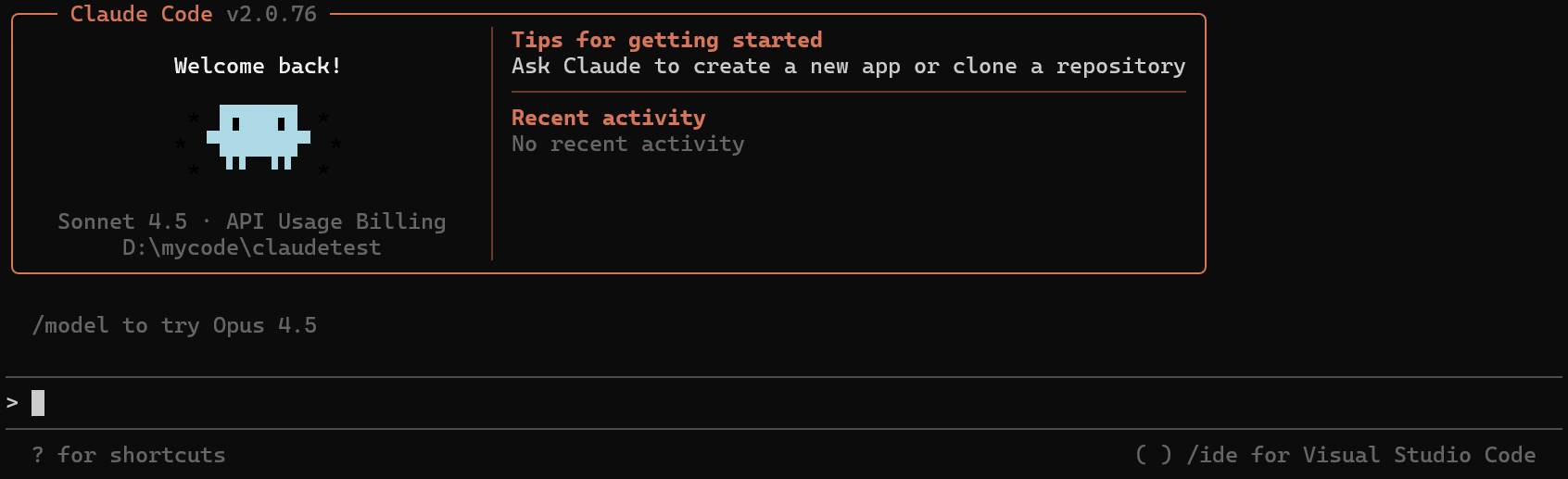 Claude Code CLI 是 Anthropic 官方推出的命令行工具,用于在终端环境中与 Claude 系列大模型进行交互。
通过将 Claude Code CLI 与 **EvoLink API** 进行配置集成,您可以在命令行中直接调用 EvoLink 提供的 Claude 系列模型能力。
## 使用前准备
在开始配置之前,请确保已完成以下准备工作:
### 获取 EvoLink API Key
* 登录 [EvoLink 控制台](https://evolink.ai/dashboard)
* 在控制台中找到 API Keys,点击"创建新Key"按钮,然后复制生成的 Key
* API Key 通常以 `sk-` 开头,请妥善保存
## 第一步:安装 Claude Code CLI
**提示:** 如果不知道如何打开命令行终端,请查看 [常见问题 - 如何打开命令行终端](#14-如何打开命令行终端?)
### 1. 一键安装
```bash theme={null}
curl -fsSL https://claude.ai/install.sh | bash
```
**预期结果:** 会看到下载和安装信息,最后显示安装成功提示。
**如果出错:** 提示 `permission denied` 时,在命令前加 `sudo`。
### 1.1 安装 Node.js 与 npm(已安装可跳过)
**首次安装:**
1. 访问 [Node.js 官方网站](https://nodejs.org/) 下载并安装(推荐下载 LTS 长期支持版)
2. 如果不熟悉安装流程,可参考 [菜鸟教程 - Node.js 安装配置](https://www.runoob.com/nodejs/nodejs-install-setup.html)
3. 建议使用 Node.js v20 或更高版本
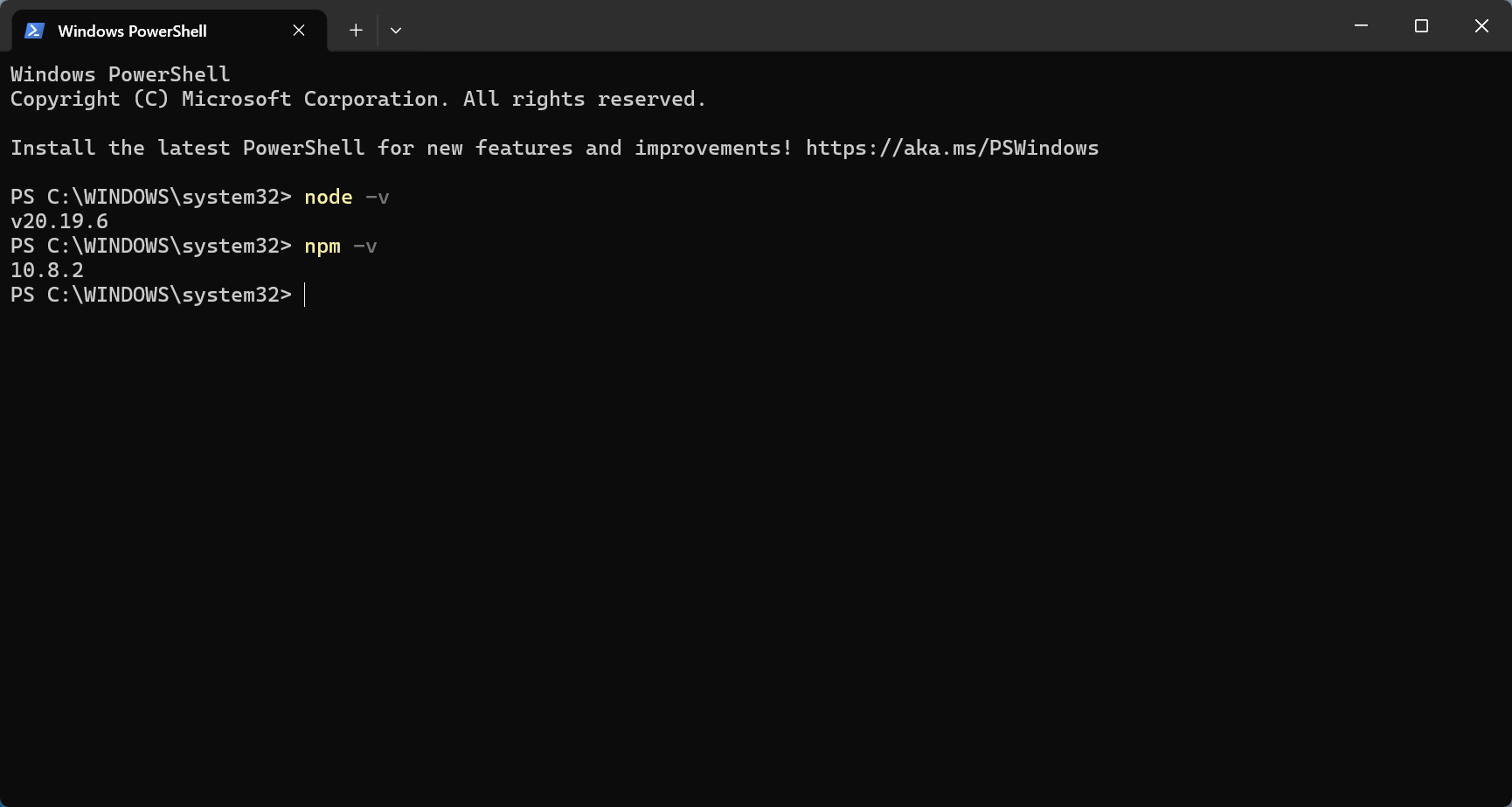
**安装完成后验证:**
```bash theme={null}
node -v
npm -v
```
Claude Code CLI 是 Anthropic 官方推出的命令行工具,用于在终端环境中与 Claude 系列大模型进行交互。
通过将 Claude Code CLI 与 **EvoLink API** 进行配置集成,您可以在命令行中直接调用 EvoLink 提供的 Claude 系列模型能力。
## 使用前准备
在开始配置之前,请确保已完成以下准备工作:
### 获取 EvoLink API Key
* 登录 [EvoLink 控制台](https://evolink.ai/dashboard)
* 在控制台中找到 API Keys,点击"创建新Key"按钮,然后复制生成的 Key
* API Key 通常以 `sk-` 开头,请妥善保存
## 第一步:安装 Claude Code CLI
**提示:** 如果不知道如何打开命令行终端,请查看 [常见问题 - 如何打开命令行终端](#14-如何打开命令行终端?)
### 1. 一键安装
```bash theme={null}
curl -fsSL https://claude.ai/install.sh | bash
```
**预期结果:** 会看到下载和安装信息,最后显示安装成功提示。
**如果出错:** 提示 `permission denied` 时,在命令前加 `sudo`。
### 1.1 安装 Node.js 与 npm(已安装可跳过)
**首次安装:**
1. 访问 [Node.js 官方网站](https://nodejs.org/) 下载并安装(推荐下载 LTS 长期支持版)
2. 如果不熟悉安装流程,可参考 [菜鸟教程 - Node.js 安装配置](https://www.runoob.com/nodejs/nodejs-install-setup.html)
3. 建议使用 Node.js v20 或更高版本
**安装完成后验证:**
```bash theme={null}
node -v
npm -v
```
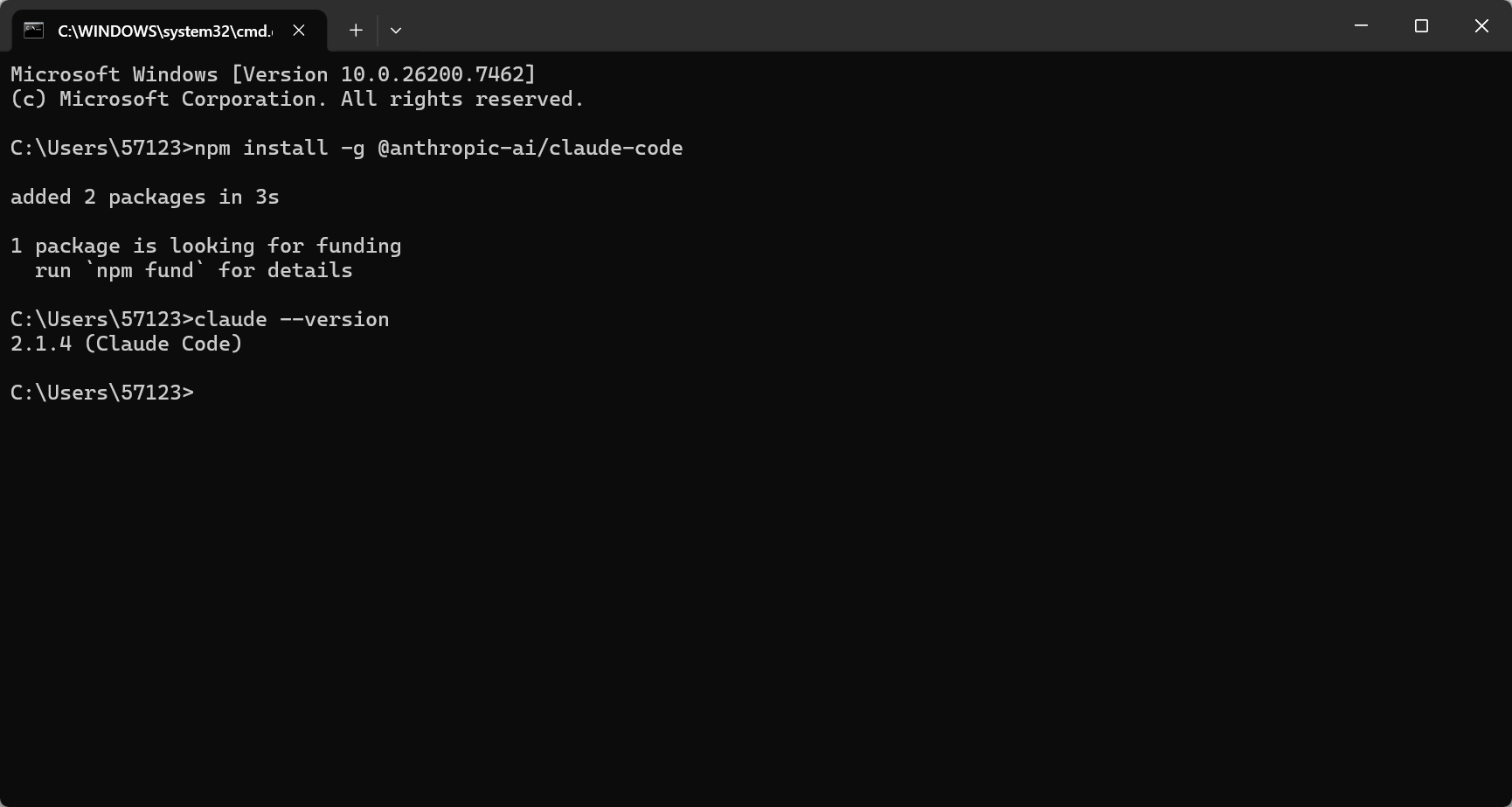
 ### 1.2 安装 Claude Code CLI
在 PowerShell 或 CMD 中执行:
```bash theme={null}
npm install -g @anthropic-ai/claude-code
```
**预期结果:** 会看到下载和安装信息,最后显示安装成功提示。
**如果出错:**
* 提示 `permission denied` 时,需要右键"以管理员身份运行" PowerShell 或 CMD
* 如果提示 `npm command not found`,说明 Node.js 未正确安装或未添加到环境变量
**说明:** macOS/Linux 使用一键安装脚本,Windows 使用 npm 安装。
### 2. 检验安装
```bash theme={null}
claude --version
```
**成功标志:** 显示版本号(如 `1.x.x`)。
### 1.2 安装 Claude Code CLI
在 PowerShell 或 CMD 中执行:
```bash theme={null}
npm install -g @anthropic-ai/claude-code
```
**预期结果:** 会看到下载和安装信息,最后显示安装成功提示。
**如果出错:**
* 提示 `permission denied` 时,需要右键"以管理员身份运行" PowerShell 或 CMD
* 如果提示 `npm command not found`,说明 Node.js 未正确安装或未添加到环境变量
**说明:** macOS/Linux 使用一键安装脚本,Windows 使用 npm 安装。
### 2. 检验安装
```bash theme={null}
claude --version
```
**成功标志:** 显示版本号(如 `1.x.x`)。
 ## 第二步:配置 EvoLink API
Claude Code CLI 通过 `settings.json` 配置文件进行配置。
[CC Switch](https://github.com/farion1231/cc-switch) 是一个桌面 GUI 工具,可以通过图形界面管理 Claude Code 的提供商配置,无需手动编辑配置文件。
### 1. 安装 CC Switch
从 [GitHub Releases](https://github.com/farion1231/cc-switch/releases) 下载对应平台的安装包并安装。
### 2. 配置 EvoLink
1. 打开 CC Switch
2. 点击右上角的图标,进入配置页面
## 第二步:配置 EvoLink API
Claude Code CLI 通过 `settings.json` 配置文件进行配置。
[CC Switch](https://github.com/farion1231/cc-switch) 是一个桌面 GUI 工具,可以通过图形界面管理 Claude Code 的提供商配置,无需手动编辑配置文件。
### 1. 安装 CC Switch
从 [GitHub Releases](https://github.com/farion1231/cc-switch/releases) 下载对应平台的安装包并安装。
### 2. 配置 EvoLink
1. 打开 CC Switch
2. 点击右上角的图标,进入配置页面
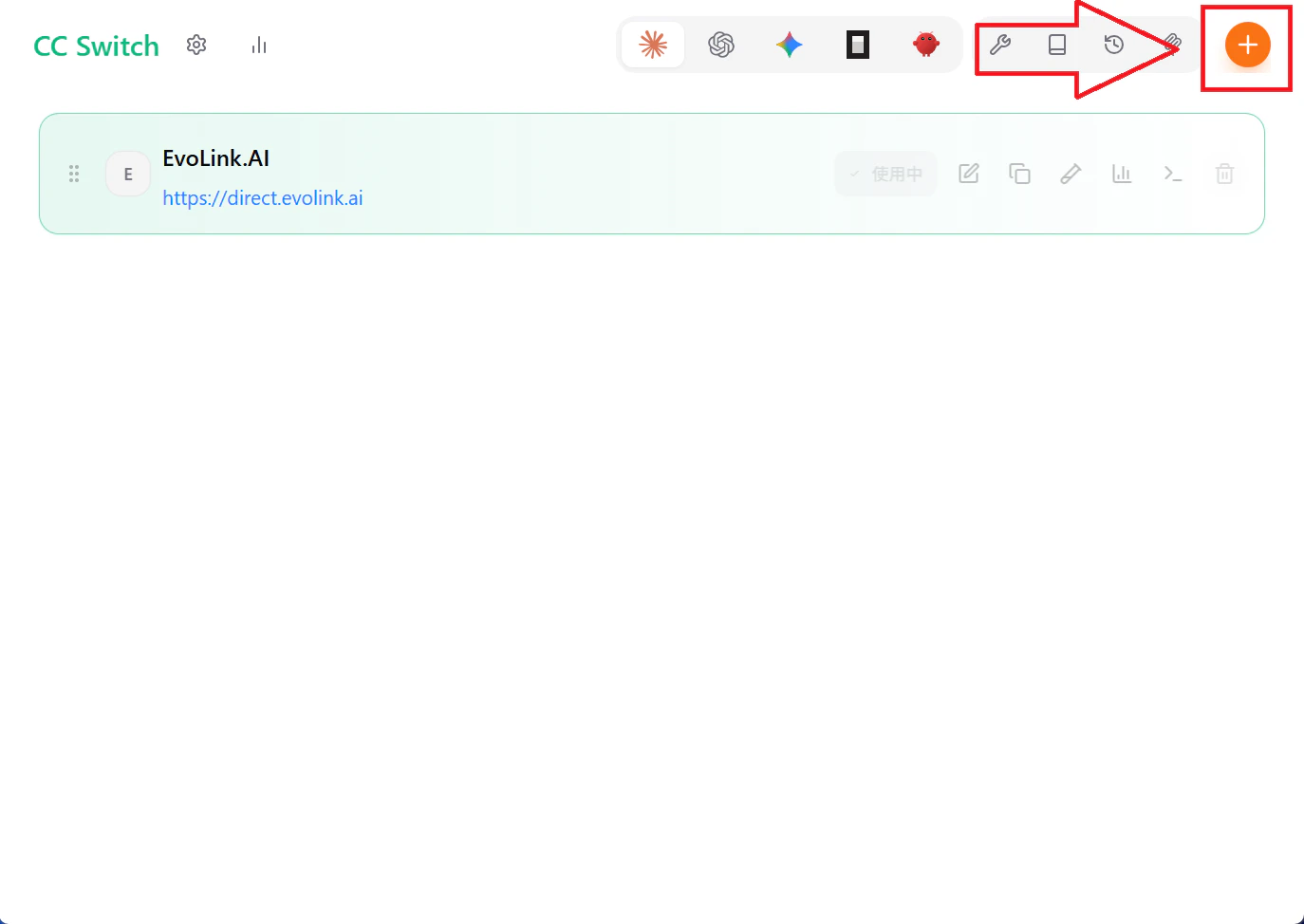 3. 按照图片进行填入
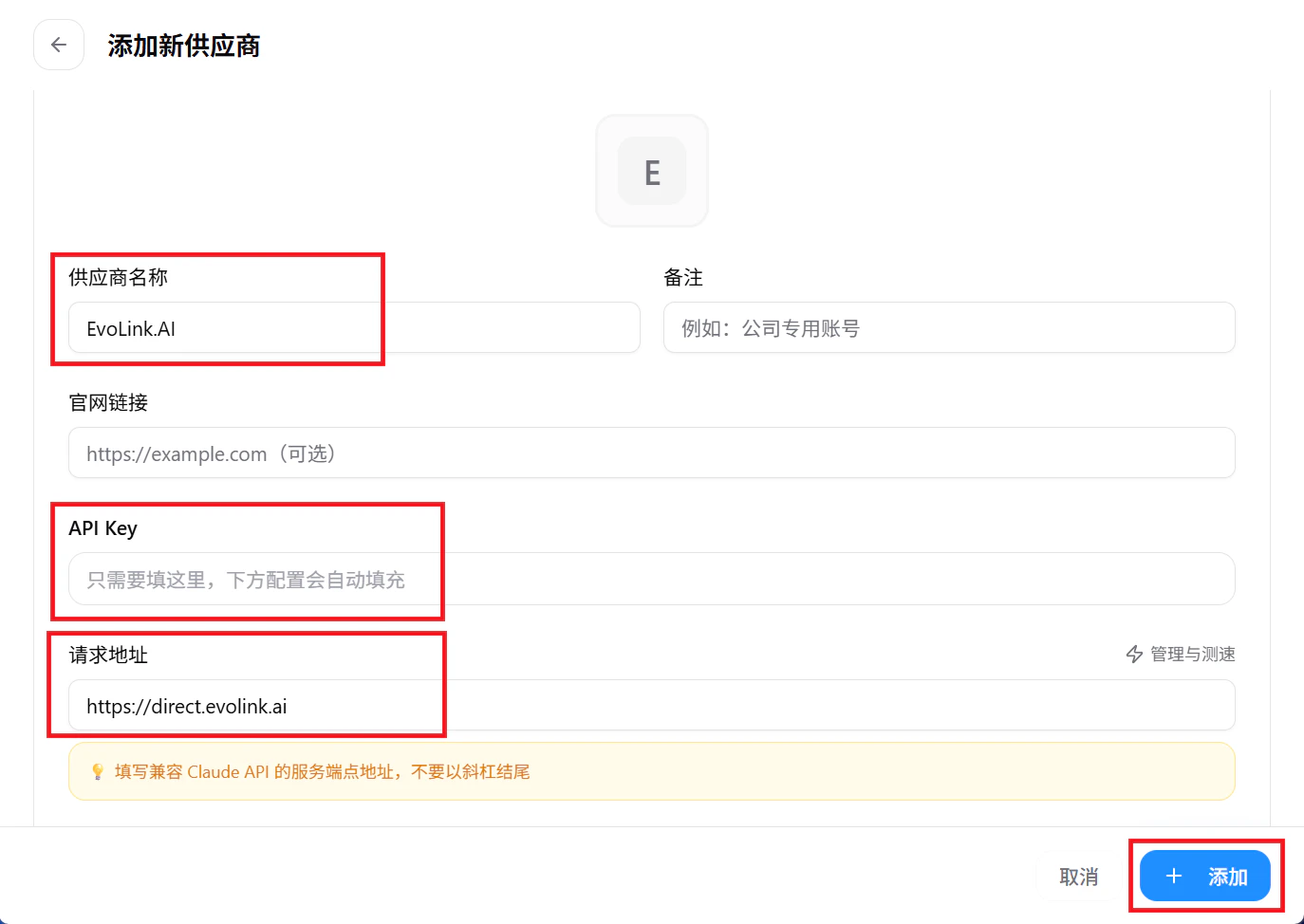 4. 点击"添加"
CC Switch 会自动将配置写入 `settings.json`,无需手动操作。
CC Switch 还支持系统托盘快捷切换、MCP 服务器管理、云端配置同步等功能。
**注意:** 如果是第一次使用 Claude Code CLI,建议先使用"临时设置"进行测试,确认配置正确后再使用此方法进行永久配置。
### 1. 打开配置目录
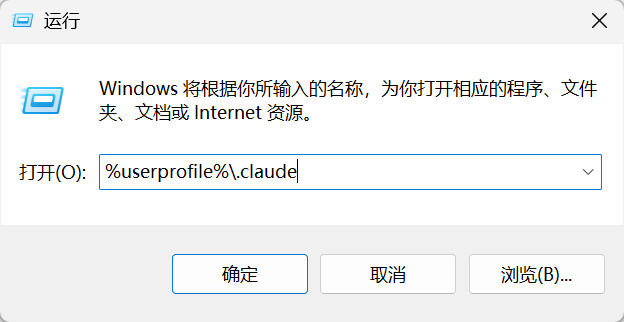
按下 `Win + R` 键,输入以下内容后回车:
```
%userprofile%\.claude
```
**如果提示文件夹不存在**:需要先手动创建 `.claude` 文件夹(在 `%userprofile%` 目录下新建文件夹,命名为 `.claude`)。
4. 点击"添加"
CC Switch 会自动将配置写入 `settings.json`,无需手动操作。
CC Switch 还支持系统托盘快捷切换、MCP 服务器管理、云端配置同步等功能。
**注意:** 如果是第一次使用 Claude Code CLI,建议先使用"临时设置"进行测试,确认配置正确后再使用此方法进行永久配置。
### 1. 打开配置目录
按下 `Win + R` 键,输入以下内容后回车:
```
%userprofile%\.claude
```
**如果提示文件夹不存在**:需要先手动创建 `.claude` 文件夹(在 `%userprofile%` 目录下新建文件夹,命名为 `.claude`)。
 在访达界面按下 `Command + Shift + G`,输入以下路径后回车:
```
~/.claude
```
**如果提示文件夹不存在**:打开终端执行 `mkdir ~/.claude` 创建文件夹。
打开文件管理器,进入以下目录:
```
~/.claude
```
**如果提示文件夹不存在**:打开终端执行 `mkdir ~/.claude` 创建文件夹。
### 2. 编辑 settings.json
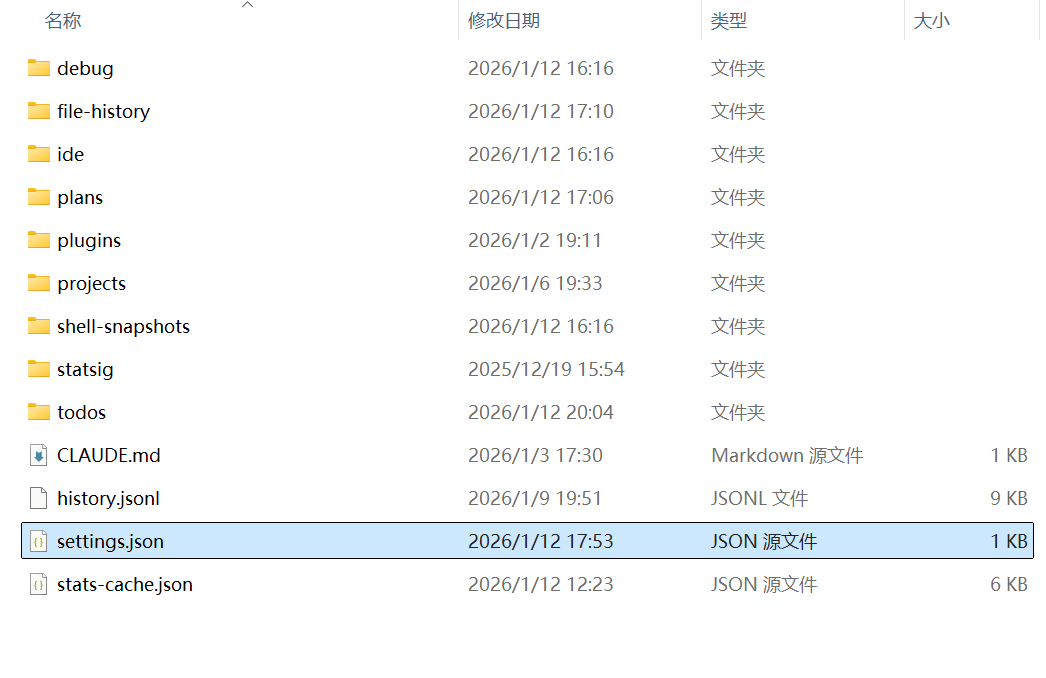
在打开的文件夹中,如果没有 `settings.json` 文件,右键空白处 → 新建 → 文本文档 → 将文件名改为 `settings.json`(注意删除 `.txt` 后缀)。然后双击用编辑器打开,添加以下内容:
```json theme={null}
{
"env": {
"ANTHROPIC_AUTH_TOKEN": "你的EvoLink API Key",
"ANTHROPIC_BASE_URL": "https://direct.evolink.ai",
"CLAUDE_CODE_DISABLE_NONESSENTIAL_TRAFFIC": "1"
},
"permissions": {
"allow": [],
"deny": []
}
}
```
在访达界面按下 `Command + Shift + G`,输入以下路径后回车:
```
~/.claude
```
**如果提示文件夹不存在**:打开终端执行 `mkdir ~/.claude` 创建文件夹。
打开文件管理器,进入以下目录:
```
~/.claude
```
**如果提示文件夹不存在**:打开终端执行 `mkdir ~/.claude` 创建文件夹。
### 2. 编辑 settings.json
在打开的文件夹中,如果没有 `settings.json` 文件,右键空白处 → 新建 → 文本文档 → 将文件名改为 `settings.json`(注意删除 `.txt` 后缀)。然后双击用编辑器打开,添加以下内容:
```json theme={null}
{
"env": {
"ANTHROPIC_AUTH_TOKEN": "你的EvoLink API Key",
"ANTHROPIC_BASE_URL": "https://direct.evolink.ai",
"CLAUDE_CODE_DISABLE_NONESSENTIAL_TRAFFIC": "1"
},
"permissions": {
"allow": [],
"deny": []
}
}
```
 **⚠️ 重要提示:**
* 请**完整复制**上面内容,不要遗漏任何符号
* 将 `"你的EvoLink API Key"` 替换为实际的 API Key(保留引号)
* 不要用中文输入法输入标点符号(如中文逗号 `,`)
**配置项说明:**
* `ANTHROPIC_AUTH_TOKEN`:你的 EvoLink API Key
* `ANTHROPIC_BASE_URL`:`https://direct.evolink.ai` (EvoLink API 接口地址)
* `CLAUDE_CODE_DISABLE_NONESSENTIAL_TRAFFIC`:减少非必要网络请求
**图形界面设置:**
1. 右键「此电脑」→「属性」→「高级系统设置」→「环境变量」
2. 在「用户变量」或「系统变量」中新建:
* 变量名:`ANTHROPIC_BASE_URL`
* 变量值:`https://direct.evolink.ai`
3. 同样方法添加 `ANTHROPIC_AUTH_TOKEN`,变量值为你的 API Key
4. 点击「确定」保存
**PowerShell 命令设置:**
```powershell theme={null}
[System.Environment]::SetEnvironmentVariable('ANTHROPIC_BASE_URL', 'https://direct.evolink.ai', 'User')
[System.Environment]::SetEnvironmentVariable('ANTHROPIC_AUTH_TOKEN', '你的EvoLink API Key', 'User')
```
**说明:** 重启终端后生效。
编辑 shell 配置文件(根据使用的 shell 选择):
**如果是 zsh(macOS 默认):**
```bash theme={null}
echo 'export ANTHROPIC_BASE_URL="https://direct.evolink.ai"' >> ~/.zshrc
echo 'export ANTHROPIC_AUTH_TOKEN="你的EvoLink API Key"' >> ~/.zshrc
```
**如果是 bash:**
```bash theme={null}
echo 'export ANTHROPIC_BASE_URL="https://direct.evolink.ai"' >> ~/.bash_profile
echo 'export ANTHROPIC_AUTH_TOKEN="你的EvoLink API Key"' >> ~/.bash_profile
```
**立即生效:**
```bash theme={null}
source ~/.zshrc # 或 source ~/.bash_profile
```
编辑 shell 配置文件(根据使用的 shell 选择):
**如果是 bash(Linux 常用):**
```bash theme={null}
echo 'export ANTHROPIC_BASE_URL="https://direct.evolink.ai"' >> ~/.bashrc
echo 'export ANTHROPIC_AUTH_TOKEN="你的EvoLink API Key"' >> ~/.bashrc
```
**如果是 zsh:**
```bash theme={null}
echo 'export ANTHROPIC_BASE_URL="https://direct.evolink.ai"' >> ~/.zshrc
echo 'export ANTHROPIC_AUTH_TOKEN="你的EvoLink API Key"' >> ~/.zshrc
```
**立即生效:**
```bash theme={null}
source ~/.bashrc # 或 source ~/.zshrc
```
**⚠️ 注意**:将 `你的EvoLink API Key` 替换为实际的 API Key。
在 PowerShell 中执行:
```powershell theme={null}
$env:ANTHROPIC_BASE_URL="https://direct.evolink.ai"
$env:ANTHROPIC_AUTH_TOKEN="你的EvoLink API Key"
```
在 CMD 中执行:
```cmd theme={null}
set ANTHROPIC_BASE_URL=https://direct.evolink.ai
set ANTHROPIC_AUTH_TOKEN=你的EvoLink API Key
```
**说明:** 关闭终端后配置失效,需要重新设置。
在终端中执行:
```bash theme={null}
export ANTHROPIC_BASE_URL="https://direct.evolink.ai"
export ANTHROPIC_AUTH_TOKEN="你的EvoLink API Key"
```
**说明:** 关闭终端后配置失效,需要重新设置。
**⚠️ 注意**:将 `你的EvoLink API Key` 替换为实际的 API Key。
## 第三步:开始使用 Claude Code CLI
### 1. 进入安全的工作目录
```bash theme={null}
cd 你的工作目录
```
**说明:** 将 `你的工作目录` 替换为实际路径
### 2. 启动交互模式
```shell theme={null}
claude
```
**⚠️ 重要提示:**
* 请**完整复制**上面内容,不要遗漏任何符号
* 将 `"你的EvoLink API Key"` 替换为实际的 API Key(保留引号)
* 不要用中文输入法输入标点符号(如中文逗号 `,`)
**配置项说明:**
* `ANTHROPIC_AUTH_TOKEN`:你的 EvoLink API Key
* `ANTHROPIC_BASE_URL`:`https://direct.evolink.ai` (EvoLink API 接口地址)
* `CLAUDE_CODE_DISABLE_NONESSENTIAL_TRAFFIC`:减少非必要网络请求
**图形界面设置:**
1. 右键「此电脑」→「属性」→「高级系统设置」→「环境变量」
2. 在「用户变量」或「系统变量」中新建:
* 变量名:`ANTHROPIC_BASE_URL`
* 变量值:`https://direct.evolink.ai`
3. 同样方法添加 `ANTHROPIC_AUTH_TOKEN`,变量值为你的 API Key
4. 点击「确定」保存
**PowerShell 命令设置:**
```powershell theme={null}
[System.Environment]::SetEnvironmentVariable('ANTHROPIC_BASE_URL', 'https://direct.evolink.ai', 'User')
[System.Environment]::SetEnvironmentVariable('ANTHROPIC_AUTH_TOKEN', '你的EvoLink API Key', 'User')
```
**说明:** 重启终端后生效。
编辑 shell 配置文件(根据使用的 shell 选择):
**如果是 zsh(macOS 默认):**
```bash theme={null}
echo 'export ANTHROPIC_BASE_URL="https://direct.evolink.ai"' >> ~/.zshrc
echo 'export ANTHROPIC_AUTH_TOKEN="你的EvoLink API Key"' >> ~/.zshrc
```
**如果是 bash:**
```bash theme={null}
echo 'export ANTHROPIC_BASE_URL="https://direct.evolink.ai"' >> ~/.bash_profile
echo 'export ANTHROPIC_AUTH_TOKEN="你的EvoLink API Key"' >> ~/.bash_profile
```
**立即生效:**
```bash theme={null}
source ~/.zshrc # 或 source ~/.bash_profile
```
编辑 shell 配置文件(根据使用的 shell 选择):
**如果是 bash(Linux 常用):**
```bash theme={null}
echo 'export ANTHROPIC_BASE_URL="https://direct.evolink.ai"' >> ~/.bashrc
echo 'export ANTHROPIC_AUTH_TOKEN="你的EvoLink API Key"' >> ~/.bashrc
```
**如果是 zsh:**
```bash theme={null}
echo 'export ANTHROPIC_BASE_URL="https://direct.evolink.ai"' >> ~/.zshrc
echo 'export ANTHROPIC_AUTH_TOKEN="你的EvoLink API Key"' >> ~/.zshrc
```
**立即生效:**
```bash theme={null}
source ~/.bashrc # 或 source ~/.zshrc
```
**⚠️ 注意**:将 `你的EvoLink API Key` 替换为实际的 API Key。
在 PowerShell 中执行:
```powershell theme={null}
$env:ANTHROPIC_BASE_URL="https://direct.evolink.ai"
$env:ANTHROPIC_AUTH_TOKEN="你的EvoLink API Key"
```
在 CMD 中执行:
```cmd theme={null}
set ANTHROPIC_BASE_URL=https://direct.evolink.ai
set ANTHROPIC_AUTH_TOKEN=你的EvoLink API Key
```
**说明:** 关闭终端后配置失效,需要重新设置。
在终端中执行:
```bash theme={null}
export ANTHROPIC_BASE_URL="https://direct.evolink.ai"
export ANTHROPIC_AUTH_TOKEN="你的EvoLink API Key"
```
**说明:** 关闭终端后配置失效,需要重新设置。
**⚠️ 注意**:将 `你的EvoLink API Key` 替换为实际的 API Key。
## 第三步:开始使用 Claude Code CLI
### 1. 进入安全的工作目录
```bash theme={null}
cd 你的工作目录
```
**说明:** 将 `你的工作目录` 替换为实际路径
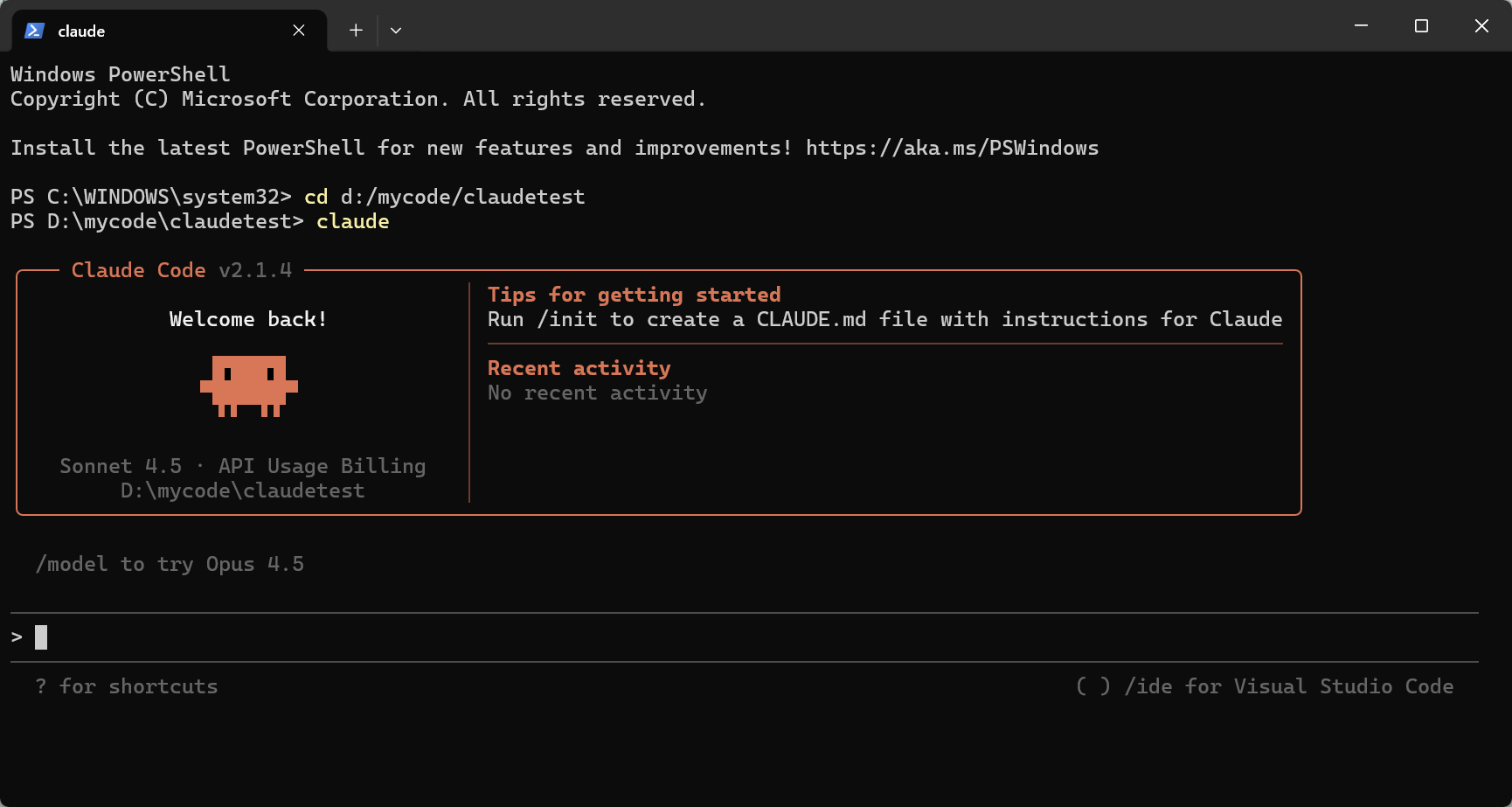
### 2. 启动交互模式
```shell theme={null}
claude
```
 ### 3. 验证配置
```shell theme={null}
claude "你是谁"
```
**成功标志:**
* 看到 AI 的回复内容(几行文字)
* **没有**出现 `401`、`403`、`API Key invalid` 等错误
**如果看到错误:**
* `401 Unauthorized`:API Key 未设置或无效 → 检查 settings.json
* `403 Forbidden`:API Key 权限不足 → 检查 API Key 是否正确
* `Network error`:网络问题 → 检查网络连接
## 常见问题
### 1. Claude Code CLI 是什么?主要用来做什么?
Claude Code CLI 是 Anthropic 官方推出的命令行工具,允许用户在终端中与 Claude 模型进行交互。主要用于代码辅助、文本生成、问答对话、文件分析等场景,特别适合开发者在命令行环境中快速调用 AI 能力。
### 2. 第一次使用时,如何确认是否已经安装并配置成功?
依次执行以下命令验证:
* `claude --version`:确认 Claude Code CLI 已安装
* `claude "你是谁"`:确认 API 配置正确,能正常返回响应
### 3. 交互模式和单次命令模式有什么区别?
* **交互模式**:执行 `claude` 进入持续对话,可多轮交互,适合复杂任务
* **单次命令模式**:执行 `claude "问题"` 获取单次响应后退出,适合快速查询
### 4. Claude Code CLI 会不会自动读取或上传我本地的文件和代码?
不会自动读取或上传。Claude Code CLI 需要用户主动引用或授权才会读取文件内容,且会在执行敏感操作前请求确认。建议在专门的项目文件夹中使用。
### 5. 如何使用 Claude Code CLI 分析或处理本地文件内容?
在交互模式中,可以通过以下方式引用文件:
* 直接输入文件路径让 Claude 读取
* 拖拽文件到终端窗口
* 复制粘贴文件内容
### 6. Claude Code CLI 是否支持中文输入和中文输出?
完全支持。Claude Code CLI 支持中文输入和输出,可以直接用中文提问并获得中文回答。
### 7. 执行后没有任何输出,可能是什么原因?
常见原因包括:
* 网络连接问题,无法访问 API 服务器
* API Key 无效或余额不足
* `ANTHROPIC_BASE_URL` 配置错误
* 防火墙或代理阻止了请求
### 8. 修改了配置文件或环境变量后,为什么没有生效?
* 需要重新启动终端或命令行窗口
* 检查 `settings.json` 文件格式是否正确(JSON 语法)
* 确认配置文件路径正确:
* Windows: `C:\Users\{用户名}\.claude\settings.json`(将 `{用户名}` 替换为你的 Windows 用户名,如 `C:\Users\Zhang\.claude\settings.json`)
* macOS / Linux: `~/.claude/settings.json`
### 9. 使用时出现 401/403 错误一般是什么原因?
* **401 错误**:`ANTHROPIC_AUTH_TOKEN` 未设置或 API Key 无效
* **403 错误**:API Key 权限不足或已过期
* 请检查 `ANTHROPIC_BASE_URL` 是否为 `https://direct.evolink.ai`
### 10. Claude Code CLI 适合哪些使用场景?又不适合哪些场景?
**适合的场景:**
* 代码编写、调试和重构
* 命令行环境下的快速问答
* 文件内容分析和处理
* 自动化脚本集成
**不适合的场景:**
* 需要图形界面的复杂交互
* 实时协作编辑
* 大规模文件批量处理
### 11. 如何切换模型?
在交互模式中输入 `/model` 命令即可切换模型。
### 12. EvoLink 支持哪些 Claude 模型?
EvoLink 支持以下 Claude 模型:
| 模型名称 | 说明 |
| ---------------------------- | ---- |
| `claude-haiku-4-5-20251001` | 快速响应 |
| `claude-sonnet-4-5-20250929` | 平衡性能 |
| `claude-opus-4-5-20251101` | 高级版本 |
| `claude-sonnet-4-6` | 最新版本 |
| `claude-sonnet-5` | 最新版本 |
| `claude-fable-5` | 最新版本 |
| `claude-opus-4-8` | 最新版本 |
| `claude-opus-4-7` | 最新版本 |
| `claude-opus-4-6` | 高级版本 |
### 13. 怎么上传图片?
* 方法一:直接引用图片路径
* 方法二:拖拽图片进终端
* 方法三:直接粘贴
以上方式均需用户主动操作,Claude Code CLI 不会自动读取或上传本地图片。
### 14. 如何打开命令行终端?
* 方法一:按 `Win + R` 键,输入 `cmd` 或 `powershell`,按回车
* 方法二:在开始菜单搜索"命令提示符"或"PowerShell"
* 方法三:在文件夹中按住 Shift 键,右键点击空白处,选择"在此处打开 PowerShell 窗口"
* 方法一:按 `Command + 空格` 打开 Spotlight,输入 `Terminal`,按回车
* 方法二:在"应用程序" → "实用工具" → "终端"
* 方法一:按 `Ctrl + Alt + T` 快捷键
* 方法二:在应用程序菜单中搜索"终端"或"Terminal"
## 注意
建议在专门的项目文件夹内启动 Claude Code CLI,避免在敏感目录(如系统目录、包含密钥的目录)中运行。Claude Code CLI 会以当前工作目录为起点进行文件操作。
如果之前登录过官方账号,需要先清除 `ANTHROPIC_AUTH_TOKEN` 环境变量或在 `settings.json` 中覆盖。
### 3. 验证配置
```shell theme={null}
claude "你是谁"
```
**成功标志:**
* 看到 AI 的回复内容(几行文字)
* **没有**出现 `401`、`403`、`API Key invalid` 等错误
**如果看到错误:**
* `401 Unauthorized`:API Key 未设置或无效 → 检查 settings.json
* `403 Forbidden`:API Key 权限不足 → 检查 API Key 是否正确
* `Network error`:网络问题 → 检查网络连接
## 常见问题
### 1. Claude Code CLI 是什么?主要用来做什么?
Claude Code CLI 是 Anthropic 官方推出的命令行工具,允许用户在终端中与 Claude 模型进行交互。主要用于代码辅助、文本生成、问答对话、文件分析等场景,特别适合开发者在命令行环境中快速调用 AI 能力。
### 2. 第一次使用时,如何确认是否已经安装并配置成功?
依次执行以下命令验证:
* `claude --version`:确认 Claude Code CLI 已安装
* `claude "你是谁"`:确认 API 配置正确,能正常返回响应
### 3. 交互模式和单次命令模式有什么区别?
* **交互模式**:执行 `claude` 进入持续对话,可多轮交互,适合复杂任务
* **单次命令模式**:执行 `claude "问题"` 获取单次响应后退出,适合快速查询
### 4. Claude Code CLI 会不会自动读取或上传我本地的文件和代码?
不会自动读取或上传。Claude Code CLI 需要用户主动引用或授权才会读取文件内容,且会在执行敏感操作前请求确认。建议在专门的项目文件夹中使用。
### 5. 如何使用 Claude Code CLI 分析或处理本地文件内容?
在交互模式中,可以通过以下方式引用文件:
* 直接输入文件路径让 Claude 读取
* 拖拽文件到终端窗口
* 复制粘贴文件内容
### 6. Claude Code CLI 是否支持中文输入和中文输出?
完全支持。Claude Code CLI 支持中文输入和输出,可以直接用中文提问并获得中文回答。
### 7. 执行后没有任何输出,可能是什么原因?
常见原因包括:
* 网络连接问题,无法访问 API 服务器
* API Key 无效或余额不足
* `ANTHROPIC_BASE_URL` 配置错误
* 防火墙或代理阻止了请求
### 8. 修改了配置文件或环境变量后,为什么没有生效?
* 需要重新启动终端或命令行窗口
* 检查 `settings.json` 文件格式是否正确(JSON 语法)
* 确认配置文件路径正确:
* Windows: `C:\Users\{用户名}\.claude\settings.json`(将 `{用户名}` 替换为你的 Windows 用户名,如 `C:\Users\Zhang\.claude\settings.json`)
* macOS / Linux: `~/.claude/settings.json`
### 9. 使用时出现 401/403 错误一般是什么原因?
* **401 错误**:`ANTHROPIC_AUTH_TOKEN` 未设置或 API Key 无效
* **403 错误**:API Key 权限不足或已过期
* 请检查 `ANTHROPIC_BASE_URL` 是否为 `https://direct.evolink.ai`
### 10. Claude Code CLI 适合哪些使用场景?又不适合哪些场景?
**适合的场景:**
* 代码编写、调试和重构
* 命令行环境下的快速问答
* 文件内容分析和处理
* 自动化脚本集成
**不适合的场景:**
* 需要图形界面的复杂交互
* 实时协作编辑
* 大规模文件批量处理
### 11. 如何切换模型?
在交互模式中输入 `/model` 命令即可切换模型。
### 12. EvoLink 支持哪些 Claude 模型?
EvoLink 支持以下 Claude 模型:
| 模型名称 | 说明 |
| ---------------------------- | ---- |
| `claude-haiku-4-5-20251001` | 快速响应 |
| `claude-sonnet-4-5-20250929` | 平衡性能 |
| `claude-opus-4-5-20251101` | 高级版本 |
| `claude-sonnet-4-6` | 最新版本 |
| `claude-sonnet-5` | 最新版本 |
| `claude-fable-5` | 最新版本 |
| `claude-opus-4-8` | 最新版本 |
| `claude-opus-4-7` | 最新版本 |
| `claude-opus-4-6` | 高级版本 |
### 13. 怎么上传图片?
* 方法一:直接引用图片路径
* 方法二:拖拽图片进终端
* 方法三:直接粘贴
以上方式均需用户主动操作,Claude Code CLI 不会自动读取或上传本地图片。
### 14. 如何打开命令行终端?
* 方法一:按 `Win + R` 键,输入 `cmd` 或 `powershell`,按回车
* 方法二:在开始菜单搜索"命令提示符"或"PowerShell"
* 方法三:在文件夹中按住 Shift 键,右键点击空白处,选择"在此处打开 PowerShell 窗口"
* 方法一:按 `Command + 空格` 打开 Spotlight,输入 `Terminal`,按回车
* 方法二:在"应用程序" → "实用工具" → "终端"
* 方法一:按 `Ctrl + Alt + T` 快捷键
* 方法二:在应用程序菜单中搜索"终端"或"Terminal"
## 注意
建议在专门的项目文件夹内启动 Claude Code CLI,避免在敏感目录(如系统目录、包含密钥的目录)中运行。Claude Code CLI 会以当前工作目录为起点进行文件操作。
如果之前登录过官方账号,需要先清除 `ANTHROPIC_AUTH_TOKEN` 环境变量或在 `settings.json` 中覆盖。