> ## Documentation Index
> Fetch the complete documentation index at: https://docs.evolink.ai/llms.txt
> Use this file to discover all available pages before exploring further.
# Codex CLI
> 将 Codex CLI 连接到 EvoLink.AI
## 概述
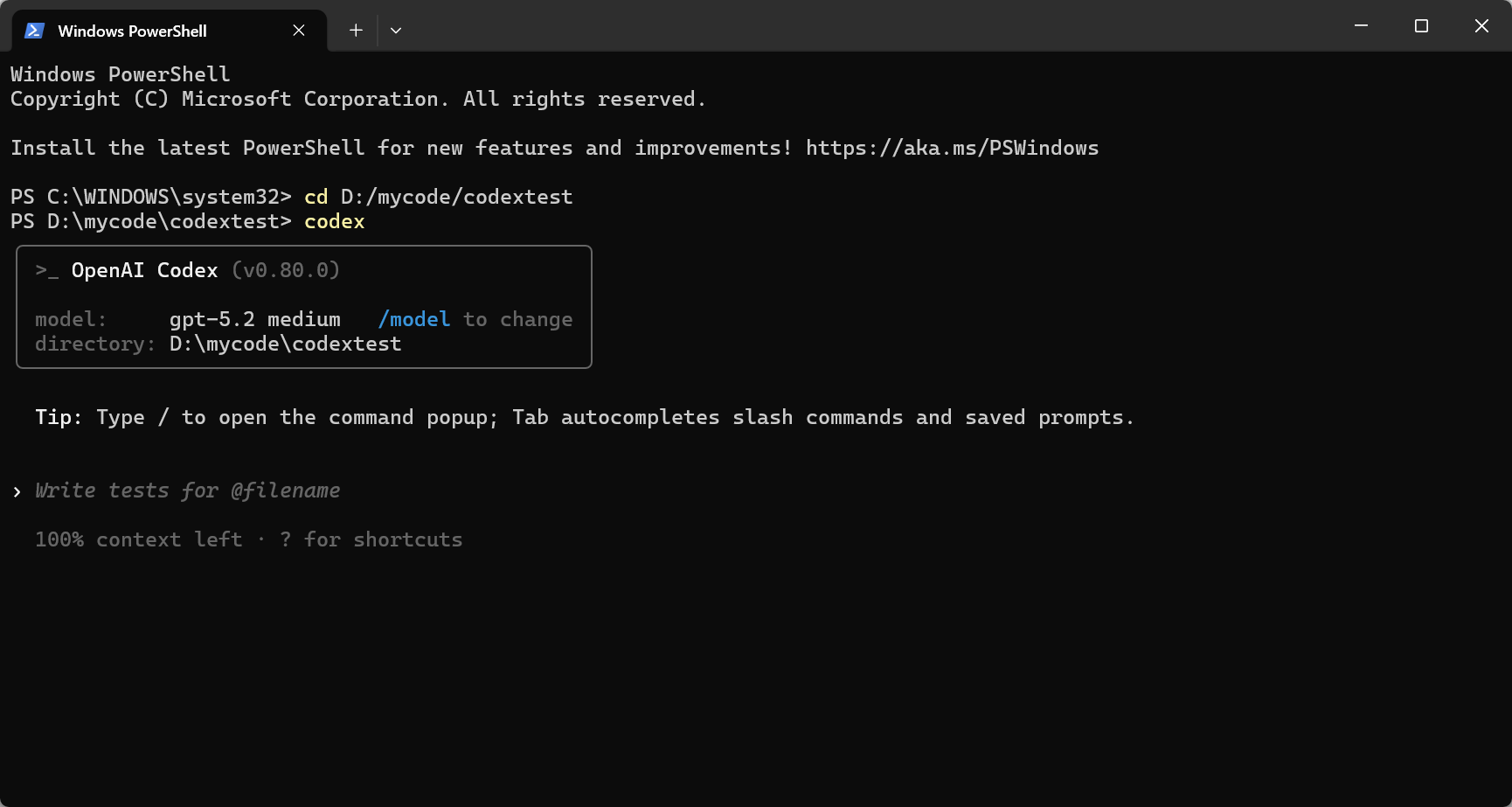 Codex CLI 是 OpenAI 官方推出的命令行工具,专注于在终端环境中完成代码相关任务。相比通用对话工具,Codex CLI 更强调"工程化输出",能以更清晰的结构给出可直接落地的代码与修改建议。
通过将 Codex CLI 与 **EvoLink API** 进行配置集成,您可以在命令行中以统一的 OpenAI 兼容接口调用 EvoLink 提供的多种模型能力(如 **GPT 系列**),实现统一 Key、统一 Base URL 的多模型接入。
## 使用前准备
在开始配置之前,请确保已完成以下准备工作:
### 1. 安装 Node.js 与 npm
**为什么需要?** Node.js 是运行 CLI 工具的基础环境(类似手机需要安装微信才能聊天,电脑需要安装 Node.js 才能运行 CLI 工具)。
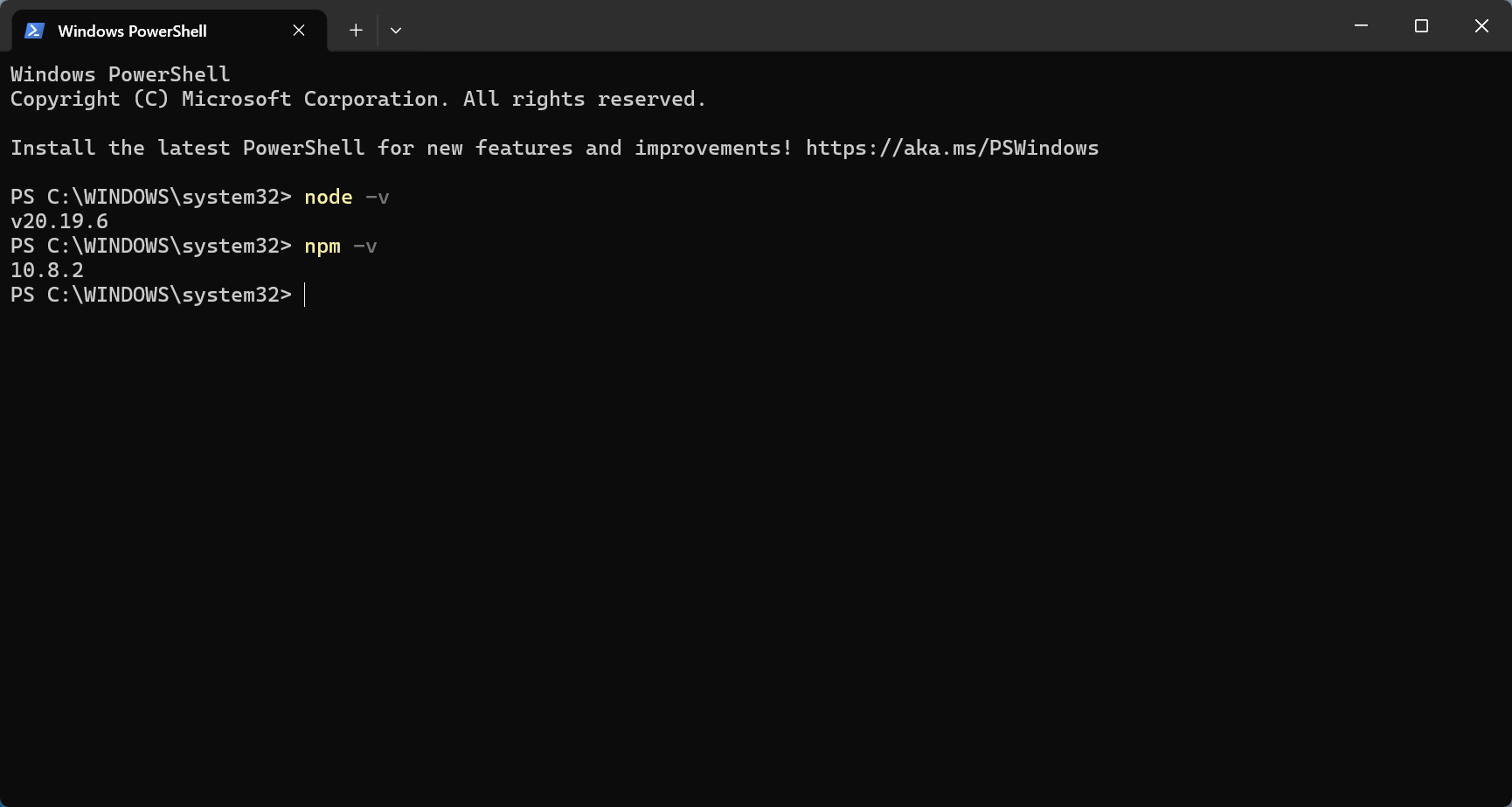
**如果已安装:** 运行 `node -v` 和 `npm -v` 检查版本,如果是 v20+,可跳过此步骤。
**首次安装:**
* 请从 [Node.js 官方网站](https://nodejs.org/) 下载并安装(推荐下载 LTS 长期支持版)
* 如果不熟悉安装流程,可参考 [菜鸟教程 - Node.js 安装配置](https://www.runoob.com/nodejs/nodejs-install-setup.html)
* 建议使用 **Node.js v20 或更高版本**
* 安装完成后,可通过以下命令验证:
```bash theme={null}
node -v
npm -v
```
Codex CLI 是 OpenAI 官方推出的命令行工具,专注于在终端环境中完成代码相关任务。相比通用对话工具,Codex CLI 更强调"工程化输出",能以更清晰的结构给出可直接落地的代码与修改建议。
通过将 Codex CLI 与 **EvoLink API** 进行配置集成,您可以在命令行中以统一的 OpenAI 兼容接口调用 EvoLink 提供的多种模型能力(如 **GPT 系列**),实现统一 Key、统一 Base URL 的多模型接入。
## 使用前准备
在开始配置之前,请确保已完成以下准备工作:
### 1. 安装 Node.js 与 npm
**为什么需要?** Node.js 是运行 CLI 工具的基础环境(类似手机需要安装微信才能聊天,电脑需要安装 Node.js 才能运行 CLI 工具)。
**如果已安装:** 运行 `node -v` 和 `npm -v` 检查版本,如果是 v20+,可跳过此步骤。
**首次安装:**
* 请从 [Node.js 官方网站](https://nodejs.org/) 下载并安装(推荐下载 LTS 长期支持版)
* 如果不熟悉安装流程,可参考 [菜鸟教程 - Node.js 安装配置](https://www.runoob.com/nodejs/nodejs-install-setup.html)
* 建议使用 **Node.js v20 或更高版本**
* 安装完成后,可通过以下命令验证:
```bash theme={null}
node -v
npm -v
```
 ### 2. 获取 EvoLink API Key
* 登录 [EvoLink 控制台](https://evolink.ai/dashboard)
* 在控制台中找到 API Keys,点击"创建新Key"按钮,然后复制生成的 Key
* API Key 通常以 `sk-` 开头,请妥善保存
## 第一步:安装 Codex CLI
**提示:** 如果不知道如何打开命令行终端,请查看 [常见问题 - 如何打开命令行终端](#13-如何打开命令行终端?)
### 1. 全局安装
```bash theme={null}
npm install -g @openai/codex
```
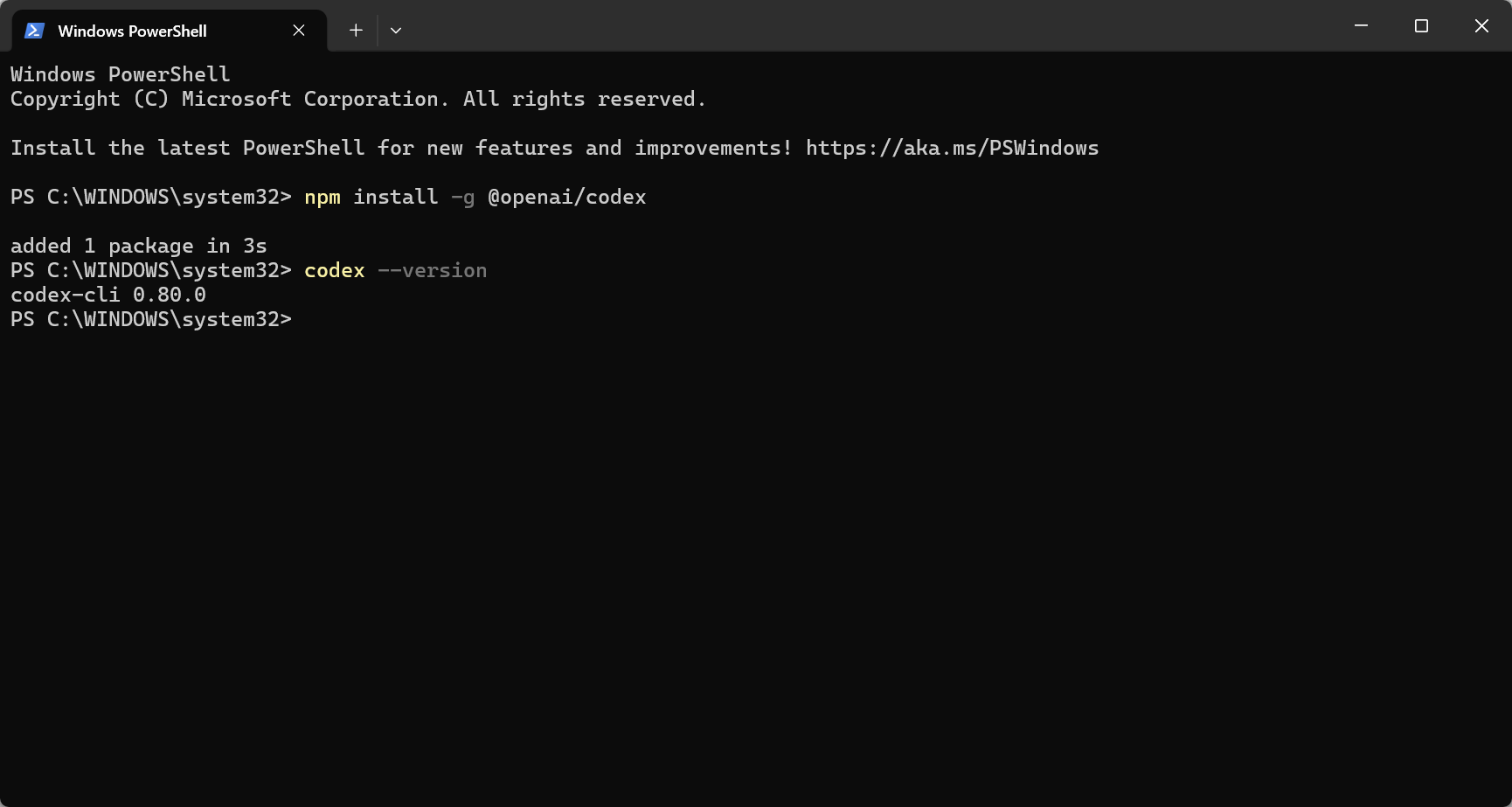
**预期结果:** 会看到下载信息滚动,最后显示 `added XX packages` 表示成功(需要 1-3 分钟)。
**如果出错:** 提示 `permission denied` 时,Windows 需右键"以管理员身份运行" PowerShell,macOS/Linux 在命令前加 `sudo`。
### 2. 检验安装
```bash theme={null}
codex --version
```
**成功标志:** 显示版本号(如 `1.x.x`)。
### 2. 获取 EvoLink API Key
* 登录 [EvoLink 控制台](https://evolink.ai/dashboard)
* 在控制台中找到 API Keys,点击"创建新Key"按钮,然后复制生成的 Key
* API Key 通常以 `sk-` 开头,请妥善保存
## 第一步:安装 Codex CLI
**提示:** 如果不知道如何打开命令行终端,请查看 [常见问题 - 如何打开命令行终端](#13-如何打开命令行终端?)
### 1. 全局安装
```bash theme={null}
npm install -g @openai/codex
```
**预期结果:** 会看到下载信息滚动,最后显示 `added XX packages` 表示成功(需要 1-3 分钟)。
**如果出错:** 提示 `permission denied` 时,Windows 需右键"以管理员身份运行" PowerShell,macOS/Linux 在命令前加 `sudo`。
### 2. 检验安装
```bash theme={null}
codex --version
```
**成功标志:** 显示版本号(如 `1.x.x`)。
 ## 第二步:配置 EvoLink API
Codex CLI 支持通过配置文件设置自定义 Provider,无需修改源代码。
### 1. 打开配置目录
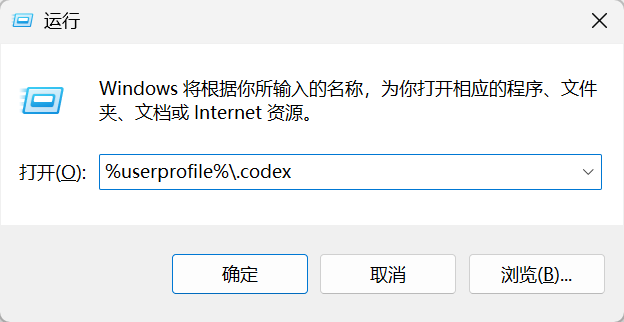
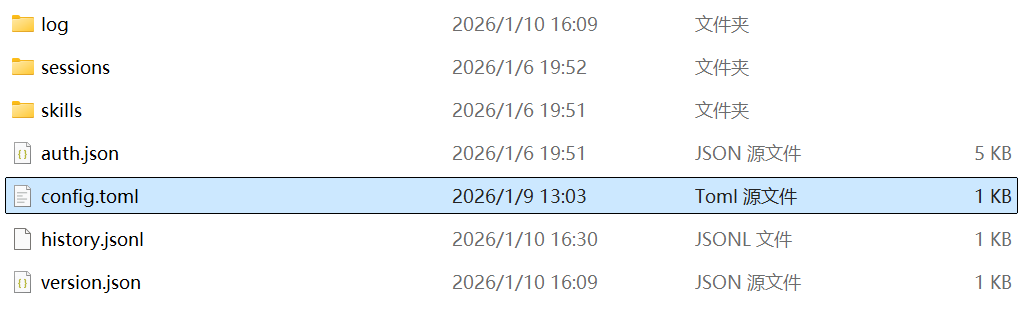
键盘按下 `Win + R` 键,输入以下内容后回车,打开你的 Codex 配置目录:
```
%userprofile%\.codex
```
## 第二步:配置 EvoLink API
Codex CLI 支持通过配置文件设置自定义 Provider,无需修改源代码。
### 1. 打开配置目录
键盘按下 `Win + R` 键,输入以下内容后回车,打开你的 Codex 配置目录:
```
%userprofile%\.codex
```
 在访达界面按下 `Command + Shift + G`,输入以下路径并回车,打开 Codex 配置目录:
```
~/.codex
```
在文件管理器中访问配置目录:
```
~/.codex
```
在访达界面按下 `Command + Shift + G`,输入以下路径并回车,打开 Codex 配置目录:
```
~/.codex
```
在文件管理器中访问配置目录:
```
~/.codex
```
 ### 2. 编辑 config.toml
在配置目录中找到 `config.toml` 文件,编辑以下内容:
```toml theme={null}
model = "gpt-5.2"
model_reasoning_effort = "medium"
model_provider = "evolink"
[model_providers.evolink]
name = "EvoLink API"
base_url = "https://direct.evolink.ai/v1"
env_key = "OPENAI_API_KEY"
wire_api = "responses"
```
**⚠️ 重要提示:**
* 请**完整复制**下面内容,不要遗漏任何符号
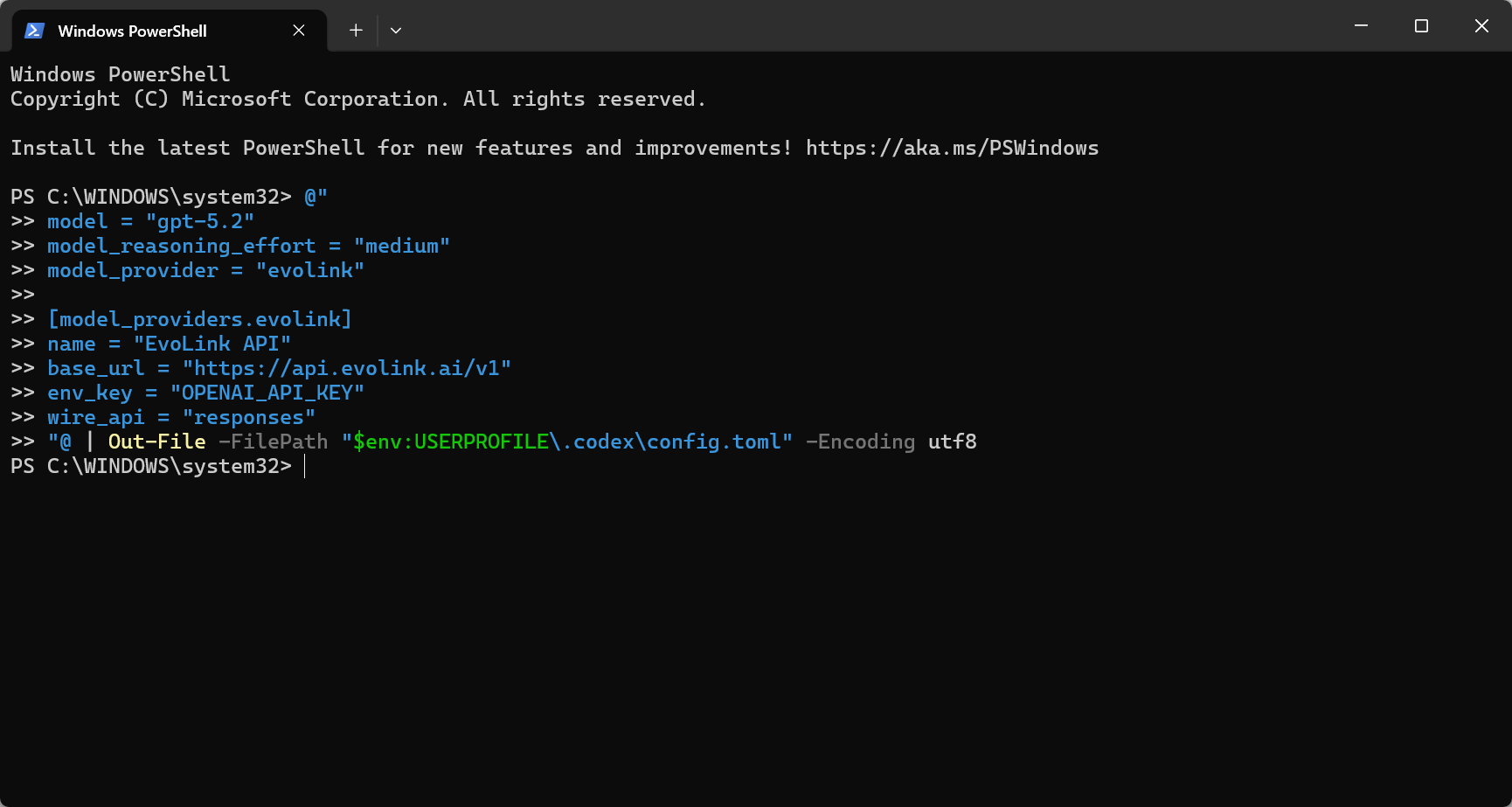
* 将 `"你的EvoLink API Key"` 替换为实际的 API Key
* TOML 格式对缩进和符号敏感,请保持原样
```powershell theme={null}
@"
model = "gpt-5.2"
model_reasoning_effort = "medium"
model_provider = "evolink"
[model_providers.evolink]
name = "EvoLink API"
base_url = "https://direct.evolink.ai/v1"
env_key = "OPENAI_API_KEY"
wire_api = "responses"
"@ | Out-File -FilePath "$env:USERPROFILE\.codex\config.toml" -Encoding utf8
```
### 2. 编辑 config.toml
在配置目录中找到 `config.toml` 文件,编辑以下内容:
```toml theme={null}
model = "gpt-5.2"
model_reasoning_effort = "medium"
model_provider = "evolink"
[model_providers.evolink]
name = "EvoLink API"
base_url = "https://direct.evolink.ai/v1"
env_key = "OPENAI_API_KEY"
wire_api = "responses"
```
**⚠️ 重要提示:**
* 请**完整复制**下面内容,不要遗漏任何符号
* 将 `"你的EvoLink API Key"` 替换为实际的 API Key
* TOML 格式对缩进和符号敏感,请保持原样
```powershell theme={null}
@"
model = "gpt-5.2"
model_reasoning_effort = "medium"
model_provider = "evolink"
[model_providers.evolink]
name = "EvoLink API"
base_url = "https://direct.evolink.ai/v1"
env_key = "OPENAI_API_KEY"
wire_api = "responses"
"@ | Out-File -FilePath "$env:USERPROFILE\.codex\config.toml" -Encoding utf8
```
 ```bash theme={null}
cat > ~/.codex/config.toml << 'EOF'
model = "gpt-5.2"
model_reasoning_effort = "medium"
model_provider = "evolink"
[model_providers.evolink]
name = "EvoLink API"
base_url = "https://direct.evolink.ai/v1"
env_key = "OPENAI_API_KEY"
wire_api = "responses"
EOF
```
执行命令后,配置文件将自动创建并写入。
```toml theme={null}
model = "gpt-5.2"
model_reasoning_effort = "medium"
model_provider = "evolink"
[model_providers.evolink]
name = "EvoLink API"
base_url = "https://direct.evolink.ai/v1"
env_key = "OPENAI_API_KEY"
wire_api = "responses"
```
配置项说明:
* `model`:默认模型名称
* `model_reasoning_effort`:推理强度(按需调整)
* `model_provider`:绑定下方自定义 Provider 名称
* `base_url`:EvoLink API 接口地址
* `env_key`:读取 API Key 的环境变量名
* `wire_api`:必须为 `responses`
### 2. 配置 API Key
**临时设置(当前会话有效)**
```powershell theme={null}
$env:OPENAI_API_KEY = "你的EvoLink API Key"
```
**永久设置**
```powershell theme={null}
[Environment]::SetEnvironmentVariable("OPENAI_API_KEY", "你的EvoLink API Key", "User")
```
设置后需要重启终端才能生效。
**检验配置**
```powershell theme={null}
echo $env:OPENAI_API_KEY
```
```bash theme={null}
cat > ~/.codex/config.toml << 'EOF'
model = "gpt-5.2"
model_reasoning_effort = "medium"
model_provider = "evolink"
[model_providers.evolink]
name = "EvoLink API"
base_url = "https://direct.evolink.ai/v1"
env_key = "OPENAI_API_KEY"
wire_api = "responses"
EOF
```
执行命令后,配置文件将自动创建并写入。
```toml theme={null}
model = "gpt-5.2"
model_reasoning_effort = "medium"
model_provider = "evolink"
[model_providers.evolink]
name = "EvoLink API"
base_url = "https://direct.evolink.ai/v1"
env_key = "OPENAI_API_KEY"
wire_api = "responses"
```
配置项说明:
* `model`:默认模型名称
* `model_reasoning_effort`:推理强度(按需调整)
* `model_provider`:绑定下方自定义 Provider 名称
* `base_url`:EvoLink API 接口地址
* `env_key`:读取 API Key 的环境变量名
* `wire_api`:必须为 `responses`
### 2. 配置 API Key
**临时设置(当前会话有效)**
```powershell theme={null}
$env:OPENAI_API_KEY = "你的EvoLink API Key"
```
**永久设置**
```powershell theme={null}
[Environment]::SetEnvironmentVariable("OPENAI_API_KEY", "你的EvoLink API Key", "User")
```
设置后需要重启终端才能生效。
**检验配置**
```powershell theme={null}
echo $env:OPENAI_API_KEY
```
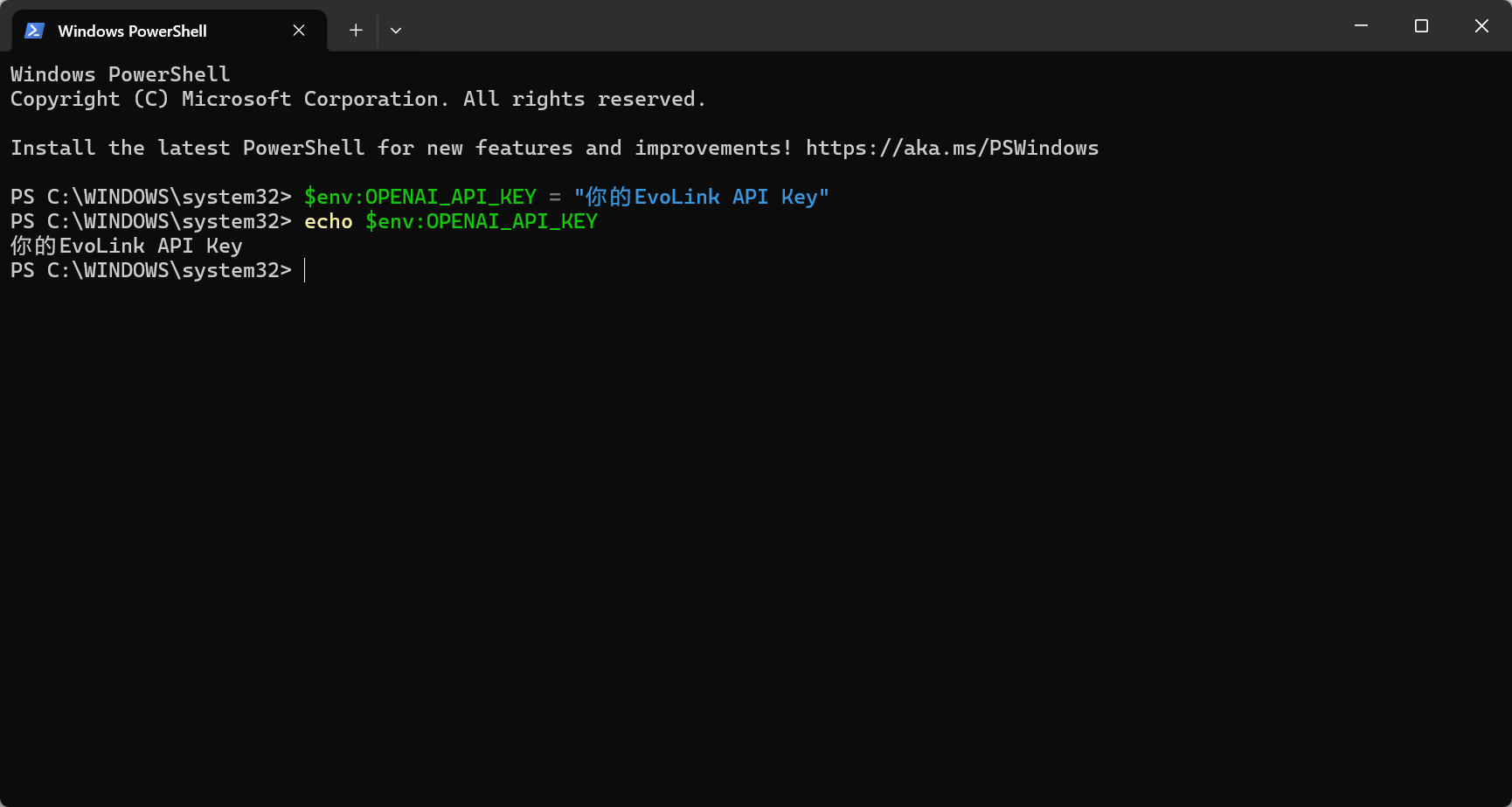 如果输出你的 API Key,说明配置成功。
**临时设置(当前会话有效)**
```bash theme={null}
export OPENAI_API_KEY="你的EvoLink API Key"
```
**永久设置**
编辑 `~/.bashrc` 或 `~/.zshrc`,添加:
```bash theme={null}
export OPENAI_API_KEY="你的EvoLink API Key"
```
然后执行 `source ~/.bashrc` 或 `source ~/.zshrc` 使配置生效,或重启终端。
**检验配置**
```bash theme={null}
echo $OPENAI_API_KEY
```
如果输出你的 API Key,说明配置成功。
## 第三步:开始使用 Codex CLI
### 1. 进入工作目录
```shell theme={null}
cd 你的工作目录
```
**说明:** 将 `你的工作目录` 替换为实际路径
### 2. 启动交互模式
```shell theme={null}
codex
```
### 3. 验证配置
```shell theme={null}
codex "你是谁"
```
**成功标志:**
* 看到 AI 的回复内容(几行文字)
* **没有**出现 `401`、`403`、`API Key invalid` 等错误
**如果看到错误:**
* `401 Unauthorized`:API Key 未设置或无效 → 检查环境变量
* `403 Forbidden`:API Key 权限不足 → 检查 API Key 是否正确
* `Network error`:网络问题 → 检查网络连接
## 常见问题
### 1. Codex CLI 是什么?主要用来做什么?
Codex CLI 是 OpenAI 官方推出的命令行工具,专注于代码相关任务。相比通用对话工具,它更强调工程化输出,能以更清晰的结构给出可直接落地的代码与修改建议。
### 2. 第一次使用时,如何确认是否已经安装并配置成功?
依次执行以下命令验证:
* `node -v` 和 `npm -v`:确认 Node.js 和 npm 已安装
* `codex --version`:确认 Codex CLI 已安装
* `codex "你是谁"`:确认 API 配置正确,能正常返回响应
### 3. 交互模式和单次命令模式有什么区别?
* **交互模式**:执行 `codex` 进入持续对话,可多轮交互,适合复杂任务
* **单次命令模式**:执行 `codex "问题"` 获取单次响应后退出,适合快速查询
### 4. Codex CLI 会不会自动读取或上传我本地的文件和代码?
不会自动读取或上传。Codex CLI 需要用户主动引用或授权才会读取文件内容,且会在执行敏感操作前请求确认。建议在专门的项目文件夹中使用。
### 5. 如何使用 Codex CLI 分析或处理本地文件内容?
在交互模式中,可以通过以下方式引用文件:
* 直接输入文件路径让 Codex 读取
* 拖拽文件到终端窗口
* 复制粘贴文件内容
### 6. Codex CLI 是否支持中文输入和中文输出?
完全支持。Codex CLI 支持中文输入和输出,可以直接用中文提问并获得中文回答。
### 7. 执行后没有任何输出,可能是什么原因?
常见原因包括:
* 网络连接问题,无法访问 API 服务器
* API Key 无效或余额不足
* `base_url` 配置错误
* 防火墙或代理阻止了请求
### 8. 修改了配置文件或环境变量后,为什么没有生效?
* 需要重新启动终端或命令行窗口
* 检查 `config.toml` 文件格式是否正确(TOML 语法)
* 确认配置文件路径正确:
* Windows: `C:\Users\{用户名}\.codex\config.toml`
* macOS / Linux: `~/.codex/config.toml`
### 9. 使用时出现 401/403 错误一般是什么原因?
* **401 错误**:`OPENAI_API_KEY` 未设置或 API Key 无效
* **403 错误**:API Key 权限不足或已过期
* 请检查 `env_key` 是否与环境变量名称一致
### 10. Codex CLI 适合哪些使用场景?又不适合哪些场景?
**适合的场景:**
* 代码编写、调试和重构
* 命令行环境下的快速问答
* 文件内容分析和处理
* 自动化脚本集成
**不适合的场景:**
* 需要图形界面的复杂交互
* 实时协作编辑
* 大规模文件批量处理
### 11. 如何切换模型?
打开配置文件 `config.toml`(位于 `~/.codex/config.toml` 或 `C:\Users\{用户名}\.codex\config.toml`),修改 `model` 字段:
```toml theme={null}
model = "gpt-5.2" # 将模型名称改为你想使用的模型
```
修改后保存文件,重新启动 Codex CLI 即可生效。
### 12. 怎么上传图片?
* 方法一:直接引用图片路径
* 方法二:拖拽图片进终端
* 方法三:直接粘贴
以上方式均需用户主动操作,Codex CLI 不会自动读取或上传本地图片。
### 13. 如何打开命令行终端?
* 方法一:按 `Win + R` 键,输入 `cmd` 或 `powershell`,按回车
* 方法二:在开始菜单搜索"命令提示符"或"PowerShell"
* 方法三:在文件夹中按住 Shift 键,右键点击空白处,选择"在此处打开 PowerShell 窗口"
* 方法一:按 `Command + 空格` 打开 Spotlight,输入 `Terminal`,按回车
* 方法二:在"应用程序" → "实用工具" → "终端"
* 方法一:按 `Ctrl + Alt + T` 快捷键
* 方法二:在应用程序菜单中搜索"终端"或"Terminal"
## 注意
建议在专门的项目文件夹内启动 Codex CLI,避免在敏感目录(如系统目录、包含密钥的目录)中运行。Codex CLI 会以当前工作目录为起点进行文件操作。
配置文件中的 `wire_api` 必须设置为 `"responses"`,`"chat"` 已被弃用。
如果输出你的 API Key,说明配置成功。
**临时设置(当前会话有效)**
```bash theme={null}
export OPENAI_API_KEY="你的EvoLink API Key"
```
**永久设置**
编辑 `~/.bashrc` 或 `~/.zshrc`,添加:
```bash theme={null}
export OPENAI_API_KEY="你的EvoLink API Key"
```
然后执行 `source ~/.bashrc` 或 `source ~/.zshrc` 使配置生效,或重启终端。
**检验配置**
```bash theme={null}
echo $OPENAI_API_KEY
```
如果输出你的 API Key,说明配置成功。
## 第三步:开始使用 Codex CLI
### 1. 进入工作目录
```shell theme={null}
cd 你的工作目录
```
**说明:** 将 `你的工作目录` 替换为实际路径
### 2. 启动交互模式
```shell theme={null}
codex
```
### 3. 验证配置
```shell theme={null}
codex "你是谁"
```
**成功标志:**
* 看到 AI 的回复内容(几行文字)
* **没有**出现 `401`、`403`、`API Key invalid` 等错误
**如果看到错误:**
* `401 Unauthorized`:API Key 未设置或无效 → 检查环境变量
* `403 Forbidden`:API Key 权限不足 → 检查 API Key 是否正确
* `Network error`:网络问题 → 检查网络连接
## 常见问题
### 1. Codex CLI 是什么?主要用来做什么?
Codex CLI 是 OpenAI 官方推出的命令行工具,专注于代码相关任务。相比通用对话工具,它更强调工程化输出,能以更清晰的结构给出可直接落地的代码与修改建议。
### 2. 第一次使用时,如何确认是否已经安装并配置成功?
依次执行以下命令验证:
* `node -v` 和 `npm -v`:确认 Node.js 和 npm 已安装
* `codex --version`:确认 Codex CLI 已安装
* `codex "你是谁"`:确认 API 配置正确,能正常返回响应
### 3. 交互模式和单次命令模式有什么区别?
* **交互模式**:执行 `codex` 进入持续对话,可多轮交互,适合复杂任务
* **单次命令模式**:执行 `codex "问题"` 获取单次响应后退出,适合快速查询
### 4. Codex CLI 会不会自动读取或上传我本地的文件和代码?
不会自动读取或上传。Codex CLI 需要用户主动引用或授权才会读取文件内容,且会在执行敏感操作前请求确认。建议在专门的项目文件夹中使用。
### 5. 如何使用 Codex CLI 分析或处理本地文件内容?
在交互模式中,可以通过以下方式引用文件:
* 直接输入文件路径让 Codex 读取
* 拖拽文件到终端窗口
* 复制粘贴文件内容
### 6. Codex CLI 是否支持中文输入和中文输出?
完全支持。Codex CLI 支持中文输入和输出,可以直接用中文提问并获得中文回答。
### 7. 执行后没有任何输出,可能是什么原因?
常见原因包括:
* 网络连接问题,无法访问 API 服务器
* API Key 无效或余额不足
* `base_url` 配置错误
* 防火墙或代理阻止了请求
### 8. 修改了配置文件或环境变量后,为什么没有生效?
* 需要重新启动终端或命令行窗口
* 检查 `config.toml` 文件格式是否正确(TOML 语法)
* 确认配置文件路径正确:
* Windows: `C:\Users\{用户名}\.codex\config.toml`
* macOS / Linux: `~/.codex/config.toml`
### 9. 使用时出现 401/403 错误一般是什么原因?
* **401 错误**:`OPENAI_API_KEY` 未设置或 API Key 无效
* **403 错误**:API Key 权限不足或已过期
* 请检查 `env_key` 是否与环境变量名称一致
### 10. Codex CLI 适合哪些使用场景?又不适合哪些场景?
**适合的场景:**
* 代码编写、调试和重构
* 命令行环境下的快速问答
* 文件内容分析和处理
* 自动化脚本集成
**不适合的场景:**
* 需要图形界面的复杂交互
* 实时协作编辑
* 大规模文件批量处理
### 11. 如何切换模型?
打开配置文件 `config.toml`(位于 `~/.codex/config.toml` 或 `C:\Users\{用户名}\.codex\config.toml`),修改 `model` 字段:
```toml theme={null}
model = "gpt-5.2" # 将模型名称改为你想使用的模型
```
修改后保存文件,重新启动 Codex CLI 即可生效。
### 12. 怎么上传图片?
* 方法一:直接引用图片路径
* 方法二:拖拽图片进终端
* 方法三:直接粘贴
以上方式均需用户主动操作,Codex CLI 不会自动读取或上传本地图片。
### 13. 如何打开命令行终端?
* 方法一:按 `Win + R` 键,输入 `cmd` 或 `powershell`,按回车
* 方法二:在开始菜单搜索"命令提示符"或"PowerShell"
* 方法三:在文件夹中按住 Shift 键,右键点击空白处,选择"在此处打开 PowerShell 窗口"
* 方法一:按 `Command + 空格` 打开 Spotlight,输入 `Terminal`,按回车
* 方法二:在"应用程序" → "实用工具" → "终端"
* 方法一:按 `Ctrl + Alt + T` 快捷键
* 方法二:在应用程序菜单中搜索"终端"或"Terminal"
## 注意
建议在专门的项目文件夹内启动 Codex CLI,避免在敏感目录(如系统目录、包含密钥的目录)中运行。Codex CLI 会以当前工作目录为起点进行文件操作。
配置文件中的 `wire_api` 必须设置为 `"responses"`,`"chat"` 已被弃用。