> ## Documentation Index
> Fetch the complete documentation index at: https://docs.evolink.ai/llms.txt
> Use this file to discover all available pages before exploring further.
# Claude Code CLI
> Claude Code CLI mit EvoLink.AI verbinden
## Überblick
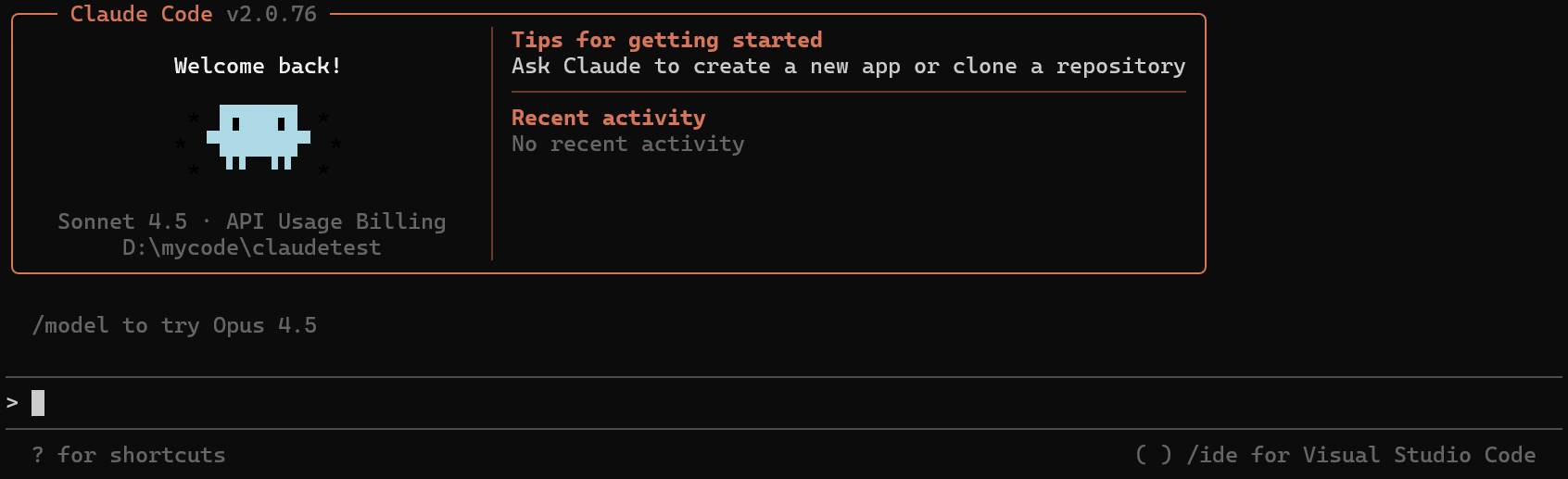 Claude Code CLI ist das offizielle Kommandozeilen-Tool von Anthropic zur Interaktion mit Claude-Modellen im Terminal.
Durch die Integration von Claude Code CLI mit **EvoLink API** können Sie direkt über EvoLink auf die Fähigkeiten der Claude-Modelle zugreifen.
## Voraussetzungen
Stellen Sie vor der Konfiguration sicher, dass Sie Folgendes haben:
### EvoLink API-Schlüssel erhalten
* Melden Sie sich beim [EvoLink Dashboard](https://evolink.ai/dashboard) an
* Finden Sie API Keys im Dashboard, klicken Sie auf die Schaltfläche „Neuen Schlüssel erstellen" und kopieren Sie den generierten Schlüssel
* Der API-Schlüssel beginnt in der Regel mit `sk-`
## Schritt 1: Claude Code CLI installieren
**Tipp:** Wenn Sie nicht wissen, wie Sie ein Kommandozeilen-Terminal öffnen, lesen Sie [FAQ – Wie öffne ich ein Kommandozeilen-Terminal](#14-wie-öffne-ich-ein-kommandozeilen-terminal)
### 1. Installation mit einem Befehl
```bash theme={null}
curl -fsSL https://claude.ai/install.sh | bash
```
**Erwartetes Ergebnis:** Sie sehen Download- und Installationsinformationen, die mit einer Erfolgsmeldung enden.
**Bei Fehler:** `permission denied` bedeutet, dass Sie `sudo` vor den Befehl setzen müssen.
### 1.1 Node.js und npm installieren (Überspringen, falls bereits installiert)
**Erstinstallation:**
1. Besuchen Sie die [offizielle Node.js-Website](https://nodejs.org/), um die Software herunterzuladen und zu installieren (LTS-Version empfohlen)
2. Falls Sie mit dem Installationsprozess nicht vertraut sind, lesen Sie die [Node.js-Installationsanleitung](https://nodejs.org/de/download/package-manager)
3. Node.js v20 oder höher wird empfohlen
**Installation überprüfen:**
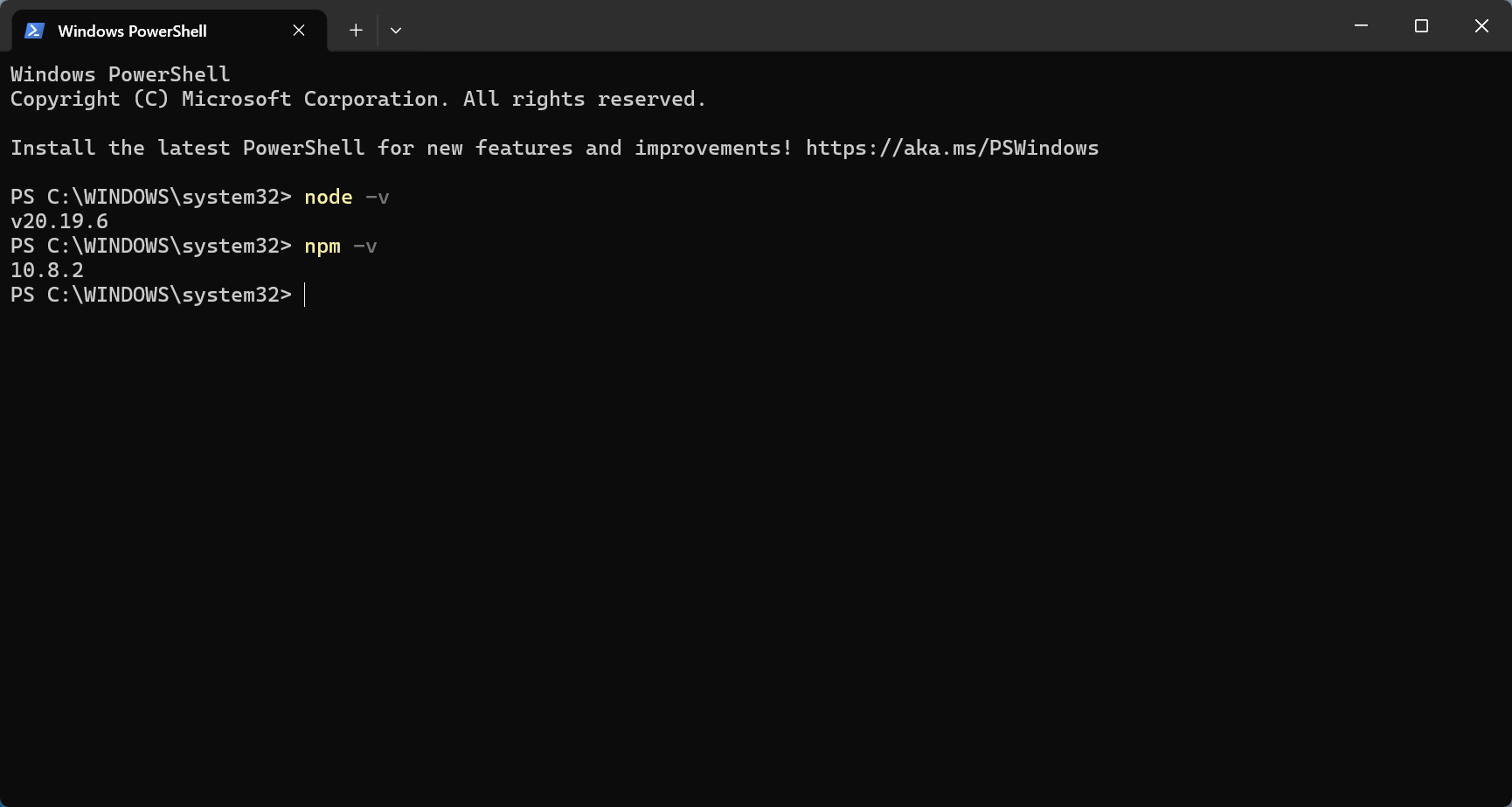
```bash theme={null}
node -v
npm -v
```
Claude Code CLI ist das offizielle Kommandozeilen-Tool von Anthropic zur Interaktion mit Claude-Modellen im Terminal.
Durch die Integration von Claude Code CLI mit **EvoLink API** können Sie direkt über EvoLink auf die Fähigkeiten der Claude-Modelle zugreifen.
## Voraussetzungen
Stellen Sie vor der Konfiguration sicher, dass Sie Folgendes haben:
### EvoLink API-Schlüssel erhalten
* Melden Sie sich beim [EvoLink Dashboard](https://evolink.ai/dashboard) an
* Finden Sie API Keys im Dashboard, klicken Sie auf die Schaltfläche „Neuen Schlüssel erstellen" und kopieren Sie den generierten Schlüssel
* Der API-Schlüssel beginnt in der Regel mit `sk-`
## Schritt 1: Claude Code CLI installieren
**Tipp:** Wenn Sie nicht wissen, wie Sie ein Kommandozeilen-Terminal öffnen, lesen Sie [FAQ – Wie öffne ich ein Kommandozeilen-Terminal](#14-wie-öffne-ich-ein-kommandozeilen-terminal)
### 1. Installation mit einem Befehl
```bash theme={null}
curl -fsSL https://claude.ai/install.sh | bash
```
**Erwartetes Ergebnis:** Sie sehen Download- und Installationsinformationen, die mit einer Erfolgsmeldung enden.
**Bei Fehler:** `permission denied` bedeutet, dass Sie `sudo` vor den Befehl setzen müssen.
### 1.1 Node.js und npm installieren (Überspringen, falls bereits installiert)
**Erstinstallation:**
1. Besuchen Sie die [offizielle Node.js-Website](https://nodejs.org/), um die Software herunterzuladen und zu installieren (LTS-Version empfohlen)
2. Falls Sie mit dem Installationsprozess nicht vertraut sind, lesen Sie die [Node.js-Installationsanleitung](https://nodejs.org/de/download/package-manager)
3. Node.js v20 oder höher wird empfohlen
**Installation überprüfen:**
```bash theme={null}
node -v
npm -v
```
 ### 1.2 Claude Code CLI installieren
Führen Sie in PowerShell oder CMD aus:
```bash theme={null}
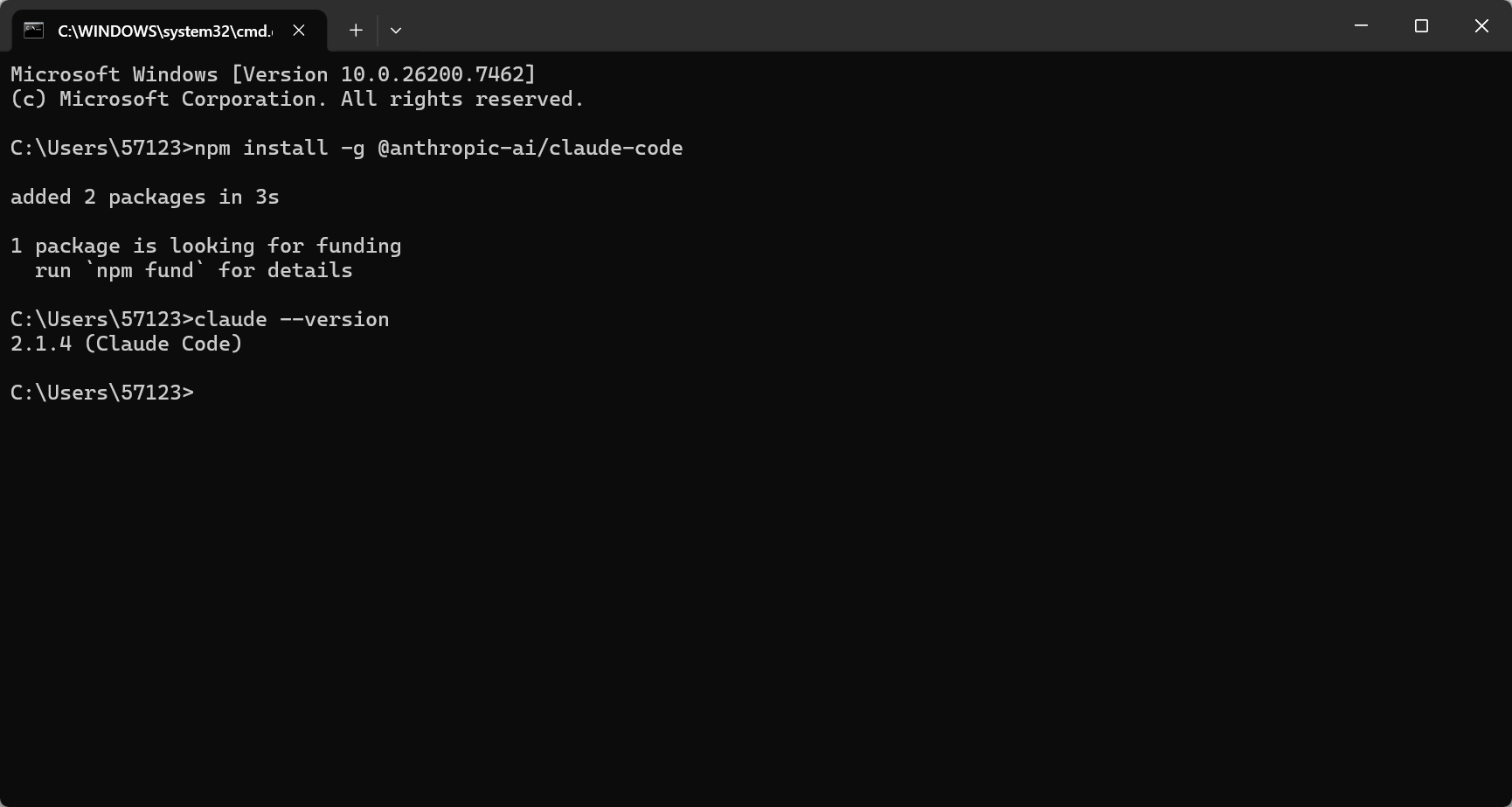
npm install -g @anthropic-ai/claude-code
```
**Erwartetes Ergebnis:** Sie sehen Download- und Installationsinformationen, die mit einer Erfolgsmeldung enden.
**Bei Fehler:**
* `permission denied`: Führen Sie PowerShell oder CMD als Administrator aus
* `npm command not found`: Node.js ist nicht korrekt installiert oder nicht in den Umgebungsvariablen eingetragen
**Hinweis:** macOS/Linux verwendet ein Ein-Befehl-Installationsskript, Windows verwendet die npm-Installation.
### 2. Installation überprüfen
```bash theme={null}
claude --version
```
**Erfolgsindikator:** Zeigt die Versionsnummer an (z. B. `1.x.x`).
### 1.2 Claude Code CLI installieren
Führen Sie in PowerShell oder CMD aus:
```bash theme={null}
npm install -g @anthropic-ai/claude-code
```
**Erwartetes Ergebnis:** Sie sehen Download- und Installationsinformationen, die mit einer Erfolgsmeldung enden.
**Bei Fehler:**
* `permission denied`: Führen Sie PowerShell oder CMD als Administrator aus
* `npm command not found`: Node.js ist nicht korrekt installiert oder nicht in den Umgebungsvariablen eingetragen
**Hinweis:** macOS/Linux verwendet ein Ein-Befehl-Installationsskript, Windows verwendet die npm-Installation.
### 2. Installation überprüfen
```bash theme={null}
claude --version
```
**Erfolgsindikator:** Zeigt die Versionsnummer an (z. B. `1.x.x`).
 ## Schritt 2: EvoLink API konfigurieren
Claude Code CLI wird über `settings.json` konfiguriert.
[CC Switch](https://github.com/farion1231/cc-switch) ist ein Desktop-GUI-Tool zur Verwaltung der Claude Code Anbieterkonfiguration über eine grafische Oberfläche, ohne Konfigurationsdateien manuell bearbeiten zu müssen.
### 1. CC Switch installieren
Laden Sie das Installationspaket für Ihre Plattform von [GitHub Releases](https://github.com/farion1231/cc-switch/releases) herunter.
### 2. EvoLink konfigurieren
1. Öffnen Sie CC Switch
2. Klicken Sie auf das Symbol oben rechts, um die Konfigurationsseite zu öffnen
## Schritt 2: EvoLink API konfigurieren
Claude Code CLI wird über `settings.json` konfiguriert.
[CC Switch](https://github.com/farion1231/cc-switch) ist ein Desktop-GUI-Tool zur Verwaltung der Claude Code Anbieterkonfiguration über eine grafische Oberfläche, ohne Konfigurationsdateien manuell bearbeiten zu müssen.
### 1. CC Switch installieren
Laden Sie das Installationspaket für Ihre Plattform von [GitHub Releases](https://github.com/farion1231/cc-switch/releases) herunter.
### 2. EvoLink konfigurieren
1. Öffnen Sie CC Switch
2. Klicken Sie auf das Symbol oben rechts, um die Konfigurationsseite zu öffnen
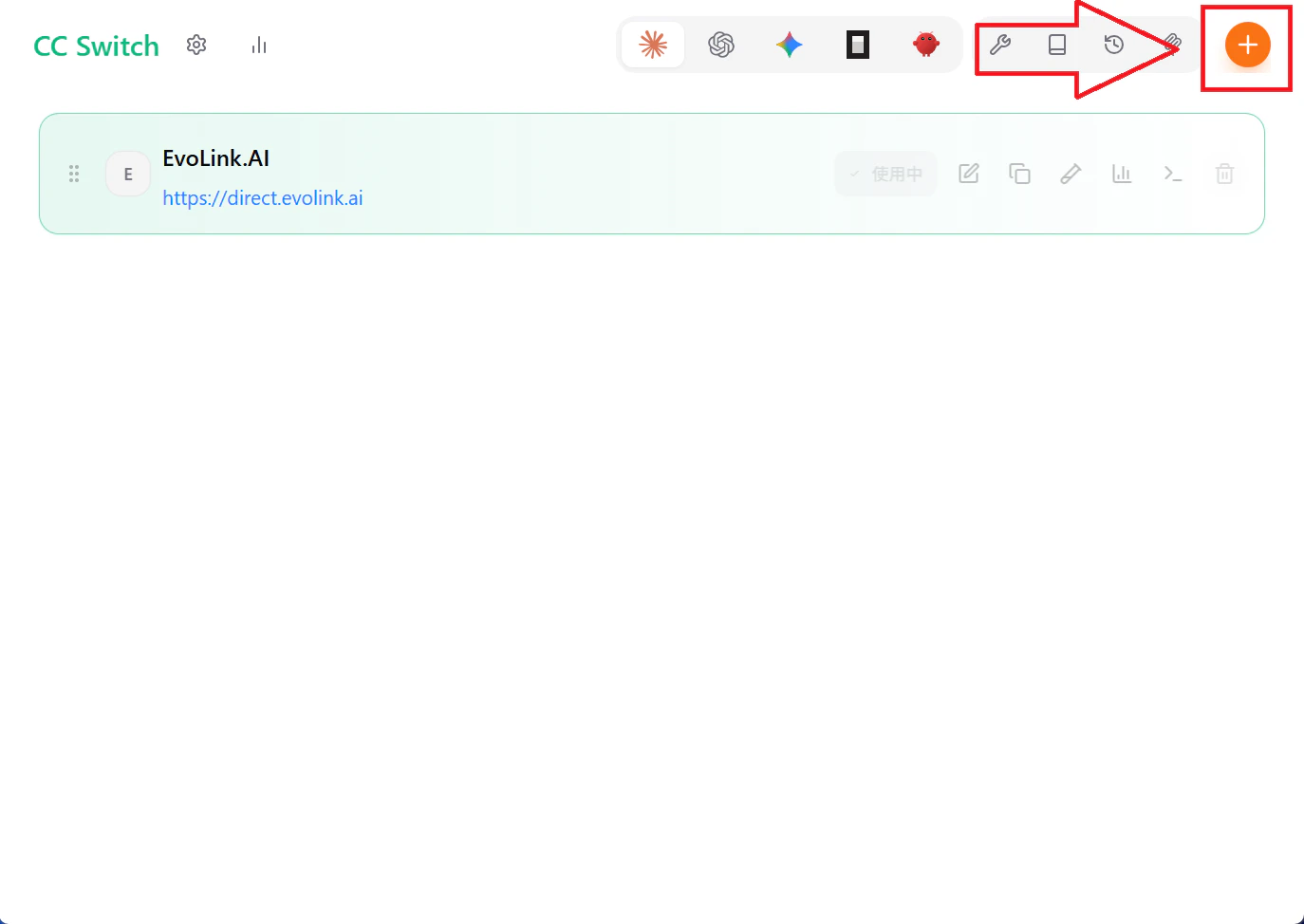 3. Füllen Sie die Felder wie im Bild gezeigt aus
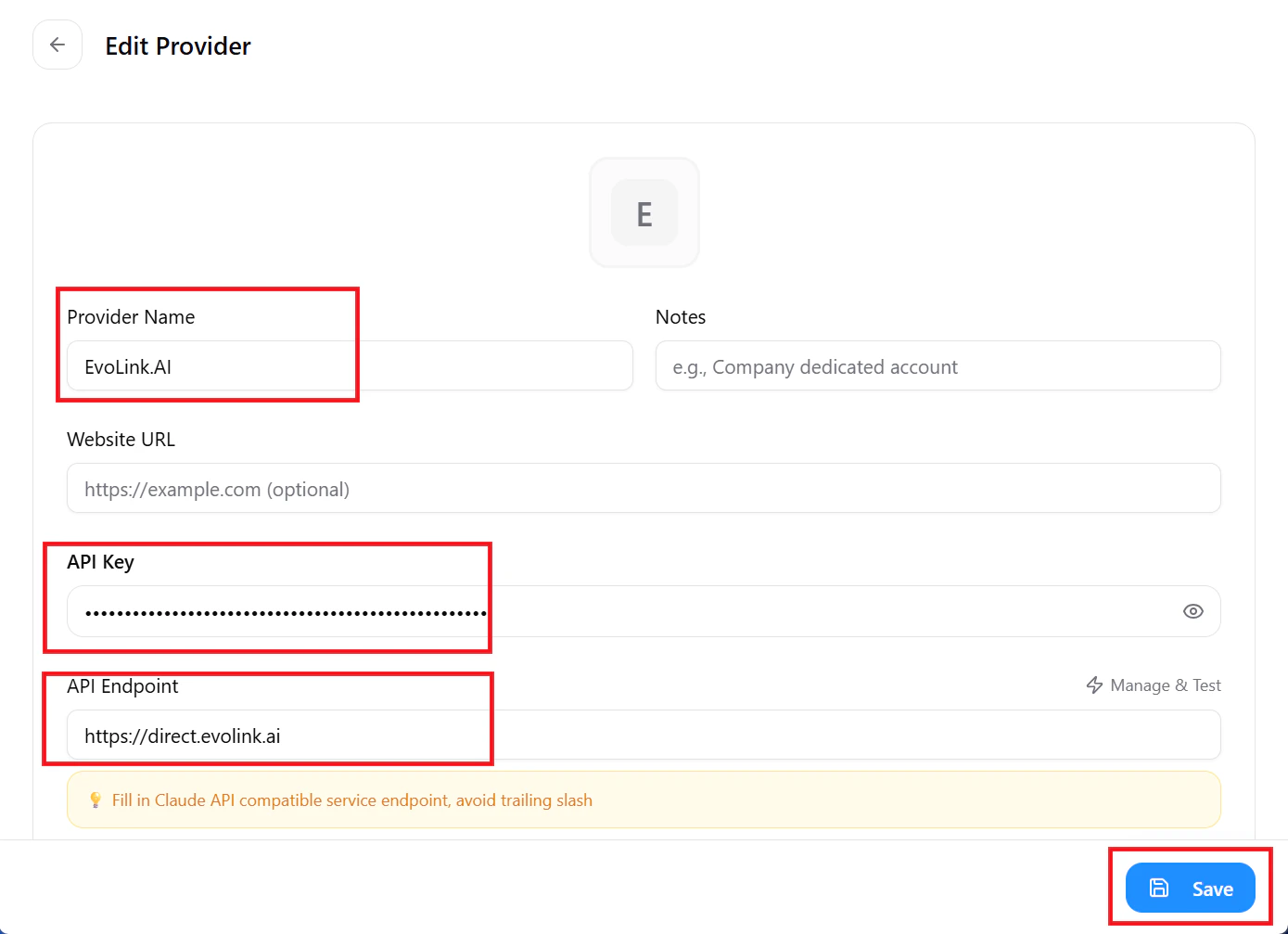 4. Klicken Sie auf „Hinzufügen"
CC Switch schreibt die Konfiguration automatisch in `settings.json`, ohne manuelle Eingriffe.
CC Switch unterstützt auch schnelles Umschalten über das System-Tray, MCP-Serververwaltung, Cloud-Konfigurationssynchronisierung und mehr.
**Hinweis:** Wenn Sie Claude Code CLI zum ersten Mal verwenden, empfehlen wir, zunächst mit „Temporär" Ihre Konfiguration zu testen, bevor Sie diese Methode für die dauerhafte Einrichtung verwenden.
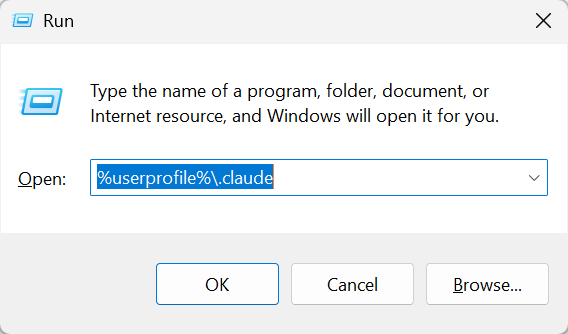
### 1. Konfigurationsverzeichnis öffnen
Drücken Sie `Win + R`, fügen Sie Folgendes ein und drücken Sie Enter:
```
%userprofile%\.claude
```
**Falls der Ordner nicht existiert**: Erstellen Sie den Ordner `.claude` manuell (drücken Sie `Win + R`, geben Sie `%userprofile%` ein, drücken Sie Enter, um das Benutzerverzeichnis zu öffnen, und erstellen Sie dann einen neuen Ordner mit dem Namen `.claude`).
4. Klicken Sie auf „Hinzufügen"
CC Switch schreibt die Konfiguration automatisch in `settings.json`, ohne manuelle Eingriffe.
CC Switch unterstützt auch schnelles Umschalten über das System-Tray, MCP-Serververwaltung, Cloud-Konfigurationssynchronisierung und mehr.
**Hinweis:** Wenn Sie Claude Code CLI zum ersten Mal verwenden, empfehlen wir, zunächst mit „Temporär" Ihre Konfiguration zu testen, bevor Sie diese Methode für die dauerhafte Einrichtung verwenden.
### 1. Konfigurationsverzeichnis öffnen
Drücken Sie `Win + R`, fügen Sie Folgendes ein und drücken Sie Enter:
```
%userprofile%\.claude
```
**Falls der Ordner nicht existiert**: Erstellen Sie den Ordner `.claude` manuell (drücken Sie `Win + R`, geben Sie `%userprofile%` ein, drücken Sie Enter, um das Benutzerverzeichnis zu öffnen, und erstellen Sie dann einen neuen Ordner mit dem Namen `.claude`).
 Drücken Sie im Finder `Command + Shift + G`, fügen Sie den folgenden Pfad ein und drücken Sie Enter:
```
~/.claude
```
**Falls der Ordner nicht existiert**: Öffnen Sie das Terminal und führen Sie `mkdir ~/.claude` aus, um den Ordner zu erstellen.
Öffnen Sie den Dateimanager und navigieren Sie zu:
```
~/.claude
```
**Falls der Ordner nicht existiert**: Öffnen Sie das Terminal und führen Sie `mkdir ~/.claude` aus, um den Ordner zu erstellen.
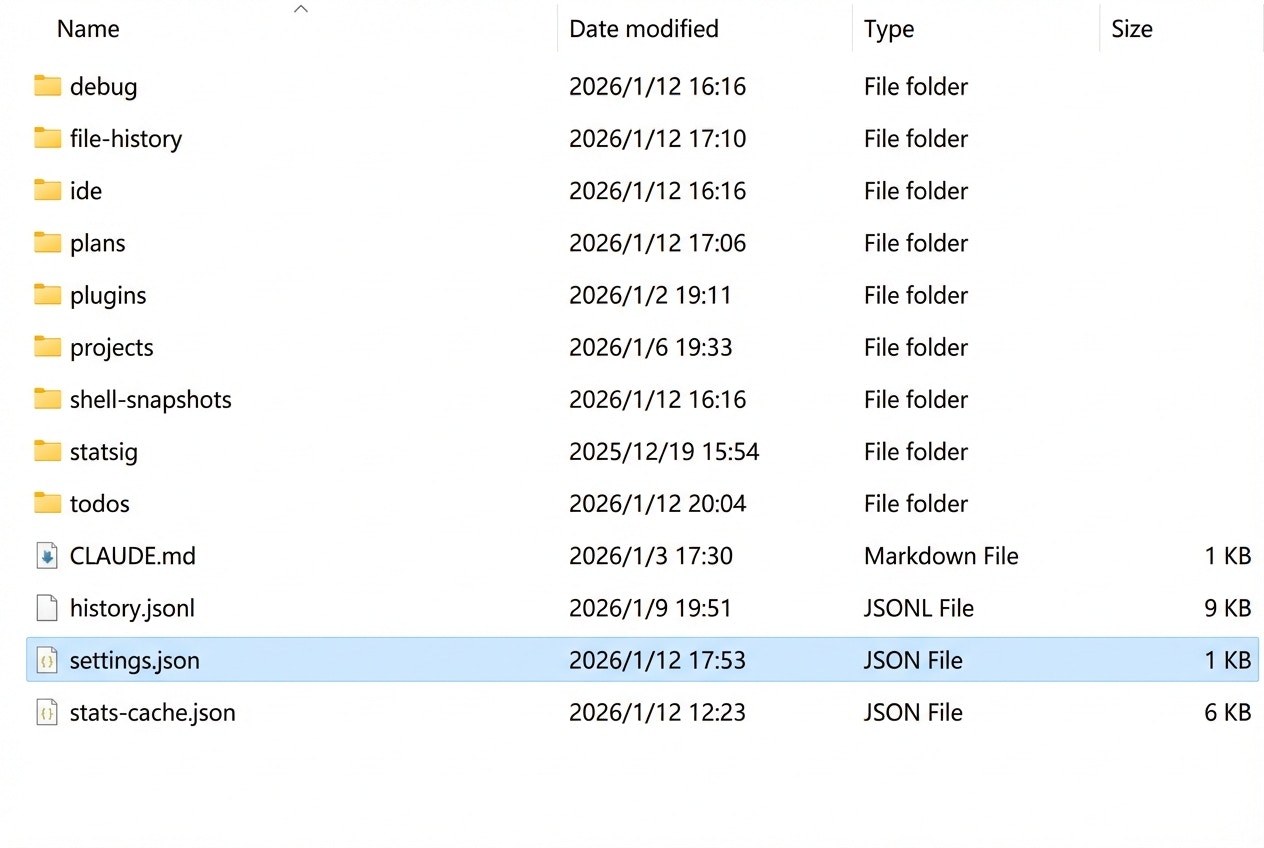
### 2. settings.json bearbeiten
Wenn `settings.json` im geöffneten Ordner nicht existiert, klicken Sie mit der rechten Maustaste auf eine leere Stelle → Neu → Textdokument → Benennen Sie es in `settings.json` um (entfernen Sie die Erweiterung `.txt`). Doppelklicken Sie dann, um die Datei mit einem Editor zu öffnen, und fügen Sie folgenden Inhalt ein:
```json theme={null}
{
"env": {
"ANTHROPIC_AUTH_TOKEN": "your-evolink-api-key",
"ANTHROPIC_BASE_URL": "https://direct.evolink.ai",
"CLAUDE_CODE_DISABLE_NONESSENTIAL_TRAFFIC": "1"
},
"permissions": {
"allow": [],
"deny": []
}
}
```
**Wichtig:**
* **Vollständig kopieren**, ohne Symbole auszulassen
* Ersetzen Sie `"your-evolink-api-key"` durch den tatsächlichen API-Schlüssel (Anführungszeichen beibehalten)
* Verwenden Sie keine chinesische Eingabemethode für Satzzeichen
**Konfigurationsoptionen:**
* `ANTHROPIC_AUTH_TOKEN`: Ihr EvoLink API-Schlüssel
* `ANTHROPIC_BASE_URL`: `https://direct.evolink.ai` (EvoLink API-Endpunkt)
* `CLAUDE_CODE_DISABLE_NONESSENTIAL_TRAFFIC`: Reduziert nicht wesentliche Netzwerkanfragen
Drücken Sie im Finder `Command + Shift + G`, fügen Sie den folgenden Pfad ein und drücken Sie Enter:
```
~/.claude
```
**Falls der Ordner nicht existiert**: Öffnen Sie das Terminal und führen Sie `mkdir ~/.claude` aus, um den Ordner zu erstellen.
Öffnen Sie den Dateimanager und navigieren Sie zu:
```
~/.claude
```
**Falls der Ordner nicht existiert**: Öffnen Sie das Terminal und führen Sie `mkdir ~/.claude` aus, um den Ordner zu erstellen.
### 2. settings.json bearbeiten
Wenn `settings.json` im geöffneten Ordner nicht existiert, klicken Sie mit der rechten Maustaste auf eine leere Stelle → Neu → Textdokument → Benennen Sie es in `settings.json` um (entfernen Sie die Erweiterung `.txt`). Doppelklicken Sie dann, um die Datei mit einem Editor zu öffnen, und fügen Sie folgenden Inhalt ein:
```json theme={null}
{
"env": {
"ANTHROPIC_AUTH_TOKEN": "your-evolink-api-key",
"ANTHROPIC_BASE_URL": "https://direct.evolink.ai",
"CLAUDE_CODE_DISABLE_NONESSENTIAL_TRAFFIC": "1"
},
"permissions": {
"allow": [],
"deny": []
}
}
```
**Wichtig:**
* **Vollständig kopieren**, ohne Symbole auszulassen
* Ersetzen Sie `"your-evolink-api-key"` durch den tatsächlichen API-Schlüssel (Anführungszeichen beibehalten)
* Verwenden Sie keine chinesische Eingabemethode für Satzzeichen
**Konfigurationsoptionen:**
* `ANTHROPIC_AUTH_TOKEN`: Ihr EvoLink API-Schlüssel
* `ANTHROPIC_BASE_URL`: `https://direct.evolink.ai` (EvoLink API-Endpunkt)
* `CLAUDE_CODE_DISABLE_NONESSENTIAL_TRAFFIC`: Reduziert nicht wesentliche Netzwerkanfragen
 **GUI-Einrichtung:**
1. Rechtsklick auf „Dieser PC" → „Eigenschaften" → „Erweiterte Systemeinstellungen" → „Umgebungsvariablen"
2. Erstellen Sie unter „Benutzervariablen" oder „Systemvariablen" einen neuen Eintrag:
* Variablenname: `ANTHROPIC_BASE_URL`
* Variablenwert: `https://direct.evolink.ai`
3. Fügen Sie `ANTHROPIC_AUTH_TOKEN` mit Ihrem API-Schlüssel als Wert hinzu
4. Klicken Sie auf „OK", um zu speichern
**PowerShell-Befehl:**
```powershell theme={null}
[System.Environment]::SetEnvironmentVariable('ANTHROPIC_BASE_URL', 'https://direct.evolink.ai', 'User')
[System.Environment]::SetEnvironmentVariable('ANTHROPIC_AUTH_TOKEN', 'your-evolink-api-key', 'User')
```
**Hinweis:** Starten Sie das Terminal neu, damit die Änderungen wirksam werden.
Bearbeiten Sie die Shell-Konfigurationsdatei (wählen Sie basierend auf Ihrer Shell):
**Falls Sie zsh verwenden (macOS-Standard):**
```bash theme={null}
echo 'export ANTHROPIC_BASE_URL="https://direct.evolink.ai"' >> ~/.zshrc
echo 'export ANTHROPIC_AUTH_TOKEN="your-evolink-api-key"' >> ~/.zshrc
```
**Falls Sie bash verwenden:**
```bash theme={null}
echo 'export ANTHROPIC_BASE_URL="https://direct.evolink.ai"' >> ~/.bash_profile
echo 'export ANTHROPIC_AUTH_TOKEN="your-evolink-api-key"' >> ~/.bash_profile
```
**Sofort anwenden:**
```bash theme={null}
source ~/.zshrc # or source ~/.bash_profile
```
Bearbeiten Sie die Shell-Konfigurationsdatei (wählen Sie basierend auf Ihrer Shell):
**Falls Sie bash verwenden (üblich unter Linux):**
```bash theme={null}
echo 'export ANTHROPIC_BASE_URL="https://direct.evolink.ai"' >> ~/.bashrc
echo 'export ANTHROPIC_AUTH_TOKEN="your-evolink-api-key"' >> ~/.bashrc
```
**Falls Sie zsh verwenden:**
```bash theme={null}
echo 'export ANTHROPIC_BASE_URL="https://direct.evolink.ai"' >> ~/.zshrc
echo 'export ANTHROPIC_AUTH_TOKEN="your-evolink-api-key"' >> ~/.zshrc
```
**Sofort anwenden:**
```bash theme={null}
source ~/.bashrc # or source ~/.zshrc
```
**Hinweis**: Ersetzen Sie `your-evolink-api-key` durch Ihren tatsächlichen API-Schlüssel.
In PowerShell:
```powershell theme={null}
$env:ANTHROPIC_BASE_URL="https://direct.evolink.ai"
$env:ANTHROPIC_AUTH_TOKEN="your-evolink-api-key"
```
In CMD:
```cmd theme={null}
set ANTHROPIC_BASE_URL=https://direct.evolink.ai
set ANTHROPIC_AUTH_TOKEN=your-evolink-api-key
```
**Hinweis:** Die Konfiguration verfällt nach dem Schließen des Terminals.
Im Terminal:
```bash theme={null}
export ANTHROPIC_BASE_URL="https://direct.evolink.ai"
export ANTHROPIC_AUTH_TOKEN="your-evolink-api-key"
```
**Hinweis:** Die Konfiguration verfällt nach dem Schließen des Terminals.
**Hinweis**: Ersetzen Sie `your-evolink-api-key` durch Ihren tatsächlichen API-Schlüssel.
## Schritt 3: Claude Code CLI verwenden
### 1. In ein sicheres Arbeitsverzeichnis wechseln
```bash theme={null}
cd your-working-directory
```
**Hinweis:** Ersetzen Sie `your-working-directory` durch den tatsächlichen Pfad
### 2. Interaktiver Modus
```shell theme={null}
claude
```
**GUI-Einrichtung:**
1. Rechtsklick auf „Dieser PC" → „Eigenschaften" → „Erweiterte Systemeinstellungen" → „Umgebungsvariablen"
2. Erstellen Sie unter „Benutzervariablen" oder „Systemvariablen" einen neuen Eintrag:
* Variablenname: `ANTHROPIC_BASE_URL`
* Variablenwert: `https://direct.evolink.ai`
3. Fügen Sie `ANTHROPIC_AUTH_TOKEN` mit Ihrem API-Schlüssel als Wert hinzu
4. Klicken Sie auf „OK", um zu speichern
**PowerShell-Befehl:**
```powershell theme={null}
[System.Environment]::SetEnvironmentVariable('ANTHROPIC_BASE_URL', 'https://direct.evolink.ai', 'User')
[System.Environment]::SetEnvironmentVariable('ANTHROPIC_AUTH_TOKEN', 'your-evolink-api-key', 'User')
```
**Hinweis:** Starten Sie das Terminal neu, damit die Änderungen wirksam werden.
Bearbeiten Sie die Shell-Konfigurationsdatei (wählen Sie basierend auf Ihrer Shell):
**Falls Sie zsh verwenden (macOS-Standard):**
```bash theme={null}
echo 'export ANTHROPIC_BASE_URL="https://direct.evolink.ai"' >> ~/.zshrc
echo 'export ANTHROPIC_AUTH_TOKEN="your-evolink-api-key"' >> ~/.zshrc
```
**Falls Sie bash verwenden:**
```bash theme={null}
echo 'export ANTHROPIC_BASE_URL="https://direct.evolink.ai"' >> ~/.bash_profile
echo 'export ANTHROPIC_AUTH_TOKEN="your-evolink-api-key"' >> ~/.bash_profile
```
**Sofort anwenden:**
```bash theme={null}
source ~/.zshrc # or source ~/.bash_profile
```
Bearbeiten Sie die Shell-Konfigurationsdatei (wählen Sie basierend auf Ihrer Shell):
**Falls Sie bash verwenden (üblich unter Linux):**
```bash theme={null}
echo 'export ANTHROPIC_BASE_URL="https://direct.evolink.ai"' >> ~/.bashrc
echo 'export ANTHROPIC_AUTH_TOKEN="your-evolink-api-key"' >> ~/.bashrc
```
**Falls Sie zsh verwenden:**
```bash theme={null}
echo 'export ANTHROPIC_BASE_URL="https://direct.evolink.ai"' >> ~/.zshrc
echo 'export ANTHROPIC_AUTH_TOKEN="your-evolink-api-key"' >> ~/.zshrc
```
**Sofort anwenden:**
```bash theme={null}
source ~/.bashrc # or source ~/.zshrc
```
**Hinweis**: Ersetzen Sie `your-evolink-api-key` durch Ihren tatsächlichen API-Schlüssel.
In PowerShell:
```powershell theme={null}
$env:ANTHROPIC_BASE_URL="https://direct.evolink.ai"
$env:ANTHROPIC_AUTH_TOKEN="your-evolink-api-key"
```
In CMD:
```cmd theme={null}
set ANTHROPIC_BASE_URL=https://direct.evolink.ai
set ANTHROPIC_AUTH_TOKEN=your-evolink-api-key
```
**Hinweis:** Die Konfiguration verfällt nach dem Schließen des Terminals.
Im Terminal:
```bash theme={null}
export ANTHROPIC_BASE_URL="https://direct.evolink.ai"
export ANTHROPIC_AUTH_TOKEN="your-evolink-api-key"
```
**Hinweis:** Die Konfiguration verfällt nach dem Schließen des Terminals.
**Hinweis**: Ersetzen Sie `your-evolink-api-key` durch Ihren tatsächlichen API-Schlüssel.
## Schritt 3: Claude Code CLI verwenden
### 1. In ein sicheres Arbeitsverzeichnis wechseln
```bash theme={null}
cd your-working-directory
```
**Hinweis:** Ersetzen Sie `your-working-directory` durch den tatsächlichen Pfad
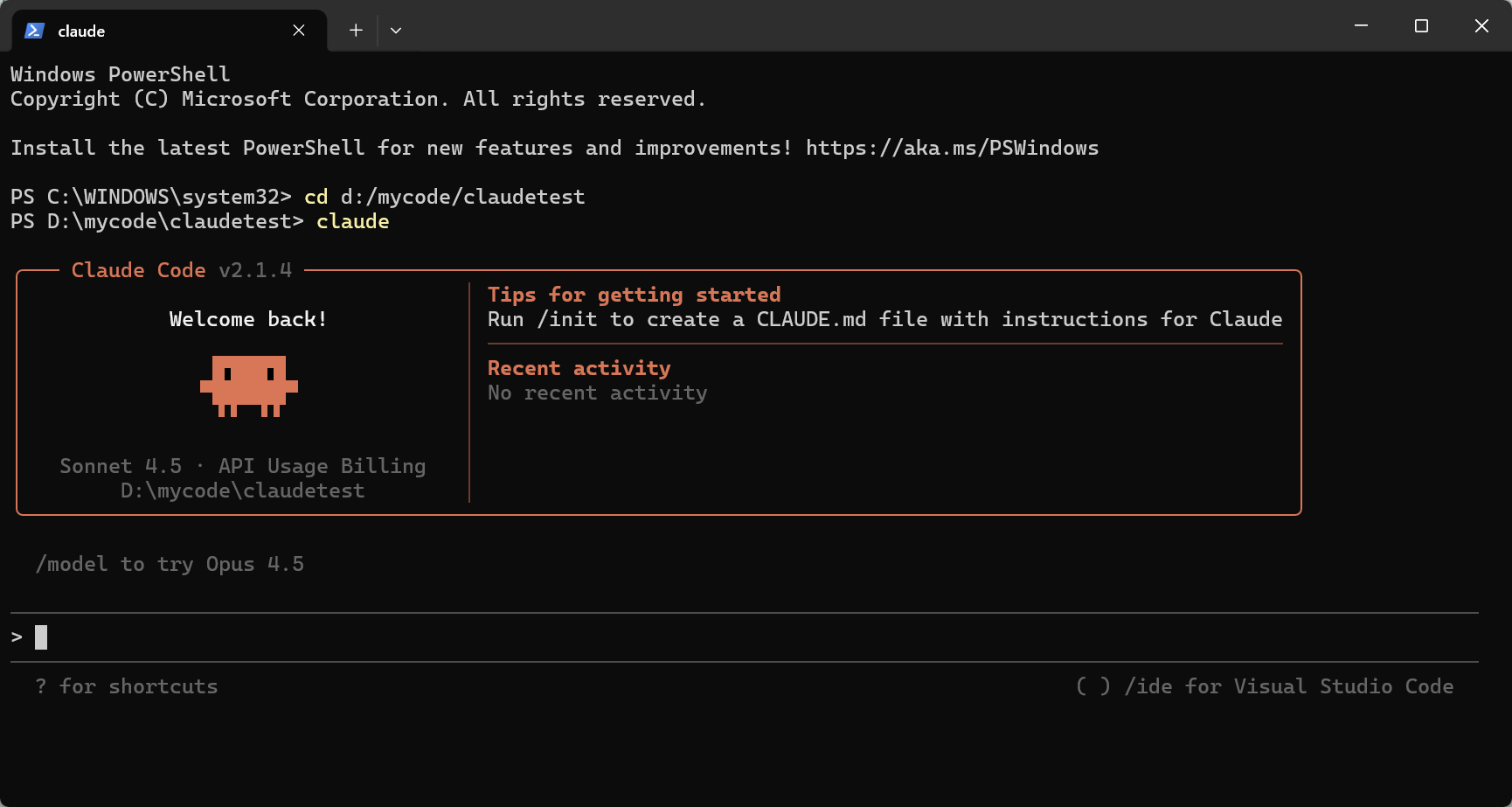
### 2. Interaktiver Modus
```shell theme={null}
claude
```
 ### 3. Konfiguration überprüfen
```shell theme={null}
claude "Who are you"
```
**Erfolgsindikatoren:**
* Sie sehen einen KI-Antworttext (mehrere Zeilen)
* **Keine** Fehler wie `401`, `403`, `API Key invalid`
**Falls Fehler auftreten:**
* `401 Unauthorized`: API-Schlüssel nicht gesetzt oder ungültig → Überprüfen Sie settings.json
* `403 Forbidden`: Unzureichende API-Schlüssel-Berechtigungen → Überprüfen Sie den API-Schlüssel
* `Network error`: Netzwerkproblem → Überprüfen Sie die Verbindung
## FAQ
### 1. Was ist Claude Code CLI und wofür wird es verwendet?
Claude Code CLI ist das offizielle Kommandozeilen-Tool von Anthropic, mit dem Benutzer im Terminal mit Claude-Modellen interagieren können. Es wird hauptsächlich für Code-Unterstützung, Textgenerierung, Frage-Antwort-Gespräche und Dateianalyse verwendet – besonders geeignet für Entwickler, die schnelle KI-Funktionen in einer Kommandozeilenumgebung benötigen.
### 2. Wie überprüfe ich Installation und Konfiguration bei der ersten Verwendung?
Führen Sie diese Befehle nacheinander aus:
* `claude --version`: Bestätigt, dass Claude Code CLI installiert ist
* `claude "Who are you"`: Bestätigt, dass die API-Konfiguration korrekt ist
### 3. Was ist der Unterschied zwischen interaktivem Modus und Einzelbefehlsmodus?
* **Interaktiver Modus**: Führen Sie `claude` aus, um eine fortlaufende Konversation für mehrstufige Interaktionen zu starten, ideal für komplexe Aufgaben
* **Einzelbefehlsmodus**: Führen Sie `claude "Frage"` aus, um eine einzelne Antwort zu erhalten und zu beenden, ideal für schnelle Abfragen
### 4. Liest oder lädt Claude Code CLI automatisch meine lokalen Dateien und meinen Code hoch?
Nein. Claude Code CLI liest Dateiinhalte nur, wenn Sie diese ausdrücklich referenzieren oder autorisieren, und fordert vor der Durchführung sensibler Operationen eine Bestätigung an. Es wird empfohlen, es in einem dedizierten Projektordner zu verwenden.
### 5. Wie verwende ich Claude Code CLI zur Analyse oder Verarbeitung lokaler Dateiinhalte?
Im interaktiven Modus können Sie Dateien referenzieren, indem Sie:
* Den Dateipfad eingeben, damit Claude ihn liest
* Dateien in das Terminalfenster ziehen
* Dateiinhalte kopieren und einfügen
### 6. Unterstützt Claude Code CLI chinesische Ein- und Ausgabe?
Ja, vollständig unterstützt. Claude Code CLI unterstützt chinesische Ein- und Ausgabe – Sie können Fragen auf Chinesisch stellen und chinesische Antworten erhalten.
### 7. Keine Ausgabe nach der Ausführung – was könnte die Ursache sein?
Häufige Ursachen sind:
* Netzwerkverbindungsprobleme, die den Zugriff auf den API-Server verhindern
* Ungültiger API-Schlüssel oder unzureichendes Guthaben
* Falsche `ANTHROPIC_BASE_URL`-Konfiguration
* Firewall oder Proxy blockiert Anfragen
### 8. Warum werden meine Änderungen an der Konfigurationsdatei oder den Umgebungsvariablen nicht wirksam?
* Starten Sie Ihr Terminal oder Kommandozeilenfenster neu
* Überprüfen Sie, ob `settings.json` eine gültige JSON-Syntax hat
* Überprüfen Sie den Pfad der Konfigurationsdatei:
* Windows: `C:\Users\{username}\.claude\settings.json`
* macOS / Linux: `~/.claude/settings.json`
### 9. Was verursacht 401/403-Fehler?
* **401-Fehler**: `ANTHROPIC_AUTH_TOKEN` nicht gesetzt oder ungültiger API-Schlüssel
* **403-Fehler**: Unzureichende API-Schlüssel-Berechtigungen oder abgelaufener Schlüssel
* Überprüfen Sie, ob `ANTHROPIC_BASE_URL` auf `https://direct.evolink.ai` gesetzt ist
### 10. Für welche Szenarien ist Claude Code CLI geeignet? Wofür ist es nicht geeignet?
**Geeignet für:**
* Code schreiben, debuggen und refaktorisieren
* Schnelle Fragen und Antworten in Kommandozeilenumgebungen
* Analyse und Verarbeitung von Dateiinhalten
* Integration von Automatisierungsskripten
**Nicht geeignet für:**
* Komplexe Interaktionen, die eine grafische Oberfläche erfordern
* Kollaborative Echtzeit-Bearbeitung
* Umfangreiche Stapelverarbeitung von Dateien
### 11. Wie wechsle ich das Modell?
Geben Sie `/model` im interaktiven Modus ein, um das Modell zu wechseln.
### 12. Welche Claude-Modelle unterstützt EvoLink?
EvoLink unterstützt die folgenden Claude-Modelle:
| Modellname | Beschreibung |
| ---------------------------- | ---------------- |
| `claude-haiku-4-5-20251001` | Schnelle Antwort |
| `claude-sonnet-4-5-20250929` | Ausgewogen |
| `claude-opus-4-5-20251101` | Erweitert |
| `claude-fable-5` | Neueste |
| `claude-opus-4-8` | Neueste |
| `claude-opus-4-7` | Neueste |
| `claude-opus-4-6` | Erweitert |
### 13. Wie lade ich Bilder hoch?
* Option 1: Den Bildpfad referenzieren
* Option 2: Ein Bild per Drag-and-Drop in das Terminal ziehen
* Option 3: Ein Bild direkt einfügen
Alle Methoden erfordern eine Benutzeraktion – Claude Code CLI liest oder lädt lokale Bilder nicht automatisch hoch.
### 14. Wie öffne ich ein Kommandozeilen-Terminal?
* Methode 1: Drücken Sie `Win + R`, geben Sie `cmd` oder `powershell` ein und drücken Sie Enter
* Methode 2: Suchen Sie im Startmenü nach „Eingabeaufforderung" oder „PowerShell"
* Methode 3: Halten Sie Shift gedrückt und klicken Sie mit der rechten Maustaste in einen Ordner, wählen Sie „PowerShell-Fenster hier öffnen"
* Methode 1: Drücken Sie `Command + Space`, um Spotlight zu öffnen, geben Sie `Terminal` ein und drücken Sie Enter
* Methode 2: Gehen Sie zu „Programme" → „Dienstprogramme" → „Terminal"
* Methode 1: Drücken Sie die Tastenkombination `Ctrl + Alt + T`
* Methode 2: Suchen Sie im Anwendungsmenü nach „Terminal"
## Hinweise
Führen Sie Claude Code CLI in einem dedizierten Projektordner aus. Vermeiden Sie die Ausführung in sensiblen Verzeichnissen (wie Systemordnern oder Verzeichnissen mit Anmeldedaten). Claude Code CLI arbeitet ausgehend vom aktuellen Arbeitsverzeichnis.
Wenn Sie sich zuvor mit einem offiziellen Konto angemeldet haben, löschen Sie die Umgebungsvariable `ANTHROPIC_AUTH_TOKEN` oder überschreiben Sie sie in `settings.json`.
### 3. Konfiguration überprüfen
```shell theme={null}
claude "Who are you"
```
**Erfolgsindikatoren:**
* Sie sehen einen KI-Antworttext (mehrere Zeilen)
* **Keine** Fehler wie `401`, `403`, `API Key invalid`
**Falls Fehler auftreten:**
* `401 Unauthorized`: API-Schlüssel nicht gesetzt oder ungültig → Überprüfen Sie settings.json
* `403 Forbidden`: Unzureichende API-Schlüssel-Berechtigungen → Überprüfen Sie den API-Schlüssel
* `Network error`: Netzwerkproblem → Überprüfen Sie die Verbindung
## FAQ
### 1. Was ist Claude Code CLI und wofür wird es verwendet?
Claude Code CLI ist das offizielle Kommandozeilen-Tool von Anthropic, mit dem Benutzer im Terminal mit Claude-Modellen interagieren können. Es wird hauptsächlich für Code-Unterstützung, Textgenerierung, Frage-Antwort-Gespräche und Dateianalyse verwendet – besonders geeignet für Entwickler, die schnelle KI-Funktionen in einer Kommandozeilenumgebung benötigen.
### 2. Wie überprüfe ich Installation und Konfiguration bei der ersten Verwendung?
Führen Sie diese Befehle nacheinander aus:
* `claude --version`: Bestätigt, dass Claude Code CLI installiert ist
* `claude "Who are you"`: Bestätigt, dass die API-Konfiguration korrekt ist
### 3. Was ist der Unterschied zwischen interaktivem Modus und Einzelbefehlsmodus?
* **Interaktiver Modus**: Führen Sie `claude` aus, um eine fortlaufende Konversation für mehrstufige Interaktionen zu starten, ideal für komplexe Aufgaben
* **Einzelbefehlsmodus**: Führen Sie `claude "Frage"` aus, um eine einzelne Antwort zu erhalten und zu beenden, ideal für schnelle Abfragen
### 4. Liest oder lädt Claude Code CLI automatisch meine lokalen Dateien und meinen Code hoch?
Nein. Claude Code CLI liest Dateiinhalte nur, wenn Sie diese ausdrücklich referenzieren oder autorisieren, und fordert vor der Durchführung sensibler Operationen eine Bestätigung an. Es wird empfohlen, es in einem dedizierten Projektordner zu verwenden.
### 5. Wie verwende ich Claude Code CLI zur Analyse oder Verarbeitung lokaler Dateiinhalte?
Im interaktiven Modus können Sie Dateien referenzieren, indem Sie:
* Den Dateipfad eingeben, damit Claude ihn liest
* Dateien in das Terminalfenster ziehen
* Dateiinhalte kopieren und einfügen
### 6. Unterstützt Claude Code CLI chinesische Ein- und Ausgabe?
Ja, vollständig unterstützt. Claude Code CLI unterstützt chinesische Ein- und Ausgabe – Sie können Fragen auf Chinesisch stellen und chinesische Antworten erhalten.
### 7. Keine Ausgabe nach der Ausführung – was könnte die Ursache sein?
Häufige Ursachen sind:
* Netzwerkverbindungsprobleme, die den Zugriff auf den API-Server verhindern
* Ungültiger API-Schlüssel oder unzureichendes Guthaben
* Falsche `ANTHROPIC_BASE_URL`-Konfiguration
* Firewall oder Proxy blockiert Anfragen
### 8. Warum werden meine Änderungen an der Konfigurationsdatei oder den Umgebungsvariablen nicht wirksam?
* Starten Sie Ihr Terminal oder Kommandozeilenfenster neu
* Überprüfen Sie, ob `settings.json` eine gültige JSON-Syntax hat
* Überprüfen Sie den Pfad der Konfigurationsdatei:
* Windows: `C:\Users\{username}\.claude\settings.json`
* macOS / Linux: `~/.claude/settings.json`
### 9. Was verursacht 401/403-Fehler?
* **401-Fehler**: `ANTHROPIC_AUTH_TOKEN` nicht gesetzt oder ungültiger API-Schlüssel
* **403-Fehler**: Unzureichende API-Schlüssel-Berechtigungen oder abgelaufener Schlüssel
* Überprüfen Sie, ob `ANTHROPIC_BASE_URL` auf `https://direct.evolink.ai` gesetzt ist
### 10. Für welche Szenarien ist Claude Code CLI geeignet? Wofür ist es nicht geeignet?
**Geeignet für:**
* Code schreiben, debuggen und refaktorisieren
* Schnelle Fragen und Antworten in Kommandozeilenumgebungen
* Analyse und Verarbeitung von Dateiinhalten
* Integration von Automatisierungsskripten
**Nicht geeignet für:**
* Komplexe Interaktionen, die eine grafische Oberfläche erfordern
* Kollaborative Echtzeit-Bearbeitung
* Umfangreiche Stapelverarbeitung von Dateien
### 11. Wie wechsle ich das Modell?
Geben Sie `/model` im interaktiven Modus ein, um das Modell zu wechseln.
### 12. Welche Claude-Modelle unterstützt EvoLink?
EvoLink unterstützt die folgenden Claude-Modelle:
| Modellname | Beschreibung |
| ---------------------------- | ---------------- |
| `claude-haiku-4-5-20251001` | Schnelle Antwort |
| `claude-sonnet-4-5-20250929` | Ausgewogen |
| `claude-opus-4-5-20251101` | Erweitert |
| `claude-fable-5` | Neueste |
| `claude-opus-4-8` | Neueste |
| `claude-opus-4-7` | Neueste |
| `claude-opus-4-6` | Erweitert |
### 13. Wie lade ich Bilder hoch?
* Option 1: Den Bildpfad referenzieren
* Option 2: Ein Bild per Drag-and-Drop in das Terminal ziehen
* Option 3: Ein Bild direkt einfügen
Alle Methoden erfordern eine Benutzeraktion – Claude Code CLI liest oder lädt lokale Bilder nicht automatisch hoch.
### 14. Wie öffne ich ein Kommandozeilen-Terminal?
* Methode 1: Drücken Sie `Win + R`, geben Sie `cmd` oder `powershell` ein und drücken Sie Enter
* Methode 2: Suchen Sie im Startmenü nach „Eingabeaufforderung" oder „PowerShell"
* Methode 3: Halten Sie Shift gedrückt und klicken Sie mit der rechten Maustaste in einen Ordner, wählen Sie „PowerShell-Fenster hier öffnen"
* Methode 1: Drücken Sie `Command + Space`, um Spotlight zu öffnen, geben Sie `Terminal` ein und drücken Sie Enter
* Methode 2: Gehen Sie zu „Programme" → „Dienstprogramme" → „Terminal"
* Methode 1: Drücken Sie die Tastenkombination `Ctrl + Alt + T`
* Methode 2: Suchen Sie im Anwendungsmenü nach „Terminal"
## Hinweise
Führen Sie Claude Code CLI in einem dedizierten Projektordner aus. Vermeiden Sie die Ausführung in sensiblen Verzeichnissen (wie Systemordnern oder Verzeichnissen mit Anmeldedaten). Claude Code CLI arbeitet ausgehend vom aktuellen Arbeitsverzeichnis.
Wenn Sie sich zuvor mit einem offiziellen Konto angemeldet haben, löschen Sie die Umgebungsvariable `ANTHROPIC_AUTH_TOKEN` oder überschreiben Sie sie in `settings.json`.