> ## Documentation Index
> Fetch the complete documentation index at: https://docs.evolink.ai/llms.txt
> Use this file to discover all available pages before exploring further.
# Gemini CLI
> Gemini CLI mit EvoLink.AI verbinden
## Überblick
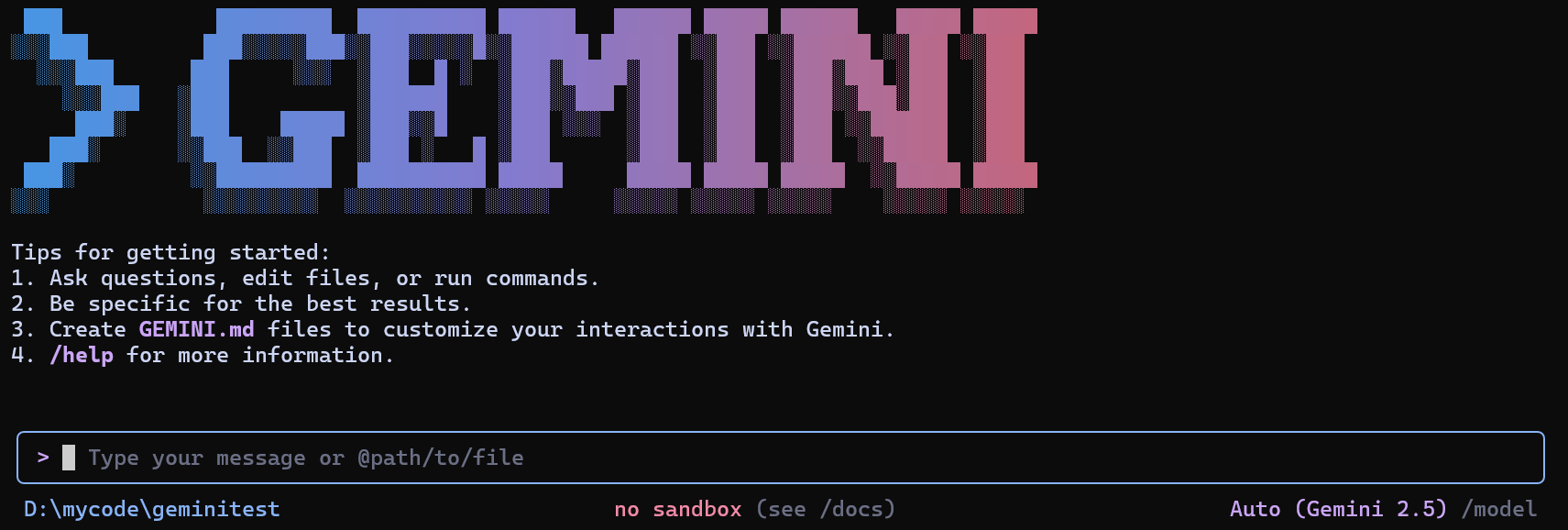 Gemini CLI ist Googles offizielles Kommandozeilen-Tool zur Interaktion mit Gemini-Modellen im Terminal.
Durch die Integration von Gemini CLI mit der **EvoLink API** können Sie über die offiziellen Modellbeschränkungen hinausgehen und auf EvoLinks umfangreicheres Modellangebot zugreifen, einschließlich der Modellreihen **Gemini, GPT und Claude**, über einen einzigen Zugangspunkt.
## Voraussetzungen
Stellen Sie vor der Konfiguration sicher, dass Sie Folgendes haben:
### 1. Node.js und npm installieren
**Warum erforderlich?** Node.js ist die Laufzeitumgebung für CLI-Tools (so wie Sie WeChat auf Ihrem Telefon installieren müssen, um zu chatten, müssen Sie Node.js auf Ihrem Computer installieren, um CLI-Tools auszuführen).
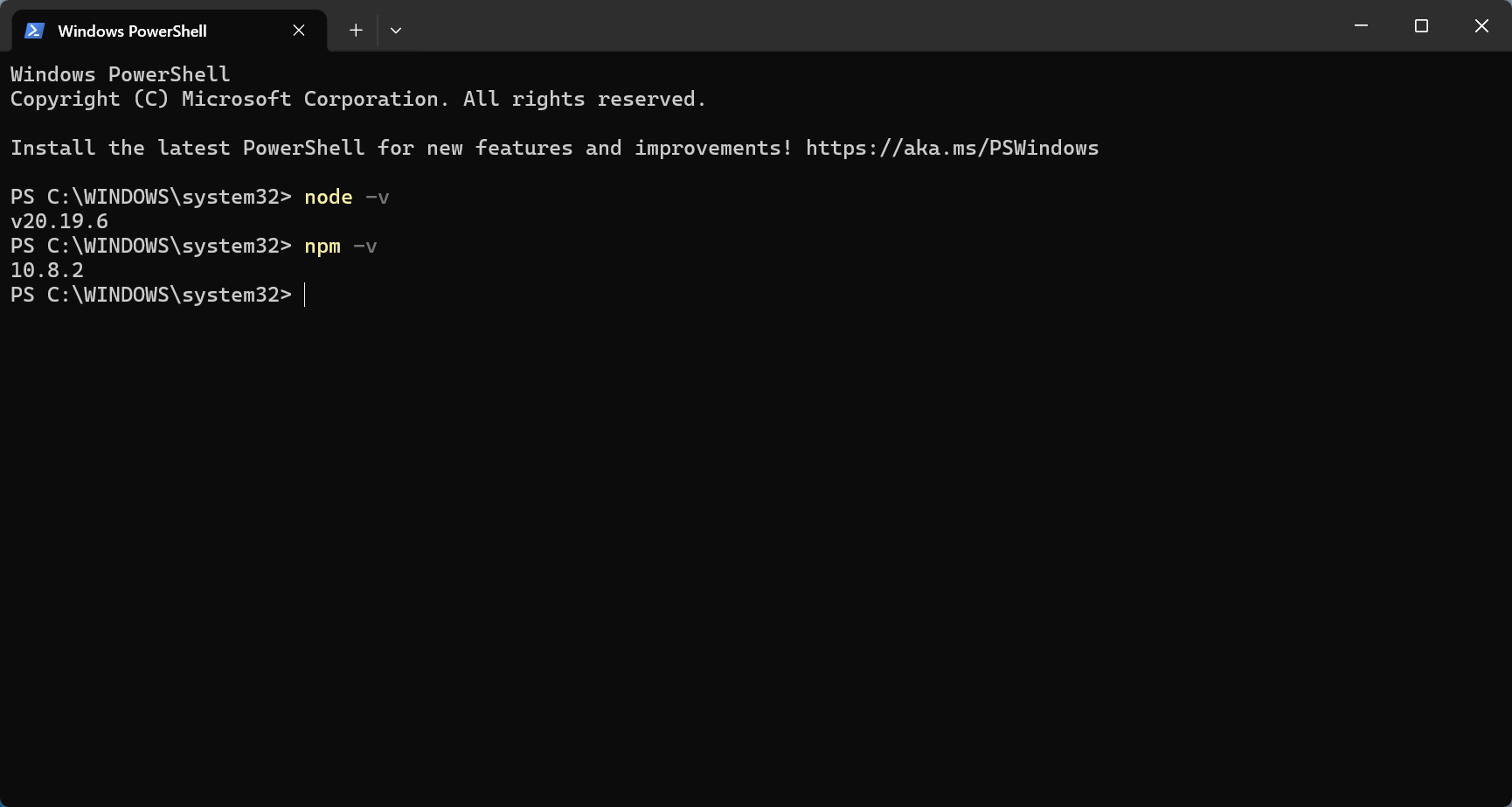
**Falls bereits installiert:** Führen Sie `node -v` und `npm -v` aus, um die Version zu prüfen. Bei v20+ können Sie diesen Schritt überspringen.
**Erstinstallation:**
* Laden Sie es von der [offiziellen Node.js-Website](https://nodejs.org/) herunter und installieren Sie es (LTS-Version empfohlen)
* Falls Sie mit dem Installationsprozess nicht vertraut sind, lesen Sie die [Runoob - Node.js Installationsanleitung](https://www.runoob.com/nodejs/nodejs-install-setup.html)
* Empfohlen: **Node.js v20 oder höher**
* Installation überprüfen:
```bash theme={null}
node -v
npm -v
```
Gemini CLI ist Googles offizielles Kommandozeilen-Tool zur Interaktion mit Gemini-Modellen im Terminal.
Durch die Integration von Gemini CLI mit der **EvoLink API** können Sie über die offiziellen Modellbeschränkungen hinausgehen und auf EvoLinks umfangreicheres Modellangebot zugreifen, einschließlich der Modellreihen **Gemini, GPT und Claude**, über einen einzigen Zugangspunkt.
## Voraussetzungen
Stellen Sie vor der Konfiguration sicher, dass Sie Folgendes haben:
### 1. Node.js und npm installieren
**Warum erforderlich?** Node.js ist die Laufzeitumgebung für CLI-Tools (so wie Sie WeChat auf Ihrem Telefon installieren müssen, um zu chatten, müssen Sie Node.js auf Ihrem Computer installieren, um CLI-Tools auszuführen).
**Falls bereits installiert:** Führen Sie `node -v` und `npm -v` aus, um die Version zu prüfen. Bei v20+ können Sie diesen Schritt überspringen.
**Erstinstallation:**
* Laden Sie es von der [offiziellen Node.js-Website](https://nodejs.org/) herunter und installieren Sie es (LTS-Version empfohlen)
* Falls Sie mit dem Installationsprozess nicht vertraut sind, lesen Sie die [Runoob - Node.js Installationsanleitung](https://www.runoob.com/nodejs/nodejs-install-setup.html)
* Empfohlen: **Node.js v20 oder höher**
* Installation überprüfen:
```bash theme={null}
node -v
npm -v
```
 ### 2. EvoLink API Key erhalten
* Melden Sie sich beim [EvoLink Dashboard](https://evolink.ai/dashboard) an
* Finden Sie die API Keys im Dashboard, klicken Sie auf die Schaltfläche „Neuen Key erstellen" und kopieren Sie den generierten Key
* Der API Key beginnt normalerweise mit `sk-`
## Schritt 1: Gemini CLI installieren
**Tipp:** Falls Sie nicht wissen, wie Sie ein Kommandozeilen-Terminal öffnen, siehe [FAQ - Wie öffne ich ein Kommandozeilen-Terminal](#13-wie-öffne-ich-ein-kommandozeilen-terminal)
### 1. Installationsbefehl
```bash theme={null}
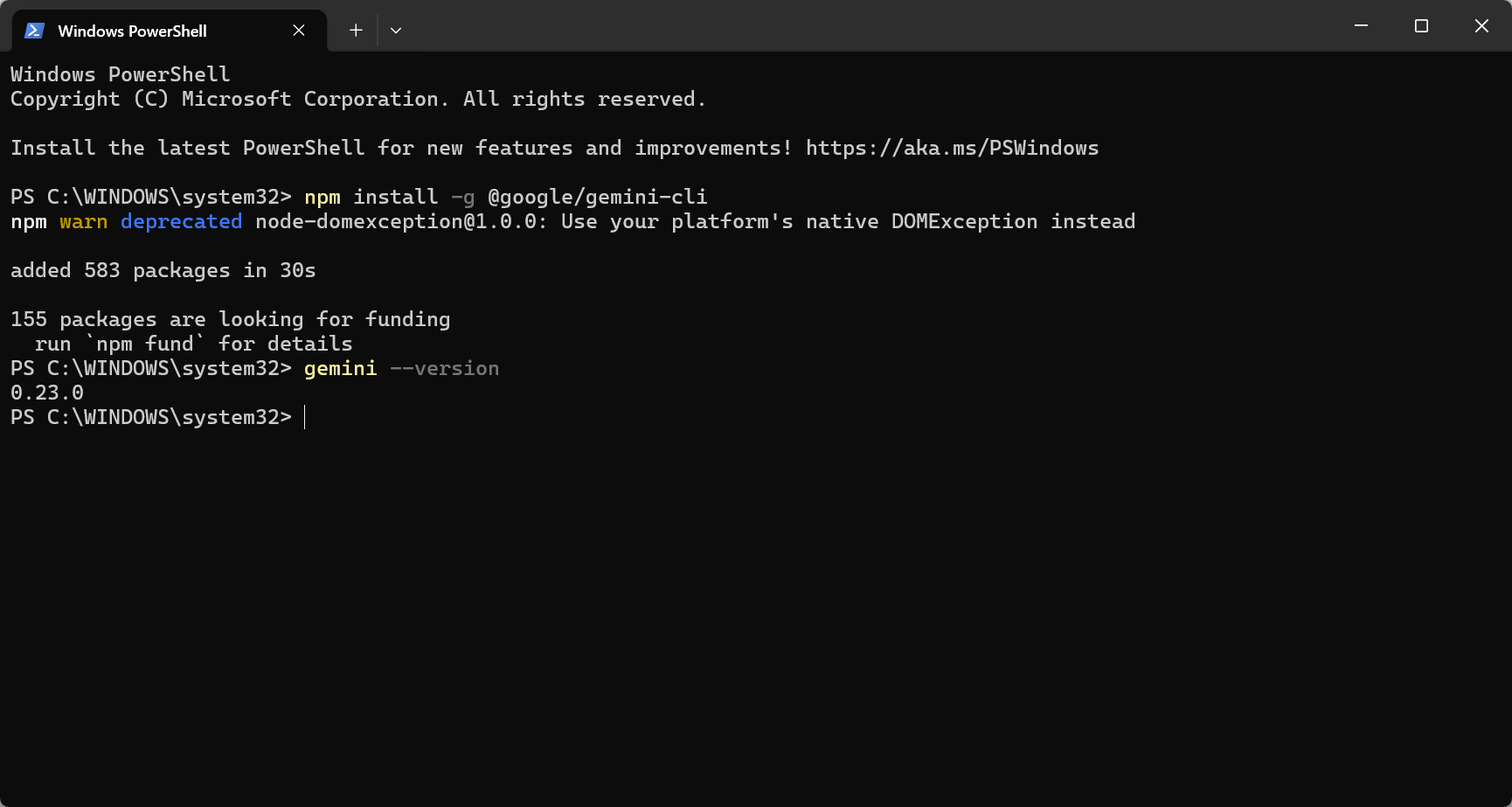
npm install -g @google/gemini-cli
```
**Erwartetes Ergebnis:** Download-Informationen scrollen durch, am Ende erscheint `added XX packages` (dauert 1–3 Minuten).
**Bei Fehlern:** `permission denied` bedeutet, dass unter Windows PowerShell als Administrator ausgeführt werden muss; unter macOS/Linux fügen Sie `sudo` vor dem Befehl hinzu.
### 2. Installation überprüfen
```bash theme={null}
gemini --version
```
**Erfolgskriterium:** Zeigt eine Versionsnummer an (z. B. `1.x.x`).
### 2. EvoLink API Key erhalten
* Melden Sie sich beim [EvoLink Dashboard](https://evolink.ai/dashboard) an
* Finden Sie die API Keys im Dashboard, klicken Sie auf die Schaltfläche „Neuen Key erstellen" und kopieren Sie den generierten Key
* Der API Key beginnt normalerweise mit `sk-`
## Schritt 1: Gemini CLI installieren
**Tipp:** Falls Sie nicht wissen, wie Sie ein Kommandozeilen-Terminal öffnen, siehe [FAQ - Wie öffne ich ein Kommandozeilen-Terminal](#13-wie-öffne-ich-ein-kommandozeilen-terminal)
### 1. Installationsbefehl
```bash theme={null}
npm install -g @google/gemini-cli
```
**Erwartetes Ergebnis:** Download-Informationen scrollen durch, am Ende erscheint `added XX packages` (dauert 1–3 Minuten).
**Bei Fehlern:** `permission denied` bedeutet, dass unter Windows PowerShell als Administrator ausgeführt werden muss; unter macOS/Linux fügen Sie `sudo` vor dem Befehl hinzu.
### 2. Installation überprüfen
```bash theme={null}
gemini --version
```
**Erfolgskriterium:** Zeigt eine Versionsnummer an (z. B. `1.x.x`).
 ## Schritt 2: EvoLink API konfigurieren
**⚠️ Wichtig:** Die Konfiguration von Gemini CLI ist **etwas komplexer** als bei anderen Tools und erfordert die Änderung von Installationsdateien. Falls Sie neu in der Programmierung sind, sollten Sie zunächst **Claude CLI** oder **Codex CLI** verwenden (einfachere Konfiguration).
### 1. Installationsverzeichnis finden
```bash theme={null}
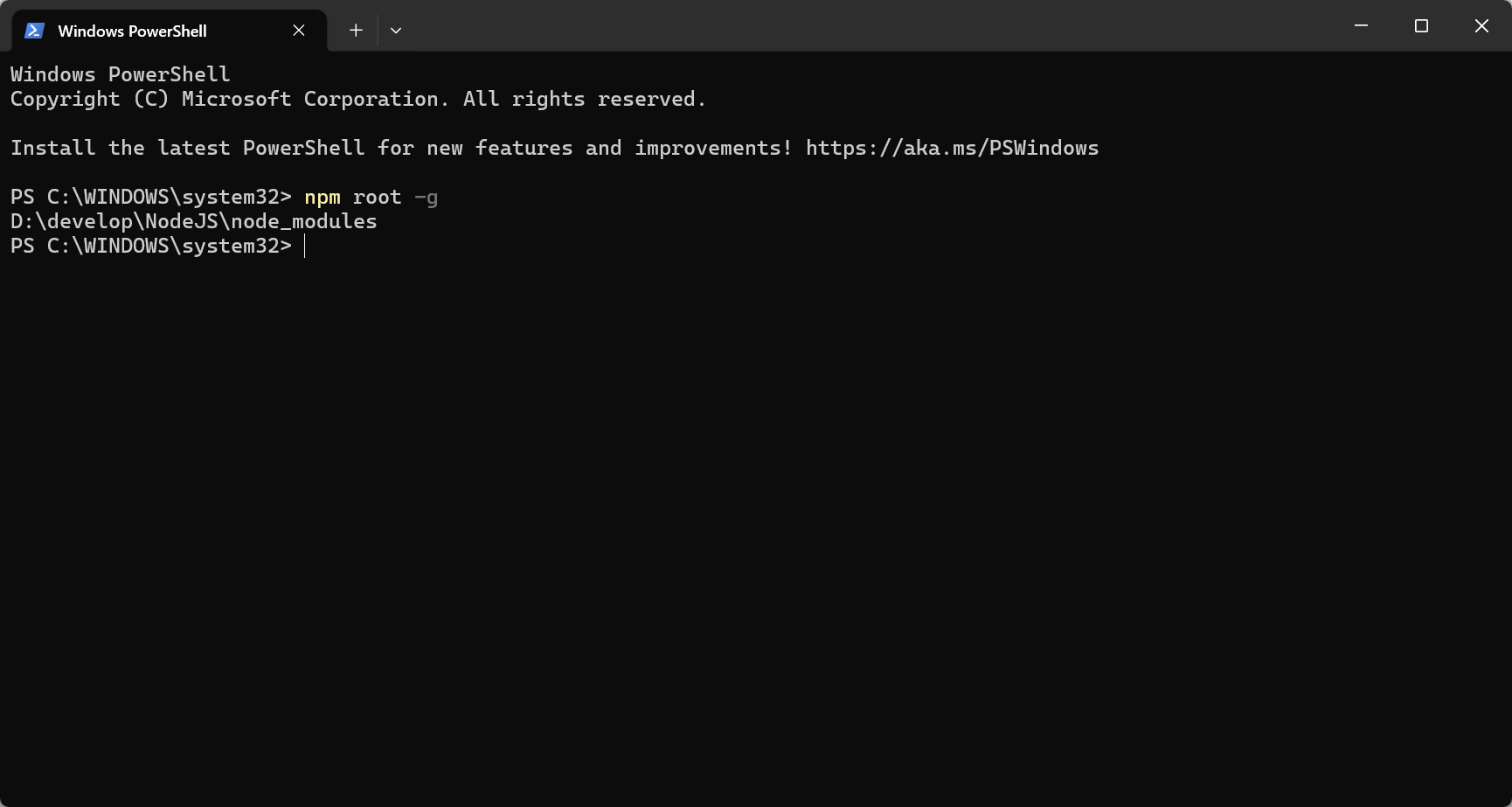
npm root -g
```
**Sie sehen einen Pfad wie:**
* Windows: `C:\Users\IhrBenutzername\AppData\Roaming\npm\node_modules`
* macOS: `/usr/local/lib/node_modules`
* Linux: `/usr/lib/node_modules`
## Schritt 2: EvoLink API konfigurieren
**⚠️ Wichtig:** Die Konfiguration von Gemini CLI ist **etwas komplexer** als bei anderen Tools und erfordert die Änderung von Installationsdateien. Falls Sie neu in der Programmierung sind, sollten Sie zunächst **Claude CLI** oder **Codex CLI** verwenden (einfachere Konfiguration).
### 1. Installationsverzeichnis finden
```bash theme={null}
npm root -g
```
**Sie sehen einen Pfad wie:**
* Windows: `C:\Users\IhrBenutzername\AppData\Roaming\npm\node_modules`
* macOS: `/usr/local/lib/node_modules`
* Linux: `/usr/lib/node_modules`
 ### 2. API-Endpunkt ändern
2 Dateien ändern:
### 2. API-Endpunkt ändern
2 Dateien ändern:
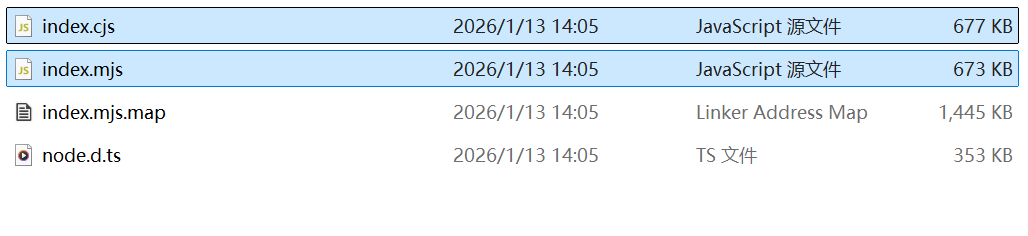 **Datei 1:** `{install_dir}\@google\gemini-cli\node_modules\@google\genai\dist\node\index.mjs`
Zeile **\~11222** finden:
```javascript theme={null}
// Vorher
initHttpOptions.baseUrl = `https://generativelanguage.googleapis.com/`;
// Nachher
initHttpOptions.baseUrl = `https://direct.evolink.ai/`;
```
**Datei 1:** `{install_dir}\@google\gemini-cli\node_modules\@google\genai\dist\node\index.mjs`
Zeile **\~11222** finden:
```javascript theme={null}
// Vorher
initHttpOptions.baseUrl = `https://generativelanguage.googleapis.com/`;
// Nachher
initHttpOptions.baseUrl = `https://direct.evolink.ai/`;
```
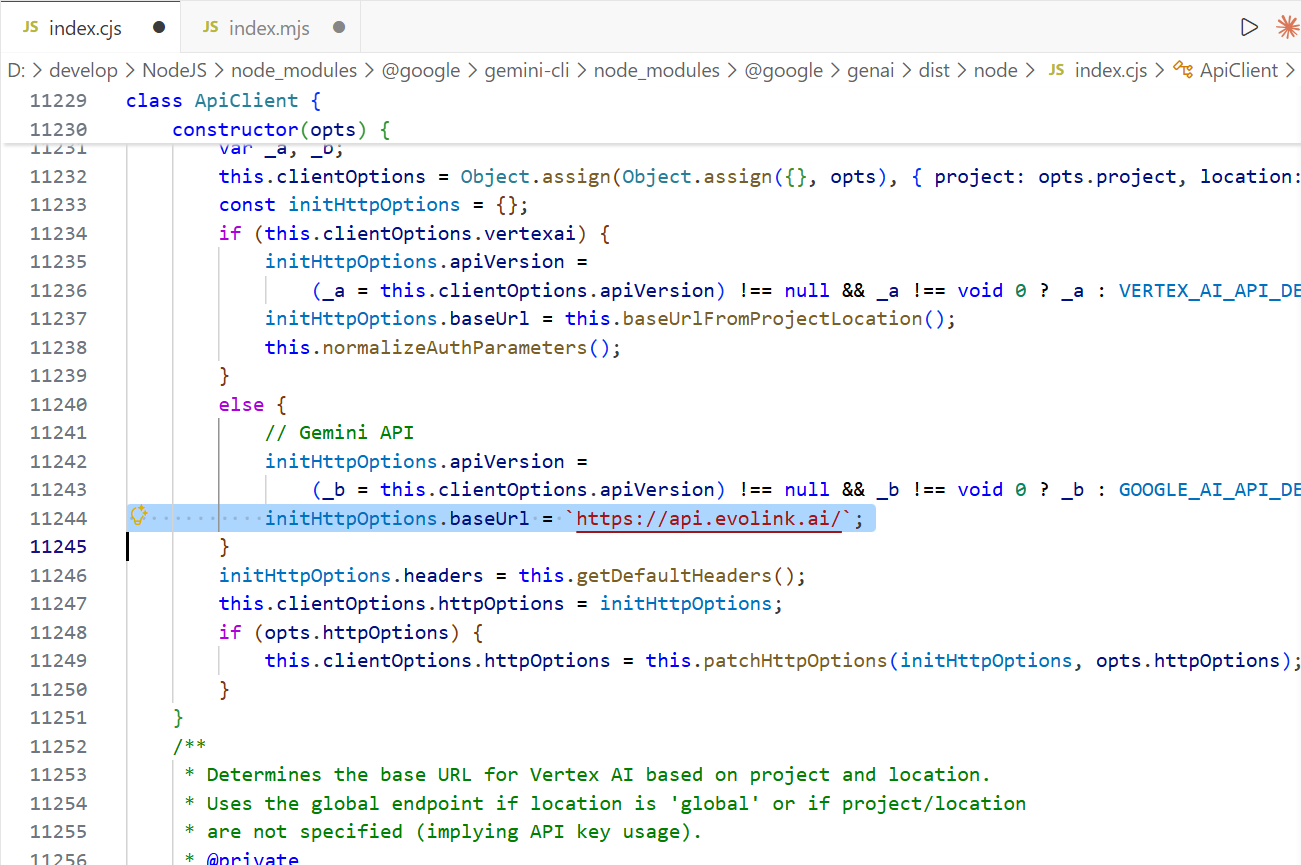
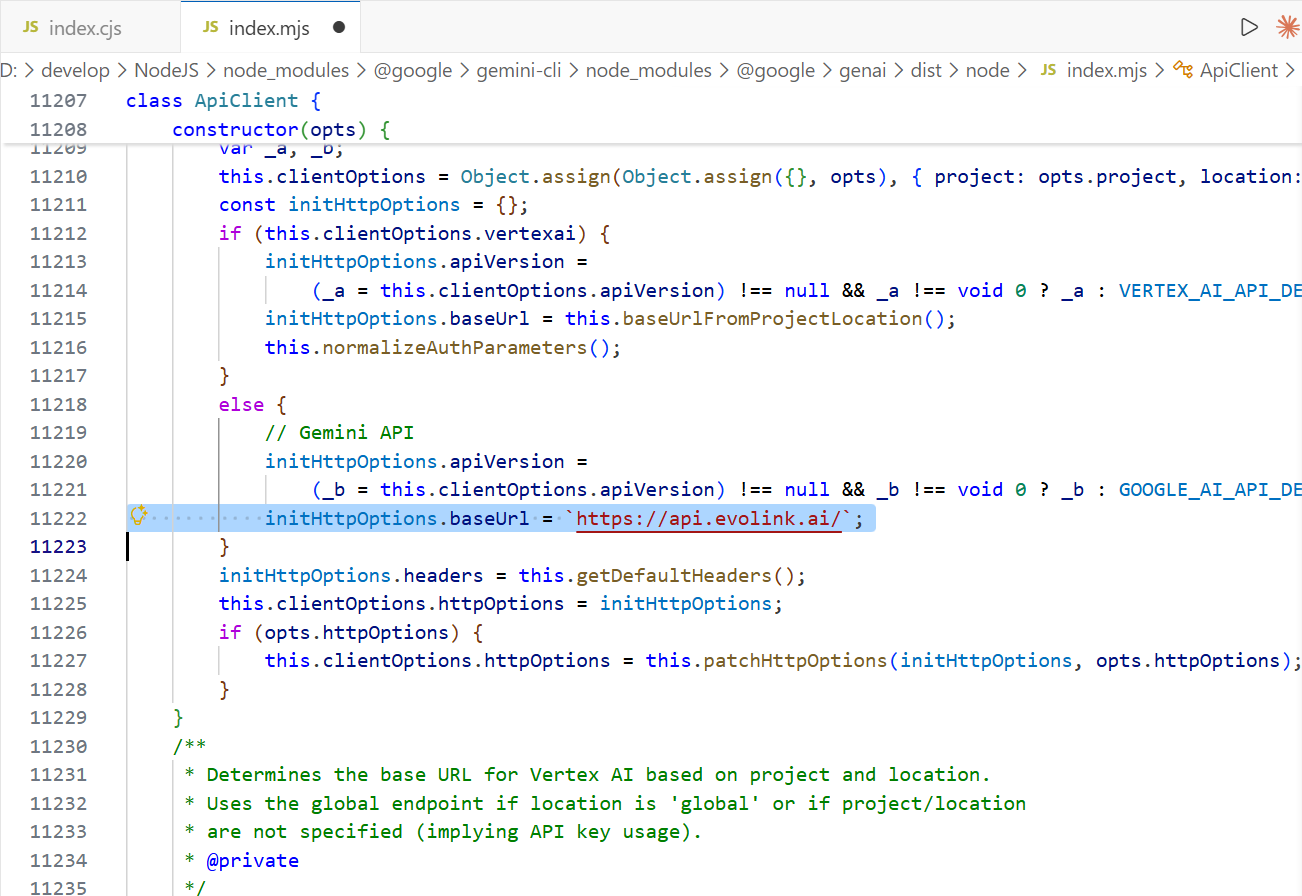 **Datei 2:** `{install_dir}\@google\gemini-cli\node_modules\@google\genai\dist\node\index.cjs`
Zeile **\~11244** finden, dieselbe Änderung vornehmen.
**Datei 2:** `{install_dir}\@google\gemini-cli\node_modules\@google\genai\dist\node\index.cjs`
Zeile **\~11244** finden, dieselbe Änderung vornehmen.
 ### 3. API Key konfigurieren
**Temporär (nur aktuelle Sitzung)**
```powershell theme={null}
$env:GEMINI_API_KEY = "your-evolink-api-key"
```
**Dauerhaft**
```powershell theme={null}
[Environment]::SetEnvironmentVariable("GEMINI_API_KEY", "your-evolink-api-key", "User")
```
Starten Sie das Terminal neu, damit die Änderungen wirksam werden.
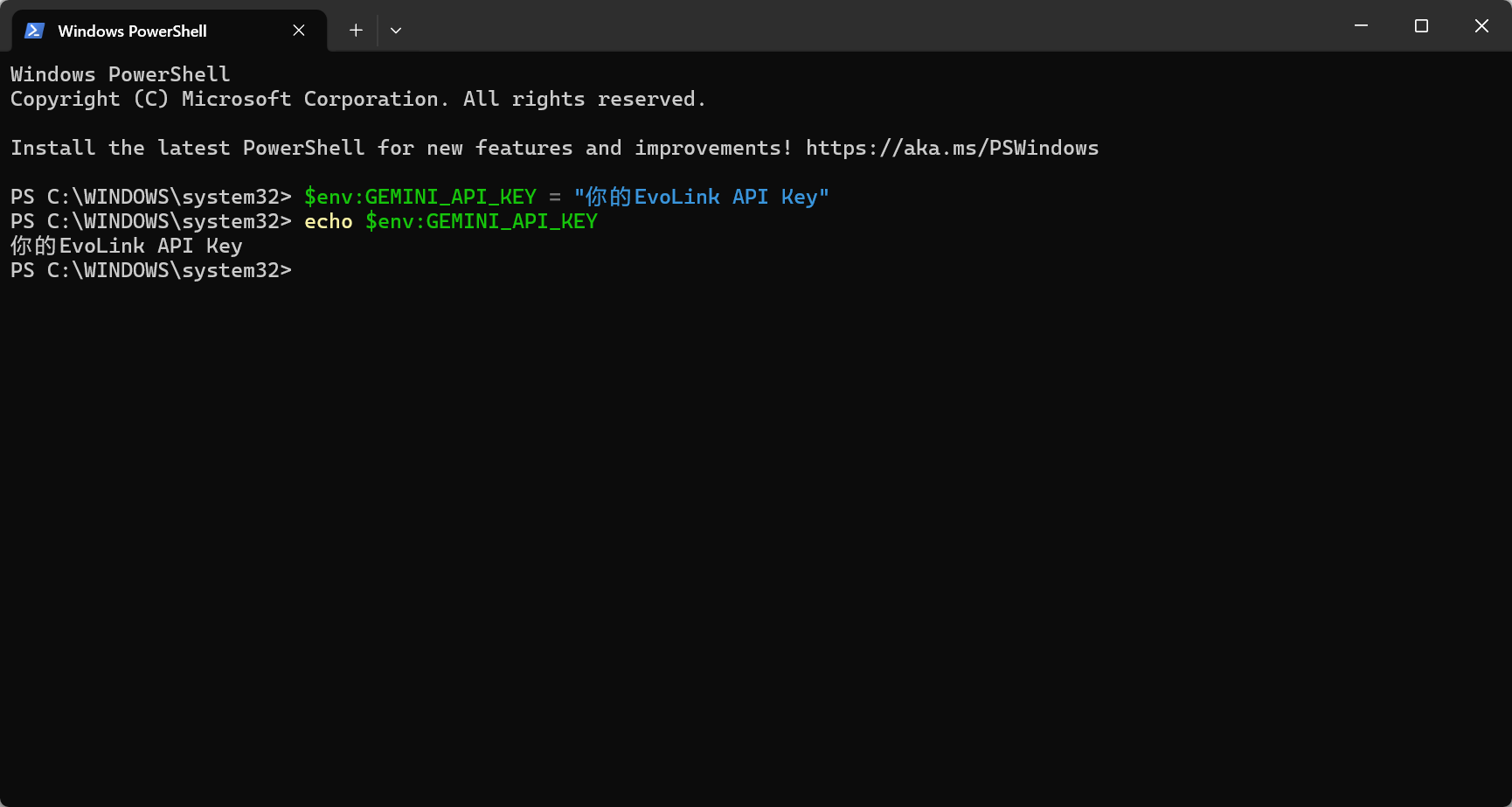
**Konfiguration überprüfen**
```powershell theme={null}
echo $env:GEMINI_API_KEY
```
Wenn Ihr API Key ausgegeben wird, war die Konfiguration erfolgreich.
### 3. API Key konfigurieren
**Temporär (nur aktuelle Sitzung)**
```powershell theme={null}
$env:GEMINI_API_KEY = "your-evolink-api-key"
```
**Dauerhaft**
```powershell theme={null}
[Environment]::SetEnvironmentVariable("GEMINI_API_KEY", "your-evolink-api-key", "User")
```
Starten Sie das Terminal neu, damit die Änderungen wirksam werden.
**Konfiguration überprüfen**
```powershell theme={null}
echo $env:GEMINI_API_KEY
```
Wenn Ihr API Key ausgegeben wird, war die Konfiguration erfolgreich.
 **Temporär (nur aktuelle Sitzung)**
```bash theme={null}
export GEMINI_API_KEY="your-evolink-api-key"
```
**Dauerhaft**
Bearbeiten Sie `~/.bashrc` oder `~/.zshrc` und fügen Sie hinzu:
```bash theme={null}
export GEMINI_API_KEY="your-evolink-api-key"
```
Führen Sie dann `source ~/.bashrc` oder `source ~/.zshrc` aus, um die Änderungen zu übernehmen, oder starten Sie das Terminal neu.
**Konfiguration überprüfen**
```bash theme={null}
echo $GEMINI_API_KEY
```
Wenn Ihr API Key ausgegeben wird, war die Konfiguration erfolgreich.
## Schritt 3: Gemini CLI verwenden
### 1. Arbeitsverzeichnis aufrufen
```shell theme={null}
cd your-working-directory
```
**Hinweis:** Ersetzen Sie `your-working-directory` durch den tatsächlichen Pfad
### 2. Einzelabfrage-Modus
```shell theme={null}
gemini "Who are you"
```
### 3. Interaktiver Modus
```shell theme={null}
gemini
```
**Temporär (nur aktuelle Sitzung)**
```bash theme={null}
export GEMINI_API_KEY="your-evolink-api-key"
```
**Dauerhaft**
Bearbeiten Sie `~/.bashrc` oder `~/.zshrc` und fügen Sie hinzu:
```bash theme={null}
export GEMINI_API_KEY="your-evolink-api-key"
```
Führen Sie dann `source ~/.bashrc` oder `source ~/.zshrc` aus, um die Änderungen zu übernehmen, oder starten Sie das Terminal neu.
**Konfiguration überprüfen**
```bash theme={null}
echo $GEMINI_API_KEY
```
Wenn Ihr API Key ausgegeben wird, war die Konfiguration erfolgreich.
## Schritt 3: Gemini CLI verwenden
### 1. Arbeitsverzeichnis aufrufen
```shell theme={null}
cd your-working-directory
```
**Hinweis:** Ersetzen Sie `your-working-directory` durch den tatsächlichen Pfad
### 2. Einzelabfrage-Modus
```shell theme={null}
gemini "Who are you"
```
### 3. Interaktiver Modus
```shell theme={null}
gemini
```
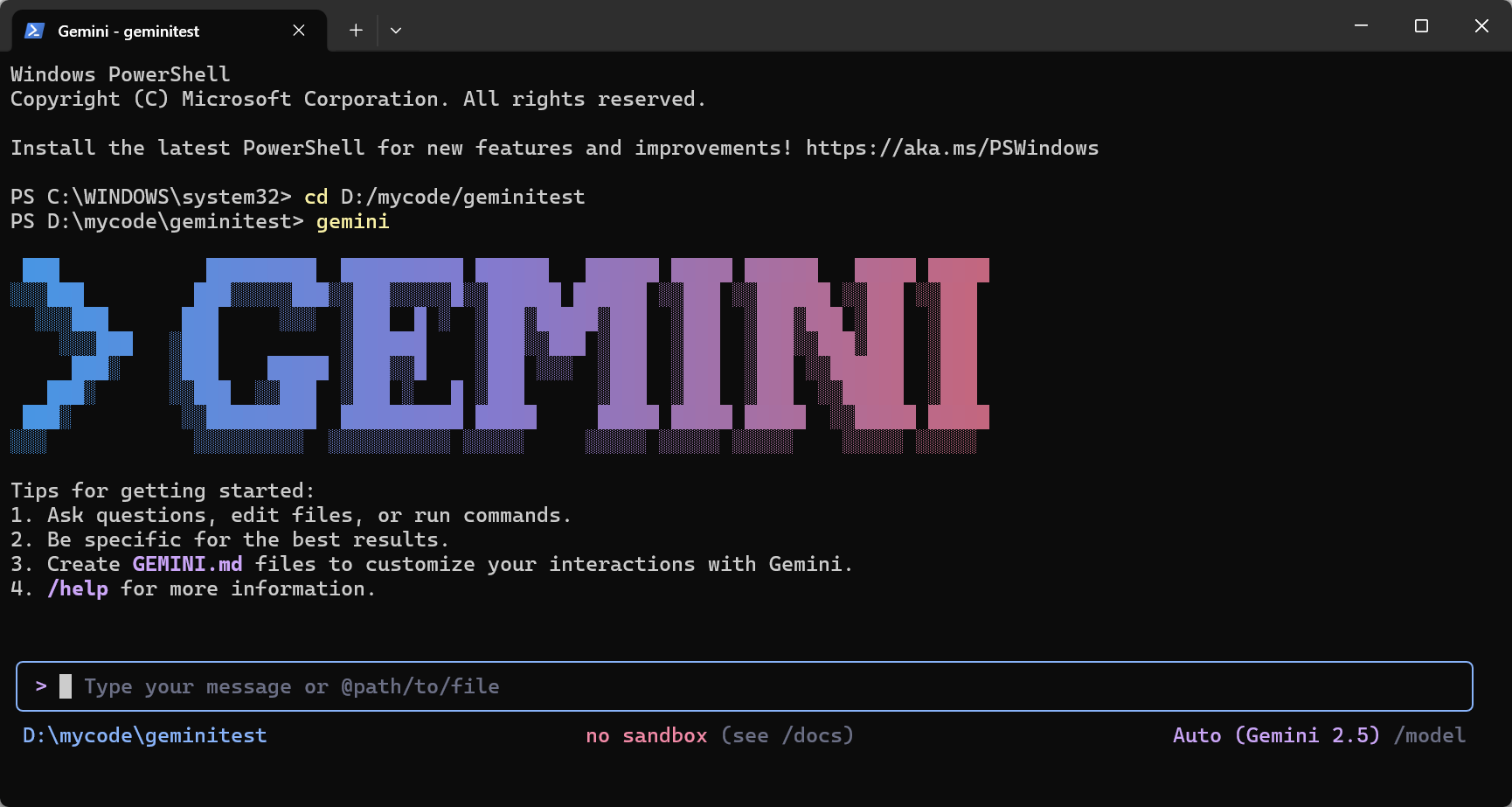 **Erfolgskriterien:**
* Sie sehen KI-Antworttext (mehrere Zeilen)
* **Keine** Fehler wie `401`, `403`, `API Key invalid`
**Bei Fehlermeldungen:**
* `401 Unauthorized`: API Key nicht gesetzt oder ungültig → Umgebungsvariable prüfen
* `403 Forbidden`: Unzureichende API-Key-Berechtigungen → API-Endpunkt-Änderung überprüfen
* `Network error`: Netzwerkproblem → Verbindung prüfen
## FAQ
### 1. Was ist Gemini CLI und wofür wird es verwendet?
Gemini CLI ist Googles offizielles Kommandozeilen-Tool zur Interaktion mit Gemini-Modellen im Terminal. Mit der EvoLink-Konfiguration können Sie auch auf GPT, Claude und andere Modelle zugreifen.
### 2. Wie überprüfe ich Installation und Konfiguration bei der ersten Nutzung?
Führen Sie diese Befehle nacheinander aus:
* `node -v` und `npm -v`: Bestätigen, dass Node.js und npm installiert sind
* `gemini --version`: Bestätigen, dass Gemini CLI installiert ist
* `gemini "Who are you"`: Bestätigen, dass die API-Konfiguration korrekt ist
### 3. Was ist der Unterschied zwischen interaktivem Modus und Einzelbefehl-Modus?
* **Interaktiver Modus**: Führen Sie `gemini` aus, um eine fortlaufende Konversation für mehrstufige Interaktionen zu starten
* **Einzelbefehl-Modus**: Führen Sie `gemini "Frage"` aus, um eine einzelne Antwort zu erhalten und zu beenden
### 4. Liest oder lädt Gemini CLI automatisch meine lokalen Dateien und meinen Code hoch?
Nein. Gemini CLI liest Dateiinhalte nur, wenn Sie diese explizit referenzieren oder autorisieren. Es wird empfohlen, es in einem dedizierten Projektordner zu verwenden.
### 5. Wie verwende ich Gemini CLI zur Analyse lokaler Dateiinhalte?
Im interaktiven Modus können Sie Dateien referenzieren, indem Sie:
* Den Dateipfad eingeben, damit Gemini ihn liest
* Dateien in das Terminalfenster ziehen
### 6. Unterstützt Gemini CLI chinesische Ein- und Ausgabe?
Ja, vollständig unterstützt.
### 7. Keine Ausgabe nach der Ausführung – was könnte die Ursache sein?
Häufige Ursachen sind:
* Probleme mit der Netzwerkverbindung
* Ungültiger API Key oder unzureichendes Guthaben
* Falsche API-Endpunkt-Konfiguration
* Firewall oder Proxy blockiert Anfragen
### 8. Warum werden meine Änderungen am API-Endpunkt oder an Umgebungsvariablen nicht wirksam?
* Starten Sie Ihr Terminal oder Kommandozeilenfenster neu
* Bestätigen Sie, dass die Umgebungsvariable `GEMINI_API_KEY` korrekt gesetzt ist
* Bestätigen Sie, dass die API-Endpunkt-Dateien korrekt geändert wurden (die .mjs- und .cjs-Dateien in node\_modules müssen geändert werden)
### 9. Was verursacht 401/403-Fehler?
* **401-Fehler**: `GEMINI_API_KEY` nicht gesetzt oder ungültig
* **403-Fehler**: Unzureichende Berechtigungen oder abgelaufener Key
* Überprüfen Sie, ob der API-Endpunkt `https://direct.evolink.ai/` ist
### 10. Für welche Szenarien eignet sich Gemini CLI?
**Geeignet für:**
* Code schreiben, debuggen und refaktorisieren
* Schnelle Fragen und Antworten in Kommandozeilenumgebungen
* Analyse von Dateiinhalten
* Integration von Automatisierungsskripten
**Nicht geeignet für:**
* Komplexe GUI-Interaktionen
* Echtzeit-kollaboratives Bearbeiten
* Massenhafte Dateiverarbeitung in großem Umfang
### 11. Wie wechsle ich das Modell?
Geben Sie `/model` im interaktiven Modus ein.
**Erfolgskriterien:**
* Sie sehen KI-Antworttext (mehrere Zeilen)
* **Keine** Fehler wie `401`, `403`, `API Key invalid`
**Bei Fehlermeldungen:**
* `401 Unauthorized`: API Key nicht gesetzt oder ungültig → Umgebungsvariable prüfen
* `403 Forbidden`: Unzureichende API-Key-Berechtigungen → API-Endpunkt-Änderung überprüfen
* `Network error`: Netzwerkproblem → Verbindung prüfen
## FAQ
### 1. Was ist Gemini CLI und wofür wird es verwendet?
Gemini CLI ist Googles offizielles Kommandozeilen-Tool zur Interaktion mit Gemini-Modellen im Terminal. Mit der EvoLink-Konfiguration können Sie auch auf GPT, Claude und andere Modelle zugreifen.
### 2. Wie überprüfe ich Installation und Konfiguration bei der ersten Nutzung?
Führen Sie diese Befehle nacheinander aus:
* `node -v` und `npm -v`: Bestätigen, dass Node.js und npm installiert sind
* `gemini --version`: Bestätigen, dass Gemini CLI installiert ist
* `gemini "Who are you"`: Bestätigen, dass die API-Konfiguration korrekt ist
### 3. Was ist der Unterschied zwischen interaktivem Modus und Einzelbefehl-Modus?
* **Interaktiver Modus**: Führen Sie `gemini` aus, um eine fortlaufende Konversation für mehrstufige Interaktionen zu starten
* **Einzelbefehl-Modus**: Führen Sie `gemini "Frage"` aus, um eine einzelne Antwort zu erhalten und zu beenden
### 4. Liest oder lädt Gemini CLI automatisch meine lokalen Dateien und meinen Code hoch?
Nein. Gemini CLI liest Dateiinhalte nur, wenn Sie diese explizit referenzieren oder autorisieren. Es wird empfohlen, es in einem dedizierten Projektordner zu verwenden.
### 5. Wie verwende ich Gemini CLI zur Analyse lokaler Dateiinhalte?
Im interaktiven Modus können Sie Dateien referenzieren, indem Sie:
* Den Dateipfad eingeben, damit Gemini ihn liest
* Dateien in das Terminalfenster ziehen
### 6. Unterstützt Gemini CLI chinesische Ein- und Ausgabe?
Ja, vollständig unterstützt.
### 7. Keine Ausgabe nach der Ausführung – was könnte die Ursache sein?
Häufige Ursachen sind:
* Probleme mit der Netzwerkverbindung
* Ungültiger API Key oder unzureichendes Guthaben
* Falsche API-Endpunkt-Konfiguration
* Firewall oder Proxy blockiert Anfragen
### 8. Warum werden meine Änderungen am API-Endpunkt oder an Umgebungsvariablen nicht wirksam?
* Starten Sie Ihr Terminal oder Kommandozeilenfenster neu
* Bestätigen Sie, dass die Umgebungsvariable `GEMINI_API_KEY` korrekt gesetzt ist
* Bestätigen Sie, dass die API-Endpunkt-Dateien korrekt geändert wurden (die .mjs- und .cjs-Dateien in node\_modules müssen geändert werden)
### 9. Was verursacht 401/403-Fehler?
* **401-Fehler**: `GEMINI_API_KEY` nicht gesetzt oder ungültig
* **403-Fehler**: Unzureichende Berechtigungen oder abgelaufener Key
* Überprüfen Sie, ob der API-Endpunkt `https://direct.evolink.ai/` ist
### 10. Für welche Szenarien eignet sich Gemini CLI?
**Geeignet für:**
* Code schreiben, debuggen und refaktorisieren
* Schnelle Fragen und Antworten in Kommandozeilenumgebungen
* Analyse von Dateiinhalten
* Integration von Automatisierungsskripten
**Nicht geeignet für:**
* Komplexe GUI-Interaktionen
* Echtzeit-kollaboratives Bearbeiten
* Massenhafte Dateiverarbeitung in großem Umfang
### 11. Wie wechsle ich das Modell?
Geben Sie `/model` im interaktiven Modus ein.
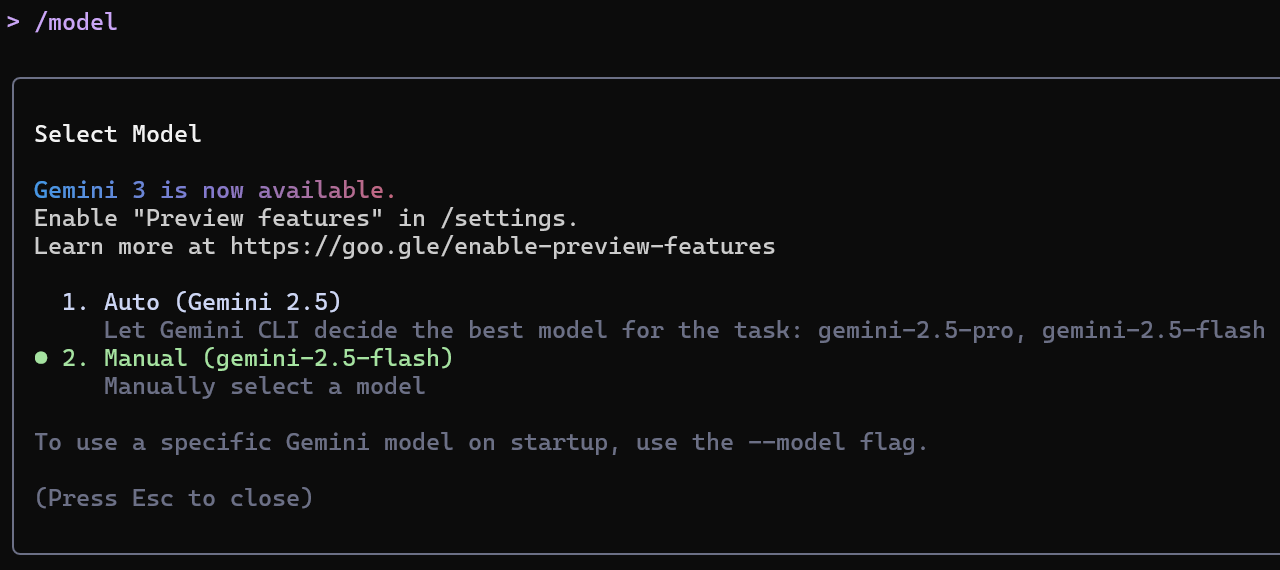 Verfügbare Modelle:
* `gemini-2.5-pro`
* `gemini-2.5-flash`
* `gemini-3-pro-preview`
* `gemini-3-flash-preview`
### 12. Wie lade ich Bilder hoch?
* Option 1: Den Bildpfad referenzieren
* Option 2: Ein Bild per Drag-and-Drop in das Terminal ziehen
Alle Methoden erfordern eine Benutzeraktion – Gemini CLI liest oder lädt lokale Bilder nicht automatisch hoch.
### 13. Wie öffne ich ein Kommandozeilen-Terminal?
* Methode 1: Drücken Sie `Win + R`, geben Sie `cmd` oder `powershell` ein und drücken Sie Enter
* Methode 2: Suchen Sie im Startmenü nach „Eingabeaufforderung" oder „PowerShell"
* Methode 3: Halten Sie Shift gedrückt und klicken Sie mit der rechten Maustaste in einen Ordner, wählen Sie „PowerShell-Fenster hier öffnen"
* Methode 1: Drücken Sie `Command + Space`, um Spotlight zu öffnen, geben Sie `Terminal` ein und drücken Sie Enter
* Methode 2: Gehen Sie zu „Programme" → „Dienstprogramme" → „Terminal"
* Methode 1: Drücken Sie die Tastenkombination `Ctrl + Alt + T`
* Methode 2: Suchen Sie im Anwendungsmenü nach „Terminal"
## Hinweise
Führen Sie Gemini CLI in einem dedizierten Projektordner aus. Vermeiden Sie die Ausführung in sensiblen Verzeichnissen (wie Systemordnern oder Verzeichnissen mit Anmeldedaten). Gemini CLI arbeitet ausgehend vom aktuellen Arbeitsverzeichnis.
Verfügbare Modelle:
* `gemini-2.5-pro`
* `gemini-2.5-flash`
* `gemini-3-pro-preview`
* `gemini-3-flash-preview`
### 12. Wie lade ich Bilder hoch?
* Option 1: Den Bildpfad referenzieren
* Option 2: Ein Bild per Drag-and-Drop in das Terminal ziehen
Alle Methoden erfordern eine Benutzeraktion – Gemini CLI liest oder lädt lokale Bilder nicht automatisch hoch.
### 13. Wie öffne ich ein Kommandozeilen-Terminal?
* Methode 1: Drücken Sie `Win + R`, geben Sie `cmd` oder `powershell` ein und drücken Sie Enter
* Methode 2: Suchen Sie im Startmenü nach „Eingabeaufforderung" oder „PowerShell"
* Methode 3: Halten Sie Shift gedrückt und klicken Sie mit der rechten Maustaste in einen Ordner, wählen Sie „PowerShell-Fenster hier öffnen"
* Methode 1: Drücken Sie `Command + Space`, um Spotlight zu öffnen, geben Sie `Terminal` ein und drücken Sie Enter
* Methode 2: Gehen Sie zu „Programme" → „Dienstprogramme" → „Terminal"
* Methode 1: Drücken Sie die Tastenkombination `Ctrl + Alt + T`
* Methode 2: Suchen Sie im Anwendungsmenü nach „Terminal"
## Hinweise
Führen Sie Gemini CLI in einem dedizierten Projektordner aus. Vermeiden Sie die Ausführung in sensiblen Verzeichnissen (wie Systemordnern oder Verzeichnissen mit Anmeldedaten). Gemini CLI arbeitet ausgehend vom aktuellen Arbeitsverzeichnis.