> ## Documentation Index
> Fetch the complete documentation index at: https://docs.evolink.ai/llms.txt
> Use this file to discover all available pages before exploring further.
# OpenClaw Automatische Installation
> OpenClaw-Instanzen mit OpenClaw Manager installieren und verwalten
## Überblick
OpenClaw Manager ist ein visuelles Verwaltungstool, mit dem Sie OpenClaw-Instanzen schnell installieren, konfigurieren und verwalten können. Keine manuelle Konfigurationsbearbeitung erforderlich — nur 3 Schritte bis zur Bereitstellung.
Zwei Messaging-Kanäle werden unterstützt:
| | Telegram | Feishu (Lark) |
| -------------------------- | -------------------------------------------------------------- | -------------------------------------------------------- |
| Verbindung | Bot API (Long Polling) | WebSocket-Dauerverbindung |
| Erforderliche Zugangsdaten | Bot Token + Ihre User ID | App ID + App Secret |
| Plattform-Einrichtung | Nur einen Bot erstellen | Eine App erstellen + WebSocket-Abonnement aktivieren |
| Benutzerauthentifizierung | Gebunden an User ID — nur autorisierte Benutzer können chatten | Jeder Benutzer, der dem Bot schreiben kann, kann chatten |
| Geeignet für | Persönliche Nutzung, internationale Benutzer | Teamzusammenarbeit, Benutzer in China |
## Voraussetzungen
### 1. Node.js installieren
OpenClaw Manager erfordert Node.js 22 oder höher.
Besuchen Sie die [offizielle Node.js-Website](https://nodejs.org/de/download), laden Sie das Windows-Installationsprogramm (.msi-Datei) herunter und führen Sie es durch Doppelklick aus.
Öffnen Sie nach der Installation PowerShell zur Überprüfung:
```bash theme={null}
node --version
npm --version
```
Es wird empfohlen, PowerShell als Administrator auszuführen, um Berechtigungsprobleme bei der späteren Installation zu vermeiden.
**Methode 1: Installationsprogramm verwenden**
Besuchen Sie die [offizielle Node.js-Website](https://nodejs.org/de/download), laden Sie das macOS-Installationsprogramm (.pkg-Datei) herunter und führen Sie es durch Doppelklick aus.
**Methode 2: Homebrew verwenden**
```bash theme={null}
brew install node
```
Öffnen Sie nach der Installation das Terminal zur Überprüfung:
```bash theme={null}
node --version
npm --version
```
Wenn Sie bei der späteren Installation auf Berechtigungsprobleme stoßen, müssen Sie möglicherweise `sudo` vor dem Befehl hinzufügen.
### 2. Git installieren
OpenClaw ist auf Git für Versionsverwaltung und Plugin-Installation angewiesen.
Besuchen Sie die [offizielle Git-Website](https://git-scm.com/downloads), laden Sie das Windows-Installationsprogramm herunter, führen Sie es durch Doppelklick aus und schließen Sie die Installation mit den Standardoptionen ab.
Öffnen Sie nach der Installation PowerShell zur Überprüfung:
```bash theme={null}
git --version
```
**Methode 1: Homebrew verwenden (empfohlen)**
```bash theme={null}
brew install git
```
**Methode 2: Xcode Command Line Tools verwenden**
```bash theme={null}
xcode-select --install
```
Öffnen Sie nach der Installation das Terminal zur Überprüfung:
```bash theme={null}
git --version
```
### 3. EvoLink API-Schlüssel erhalten
* Melden Sie sich im [EvoLink Dashboard](https://evolink.ai/dashboard) an
* Suchen Sie im Dashboard nach API Keys, klicken Sie auf die Schaltfläche "Neuen Schlüssel erstellen" und kopieren Sie den generierten Schlüssel
* Der API-Schlüssel beginnt normalerweise mit `sk-`, bewahren Sie ihn sicher auf
### 4. Kanal-Zugangsdaten erhalten
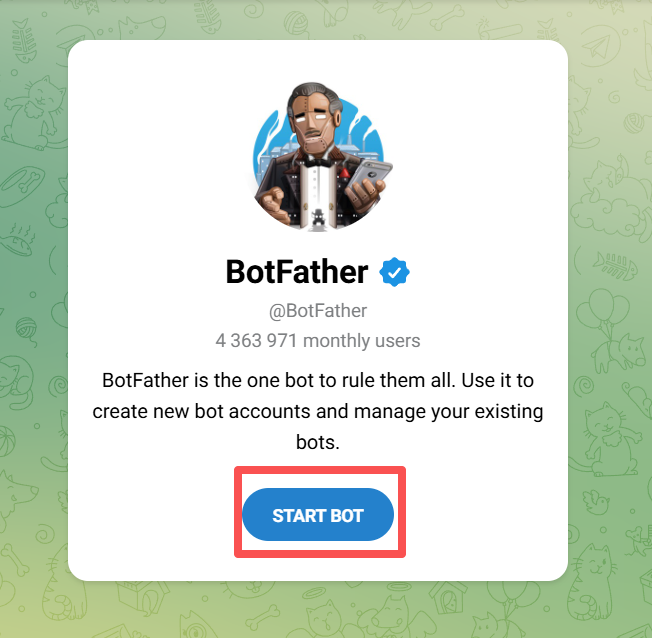
1. Suchen Sie [@BotFather](https://t.me/BotFather) auf Telegram und klicken Sie auf **START BOT**
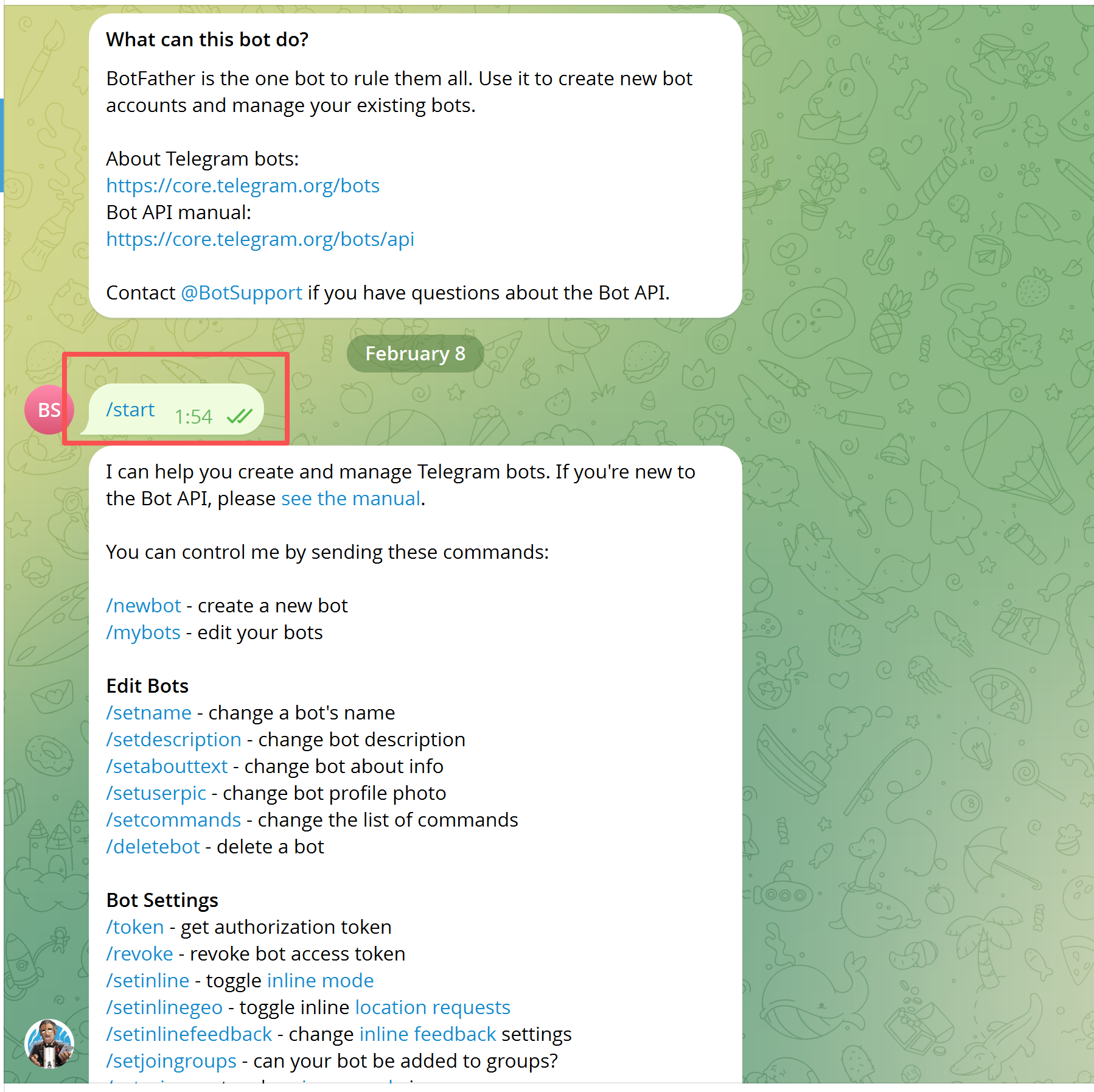
 2. Senden Sie `/newbot`, folgen Sie den Anweisungen, um einen Namen festzulegen, und erhalten Sie Ihren **Bot Token** (Format: `123456789:ABCdef...`)
 3. Ermitteln Sie Ihre **Telegram User ID**: Senden Sie `/start` an [@userinfobot](https://t.me/userinfobot) und notieren Sie die numerische ID
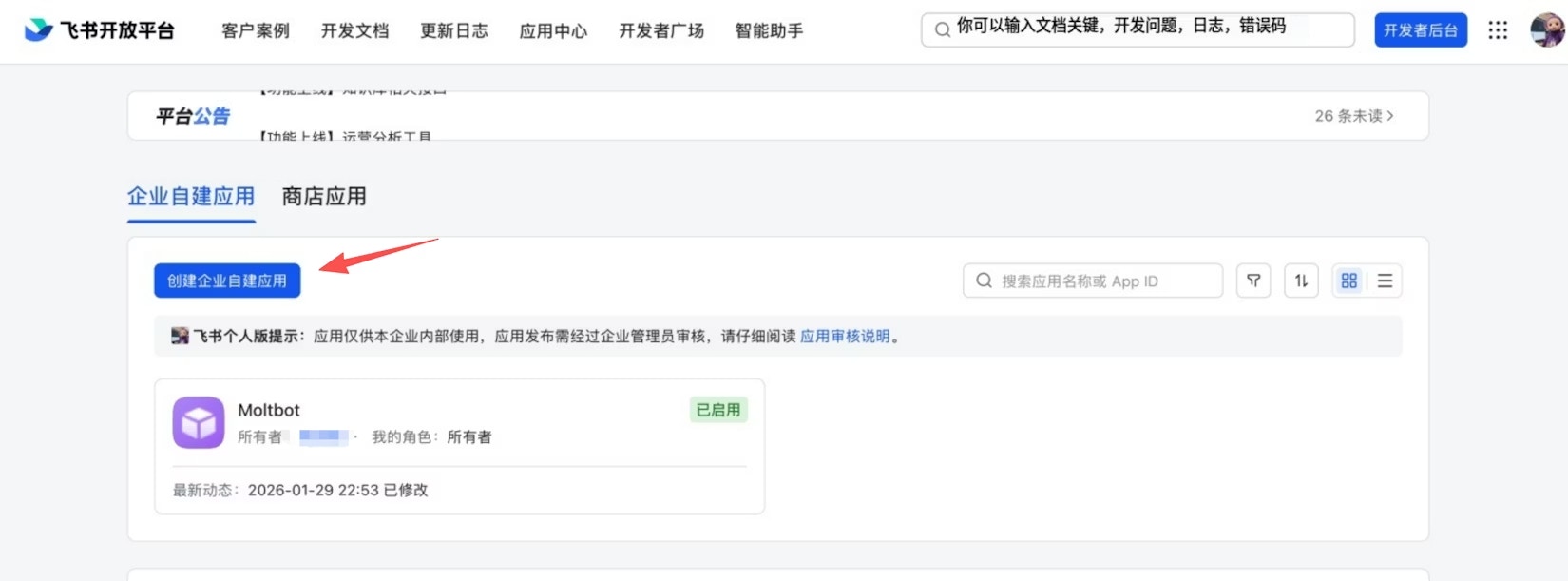
1. Gehen Sie zur [Feishu Open Platform](https://open.feishu.cn/app) und erstellen Sie eine benutzerdefinierte Unternehmens-App
3. Ermitteln Sie Ihre **Telegram User ID**: Senden Sie `/start` an [@userinfobot](https://t.me/userinfobot) und notieren Sie die numerische ID
1. Gehen Sie zur [Feishu Open Platform](https://open.feishu.cn/app) und erstellen Sie eine benutzerdefinierte Unternehmens-App
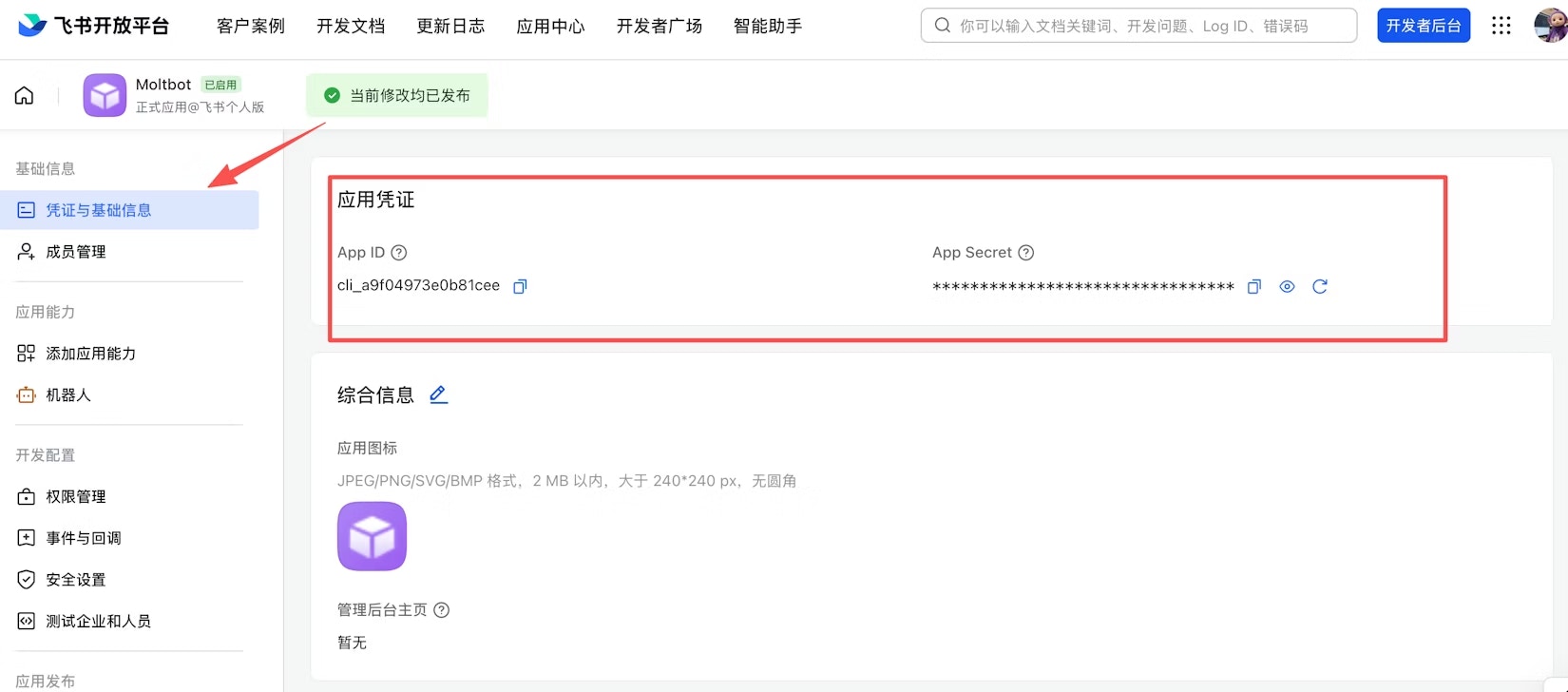
 2. Rufen Sie die **App ID** und das **App Secret** auf der Seite „Zugangsdaten & Basisinformationen" ab
 3. Klicken Sie unter „Berechtigungen & Geltungsbereiche" auf **Batch Import** und fügen Sie das folgende JSON ein, um alle erforderlichen Berechtigungen zu importieren:
```json theme={null}
{
"scopes": {
"tenant": [
"aily:file:read",
"aily:file:write",
"application:application.app_message_stats.overview:readonly",
"application:application:self_manage",
"application:bot.menu:write",
"cardkit:card:write",
"contact:contact.base:readonly",
"contact:user.employee_id:readonly",
"corehr:file:download",
"docs:document.content:read",
"event:ip_list",
"im:chat",
"im:chat.access_event.bot_p2p_chat:read",
"im:chat.members:bot_access",
"im:message",
"im:message.group_at_msg:readonly",
"im:message.group_msg",
"im:message.p2p_msg:readonly",
"im:message:readonly",
"im:message:send_as_bot",
"im:resource",
"sheets:spreadsheet",
"wiki:wiki:readonly"
],
"user": [
"aily:file:read",
"aily:file:write",
"im:chat.access_event.bot_p2p_chat:read"
]
}
}
```
3. Klicken Sie unter „Berechtigungen & Geltungsbereiche" auf **Batch Import** und fügen Sie das folgende JSON ein, um alle erforderlichen Berechtigungen zu importieren:
```json theme={null}
{
"scopes": {
"tenant": [
"aily:file:read",
"aily:file:write",
"application:application.app_message_stats.overview:readonly",
"application:application:self_manage",
"application:bot.menu:write",
"cardkit:card:write",
"contact:contact.base:readonly",
"contact:user.employee_id:readonly",
"corehr:file:download",
"docs:document.content:read",
"event:ip_list",
"im:chat",
"im:chat.access_event.bot_p2p_chat:read",
"im:chat.members:bot_access",
"im:message",
"im:message.group_at_msg:readonly",
"im:message.group_msg",
"im:message.p2p_msg:readonly",
"im:message:readonly",
"im:message:send_as_bot",
"im:resource",
"sheets:spreadsheet",
"wiki:wiki:readonly"
],
"user": [
"aily:file:read",
"aily:file:write",
"im:chat.access_event.bot_p2p_chat:read"
]
}
}
```
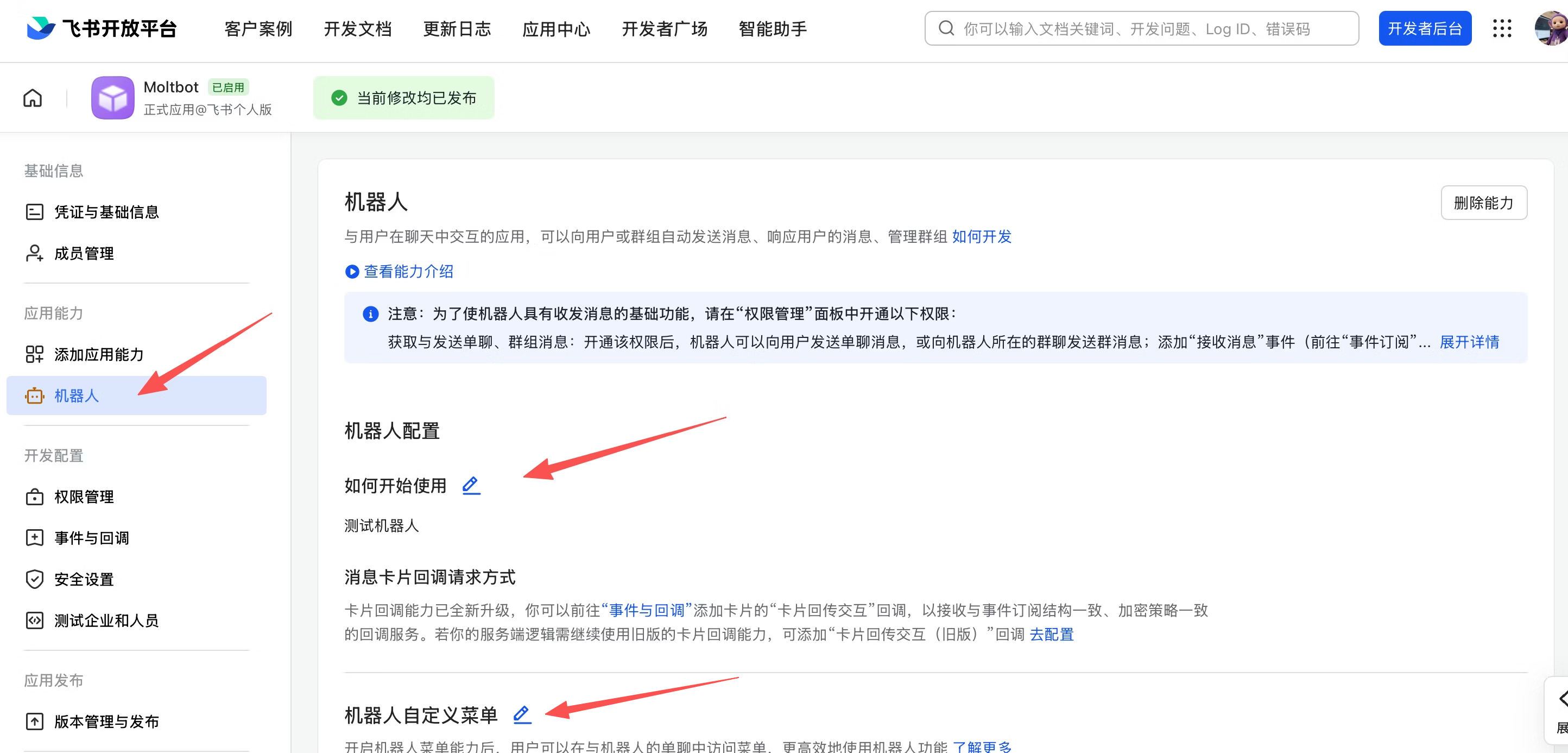
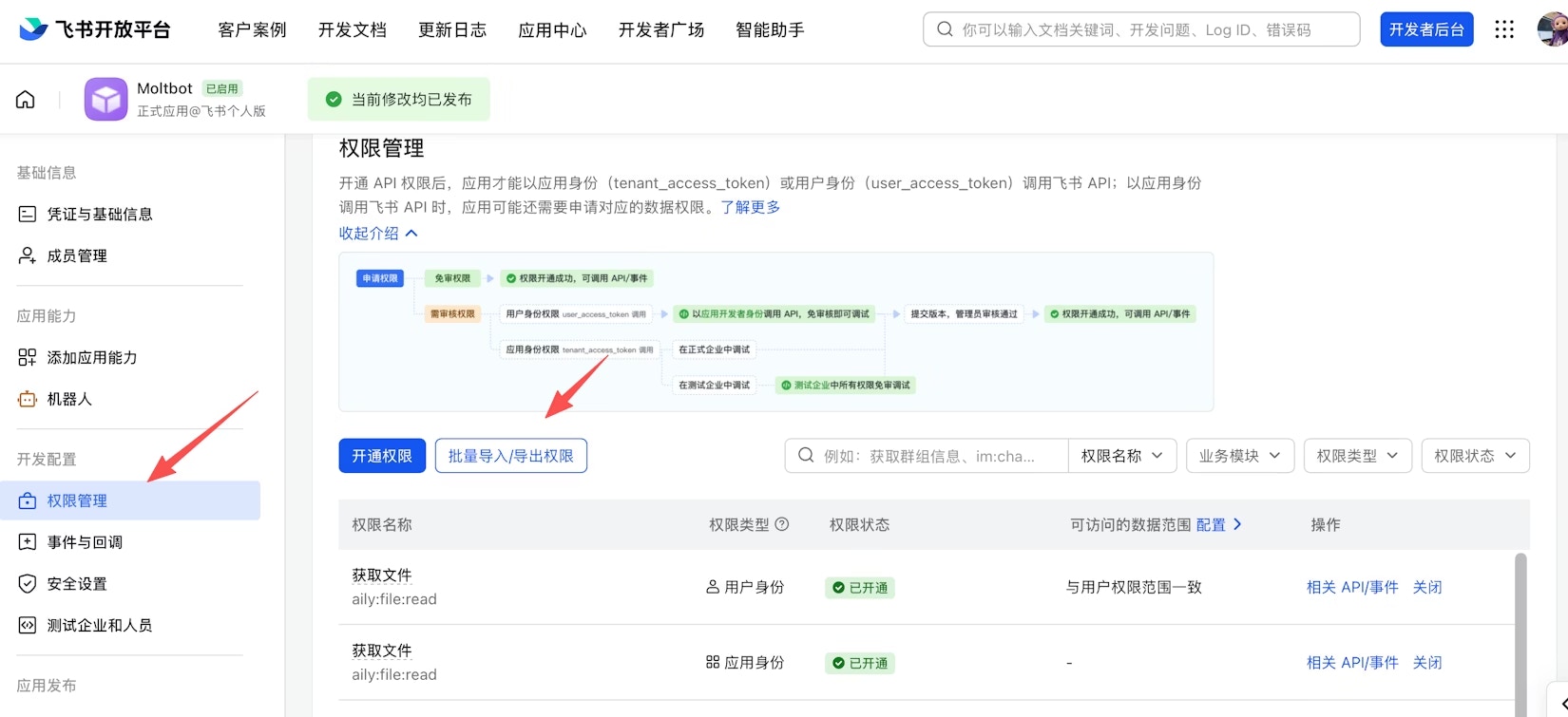 4. Aktivieren Sie unter „App-Funktionen > Bot" die Bot-Funktion und legen Sie den Bot-Namen fest
 Die grundlegende Einrichtung der Feishu-App ist nun abgeschlossen. Die verbleibenden Schritte — Ereignisabonnement und Versionsfreigabe — müssen durchgeführt werden, nachdem das Gateway bereitgestellt und gestartet wurde, da die Einstellungen für die Dauerverbindung sonst nicht gespeichert werden können. Führen Sie zuerst Schritt 1 und Schritt 2 unten aus und kehren Sie dann zur Feishu Open Platform zurück, um fortzufahren.
## Schritt 1: Herunterladen & Ausführen
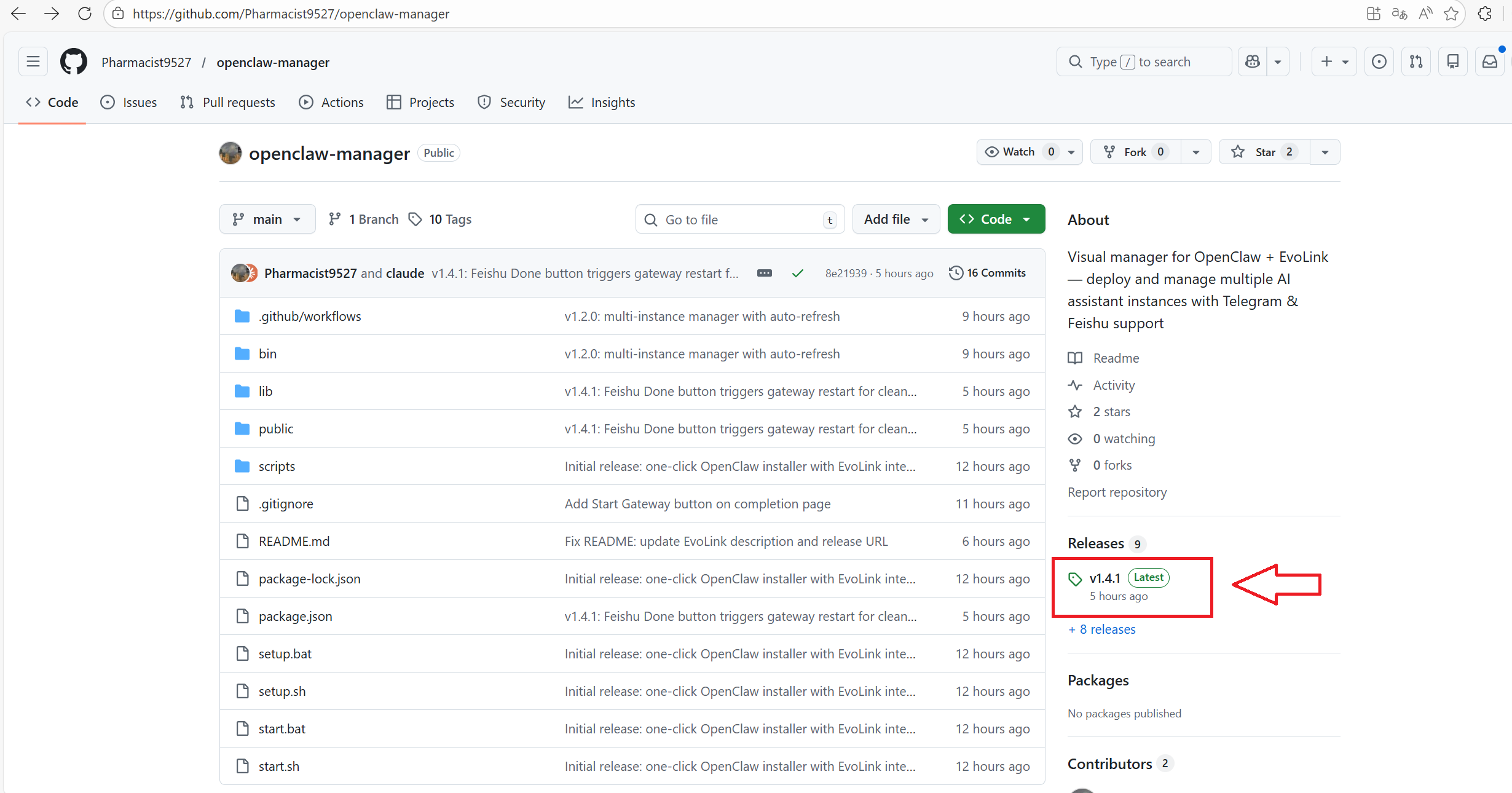
Laden Sie die ausführbare Datei für Ihre Plattform von [Releases](https://github.com/Pharmacist9527/openclaw-manager/releases) herunter:
Die grundlegende Einrichtung der Feishu-App ist nun abgeschlossen. Die verbleibenden Schritte — Ereignisabonnement und Versionsfreigabe — müssen durchgeführt werden, nachdem das Gateway bereitgestellt und gestartet wurde, da die Einstellungen für die Dauerverbindung sonst nicht gespeichert werden können. Führen Sie zuerst Schritt 1 und Schritt 2 unten aus und kehren Sie dann zur Feishu Open Platform zurück, um fortzufahren.
## Schritt 1: Herunterladen & Ausführen
Laden Sie die ausführbare Datei für Ihre Plattform von [Releases](https://github.com/Pharmacist9527/openclaw-manager/releases) herunter:
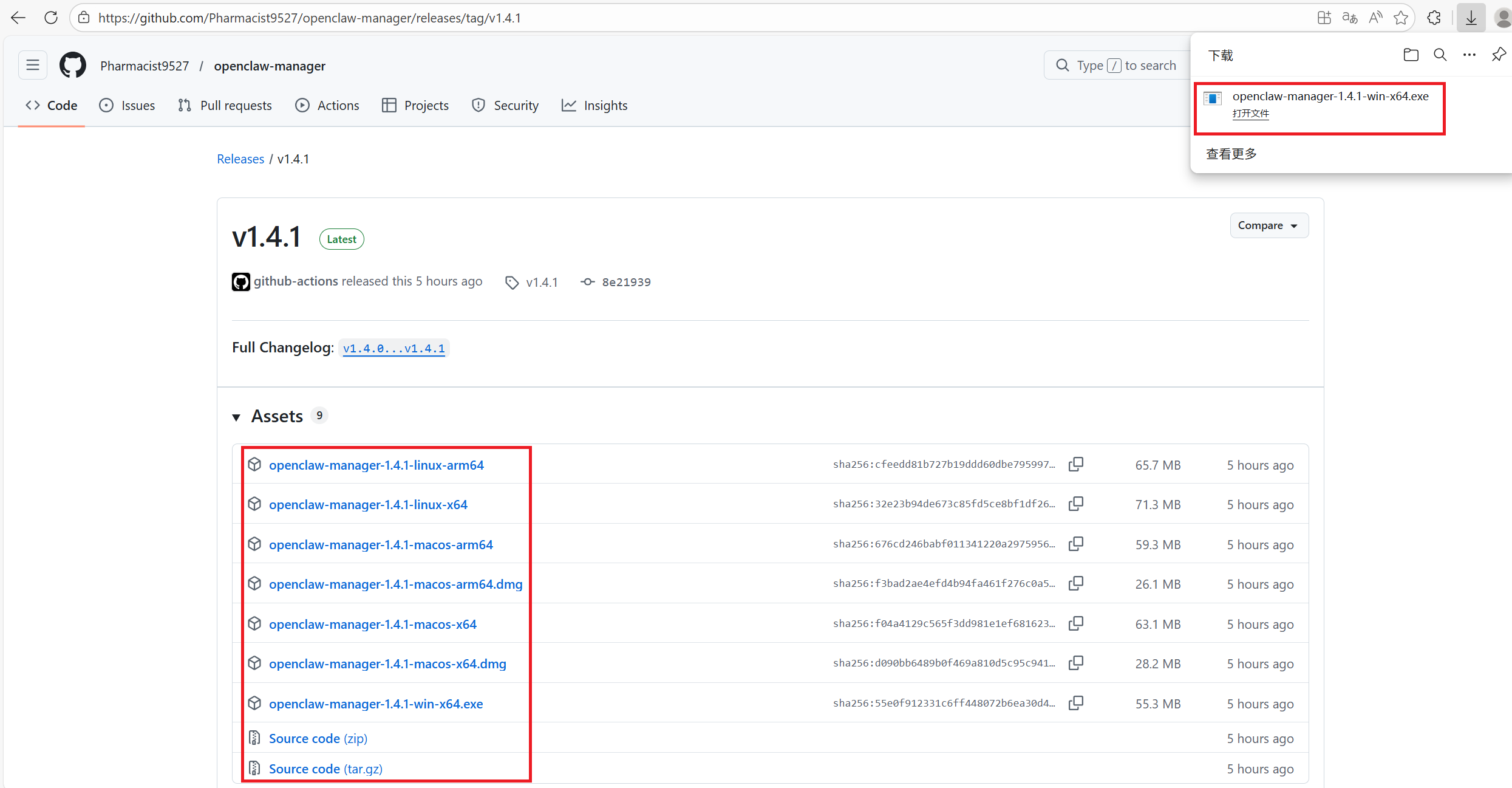 | Plattform | Datei |
| --------------------- | ------------------------------ |
| Windows | `openclaw-manager-win-x64.exe` |
| macOS (Intel) | `openclaw-manager-macos-x64` |
| macOS (Apple Silicon) | `openclaw-manager-macos-arm64` |
| Linux | `openclaw-manager-linux-x64` |
Stellen Sie sicher, dass [Node.js 22+](https://nodejs.org/de/download) installiert ist.
Windows-Benutzer klicken mit der rechten Maustaste und führen als Administrator aus. macOS-/Linux-Benutzer führen im Terminal mit `sudo` aus:
```bash theme={null}
chmod +x ./openclaw-manager && sudo ./openclaw-manager
```
Das Skript prüft und installiert OpenClaw bei Bedarf, startet dann die lokale Web-Verwaltungsoberfläche und öffnet Ihren Browser.
| Plattform | Datei |
| --------------------- | ------------------------------ |
| Windows | `openclaw-manager-win-x64.exe` |
| macOS (Intel) | `openclaw-manager-macos-x64` |
| macOS (Apple Silicon) | `openclaw-manager-macos-arm64` |
| Linux | `openclaw-manager-linux-x64` |
Stellen Sie sicher, dass [Node.js 22+](https://nodejs.org/de/download) installiert ist.
Windows-Benutzer klicken mit der rechten Maustaste und führen als Administrator aus. macOS-/Linux-Benutzer führen im Terminal mit `sudo` aus:
```bash theme={null}
chmod +x ./openclaw-manager && sudo ./openclaw-manager
```
Das Skript prüft und installiert OpenClaw bei Bedarf, startet dann die lokale Web-Verwaltungsoberfläche und öffnet Ihren Browser.
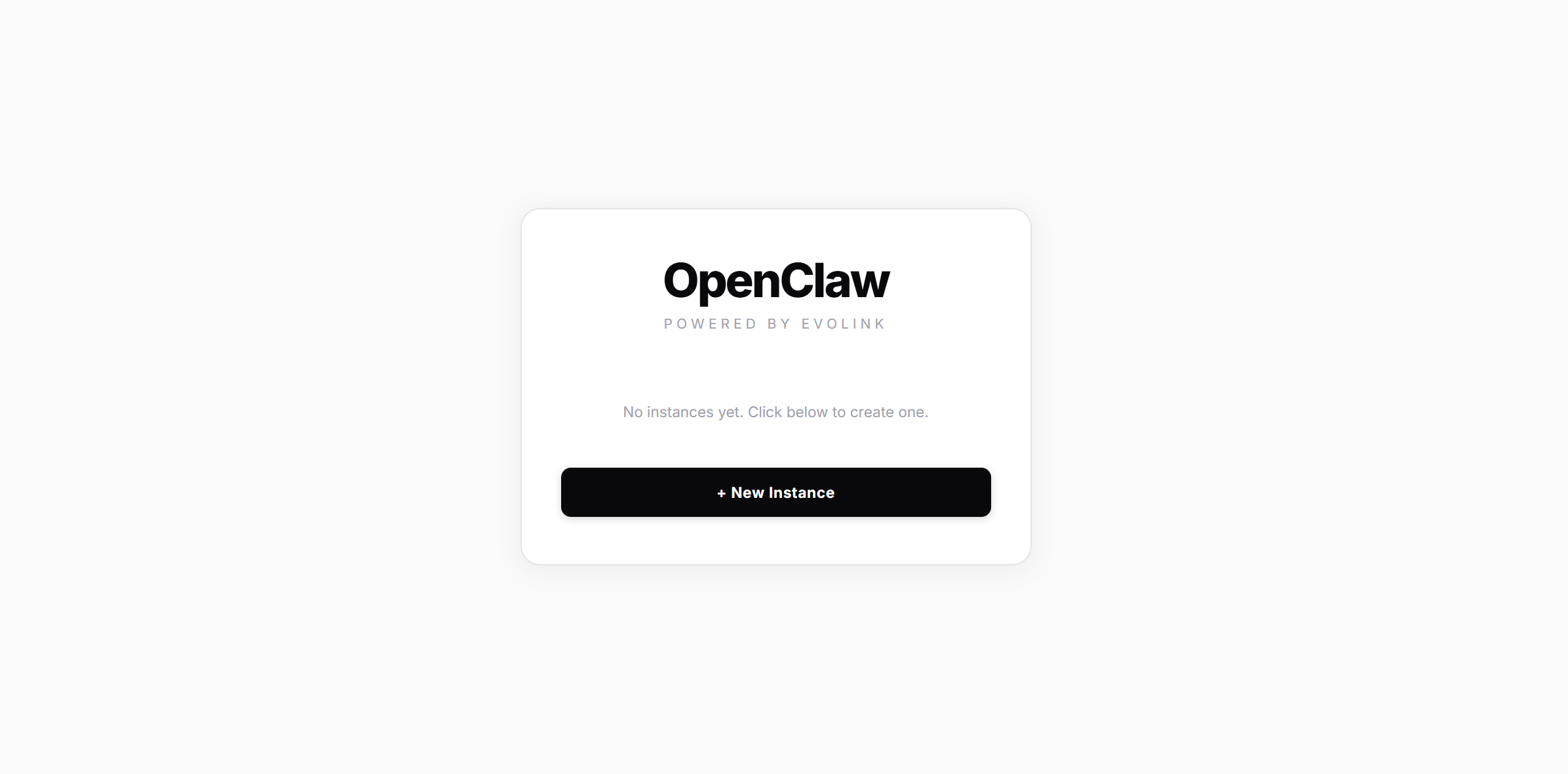 ## Schritt 2: Instanz erstellen
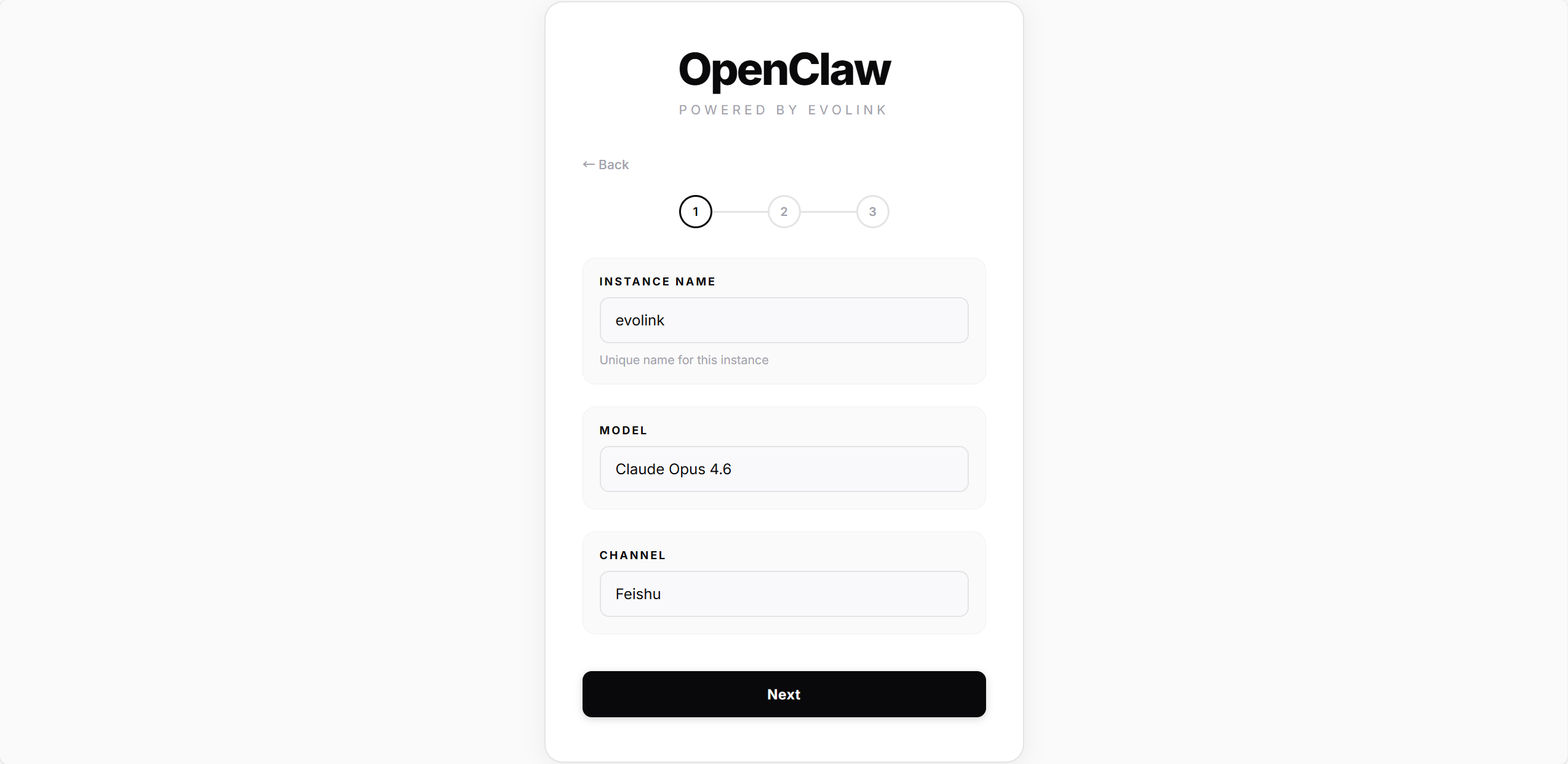
### 2.1 — Basisinformationen
| Feld | Beschreibung |
| ----------- | ----------------------------------------------------------------------------- |
| Instanzname | Name für Ihre Instanz (z. B. `mybot`), muss auf diesem Rechner eindeutig sein |
| Modell | Wählen Sie ein Modell: Haiku 4.5 / Sonnet 4.5 / Opus 4.5 / Opus 4.6 |
| Kanal | Wählen Sie einen Kanal: Telegram oder Feishu |
## Schritt 2: Instanz erstellen
### 2.1 — Basisinformationen
| Feld | Beschreibung |
| ----------- | ----------------------------------------------------------------------------- |
| Instanzname | Name für Ihre Instanz (z. B. `mybot`), muss auf diesem Rechner eindeutig sein |
| Modell | Wählen Sie ein Modell: Haiku 4.5 / Sonnet 4.5 / Opus 4.5 / Opus 4.6 |
| Kanal | Wählen Sie einen Kanal: Telegram oder Feishu |
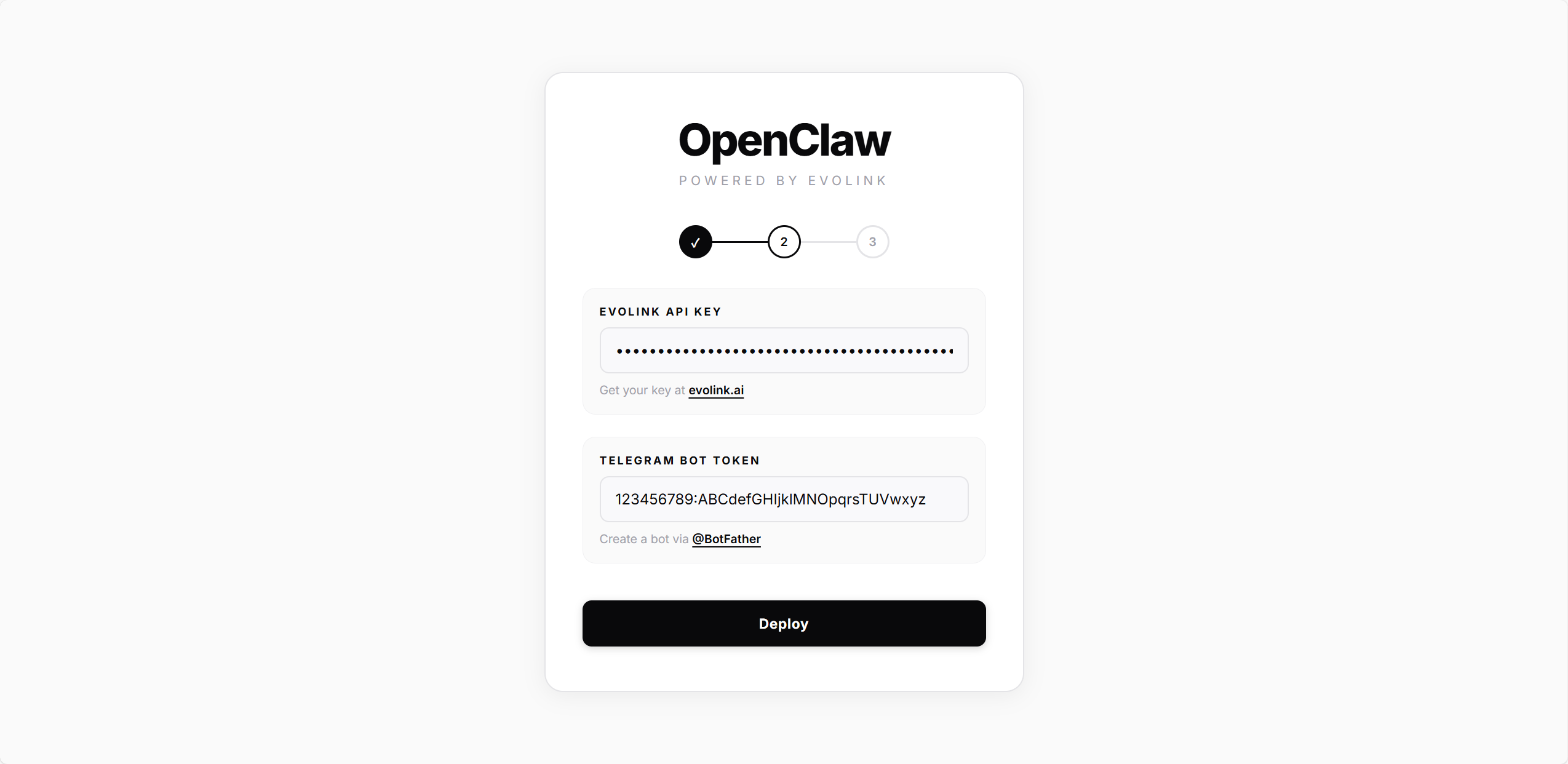
 ### 2.2 — Zugangsdaten & Bereitstellung
Alle Kanäle erfordern einen **EvoLink API Key**.
Geben Sie den **Bot Token** von @BotFather ein und klicken Sie dann auf **Deploy**.
Das Skript führt automatisch folgende Schritte aus:
1. Erstellen der OpenClaw-Konfigurationsdatei
2. Schreiben der Modell- und API-Key-Einstellungen
3. Konfigurieren und Aktivieren des Telegram-Plugins
4. Installieren und Starten des Gateway-Dienstes
### 2.2 — Zugangsdaten & Bereitstellung
Alle Kanäle erfordern einen **EvoLink API Key**.
Geben Sie den **Bot Token** von @BotFather ein und klicken Sie dann auf **Deploy**.
Das Skript führt automatisch folgende Schritte aus:
1. Erstellen der OpenClaw-Konfigurationsdatei
2. Schreiben der Modell- und API-Key-Einstellungen
3. Konfigurieren und Aktivieren des Telegram-Plugins
4. Installieren und Starten des Gateway-Dienstes
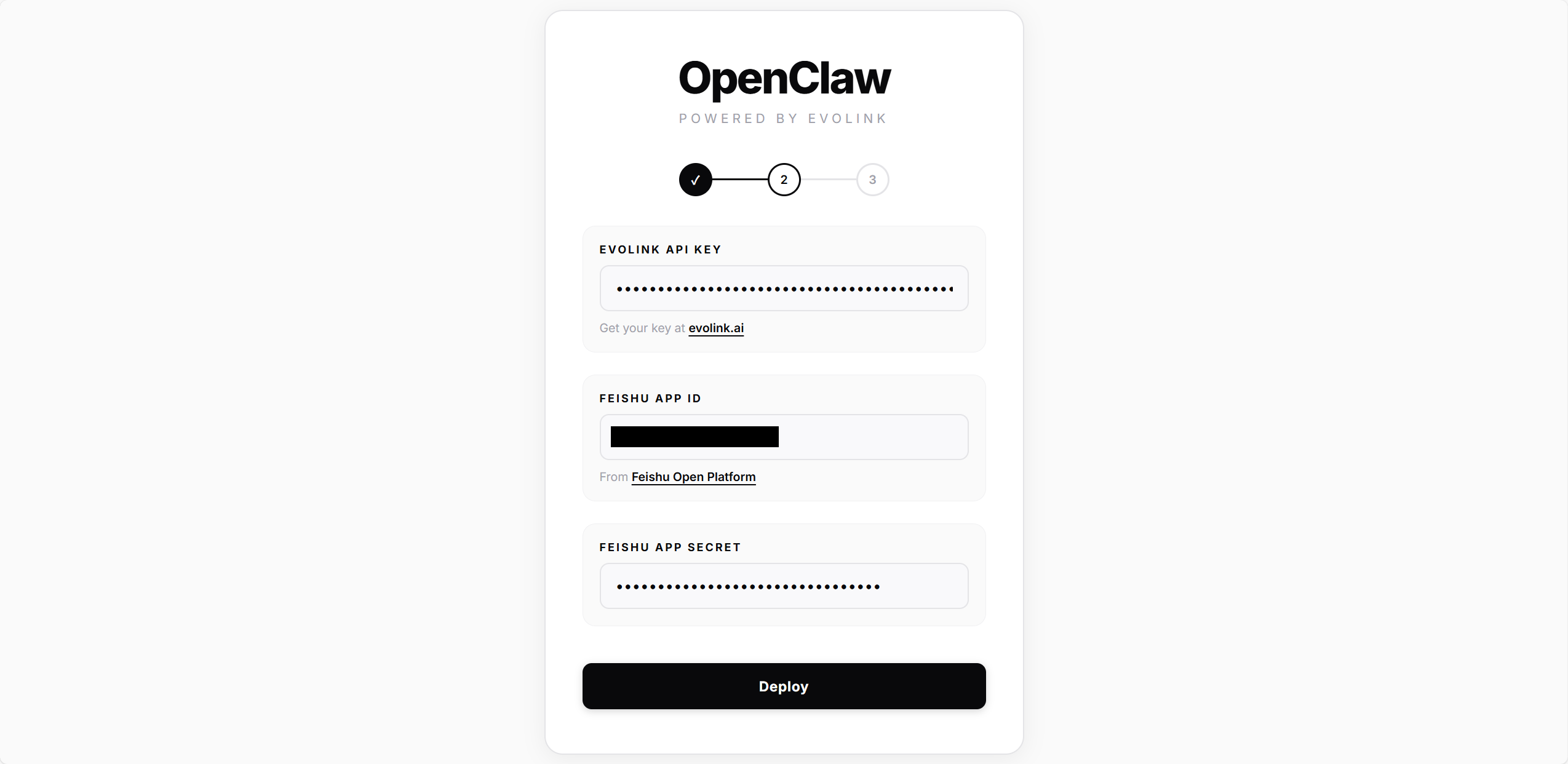
 Geben Sie die **App ID** und das **App Secret** von der Feishu Open Platform ein und klicken Sie dann auf **Deploy**.
Das Skript führt automatisch folgende Schritte aus:
1. Erstellen der OpenClaw-Konfigurationsdatei
2. Schreiben der Modell- und API-Key-Einstellungen
3. Konfigurieren des Feishu-Plugins (App ID / App Secret eintragen) und Aktivieren
4. Installieren und Starten des Gateway-Dienstes
Geben Sie die **App ID** und das **App Secret** von der Feishu Open Platform ein und klicken Sie dann auf **Deploy**.
Das Skript führt automatisch folgende Schritte aus:
1. Erstellen der OpenClaw-Konfigurationsdatei
2. Schreiben der Modell- und API-Key-Einstellungen
3. Konfigurieren des Feishu-Plugins (App ID / App Secret eintragen) und Aktivieren
4. Installieren und Starten des Gateway-Dienstes
 Warten Sie, bis der Fortschrittsbalken abgeschlossen ist, dann gelangen Sie automatisch zum nächsten Schritt.
### 2.3 — Verbinden
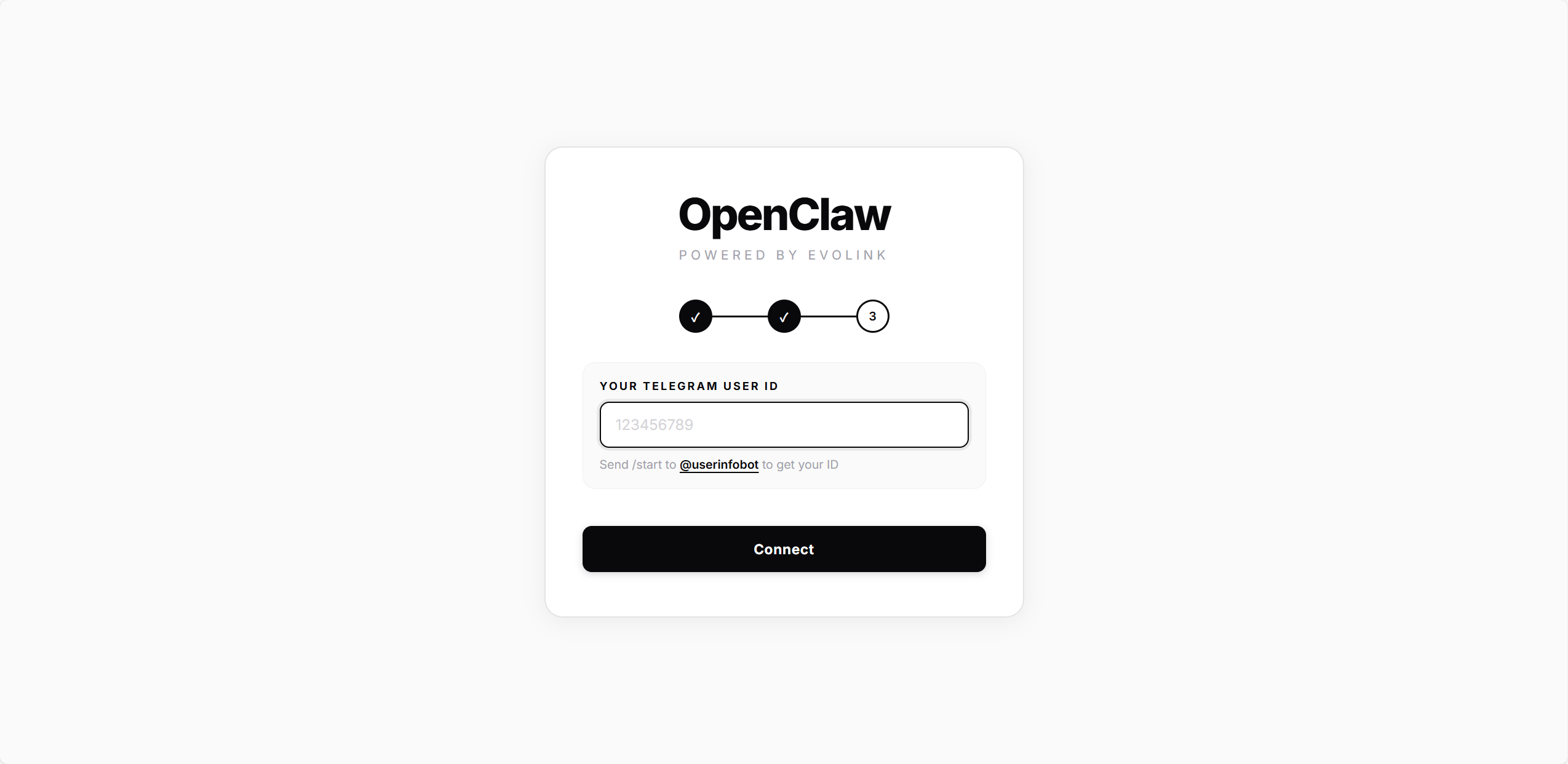
Geben Sie Ihre **Telegram User ID** (die numerische ID von @userinfobot) ein und klicken Sie dann auf **Connect**.
Das Skript schreibt diese ID in die `allowedUsers`-Konfiguration — nur dieser Benutzer kann mit dem Bot chatten. Nach der Verbindung werden Sie zur Startseite weitergeleitet.
Warten Sie, bis der Fortschrittsbalken abgeschlossen ist, dann gelangen Sie automatisch zum nächsten Schritt.
### 2.3 — Verbinden
Geben Sie Ihre **Telegram User ID** (die numerische ID von @userinfobot) ein und klicken Sie dann auf **Connect**.
Das Skript schreibt diese ID in die `allowedUsers`-Konfiguration — nur dieser Benutzer kann mit dem Bot chatten. Nach der Verbindung werden Sie zur Startseite weitergeleitet.
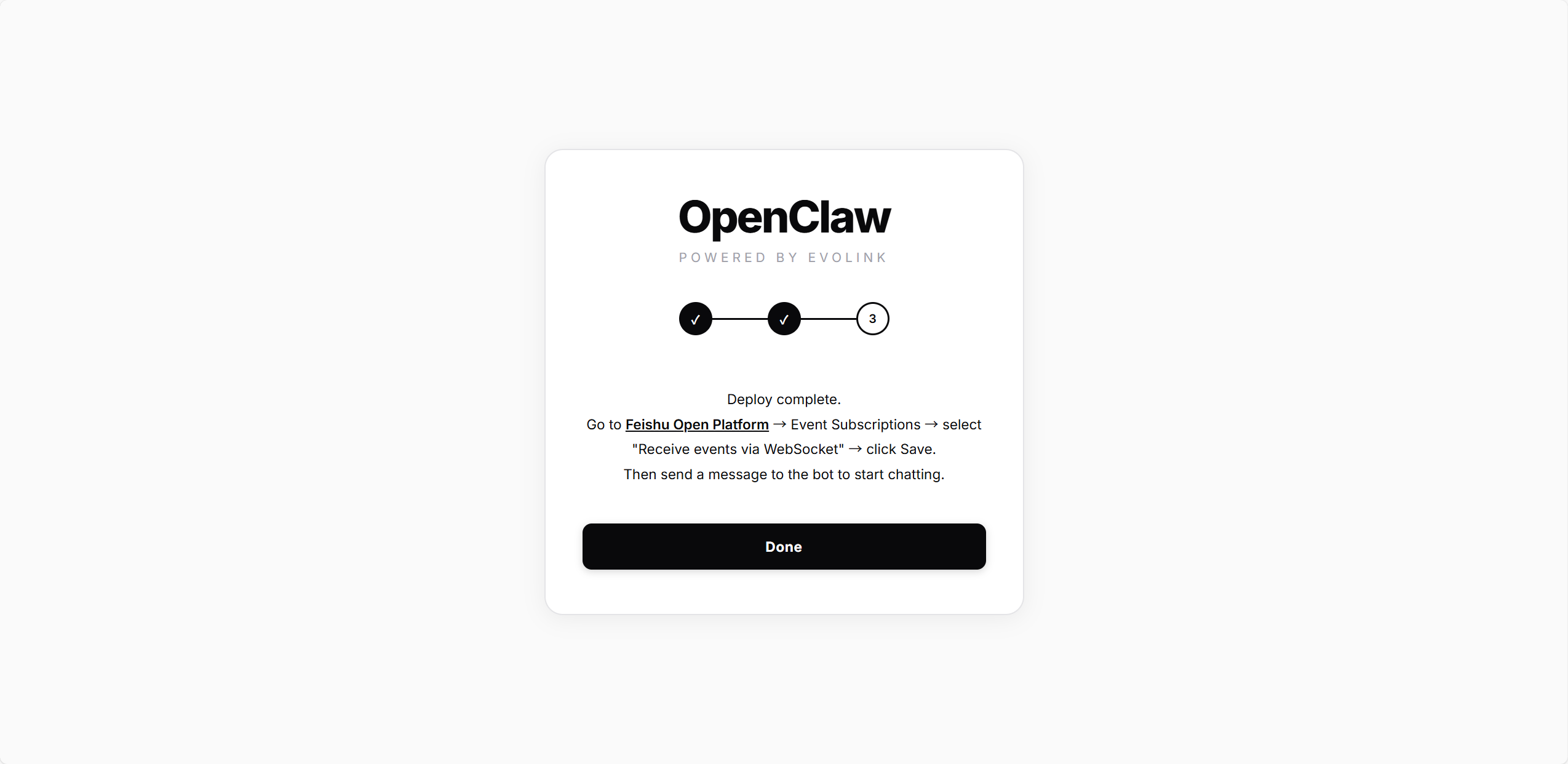
 Die Bereitstellung ist abgeschlossen. Kehren Sie nun zur Feishu Open Platform zurück, um das Ereignisabonnement zu konfigurieren.
Stellen Sie vor der Konfiguration des Ereignisabonnements sicher, dass Folgendes erledigt ist:
* Die Feishu-Kanalkonfiguration ist abgeschlossen (siehe Bereitstellung in Schritt 2)
* Das Gateway läuft (prüfen Sie mit `openclaw gateway status`)
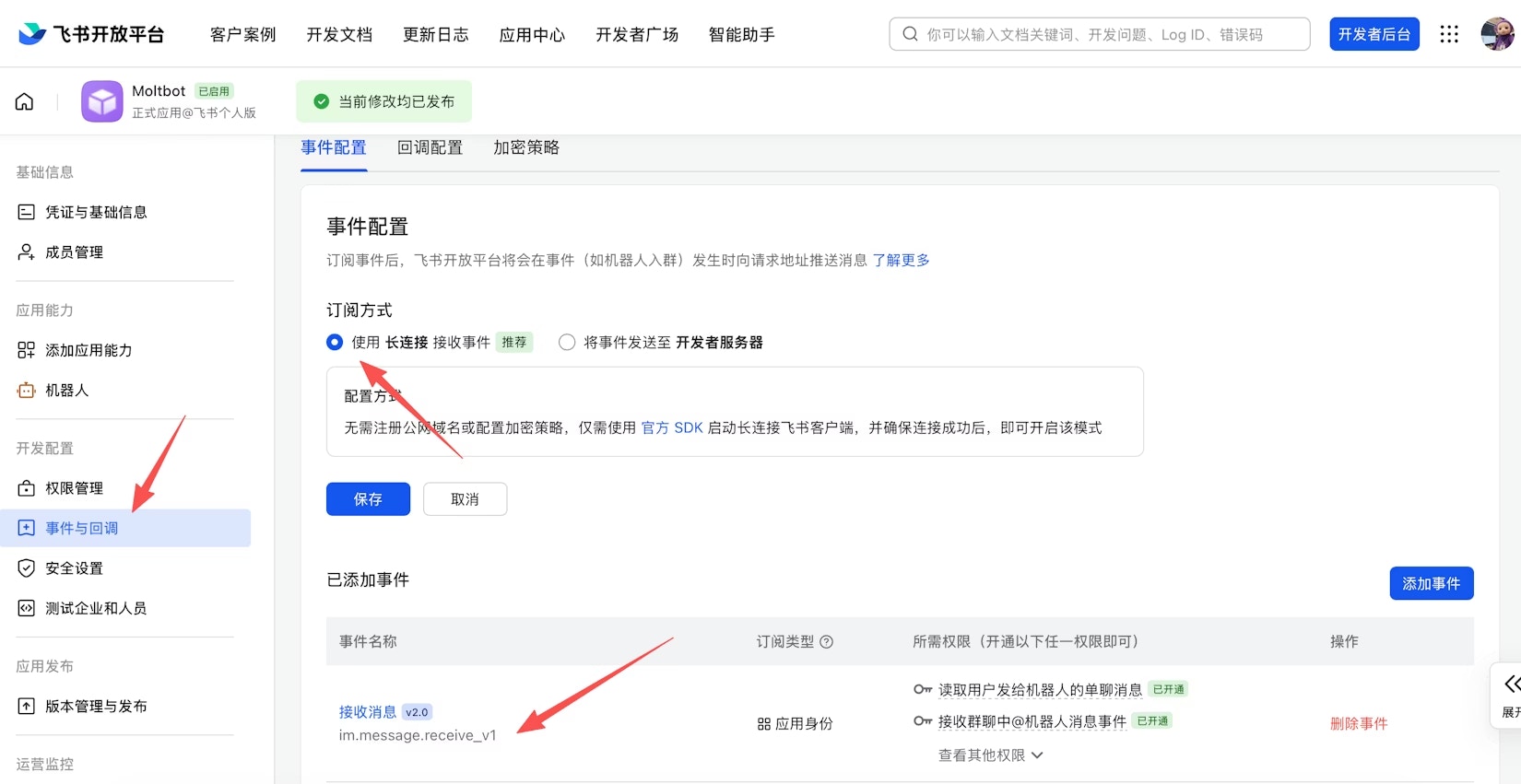
Auf der Seite **Ereignisabonnement**:
1. Wählen Sie **Dauerverbindung zum Empfangen von Ereignissen verwenden** (WebSocket-Modus)
2. Ereignis hinzufügen: `im.message.receive_v1` (Nachrichten empfangen)
Wenn das Gateway nicht gestartet ist oder der Kanal nicht hinzugefügt wurde, können die Einstellungen für die Dauerverbindung nicht gespeichert werden.
Die Bereitstellung ist abgeschlossen. Kehren Sie nun zur Feishu Open Platform zurück, um das Ereignisabonnement zu konfigurieren.
Stellen Sie vor der Konfiguration des Ereignisabonnements sicher, dass Folgendes erledigt ist:
* Die Feishu-Kanalkonfiguration ist abgeschlossen (siehe Bereitstellung in Schritt 2)
* Das Gateway läuft (prüfen Sie mit `openclaw gateway status`)
Auf der Seite **Ereignisabonnement**:
1. Wählen Sie **Dauerverbindung zum Empfangen von Ereignissen verwenden** (WebSocket-Modus)
2. Ereignis hinzufügen: `im.message.receive_v1` (Nachrichten empfangen)
Wenn das Gateway nicht gestartet ist oder der Kanal nicht hinzugefügt wurde, können die Einstellungen für die Dauerverbindung nicht gespeichert werden.
 3. Erstellen Sie unter „Versionsverwaltung & Freigabe" eine Version und reichen Sie diese zur Überprüfung ein
Feishu-Apps erfordern eine Admin-Genehmigung, bevor sie verwendet werden können. Benutzerdefinierte Unternehmens-Apps werden in der Regel automatisch genehmigt.
Klicken Sie auf **Done** — das Skript startet das Gateway neu, um die Feishu-WebSocket-Verbindung herzustellen. Nach der Weiterleitung zur Startseite können Sie dem Bot auf Feishu Nachrichten senden.
3. Erstellen Sie unter „Versionsverwaltung & Freigabe" eine Version und reichen Sie diese zur Überprüfung ein
Feishu-Apps erfordern eine Admin-Genehmigung, bevor sie verwendet werden können. Benutzerdefinierte Unternehmens-Apps werden in der Regel automatisch genehmigt.
Klicken Sie auf **Done** — das Skript startet das Gateway neu, um die Feishu-WebSocket-Verbindung herzustellen. Nach der Weiterleitung zur Startseite können Sie dem Bot auf Feishu Nachrichten senden.
 ## Instanzen verwalten
Nach der Bereitstellung zeigt die Startseite alle Instanzen an:
## Instanzen verwalten
Nach der Bereitstellung zeigt die Startseite alle Instanzen an:
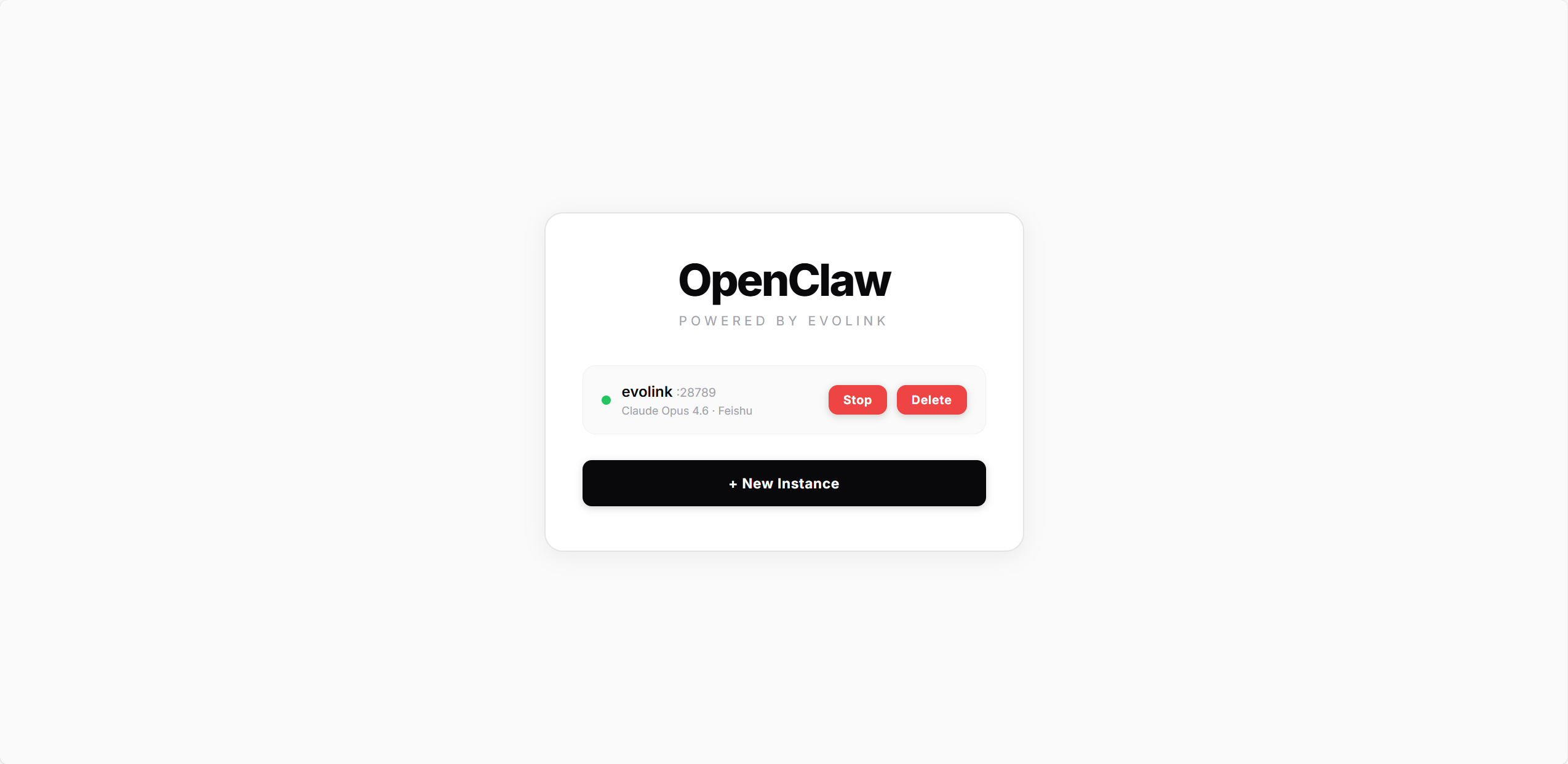 | Status | Beschreibung |
| ------- | ---------------- |
| 🟢 Grün | Gateway läuft |
| 🔴 Rot | Gateway gestoppt |
Jede Instanzkarte zeigt das verwendete Modell und den Kanal an. Verfügbare Aktionen:
* **Start / Stop**: Gateway-Dienst starten oder stoppen
* **Delete**: Instanz entfernen (stoppt das Gateway und bereinigt alle Konfigurationsdateien)
Klicken Sie auf **+ New Instance**, um mehrere Instanzen zu erstellen, die jeweils unabhängig auf einem anderen Port laufen.
| Status | Beschreibung |
| ------- | ---------------- |
| 🟢 Grün | Gateway läuft |
| 🔴 Rot | Gateway gestoppt |
Jede Instanzkarte zeigt das verwendete Modell und den Kanal an. Verfügbare Aktionen:
* **Start / Stop**: Gateway-Dienst starten oder stoppen
* **Delete**: Instanz entfernen (stoppt das Gateway und bereinigt alle Konfigurationsdateien)
Klicken Sie auf **+ New Instance**, um mehrere Instanzen zu erstellen, die jeweils unabhängig auf einem anderen Port laufen.