> ## Documentation Index
> Fetch the complete documentation index at: https://docs.evolink.ai/llms.txt
> Use this file to discover all available pages before exploring further.
# OpenClaw + Feishu
> OpenClaw über Feishu (Lark) mit EvoLink.AI verbinden
## Überblick
OpenClaw ist ein Open-Source-AI-Agent-Gateway, das als Brücke zwischen Chat-Anwendungen und AI-Agenten fungiert. Über einen zentralisierten Gateway-Prozess verbindet es Chat-Plattformen wie Telegram, WhatsApp, Discord und Feishu (Lark) mit AI-Coding-Agenten und ermöglicht direkte AI-Programmierinteraktionen innerhalb von Chat-Fenstern.
Durch die Konfiguration der **EvoLink API** als benutzerdefiniertem Modellanbieter in OpenClaw und die Anbindung eines **Feishu Bot** können Sie die Claude-Modelle von EvoLink (wie **Claude 4.6 Opus**, **Claude 4.5 Sonnet**, **Claude 4.5 Haiku**) für KI-gestützte Coding-Gespräche direkt in Feishu nutzen.
Der Feishu-Kanal verwendet den **WebSocket-Langverbindungsmodus** zum Empfangen von Nachrichten — keine öffentliche URL erforderlich.
**Diese Anleitung behandelt:**
* Installation und Konfiguration des OpenClaw Gateway
* Erstellung einer Feishu-Unternehmensanwendung mit Bot-Funktionalität
* Einrichtung der EvoLink API als benutzerdefiniertem Modellanbieter
* Überprüfung der Verbindung und erste Schritte
## Systemumgebungsprüfung
Vor der Installation wird empfohlen, das Umgebungsprüfungstool auszuführen, um sicherzustellen, dass Ihr System die Anforderungen von OpenClaw erfüllt.
### Prüftool herunterladen
Laden Sie das Prüftool für Ihre Plattform von [GitHub Releases](https://github.com/suuuuuu-1/openclaw-env-checker/releases) herunter:
| Plattform | Dateiname |
| --------------------- | ------------------------------ |
| Windows | `openclaw-checker-win-x64.exe` |
| macOS (Intel) | `openclaw-checker-macos-x64` |
| macOS (Apple Silicon) | `openclaw-checker-macos-arm64` |
| Linux | `openclaw-checker-linux-x64` |
### Prüfpunkte
Das Tool überprüft automatisch Folgendes:
* ✅ Node.js-Version (>= 22.12.0 erforderlich)
* ✅ npm verfügbar
* ✅ Git verfügbar
* ✅ Netzwerkkonnektivität (github.com, npmjs.org, evolink.ai)
 Wenn die Prüfung fehlschlägt, gibt das Tool spezifische Lösungsvorschläge.
## Voraussetzungen
Stellen Sie vor der Konfiguration sicher, dass Sie Folgendes haben:
### 1. Node.js installieren
OpenClaw wird über npm installiert und erfordert Node.js 22 oder höher.
Besuchen Sie die [offizielle Node.js-Website](https://nodejs.org/de/download), laden Sie das Windows-Installationsprogramm (.msi-Datei) herunter und führen Sie es durch Doppelklick aus.
Öffnen Sie nach der Installation PowerShell zur Überprüfung:
```bash theme={null}
node --version
npm --version
```
Es wird empfohlen, PowerShell als Administrator auszuführen, um Berechtigungsprobleme bei der späteren Installation zu vermeiden.
**Methode 1: Installationsprogramm verwenden**
Besuchen Sie die [offizielle Node.js-Website](https://nodejs.org/de/download), laden Sie das macOS-Installationsprogramm (.pkg-Datei) herunter und führen Sie es durch Doppelklick aus.
**Methode 2: Homebrew verwenden**
```bash theme={null}
brew install node
```
Öffnen Sie nach der Installation das Terminal zur Überprüfung:
```bash theme={null}
node --version
npm --version
```
Wenn Sie bei der späteren Installation auf Berechtigungsprobleme stoßen, müssen Sie möglicherweise `sudo` vor dem Befehl hinzufügen.
### 2. EvoLink API-Schlüssel erhalten
* Melden Sie sich im [EvoLink Dashboard](https://evolink.ai/dashboard) an
* Suchen Sie im Dashboard nach API Keys, klicken Sie auf die Schaltfläche 'Neuen Schlüssel erstellen' und kopieren Sie den generierten Schlüssel
* Der API-Schlüssel beginnt normalerweise mit `sk-`
### 3. Feishu-Konto vorbereiten
Sie benötigen ein Feishu-Unternehmenskonto, um Anwendungen auf der Feishu Open Platform zu erstellen.
## Schritt 1: OpenClaw installieren
Führen Sie den folgenden Befehl in Ihrem Terminal aus:
```bash theme={null}
npm install -g openclaw@latest
```
Installieren Sie das Feishu-Plugin:
```bash theme={null}
openclaw plugins install @openclaw/feishu
```
## Schritt 2: Ersteinrichtung
Führen Sie den Onboarding-Befehl aus. OpenClaw führt Sie durch die Ersteinrichtung und installiert den Hintergrunddienst:
```bash theme={null}
openclaw onboard --install-daemon
```
### 1. Installation bestätigen
Das System zeigt einen Risikohinweis an. Bestätigen Sie, um fortzufahren:
Wenn die Prüfung fehlschlägt, gibt das Tool spezifische Lösungsvorschläge.
## Voraussetzungen
Stellen Sie vor der Konfiguration sicher, dass Sie Folgendes haben:
### 1. Node.js installieren
OpenClaw wird über npm installiert und erfordert Node.js 22 oder höher.
Besuchen Sie die [offizielle Node.js-Website](https://nodejs.org/de/download), laden Sie das Windows-Installationsprogramm (.msi-Datei) herunter und führen Sie es durch Doppelklick aus.
Öffnen Sie nach der Installation PowerShell zur Überprüfung:
```bash theme={null}
node --version
npm --version
```
Es wird empfohlen, PowerShell als Administrator auszuführen, um Berechtigungsprobleme bei der späteren Installation zu vermeiden.
**Methode 1: Installationsprogramm verwenden**
Besuchen Sie die [offizielle Node.js-Website](https://nodejs.org/de/download), laden Sie das macOS-Installationsprogramm (.pkg-Datei) herunter und führen Sie es durch Doppelklick aus.
**Methode 2: Homebrew verwenden**
```bash theme={null}
brew install node
```
Öffnen Sie nach der Installation das Terminal zur Überprüfung:
```bash theme={null}
node --version
npm --version
```
Wenn Sie bei der späteren Installation auf Berechtigungsprobleme stoßen, müssen Sie möglicherweise `sudo` vor dem Befehl hinzufügen.
### 2. EvoLink API-Schlüssel erhalten
* Melden Sie sich im [EvoLink Dashboard](https://evolink.ai/dashboard) an
* Suchen Sie im Dashboard nach API Keys, klicken Sie auf die Schaltfläche 'Neuen Schlüssel erstellen' und kopieren Sie den generierten Schlüssel
* Der API-Schlüssel beginnt normalerweise mit `sk-`
### 3. Feishu-Konto vorbereiten
Sie benötigen ein Feishu-Unternehmenskonto, um Anwendungen auf der Feishu Open Platform zu erstellen.
## Schritt 1: OpenClaw installieren
Führen Sie den folgenden Befehl in Ihrem Terminal aus:
```bash theme={null}
npm install -g openclaw@latest
```
Installieren Sie das Feishu-Plugin:
```bash theme={null}
openclaw plugins install @openclaw/feishu
```
## Schritt 2: Ersteinrichtung
Führen Sie den Onboarding-Befehl aus. OpenClaw führt Sie durch die Ersteinrichtung und installiert den Hintergrunddienst:
```bash theme={null}
openclaw onboard --install-daemon
```
### 1. Installation bestätigen
Das System zeigt einen Risikohinweis an. Bestätigen Sie, um fortzufahren:
 ### 2. Installationsmodus auswählen
Wenn Sie aufgefordert werden, einen Installationsmodus zu wählen, wählen Sie **Quickstart**:
### 2. Installationsmodus auswählen
Wenn Sie aufgefordert werden, einen Installationsmodus zu wählen, wählen Sie **Quickstart**:
 ### 3. Anbieter auswählen
Wenn Sie aufgefordert werden, einen Modellanbieter zu wählen, wählen Sie **Skip**. Wir werden EvoLink später manuell als benutzerdefinierten Anbieter konfigurieren:
### 3. Anbieter auswählen
Wenn Sie aufgefordert werden, einen Modellanbieter zu wählen, wählen Sie **Skip**. Wir werden EvoLink später manuell als benutzerdefinierten Anbieter konfigurieren:
 ### 4. Modelle auswählen
Wenn Sie aufgefordert werden, die zu aktivierenden Modelle auszuwählen, wählen Sie **All**:
### 4. Modelle auswählen
Wenn Sie aufgefordert werden, die zu aktivierenden Modelle auszuwählen, wählen Sie **All**:
 ### 5. Standardmodell auswählen
Wenn Sie aufgefordert werden, ein Standardmodell zu wählen, wählen Sie **Keep current**:
### 5. Standardmodell auswählen
Wenn Sie aufgefordert werden, ein Standardmodell zu wählen, wählen Sie **Keep current**:
 ## Schritt 3: Feishu-Anwendung erstellen
### 1. Bei der Feishu Open Platform anmelden
Besuchen Sie die [Feishu Open Platform](https://open.feishu.cn/app) und melden Sie sich mit Ihrem Feishu-Konto an.
Für Lark (internationale Version) verwenden Sie [https://open.larksuite.com/app](https://open.larksuite.com/app) und setzen Sie `domain: "lark"` in der Konfiguration.
### 2. Anwendung erstellen
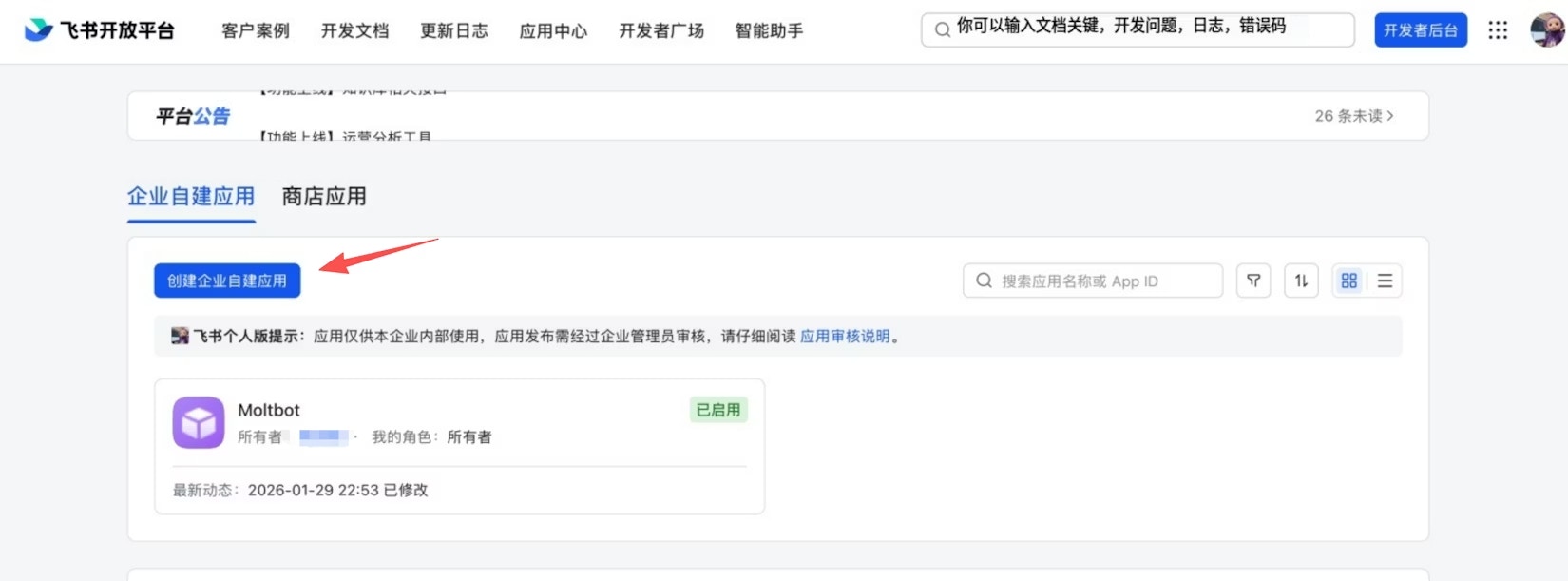
Klicken Sie auf **Unternehmenseigene Anwendung erstellen**, geben Sie den Anwendungsnamen und die Beschreibung ein und wählen Sie ein Symbol.
## Schritt 3: Feishu-Anwendung erstellen
### 1. Bei der Feishu Open Platform anmelden
Besuchen Sie die [Feishu Open Platform](https://open.feishu.cn/app) und melden Sie sich mit Ihrem Feishu-Konto an.
Für Lark (internationale Version) verwenden Sie [https://open.larksuite.com/app](https://open.larksuite.com/app) und setzen Sie `domain: "lark"` in der Konfiguration.
### 2. Anwendung erstellen
Klicken Sie auf **Unternehmenseigene Anwendung erstellen**, geben Sie den Anwendungsnamen und die Beschreibung ein und wählen Sie ein Symbol.
 ### 3. Zugangsdaten abrufen
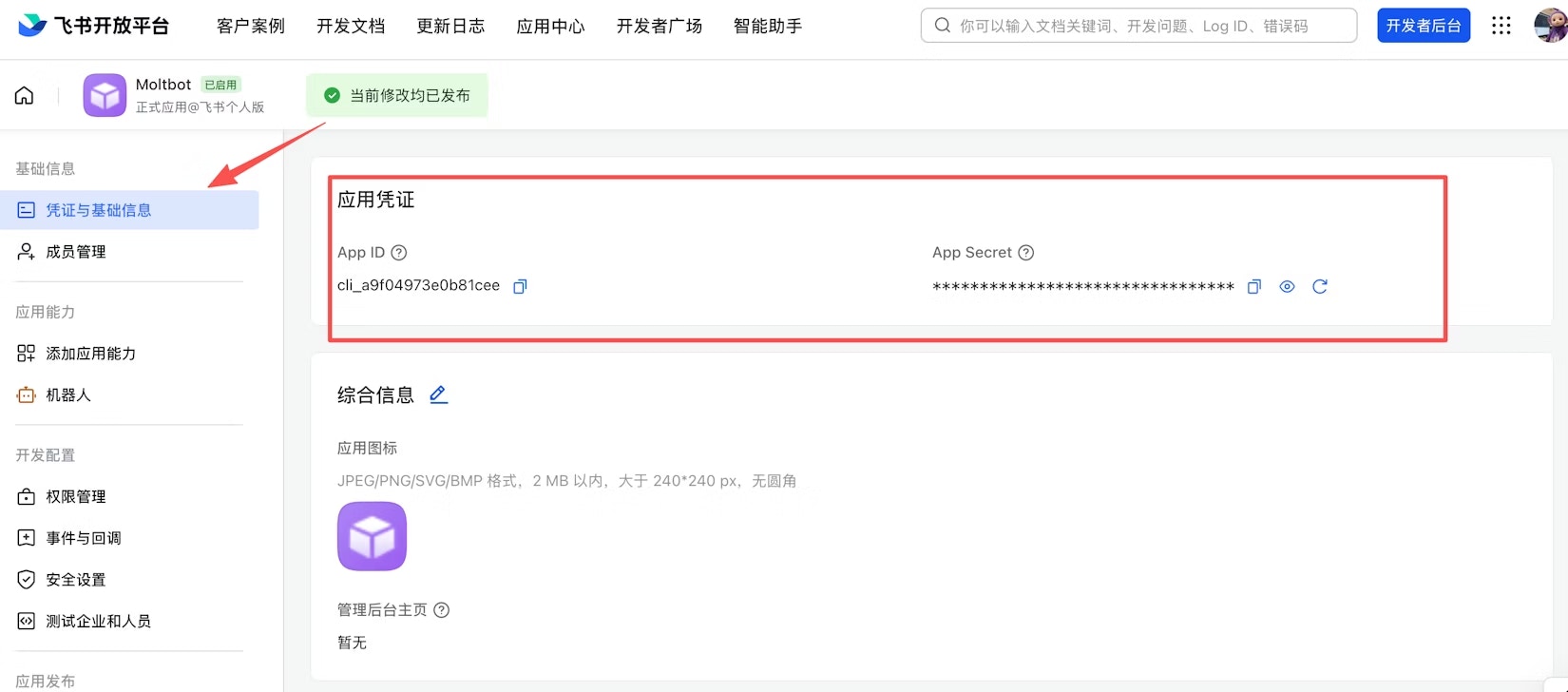
Auf der Seite **Zugangsdaten & Basisinformationen** kopieren Sie:
* **App ID** (Format: `cli_xxx`)
* **App Secret**
Bewahren Sie Ihr App Secret sicher auf. Teilen Sie es nicht mit anderen.
### 3. Zugangsdaten abrufen
Auf der Seite **Zugangsdaten & Basisinformationen** kopieren Sie:
* **App ID** (Format: `cli_xxx`)
* **App Secret**
Bewahren Sie Ihr App Secret sicher auf. Teilen Sie es nicht mit anderen.
 ### 4. Berechtigungen konfigurieren
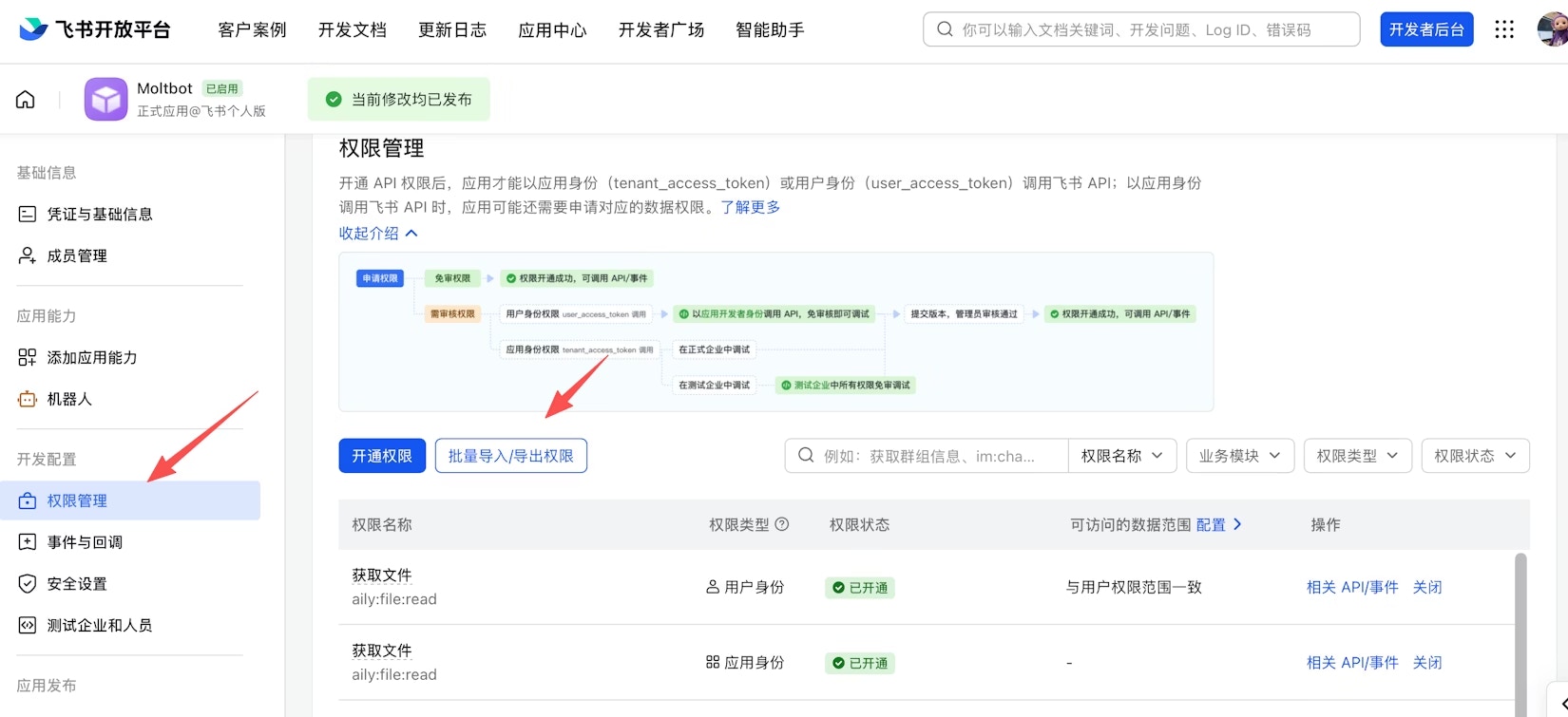
Klicken Sie auf der Seite **Berechtigungsverwaltung** auf **Stapelimport** und fügen Sie das folgende JSON ein, um alle erforderlichen Berechtigungen zu importieren:
```json theme={null}
{
"scopes": {
"tenant": [
"aily:file:read",
"aily:file:write",
"application:application.app_message_stats.overview:readonly",
"application:application:self_manage",
"application:bot.menu:write",
"cardkit:card:write",
"contact:contact.base:readonly",
"contact:user.employee_id:readonly",
"corehr:file:download",
"docs:document.content:read",
"event:ip_list",
"im:chat",
"im:chat.access_event.bot_p2p_chat:read",
"im:chat.members:bot_access",
"im:message",
"im:message.group_at_msg:readonly",
"im:message.group_msg",
"im:message.p2p_msg:readonly",
"im:message:readonly",
"im:message:send_as_bot",
"im:resource",
"sheets:spreadsheet",
"wiki:wiki:readonly"
],
"user": [
"aily:file:read",
"aily:file:write",
"im:chat.access_event.bot_p2p_chat:read"
]
}
}
```
### 4. Berechtigungen konfigurieren
Klicken Sie auf der Seite **Berechtigungsverwaltung** auf **Stapelimport** und fügen Sie das folgende JSON ein, um alle erforderlichen Berechtigungen zu importieren:
```json theme={null}
{
"scopes": {
"tenant": [
"aily:file:read",
"aily:file:write",
"application:application.app_message_stats.overview:readonly",
"application:application:self_manage",
"application:bot.menu:write",
"cardkit:card:write",
"contact:contact.base:readonly",
"contact:user.employee_id:readonly",
"corehr:file:download",
"docs:document.content:read",
"event:ip_list",
"im:chat",
"im:chat.access_event.bot_p2p_chat:read",
"im:chat.members:bot_access",
"im:message",
"im:message.group_at_msg:readonly",
"im:message.group_msg",
"im:message.p2p_msg:readonly",
"im:message:readonly",
"im:message:send_as_bot",
"im:resource",
"sheets:spreadsheet",
"wiki:wiki:readonly"
],
"user": [
"aily:file:read",
"aily:file:write",
"im:chat.access_event.bot_p2p_chat:read"
]
}
}
```
 ### 5. Bot-Funktionalität aktivieren
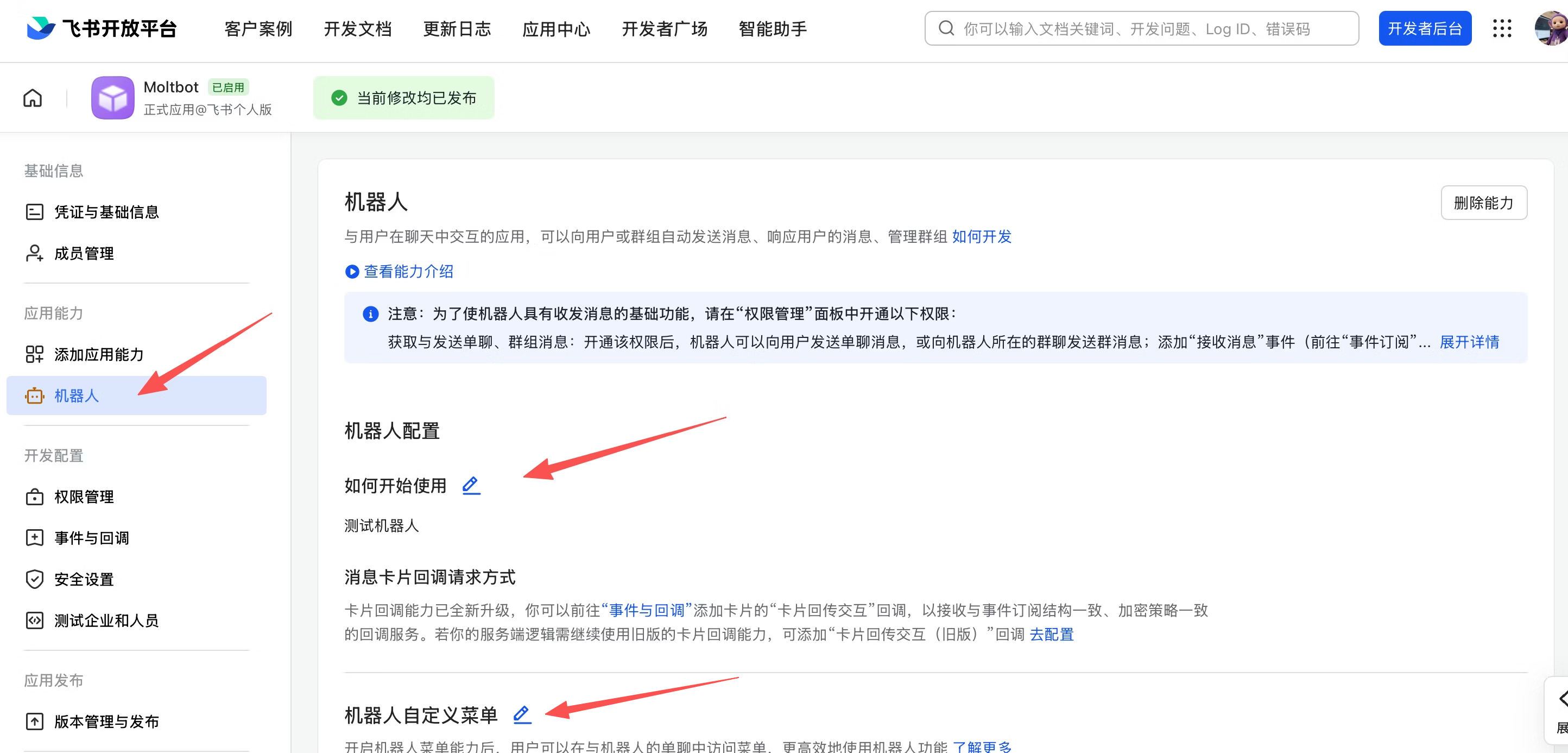
Klicken Sie in der linken Seitenleiste auf **App-Funktionen**, suchen Sie die **Bot**-Karte und schalten Sie den **Menüstatus** auf aktiviert. Nach der Aktivierung geben Sie den Bot-Namen und die Beschreibung ein — Benutzer sehen diese beim Suchen oder Chatten mit dem Bot in Feishu.
### 5. Bot-Funktionalität aktivieren
Klicken Sie in der linken Seitenleiste auf **App-Funktionen**, suchen Sie die **Bot**-Karte und schalten Sie den **Menüstatus** auf aktiviert. Nach der Aktivierung geben Sie den Bot-Namen und die Beschreibung ein — Benutzer sehen diese beim Suchen oder Chatten mit dem Bot in Feishu.
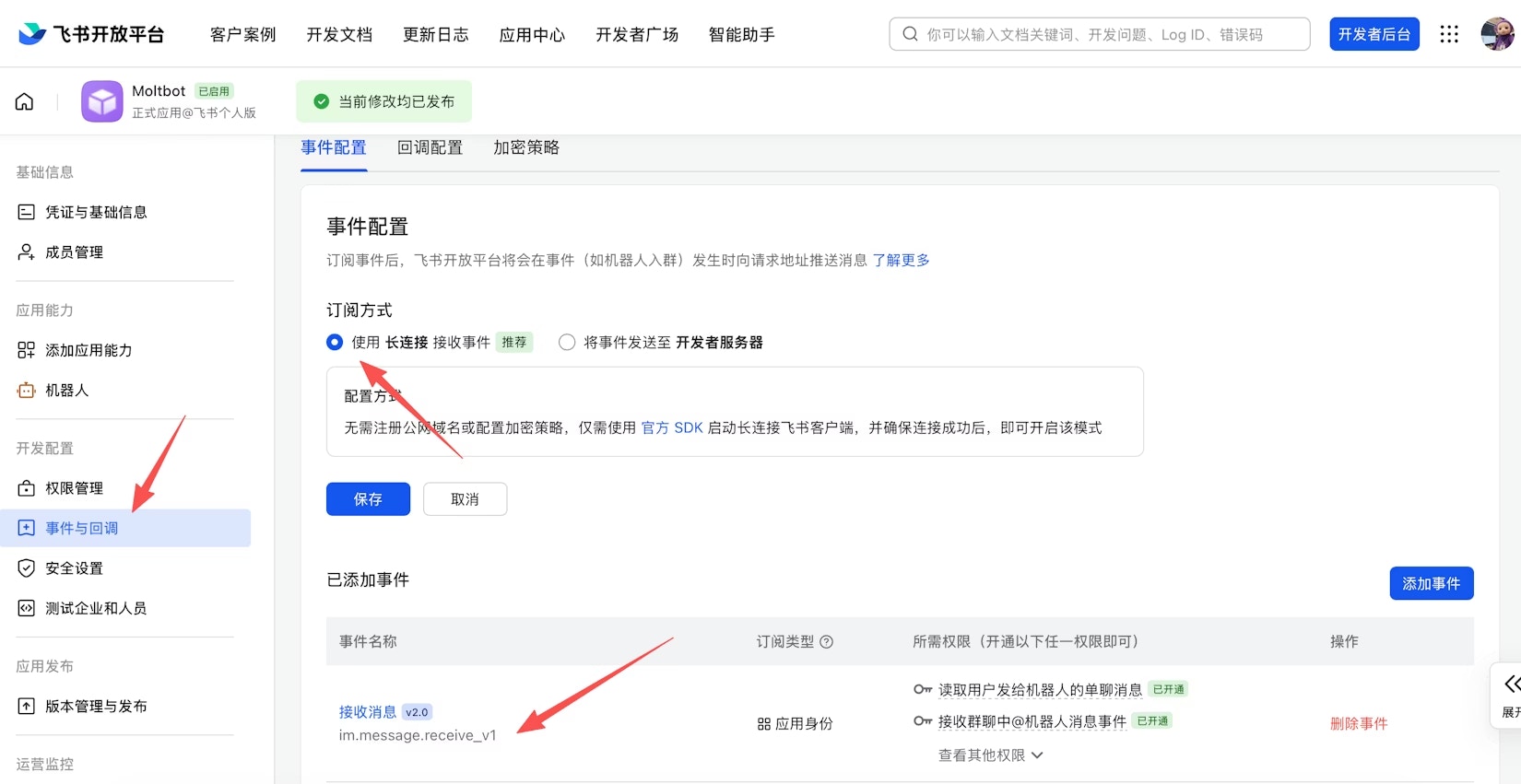
 ### 6. Ereignisabonnements konfigurieren
Stellen Sie vor der Konfiguration der Ereignisabonnements sicher, dass Sie:
* Die Feishu-Kanalkonfiguration abgeschlossen haben (siehe Schritt 4)
* Das Gateway läuft (prüfen Sie mit `openclaw gateway status`)
Auf der Seite **Ereignisabonnements**:
1. Wählen Sie **Langverbindung zum Empfangen von Ereignissen verwenden** (WebSocket-Modus)
2. Fügen Sie das Ereignis hinzu: `im.message.receive_v1` (Nachricht empfangen)
Wenn das Gateway nicht läuft oder der Kanal nicht hinzugefügt wurde, kann die Langverbindungseinrichtung nicht gespeichert werden.
### 6. Ereignisabonnements konfigurieren
Stellen Sie vor der Konfiguration der Ereignisabonnements sicher, dass Sie:
* Die Feishu-Kanalkonfiguration abgeschlossen haben (siehe Schritt 4)
* Das Gateway läuft (prüfen Sie mit `openclaw gateway status`)
Auf der Seite **Ereignisabonnements**:
1. Wählen Sie **Langverbindung zum Empfangen von Ereignissen verwenden** (WebSocket-Modus)
2. Fügen Sie das Ereignis hinzu: `im.message.receive_v1` (Nachricht empfangen)
Wenn das Gateway nicht läuft oder der Kanal nicht hinzugefügt wurde, kann die Langverbindungseinrichtung nicht gespeichert werden.
 ### 7. Anwendung veröffentlichen
Gehen Sie zu **Versionsverwaltung & Veröffentlichung**, erstellen Sie eine Version, reichen Sie sie zur Überprüfung ein und veröffentlichen Sie sie. Unternehmenseigene Anwendungen werden in der Regel automatisch genehmigt.
## Schritt 4: OpenClaw konfigurieren
Die Konfiguration von OpenClaw ist zentralisiert in `~/.openclaw/openclaw.json`. Es gibt drei wichtige Konfigurationsbereiche:
* `plugins.entries.*` — Steuert, welche Plugins geladen werden
* `channels.*` — Steuert Kanalverbindungen und Kontozugangsdaten
* `models.providers.*` — Steuert Modellanbieter
### 1. Feishu-Kanal hinzufügen
Öffnen Sie `~/.openclaw/openclaw.json`:
Aktivieren Sie das Feishu-Plugin (`plugins.entries`):
```json theme={null}
"plugins": {
"entries": {
"feishu": {
"enabled": true
}
}
}
```
Konfigurieren Sie die Feishu-Kanal-Zugangsdaten (`channels.feishu`):
```json theme={null}
"channels": {
"feishu": {
"enabled": true,
"dmPolicy": "pairing",
"accounts": {
"main": {
"appId": "cli_xxx",
"appSecret": "your-app-secret",
"botName": "My AI Assistant"
}
}
}
}
```
Feishu-Zugangsdaten müssen unter `channels.feishu.accounts` platziert werden, NICHT unter `plugins.entries.feishu`. Eine falsche Platzierung führt zu einem `Unrecognized key`-Fehler.
Sie können auch über Umgebungsvariablen konfigurieren:
```bash theme={null}
export FEISHU_APP_ID="cli_xxx"
export FEISHU_APP_SECRET="xxx"
```
Führen Sie den folgenden Befehl aus, wählen Sie Feishu und geben Sie Ihre App ID und Ihr App Secret ein, wenn Sie dazu aufgefordert werden:
```bash theme={null}
openclaw channels add
```
Neuere Versionen von OpenClaw können Konfigurationskonflikte mit diesem Befehl haben. Eine manuelle Konfiguration wird empfohlen.
### 2. EvoLink API konfigurieren
Suchen Sie in derselben `openclaw.json` das Feld `models` und fügen Sie EvoLink als benutzerdefinierten Modellanbieter hinzu:
```json theme={null}
"models": {
"providers": {
"evolink-anthropic": {
"api": "anthropic-messages",
"baseUrl": "https://direct.evolink.ai",
"apiKey": "your-evolink-api-key",
"models": [
{ "id": "claude-fable-5", "name": "Claude Fable 5" },
{ "id": "claude-opus-4-8", "name": "Claude Opus 4.8" },
{ "id": "claude-opus-4-7", "name": "Claude Opus 4.7" },
{ "id": "claude-opus-4-6", "name": "Claude Opus 4.6" },
{ "id": "claude-sonnet-4-6", "name": "Claude Sonnet 4.6" },
{ "id": "claude-sonnet-5", "name": "Claude Sonnet 5" },
{ "id": "claude-opus-4-5-20251101", "name": "Claude Opus 4.5" },
{ "id": "claude-sonnet-4-5-20250929", "name": "Claude Sonnet 4.5" },
{ "id": "claude-haiku-4-5-20251001", "name": "Claude Haiku 4.5" }
]
},
"evolink-google": {
"api": "google-generative-ai",
"baseUrl": "https://direct.evolink.ai/v1beta",
"apiKey": "your-evolink-api-key",
"models": [
{ "id": "gemini-3.1-flash-lite-preview", "name": "Gemini 3.1 Flash Lite" },
{ "id": "gemini-3.1-pro-preview", "name": "Gemini 3.1 Pro" },
{ "id": "gemini-2.5-pro", "name": "Gemini 2.5 Pro" },
{ "id": "gemini-2.5-flash", "name": "Gemini 2.5 Flash" },
{ "id": "gemini-3-pro-preview", "name": "Gemini 3.0 Pro" },
{ "id": "gemini-3-flash-preview", "name": "Gemini 3.0 Flash" }
]
},
"evolink-openai": {
"api": "openai-completions",
"baseUrl": "https://direct.evolink.ai/v1",
"apiKey": "your-evolink-api-key",
"models": [
{ "id": "gpt-5.4", "name": "GPT-5.4" },
{ "id": "gpt-5.2", "name": "GPT-5.2" },
{ "id": "gpt-5.1", "name": "GPT-5.1" },
{ "id": "gpt-5.1-chat", "name": "GPT-5.1 Chat" },
{ "id": "gpt-5.1-thinking", "name": "GPT-5.1 Thinking" },
{ "id": "gemini-2.5-pro", "name": "Gemini 2.5 Pro (OpenAI SDK)" },
{ "id": "gemini-2.5-flash", "name": "Gemini 2.5 Flash (OpenAI SDK)" },
{ "id": "gemini-3-pro-preview", "name": "Gemini 3.0 Pro (OpenAI SDK)" },
{ "id": "gemini-3-flash-preview", "name": "Gemini 3.0 Flash (OpenAI SDK)" },
{ "id": "doubao-seed-2.0-pro", "name": "Doubao Seed 2.0 Pro" },
{ "id": "doubao-seed-2.0-lite", "name": "Doubao Seed 2.0 Lite" },
{ "id": "doubao-seed-2.0-mini", "name": "Doubao Seed 2.0 Mini" },
{ "id": "doubao-seed-2.0-code", "name": "Doubao Seed 2.0 Code" },
{ "id": "kimi-k2-thinking", "name": "Kimi K2 Thinking" },
{ "id": "kimi-k2-thinking-turbo", "name": "Kimi K2 Thinking Turbo" }
]
}
}
}
```
Ersetzen Sie `"your-evolink-api-key"` durch den tatsächlichen API-Schlüssel aus Ihrem [EvoLink Dashboard](https://evolink.ai/dashboard).
### 3. Standardmodell konfigurieren
Setzen Sie im Feld `agents` das Standardmodell:
```json theme={null}
"model": {
"primary": "evolink-anthropic/claude-opus-4-6"
}
```
### 4. Gateway neu starten
Starten Sie das OpenClaw Gateway neu, um die Konfiguration zu übernehmen:
```bash theme={null}
openclaw gateway restart
```
Verwenden Sie immer `openclaw gateway restart` anstatt manuell einen weiteren Prozess zu starten, da Sie sonst einen Portkonflikt-Fehler erhalten.
Überprüfen Sie, ob die Konfiguration korrekt geladen wurde:
```bash theme={null}
openclaw gateway status
```
## Schritt 5: Verbindung überprüfen
### 1. Bot in Feishu finden
Öffnen Sie Feishu, suchen Sie nach dem von Ihnen erstellten Bot-Namen und starten Sie eine Unterhaltung.
### 2. Pairing-Code erhalten
Senden Sie eine beliebige Nachricht an den Bot. Er wird einen Pairing-Code zurückgeben.
### 3. Pairing abschließen
Öffnen Sie ein neues Terminalfenster und führen Sie aus:
```bash theme={null}
openclaw pairing approve feishu
```
Ersetzen Sie `` durch den tatsächlichen Code, den der Bot zurückgegeben hat. Achten Sie darauf, die spitzen Klammern `<>` zu entfernen.
### 4. Verbindung testen
Senden Sie nach Abschluss des Pairings eine Nachricht an den Bot in Feishu:
```
Hallo, bitte stell dich vor
```
Wenn Sie eine KI-Antwort erhalten, ist die Integration abgeschlossen.
## Zugriffskontrolle
### Direktnachrichten-Zugriff
Standard `dmPolicy: "pairing"` — unbekannte Benutzer erhalten einen Pairing-Code, der von einem Administrator genehmigt werden muss:
```bash theme={null}
openclaw pairing list feishu # Ausstehende Genehmigungen anzeigen
openclaw pairing approve feishu
### 7. Anwendung veröffentlichen
Gehen Sie zu **Versionsverwaltung & Veröffentlichung**, erstellen Sie eine Version, reichen Sie sie zur Überprüfung ein und veröffentlichen Sie sie. Unternehmenseigene Anwendungen werden in der Regel automatisch genehmigt.
## Schritt 4: OpenClaw konfigurieren
Die Konfiguration von OpenClaw ist zentralisiert in `~/.openclaw/openclaw.json`. Es gibt drei wichtige Konfigurationsbereiche:
* `plugins.entries.*` — Steuert, welche Plugins geladen werden
* `channels.*` — Steuert Kanalverbindungen und Kontozugangsdaten
* `models.providers.*` — Steuert Modellanbieter
### 1. Feishu-Kanal hinzufügen
Öffnen Sie `~/.openclaw/openclaw.json`:
Aktivieren Sie das Feishu-Plugin (`plugins.entries`):
```json theme={null}
"plugins": {
"entries": {
"feishu": {
"enabled": true
}
}
}
```
Konfigurieren Sie die Feishu-Kanal-Zugangsdaten (`channels.feishu`):
```json theme={null}
"channels": {
"feishu": {
"enabled": true,
"dmPolicy": "pairing",
"accounts": {
"main": {
"appId": "cli_xxx",
"appSecret": "your-app-secret",
"botName": "My AI Assistant"
}
}
}
}
```
Feishu-Zugangsdaten müssen unter `channels.feishu.accounts` platziert werden, NICHT unter `plugins.entries.feishu`. Eine falsche Platzierung führt zu einem `Unrecognized key`-Fehler.
Sie können auch über Umgebungsvariablen konfigurieren:
```bash theme={null}
export FEISHU_APP_ID="cli_xxx"
export FEISHU_APP_SECRET="xxx"
```
Führen Sie den folgenden Befehl aus, wählen Sie Feishu und geben Sie Ihre App ID und Ihr App Secret ein, wenn Sie dazu aufgefordert werden:
```bash theme={null}
openclaw channels add
```
Neuere Versionen von OpenClaw können Konfigurationskonflikte mit diesem Befehl haben. Eine manuelle Konfiguration wird empfohlen.
### 2. EvoLink API konfigurieren
Suchen Sie in derselben `openclaw.json` das Feld `models` und fügen Sie EvoLink als benutzerdefinierten Modellanbieter hinzu:
```json theme={null}
"models": {
"providers": {
"evolink-anthropic": {
"api": "anthropic-messages",
"baseUrl": "https://direct.evolink.ai",
"apiKey": "your-evolink-api-key",
"models": [
{ "id": "claude-fable-5", "name": "Claude Fable 5" },
{ "id": "claude-opus-4-8", "name": "Claude Opus 4.8" },
{ "id": "claude-opus-4-7", "name": "Claude Opus 4.7" },
{ "id": "claude-opus-4-6", "name": "Claude Opus 4.6" },
{ "id": "claude-sonnet-4-6", "name": "Claude Sonnet 4.6" },
{ "id": "claude-sonnet-5", "name": "Claude Sonnet 5" },
{ "id": "claude-opus-4-5-20251101", "name": "Claude Opus 4.5" },
{ "id": "claude-sonnet-4-5-20250929", "name": "Claude Sonnet 4.5" },
{ "id": "claude-haiku-4-5-20251001", "name": "Claude Haiku 4.5" }
]
},
"evolink-google": {
"api": "google-generative-ai",
"baseUrl": "https://direct.evolink.ai/v1beta",
"apiKey": "your-evolink-api-key",
"models": [
{ "id": "gemini-3.1-flash-lite-preview", "name": "Gemini 3.1 Flash Lite" },
{ "id": "gemini-3.1-pro-preview", "name": "Gemini 3.1 Pro" },
{ "id": "gemini-2.5-pro", "name": "Gemini 2.5 Pro" },
{ "id": "gemini-2.5-flash", "name": "Gemini 2.5 Flash" },
{ "id": "gemini-3-pro-preview", "name": "Gemini 3.0 Pro" },
{ "id": "gemini-3-flash-preview", "name": "Gemini 3.0 Flash" }
]
},
"evolink-openai": {
"api": "openai-completions",
"baseUrl": "https://direct.evolink.ai/v1",
"apiKey": "your-evolink-api-key",
"models": [
{ "id": "gpt-5.4", "name": "GPT-5.4" },
{ "id": "gpt-5.2", "name": "GPT-5.2" },
{ "id": "gpt-5.1", "name": "GPT-5.1" },
{ "id": "gpt-5.1-chat", "name": "GPT-5.1 Chat" },
{ "id": "gpt-5.1-thinking", "name": "GPT-5.1 Thinking" },
{ "id": "gemini-2.5-pro", "name": "Gemini 2.5 Pro (OpenAI SDK)" },
{ "id": "gemini-2.5-flash", "name": "Gemini 2.5 Flash (OpenAI SDK)" },
{ "id": "gemini-3-pro-preview", "name": "Gemini 3.0 Pro (OpenAI SDK)" },
{ "id": "gemini-3-flash-preview", "name": "Gemini 3.0 Flash (OpenAI SDK)" },
{ "id": "doubao-seed-2.0-pro", "name": "Doubao Seed 2.0 Pro" },
{ "id": "doubao-seed-2.0-lite", "name": "Doubao Seed 2.0 Lite" },
{ "id": "doubao-seed-2.0-mini", "name": "Doubao Seed 2.0 Mini" },
{ "id": "doubao-seed-2.0-code", "name": "Doubao Seed 2.0 Code" },
{ "id": "kimi-k2-thinking", "name": "Kimi K2 Thinking" },
{ "id": "kimi-k2-thinking-turbo", "name": "Kimi K2 Thinking Turbo" }
]
}
}
}
```
Ersetzen Sie `"your-evolink-api-key"` durch den tatsächlichen API-Schlüssel aus Ihrem [EvoLink Dashboard](https://evolink.ai/dashboard).
### 3. Standardmodell konfigurieren
Setzen Sie im Feld `agents` das Standardmodell:
```json theme={null}
"model": {
"primary": "evolink-anthropic/claude-opus-4-6"
}
```
### 4. Gateway neu starten
Starten Sie das OpenClaw Gateway neu, um die Konfiguration zu übernehmen:
```bash theme={null}
openclaw gateway restart
```
Verwenden Sie immer `openclaw gateway restart` anstatt manuell einen weiteren Prozess zu starten, da Sie sonst einen Portkonflikt-Fehler erhalten.
Überprüfen Sie, ob die Konfiguration korrekt geladen wurde:
```bash theme={null}
openclaw gateway status
```
## Schritt 5: Verbindung überprüfen
### 1. Bot in Feishu finden
Öffnen Sie Feishu, suchen Sie nach dem von Ihnen erstellten Bot-Namen und starten Sie eine Unterhaltung.
### 2. Pairing-Code erhalten
Senden Sie eine beliebige Nachricht an den Bot. Er wird einen Pairing-Code zurückgeben.
### 3. Pairing abschließen
Öffnen Sie ein neues Terminalfenster und führen Sie aus:
```bash theme={null}
openclaw pairing approve feishu
```
Ersetzen Sie `` durch den tatsächlichen Code, den der Bot zurückgegeben hat. Achten Sie darauf, die spitzen Klammern `<>` zu entfernen.
### 4. Verbindung testen
Senden Sie nach Abschluss des Pairings eine Nachricht an den Bot in Feishu:
```
Hallo, bitte stell dich vor
```
Wenn Sie eine KI-Antwort erhalten, ist die Integration abgeschlossen.
## Zugriffskontrolle
### Direktnachrichten-Zugriff
Standard `dmPolicy: "pairing"` — unbekannte Benutzer erhalten einen Pairing-Code, der von einem Administrator genehmigt werden muss:
```bash theme={null}
openclaw pairing list feishu # Ausstehende Genehmigungen anzeigen
openclaw pairing approve feishu # Genehmigen
```
Sie können auch eine Erlaubnisliste von Benutzer-Open-IDs über `channels.feishu.allowFrom` konfigurieren.
### Gruppenzugriff
Die Gruppenrichtlinie wird über `channels.feishu.groupPolicy` gesteuert:
* `"open"` — Alle Benutzer in der Gruppe zulassen (Standard)
* `"allowlist"` — Nur Benutzer in `groupAllowFrom` zulassen
* `"disabled"` — Gruppennachrichten deaktivieren
Standardmäßig antwortet der Bot nur, wenn er @erwähnt wird (`requireMention: true`).
## Häufige Befehle
| Befehl | Beschreibung |
| ------------------------------ | ------------------------------------- |
| `openclaw gateway status` | Gateway-Status prüfen |
| `openclaw gateway restart` | Gateway-Dienst neu starten |
| `openclaw logs --follow` | Echtzeit-Logs anzeigen |
| `openclaw pairing list feishu` | Ausstehende Pairing-Anfragen anzeigen |
| `openclaw plugins list` | Installierte Plugins anzeigen |
## Fehlerbehebung
| Problem | Lösung |
| ---------------------------------------- | ------------------------------------------------------------------------------------------------------------------------------------------------------------------------------------------------------------------------- |
| Bot antwortet nicht in Gruppen | Prüfen Sie, ob Sie den Bot @erwähnt haben; prüfen Sie, ob `groupPolicy` auf `"disabled"` gesetzt ist |
| Bot empfängt keine Nachrichten | Prüfen Sie, ob die App veröffentlicht und genehmigt ist; stellen Sie sicher, dass das Ereignisabonnement `im.message.receive_v1` konfiguriert ist; bestätigen Sie, dass der WebSocket-Langverbindungsmodus ausgewählt ist |
| App Secret kompromittiert | Setzen Sie das App Secret auf der Feishu Open Platform zurück, aktualisieren Sie die Konfiguration, starten Sie das Gateway neu |
| Nachrichten können nicht gesendet werden | Prüfen Sie, ob die Berechtigung `im:message:send_as_bot` erteilt ist; prüfen Sie die Logs mit `openclaw logs --follow` |