> ## Documentation Index
> Fetch the complete documentation index at: https://docs.evolink.ai/llms.txt
> Use this file to discover all available pages before exploring further.
# OpenClaw + Telegram
> OpenClaw mit EvoLink.AI verbinden
## Überblick
OpenClaw ist ein Open-Source-AI-Agent-Gateway, das als Brücke zwischen Chat-Anwendungen und AI-Agenten fungiert. Über einen zentralisierten Gateway-Prozess verbindet es Chat-Plattformen wie Telegram, WhatsApp und Discord mit AI-Coding-Agenten und ermöglicht direkte KI-Programmierinteraktionen innerhalb von Chat-Fenstern.
Durch die Konfiguration der **EvoLink API** als benutzerdefinierten Modellanbieter in OpenClaw und die Verbindung eines **Telegram Bots** können Sie die Claude-Modelle von EvoLink (wie **Claude 4.6 Opus**, **Claude 4.5 Sonnet**, **Claude 4.5 Haiku**) für KI-gestützte Coding-Gespräche direkt in Telegram nutzen.
**Diese Anleitung behandelt:**
* Installation und Konfiguration des OpenClaw Gateways
* Erstellung eines Telegram Bots und Verbindung mit OpenClaw
* Einrichtung der EvoLink API als benutzerdefinierter Modellanbieter
* Überprüfung der Verbindung und erste Schritte
## Systemumgebungsprüfung
Vor der Installation wird empfohlen, das Umgebungsprüfungstool auszuführen, um sicherzustellen, dass Ihr System die Anforderungen von OpenClaw erfüllt.
### Prüftool herunterladen
Laden Sie das Prüftool für Ihre Plattform von [GitHub Releases](https://github.com/suuuuuu-1/openclaw-env-checker/releases) herunter:
| Plattform | Dateiname |
| --------------------- | ------------------------------ |
| Windows | `openclaw-checker-win-x64.exe` |
| macOS (Intel) | `openclaw-checker-macos-x64` |
| macOS (Apple Silicon) | `openclaw-checker-macos-arm64` |
| Linux | `openclaw-checker-linux-x64` |
### Prüfpunkte
Das Tool überprüft automatisch Folgendes:
* ✅ Node.js-Version (>= 22.12.0 erforderlich)
* ✅ npm verfügbar
* ✅ Git verfügbar
* ✅ Netzwerkkonnektivität (github.com, npmjs.org, evolink.ai)
 Wenn die Prüfung fehlschlägt, gibt das Tool spezifische Lösungsvorschläge.
## Voraussetzungen
Stellen Sie vor der Konfiguration sicher, dass Sie Folgendes haben:
### 1. Node.js installieren
OpenClaw wird über npm installiert und erfordert Node.js 22 oder höher.
Besuchen Sie die [offizielle Node.js-Website](https://nodejs.org/de/download), laden Sie das Windows-Installationsprogramm (.msi-Datei) herunter und führen Sie es durch Doppelklick aus.
Öffnen Sie nach der Installation PowerShell zur Überprüfung:
```bash theme={null}
node --version
npm --version
```
Es wird empfohlen, PowerShell als Administrator auszuführen, um Berechtigungsprobleme bei der späteren Installation zu vermeiden.
**Methode 1: Installationsprogramm verwenden**
Besuchen Sie die [offizielle Node.js-Website](https://nodejs.org/de/download), laden Sie das macOS-Installationsprogramm (.pkg-Datei) herunter und führen Sie es durch Doppelklick aus.
**Methode 2: Homebrew verwenden**
```bash theme={null}
brew install node
```
Öffnen Sie nach der Installation das Terminal zur Überprüfung:
```bash theme={null}
node --version
npm --version
```
Wenn Sie bei der späteren Installation auf Berechtigungsprobleme stoßen, müssen Sie möglicherweise `sudo` vor dem Befehl hinzufügen.
### 2. EvoLink API-Schlüssel erhalten
* Melden Sie sich beim [EvoLink Dashboard](https://evolink.ai/dashboard) an
* Finden Sie API Keys im Dashboard, klicken Sie auf die Schaltfläche 'Create New Key' und kopieren Sie den generierten Schlüssel
* Der API-Schlüssel beginnt normalerweise mit `sk-`
### 3. Telegram-Konto vorbereiten
Sie benötigen es, um einen Bot zu erstellen und die Integration zu testen.
## Schritt 1: OpenClaw installieren
Führen Sie den folgenden Befehl in Ihrem Terminal aus:
```bash theme={null}
npm install -g openclaw@latest
```
## Schritt 2: Einrichtung
Führen Sie den Einrichtungsbefehl aus. OpenClaw führt Sie durch die Ersteinrichtung und installiert den Hintergrund-Daemon-Dienst:
```bash theme={null}
openclaw onboard --install-daemon
```
### 1. Installation bestätigen
Das System zeigt einen Risikohinweis an. Bestätigen Sie, um fortzufahren:
Wenn die Prüfung fehlschlägt, gibt das Tool spezifische Lösungsvorschläge.
## Voraussetzungen
Stellen Sie vor der Konfiguration sicher, dass Sie Folgendes haben:
### 1. Node.js installieren
OpenClaw wird über npm installiert und erfordert Node.js 22 oder höher.
Besuchen Sie die [offizielle Node.js-Website](https://nodejs.org/de/download), laden Sie das Windows-Installationsprogramm (.msi-Datei) herunter und führen Sie es durch Doppelklick aus.
Öffnen Sie nach der Installation PowerShell zur Überprüfung:
```bash theme={null}
node --version
npm --version
```
Es wird empfohlen, PowerShell als Administrator auszuführen, um Berechtigungsprobleme bei der späteren Installation zu vermeiden.
**Methode 1: Installationsprogramm verwenden**
Besuchen Sie die [offizielle Node.js-Website](https://nodejs.org/de/download), laden Sie das macOS-Installationsprogramm (.pkg-Datei) herunter und führen Sie es durch Doppelklick aus.
**Methode 2: Homebrew verwenden**
```bash theme={null}
brew install node
```
Öffnen Sie nach der Installation das Terminal zur Überprüfung:
```bash theme={null}
node --version
npm --version
```
Wenn Sie bei der späteren Installation auf Berechtigungsprobleme stoßen, müssen Sie möglicherweise `sudo` vor dem Befehl hinzufügen.
### 2. EvoLink API-Schlüssel erhalten
* Melden Sie sich beim [EvoLink Dashboard](https://evolink.ai/dashboard) an
* Finden Sie API Keys im Dashboard, klicken Sie auf die Schaltfläche 'Create New Key' und kopieren Sie den generierten Schlüssel
* Der API-Schlüssel beginnt normalerweise mit `sk-`
### 3. Telegram-Konto vorbereiten
Sie benötigen es, um einen Bot zu erstellen und die Integration zu testen.
## Schritt 1: OpenClaw installieren
Führen Sie den folgenden Befehl in Ihrem Terminal aus:
```bash theme={null}
npm install -g openclaw@latest
```
## Schritt 2: Einrichtung
Führen Sie den Einrichtungsbefehl aus. OpenClaw führt Sie durch die Ersteinrichtung und installiert den Hintergrund-Daemon-Dienst:
```bash theme={null}
openclaw onboard --install-daemon
```
### 1. Installation bestätigen
Das System zeigt einen Risikohinweis an. Bestätigen Sie, um fortzufahren:
 ### 2. Installationsmodus auswählen
Wenn Sie aufgefordert werden, einen Installationsmodus zu wählen, wählen Sie **Quickstart**:
### 2. Installationsmodus auswählen
Wenn Sie aufgefordert werden, einen Installationsmodus zu wählen, wählen Sie **Quickstart**:
 ### 3. Anbieter auswählen
Wenn Sie aufgefordert werden, einen Modellanbieter zu wählen, wählen Sie **Skip**. Wir werden EvoLink später manuell als benutzerdefinierten Anbieter konfigurieren:
### 3. Anbieter auswählen
Wenn Sie aufgefordert werden, einen Modellanbieter zu wählen, wählen Sie **Skip**. Wir werden EvoLink später manuell als benutzerdefinierten Anbieter konfigurieren:
 ### 4. Modelle auswählen
Wenn Sie aufgefordert werden, die zu aktivierenden Modelle auszuwählen, wählen Sie **All**:
### 4. Modelle auswählen
Wenn Sie aufgefordert werden, die zu aktivierenden Modelle auszuwählen, wählen Sie **All**:
 ### 5. Standardmodell auswählen
Wenn Sie aufgefordert werden, ein Standardmodell zu wählen, wählen Sie **Keep current**:
### 5. Standardmodell auswählen
Wenn Sie aufgefordert werden, ein Standardmodell zu wählen, wählen Sie **Keep current**:
 ## Schritt 3: Telegram Bot erstellen
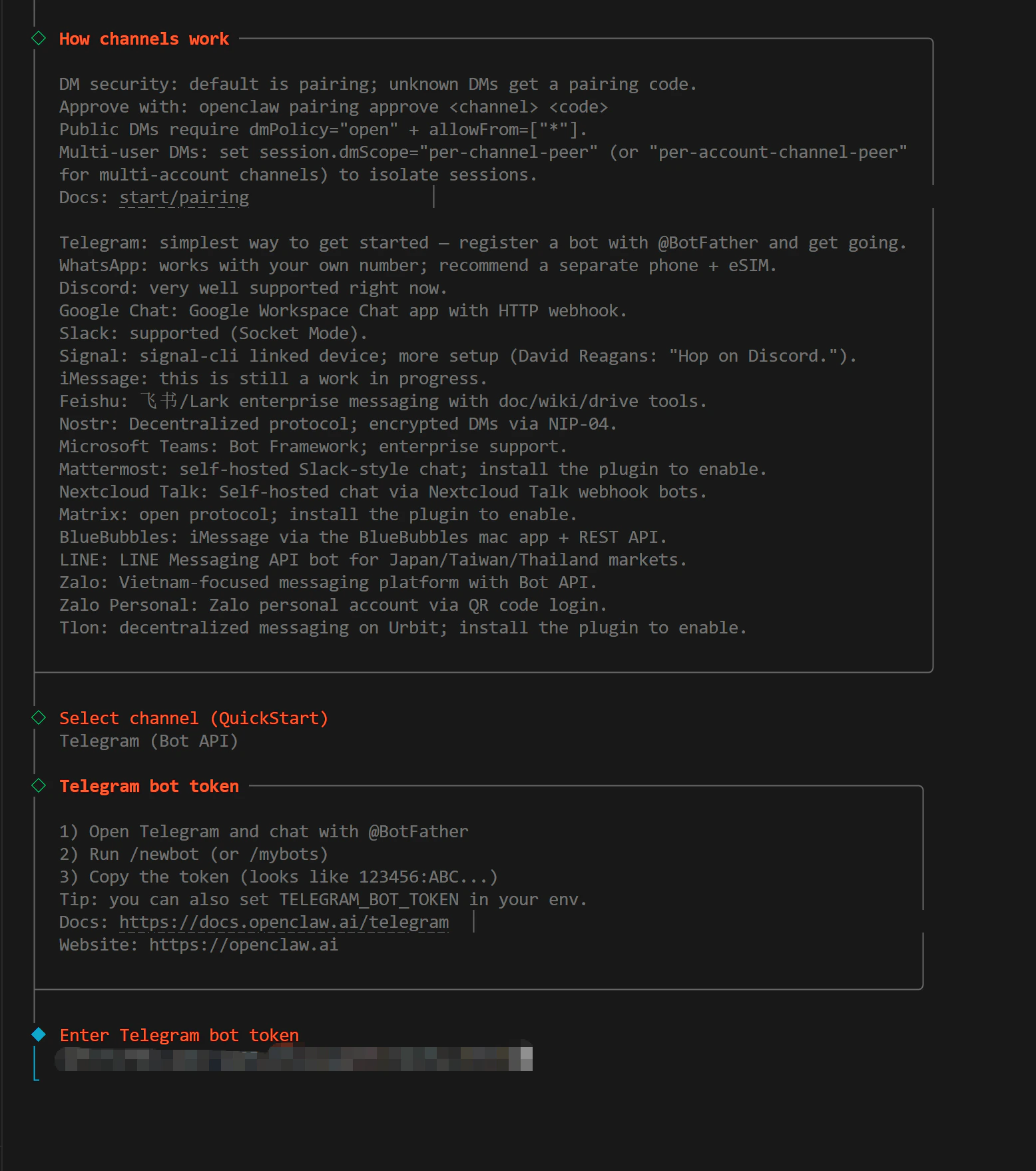
Der Einrichtungsablauf fordert Sie auf, einen Chat-Kanal auszuwählen. Wählen Sie **Telegram (Bot API)**.
### 1. BotFather besuchen
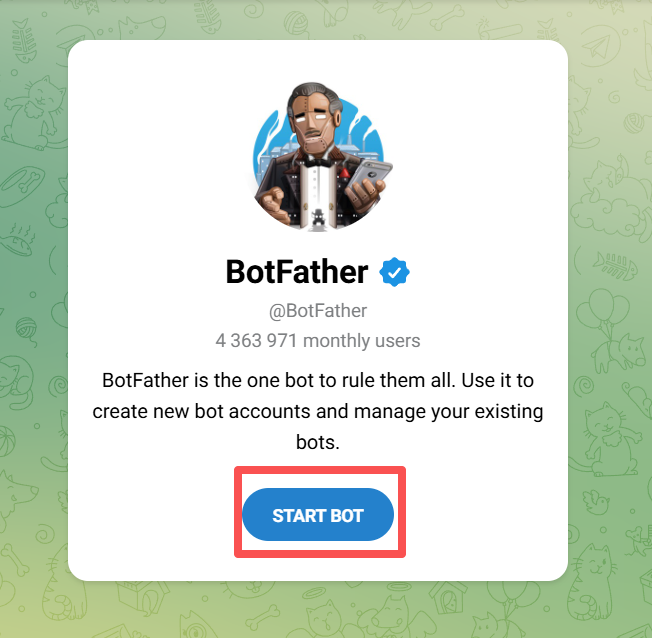
Öffnen Sie Telegram und besuchen Sie [@BotFather](https://t.me/BotFather), dann klicken Sie auf **START BOT**, um zu beginnen:
## Schritt 3: Telegram Bot erstellen
Der Einrichtungsablauf fordert Sie auf, einen Chat-Kanal auszuwählen. Wählen Sie **Telegram (Bot API)**.
### 1. BotFather besuchen
Öffnen Sie Telegram und besuchen Sie [@BotFather](https://t.me/BotFather), dann klicken Sie auf **START BOT**, um zu beginnen:
 ### 2. Bot erstellen
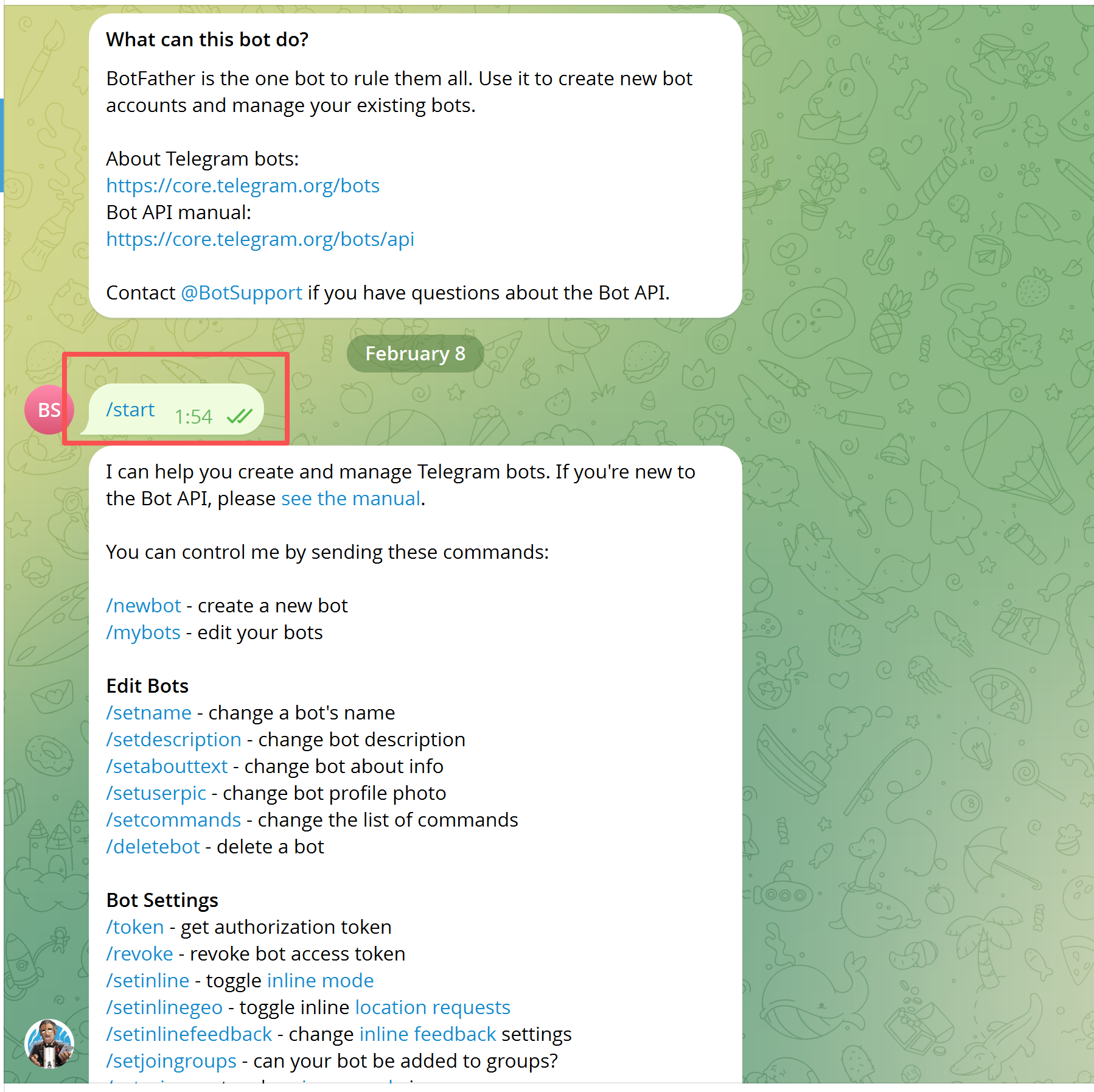
Geben Sie `/start` im Chat ein. BotFather antwortet mit einer Liste verfügbarer Befehle:
### 2. Bot erstellen
Geben Sie `/start` im Chat ein. BotFather antwortet mit einer Liste verfügbarer Befehle:
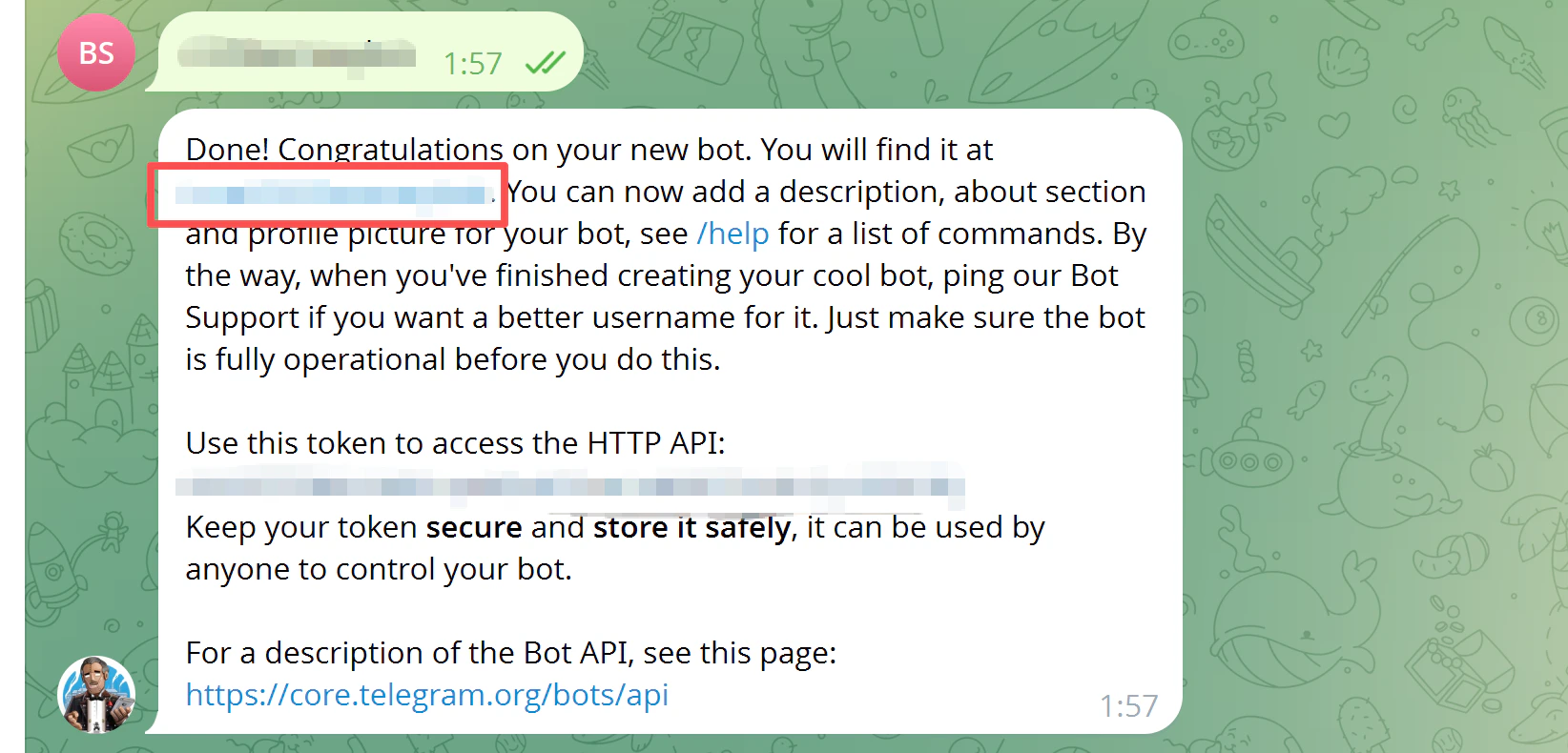
 Geben Sie `/newbot` ein. Folgen Sie der Aufforderung, um einen eindeutigen **Bot-Benutzernamen** festzulegen, der mit `bot` enden muss (z. B. `my_evolink_bot`).
Nach der Erstellung gibt BotFather eine Nachricht mit einem **Token** in diesem Format zurück:
```
123456789:ABCdefGHIjklMNOpqrsTUVwxyz
```
Kopieren und speichern Sie dieses Token.
### 3. Token eingeben
Gehen Sie zurück zum Terminal-Einrichtungsablauf, fügen Sie das Bot-Token in die Eingabeaufforderung ein und bestätigen Sie:
Geben Sie `/newbot` ein. Folgen Sie der Aufforderung, um einen eindeutigen **Bot-Benutzernamen** festzulegen, der mit `bot` enden muss (z. B. `my_evolink_bot`).
Nach der Erstellung gibt BotFather eine Nachricht mit einem **Token** in diesem Format zurück:
```
123456789:ABCdefGHIjklMNOpqrsTUVwxyz
```
Kopieren und speichern Sie dieses Token.
### 3. Token eingeben
Gehen Sie zurück zum Terminal-Einrichtungsablauf, fügen Sie das Bot-Token in die Eingabeaufforderung ein und bestätigen Sie:
 ### 4. Gateway neu starten
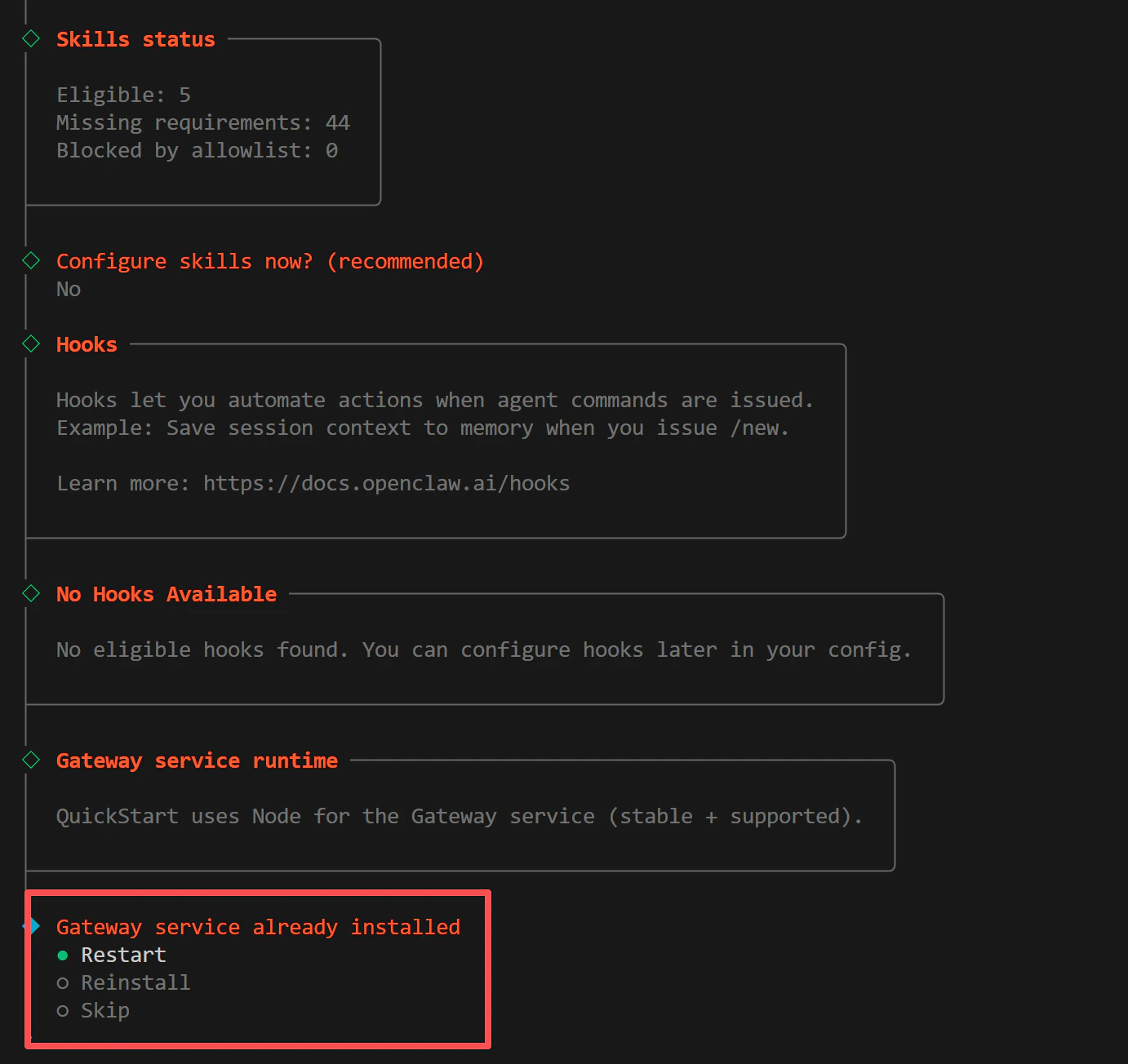
Nach der Eingabe des Tokens starten Sie das Gateway neu, um die Konfiguration zu übernehmen:
### 4. Gateway neu starten
Nach der Eingabe des Tokens starten Sie das Gateway neu, um die Konfiguration zu übernehmen:
 ## Schritt 4: EvoLink API konfigurieren
### 1. Konfigurationsdatei finden
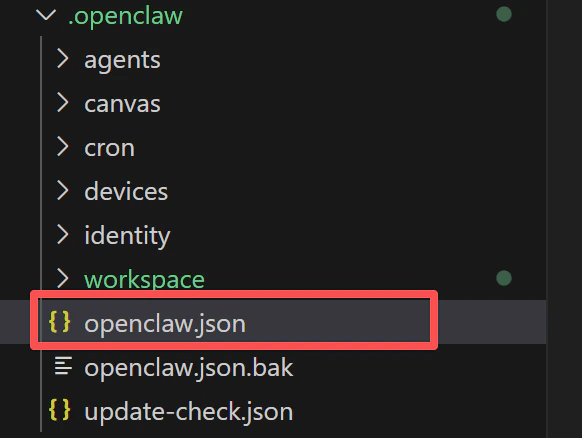
Suchen Sie die Konfigurationsdatei `openclaw.json` im OpenClaw-Installationsverzeichnis und öffnen Sie sie zur Bearbeitung:
## Schritt 4: EvoLink API konfigurieren
### 1. Konfigurationsdatei finden
Suchen Sie die Konfigurationsdatei `openclaw.json` im OpenClaw-Installationsverzeichnis und öffnen Sie sie zur Bearbeitung:
 ### 2. Modellanbieter konfigurieren
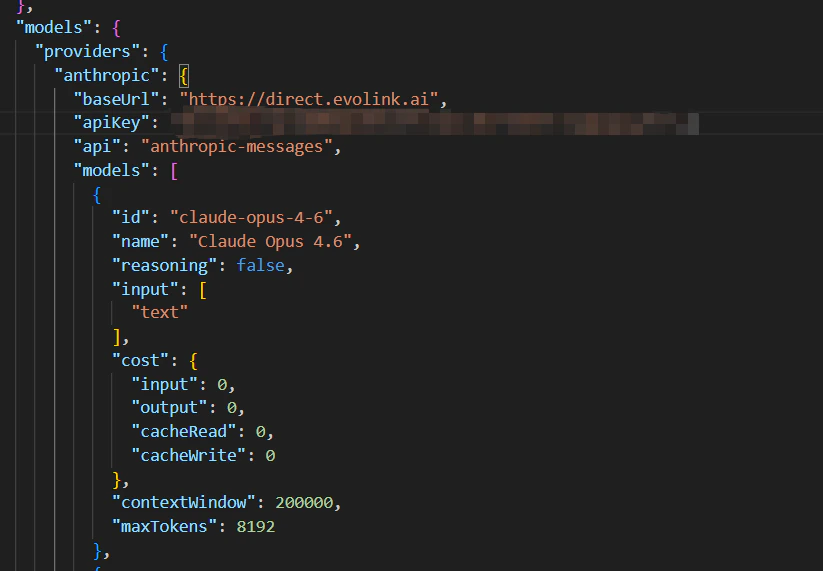
Suchen Sie in `openclaw.json` das Feld `models` und fügen Sie EvoLink als benutzerdefinierten Modellanbieter hinzu:
```json theme={null}
"models": {
"providers": {
"evolink-anthropic": {
"api": "anthropic-messages",
"baseUrl": "https://direct.evolink.ai",
"apiKey": "your-evolink-api-key",
"models": [
{ "id": "claude-fable-5", "name": "Claude Fable 5" },
{ "id": "claude-opus-4-8", "name": "Claude Opus 4.8" },
{ "id": "claude-opus-4-7", "name": "Claude Opus 4.7" },
{ "id": "claude-opus-4-6", "name": "Claude Opus 4.6" },
{ "id": "claude-sonnet-4-6", "name": "Claude Sonnet 4.6" },
{ "id": "claude-sonnet-5", "name": "Claude Sonnet 5" },
{ "id": "claude-opus-4-5-20251101", "name": "Claude Opus 4.5" },
{ "id": "claude-sonnet-4-5-20250929", "name": "Claude Sonnet 4.5" },
{ "id": "claude-haiku-4-5-20251001", "name": "Claude Haiku 4.5" }
]
},
"evolink-google": {
"api": "google-generative-ai",
"baseUrl": "https://direct.evolink.ai/v1beta",
"apiKey": "your-evolink-api-key",
"models": [
{ "id": "gemini-3.1-flash-lite-preview", "name": "Gemini 3.1 Flash Lite" },
{ "id": "gemini-3.1-pro-preview", "name": "Gemini 3.1 Pro" },
{ "id": "gemini-2.5-pro", "name": "Gemini 2.5 Pro" },
{ "id": "gemini-2.5-flash", "name": "Gemini 2.5 Flash" },
{ "id": "gemini-3-pro-preview", "name": "Gemini 3.0 Pro" },
{ "id": "gemini-3-flash-preview", "name": "Gemini 3.0 Flash" }
]
},
"evolink-openai": {
"api": "openai-completions",
"baseUrl": "https://direct.evolink.ai/v1",
"apiKey": "your-evolink-api-key",
"models": [
{ "id": "gpt-5.4", "name": "GPT-5.4" },
{ "id": "gpt-5.2", "name": "GPT-5.2" },
{ "id": "gpt-5.1", "name": "GPT-5.1" },
{ "id": "gpt-5.1-chat", "name": "GPT-5.1 Chat" },
{ "id": "gpt-5.1-thinking", "name": "GPT-5.1 Thinking" },
{ "id": "gemini-2.5-pro", "name": "Gemini 2.5 Pro (OpenAI SDK)" },
{ "id": "gemini-2.5-flash", "name": "Gemini 2.5 Flash (OpenAI SDK)" },
{ "id": "gemini-3-pro-preview", "name": "Gemini 3.0 Pro (OpenAI SDK)" },
{ "id": "gemini-3-flash-preview", "name": "Gemini 3.0 Flash (OpenAI SDK)" },
{ "id": "doubao-seed-2.0-pro", "name": "Doubao Seed 2.0 Pro" },
{ "id": "doubao-seed-2.0-lite", "name": "Doubao Seed 2.0 Lite" },
{ "id": "doubao-seed-2.0-mini", "name": "Doubao Seed 2.0 Mini" },
{ "id": "doubao-seed-2.0-code", "name": "Doubao Seed 2.0 Code" },
{ "id": "kimi-k2-thinking", "name": "Kimi K2 Thinking" },
{ "id": "kimi-k2-thinking-turbo", "name": "Kimi K2 Thinking Turbo" }
]
}
}
}
```
Ersetzen Sie `"your-evolink-api-key"` durch den tatsächlichen API-Schlüssel aus Ihrem [EvoLink Dashboard](https://evolink.ai/dashboard).
### 2. Modellanbieter konfigurieren
Suchen Sie in `openclaw.json` das Feld `models` und fügen Sie EvoLink als benutzerdefinierten Modellanbieter hinzu:
```json theme={null}
"models": {
"providers": {
"evolink-anthropic": {
"api": "anthropic-messages",
"baseUrl": "https://direct.evolink.ai",
"apiKey": "your-evolink-api-key",
"models": [
{ "id": "claude-fable-5", "name": "Claude Fable 5" },
{ "id": "claude-opus-4-8", "name": "Claude Opus 4.8" },
{ "id": "claude-opus-4-7", "name": "Claude Opus 4.7" },
{ "id": "claude-opus-4-6", "name": "Claude Opus 4.6" },
{ "id": "claude-sonnet-4-6", "name": "Claude Sonnet 4.6" },
{ "id": "claude-sonnet-5", "name": "Claude Sonnet 5" },
{ "id": "claude-opus-4-5-20251101", "name": "Claude Opus 4.5" },
{ "id": "claude-sonnet-4-5-20250929", "name": "Claude Sonnet 4.5" },
{ "id": "claude-haiku-4-5-20251001", "name": "Claude Haiku 4.5" }
]
},
"evolink-google": {
"api": "google-generative-ai",
"baseUrl": "https://direct.evolink.ai/v1beta",
"apiKey": "your-evolink-api-key",
"models": [
{ "id": "gemini-3.1-flash-lite-preview", "name": "Gemini 3.1 Flash Lite" },
{ "id": "gemini-3.1-pro-preview", "name": "Gemini 3.1 Pro" },
{ "id": "gemini-2.5-pro", "name": "Gemini 2.5 Pro" },
{ "id": "gemini-2.5-flash", "name": "Gemini 2.5 Flash" },
{ "id": "gemini-3-pro-preview", "name": "Gemini 3.0 Pro" },
{ "id": "gemini-3-flash-preview", "name": "Gemini 3.0 Flash" }
]
},
"evolink-openai": {
"api": "openai-completions",
"baseUrl": "https://direct.evolink.ai/v1",
"apiKey": "your-evolink-api-key",
"models": [
{ "id": "gpt-5.4", "name": "GPT-5.4" },
{ "id": "gpt-5.2", "name": "GPT-5.2" },
{ "id": "gpt-5.1", "name": "GPT-5.1" },
{ "id": "gpt-5.1-chat", "name": "GPT-5.1 Chat" },
{ "id": "gpt-5.1-thinking", "name": "GPT-5.1 Thinking" },
{ "id": "gemini-2.5-pro", "name": "Gemini 2.5 Pro (OpenAI SDK)" },
{ "id": "gemini-2.5-flash", "name": "Gemini 2.5 Flash (OpenAI SDK)" },
{ "id": "gemini-3-pro-preview", "name": "Gemini 3.0 Pro (OpenAI SDK)" },
{ "id": "gemini-3-flash-preview", "name": "Gemini 3.0 Flash (OpenAI SDK)" },
{ "id": "doubao-seed-2.0-pro", "name": "Doubao Seed 2.0 Pro" },
{ "id": "doubao-seed-2.0-lite", "name": "Doubao Seed 2.0 Lite" },
{ "id": "doubao-seed-2.0-mini", "name": "Doubao Seed 2.0 Mini" },
{ "id": "doubao-seed-2.0-code", "name": "Doubao Seed 2.0 Code" },
{ "id": "kimi-k2-thinking", "name": "Kimi K2 Thinking" },
{ "id": "kimi-k2-thinking-turbo", "name": "Kimi K2 Thinking Turbo" }
]
}
}
}
```
Ersetzen Sie `"your-evolink-api-key"` durch den tatsächlichen API-Schlüssel aus Ihrem [EvoLink Dashboard](https://evolink.ai/dashboard).
 ### 3. Standardmodell konfigurieren
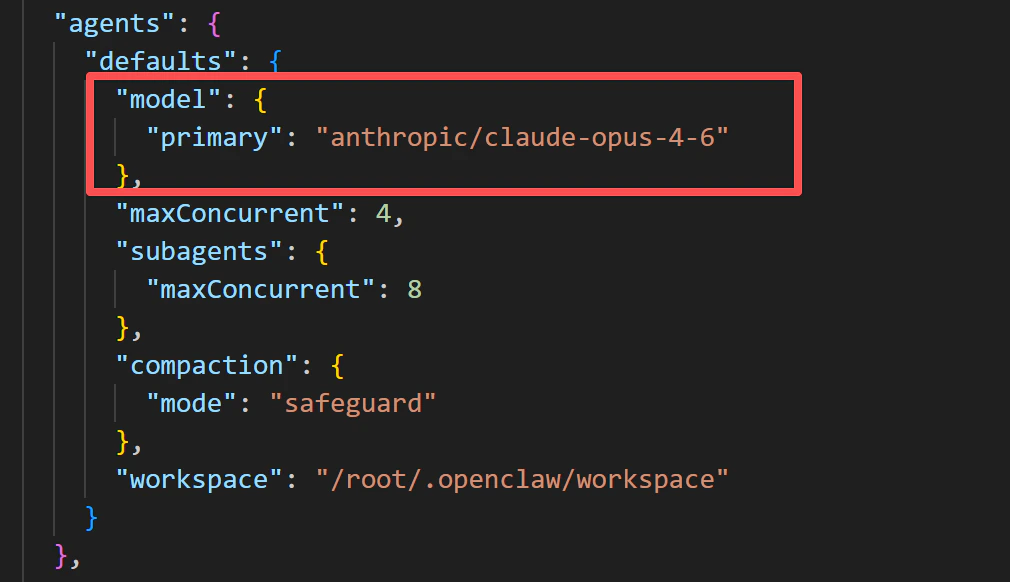
Setzen Sie im Feld `agents` den Wert `model.primary` auf das soeben hinzugefügte EvoLink-Modell:
```json theme={null}
"model": {
"primary": "evolink-anthropic/claude-opus-4-6"
}
```
### 3. Standardmodell konfigurieren
Setzen Sie im Feld `agents` den Wert `model.primary` auf das soeben hinzugefügte EvoLink-Modell:
```json theme={null}
"model": {
"primary": "evolink-anthropic/claude-opus-4-6"
}
```
 ### 4. Telegram-Konfiguration überprüfen
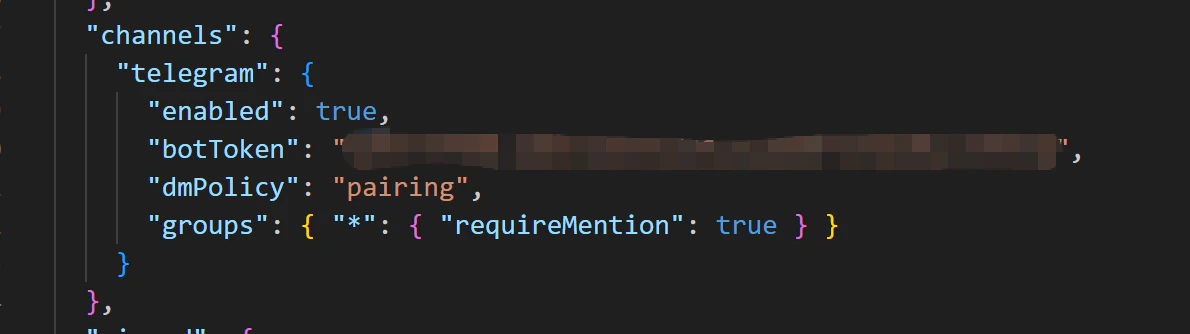
Überprüfen Sie die Telegram-Konfiguration im Feld `channels`. Das `botToken` wurde während des Einrichtungsablaufs automatisch ausgefüllt und muss nicht geändert werden:
```json theme={null}
"channels": {
"telegram": {
"enabled": true,
"botToken": "your-bot-token (auto-filled)",
"dmPolicy": "pairing",
"groups": { "*": { "requireMention": true } }
}
}
```
* `enabled`: Telegram-Kanal aktivieren
* `dmPolicy`: Auf `"pairing"` gesetzt, nicht autorisierte Benutzer müssen sich beim Senden von Direktnachrichten über einen Pairing-Code verifizieren
* `groups`: `"*"` erlaubt alle Gruppen, `requireMention` auf `true` gesetzt bedeutet, dass der Bot in Gruppen nur antwortet, wenn er @erwähnt wird
### 4. Telegram-Konfiguration überprüfen
Überprüfen Sie die Telegram-Konfiguration im Feld `channels`. Das `botToken` wurde während des Einrichtungsablaufs automatisch ausgefüllt und muss nicht geändert werden:
```json theme={null}
"channels": {
"telegram": {
"enabled": true,
"botToken": "your-bot-token (auto-filled)",
"dmPolicy": "pairing",
"groups": { "*": { "requireMention": true } }
}
}
```
* `enabled`: Telegram-Kanal aktivieren
* `dmPolicy`: Auf `"pairing"` gesetzt, nicht autorisierte Benutzer müssen sich beim Senden von Direktnachrichten über einen Pairing-Code verifizieren
* `groups`: `"*"` erlaubt alle Gruppen, `requireMention` auf `true` gesetzt bedeutet, dass der Bot in Gruppen nur antwortet, wenn er @erwähnt wird
 ## Schritt 5: Verbindung überprüfen
### 1. Ihren Bot besuchen
Suchen Sie den soeben erstellten Bot-Benutzernamen in Telegram und öffnen Sie den Chat:
## Schritt 5: Verbindung überprüfen
### 1. Ihren Bot besuchen
Suchen Sie den soeben erstellten Bot-Benutzernamen in Telegram und öffnen Sie den Chat:
 ### 2. Pairing-Code erhalten
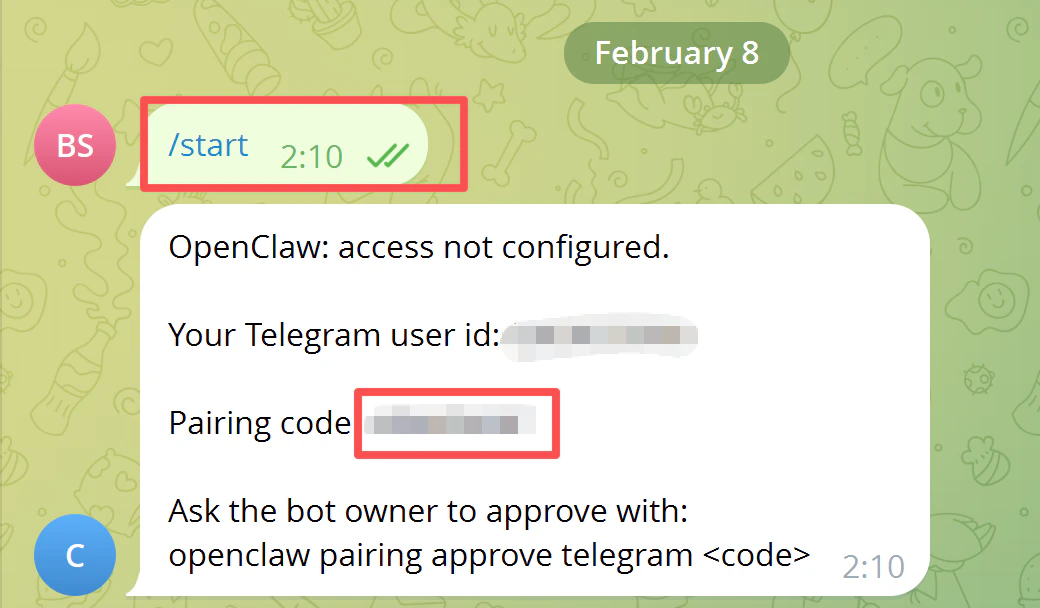
Senden Sie `/start` an den Bot. Er gibt einen Pairing-Code zurück:
### 2. Pairing-Code erhalten
Senden Sie `/start` an den Bot. Er gibt einen Pairing-Code zurück:
 ### 3. Pairing abschließen
Öffnen Sie ein **neues Terminalfenster** und führen Sie den folgenden Befehl aus, um das Pairing abzuschließen:
```bash theme={null}
openclaw pairing approve telegram
```
Ersetzen Sie `` durch den tatsächlichen Code, den der Bot zurückgegeben hat. Stellen Sie sicher, dass Sie die spitzen Klammern `<>` entfernen.
### 3. Pairing abschließen
Öffnen Sie ein **neues Terminalfenster** und führen Sie den folgenden Befehl aus, um das Pairing abzuschließen:
```bash theme={null}
openclaw pairing approve telegram
```
Ersetzen Sie `` durch den tatsächlichen Code, den der Bot zurückgegeben hat. Stellen Sie sicher, dass Sie die spitzen Klammern `<>` entfernen.
 ### 4. Verbindung testen
Gehen Sie zurück zum ursprünglichen Terminalfenster und geben Sie Folgendes ein, um zu testen, ob die Verbindung funktioniert:
```
Wake up, my friend!
```
### 4. Verbindung testen
Gehen Sie zurück zum ursprünglichen Terminalfenster und geben Sie Folgendes ein, um zu testen, ob die Verbindung funktioniert:
```
Wake up, my friend!
```
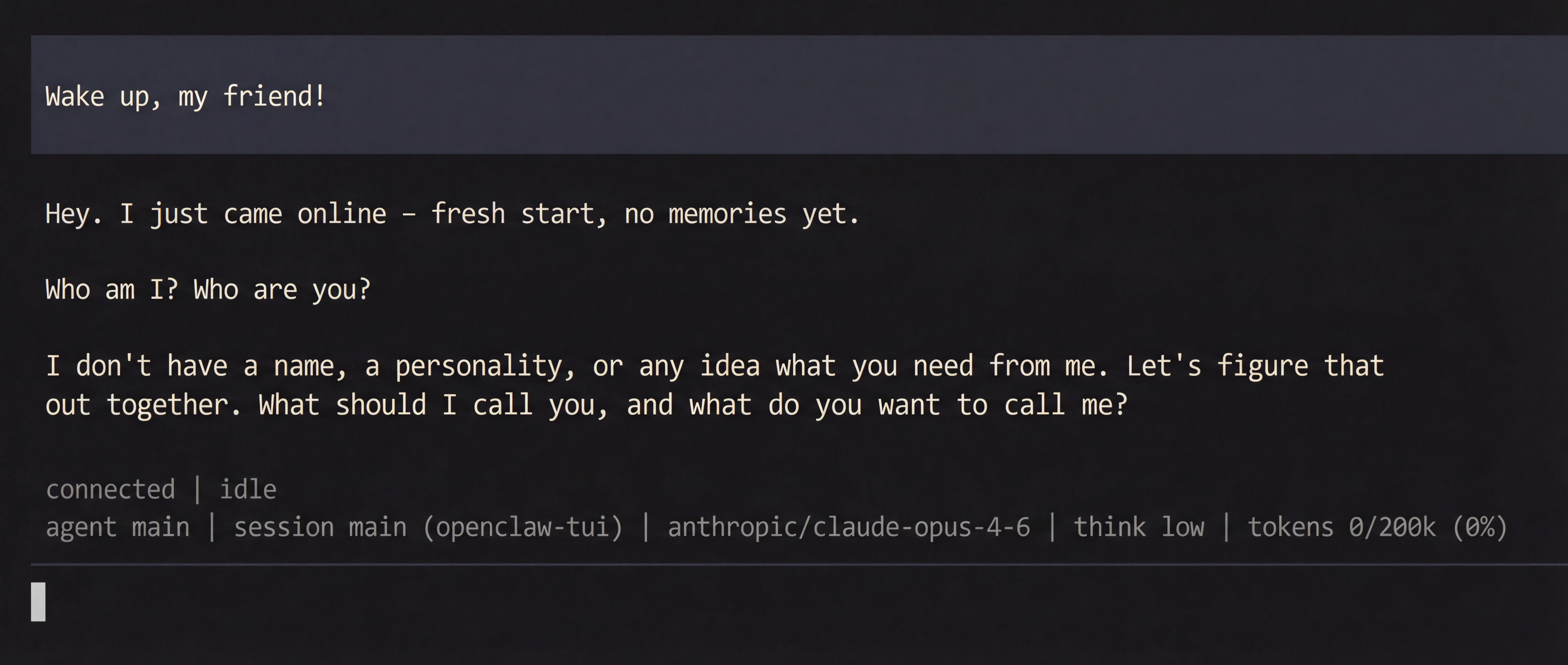 Sobald das Pairing abgeschlossen ist, erhalten Sie auch beim Senden von Nachrichten an den Bot in Telegram KI-Antworten, was bestätigt, dass die Integration erfolgreich ist.