> ## Documentation Index
> Fetch the complete documentation index at: https://docs.evolink.ai/llms.txt
> Use this file to discover all available pages before exploring further.
# OpenClaw Manuelle Installation - Intelligentes Modell-Routing
> Manuelle Installation und Konfiguration von OpenClaw Gateway mit intelligentem Modell-Routing
## Übersicht
OpenClaw ist ein Open-Source-AI-Agent-Gateway, das als Brücke zwischen Chat-Anwendungen und AI-Agenten fungiert. Über einen zentralisierten Gateway-Prozess kann es Chat-Plattformen wie Telegram, WhatsApp, Discord und Feishu mit AI-Programmieragenten verbinden.
Dieses Dokument beschreibt, wie Sie OpenClaw manuell installieren und **EvoLink API** als Modellanbieter konfigurieren. Nach Abschluss dieses Dokuments können Sie mit der Konfiguration spezifischer Chat-Kanäle (wie Telegram oder Feishu) fortfahren.
**Diese Anleitung umfasst:**
* Installation und Konfiguration von OpenClaw Gateway
* Konfiguration von EvoLink API als benutzerdefinierter Modellanbieter
* Überprüfung der Installation
## Systemumgebungsprüfung (Optional)
Vor Beginn der Installation wird empfohlen, das Umgebungsprüfungstool auszuführen, um sicherzustellen, dass Ihr System die Anforderungen von OpenClaw erfüllt.
### Prüftool herunterladen
Laden Sie das Prüftool für Ihre Plattform von [GitHub Releases](https://github.com/suuuuuu-1/openclaw-env-checker/releases) herunter:
| Plattform | Dateiname |
| --------------------- | ------------------------------ |
| Windows | `openclaw-checker-win-x64.exe` |
| macOS (Intel) | `openclaw-checker-macos-x64` |
| macOS (Apple Silicon) | `openclaw-checker-macos-arm64` |
| Linux | `openclaw-checker-linux-x64` |
### Prüfpunkte
Das Tool überprüft automatisch Folgendes:
* ✅ Node.js-Version (benötigt >= 22.12.0)
* ✅ npm verfügbar
* ✅ Git verfügbar
* ✅ Netzwerkkonnektivität (github.com, npmjs.org, evolink.ai)
 Wenn die Prüfung fehlschlägt, gibt das Tool spezifische Lösungsvorschläge.
## Voraussetzungen
Stellen Sie vor Beginn der Konfiguration sicher, dass Sie Folgendes abgeschlossen haben:
### 1. Node.js installieren
OpenClaw wird über npm installiert und benötigt Node.js 22 oder höher.
Besuchen Sie die [Node.js-Website](https://nodejs.org/de/download), laden Sie das Windows-Installationsprogramm (.msi-Datei) herunter und führen Sie es aus.
Überprüfen Sie nach der Installation in PowerShell:
```bash theme={null}
node --version
npm --version
```
Es wird empfohlen, PowerShell als Administrator auszuführen, um Berechtigungsprobleme während der Installation zu vermeiden.
**Methode 1: Installationsprogramm verwenden**
Besuchen Sie die [Node.js-Website](https://nodejs.org/de/download), laden Sie das macOS-Installationsprogramm (.pkg-Datei) herunter und führen Sie es aus.
**Methode 2: Homebrew verwenden**
```bash theme={null}
brew install node
```
Überprüfen Sie nach der Installation im Terminal:
```bash theme={null}
node --version
npm --version
```
Bei Berechtigungsproblemen während der Installation müssen Sie möglicherweise `sudo` vor dem Befehl hinzufügen.
### 2. EvoLink API Key erhalten
* Melden Sie sich in der [EvoLink-Konsole](https://evolink.ai/dashboard) an
* Finden Sie API Keys in der Konsole, klicken Sie auf "Neuen Key erstellen" und kopieren Sie den generierten Key
* API Key beginnt normalerweise mit `sk-`, bitte sicher aufbewahren
## Schritt 1: OpenClaw installieren
Im Terminal ausführen:
```bash theme={null}
npm install -g openclaw@latest
```
Nach der Installation überprüfen:
```bash theme={null}
openclaw --version
```
## Schritt 2: Initialisierung
Führen Sie den Onboarding-Befehl aus. OpenClaw führt Sie durch die Erstkonfiguration und installiert den Daemon-Service:
```bash theme={null}
openclaw onboard --install-daemon
```
### 1. Installation bestätigen
Das System zeigt einen Installationshinweis an, bestätigen Sie zum Fortfahren:
Wenn die Prüfung fehlschlägt, gibt das Tool spezifische Lösungsvorschläge.
## Voraussetzungen
Stellen Sie vor Beginn der Konfiguration sicher, dass Sie Folgendes abgeschlossen haben:
### 1. Node.js installieren
OpenClaw wird über npm installiert und benötigt Node.js 22 oder höher.
Besuchen Sie die [Node.js-Website](https://nodejs.org/de/download), laden Sie das Windows-Installationsprogramm (.msi-Datei) herunter und führen Sie es aus.
Überprüfen Sie nach der Installation in PowerShell:
```bash theme={null}
node --version
npm --version
```
Es wird empfohlen, PowerShell als Administrator auszuführen, um Berechtigungsprobleme während der Installation zu vermeiden.
**Methode 1: Installationsprogramm verwenden**
Besuchen Sie die [Node.js-Website](https://nodejs.org/de/download), laden Sie das macOS-Installationsprogramm (.pkg-Datei) herunter und führen Sie es aus.
**Methode 2: Homebrew verwenden**
```bash theme={null}
brew install node
```
Überprüfen Sie nach der Installation im Terminal:
```bash theme={null}
node --version
npm --version
```
Bei Berechtigungsproblemen während der Installation müssen Sie möglicherweise `sudo` vor dem Befehl hinzufügen.
### 2. EvoLink API Key erhalten
* Melden Sie sich in der [EvoLink-Konsole](https://evolink.ai/dashboard) an
* Finden Sie API Keys in der Konsole, klicken Sie auf "Neuen Key erstellen" und kopieren Sie den generierten Key
* API Key beginnt normalerweise mit `sk-`, bitte sicher aufbewahren
## Schritt 1: OpenClaw installieren
Im Terminal ausführen:
```bash theme={null}
npm install -g openclaw@latest
```
Nach der Installation überprüfen:
```bash theme={null}
openclaw --version
```
## Schritt 2: Initialisierung
Führen Sie den Onboarding-Befehl aus. OpenClaw führt Sie durch die Erstkonfiguration und installiert den Daemon-Service:
```bash theme={null}
openclaw onboard --install-daemon
```
### 1. Installation bestätigen
Das System zeigt einen Installationshinweis an, bestätigen Sie zum Fortfahren:
 ### 2. Installationsmodus auswählen
Das System fordert Sie auf, einen Installationsmodus auszuwählen, wählen Sie **Quickstart**:
### 2. Installationsmodus auswählen
Das System fordert Sie auf, einen Installationsmodus auszuwählen, wählen Sie **Quickstart**:
 ### 3. Anbieter auswählen
Das System fordert Sie auf, einen Modellanbieter auszuwählen, wählen Sie hier **Skip**, wir konfigurieren EvoLink später manuell als benutzerdefinierten Anbieter:
### 3. Anbieter auswählen
Das System fordert Sie auf, einen Modellanbieter auszuwählen, wählen Sie hier **Skip**, wir konfigurieren EvoLink später manuell als benutzerdefinierten Anbieter:
 ### 4. Modelle auswählen
Das System fordert Sie auf, zu aktivierende Modelle auszuwählen, wählen Sie **All**:
### 4. Modelle auswählen
Das System fordert Sie auf, zu aktivierende Modelle auszuwählen, wählen Sie **All**:
 ### 5. Standardmodell auswählen
Das System fordert Sie auf, ein Standardmodell auszuwählen, wählen Sie **Keep current**:
### 5. Standardmodell auswählen
Das System fordert Sie auf, ein Standardmodell auszuwählen, wählen Sie **Keep current**:
 ### 6. Kanal auswählen
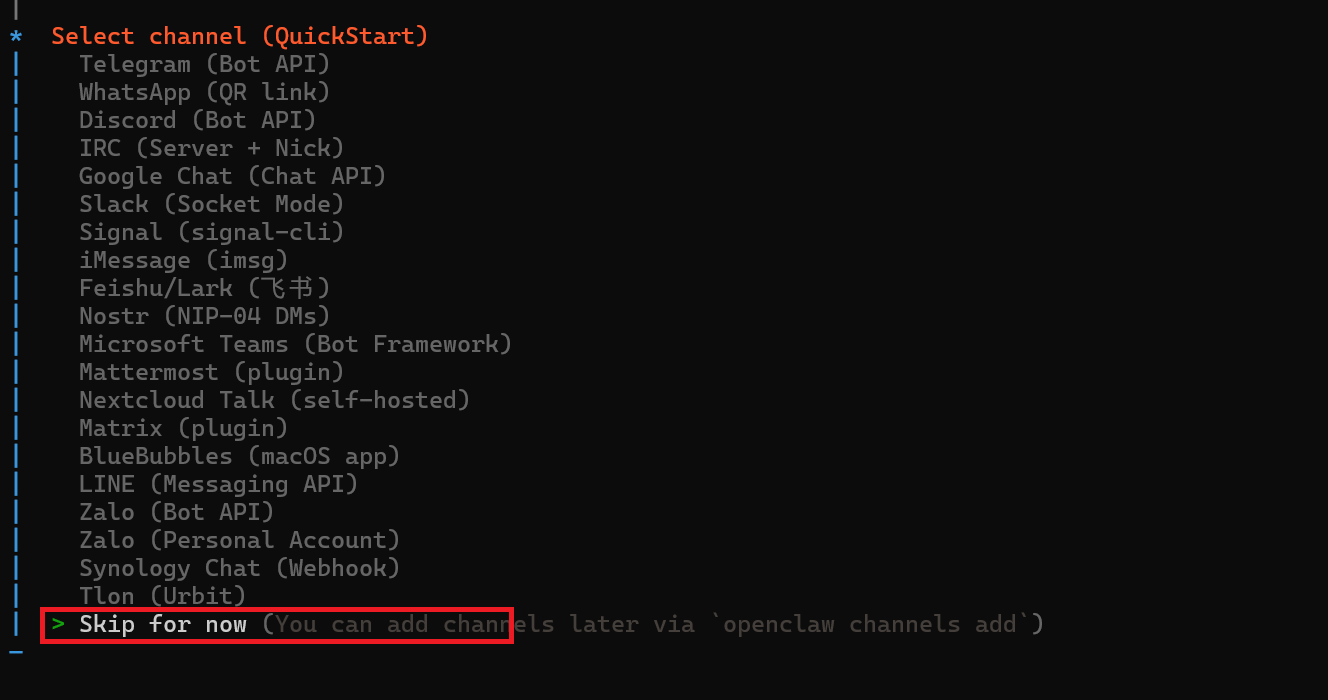
Das System fordert Sie auf, einen Chat-Kanal auszuwählen. Es wird empfohlen, **Skip for now** zu wählen, Sie können später Kanäle hinzufügen:
### 6. Kanal auswählen
Das System fordert Sie auf, einen Chat-Kanal auszuwählen. Es wird empfohlen, **Skip for now** zu wählen, Sie können später Kanäle hinzufügen:
 ### 7. Skills konfigurieren
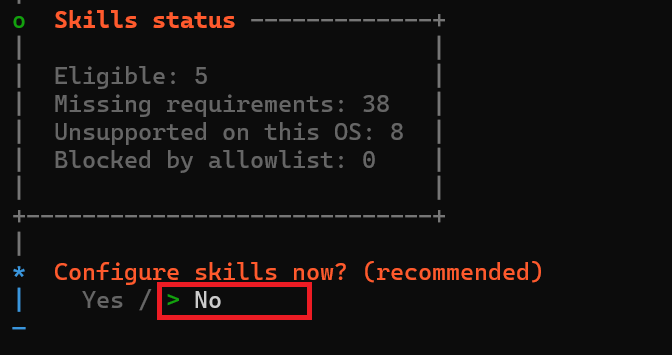
Das System fragt, ob Skills konfiguriert werden sollen. Es wird empfohlen, **No** zu wählen, Sie können sie später hinzufügen:
### 7. Skills konfigurieren
Das System fragt, ob Skills konfiguriert werden sollen. Es wird empfohlen, **No** zu wählen, Sie können sie später hinzufügen:
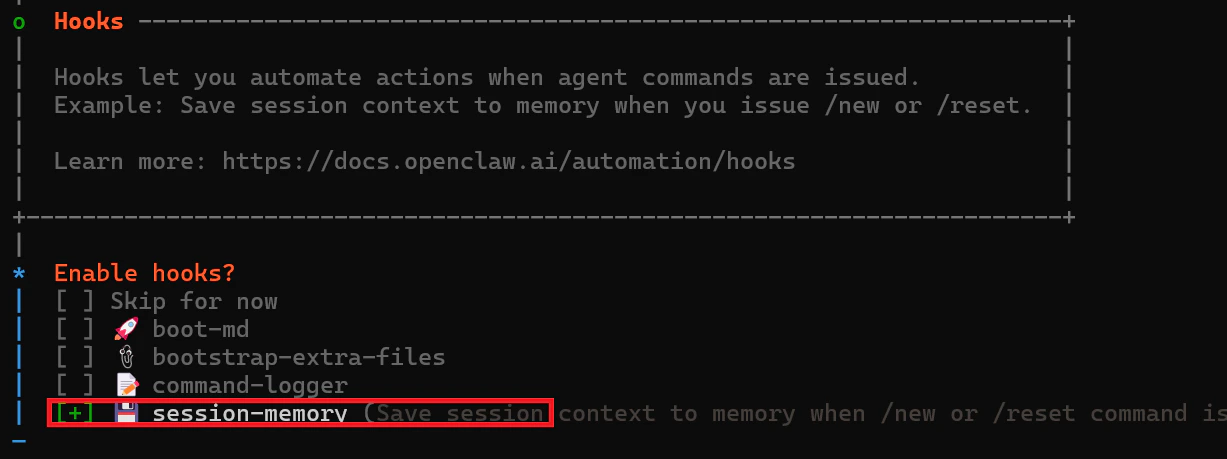
 ### 8. Hooks aktivieren
Das System fragt, ob Hooks aktiviert werden sollen. Es wird empfohlen, **session-memory** zu wählen:
### 8. Hooks aktivieren
Das System fragt, ob Hooks aktiviert werden sollen. Es wird empfohlen, **session-memory** zu wählen:
 ### 9. Gateway-Dienst neu starten
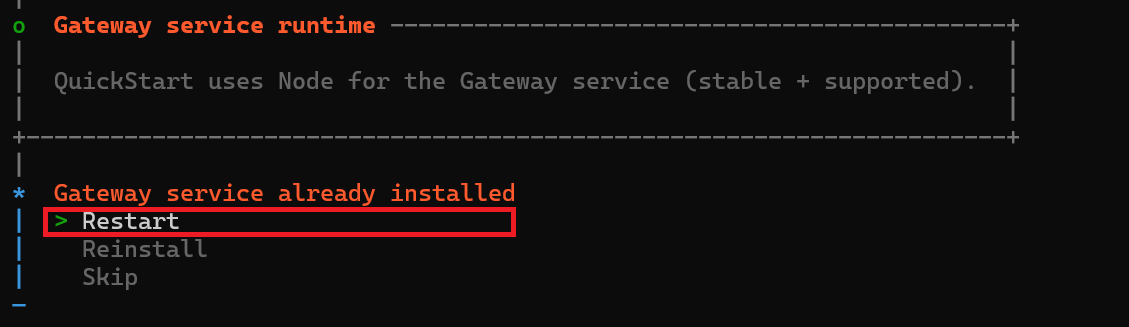
Das System meldet, dass der Gateway-Dienst bereits installiert ist, wählen Sie **Restart**:
### 9. Gateway-Dienst neu starten
Das System meldet, dass der Gateway-Dienst bereits installiert ist, wählen Sie **Restart**:
 ### 10. Bot starten
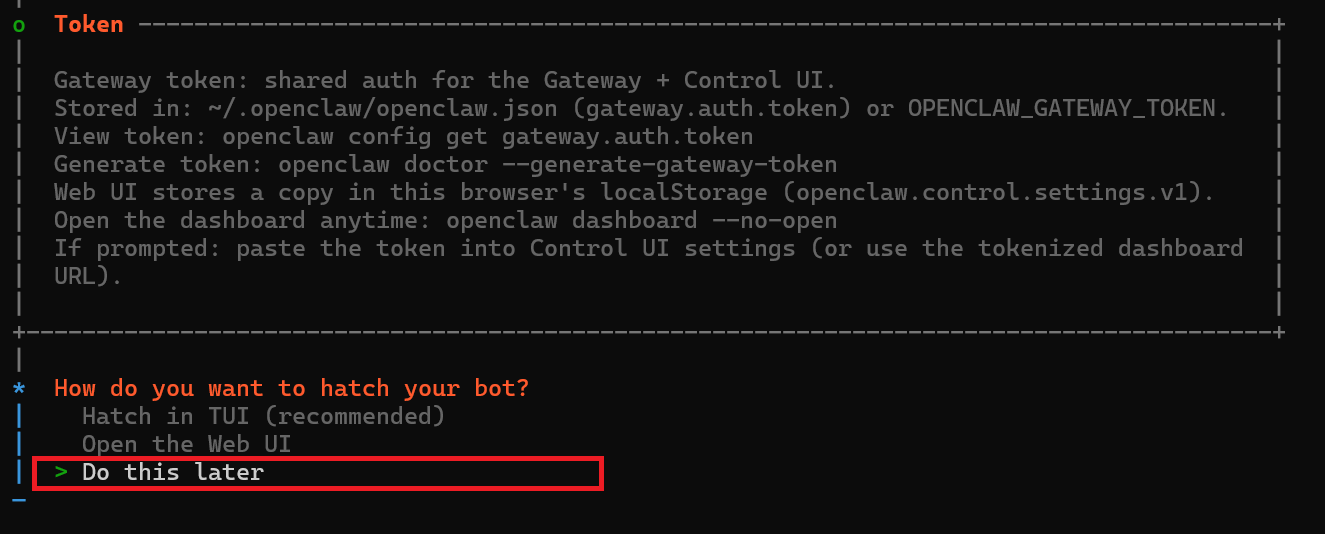
Das System fragt, wie der Bot gestartet werden soll. Es wird empfohlen, **Do this later** zu wählen:
### 10. Bot starten
Das System fragt, wie der Bot gestartet werden soll. Es wird empfohlen, **Do this later** zu wählen:
 ## Schritt 3: EvoLink API & Modellwechsel konfigurieren
### 1. Zwei Konfigurationsdateien finden (Wichtig)
Die OpenClaw-Modellkonfiguration umfasst normalerweise zwei Dateien:
* `openclaw.json`: `%USERPROFILE%\.openclaw\openclaw.json`
* `models.json`: `%USERPROFILE%\.openclaw\agents\main\agent\models.json`
* `openclaw.json`: `~/.openclaw/openclaw.json`
* `models.json`: `~/.openclaw/agents/main/agent/models.json`
Direkt öffnen:
```bash theme={null}
open ~/.openclaw/openclaw.json
open ~/.openclaw/agents/main/agent/models.json
```
Wenn `apiKey` / `baseUrl` eines Anbieters in `models.json` nicht leer ist, überschreibt es die entsprechenden Werte in `openclaw.json`. Es wird empfohlen, beide konsistent zu halten.
### 2. Modellanbieter konfigurieren
Es wird empfohlen, die folgenden Anbieter in `openclaw.json` zu konfigurieren (und mit `models.json` zu synchronisieren):
```json theme={null}
"models": {
"providers": {
"evolink-anthropic": {
"api": "anthropic-messages",
"baseUrl": "https://direct.evolink.ai",
"apiKey": "Ihr EvoLink API Key",
"models": [
{ "id": "evolink/auto", "name": "EvoLink Auto" },
{ "id": "claude-fable-5", "name": "Claude Fable 5" },
{ "id": "claude-opus-4-8", "name": "Claude Opus 4.8" },
{ "id": "claude-opus-4-7", "name": "Claude Opus 4.7" },
{ "id": "claude-opus-4-6", "name": "Claude Opus 4.6" },
{ "id": "claude-sonnet-4-6", "name": "Claude Sonnet 4.6" },
{ "id": "claude-sonnet-5", "name": "Claude Sonnet 5" },
{ "id": "claude-opus-4-5-20251101", "name": "Claude Opus 4.5" },
{ "id": "claude-sonnet-4-5-20250929", "name": "Claude Sonnet 4.5" },
{ "id": "claude-haiku-4-5-20251001", "name": "Claude Haiku 4.5" }
]
},
"evolink-google": {
"api": "google-generative-ai",
"baseUrl": "https://direct.evolink.ai/v1beta",
"apiKey": "Ihr EvoLink API Key",
"models": [
{ "id": "evolink/auto", "name": "EvoLink Auto" },
{ "id": "gemini-3.1-flash-lite-preview", "name": "Gemini 3.1 Flash Lite" },
{ "id": "gemini-3.1-pro-preview", "name": "Gemini 3.1 Pro" },
{ "id": "gemini-2.5-pro", "name": "Gemini 2.5 Pro" },
{ "id": "gemini-2.5-flash", "name": "Gemini 2.5 Flash" },
{ "id": "gemini-3-pro-preview", "name": "Gemini 3.0 Pro" },
{ "id": "gemini-3-flash-preview", "name": "Gemini 3.0 Flash" }
]
},
"evolink-openai": {
"api": "openai-completions",
"baseUrl": "https://direct.evolink.ai/v1",
"apiKey": "Ihr EvoLink API Key",
"models": [
{ "id": "gpt-5.4", "name": "GPT-5.4" },
{ "id": "gpt-5.2", "name": "GPT-5.2" },
{ "id": "gpt-5.1", "name": "GPT-5.1" },
{ "id": "gpt-5.1-chat", "name": "GPT-5.1 Chat" },
{ "id": "gpt-5.1-thinking", "name": "GPT-5.1 Thinking" },
{ "id": "gemini-2.5-pro", "name": "Gemini 2.5 Pro (OpenAI SDK)" },
{ "id": "gemini-2.5-flash", "name": "Gemini 2.5 Flash (OpenAI SDK)" },
{ "id": "gemini-3-pro-preview", "name": "Gemini 3.0 Pro (OpenAI SDK)" },
{ "id": "gemini-3-flash-preview", "name": "Gemini 3.0 Flash (OpenAI SDK)" },
{ "id": "doubao-seed-2.0-pro", "name": "Doubao Seed 2.0 Pro" },
{ "id": "doubao-seed-2.0-lite", "name": "Doubao Seed 2.0 Lite" },
{ "id": "doubao-seed-2.0-mini", "name": "Doubao Seed 2.0 Mini" },
{ "id": "doubao-seed-2.0-code", "name": "Doubao Seed 2.0 Code" },
{ "id": "kimi-k2-thinking", "name": "Kimi K2 Thinking" },
{ "id": "kimi-k2-thinking-turbo", "name": "Kimi K2 Thinking Turbo" }
]
}
}
}
```
Die oben genannten Modell-IDs sind Beispiele. Bitte verwenden Sie die tatsächlich in Ihrem EvoLink-Konto verfügbaren Modelle.
Für Gemini-Szenarien muss `evolink-google.baseUrl` `/v1beta` enthalten, d.h. `https://direct.evolink.ai/v1beta`. Ohne dieses Suffix können `Forbidden (403)`-Fehler auftreten.
### 3. Standardmodell konfigurieren (Unterstützt schnellen Wechsel)
Legen Sie das Standardmodell in `agents.defaults` fest. Wir empfehlen die Verwendung des intelligenten Modell-Routings `evolink/auto`, das automatisch ein geeignetes Modell basierend auf Ihrer Anfrage auswählt:
```json theme={null}
"agents": {
"defaults": {
"model": {
"primary": "evolink-anthropic/evolink/auto"
}
}
}
```
**Intelligentes Modell-Routing (EvoLink Auto)**: Verwenden Sie `evolink/auto` als Modell-ID, und das System wählt automatisch ein geeignetes Modell aus dem Modellpool basierend auf Komplexität, Länge und Typ der Anfrage. Kein manueller Wechsel erforderlich — ideal für die meisten allgemeinen Anwendungsfälle. Weitere Details finden Sie in der [EvoLink Auto Dokumentation](/de/api-manual/language-series/evolink-auto/evolink-auto-quickstart).
Um ein bestimmtes Modell anzugeben, können Sie auch manuell wechseln:
* Intelligentes Routing: `evolink-anthropic/evolink/auto` (Empfohlen)
* Claude: `evolink-anthropic/claude-opus-4-6`
* GPT: `evolink-openai/gpt-5.2`
* Gemini: `evolink-google/gemini-3.1-pro-preview`
* Doubao: `evolink-openai/doubao-seed-2.0-mini`
### 4. Schneller Wechsel zu EvoLink-Modellen (Empfohlen)
Nach Abschluss der Anbieterkonfiguration wird empfohlen, CLI-Befehle für den Modellwechsel zu verwenden, anstatt JSON manuell zu bearbeiten:
```bash theme={null}
# Konfigurierte EvoLink OpenAI-kompatible Modelle anzeigen
openclaw models list --provider evolink-openai --plain
# Standardmodell wechseln (Beispiel: gpt-5.4)
openclaw models set evolink-openai/gpt-5.4
# Aktuelles aktives Modell anzeigen
openclaw models status --plain
```
Wenn `models list --provider evolink-openai` Ihre erwarteten Modelle nicht anzeigt, überprüfen Sie, ob sowohl `openclaw.json` als auch `models.json` den entsprechenden Anbieter konfiguriert haben.
### 5. Neu starten und überprüfen
Gateway nach der Konfiguration neu starten:
```bash theme={null}
openclaw gateway restart
```
Status überprüfen:
```bash theme={null}
openclaw gateway status
```
Testnachricht senden, um zu überprüfen, ob das Modell funktioniert:
```bash theme={null}
openclaw agent --agent main -m "hi" --json
```
## Häufige Befehle
| Befehl | Beschreibung |
| -------------------------- | --------------------------------- |
| `openclaw gateway status` | Gateway-Laufstatus überprüfen |
| `openclaw gateway restart` | Gateway-Service neu starten |
| `openclaw gateway stop` | Gateway-Service stoppen |
| `openclaw gateway start` | Gateway-Service starten |
| `openclaw logs --follow` | Gateway-Logs in Echtzeit anzeigen |
| `openclaw plugins list` | Installierte Plugins anzeigen |
## Fehlerbehebung
| Problem | Lösung |
| -------------------------------------------------- | ------------------------------------------------------------------------------------------------------------------------------------------------ |
| npm-Installation schlägt fehl | Windows: PowerShell als Administrator ausführen; macOS: `sudo` vor Befehl hinzufügen |
| Konfigurationsdatei nicht gefunden | Bestätigen Sie, dass der Onboarding-Prozess abgeschlossen ist, überprüfen Sie, ob das Verzeichnis `~/.openclaw/` existiert |
| Gateway startet nicht | Überprüfen Sie, ob der Port belegt ist, verwenden Sie `openclaw gateway status` für detaillierte Fehler |
| Ungültiger API Key | Bestätigen Sie, dass der API Key korrekt kopiert wurde, prüfen Sie auf zusätzliche Leerzeichen oder Anführungszeichen |
| Modellkonfiguration nicht wirksam | Überprüfen Sie sowohl `openclaw.json` als auch `models.json` auf Konsistenz (`models.json` kann überschreiben) |
| Gemini gibt `Forbidden (403)` zurück | Überprüfen Sie, ob `models.providers.evolink-google.baseUrl` `https://direct.evolink.ai/v1beta` ist (muss `/v1beta` enthalten) |
| Altes Modell wird nach Wechsel weiterhin verwendet | Führen Sie `openclaw models status --plain` aus, um das aktuelle Modell zu bestätigen, starten Sie bei Bedarf mit `openclaw gateway restart` neu |
## Nächste Schritte
OpenClaw-Installation und EvoLink API-Konfiguration sind abgeschlossen. Als Nächstes können Sie:
* **Telegram-Kanal konfigurieren**: Siehe [OpenClaw + Telegram](/de/integration-guide/openclaw-telegram) Dokumentation
* **Feishu-Kanal konfigurieren**: Siehe [OpenClaw + Feishu](/de/integration-guide/openclaw-feishu) Dokumentation
* **Auto-Installationstool verwenden**: Siehe [OpenClaw Auto-Installation](/de/integration-guide/openclaw-auto) Dokumentation
## Schritt 3: EvoLink API & Modellwechsel konfigurieren
### 1. Zwei Konfigurationsdateien finden (Wichtig)
Die OpenClaw-Modellkonfiguration umfasst normalerweise zwei Dateien:
* `openclaw.json`: `%USERPROFILE%\.openclaw\openclaw.json`
* `models.json`: `%USERPROFILE%\.openclaw\agents\main\agent\models.json`
* `openclaw.json`: `~/.openclaw/openclaw.json`
* `models.json`: `~/.openclaw/agents/main/agent/models.json`
Direkt öffnen:
```bash theme={null}
open ~/.openclaw/openclaw.json
open ~/.openclaw/agents/main/agent/models.json
```
Wenn `apiKey` / `baseUrl` eines Anbieters in `models.json` nicht leer ist, überschreibt es die entsprechenden Werte in `openclaw.json`. Es wird empfohlen, beide konsistent zu halten.
### 2. Modellanbieter konfigurieren
Es wird empfohlen, die folgenden Anbieter in `openclaw.json` zu konfigurieren (und mit `models.json` zu synchronisieren):
```json theme={null}
"models": {
"providers": {
"evolink-anthropic": {
"api": "anthropic-messages",
"baseUrl": "https://direct.evolink.ai",
"apiKey": "Ihr EvoLink API Key",
"models": [
{ "id": "evolink/auto", "name": "EvoLink Auto" },
{ "id": "claude-fable-5", "name": "Claude Fable 5" },
{ "id": "claude-opus-4-8", "name": "Claude Opus 4.8" },
{ "id": "claude-opus-4-7", "name": "Claude Opus 4.7" },
{ "id": "claude-opus-4-6", "name": "Claude Opus 4.6" },
{ "id": "claude-sonnet-4-6", "name": "Claude Sonnet 4.6" },
{ "id": "claude-sonnet-5", "name": "Claude Sonnet 5" },
{ "id": "claude-opus-4-5-20251101", "name": "Claude Opus 4.5" },
{ "id": "claude-sonnet-4-5-20250929", "name": "Claude Sonnet 4.5" },
{ "id": "claude-haiku-4-5-20251001", "name": "Claude Haiku 4.5" }
]
},
"evolink-google": {
"api": "google-generative-ai",
"baseUrl": "https://direct.evolink.ai/v1beta",
"apiKey": "Ihr EvoLink API Key",
"models": [
{ "id": "evolink/auto", "name": "EvoLink Auto" },
{ "id": "gemini-3.1-flash-lite-preview", "name": "Gemini 3.1 Flash Lite" },
{ "id": "gemini-3.1-pro-preview", "name": "Gemini 3.1 Pro" },
{ "id": "gemini-2.5-pro", "name": "Gemini 2.5 Pro" },
{ "id": "gemini-2.5-flash", "name": "Gemini 2.5 Flash" },
{ "id": "gemini-3-pro-preview", "name": "Gemini 3.0 Pro" },
{ "id": "gemini-3-flash-preview", "name": "Gemini 3.0 Flash" }
]
},
"evolink-openai": {
"api": "openai-completions",
"baseUrl": "https://direct.evolink.ai/v1",
"apiKey": "Ihr EvoLink API Key",
"models": [
{ "id": "gpt-5.4", "name": "GPT-5.4" },
{ "id": "gpt-5.2", "name": "GPT-5.2" },
{ "id": "gpt-5.1", "name": "GPT-5.1" },
{ "id": "gpt-5.1-chat", "name": "GPT-5.1 Chat" },
{ "id": "gpt-5.1-thinking", "name": "GPT-5.1 Thinking" },
{ "id": "gemini-2.5-pro", "name": "Gemini 2.5 Pro (OpenAI SDK)" },
{ "id": "gemini-2.5-flash", "name": "Gemini 2.5 Flash (OpenAI SDK)" },
{ "id": "gemini-3-pro-preview", "name": "Gemini 3.0 Pro (OpenAI SDK)" },
{ "id": "gemini-3-flash-preview", "name": "Gemini 3.0 Flash (OpenAI SDK)" },
{ "id": "doubao-seed-2.0-pro", "name": "Doubao Seed 2.0 Pro" },
{ "id": "doubao-seed-2.0-lite", "name": "Doubao Seed 2.0 Lite" },
{ "id": "doubao-seed-2.0-mini", "name": "Doubao Seed 2.0 Mini" },
{ "id": "doubao-seed-2.0-code", "name": "Doubao Seed 2.0 Code" },
{ "id": "kimi-k2-thinking", "name": "Kimi K2 Thinking" },
{ "id": "kimi-k2-thinking-turbo", "name": "Kimi K2 Thinking Turbo" }
]
}
}
}
```
Die oben genannten Modell-IDs sind Beispiele. Bitte verwenden Sie die tatsächlich in Ihrem EvoLink-Konto verfügbaren Modelle.
Für Gemini-Szenarien muss `evolink-google.baseUrl` `/v1beta` enthalten, d.h. `https://direct.evolink.ai/v1beta`. Ohne dieses Suffix können `Forbidden (403)`-Fehler auftreten.
### 3. Standardmodell konfigurieren (Unterstützt schnellen Wechsel)
Legen Sie das Standardmodell in `agents.defaults` fest. Wir empfehlen die Verwendung des intelligenten Modell-Routings `evolink/auto`, das automatisch ein geeignetes Modell basierend auf Ihrer Anfrage auswählt:
```json theme={null}
"agents": {
"defaults": {
"model": {
"primary": "evolink-anthropic/evolink/auto"
}
}
}
```
**Intelligentes Modell-Routing (EvoLink Auto)**: Verwenden Sie `evolink/auto` als Modell-ID, und das System wählt automatisch ein geeignetes Modell aus dem Modellpool basierend auf Komplexität, Länge und Typ der Anfrage. Kein manueller Wechsel erforderlich — ideal für die meisten allgemeinen Anwendungsfälle. Weitere Details finden Sie in der [EvoLink Auto Dokumentation](/de/api-manual/language-series/evolink-auto/evolink-auto-quickstart).
Um ein bestimmtes Modell anzugeben, können Sie auch manuell wechseln:
* Intelligentes Routing: `evolink-anthropic/evolink/auto` (Empfohlen)
* Claude: `evolink-anthropic/claude-opus-4-6`
* GPT: `evolink-openai/gpt-5.2`
* Gemini: `evolink-google/gemini-3.1-pro-preview`
* Doubao: `evolink-openai/doubao-seed-2.0-mini`
### 4. Schneller Wechsel zu EvoLink-Modellen (Empfohlen)
Nach Abschluss der Anbieterkonfiguration wird empfohlen, CLI-Befehle für den Modellwechsel zu verwenden, anstatt JSON manuell zu bearbeiten:
```bash theme={null}
# Konfigurierte EvoLink OpenAI-kompatible Modelle anzeigen
openclaw models list --provider evolink-openai --plain
# Standardmodell wechseln (Beispiel: gpt-5.4)
openclaw models set evolink-openai/gpt-5.4
# Aktuelles aktives Modell anzeigen
openclaw models status --plain
```
Wenn `models list --provider evolink-openai` Ihre erwarteten Modelle nicht anzeigt, überprüfen Sie, ob sowohl `openclaw.json` als auch `models.json` den entsprechenden Anbieter konfiguriert haben.
### 5. Neu starten und überprüfen
Gateway nach der Konfiguration neu starten:
```bash theme={null}
openclaw gateway restart
```
Status überprüfen:
```bash theme={null}
openclaw gateway status
```
Testnachricht senden, um zu überprüfen, ob das Modell funktioniert:
```bash theme={null}
openclaw agent --agent main -m "hi" --json
```
## Häufige Befehle
| Befehl | Beschreibung |
| -------------------------- | --------------------------------- |
| `openclaw gateway status` | Gateway-Laufstatus überprüfen |
| `openclaw gateway restart` | Gateway-Service neu starten |
| `openclaw gateway stop` | Gateway-Service stoppen |
| `openclaw gateway start` | Gateway-Service starten |
| `openclaw logs --follow` | Gateway-Logs in Echtzeit anzeigen |
| `openclaw plugins list` | Installierte Plugins anzeigen |
## Fehlerbehebung
| Problem | Lösung |
| -------------------------------------------------- | ------------------------------------------------------------------------------------------------------------------------------------------------ |
| npm-Installation schlägt fehl | Windows: PowerShell als Administrator ausführen; macOS: `sudo` vor Befehl hinzufügen |
| Konfigurationsdatei nicht gefunden | Bestätigen Sie, dass der Onboarding-Prozess abgeschlossen ist, überprüfen Sie, ob das Verzeichnis `~/.openclaw/` existiert |
| Gateway startet nicht | Überprüfen Sie, ob der Port belegt ist, verwenden Sie `openclaw gateway status` für detaillierte Fehler |
| Ungültiger API Key | Bestätigen Sie, dass der API Key korrekt kopiert wurde, prüfen Sie auf zusätzliche Leerzeichen oder Anführungszeichen |
| Modellkonfiguration nicht wirksam | Überprüfen Sie sowohl `openclaw.json` als auch `models.json` auf Konsistenz (`models.json` kann überschreiben) |
| Gemini gibt `Forbidden (403)` zurück | Überprüfen Sie, ob `models.providers.evolink-google.baseUrl` `https://direct.evolink.ai/v1beta` ist (muss `/v1beta` enthalten) |
| Altes Modell wird nach Wechsel weiterhin verwendet | Führen Sie `openclaw models status --plain` aus, um das aktuelle Modell zu bestätigen, starten Sie bei Bedarf mit `openclaw gateway restart` neu |
## Nächste Schritte
OpenClaw-Installation und EvoLink API-Konfiguration sind abgeschlossen. Als Nächstes können Sie:
* **Telegram-Kanal konfigurieren**: Siehe [OpenClaw + Telegram](/de/integration-guide/openclaw-telegram) Dokumentation
* **Feishu-Kanal konfigurieren**: Siehe [OpenClaw + Feishu](/de/integration-guide/openclaw-feishu) Dokumentation
* **Auto-Installationstool verwenden**: Siehe [OpenClaw Auto-Installation](/de/integration-guide/openclaw-auto) Dokumentation