> ## Documentation Index
> Fetch the complete documentation index at: https://docs.evolink.ai/llms.txt
> Use this file to discover all available pages before exploring further.
# OpenCode
> OpenCode mit EvoLink.AI verbinden
## Überblick
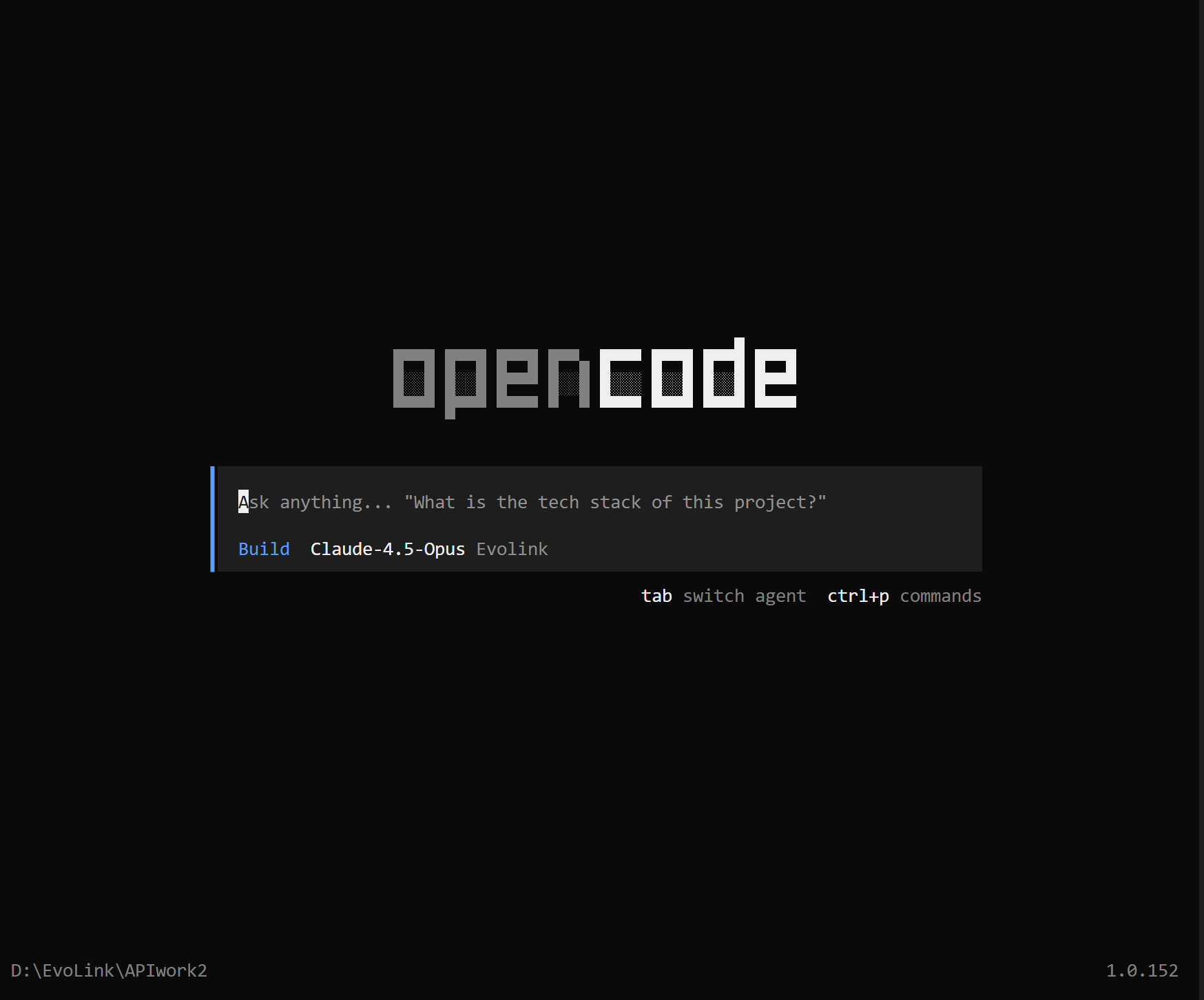 OpenCode ist ein in Go geschriebenes, quelloffenes Kommandozeilen-Programmierwerkzeug (CLI), das Entwicklern leistungsstarke KI-Unterstützung bietet. Es verfügt über eine intuitive Terminal User Interface (TUI) und unterstützt mehrere LLM-Anbieter, darunter OpenAI, Anthropic, Gemini und weitere.
Durch die Integration von OpenCode mit der **EvoLink API** können Sie über eine einheitliche Schnittstelle mit einem Schlüssel und einer Base-URL auf die Claude-, GPT- und Gemini-Modellserien von EvoLink zugreifen – darunter **Claude 4.5 Opus**, **GPT-5.1** und **Gemini 3.1 Pro**.
## Voraussetzungen
Stellen Sie vor der Konfiguration sicher, dass Sie Folgendes haben:
### 1. Terminal-Emulator
OpenCode erfordert einen modernen Terminal-Emulator. Empfohlene Optionen:
* **WezTerm** (plattformübergreifend)
* **Alacritty** (plattformübergreifend)
* **Ghostty** (Linux und macOS)
* **Kitty** (Linux und macOS)
Windows-Benutzer können auch PowerShell oder Windows Terminal verwenden.
macOS-Benutzer können das integrierte Terminal.app oder iTerm2 verwenden.
Linux-Benutzer können das integrierte Terminal oder GNOME Terminal, Konsole usw. verwenden.
### 2. EvoLink API-Schlüssel erhalten
* Melden Sie sich beim [EvoLink Dashboard](https://evolink.ai/dashboard) an
* Suchen Sie im Dashboard nach API Keys, klicken Sie auf die Schaltfläche „Neuen Schlüssel erstellen" und kopieren Sie den generierten Schlüssel
* Der API-Schlüssel beginnt normalerweise mit `sk-`
## Schritt 1: OpenCode installieren
**Tipp:** Wenn Sie nicht wissen, wie Sie ein Kommandozeilen-Terminal öffnen, lesen Sie [FAQ - Wie öffne ich ein Kommandozeilen-Terminal](#11-wie-offne-ich-ein-kommandozeilen-terminal)
Der einfachste Weg ist über das Installationsskript:
```bash theme={null}
curl -fsSL https://opencode.ai/install | bash
```
Oder mit Homebrew:
```bash theme={null}
brew install anomalyco/tap/opencode
```
Windows-Benutzer sollten zuerst [Node.js](https://nodejs.org/de/download) installieren und dann über NPM installieren:
```bash theme={null}
npm i -g opencode-ai@latest
```
Oder mit Chocolatey:
```bash theme={null}
choco install opencode
```
Oder mit Scoop:
```bash theme={null}
scoop bucket add extras
scoop install extras/opencode
```
### Installation überprüfen
```bash theme={null}
opencode --version
```
**Erfolgsindikator:** Zeigt Versionsinformationen an.
Wenn Sie eine grafische Oberfläche bevorzugen, bietet OpenCode auch eine Desktop-App an, die auf der [OpenCode-Downloadseite](https://opencode.ai/download) verfügbar ist.
## Schritt 2: EvoLink API konfigurieren
### 1. Anbieter initialisieren
Führen Sie nach der Installation den folgenden Befehl in Ihrem Terminal aus, bevor Sie OpenCode starten:
```bash theme={null}
opencode auth login
```
OpenCode ist ein in Go geschriebenes, quelloffenes Kommandozeilen-Programmierwerkzeug (CLI), das Entwicklern leistungsstarke KI-Unterstützung bietet. Es verfügt über eine intuitive Terminal User Interface (TUI) und unterstützt mehrere LLM-Anbieter, darunter OpenAI, Anthropic, Gemini und weitere.
Durch die Integration von OpenCode mit der **EvoLink API** können Sie über eine einheitliche Schnittstelle mit einem Schlüssel und einer Base-URL auf die Claude-, GPT- und Gemini-Modellserien von EvoLink zugreifen – darunter **Claude 4.5 Opus**, **GPT-5.1** und **Gemini 3.1 Pro**.
## Voraussetzungen
Stellen Sie vor der Konfiguration sicher, dass Sie Folgendes haben:
### 1. Terminal-Emulator
OpenCode erfordert einen modernen Terminal-Emulator. Empfohlene Optionen:
* **WezTerm** (plattformübergreifend)
* **Alacritty** (plattformübergreifend)
* **Ghostty** (Linux und macOS)
* **Kitty** (Linux und macOS)
Windows-Benutzer können auch PowerShell oder Windows Terminal verwenden.
macOS-Benutzer können das integrierte Terminal.app oder iTerm2 verwenden.
Linux-Benutzer können das integrierte Terminal oder GNOME Terminal, Konsole usw. verwenden.
### 2. EvoLink API-Schlüssel erhalten
* Melden Sie sich beim [EvoLink Dashboard](https://evolink.ai/dashboard) an
* Suchen Sie im Dashboard nach API Keys, klicken Sie auf die Schaltfläche „Neuen Schlüssel erstellen" und kopieren Sie den generierten Schlüssel
* Der API-Schlüssel beginnt normalerweise mit `sk-`
## Schritt 1: OpenCode installieren
**Tipp:** Wenn Sie nicht wissen, wie Sie ein Kommandozeilen-Terminal öffnen, lesen Sie [FAQ - Wie öffne ich ein Kommandozeilen-Terminal](#11-wie-offne-ich-ein-kommandozeilen-terminal)
Der einfachste Weg ist über das Installationsskript:
```bash theme={null}
curl -fsSL https://opencode.ai/install | bash
```
Oder mit Homebrew:
```bash theme={null}
brew install anomalyco/tap/opencode
```
Windows-Benutzer sollten zuerst [Node.js](https://nodejs.org/de/download) installieren und dann über NPM installieren:
```bash theme={null}
npm i -g opencode-ai@latest
```
Oder mit Chocolatey:
```bash theme={null}
choco install opencode
```
Oder mit Scoop:
```bash theme={null}
scoop bucket add extras
scoop install extras/opencode
```
### Installation überprüfen
```bash theme={null}
opencode --version
```
**Erfolgsindikator:** Zeigt Versionsinformationen an.
Wenn Sie eine grafische Oberfläche bevorzugen, bietet OpenCode auch eine Desktop-App an, die auf der [OpenCode-Downloadseite](https://opencode.ai/download) verfügbar ist.
## Schritt 2: EvoLink API konfigurieren
### 1. Anbieter initialisieren
Führen Sie nach der Installation den folgenden Befehl in Ihrem Terminal aus, bevor Sie OpenCode starten:
```bash theme={null}
opencode auth login
```
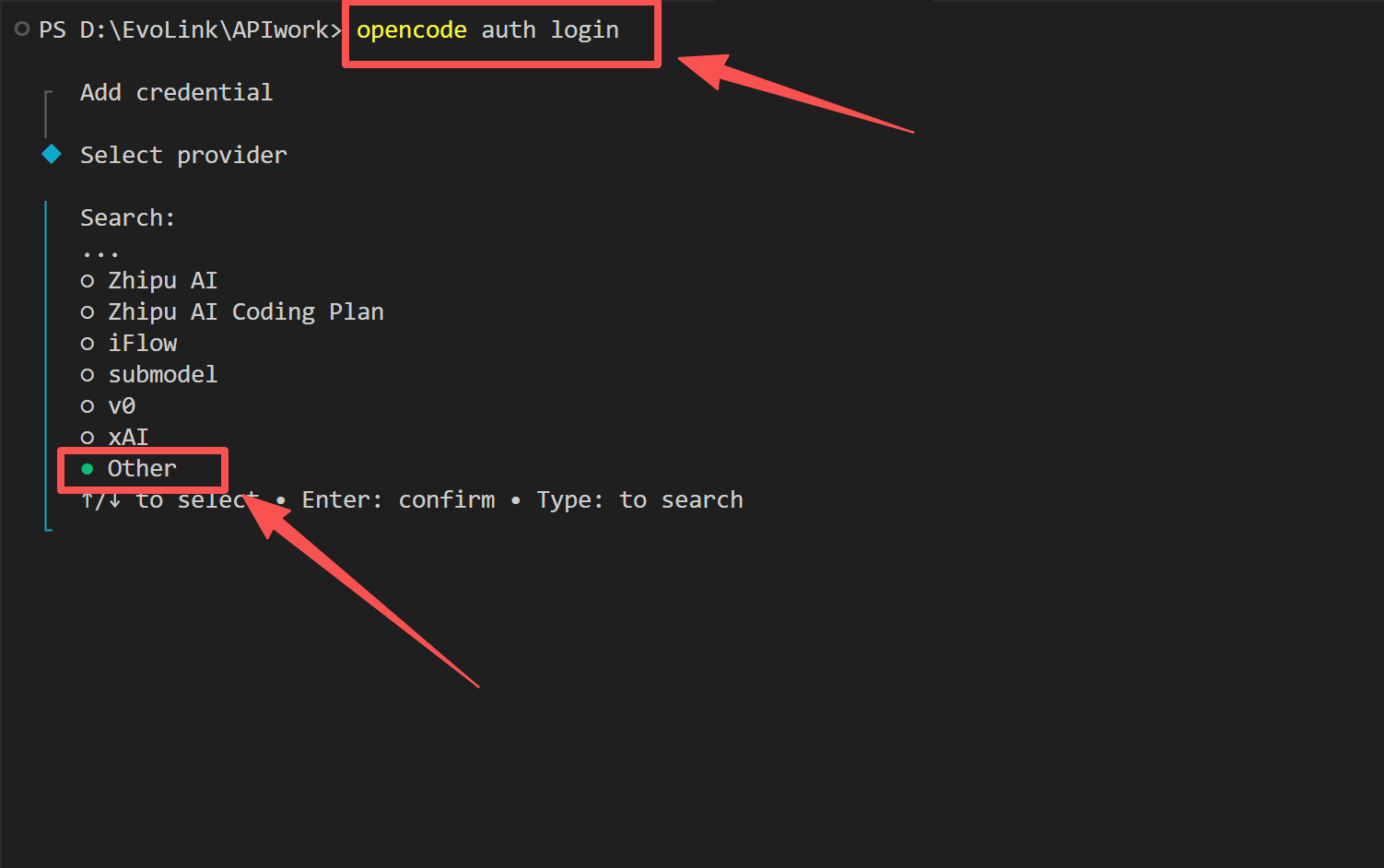 1. Wählen Sie in der Anbieterliste **other** aus (ganz unten, Sie können danach suchen)
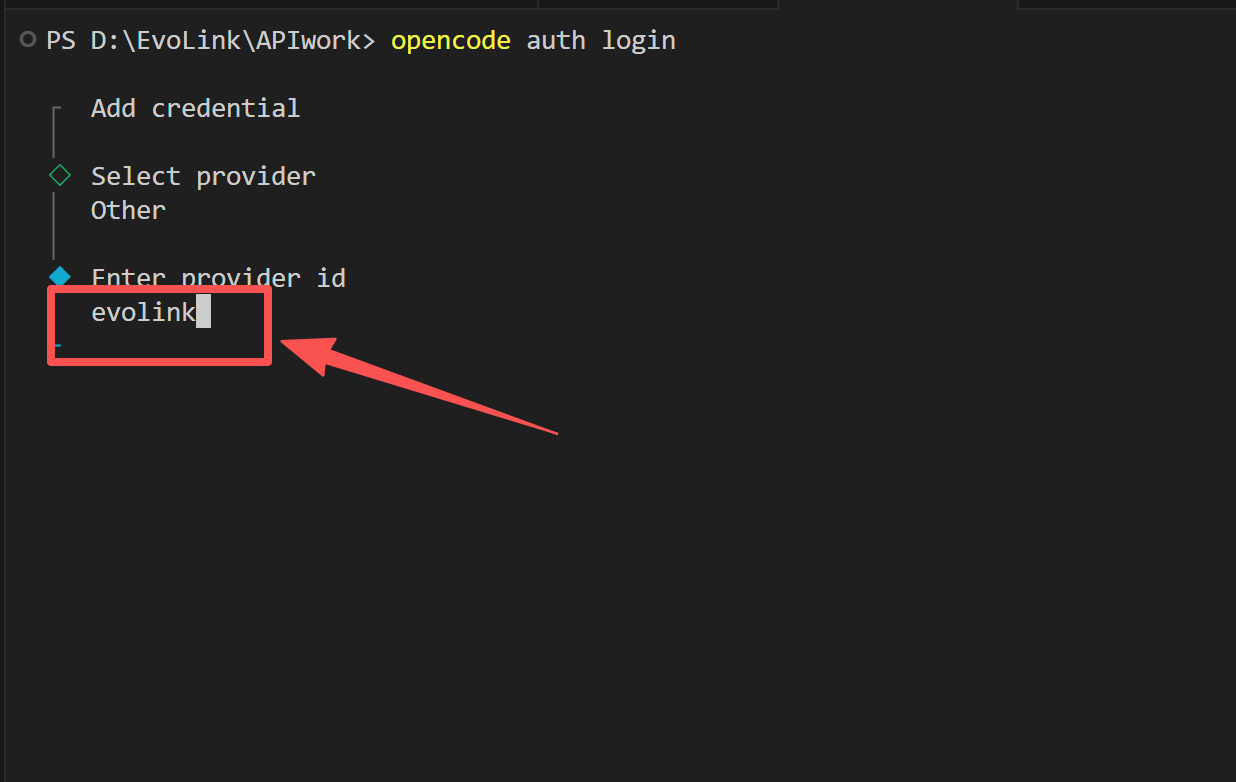
2. Geben Sie die **Provider ID** ein: Tippen Sie `evolink-anthropic`
1. Wählen Sie in der Anbieterliste **other** aus (ganz unten, Sie können danach suchen)
2. Geben Sie die **Provider ID** ein: Tippen Sie `evolink-anthropic`
 3. Geben Sie das **API Key token** ein: Sie können einen beliebigen Wert eingeben (z. B. `admin`), der eigentliche Schlüssel wird über die Konfigurationsdatei referenziert
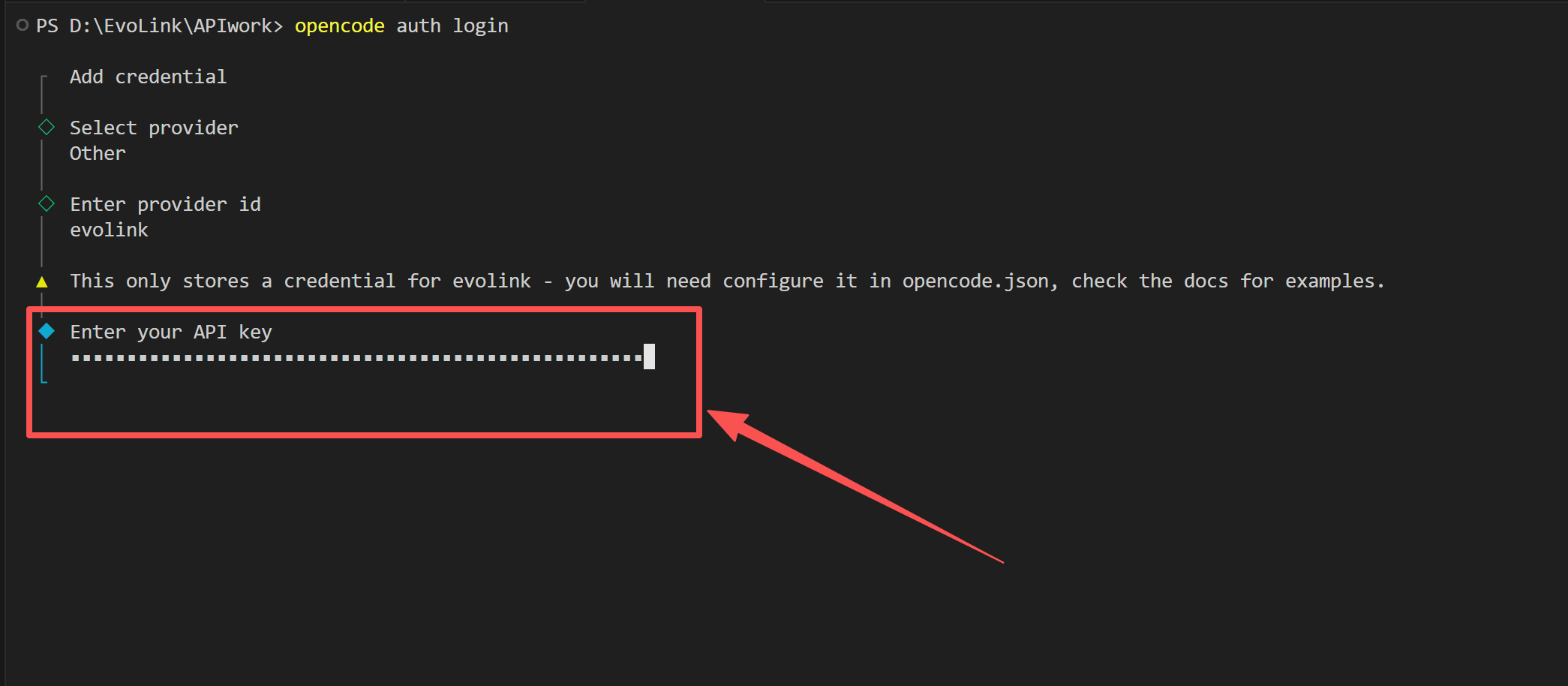 Dieser Schritt registriert einen benutzerdefinierten Anbieter im lokalen Anmeldeinformationsmanager von OpenCode.
### 2. Konfigurationsdatei bearbeiten
Öffnen Sie das OpenCode-Konfigurationsverzeichnis:
Drücken Sie `Win + R`, fügen Sie Folgendes ein und drücken Sie Enter:
```
%userprofile%\.config\opencode
```
Führen Sie im Terminal aus:
```bash theme={null}
cd ~/.config/opencode
```
Oder greifen Sie über den Finder/Dateimanager auf `~/.config/opencode/` zu
Erstellen oder bearbeiten Sie `opencode.json` in diesem Verzeichnis:
```json theme={null}
{
"$schema": "https://opencode.ai/config.json",
"provider": {
"evolink-anthropic": {
"npm": "@ai-sdk/anthropic",
"name": "EvoLink Claude",
"options": {
"baseURL": "https://direct.evolink.ai/v1",
"apiKey": "your-evolink-api-key"
},
"models": {
"claude-fable-5": {
"name": "Claude Fable 5",
"modalities": { "input": ["text", "image"], "output": ["text"] }
},
"claude-opus-4-8": {
"name": "Claude Opus 4.8",
"modalities": { "input": ["text", "image"], "output": ["text"] }
},
"claude-opus-4-7": {
"name": "Claude Opus 4.7",
"modalities": { "input": ["text", "image"], "output": ["text"] }
},
"claude-opus-4-6": {
"name": "Claude Opus 4.6",
"modalities": { "input": ["text", "image"], "output": ["text"] }
},
"claude-sonnet-4-6": {
"name": "Claude Sonnet 4.6",
"modalities": { "input": ["text", "image"], "output": ["text"] }
},
"claude-sonnet-5": {
"name": "Claude Sonnet 5",
"modalities": { "input": ["text", "image"], "output": ["text"] }
},
"claude-opus-4-5-20251101": {
"name": "Claude 4.5 Opus",
"modalities": { "input": ["text", "image"], "output": ["text"] }
},
"claude-sonnet-4-5-20250929": {
"name": "Claude 4.5 Sonnet",
"modalities": { "input": ["text", "image"], "output": ["text"] }
},
"claude-haiku-4-5-20251001": {
"name": "Claude 4.5 Haiku",
"modalities": { "input": ["text", "image"], "output": ["text"] }
}
}
},
"evolink-google": {
"npm": "@ai-sdk/google",
"name": "EvoLink Gemini",
"options": {
"baseURL": "https://direct.evolink.ai/v1beta",
"apiKey": "your-evolink-api-key"
},
"models": {
"gemini-2.5-flash": {
"name": "Gemini 2.5 Flash",
"modalities": { "input": ["text", "image"], "output": ["text"] }
},
"gemini-2.5-pro": {
"name": "Gemini 2.5 Pro",
"modalities": { "input": ["text", "image"], "output": ["text"] }
},
"gemini-3-flash-preview": {
"name": "Gemini 3.0 Flash",
"modalities": { "input": ["text", "image"], "output": ["text"] }
},
"gemini-3-pro-preview": {
"name": "Gemini 3.0 Pro",
"modalities": { "input": ["text", "image"], "output": ["text"] }
},
"gemini-3.1-flash-lite-preview": {
"name": "Gemini 3.1 Flash Lite",
"modalities": { "input": ["text", "image"], "output": ["text"] }
},
"gemini-3.1-pro-preview": {
"name": "Gemini 3.1 Pro",
"modalities": { "input": ["text", "image"], "output": ["text"] }
}
}
},
"evolink-openai": {
"npm": "@ai-sdk/openai",
"name": "EvoLink GPT",
"options": {
"baseURL": "https://direct.evolink.ai/v1",
"apiKey": "your-evolink-api-key"
},
"models": {
"gpt-5.1": {
"name": "GPT-5.1",
"modalities": { "input": ["text", "image"], "output": ["text"] }
},
"gpt-5.2": {
"name": "GPT-5.2",
"modalities": { "input": ["text", "image"], "output": ["text"] }
},
"gpt-5.4": {
"name": "GPT-5.4",
"modalities": { "input": ["text", "image"], "output": ["text"] }
},
"gpt-5.5": {
"name": "GPT-5.5",
"modalities": { "input": ["text", "image"], "output": ["text"] }
},
"MiniMax-M2.5": {
"name": "MiniMax M2.5",
"modalities": { "input": ["text"], "output": ["text"] }
}
}
}
}
}
```
**⚠️ Wichtig:**
* Ersetzen Sie alle `"your-evolink-api-key"` Einträge durch Ihren tatsächlichen API-Schlüssel
* Das JSON-Format ist empfindlich gegenüber Sonderzeichen
## Schritt 3: OpenCode verwenden
### 1. OpenCode starten
Starten Sie nach dem Speichern der Konfigurationsdatei Ihr Terminal neu und navigieren Sie zu Ihrem Arbeitsverzeichnis:
```shell theme={null}
cd your-working-directory
```
Starten Sie OpenCode:
```shell theme={null}
opencode
```
### 2. Konfiguration überprüfen
Geben Sie in der Chat-Oberfläche den folgenden Befehl ein:
```
/models
```
Dieser Schritt registriert einen benutzerdefinierten Anbieter im lokalen Anmeldeinformationsmanager von OpenCode.
### 2. Konfigurationsdatei bearbeiten
Öffnen Sie das OpenCode-Konfigurationsverzeichnis:
Drücken Sie `Win + R`, fügen Sie Folgendes ein und drücken Sie Enter:
```
%userprofile%\.config\opencode
```
Führen Sie im Terminal aus:
```bash theme={null}
cd ~/.config/opencode
```
Oder greifen Sie über den Finder/Dateimanager auf `~/.config/opencode/` zu
Erstellen oder bearbeiten Sie `opencode.json` in diesem Verzeichnis:
```json theme={null}
{
"$schema": "https://opencode.ai/config.json",
"provider": {
"evolink-anthropic": {
"npm": "@ai-sdk/anthropic",
"name": "EvoLink Claude",
"options": {
"baseURL": "https://direct.evolink.ai/v1",
"apiKey": "your-evolink-api-key"
},
"models": {
"claude-fable-5": {
"name": "Claude Fable 5",
"modalities": { "input": ["text", "image"], "output": ["text"] }
},
"claude-opus-4-8": {
"name": "Claude Opus 4.8",
"modalities": { "input": ["text", "image"], "output": ["text"] }
},
"claude-opus-4-7": {
"name": "Claude Opus 4.7",
"modalities": { "input": ["text", "image"], "output": ["text"] }
},
"claude-opus-4-6": {
"name": "Claude Opus 4.6",
"modalities": { "input": ["text", "image"], "output": ["text"] }
},
"claude-sonnet-4-6": {
"name": "Claude Sonnet 4.6",
"modalities": { "input": ["text", "image"], "output": ["text"] }
},
"claude-sonnet-5": {
"name": "Claude Sonnet 5",
"modalities": { "input": ["text", "image"], "output": ["text"] }
},
"claude-opus-4-5-20251101": {
"name": "Claude 4.5 Opus",
"modalities": { "input": ["text", "image"], "output": ["text"] }
},
"claude-sonnet-4-5-20250929": {
"name": "Claude 4.5 Sonnet",
"modalities": { "input": ["text", "image"], "output": ["text"] }
},
"claude-haiku-4-5-20251001": {
"name": "Claude 4.5 Haiku",
"modalities": { "input": ["text", "image"], "output": ["text"] }
}
}
},
"evolink-google": {
"npm": "@ai-sdk/google",
"name": "EvoLink Gemini",
"options": {
"baseURL": "https://direct.evolink.ai/v1beta",
"apiKey": "your-evolink-api-key"
},
"models": {
"gemini-2.5-flash": {
"name": "Gemini 2.5 Flash",
"modalities": { "input": ["text", "image"], "output": ["text"] }
},
"gemini-2.5-pro": {
"name": "Gemini 2.5 Pro",
"modalities": { "input": ["text", "image"], "output": ["text"] }
},
"gemini-3-flash-preview": {
"name": "Gemini 3.0 Flash",
"modalities": { "input": ["text", "image"], "output": ["text"] }
},
"gemini-3-pro-preview": {
"name": "Gemini 3.0 Pro",
"modalities": { "input": ["text", "image"], "output": ["text"] }
},
"gemini-3.1-flash-lite-preview": {
"name": "Gemini 3.1 Flash Lite",
"modalities": { "input": ["text", "image"], "output": ["text"] }
},
"gemini-3.1-pro-preview": {
"name": "Gemini 3.1 Pro",
"modalities": { "input": ["text", "image"], "output": ["text"] }
}
}
},
"evolink-openai": {
"npm": "@ai-sdk/openai",
"name": "EvoLink GPT",
"options": {
"baseURL": "https://direct.evolink.ai/v1",
"apiKey": "your-evolink-api-key"
},
"models": {
"gpt-5.1": {
"name": "GPT-5.1",
"modalities": { "input": ["text", "image"], "output": ["text"] }
},
"gpt-5.2": {
"name": "GPT-5.2",
"modalities": { "input": ["text", "image"], "output": ["text"] }
},
"gpt-5.4": {
"name": "GPT-5.4",
"modalities": { "input": ["text", "image"], "output": ["text"] }
},
"gpt-5.5": {
"name": "GPT-5.5",
"modalities": { "input": ["text", "image"], "output": ["text"] }
},
"MiniMax-M2.5": {
"name": "MiniMax M2.5",
"modalities": { "input": ["text"], "output": ["text"] }
}
}
}
}
}
```
**⚠️ Wichtig:**
* Ersetzen Sie alle `"your-evolink-api-key"` Einträge durch Ihren tatsächlichen API-Schlüssel
* Das JSON-Format ist empfindlich gegenüber Sonderzeichen
## Schritt 3: OpenCode verwenden
### 1. OpenCode starten
Starten Sie nach dem Speichern der Konfigurationsdatei Ihr Terminal neu und navigieren Sie zu Ihrem Arbeitsverzeichnis:
```shell theme={null}
cd your-working-directory
```
Starten Sie OpenCode:
```shell theme={null}
opencode
```
### 2. Konfiguration überprüfen
Geben Sie in der Chat-Oberfläche den folgenden Befehl ein:
```
/models
```
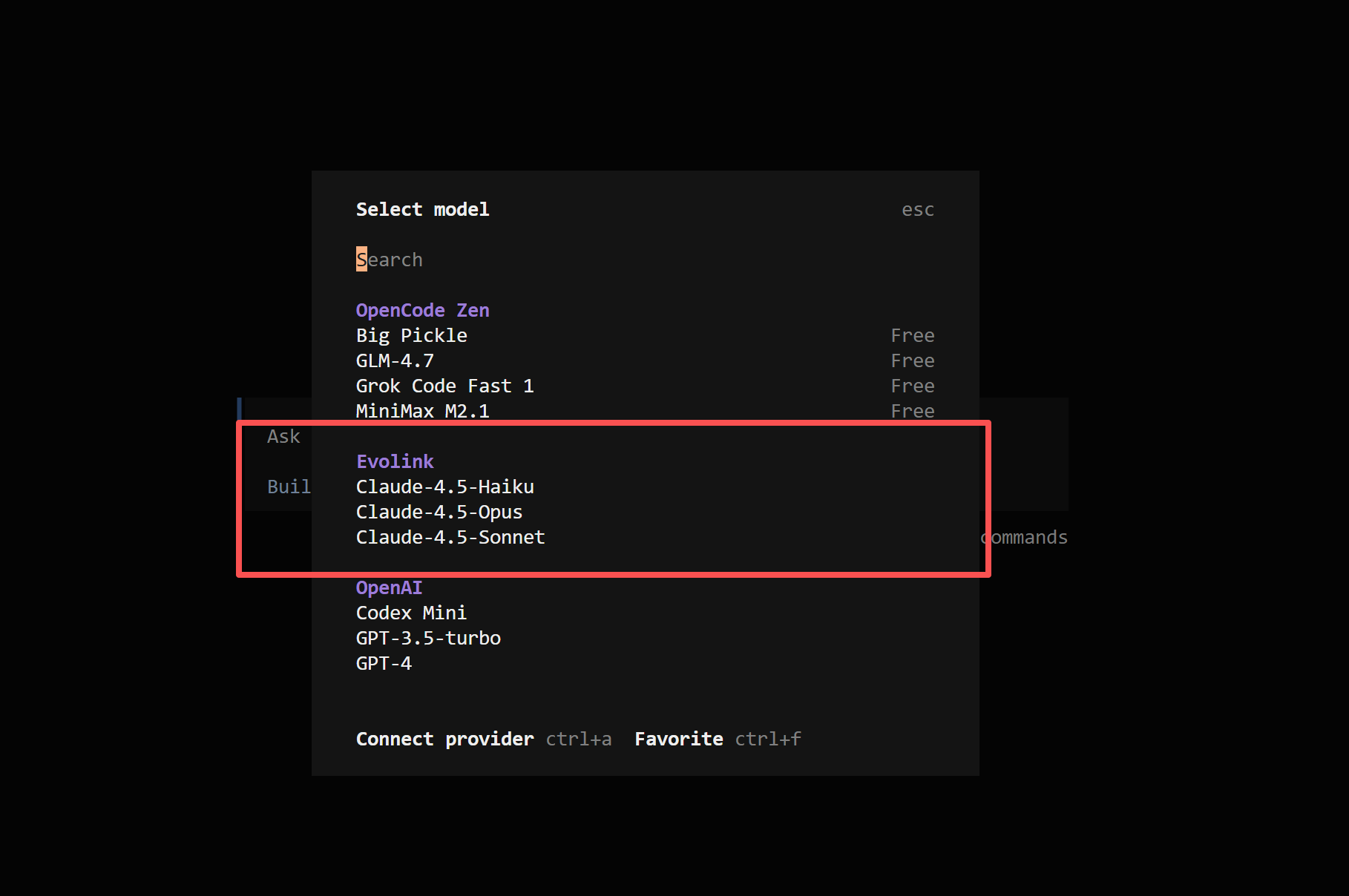 Sie sollten EvoLink Claude, EvoLink Gemini und EvoLink GPT sowie die zugehörigen Modelle in der Modellliste sehen. Wählen Sie eines aus und schon kann es losgehen!
## FAQ
### 1. Was ist OpenCode und wofür wird es verwendet?
OpenCode ist ein quelloffener Terminal-KI-Codierassistent mit einer modernen TUI-Oberfläche. Es unterstützt Codebearbeitung, Dateioperationen und Befehlsausführung und eignet sich ideal für KI-gestütztes Programmieren in Terminalumgebungen.
### 2. Wie überprüfe ich Installation und Konfiguration bei der ersten Verwendung?
Führen Sie diese Schritte der Reihe nach aus:
* `opencode --version`: Bestätigen Sie, dass OpenCode installiert ist
* Starten Sie OpenCode und geben Sie `/models` ein: Bestätigen Sie, dass die konfigurierten Modelle angezeigt werden
### 3. Wo sollte die Konfigurationsdatei abgelegt werden?
Die Konfigurationsdatei `opencode.json` sollte hier abgelegt werden:
* Windows: `C:\Users\{username}\.config\opencode\opencode.json`
* macOS / Linux: `~/.config/opencode/opencode.json`
### 4. Welche Modelle unterstützt OpenCode?
Über die EvoLink API unterstützt OpenCode folgende Modellserien:
**Claude-Serie:**
* **Claude Opus 4.6 / Sonnet 4.6**: Neueste Generation
* **Claude 4.5 Opus / Sonnet / Haiku**: Hochleistungsmodelle
**GPT-Serie:**
* **GPT-5.1**: Leistungsstarkes Sprachmodell von OpenAI
* **GPT-5.2**: Erweiterte Version mit verbesserter Leistung
* **GPT-5.4**: Neuestes und leistungsfähigstes GPT-Modell
* **GPT-5.5**: Neuestes und leistungsfähigstes GPT-Modell
* **MiniMax M2.5**: Leistungsstarkes Modell von MiniMax
**Gemini-Serie:**
* **Gemini 2.5 Flash / Pro**: Schnelle und leistungsstarke Modelle
* **Gemini 3.0 Flash / Pro**: Nächste Generation mit erweiterter Leistung
* **Gemini 3.1 Flash Lite / Pro**: Neueste Modelle mit optimierter Effizienz
### 5. Wie wechsle ich das Modell?
Geben Sie in der OpenCode-Oberfläche den Befehl `/models` ein und wählen Sie dann das gewünschte Modell aus der Liste aus.
### 6. Warum werden meine Konfigurationsänderungen nicht wirksam?
* Starten Sie OpenCode neu
* Überprüfen Sie die Syntax von `opencode.json` (JSON-Format)
* Stellen Sie sicher, dass der Pfad der Konfigurationsdatei korrekt ist
### 7. Was verursacht 401/403-Fehler?
* **401-Fehler**: API-Schlüssel nicht gesetzt oder ungültig
* **403-Fehler**: Unzureichende Berechtigungen oder abgelaufener Schlüssel
* Überprüfen Sie den `apiKey` in Ihrer Konfigurationsdatei
### 8. Liest oder lädt OpenCode automatisch meine lokalen Dateien und meinen Code hoch?
OpenCode liest Dateiinhalte nur, wenn Sie dies ausdrücklich genehmigen. Es wird empfohlen, es in einem dedizierten Projektordner zu verwenden.
### 9. Unterstützt OpenCode chinesische Ein- und Ausgabe?
Ja, vollständig unterstützt.
### 10. Für welche Szenarien eignet sich OpenCode?
**Geeignet für:**
* Code schreiben, debuggen und refaktorisieren
* KI-gestütztes Programmieren in Terminalumgebungen
* Analyse und Verarbeitung von Dateiinhalten
* Benutzer, die moderne TUI-Oberflächen bevorzugen
**Nicht geeignet für:**
* Komplexe GUI-Interaktionen
* Benutzer, die mit Terminalbedienung nicht vertraut sind
### 11. Wie öffne ich ein Kommandozeilen-Terminal?
* Methode 1: Drücken Sie `Win + R`, geben Sie `cmd` oder `powershell` ein und drücken Sie Enter
* Methode 2: Suchen Sie im Startmenü nach „Eingabeaufforderung" oder „PowerShell"
* Methode 3: Halten Sie Shift gedrückt und klicken Sie mit der rechten Maustaste in einen Ordner, wählen Sie „PowerShell-Fenster hier öffnen"
* Methode 1: Drücken Sie `Command + Space`, um Spotlight zu öffnen, geben Sie `Terminal` ein und drücken Sie Enter
* Methode 2: Gehen Sie zu „Programme" → „Dienstprogramme" → „Terminal"
* Methode 1: Drücken Sie die Tastenkombination `Ctrl + Alt + T`
* Methode 2: Suchen Sie im Anwendungsmenü nach „Terminal"
## Hinweise
Führen Sie OpenCode in einem dedizierten Projektordner aus. Vermeiden Sie die Ausführung in sensiblen Verzeichnissen (wie Systemordnern oder Verzeichnissen mit Anmeldeinformationen). OpenCode arbeitet ausgehend vom aktuellen Arbeitsverzeichnis.
OpenCode verwendet Konfigurationsdateien im JSON-Format. Stellen Sie sicher, dass die Syntax Ihrer Konfigurationsdatei korrekt ist. Sie können Online-JSON-Validatoren verwenden, um das Format zu überprüfen.
Sie sollten EvoLink Claude, EvoLink Gemini und EvoLink GPT sowie die zugehörigen Modelle in der Modellliste sehen. Wählen Sie eines aus und schon kann es losgehen!
## FAQ
### 1. Was ist OpenCode und wofür wird es verwendet?
OpenCode ist ein quelloffener Terminal-KI-Codierassistent mit einer modernen TUI-Oberfläche. Es unterstützt Codebearbeitung, Dateioperationen und Befehlsausführung und eignet sich ideal für KI-gestütztes Programmieren in Terminalumgebungen.
### 2. Wie überprüfe ich Installation und Konfiguration bei der ersten Verwendung?
Führen Sie diese Schritte der Reihe nach aus:
* `opencode --version`: Bestätigen Sie, dass OpenCode installiert ist
* Starten Sie OpenCode und geben Sie `/models` ein: Bestätigen Sie, dass die konfigurierten Modelle angezeigt werden
### 3. Wo sollte die Konfigurationsdatei abgelegt werden?
Die Konfigurationsdatei `opencode.json` sollte hier abgelegt werden:
* Windows: `C:\Users\{username}\.config\opencode\opencode.json`
* macOS / Linux: `~/.config/opencode/opencode.json`
### 4. Welche Modelle unterstützt OpenCode?
Über die EvoLink API unterstützt OpenCode folgende Modellserien:
**Claude-Serie:**
* **Claude Opus 4.6 / Sonnet 4.6**: Neueste Generation
* **Claude 4.5 Opus / Sonnet / Haiku**: Hochleistungsmodelle
**GPT-Serie:**
* **GPT-5.1**: Leistungsstarkes Sprachmodell von OpenAI
* **GPT-5.2**: Erweiterte Version mit verbesserter Leistung
* **GPT-5.4**: Neuestes und leistungsfähigstes GPT-Modell
* **GPT-5.5**: Neuestes und leistungsfähigstes GPT-Modell
* **MiniMax M2.5**: Leistungsstarkes Modell von MiniMax
**Gemini-Serie:**
* **Gemini 2.5 Flash / Pro**: Schnelle und leistungsstarke Modelle
* **Gemini 3.0 Flash / Pro**: Nächste Generation mit erweiterter Leistung
* **Gemini 3.1 Flash Lite / Pro**: Neueste Modelle mit optimierter Effizienz
### 5. Wie wechsle ich das Modell?
Geben Sie in der OpenCode-Oberfläche den Befehl `/models` ein und wählen Sie dann das gewünschte Modell aus der Liste aus.
### 6. Warum werden meine Konfigurationsänderungen nicht wirksam?
* Starten Sie OpenCode neu
* Überprüfen Sie die Syntax von `opencode.json` (JSON-Format)
* Stellen Sie sicher, dass der Pfad der Konfigurationsdatei korrekt ist
### 7. Was verursacht 401/403-Fehler?
* **401-Fehler**: API-Schlüssel nicht gesetzt oder ungültig
* **403-Fehler**: Unzureichende Berechtigungen oder abgelaufener Schlüssel
* Überprüfen Sie den `apiKey` in Ihrer Konfigurationsdatei
### 8. Liest oder lädt OpenCode automatisch meine lokalen Dateien und meinen Code hoch?
OpenCode liest Dateiinhalte nur, wenn Sie dies ausdrücklich genehmigen. Es wird empfohlen, es in einem dedizierten Projektordner zu verwenden.
### 9. Unterstützt OpenCode chinesische Ein- und Ausgabe?
Ja, vollständig unterstützt.
### 10. Für welche Szenarien eignet sich OpenCode?
**Geeignet für:**
* Code schreiben, debuggen und refaktorisieren
* KI-gestütztes Programmieren in Terminalumgebungen
* Analyse und Verarbeitung von Dateiinhalten
* Benutzer, die moderne TUI-Oberflächen bevorzugen
**Nicht geeignet für:**
* Komplexe GUI-Interaktionen
* Benutzer, die mit Terminalbedienung nicht vertraut sind
### 11. Wie öffne ich ein Kommandozeilen-Terminal?
* Methode 1: Drücken Sie `Win + R`, geben Sie `cmd` oder `powershell` ein und drücken Sie Enter
* Methode 2: Suchen Sie im Startmenü nach „Eingabeaufforderung" oder „PowerShell"
* Methode 3: Halten Sie Shift gedrückt und klicken Sie mit der rechten Maustaste in einen Ordner, wählen Sie „PowerShell-Fenster hier öffnen"
* Methode 1: Drücken Sie `Command + Space`, um Spotlight zu öffnen, geben Sie `Terminal` ein und drücken Sie Enter
* Methode 2: Gehen Sie zu „Programme" → „Dienstprogramme" → „Terminal"
* Methode 1: Drücken Sie die Tastenkombination `Ctrl + Alt + T`
* Methode 2: Suchen Sie im Anwendungsmenü nach „Terminal"
## Hinweise
Führen Sie OpenCode in einem dedizierten Projektordner aus. Vermeiden Sie die Ausführung in sensiblen Verzeichnissen (wie Systemordnern oder Verzeichnissen mit Anmeldeinformationen). OpenCode arbeitet ausgehend vom aktuellen Arbeitsverzeichnis.
OpenCode verwendet Konfigurationsdateien im JSON-Format. Stellen Sie sicher, dass die Syntax Ihrer Konfigurationsdatei korrekt ist. Sie können Online-JSON-Validatoren verwenden, um das Format zu überprüfen.