> ## Documentation Index
> Fetch the complete documentation index at: https://docs.evolink.ai/llms.txt
> Use this file to discover all available pages before exploring further.
# Claude Code CLI
> Conectar Claude Code CLI a EvoLink.AI
## Descripción general
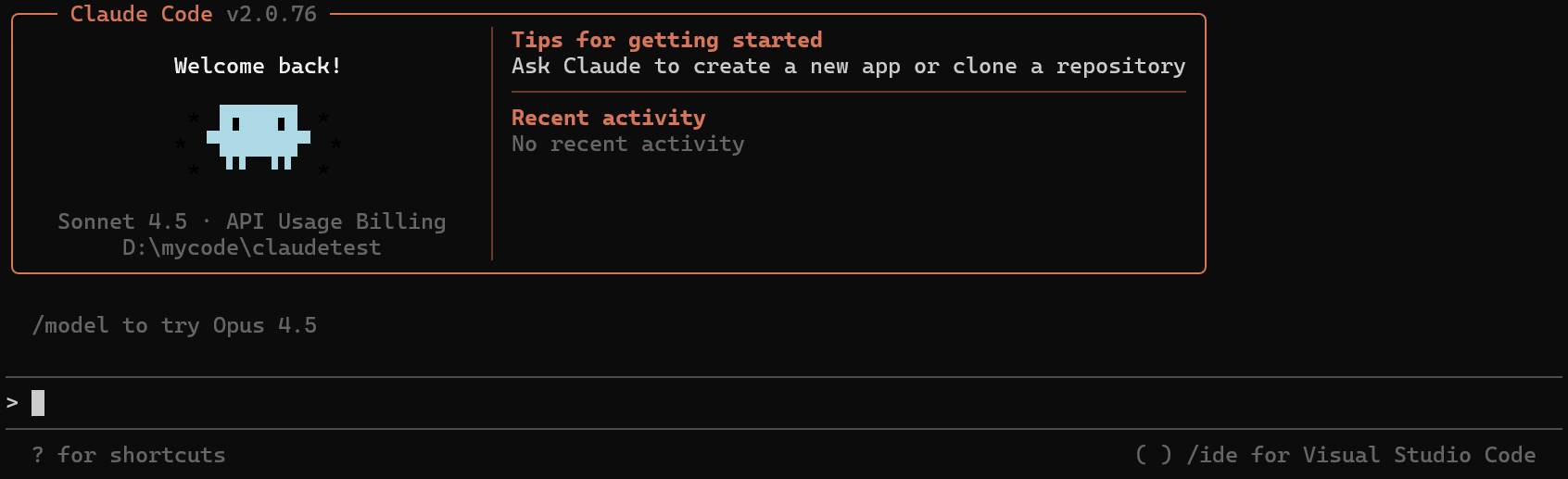 Claude Code CLI es la herramienta oficial de línea de comandos de Anthropic para interactuar con los modelos Claude en la terminal.
Al integrar Claude Code CLI con **EvoLink API**, puedes acceder directamente a las capacidades del modelo Claude a través de EvoLink.
## Requisitos previos
Antes de configurar, asegúrate de tener:
### Obtener la clave API de EvoLink
* Inicia sesión en el [Panel de EvoLink](https://evolink.ai/dashboard)
* Busca API Keys en el panel, haz clic en el botón "Crear nueva clave" y luego copia la clave generada
* La clave API generalmente comienza con `sk-`
## Paso 1: Instalar Claude Code CLI
**Consejo:** Si no sabes cómo abrir una terminal de línea de comandos, consulta [Preguntas frecuentes - Cómo abrir la terminal de línea de comandos](#14-cómo-abrir-la-terminal-de-línea-de-comandos)
### 1. Instalación con un solo comando
```bash theme={null}
curl -fsSL https://claude.ai/install.sh | bash
```
**Resultado esperado:** Verás información de descarga e instalación, finalizando con un mensaje de éxito.
**Si ocurre un error:** `permission denied` significa que necesitas agregar `sudo` antes del comando.
### 1.1 Instalar Node.js y npm (Omitir si ya están instalados)
**Primera instalación:**
1. Visita el [sitio web oficial de Node.js](https://nodejs.org/) para descargar e instalar (se recomienda la versión LTS)
2. Si no estás familiarizado con el proceso de instalación, consulta la [Guía de instalación de Node.js](https://nodejs.org/es/download/package-manager)
3. Se recomienda Node.js v20 o superior
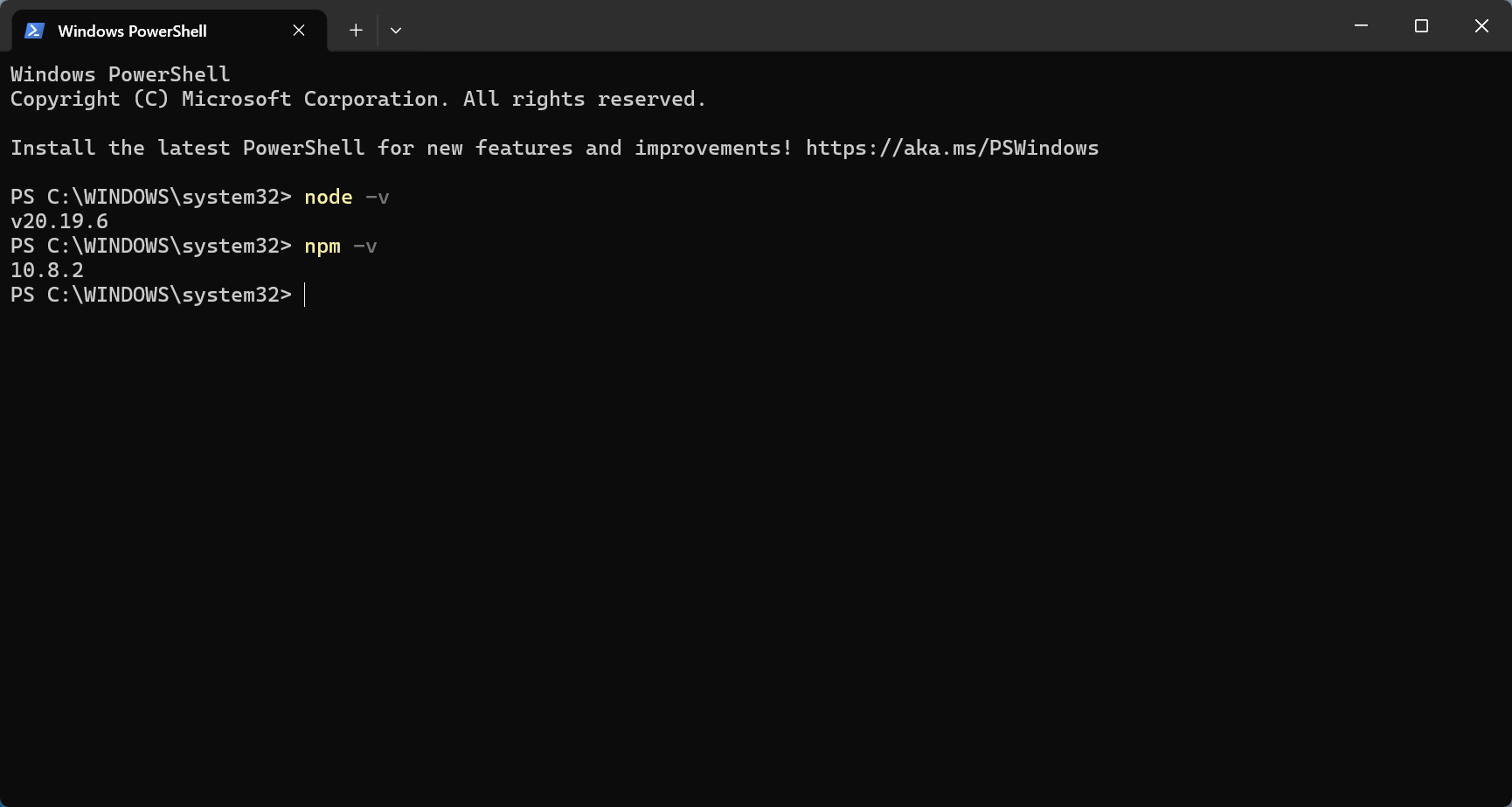
**Verificar la instalación:**
```bash theme={null}
node -v
npm -v
```
Claude Code CLI es la herramienta oficial de línea de comandos de Anthropic para interactuar con los modelos Claude en la terminal.
Al integrar Claude Code CLI con **EvoLink API**, puedes acceder directamente a las capacidades del modelo Claude a través de EvoLink.
## Requisitos previos
Antes de configurar, asegúrate de tener:
### Obtener la clave API de EvoLink
* Inicia sesión en el [Panel de EvoLink](https://evolink.ai/dashboard)
* Busca API Keys en el panel, haz clic en el botón "Crear nueva clave" y luego copia la clave generada
* La clave API generalmente comienza con `sk-`
## Paso 1: Instalar Claude Code CLI
**Consejo:** Si no sabes cómo abrir una terminal de línea de comandos, consulta [Preguntas frecuentes - Cómo abrir la terminal de línea de comandos](#14-cómo-abrir-la-terminal-de-línea-de-comandos)
### 1. Instalación con un solo comando
```bash theme={null}
curl -fsSL https://claude.ai/install.sh | bash
```
**Resultado esperado:** Verás información de descarga e instalación, finalizando con un mensaje de éxito.
**Si ocurre un error:** `permission denied` significa que necesitas agregar `sudo` antes del comando.
### 1.1 Instalar Node.js y npm (Omitir si ya están instalados)
**Primera instalación:**
1. Visita el [sitio web oficial de Node.js](https://nodejs.org/) para descargar e instalar (se recomienda la versión LTS)
2. Si no estás familiarizado con el proceso de instalación, consulta la [Guía de instalación de Node.js](https://nodejs.org/es/download/package-manager)
3. Se recomienda Node.js v20 o superior
**Verificar la instalación:**
```bash theme={null}
node -v
npm -v
```
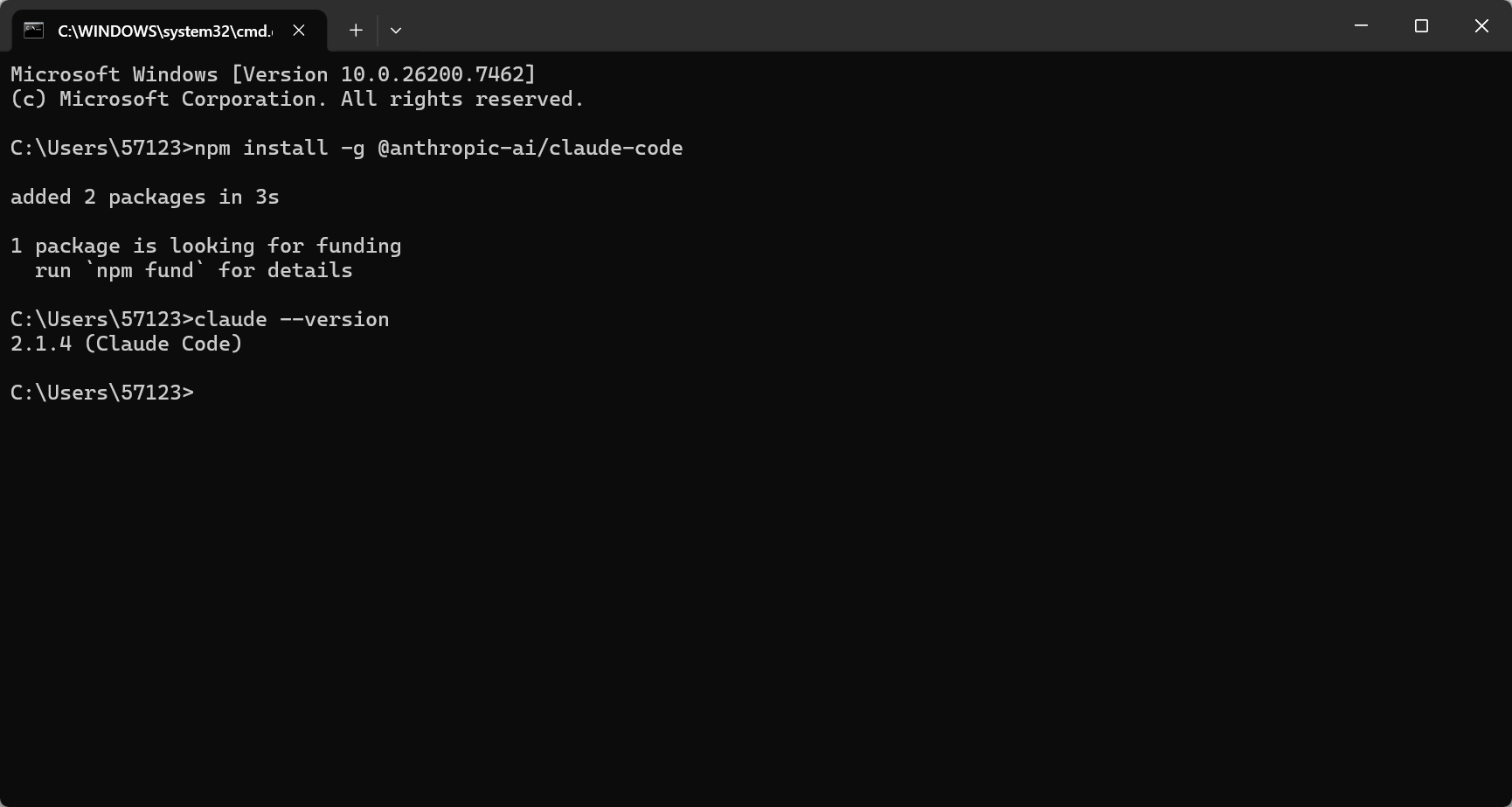
 ### 1.2 Instalar Claude Code CLI
Ejecuta en PowerShell o CMD:
```bash theme={null}
npm install -g @anthropic-ai/claude-code
```
**Resultado esperado:** Verás información de descarga e instalación, finalizando con un mensaje de éxito.
**Si ocurre un error:**
* `permission denied`: Ejecuta PowerShell o CMD como administrador
* `npm command not found`: Node.js no está instalado correctamente o no se ha agregado a las variables de entorno
**Nota:** macOS/Linux usa un script de instalación con un solo comando, Windows usa la instalación mediante npm.
### 2. Verificar la instalación
```bash theme={null}
claude --version
```
**Indicador de éxito:** Muestra el número de versión (por ejemplo, `1.x.x`).
### 1.2 Instalar Claude Code CLI
Ejecuta en PowerShell o CMD:
```bash theme={null}
npm install -g @anthropic-ai/claude-code
```
**Resultado esperado:** Verás información de descarga e instalación, finalizando con un mensaje de éxito.
**Si ocurre un error:**
* `permission denied`: Ejecuta PowerShell o CMD como administrador
* `npm command not found`: Node.js no está instalado correctamente o no se ha agregado a las variables de entorno
**Nota:** macOS/Linux usa un script de instalación con un solo comando, Windows usa la instalación mediante npm.
### 2. Verificar la instalación
```bash theme={null}
claude --version
```
**Indicador de éxito:** Muestra el número de versión (por ejemplo, `1.x.x`).
 ## Paso 2: Configurar la API de EvoLink
Claude Code CLI se configura mediante `settings.json`.
[CC Switch](https://github.com/farion1231/cc-switch) es una herramienta de escritorio con interfaz gráfica para gestionar la configuración de proveedores de Claude Code, sin necesidad de editar archivos de configuración manualmente.
### 1. Instalar CC Switch
Descarga el instalador para tu plataforma desde [GitHub Releases](https://github.com/farion1231/cc-switch/releases).
### 2. Configurar EvoLink
1. Abre CC Switch
2. Haz clic en el icono de la esquina superior derecha para entrar a la página de configuración
## Paso 2: Configurar la API de EvoLink
Claude Code CLI se configura mediante `settings.json`.
[CC Switch](https://github.com/farion1231/cc-switch) es una herramienta de escritorio con interfaz gráfica para gestionar la configuración de proveedores de Claude Code, sin necesidad de editar archivos de configuración manualmente.
### 1. Instalar CC Switch
Descarga el instalador para tu plataforma desde [GitHub Releases](https://github.com/farion1231/cc-switch/releases).
### 2. Configurar EvoLink
1. Abre CC Switch
2. Haz clic en el icono de la esquina superior derecha para entrar a la página de configuración
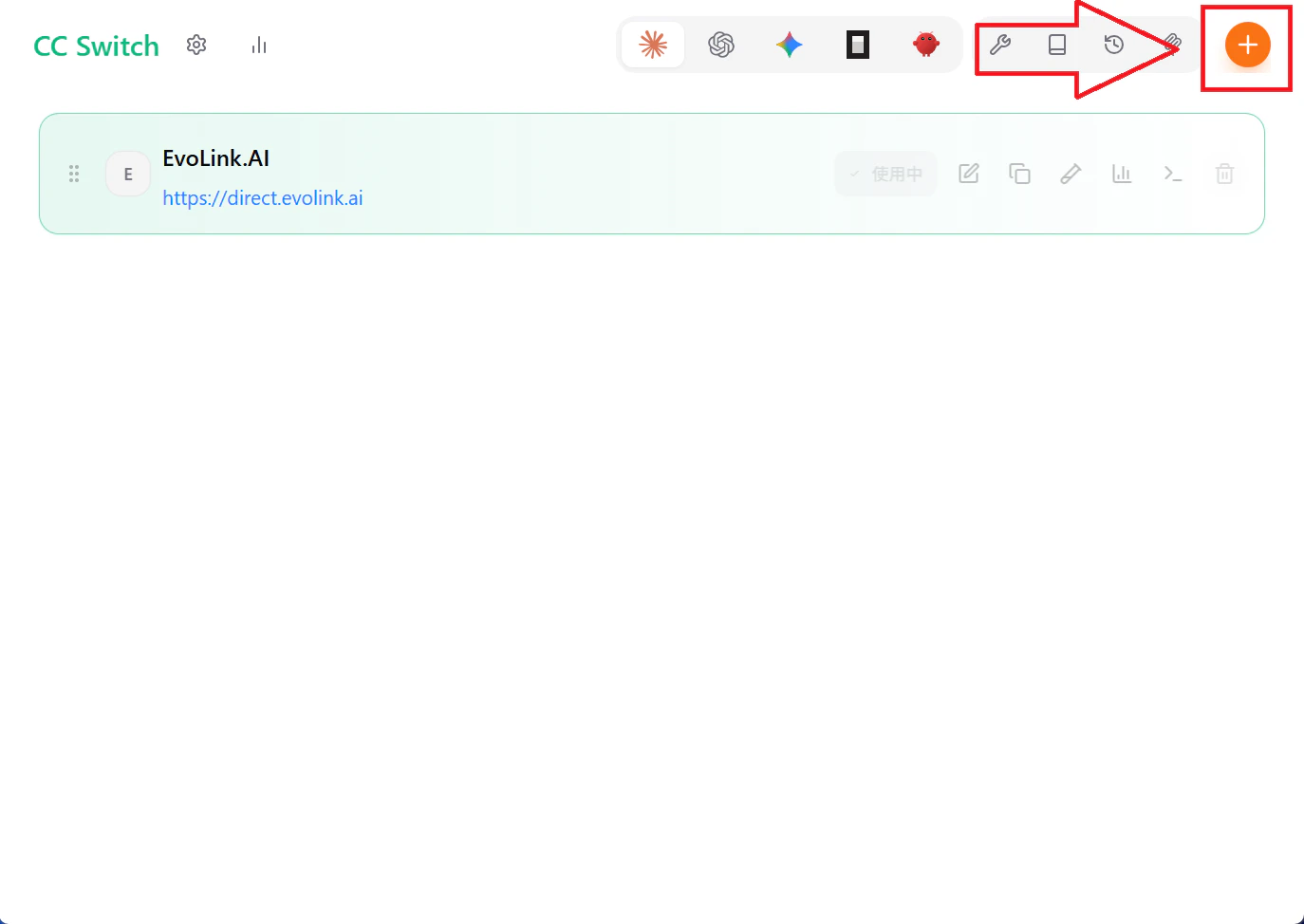 3. Completa los campos como se muestra en la imagen
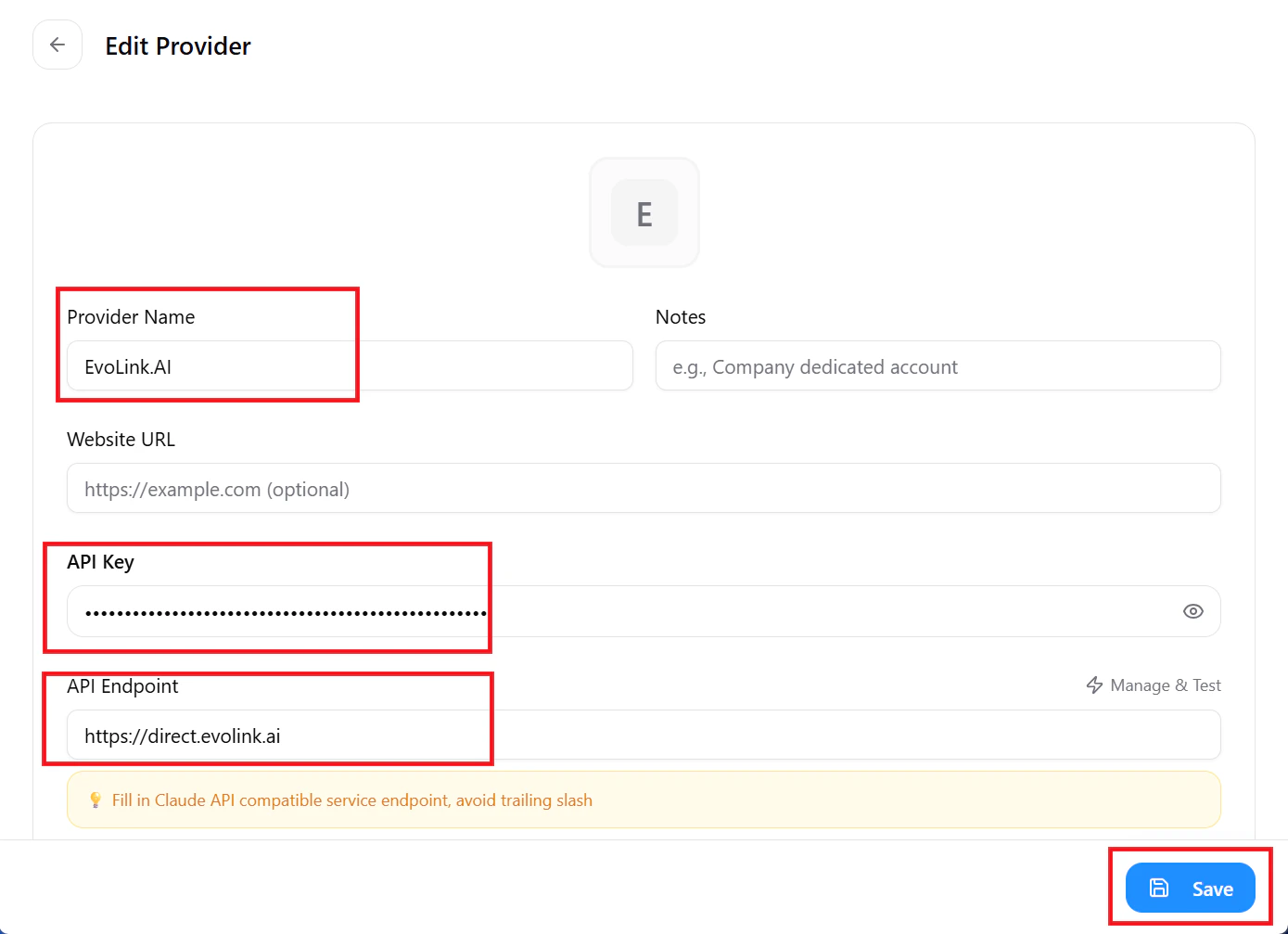 4. Haz clic en "Agregar"
CC Switch escribirá automáticamente la configuración en `settings.json`, sin operación manual.
CC Switch también soporta cambio rápido desde la bandeja del sistema, gestión de servidores MCP, sincronización de configuración en la nube, y más.
**Nota:** Si es la primera vez que usas Claude Code CLI, te recomendamos comenzar con "Temporal" para probar tu configuración antes de usar este método para una configuración permanente.
### 1. Abrir el directorio de configuración
Presiona `Win + R`, pega lo siguiente y luego presiona Enter:
```
%userprofile%\.claude
```
**Si la carpeta no existe**: Crea manualmente la carpeta `.claude` (presiona `Win + R`, escribe `%userprofile%`, presiona Enter para abrir el directorio del usuario y luego crea una nueva carpeta llamada `.claude`).
4. Haz clic en "Agregar"
CC Switch escribirá automáticamente la configuración en `settings.json`, sin operación manual.
CC Switch también soporta cambio rápido desde la bandeja del sistema, gestión de servidores MCP, sincronización de configuración en la nube, y más.
**Nota:** Si es la primera vez que usas Claude Code CLI, te recomendamos comenzar con "Temporal" para probar tu configuración antes de usar este método para una configuración permanente.
### 1. Abrir el directorio de configuración
Presiona `Win + R`, pega lo siguiente y luego presiona Enter:
```
%userprofile%\.claude
```
**Si la carpeta no existe**: Crea manualmente la carpeta `.claude` (presiona `Win + R`, escribe `%userprofile%`, presiona Enter para abrir el directorio del usuario y luego crea una nueva carpeta llamada `.claude`).
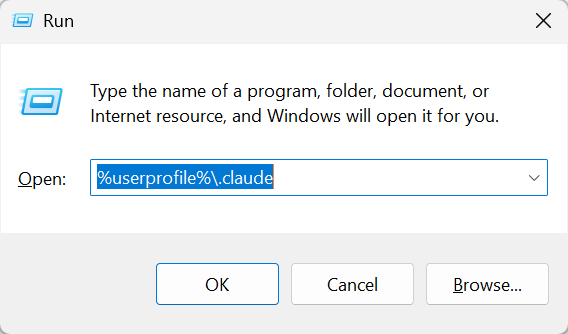 En Finder, presiona `Command + Shift + G`, pega la siguiente ruta y luego presiona Enter:
```
~/.claude
```
**Si la carpeta no existe**: Abre la Terminal y ejecuta `mkdir ~/.claude` para crear la carpeta.
Abre el administrador de archivos y navega a:
```
~/.claude
```
**Si la carpeta no existe**: Abre la Terminal y ejecuta `mkdir ~/.claude` para crear la carpeta.
### 2. Editar settings.json
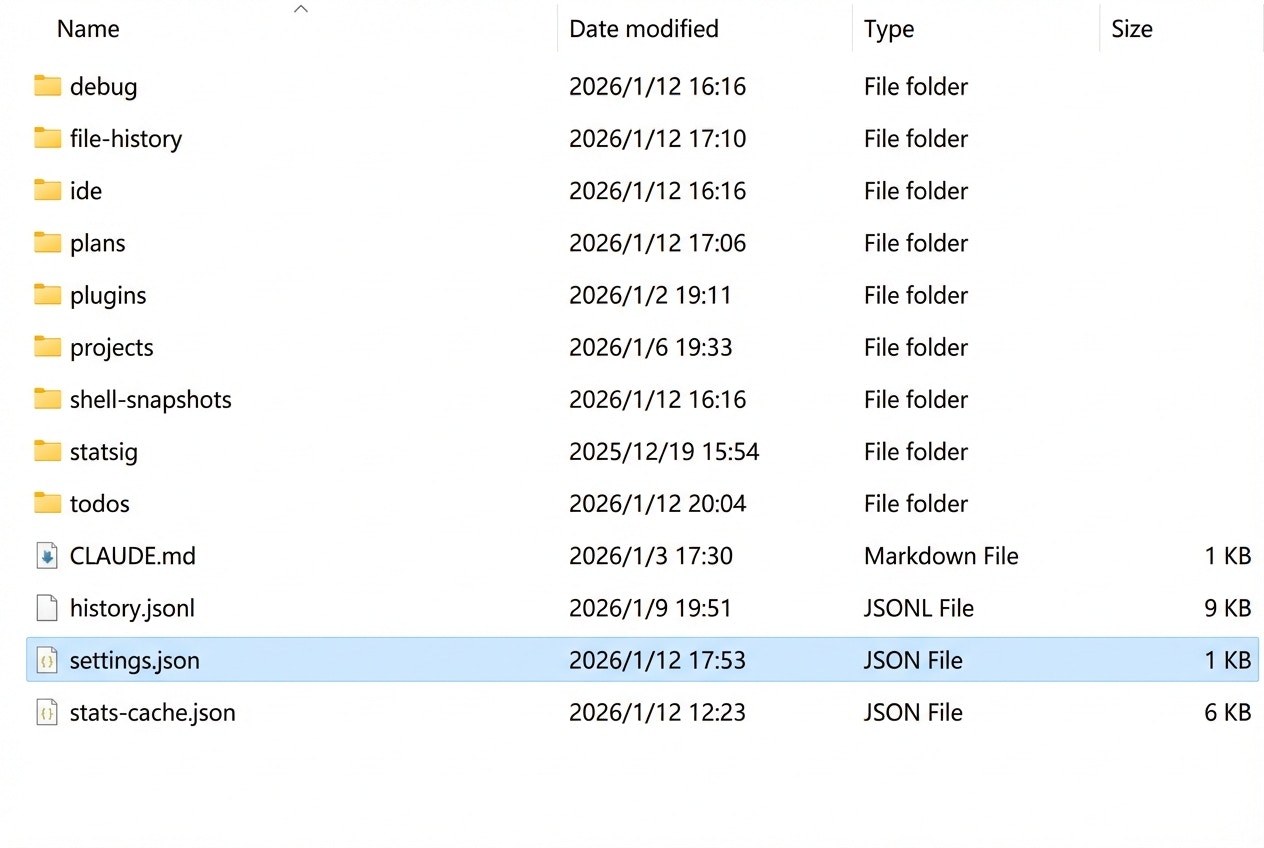
En la carpeta abierta, si `settings.json` no existe, haz clic derecho en un espacio vacío → Nuevo → Documento de texto → Renombrar a `settings.json` (elimina la extensión `.txt`). Luego haz doble clic para abrir con un editor y agrega el siguiente contenido:
```json theme={null}
{
"env": {
"ANTHROPIC_AUTH_TOKEN": "your-evolink-api-key",
"ANTHROPIC_BASE_URL": "https://direct.evolink.ai",
"CLAUDE_CODE_DISABLE_NONESSENTIAL_TRAFFIC": "1"
},
"permissions": {
"allow": [],
"deny": []
}
}
```
**⚠️ Importante:**
* **Copia completamente** sin omitir ningún símbolo
* Reemplaza `"your-evolink-api-key"` con la clave API real (mantén las comillas)
* No uses un método de entrada en chino para la puntuación
**Opciones de configuración:**
* `ANTHROPIC_AUTH_TOKEN`: Tu clave API de EvoLink
* `ANTHROPIC_BASE_URL`: `https://direct.evolink.ai` (punto de acceso de la API de EvoLink)
* `CLAUDE_CODE_DISABLE_NONESSENTIAL_TRAFFIC`: Reducir solicitudes de red no esenciales
En Finder, presiona `Command + Shift + G`, pega la siguiente ruta y luego presiona Enter:
```
~/.claude
```
**Si la carpeta no existe**: Abre la Terminal y ejecuta `mkdir ~/.claude` para crear la carpeta.
Abre el administrador de archivos y navega a:
```
~/.claude
```
**Si la carpeta no existe**: Abre la Terminal y ejecuta `mkdir ~/.claude` para crear la carpeta.
### 2. Editar settings.json
En la carpeta abierta, si `settings.json` no existe, haz clic derecho en un espacio vacío → Nuevo → Documento de texto → Renombrar a `settings.json` (elimina la extensión `.txt`). Luego haz doble clic para abrir con un editor y agrega el siguiente contenido:
```json theme={null}
{
"env": {
"ANTHROPIC_AUTH_TOKEN": "your-evolink-api-key",
"ANTHROPIC_BASE_URL": "https://direct.evolink.ai",
"CLAUDE_CODE_DISABLE_NONESSENTIAL_TRAFFIC": "1"
},
"permissions": {
"allow": [],
"deny": []
}
}
```
**⚠️ Importante:**
* **Copia completamente** sin omitir ningún símbolo
* Reemplaza `"your-evolink-api-key"` con la clave API real (mantén las comillas)
* No uses un método de entrada en chino para la puntuación
**Opciones de configuración:**
* `ANTHROPIC_AUTH_TOKEN`: Tu clave API de EvoLink
* `ANTHROPIC_BASE_URL`: `https://direct.evolink.ai` (punto de acceso de la API de EvoLink)
* `CLAUDE_CODE_DISABLE_NONESSENTIAL_TRAFFIC`: Reducir solicitudes de red no esenciales
 **Configuración mediante interfaz gráfica:**
1. Haz clic derecho en "Este equipo" → "Propiedades" → "Configuración avanzada del sistema" → "Variables de entorno"
2. En "Variables de usuario" o "Variables del sistema", crea una nueva:
* Nombre de variable: `ANTHROPIC_BASE_URL`
* Valor de variable: `https://direct.evolink.ai`
3. Agrega `ANTHROPIC_AUTH_TOKEN` con tu clave API como valor
4. Haz clic en "Aceptar" para guardar
**Comando de PowerShell:**
```powershell theme={null}
[System.Environment]::SetEnvironmentVariable('ANTHROPIC_BASE_URL', 'https://direct.evolink.ai', 'User')
[System.Environment]::SetEnvironmentVariable('ANTHROPIC_AUTH_TOKEN', 'your-evolink-api-key', 'User')
```
**Nota:** Reinicia la terminal para que surta efecto.
Edita el archivo de configuración del shell (elige según tu shell):
**Si usas zsh (predeterminado en macOS):**
```bash theme={null}
echo 'export ANTHROPIC_BASE_URL="https://direct.evolink.ai"' >> ~/.zshrc
echo 'export ANTHROPIC_AUTH_TOKEN="your-evolink-api-key"' >> ~/.zshrc
```
**Si usas bash:**
```bash theme={null}
echo 'export ANTHROPIC_BASE_URL="https://direct.evolink.ai"' >> ~/.bash_profile
echo 'export ANTHROPIC_AUTH_TOKEN="your-evolink-api-key"' >> ~/.bash_profile
```
**Aplicar inmediatamente:**
```bash theme={null}
source ~/.zshrc # o source ~/.bash_profile
```
Edita el archivo de configuración del shell (elige según tu shell):
**Si usas bash (común en Linux):**
```bash theme={null}
echo 'export ANTHROPIC_BASE_URL="https://direct.evolink.ai"' >> ~/.bashrc
echo 'export ANTHROPIC_AUTH_TOKEN="your-evolink-api-key"' >> ~/.bashrc
```
**Si usas zsh:**
```bash theme={null}
echo 'export ANTHROPIC_BASE_URL="https://direct.evolink.ai"' >> ~/.zshrc
echo 'export ANTHROPIC_AUTH_TOKEN="your-evolink-api-key"' >> ~/.zshrc
```
**Aplicar inmediatamente:**
```bash theme={null}
source ~/.bashrc # o source ~/.zshrc
```
**⚠️ Nota**: Reemplaza `your-evolink-api-key` con tu clave API real.
En PowerShell:
```powershell theme={null}
$env:ANTHROPIC_BASE_URL="https://direct.evolink.ai"
$env:ANTHROPIC_AUTH_TOKEN="your-evolink-api-key"
```
En CMD:
```cmd theme={null}
set ANTHROPIC_BASE_URL=https://direct.evolink.ai
set ANTHROPIC_AUTH_TOKEN=your-evolink-api-key
```
**Nota:** La configuración caduca al cerrar la terminal.
En la Terminal:
```bash theme={null}
export ANTHROPIC_BASE_URL="https://direct.evolink.ai"
export ANTHROPIC_AUTH_TOKEN="your-evolink-api-key"
```
**Nota:** La configuración caduca al cerrar la terminal.
**⚠️ Nota**: Reemplaza `your-evolink-api-key` con tu clave API real.
## Paso 3: Comenzar a usar Claude Code CLI
### 1. Ingresa a un directorio de trabajo seguro
```bash theme={null}
cd your-working-directory
```
**Nota:** Reemplaza `your-working-directory` con la ruta real
### 2. Modo interactivo
```shell theme={null}
claude
```
**Configuración mediante interfaz gráfica:**
1. Haz clic derecho en "Este equipo" → "Propiedades" → "Configuración avanzada del sistema" → "Variables de entorno"
2. En "Variables de usuario" o "Variables del sistema", crea una nueva:
* Nombre de variable: `ANTHROPIC_BASE_URL`
* Valor de variable: `https://direct.evolink.ai`
3. Agrega `ANTHROPIC_AUTH_TOKEN` con tu clave API como valor
4. Haz clic en "Aceptar" para guardar
**Comando de PowerShell:**
```powershell theme={null}
[System.Environment]::SetEnvironmentVariable('ANTHROPIC_BASE_URL', 'https://direct.evolink.ai', 'User')
[System.Environment]::SetEnvironmentVariable('ANTHROPIC_AUTH_TOKEN', 'your-evolink-api-key', 'User')
```
**Nota:** Reinicia la terminal para que surta efecto.
Edita el archivo de configuración del shell (elige según tu shell):
**Si usas zsh (predeterminado en macOS):**
```bash theme={null}
echo 'export ANTHROPIC_BASE_URL="https://direct.evolink.ai"' >> ~/.zshrc
echo 'export ANTHROPIC_AUTH_TOKEN="your-evolink-api-key"' >> ~/.zshrc
```
**Si usas bash:**
```bash theme={null}
echo 'export ANTHROPIC_BASE_URL="https://direct.evolink.ai"' >> ~/.bash_profile
echo 'export ANTHROPIC_AUTH_TOKEN="your-evolink-api-key"' >> ~/.bash_profile
```
**Aplicar inmediatamente:**
```bash theme={null}
source ~/.zshrc # o source ~/.bash_profile
```
Edita el archivo de configuración del shell (elige según tu shell):
**Si usas bash (común en Linux):**
```bash theme={null}
echo 'export ANTHROPIC_BASE_URL="https://direct.evolink.ai"' >> ~/.bashrc
echo 'export ANTHROPIC_AUTH_TOKEN="your-evolink-api-key"' >> ~/.bashrc
```
**Si usas zsh:**
```bash theme={null}
echo 'export ANTHROPIC_BASE_URL="https://direct.evolink.ai"' >> ~/.zshrc
echo 'export ANTHROPIC_AUTH_TOKEN="your-evolink-api-key"' >> ~/.zshrc
```
**Aplicar inmediatamente:**
```bash theme={null}
source ~/.bashrc # o source ~/.zshrc
```
**⚠️ Nota**: Reemplaza `your-evolink-api-key` con tu clave API real.
En PowerShell:
```powershell theme={null}
$env:ANTHROPIC_BASE_URL="https://direct.evolink.ai"
$env:ANTHROPIC_AUTH_TOKEN="your-evolink-api-key"
```
En CMD:
```cmd theme={null}
set ANTHROPIC_BASE_URL=https://direct.evolink.ai
set ANTHROPIC_AUTH_TOKEN=your-evolink-api-key
```
**Nota:** La configuración caduca al cerrar la terminal.
En la Terminal:
```bash theme={null}
export ANTHROPIC_BASE_URL="https://direct.evolink.ai"
export ANTHROPIC_AUTH_TOKEN="your-evolink-api-key"
```
**Nota:** La configuración caduca al cerrar la terminal.
**⚠️ Nota**: Reemplaza `your-evolink-api-key` con tu clave API real.
## Paso 3: Comenzar a usar Claude Code CLI
### 1. Ingresa a un directorio de trabajo seguro
```bash theme={null}
cd your-working-directory
```
**Nota:** Reemplaza `your-working-directory` con la ruta real
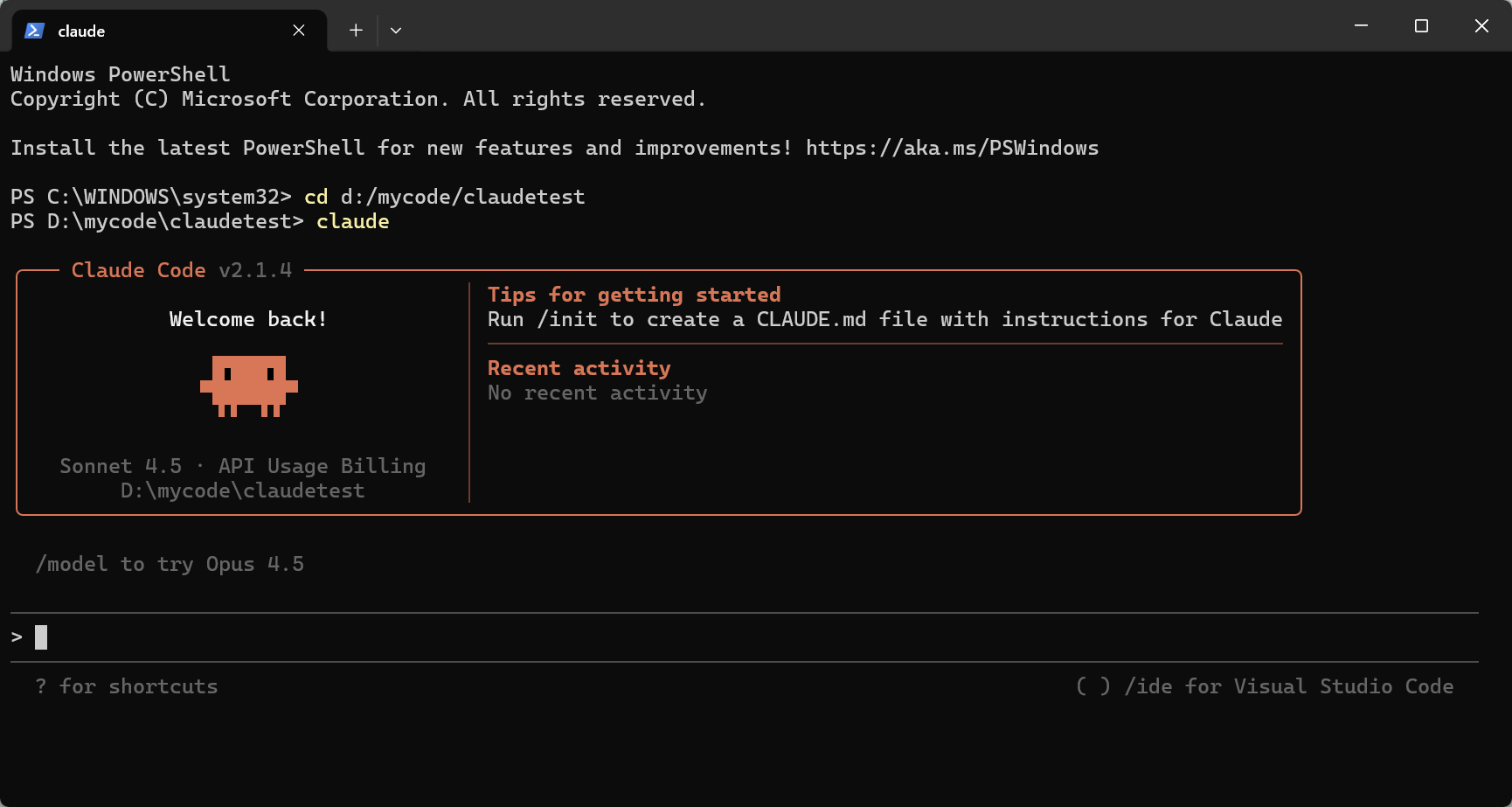
### 2. Modo interactivo
```shell theme={null}
claude
```
 ### 3. Verificar la configuración
```shell theme={null}
claude "Who are you"
```
**Indicadores de éxito:**
* Ves texto de respuesta de la IA (varias líneas)
* **Sin** errores como `401`, `403`, `API Key invalid`
**Si ves errores:**
* `401 Unauthorized`: La clave API no está configurada o es inválida → Verifica settings.json
* `403 Forbidden`: Permisos insuficientes de la clave API → Verifica la clave API
* `Network error`: Problema de red → Verifica la conexión
## Preguntas frecuentes
### 1. ¿Qué es Claude Code CLI y para qué se usa?
Claude Code CLI es la herramienta oficial de línea de comandos de Anthropic que permite a los usuarios interactuar con los modelos Claude en la terminal. Se usa principalmente para asistencia con código, generación de texto, conversaciones de preguntas y respuestas, y análisis de archivos, especialmente adecuada para desarrolladores que necesitan capacidades rápidas de IA en un entorno de línea de comandos.
### 2. ¿Cómo verifico la instalación y configuración en el primer uso?
Ejecuta estos comandos en secuencia:
* `claude --version`: Confirma que Claude Code CLI está instalado
* `claude "Who are you"`: Confirma que la configuración de la API es correcta
### 3. ¿Cuál es la diferencia entre el modo interactivo y el modo de comando único?
* **Modo interactivo**: Ejecuta `claude` para entrar en una conversación continua para interacciones de múltiples turnos, ideal para tareas complejas
* **Modo de comando único**: Ejecuta `claude "pregunta"` para obtener una sola respuesta y salir, ideal para consultas rápidas
### 4. ¿Claude Code CLI leerá o subirá automáticamente mis archivos y código locales?
No. Claude Code CLI solo lee el contenido de archivos cuando lo referencias o autorizas explícitamente, y solicitará confirmación antes de realizar operaciones sensibles. Se recomienda usarlo en una carpeta de proyecto dedicada.
### 5. ¿Cómo uso Claude Code CLI para analizar o procesar contenido de archivos locales?
En modo interactivo, puedes hacer referencia a archivos mediante:
* Escribir la ruta del archivo para que Claude lo lea
* Arrastrar archivos a la ventana de la terminal
* Copiar y pegar el contenido del archivo
### 6. ¿Claude Code CLI admite entrada y salida en chino?
Sí, totalmente compatible. Claude Code CLI admite entrada y salida en chino: puedes hacer preguntas en chino y recibir respuestas en chino.
### 7. ¿Sin salida después de la ejecución, cuál podría ser la causa?
Las causas comunes incluyen:
* Problemas de conexión de red que impiden el acceso al servidor API
* Clave API inválida o saldo insuficiente
* Configuración incorrecta de `ANTHROPIC_BASE_URL`
* Firewall o proxy bloqueando las solicitudes
### 8. ¿Por qué los cambios en mi archivo de configuración o variables de entorno no surten efecto?
* Reinicia tu terminal o ventana de línea de comandos
* Verifica que `settings.json` tenga una sintaxis JSON válida
* Verifica la ruta del archivo de configuración:
* Windows: `C:\Users\{username}\.claude\settings.json`
* macOS / Linux: `~/.claude/settings.json`
### 9. ¿Qué causa los errores 401/403?
* **Error 401**: `ANTHROPIC_AUTH_TOKEN` no configurado o clave API inválida
* **Error 403**: Permisos insuficientes de la clave API o clave expirada
* Verifica que `ANTHROPIC_BASE_URL` esté configurado como `https://direct.evolink.ai`
### 10. ¿Para qué escenarios es adecuado Claude Code CLI? ¿Para qué no es adecuado?
**Adecuado para:**
* Escritura, depuración y refactorización de código
* Preguntas y respuestas rápidas en entornos de línea de comandos
* Análisis y procesamiento de contenido de archivos
* Integración de scripts de automatización
**No adecuado para:**
* Interacciones complejas que requieren una interfaz gráfica
* Edición colaborativa en tiempo real
* Procesamiento masivo de archivos a gran escala
### 11. ¿Cómo cambio de modelo?
Escribe `/model` en modo interactivo para cambiar de modelo.
### 12. ¿Qué modelos Claude admite EvoLink?
EvoLink admite los siguientes modelos Claude:
| Nombre del modelo | Descripción |
| ---------------------------- | ---------------- |
| `claude-haiku-4-5-20251001` | Respuesta rápida |
| `claude-sonnet-4-5-20250929` | Equilibrado |
| `claude-opus-4-5-20251101` | Avanzado |
| `claude-fable-5` | Más reciente |
| `claude-opus-4-8` | Más reciente |
| `claude-opus-4-7` | Más reciente |
| `claude-opus-4-6` | Avanzado |
### 13. ¿Cómo subo imágenes?
* Opción 1: Hacer referencia a la ruta de la imagen
* Opción 2: Arrastrar y soltar una imagen en la terminal
* Opción 3: Pegar una imagen directamente
Todos los métodos requieren acción del usuario: Claude Code CLI no leerá ni subirá automáticamente imágenes locales.
### 14. ¿Cómo abrir la terminal de línea de comandos?
* Método 1: Presiona `Win + R`, escribe `cmd` o `powershell`, luego presiona Enter
* Método 2: Busca "Símbolo del sistema" o "PowerShell" en el menú Inicio
* Método 3: Mantén presionado Shift y haz clic derecho en una carpeta, selecciona "Abrir ventana de PowerShell aquí"
* Método 1: Presiona `Command + Space` para abrir Spotlight, escribe `Terminal`, luego presiona Enter
* Método 2: Ve a "Aplicaciones" → "Utilidades" → "Terminal"
* Método 1: Presiona el atajo `Ctrl + Alt + T`
* Método 2: Busca "Terminal" en el menú de aplicaciones
## Notas
Ejecuta Claude Code CLI en una carpeta de proyecto dedicada. Evita ejecutarlo en directorios sensibles (como carpetas del sistema o directorios que contengan credenciales). Claude Code CLI opera a partir del directorio de trabajo actual.
Si previamente iniciaste sesión con una cuenta oficial, borra la variable de entorno `ANTHROPIC_AUTH_TOKEN` o sobrescríbela en `settings.json`.
### 3. Verificar la configuración
```shell theme={null}
claude "Who are you"
```
**Indicadores de éxito:**
* Ves texto de respuesta de la IA (varias líneas)
* **Sin** errores como `401`, `403`, `API Key invalid`
**Si ves errores:**
* `401 Unauthorized`: La clave API no está configurada o es inválida → Verifica settings.json
* `403 Forbidden`: Permisos insuficientes de la clave API → Verifica la clave API
* `Network error`: Problema de red → Verifica la conexión
## Preguntas frecuentes
### 1. ¿Qué es Claude Code CLI y para qué se usa?
Claude Code CLI es la herramienta oficial de línea de comandos de Anthropic que permite a los usuarios interactuar con los modelos Claude en la terminal. Se usa principalmente para asistencia con código, generación de texto, conversaciones de preguntas y respuestas, y análisis de archivos, especialmente adecuada para desarrolladores que necesitan capacidades rápidas de IA en un entorno de línea de comandos.
### 2. ¿Cómo verifico la instalación y configuración en el primer uso?
Ejecuta estos comandos en secuencia:
* `claude --version`: Confirma que Claude Code CLI está instalado
* `claude "Who are you"`: Confirma que la configuración de la API es correcta
### 3. ¿Cuál es la diferencia entre el modo interactivo y el modo de comando único?
* **Modo interactivo**: Ejecuta `claude` para entrar en una conversación continua para interacciones de múltiples turnos, ideal para tareas complejas
* **Modo de comando único**: Ejecuta `claude "pregunta"` para obtener una sola respuesta y salir, ideal para consultas rápidas
### 4. ¿Claude Code CLI leerá o subirá automáticamente mis archivos y código locales?
No. Claude Code CLI solo lee el contenido de archivos cuando lo referencias o autorizas explícitamente, y solicitará confirmación antes de realizar operaciones sensibles. Se recomienda usarlo en una carpeta de proyecto dedicada.
### 5. ¿Cómo uso Claude Code CLI para analizar o procesar contenido de archivos locales?
En modo interactivo, puedes hacer referencia a archivos mediante:
* Escribir la ruta del archivo para que Claude lo lea
* Arrastrar archivos a la ventana de la terminal
* Copiar y pegar el contenido del archivo
### 6. ¿Claude Code CLI admite entrada y salida en chino?
Sí, totalmente compatible. Claude Code CLI admite entrada y salida en chino: puedes hacer preguntas en chino y recibir respuestas en chino.
### 7. ¿Sin salida después de la ejecución, cuál podría ser la causa?
Las causas comunes incluyen:
* Problemas de conexión de red que impiden el acceso al servidor API
* Clave API inválida o saldo insuficiente
* Configuración incorrecta de `ANTHROPIC_BASE_URL`
* Firewall o proxy bloqueando las solicitudes
### 8. ¿Por qué los cambios en mi archivo de configuración o variables de entorno no surten efecto?
* Reinicia tu terminal o ventana de línea de comandos
* Verifica que `settings.json` tenga una sintaxis JSON válida
* Verifica la ruta del archivo de configuración:
* Windows: `C:\Users\{username}\.claude\settings.json`
* macOS / Linux: `~/.claude/settings.json`
### 9. ¿Qué causa los errores 401/403?
* **Error 401**: `ANTHROPIC_AUTH_TOKEN` no configurado o clave API inválida
* **Error 403**: Permisos insuficientes de la clave API o clave expirada
* Verifica que `ANTHROPIC_BASE_URL` esté configurado como `https://direct.evolink.ai`
### 10. ¿Para qué escenarios es adecuado Claude Code CLI? ¿Para qué no es adecuado?
**Adecuado para:**
* Escritura, depuración y refactorización de código
* Preguntas y respuestas rápidas en entornos de línea de comandos
* Análisis y procesamiento de contenido de archivos
* Integración de scripts de automatización
**No adecuado para:**
* Interacciones complejas que requieren una interfaz gráfica
* Edición colaborativa en tiempo real
* Procesamiento masivo de archivos a gran escala
### 11. ¿Cómo cambio de modelo?
Escribe `/model` en modo interactivo para cambiar de modelo.
### 12. ¿Qué modelos Claude admite EvoLink?
EvoLink admite los siguientes modelos Claude:
| Nombre del modelo | Descripción |
| ---------------------------- | ---------------- |
| `claude-haiku-4-5-20251001` | Respuesta rápida |
| `claude-sonnet-4-5-20250929` | Equilibrado |
| `claude-opus-4-5-20251101` | Avanzado |
| `claude-fable-5` | Más reciente |
| `claude-opus-4-8` | Más reciente |
| `claude-opus-4-7` | Más reciente |
| `claude-opus-4-6` | Avanzado |
### 13. ¿Cómo subo imágenes?
* Opción 1: Hacer referencia a la ruta de la imagen
* Opción 2: Arrastrar y soltar una imagen en la terminal
* Opción 3: Pegar una imagen directamente
Todos los métodos requieren acción del usuario: Claude Code CLI no leerá ni subirá automáticamente imágenes locales.
### 14. ¿Cómo abrir la terminal de línea de comandos?
* Método 1: Presiona `Win + R`, escribe `cmd` o `powershell`, luego presiona Enter
* Método 2: Busca "Símbolo del sistema" o "PowerShell" en el menú Inicio
* Método 3: Mantén presionado Shift y haz clic derecho en una carpeta, selecciona "Abrir ventana de PowerShell aquí"
* Método 1: Presiona `Command + Space` para abrir Spotlight, escribe `Terminal`, luego presiona Enter
* Método 2: Ve a "Aplicaciones" → "Utilidades" → "Terminal"
* Método 1: Presiona el atajo `Ctrl + Alt + T`
* Método 2: Busca "Terminal" en el menú de aplicaciones
## Notas
Ejecuta Claude Code CLI en una carpeta de proyecto dedicada. Evita ejecutarlo en directorios sensibles (como carpetas del sistema o directorios que contengan credenciales). Claude Code CLI opera a partir del directorio de trabajo actual.
Si previamente iniciaste sesión con una cuenta oficial, borra la variable de entorno `ANTHROPIC_AUTH_TOKEN` o sobrescríbela en `settings.json`.