> ## Documentation Index
> Fetch the complete documentation index at: https://docs.evolink.ai/llms.txt
> Use this file to discover all available pages before exploring further.
# Instalación Automática de OpenClaw
> Instala y gestiona instancias de OpenClaw con OpenClaw Manager
## Descripción General
OpenClaw Manager es una herramienta de gestión visual que te ayuda a instalar, configurar y gestionar instancias de OpenClaw rápidamente. No es necesario editar configuraciones manualmente — solo 3 pasos para desplegar.
Se admiten dos canales de mensajería:
| | Telegram | Feishu (Lark) |
| --------------------------- | ---------------------------------------------------------------- | ---------------------------------------------------------------- |
| Conexión | Bot API (long polling) | Conexión persistente WebSocket |
| Credenciales necesarias | Bot Token + tu User ID | App ID + App Secret |
| Configuración de plataforma | Solo crear un Bot | Crear una app + habilitar suscripción WebSocket |
| Autenticación de usuario | Vinculado por User ID — solo usuarios autorizados pueden chatear | Cualquier usuario que pueda enviar mensajes al Bot puede chatear |
| Ideal para | Uso personal, usuarios internacionales | Colaboración en equipo, usuarios en China |
## Verificación del Entorno del Sistema
Antes de la instalación, se recomienda ejecutar la herramienta de verificación del entorno para asegurarse de que su sistema cumple con los requisitos de OpenClaw.
### Descargar Herramienta de Verificación
Descargue la herramienta de verificación para su plataforma desde [GitHub Releases](https://github.com/suuuuuu-1/openclaw-env-checker/releases):
| Plataforma | Nombre del archivo |
| --------------------- | ------------------------------ |
| Windows | `openclaw-checker-win-x64.exe` |
| macOS (Intel) | `openclaw-checker-macos-x64` |
| macOS (Apple Silicon) | `openclaw-checker-macos-arm64` |
| Linux | `openclaw-checker-linux-x64` |
### Elementos de Verificación
La herramienta verifica automáticamente lo siguiente:
* ✅ Versión de Node.js (requiere >= 22.12.0)
* ✅ npm disponible
* ✅ Git disponible
* ✅ Conectividad de red (github.com, npmjs.org, evolink.ai)
 Si la verificación falla, la herramienta proporcionará sugerencias de corrección específicas.
## Requisitos Previos
### 1. Instalar Node.js
OpenClaw Manager requiere Node.js 22 o superior.
Visita el [sitio oficial de Node.js](https://nodejs.org/es/download), descarga el instalador de Windows (archivo .msi) y ejecútalo haciendo doble clic.
Después de la instalación, abre PowerShell para verificar:
```bash theme={null}
node --version
npm --version
```
Se recomienda ejecutar PowerShell como administrador para evitar problemas de permisos durante la instalación posterior.
**Método 1: Usar el instalador**
Visita el [sitio oficial de Node.js](https://nodejs.org/es/download), descarga el instalador de macOS (archivo .pkg) y ejecútalo haciendo doble clic.
**Método 2: Usar Homebrew**
```bash theme={null}
brew install node
```
Después de la instalación, abre la terminal para verificar:
```bash theme={null}
node --version
npm --version
```
Si encuentras problemas de permisos durante la instalación posterior, es posible que necesites agregar `sudo` antes del comando.
### 2. Instalar Git
OpenClaw depende de Git para la gestión de versiones y la instalación de plugins.
Visita el [sitio oficial de Git](https://git-scm.com/downloads), descarga el instalador de Windows, ejecútalo haciendo doble clic y completa la instalación con las opciones predeterminadas.
Después de la instalación, abre PowerShell para verificar:
```bash theme={null}
git --version
```
**Método 1: Usar Homebrew (recomendado)**
```bash theme={null}
brew install git
```
**Método 2: Usar Xcode Command Line Tools**
```bash theme={null}
xcode-select --install
```
Después de la instalación, abre la terminal para verificar:
```bash theme={null}
git --version
```
### 3. Obtener la Clave API de EvoLink
* Inicia sesión en la [Consola de EvoLink](https://evolink.ai/dashboard)
* Encuentra API Keys en la consola, haz clic en el botón "Crear nueva clave" y luego copia la clave generada
* La clave API generalmente comienza con `sk-`, guárdala de forma segura
### 4. Obtener Credenciales del Canal
1. Busca [@BotFather](https://t.me/BotFather) en Telegram, haz clic en **START BOT**
Si la verificación falla, la herramienta proporcionará sugerencias de corrección específicas.
## Requisitos Previos
### 1. Instalar Node.js
OpenClaw Manager requiere Node.js 22 o superior.
Visita el [sitio oficial de Node.js](https://nodejs.org/es/download), descarga el instalador de Windows (archivo .msi) y ejecútalo haciendo doble clic.
Después de la instalación, abre PowerShell para verificar:
```bash theme={null}
node --version
npm --version
```
Se recomienda ejecutar PowerShell como administrador para evitar problemas de permisos durante la instalación posterior.
**Método 1: Usar el instalador**
Visita el [sitio oficial de Node.js](https://nodejs.org/es/download), descarga el instalador de macOS (archivo .pkg) y ejecútalo haciendo doble clic.
**Método 2: Usar Homebrew**
```bash theme={null}
brew install node
```
Después de la instalación, abre la terminal para verificar:
```bash theme={null}
node --version
npm --version
```
Si encuentras problemas de permisos durante la instalación posterior, es posible que necesites agregar `sudo` antes del comando.
### 2. Instalar Git
OpenClaw depende de Git para la gestión de versiones y la instalación de plugins.
Visita el [sitio oficial de Git](https://git-scm.com/downloads), descarga el instalador de Windows, ejecútalo haciendo doble clic y completa la instalación con las opciones predeterminadas.
Después de la instalación, abre PowerShell para verificar:
```bash theme={null}
git --version
```
**Método 1: Usar Homebrew (recomendado)**
```bash theme={null}
brew install git
```
**Método 2: Usar Xcode Command Line Tools**
```bash theme={null}
xcode-select --install
```
Después de la instalación, abre la terminal para verificar:
```bash theme={null}
git --version
```
### 3. Obtener la Clave API de EvoLink
* Inicia sesión en la [Consola de EvoLink](https://evolink.ai/dashboard)
* Encuentra API Keys en la consola, haz clic en el botón "Crear nueva clave" y luego copia la clave generada
* La clave API generalmente comienza con `sk-`, guárdala de forma segura
### 4. Obtener Credenciales del Canal
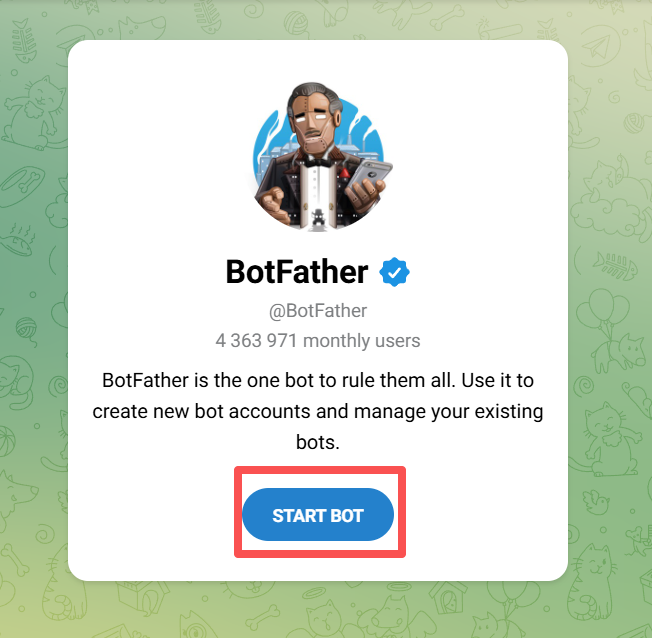
1. Busca [@BotFather](https://t.me/BotFather) en Telegram, haz clic en **START BOT**
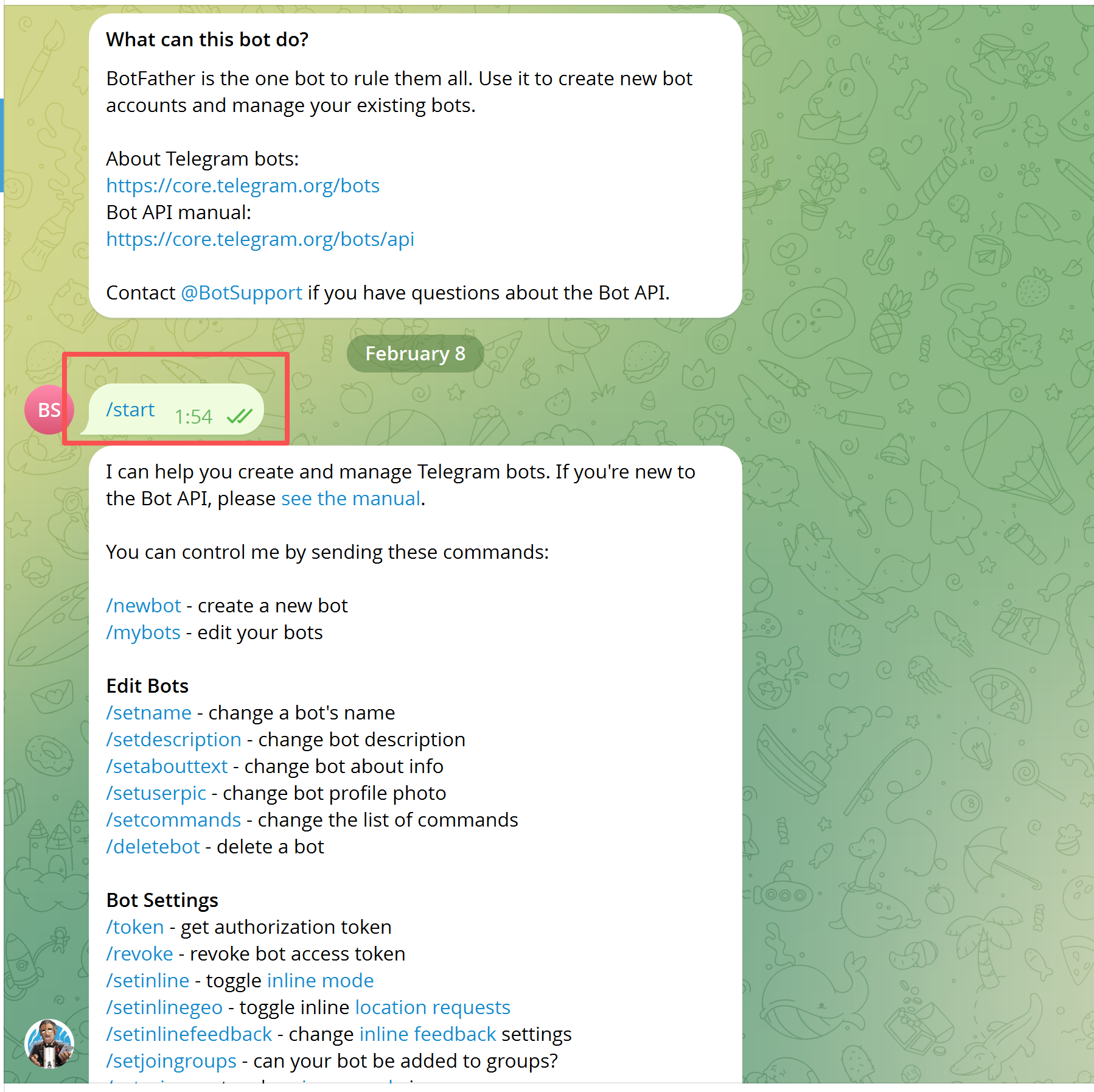
 2. Envía `/newbot`, sigue las instrucciones para establecer un nombre y obtener tu **Bot Token** (formato: `123456789:ABCdef...`)
 3. Obtén tu **Telegram User ID**: envía `/start` a [@userinfobot](https://t.me/userinfobot) y anota el ID numérico
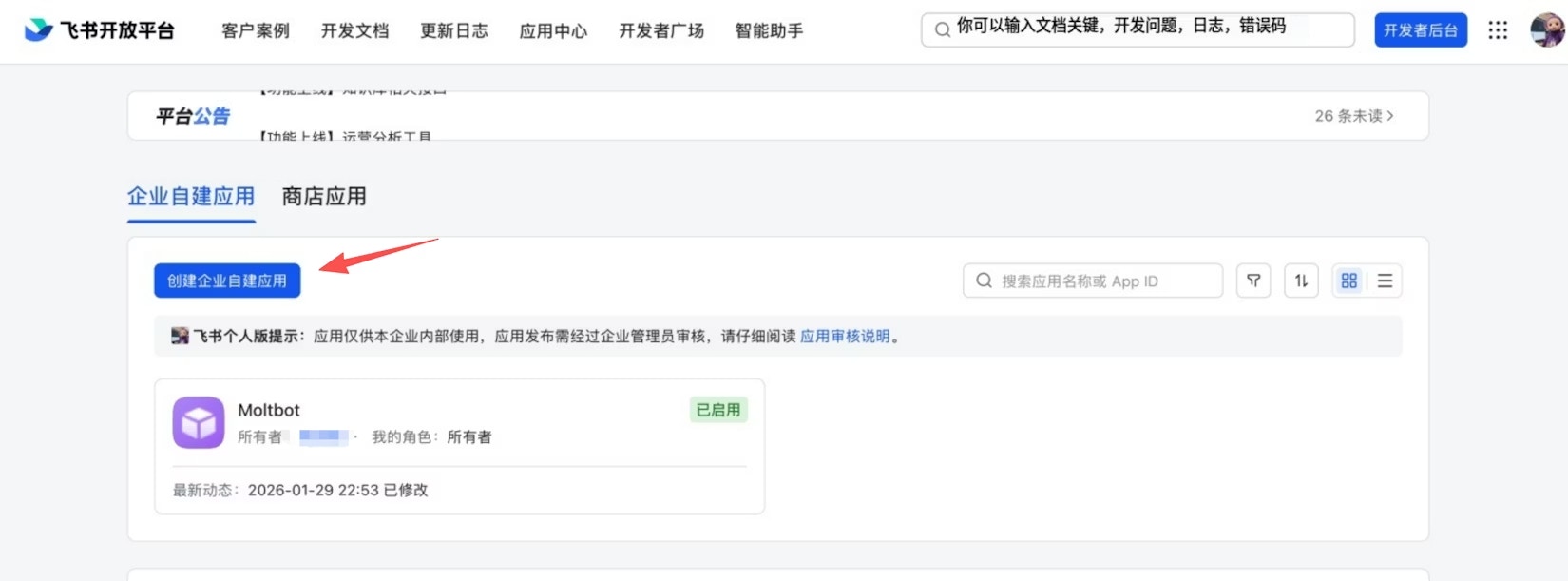
1. Ve a [Feishu Open Platform](https://open.feishu.cn/app) y crea una aplicación empresarial personalizada
3. Obtén tu **Telegram User ID**: envía `/start` a [@userinfobot](https://t.me/userinfobot) y anota el ID numérico
1. Ve a [Feishu Open Platform](https://open.feishu.cn/app) y crea una aplicación empresarial personalizada
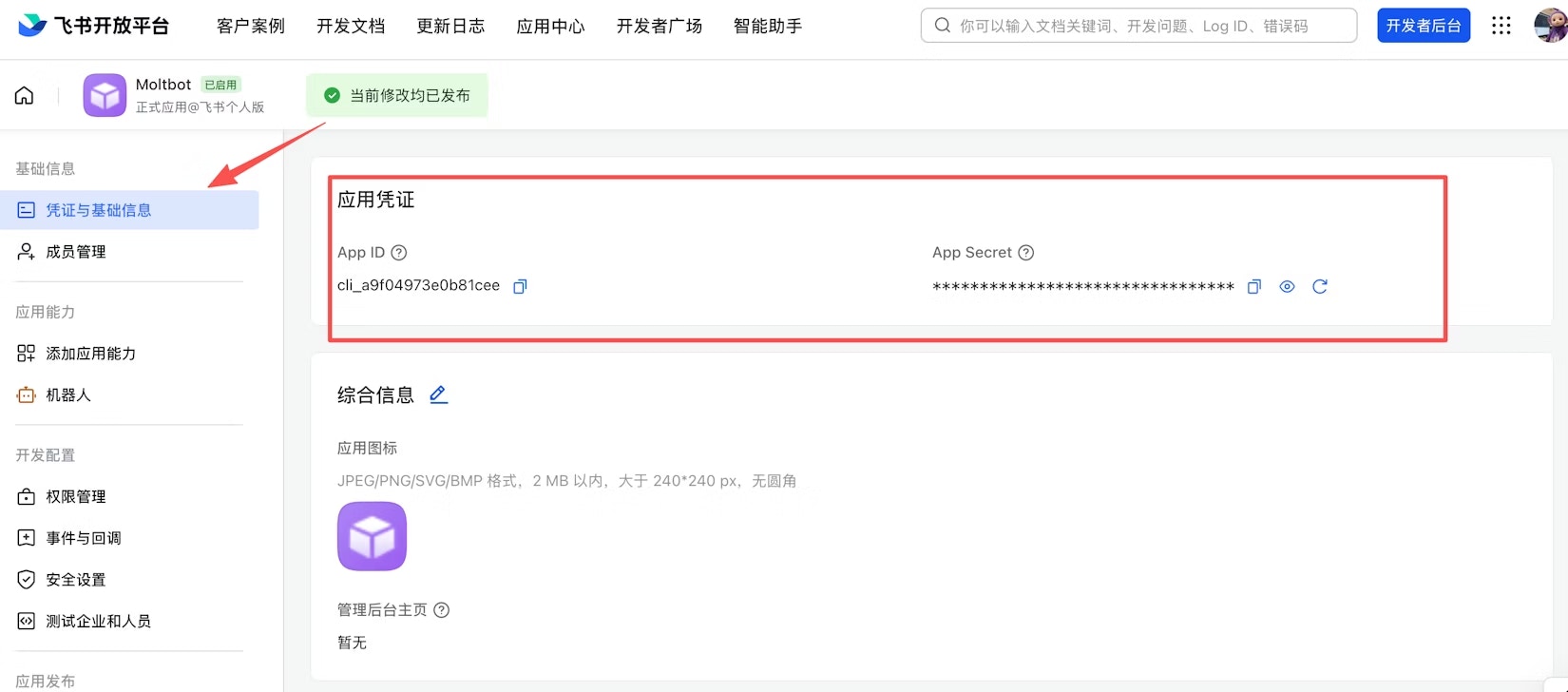
 2. Obtén el **App ID** y el **App Secret** desde la página "Credentials & Basic Info"
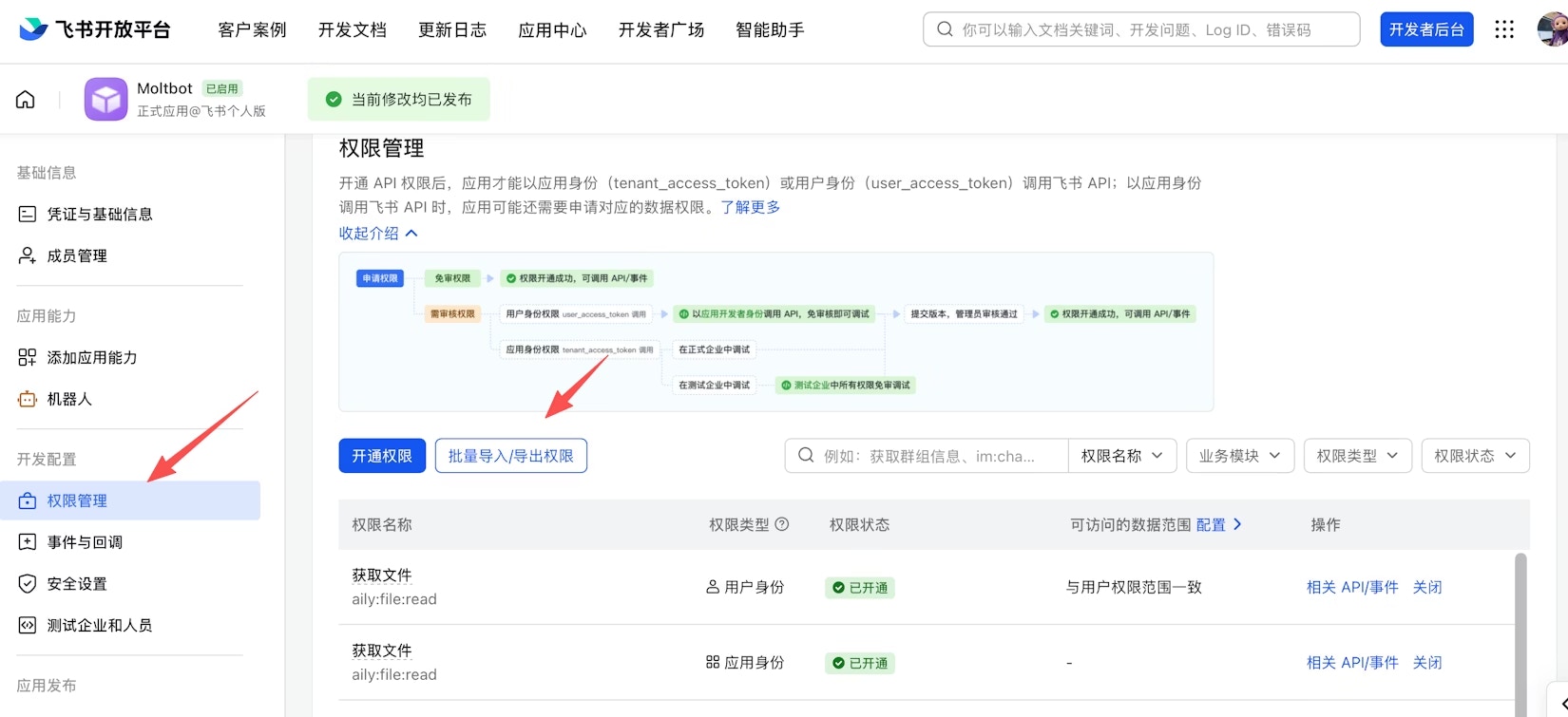
 3. En "Permissions & Scopes", haz clic en **Batch Import** y pega el siguiente JSON para importar todos los permisos necesarios:
```json theme={null}
{
"scopes": {
"tenant": [
"aily:file:read",
"aily:file:write",
"application:application.app_message_stats.overview:readonly",
"application:application:self_manage",
"application:bot.menu:write",
"cardkit:card:write",
"contact:contact.base:readonly",
"contact:user.employee_id:readonly",
"corehr:file:download",
"docs:document.content:read",
"event:ip_list",
"im:chat",
"im:chat.access_event.bot_p2p_chat:read",
"im:chat.members:bot_access",
"im:message",
"im:message.group_at_msg:readonly",
"im:message.group_msg",
"im:message.p2p_msg:readonly",
"im:message:readonly",
"im:message:send_as_bot",
"im:resource",
"sheets:spreadsheet",
"wiki:wiki:readonly"
],
"user": [
"aily:file:read",
"aily:file:write",
"im:chat.access_event.bot_p2p_chat:read"
]
}
}
```
3. En "Permissions & Scopes", haz clic en **Batch Import** y pega el siguiente JSON para importar todos los permisos necesarios:
```json theme={null}
{
"scopes": {
"tenant": [
"aily:file:read",
"aily:file:write",
"application:application.app_message_stats.overview:readonly",
"application:application:self_manage",
"application:bot.menu:write",
"cardkit:card:write",
"contact:contact.base:readonly",
"contact:user.employee_id:readonly",
"corehr:file:download",
"docs:document.content:read",
"event:ip_list",
"im:chat",
"im:chat.access_event.bot_p2p_chat:read",
"im:chat.members:bot_access",
"im:message",
"im:message.group_at_msg:readonly",
"im:message.group_msg",
"im:message.p2p_msg:readonly",
"im:message:readonly",
"im:message:send_as_bot",
"im:resource",
"sheets:spreadsheet",
"wiki:wiki:readonly"
],
"user": [
"aily:file:read",
"aily:file:write",
"im:chat.access_event.bot_p2p_chat:read"
]
}
}
```
 4. En "App Capabilities > Bot", habilita la capacidad de bot y establece el nombre del bot
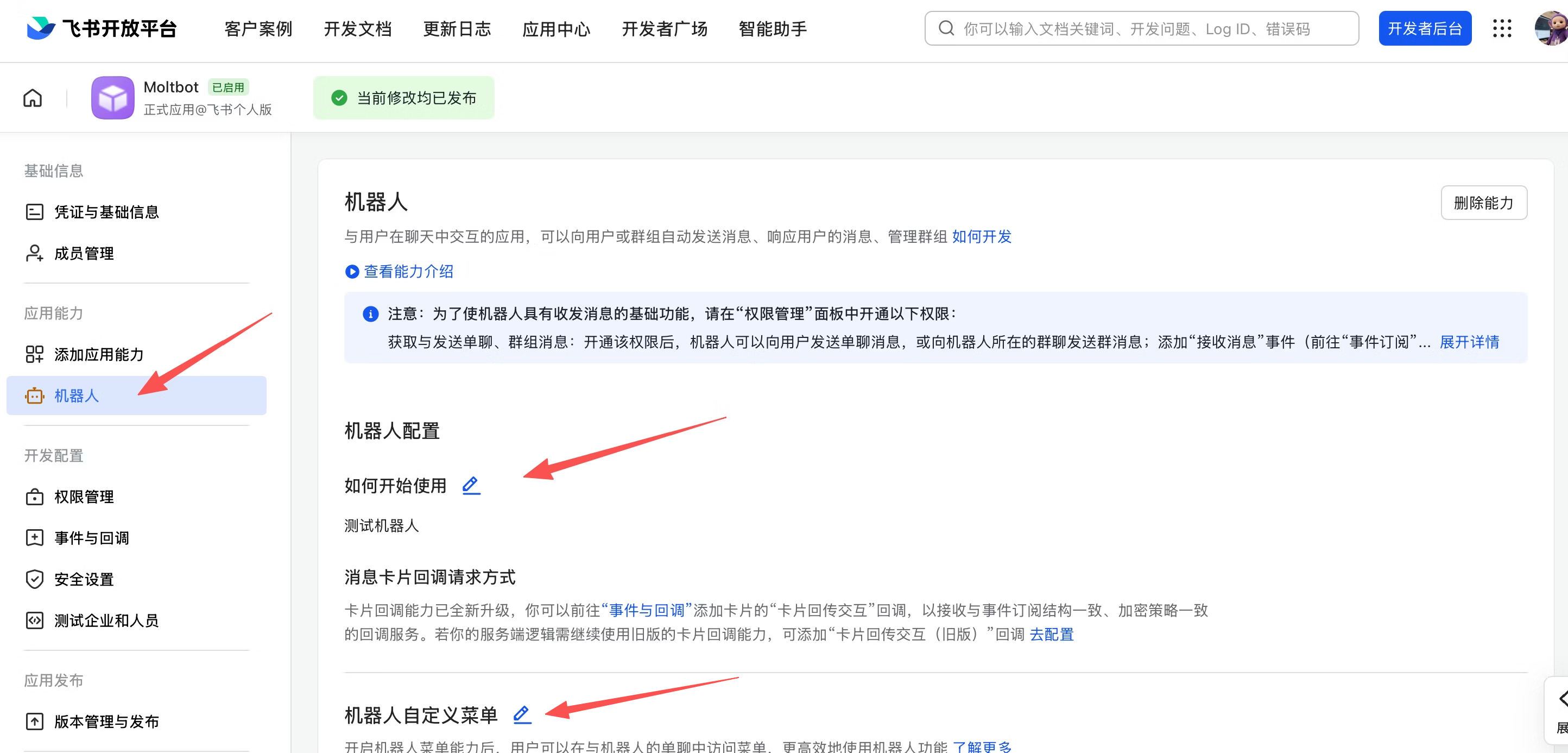 La configuración básica de la app de Feishu está completa. Los pasos restantes — suscripción de eventos y publicación de versión — deben realizarse después de que el gateway esté desplegado y en ejecución, de lo contrario la configuración de conexión larga no se guardará. Completa primero el Paso 1 y el Paso 2 a continuación, luego regresa a Feishu Open Platform para continuar.
## Paso 1: Descargar y Ejecutar
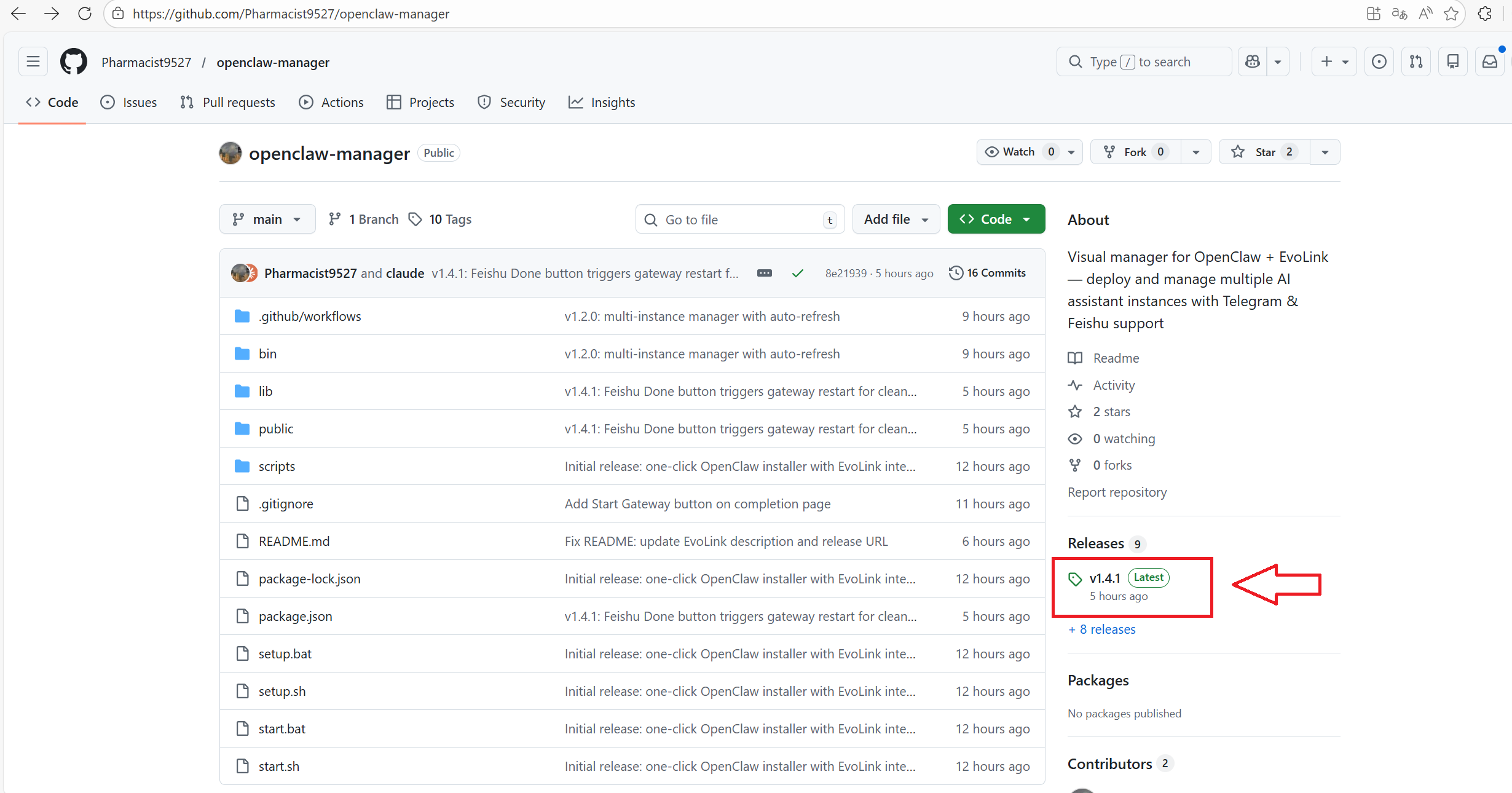
Descarga el ejecutable para tu plataforma desde [Releases](https://github.com/Pharmacist9527/openclaw-manager/releases):
La configuración básica de la app de Feishu está completa. Los pasos restantes — suscripción de eventos y publicación de versión — deben realizarse después de que el gateway esté desplegado y en ejecución, de lo contrario la configuración de conexión larga no se guardará. Completa primero el Paso 1 y el Paso 2 a continuación, luego regresa a Feishu Open Platform para continuar.
## Paso 1: Descargar y Ejecutar
Descarga el ejecutable para tu plataforma desde [Releases](https://github.com/Pharmacist9527/openclaw-manager/releases):
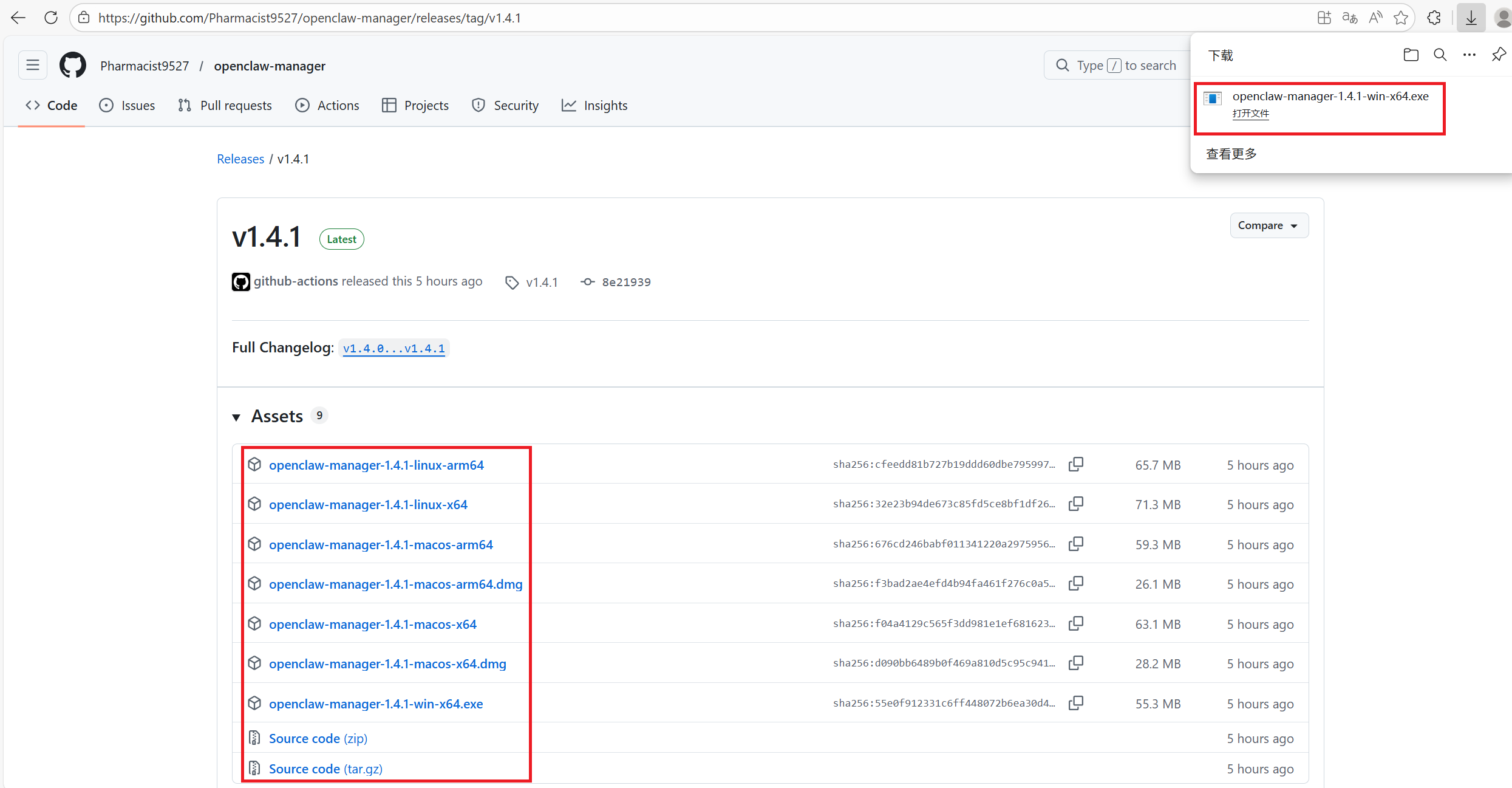 | Plataforma | Archivo |
| --------------------- | ------------------------------ |
| Windows | `openclaw-manager-win-x64.exe` |
| macOS (Intel) | `openclaw-manager-macos-x64` |
| macOS (Apple Silicon) | `openclaw-manager-macos-arm64` |
| Linux | `openclaw-manager-linux-x64` |
Asegúrate de tener instalado [Node.js 22+](https://nodejs.org/es/download).
Los usuarios de Windows deben hacer clic derecho y ejecutar como administrador. Los usuarios de macOS / Linux deben ejecutar con `sudo` en la terminal:
```bash theme={null}
chmod +x ./openclaw-manager && sudo ./openclaw-manager
```
El script verificará e instalará OpenClaw si es necesario, luego iniciará la interfaz web de gestión local y abrirá tu navegador.
| Plataforma | Archivo |
| --------------------- | ------------------------------ |
| Windows | `openclaw-manager-win-x64.exe` |
| macOS (Intel) | `openclaw-manager-macos-x64` |
| macOS (Apple Silicon) | `openclaw-manager-macos-arm64` |
| Linux | `openclaw-manager-linux-x64` |
Asegúrate de tener instalado [Node.js 22+](https://nodejs.org/es/download).
Los usuarios de Windows deben hacer clic derecho y ejecutar como administrador. Los usuarios de macOS / Linux deben ejecutar con `sudo` en la terminal:
```bash theme={null}
chmod +x ./openclaw-manager && sudo ./openclaw-manager
```
El script verificará e instalará OpenClaw si es necesario, luego iniciará la interfaz web de gestión local y abrirá tu navegador.
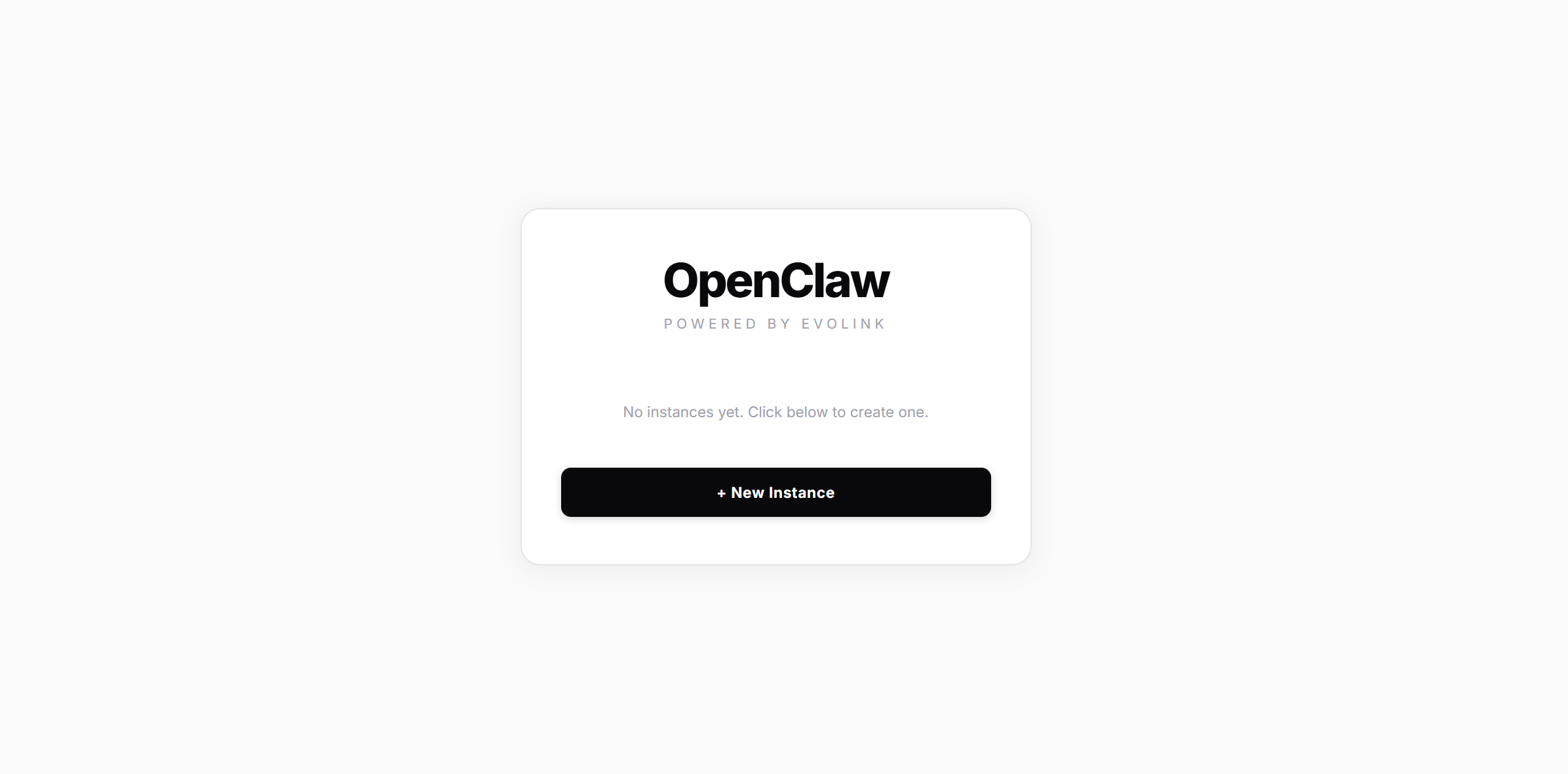 ## Paso 2: Crear una Instancia
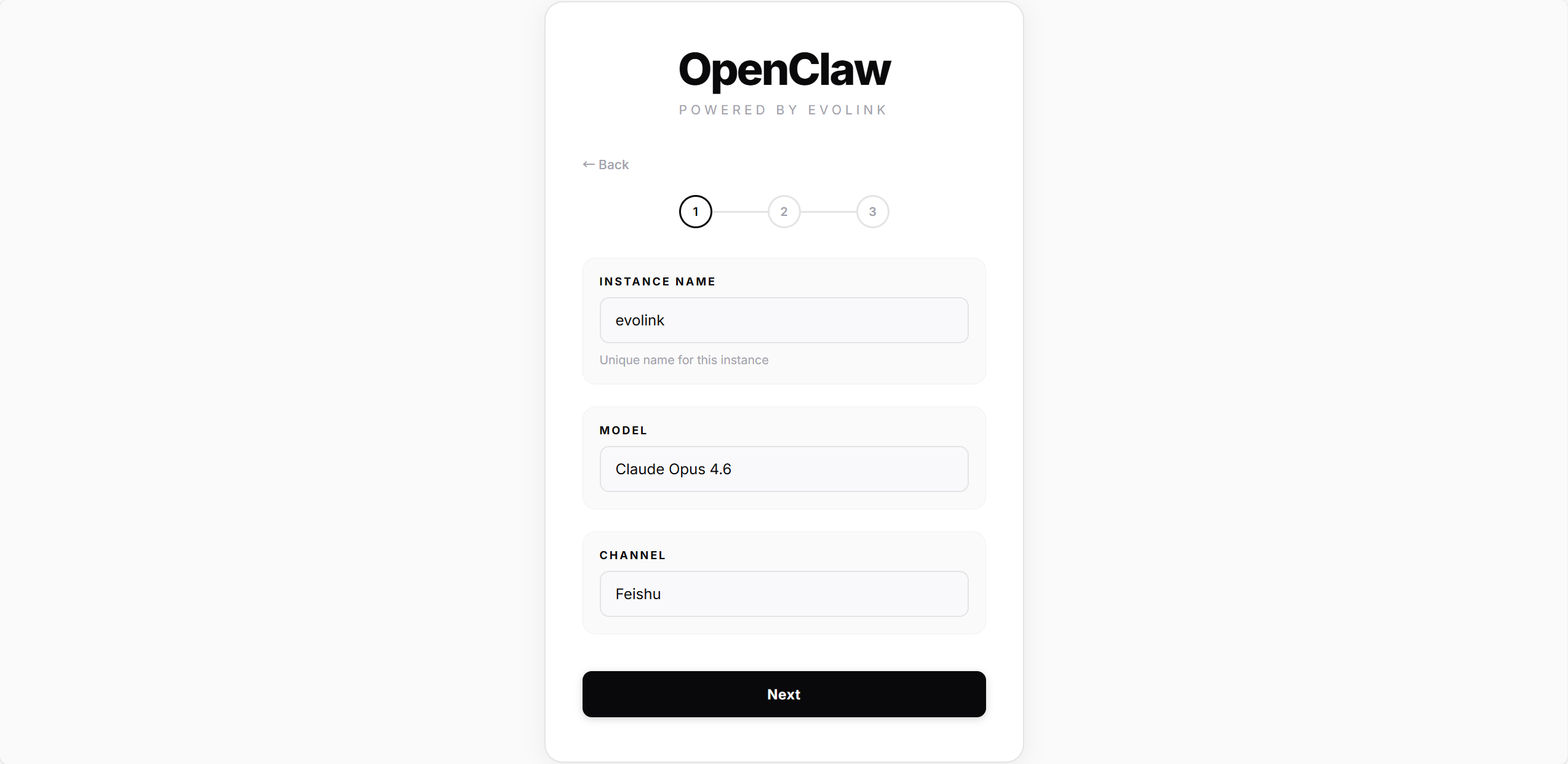
### 2.1 — Información Básica
| Campo | Descripción |
| ------------------- | ---------------------------------------------------------------------- |
| Nombre de Instancia | Nombre para tu instancia (ej. `mybot`), debe ser único en esta máquina |
| Modelo | Elige un modelo: Haiku 4.5 / Sonnet 4.5 / Opus 4.5 / Opus 4.6 |
| Canal | Elige un canal: Telegram o Feishu |
## Paso 2: Crear una Instancia
### 2.1 — Información Básica
| Campo | Descripción |
| ------------------- | ---------------------------------------------------------------------- |
| Nombre de Instancia | Nombre para tu instancia (ej. `mybot`), debe ser único en esta máquina |
| Modelo | Elige un modelo: Haiku 4.5 / Sonnet 4.5 / Opus 4.5 / Opus 4.6 |
| Canal | Elige un canal: Telegram o Feishu |
 ### 2.2 — Credenciales y Despliegue
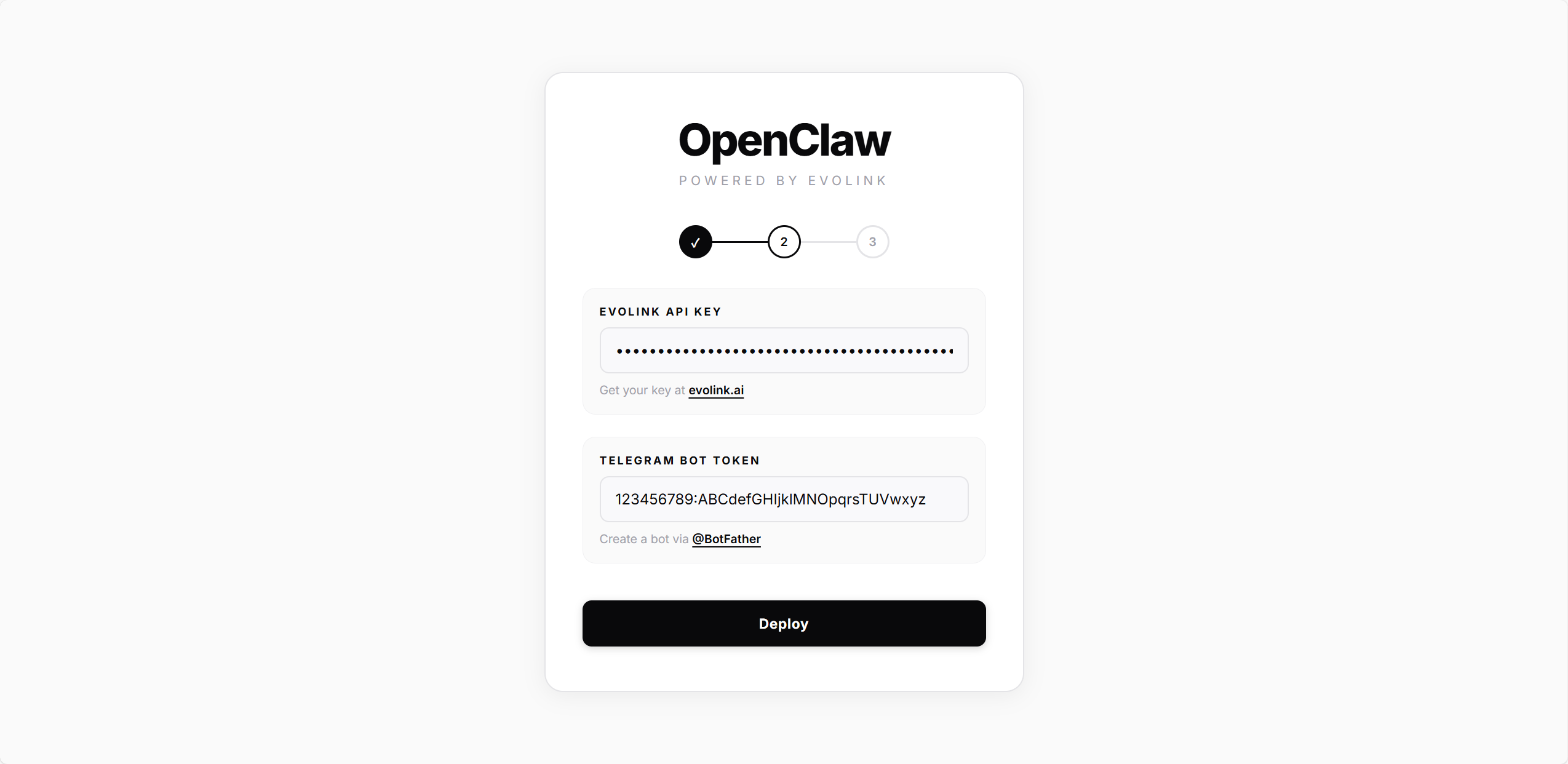
Todos los canales requieren una **Clave API de EvoLink**.
Ingresa el **Bot Token** de @BotFather, luego haz clic en **Deploy**.
El script realizará automáticamente:
1. Crear el archivo de configuración de OpenClaw
2. Escribir la configuración del modelo y la clave API
3. Configurar y habilitar el plugin de Telegram
4. Instalar e iniciar el servicio de gateway
### 2.2 — Credenciales y Despliegue
Todos los canales requieren una **Clave API de EvoLink**.
Ingresa el **Bot Token** de @BotFather, luego haz clic en **Deploy**.
El script realizará automáticamente:
1. Crear el archivo de configuración de OpenClaw
2. Escribir la configuración del modelo y la clave API
3. Configurar y habilitar el plugin de Telegram
4. Instalar e iniciar el servicio de gateway
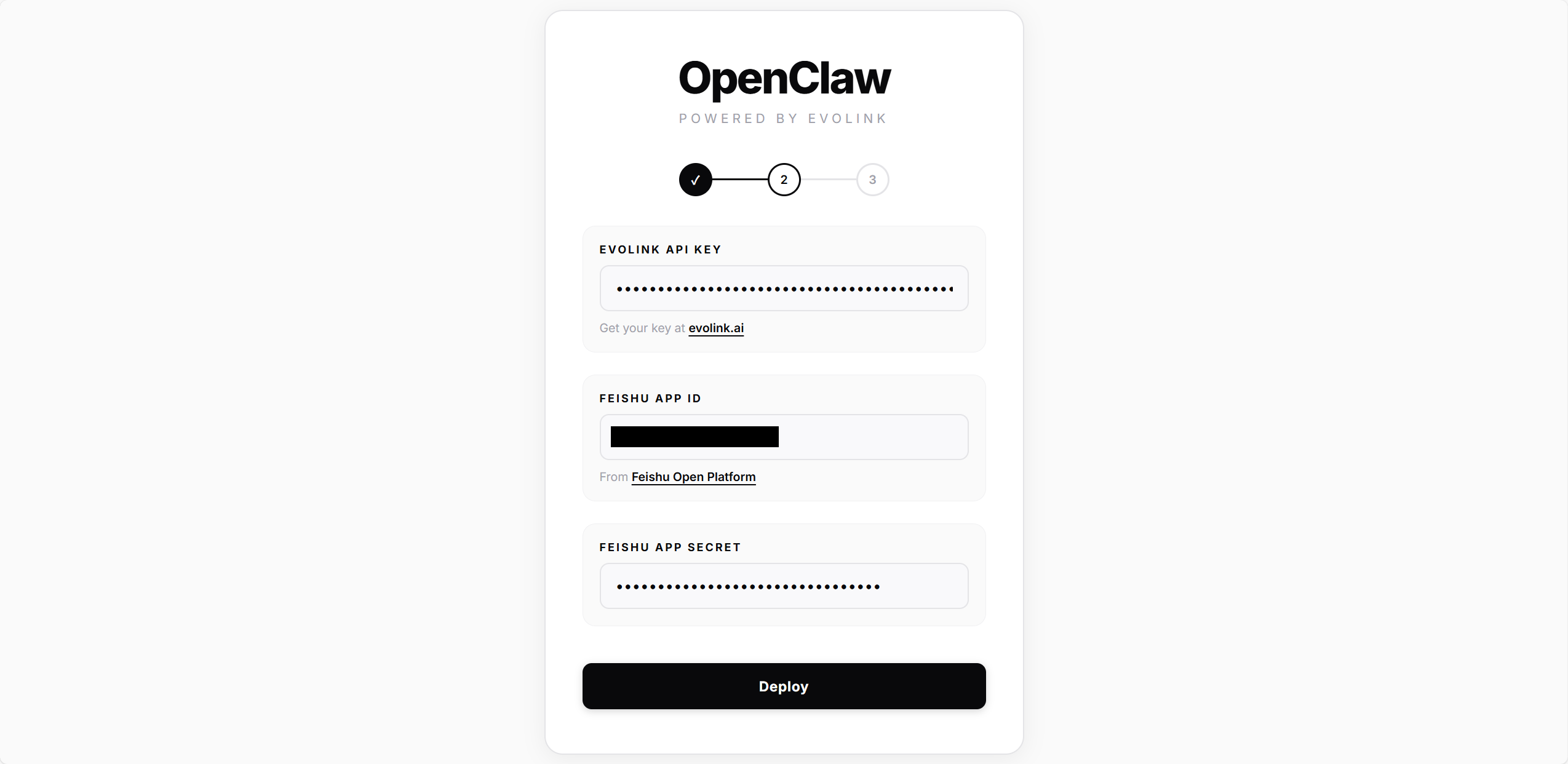
 Ingresa el **App ID** y el **App Secret** de Feishu Open Platform, luego haz clic en **Deploy**.
El script realizará automáticamente:
1. Crear el archivo de configuración de OpenClaw
2. Escribir la configuración del modelo y la clave API
3. Configurar el plugin de Feishu (escribir App ID / App Secret) y habilitarlo
4. Instalar e iniciar el servicio de gateway
Ingresa el **App ID** y el **App Secret** de Feishu Open Platform, luego haz clic en **Deploy**.
El script realizará automáticamente:
1. Crear el archivo de configuración de OpenClaw
2. Escribir la configuración del modelo y la clave API
3. Configurar el plugin de Feishu (escribir App ID / App Secret) y habilitarlo
4. Instalar e iniciar el servicio de gateway
 Espera a que la barra de progreso se complete, luego avanzarás al siguiente paso automáticamente.
### 2.3 — Conectar
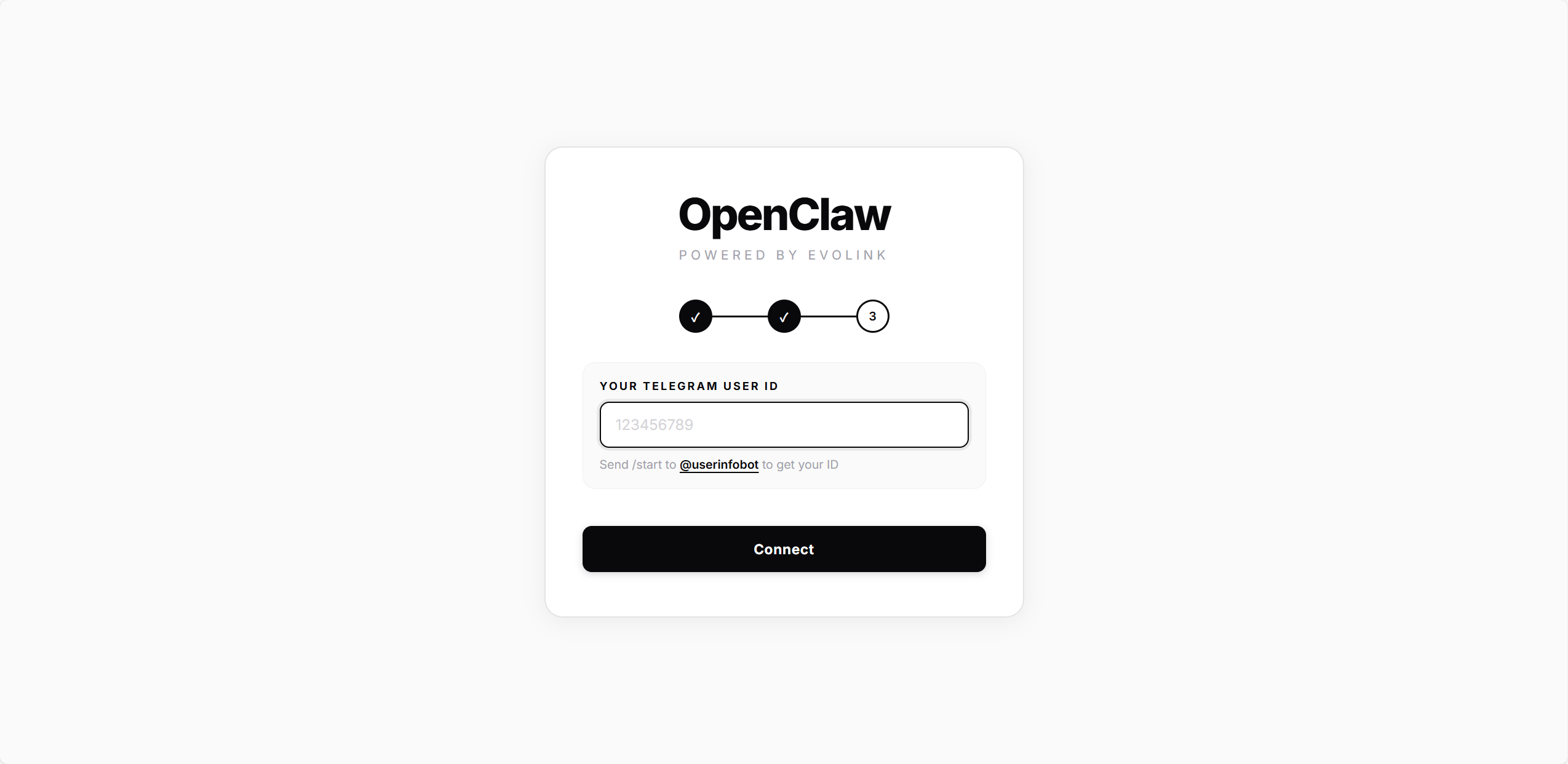
Ingresa tu **Telegram User ID** (el ID numérico de @userinfobot), luego haz clic en **Connect**.
El script escribe este ID en la configuración de `allowedUsers` — solo este usuario podrá chatear con el Bot. Una vez conectado, serás redirigido a la página principal.
Espera a que la barra de progreso se complete, luego avanzarás al siguiente paso automáticamente.
### 2.3 — Conectar
Ingresa tu **Telegram User ID** (el ID numérico de @userinfobot), luego haz clic en **Connect**.
El script escribe este ID en la configuración de `allowedUsers` — solo este usuario podrá chatear con el Bot. Una vez conectado, serás redirigido a la página principal.
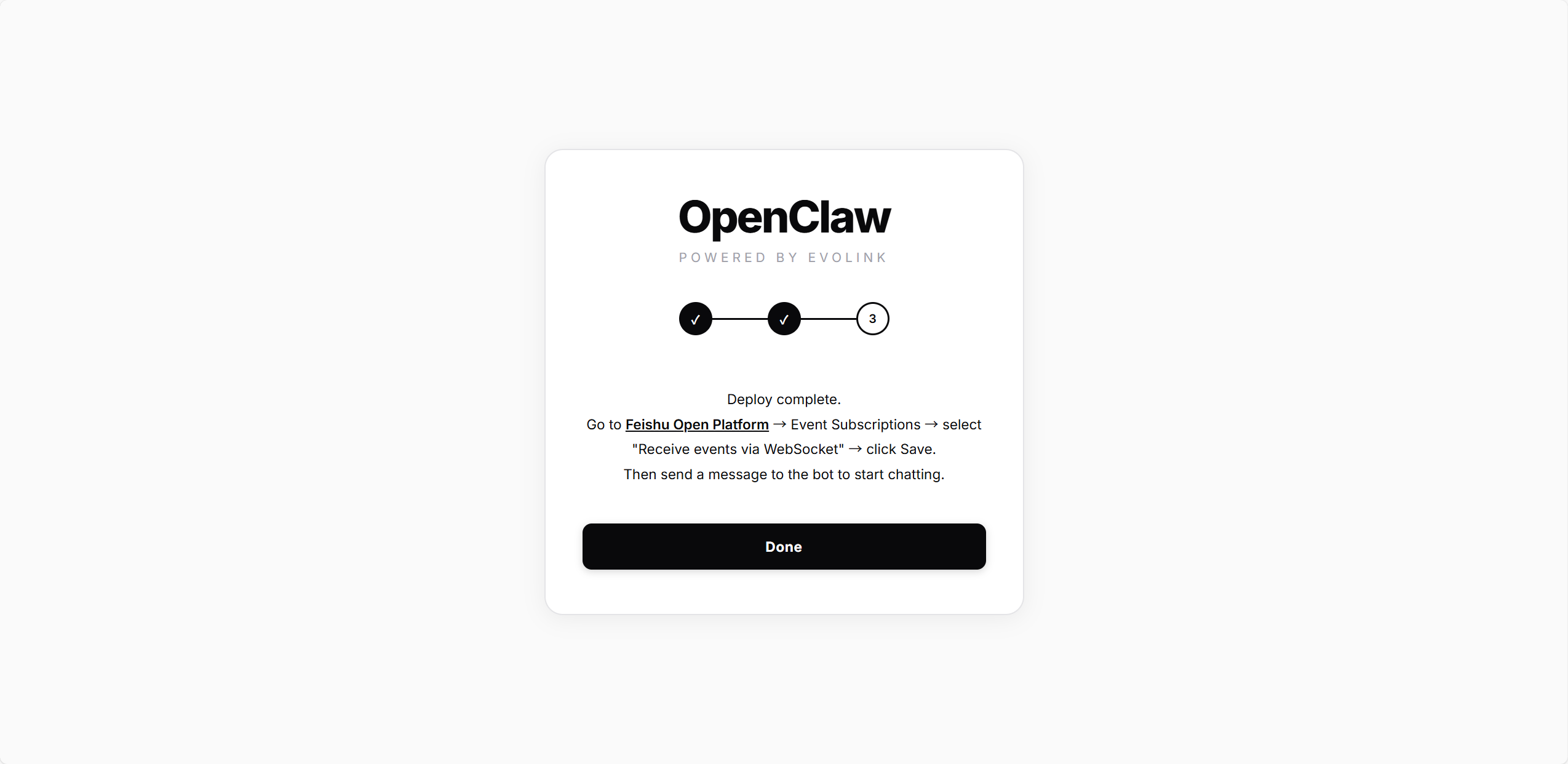
 El despliegue está completo. Ahora regresa a Feishu Open Platform para configurar la suscripción de eventos.
Antes de configurar la suscripción de eventos, asegúrate de que lo siguiente esté hecho:
* La configuración del canal de Feishu está completa (ver despliegue del Paso 2)
* El gateway está en ejecución (verifica con `openclaw gateway status`)
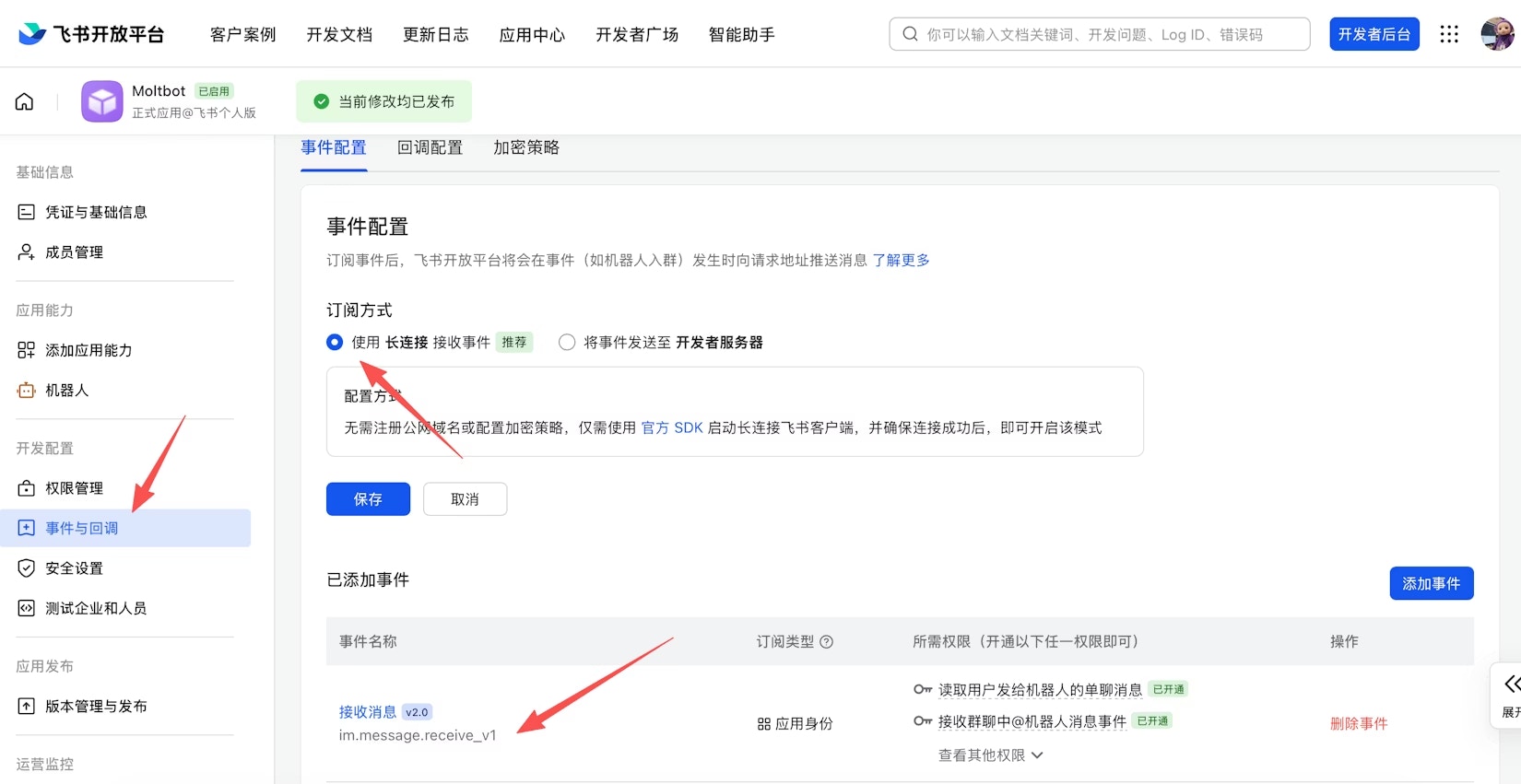
En la página de **Event Subscription**:
1. Selecciona **Use long connection to receive events** (modo WebSocket)
2. Agrega el evento: `im.message.receive_v1` (recibir mensajes)
Si el gateway no está iniciado o el canal no ha sido agregado, la configuración de conexión larga no se guardará.
El despliegue está completo. Ahora regresa a Feishu Open Platform para configurar la suscripción de eventos.
Antes de configurar la suscripción de eventos, asegúrate de que lo siguiente esté hecho:
* La configuración del canal de Feishu está completa (ver despliegue del Paso 2)
* El gateway está en ejecución (verifica con `openclaw gateway status`)
En la página de **Event Subscription**:
1. Selecciona **Use long connection to receive events** (modo WebSocket)
2. Agrega el evento: `im.message.receive_v1` (recibir mensajes)
Si el gateway no está iniciado o el canal no ha sido agregado, la configuración de conexión larga no se guardará.
 3. En "Version Management & Release", crea una versión y envíala para revisión
Las apps de Feishu requieren aprobación del administrador antes de poder usarse. Las apps empresariales personalizadas generalmente se aprueban automáticamente.
Haz clic en **Done** — el script reiniciará el gateway para establecer la conexión WebSocket de Feishu. Después de ser redirigido a la página principal, puedes comenzar a enviar mensajes al Bot en Feishu.
3. En "Version Management & Release", crea una versión y envíala para revisión
Las apps de Feishu requieren aprobación del administrador antes de poder usarse. Las apps empresariales personalizadas generalmente se aprueban automáticamente.
Haz clic en **Done** — el script reiniciará el gateway para establecer la conexión WebSocket de Feishu. Después de ser redirigido a la página principal, puedes comenzar a enviar mensajes al Bot en Feishu.
 ## Gestionar Instancias
Después del despliegue, la página principal muestra todas las instancias:
## Gestionar Instancias
Después del despliegue, la página principal muestra todas las instancias:
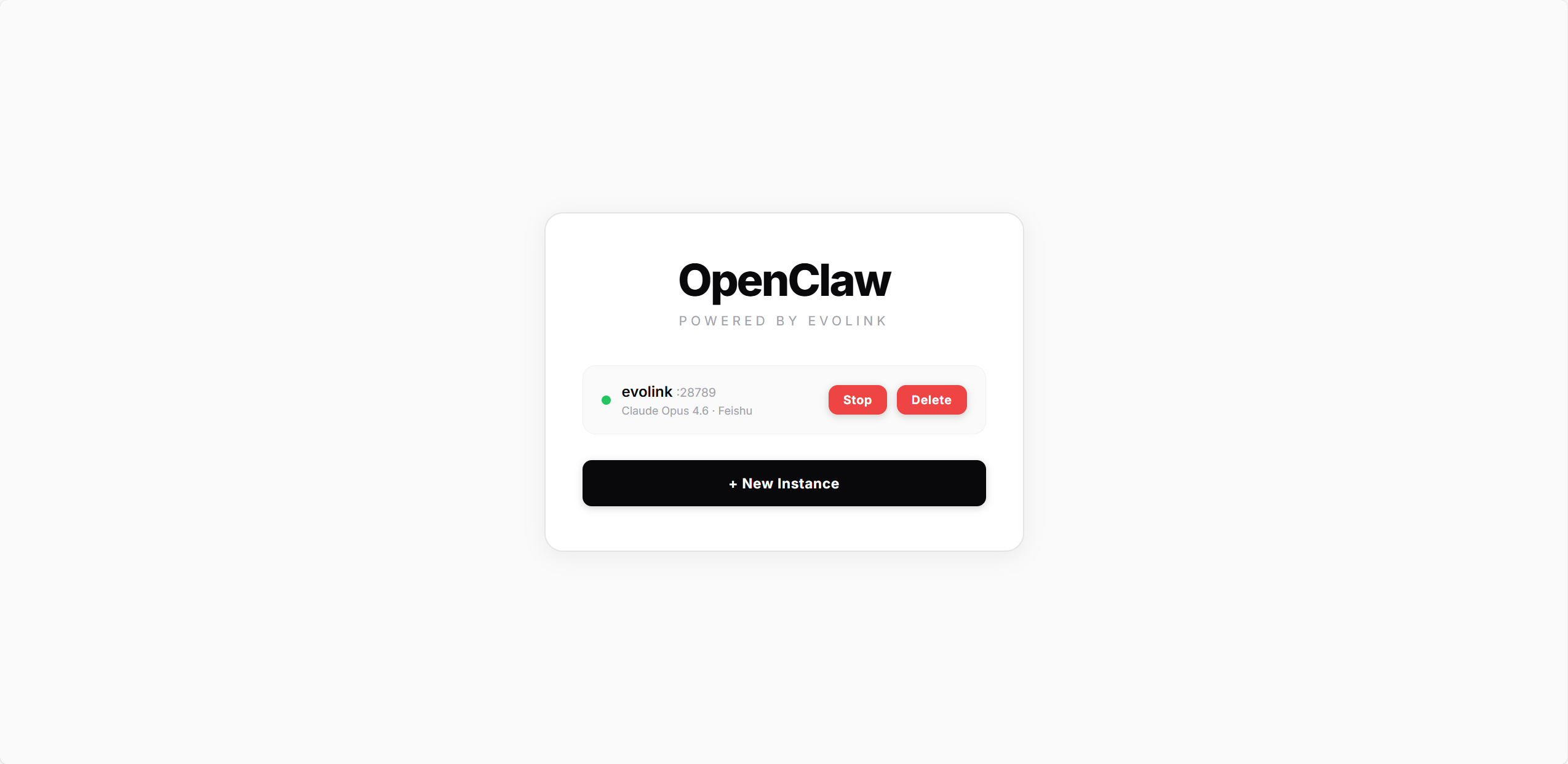 | Estado | Descripción |
| -------- | -------------------- |
| 🟢 Verde | Gateway en ejecución |
| 🔴 Rojo | Gateway detenido |
Cada tarjeta de instancia muestra el modelo y el canal en uso. Acciones disponibles:
* **Iniciar / Detener**: Iniciar o detener el servicio de gateway
* **Eliminar**: Eliminar la instancia (detiene el gateway y limpia todos los archivos de configuración)
Haz clic en **+ New Instance** para crear múltiples instancias, cada una ejecutándose de forma independiente en un puerto diferente.
| Estado | Descripción |
| -------- | -------------------- |
| 🟢 Verde | Gateway en ejecución |
| 🔴 Rojo | Gateway detenido |
Cada tarjeta de instancia muestra el modelo y el canal en uso. Acciones disponibles:
* **Iniciar / Detener**: Iniciar o detener el servicio de gateway
* **Eliminar**: Eliminar la instancia (detiene el gateway y limpia todos los archivos de configuración)
Haz clic en **+ New Instance** para crear múltiples instancias, cada una ejecutándose de forma independiente en un puerto diferente.