> ## Documentation Index
> Fetch the complete documentation index at: https://docs.evolink.ai/llms.txt
> Use this file to discover all available pages before exploring further.
# OpenClaw + Feishu
> Conectar OpenClaw a EvoLink.AI a través de Feishu (Lark)
## Descripción general
OpenClaw es un Gateway de agentes de IA de código abierto que actúa como puente entre aplicaciones de chat y agentes de IA. A través de un proceso de Gateway centralizado, conecta plataformas de chat como Telegram, WhatsApp, Discord y Feishu (Lark) con agentes de programación de IA, permitiendo interacciones directas de programación con IA dentro de las ventanas de chat.
Al configurar **EvoLink API** como proveedor de modelos personalizado en OpenClaw y conectar un **Bot de Feishu**, puedes usar los modelos Claude de EvoLink (como **Claude 4.6 Opus**, **Claude 4.5 Sonnet**, **Claude 4.5 Haiku**) para conversaciones de programación asistida por IA directamente en Feishu.
El canal de Feishu utiliza el modo de **conexión larga WebSocket** para recibir mensajes — no se requiere una URL pública.
**Esta guía cubre:**
* Instalación y configuración del Gateway OpenClaw
* Creación de una aplicación empresarial de Feishu con capacidad de bot
* Configuración de EvoLink API como proveedor de modelos personalizado
* Verificación de la conexión y primeros pasos
## Verificación del Entorno del Sistema
Antes de la instalación, se recomienda ejecutar la herramienta de verificación del entorno para asegurarse de que su sistema cumple con los requisitos de OpenClaw.
### Descargar Herramienta de Verificación
Descargue la herramienta de verificación para su plataforma desde [GitHub Releases](https://github.com/suuuuuu-1/openclaw-env-checker/releases):
| Plataforma | Nombre del archivo |
| --------------------- | ------------------------------ |
| Windows | `openclaw-checker-win-x64.exe` |
| macOS (Intel) | `openclaw-checker-macos-x64` |
| macOS (Apple Silicon) | `openclaw-checker-macos-arm64` |
| Linux | `openclaw-checker-linux-x64` |
### Elementos de Verificación
La herramienta verifica automáticamente lo siguiente:
* ✅ Versión de Node.js (requiere >= 22.12.0)
* ✅ npm disponible
* ✅ Git disponible
* ✅ Conectividad de red (github.com, npmjs.org, evolink.ai)
 Si la verificación falla, la herramienta proporcionará sugerencias de corrección específicas.
## Requisitos previos
Antes de configurar, asegúrate de tener:
### 1. Instalar Node.js
OpenClaw se instala a través de npm y requiere Node.js 22 o superior.
Visita el [sitio oficial de Node.js](https://nodejs.org/es/download), descarga el instalador de Windows (archivo .msi) y ejecuta el programa de instalación.
Después de la instalación, abre PowerShell para verificar:
```bash theme={null}
node --version
npm --version
```
Se recomienda ejecutar PowerShell como administrador para evitar problemas de permisos durante la instalación.
**Método 1: Usar el instalador**
Visita el [sitio oficial de Node.js](https://nodejs.org/es/download), descarga el instalador de macOS (archivo .pkg) y ejecuta el programa de instalación.
**Método 2: Usar Homebrew**
```bash theme={null}
brew install node
```
Después de la instalación, abre Terminal para verificar:
```bash theme={null}
node --version
npm --version
```
Si encuentras problemas de permisos durante la instalación, es posible que necesites agregar `sudo` antes del comando.
### 2. Obtener la clave API de EvoLink
* Inicia sesión en el [Panel de EvoLink](https://evolink.ai/dashboard)
* Busca API Keys en el panel, haz clic en el botón 'Crear nueva clave' y luego copia la clave generada
* La clave API generalmente comienza con `sk-`
### 3. Preparar una cuenta de Feishu
Necesitas una cuenta empresarial de Feishu para crear aplicaciones en la Plataforma Abierta de Feishu.
## Paso 1: Instalar OpenClaw
Ejecuta el siguiente comando en tu terminal:
```bash theme={null}
npm install -g openclaw@latest
```
Instala el plugin de Feishu:
```bash theme={null}
openclaw plugins install @openclaw/feishu
```
## Paso 2: Configuración inicial
Ejecuta el comando de configuración inicial. OpenClaw te guiará a través de la configuración inicial e instalará el servicio daemon en segundo plano:
```bash theme={null}
openclaw onboard --install-daemon
```
### 1. Confirmar instalación
El sistema mostrará un aviso de riesgos. Confirma para continuar:
Si la verificación falla, la herramienta proporcionará sugerencias de corrección específicas.
## Requisitos previos
Antes de configurar, asegúrate de tener:
### 1. Instalar Node.js
OpenClaw se instala a través de npm y requiere Node.js 22 o superior.
Visita el [sitio oficial de Node.js](https://nodejs.org/es/download), descarga el instalador de Windows (archivo .msi) y ejecuta el programa de instalación.
Después de la instalación, abre PowerShell para verificar:
```bash theme={null}
node --version
npm --version
```
Se recomienda ejecutar PowerShell como administrador para evitar problemas de permisos durante la instalación.
**Método 1: Usar el instalador**
Visita el [sitio oficial de Node.js](https://nodejs.org/es/download), descarga el instalador de macOS (archivo .pkg) y ejecuta el programa de instalación.
**Método 2: Usar Homebrew**
```bash theme={null}
brew install node
```
Después de la instalación, abre Terminal para verificar:
```bash theme={null}
node --version
npm --version
```
Si encuentras problemas de permisos durante la instalación, es posible que necesites agregar `sudo` antes del comando.
### 2. Obtener la clave API de EvoLink
* Inicia sesión en el [Panel de EvoLink](https://evolink.ai/dashboard)
* Busca API Keys en el panel, haz clic en el botón 'Crear nueva clave' y luego copia la clave generada
* La clave API generalmente comienza con `sk-`
### 3. Preparar una cuenta de Feishu
Necesitas una cuenta empresarial de Feishu para crear aplicaciones en la Plataforma Abierta de Feishu.
## Paso 1: Instalar OpenClaw
Ejecuta el siguiente comando en tu terminal:
```bash theme={null}
npm install -g openclaw@latest
```
Instala el plugin de Feishu:
```bash theme={null}
openclaw plugins install @openclaw/feishu
```
## Paso 2: Configuración inicial
Ejecuta el comando de configuración inicial. OpenClaw te guiará a través de la configuración inicial e instalará el servicio daemon en segundo plano:
```bash theme={null}
openclaw onboard --install-daemon
```
### 1. Confirmar instalación
El sistema mostrará un aviso de riesgos. Confirma para continuar:
 ### 2. Seleccionar modo de instalación
Cuando se te pida elegir un modo de instalación, selecciona **Quickstart**:
### 2. Seleccionar modo de instalación
Cuando se te pida elegir un modo de instalación, selecciona **Quickstart**:
 ### 3. Seleccionar proveedor
Cuando se te pida elegir un proveedor de modelos, selecciona **Skip**. Configuraremos manualmente EvoLink como proveedor personalizado más adelante:
### 3. Seleccionar proveedor
Cuando se te pida elegir un proveedor de modelos, selecciona **Skip**. Configuraremos manualmente EvoLink como proveedor personalizado más adelante:
 ### 4. Seleccionar modelos
Cuando se te pida elegir qué modelos habilitar, selecciona **All**:
### 4. Seleccionar modelos
Cuando se te pida elegir qué modelos habilitar, selecciona **All**:
 ### 5. Seleccionar modelo predeterminado
Cuando se te pida elegir un modelo predeterminado, selecciona **Keep current**:
### 5. Seleccionar modelo predeterminado
Cuando se te pida elegir un modelo predeterminado, selecciona **Keep current**:
 ## Paso 3: Crear aplicación de Feishu
### 1. Iniciar sesión en la Plataforma Abierta de Feishu
Visita la [Plataforma Abierta de Feishu](https://open.feishu.cn/app) e inicia sesión con tu cuenta de Feishu.
Para Lark (versión internacional), usa [https://open.larksuite.com/app](https://open.larksuite.com/app) y establece `domain: "lark"` en la configuración.
### 2. Crear aplicación
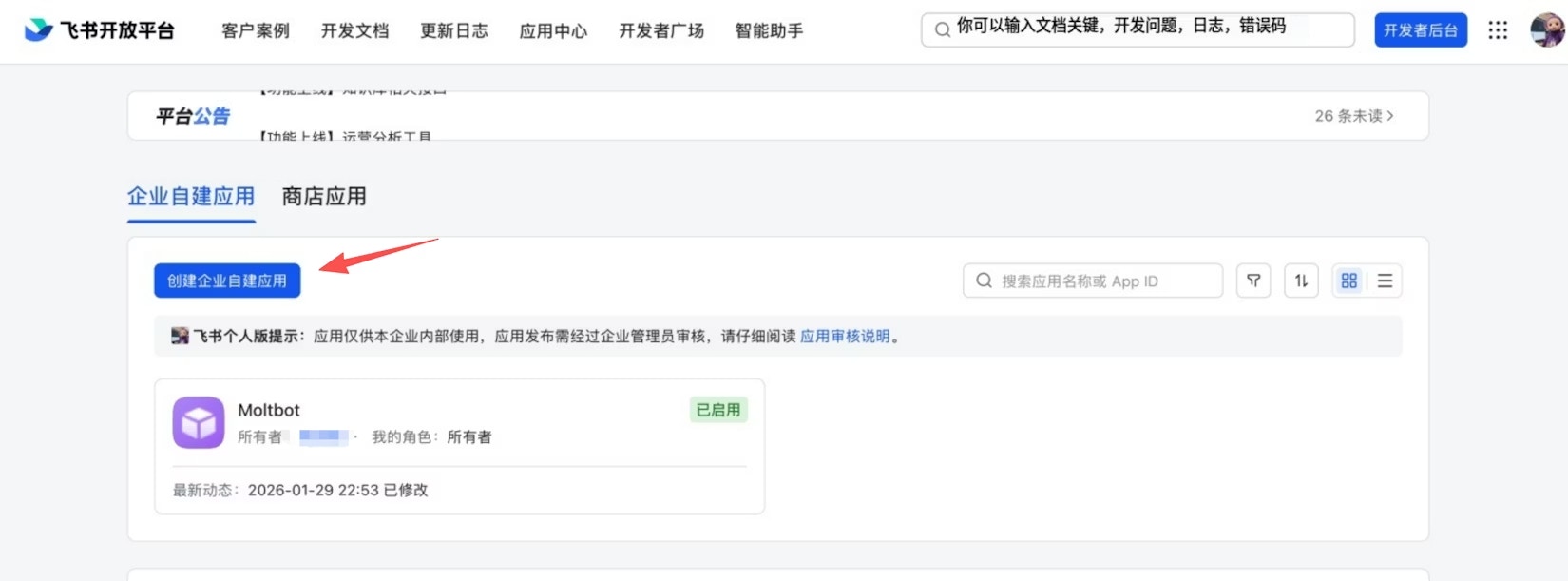
Haz clic en **Create Enterprise Self-Built Application**, completa el nombre y la descripción de la aplicación, y elige un icono.
## Paso 3: Crear aplicación de Feishu
### 1. Iniciar sesión en la Plataforma Abierta de Feishu
Visita la [Plataforma Abierta de Feishu](https://open.feishu.cn/app) e inicia sesión con tu cuenta de Feishu.
Para Lark (versión internacional), usa [https://open.larksuite.com/app](https://open.larksuite.com/app) y establece `domain: "lark"` en la configuración.
### 2. Crear aplicación
Haz clic en **Create Enterprise Self-Built Application**, completa el nombre y la descripción de la aplicación, y elige un icono.
 ### 3. Obtener credenciales
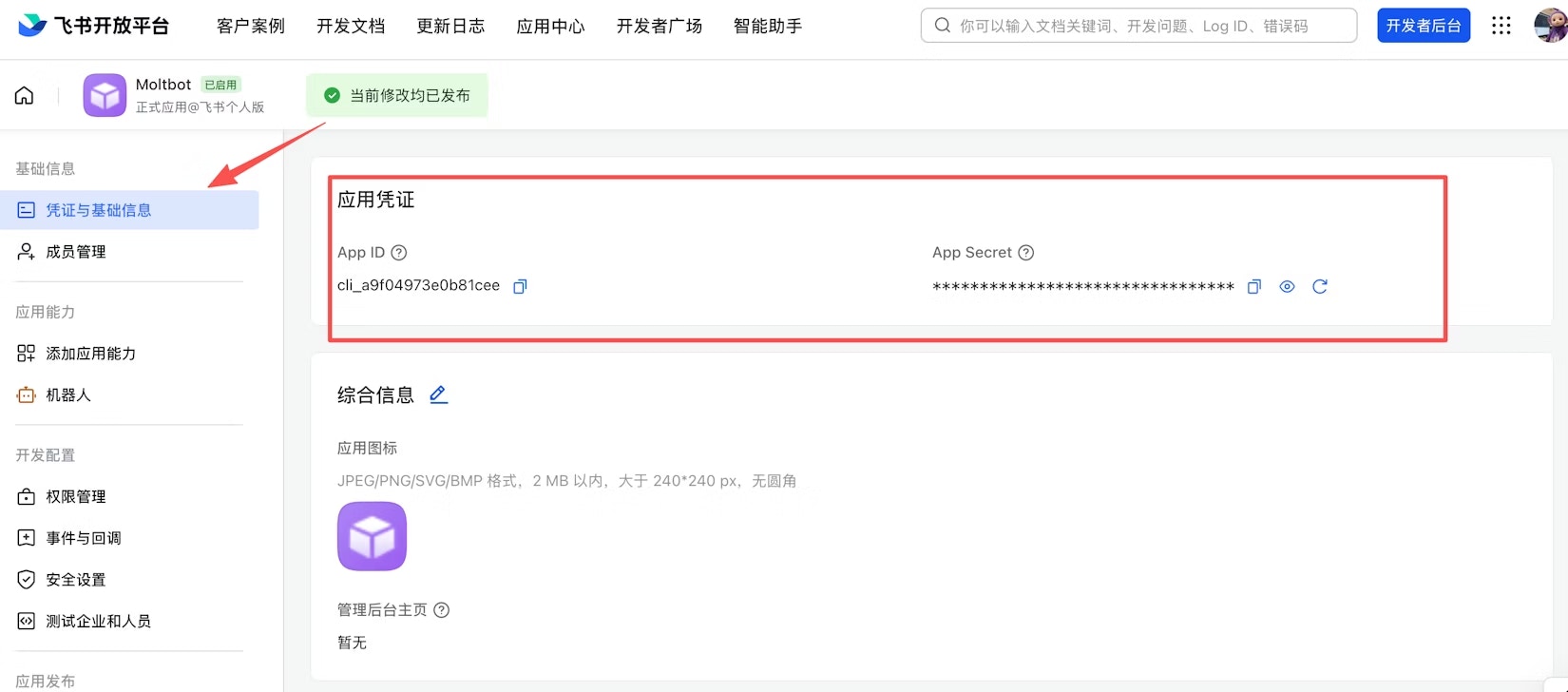
En la página de **Credentials & Basic Info**, copia:
* **App ID** (formato: `cli_xxx`)
* **App Secret**
Mantén tu App Secret seguro. No lo compartas con otros.
### 3. Obtener credenciales
En la página de **Credentials & Basic Info**, copia:
* **App ID** (formato: `cli_xxx`)
* **App Secret**
Mantén tu App Secret seguro. No lo compartas con otros.
 ### 4. Configurar permisos
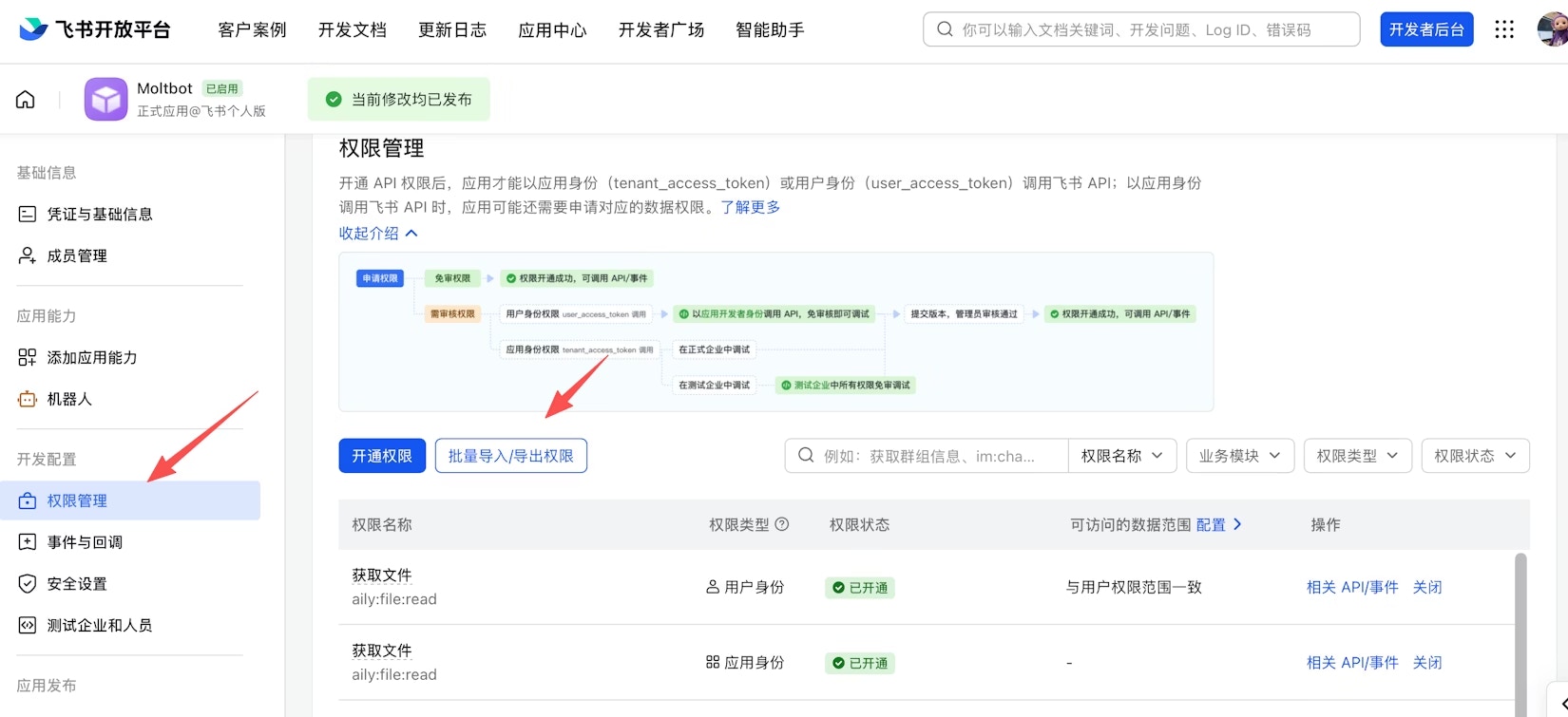
En la página de **Permission Management**, haz clic en **Batch Import** y pega el siguiente JSON para importar todos los permisos necesarios:
```json theme={null}
{
"scopes": {
"tenant": [
"aily:file:read",
"aily:file:write",
"application:application.app_message_stats.overview:readonly",
"application:application:self_manage",
"application:bot.menu:write",
"cardkit:card:write",
"contact:contact.base:readonly",
"contact:user.employee_id:readonly",
"corehr:file:download",
"docs:document.content:read",
"event:ip_list",
"im:chat",
"im:chat.access_event.bot_p2p_chat:read",
"im:chat.members:bot_access",
"im:message",
"im:message.group_at_msg:readonly",
"im:message.group_msg",
"im:message.p2p_msg:readonly",
"im:message:readonly",
"im:message:send_as_bot",
"im:resource",
"sheets:spreadsheet",
"wiki:wiki:readonly"
],
"user": [
"aily:file:read",
"aily:file:write",
"im:chat.access_event.bot_p2p_chat:read"
]
}
}
```
### 4. Configurar permisos
En la página de **Permission Management**, haz clic en **Batch Import** y pega el siguiente JSON para importar todos los permisos necesarios:
```json theme={null}
{
"scopes": {
"tenant": [
"aily:file:read",
"aily:file:write",
"application:application.app_message_stats.overview:readonly",
"application:application:self_manage",
"application:bot.menu:write",
"cardkit:card:write",
"contact:contact.base:readonly",
"contact:user.employee_id:readonly",
"corehr:file:download",
"docs:document.content:read",
"event:ip_list",
"im:chat",
"im:chat.access_event.bot_p2p_chat:read",
"im:chat.members:bot_access",
"im:message",
"im:message.group_at_msg:readonly",
"im:message.group_msg",
"im:message.p2p_msg:readonly",
"im:message:readonly",
"im:message:send_as_bot",
"im:resource",
"sheets:spreadsheet",
"wiki:wiki:readonly"
],
"user": [
"aily:file:read",
"aily:file:write",
"im:chat.access_event.bot_p2p_chat:read"
]
}
}
```
 ### 5. Habilitar capacidad de bot
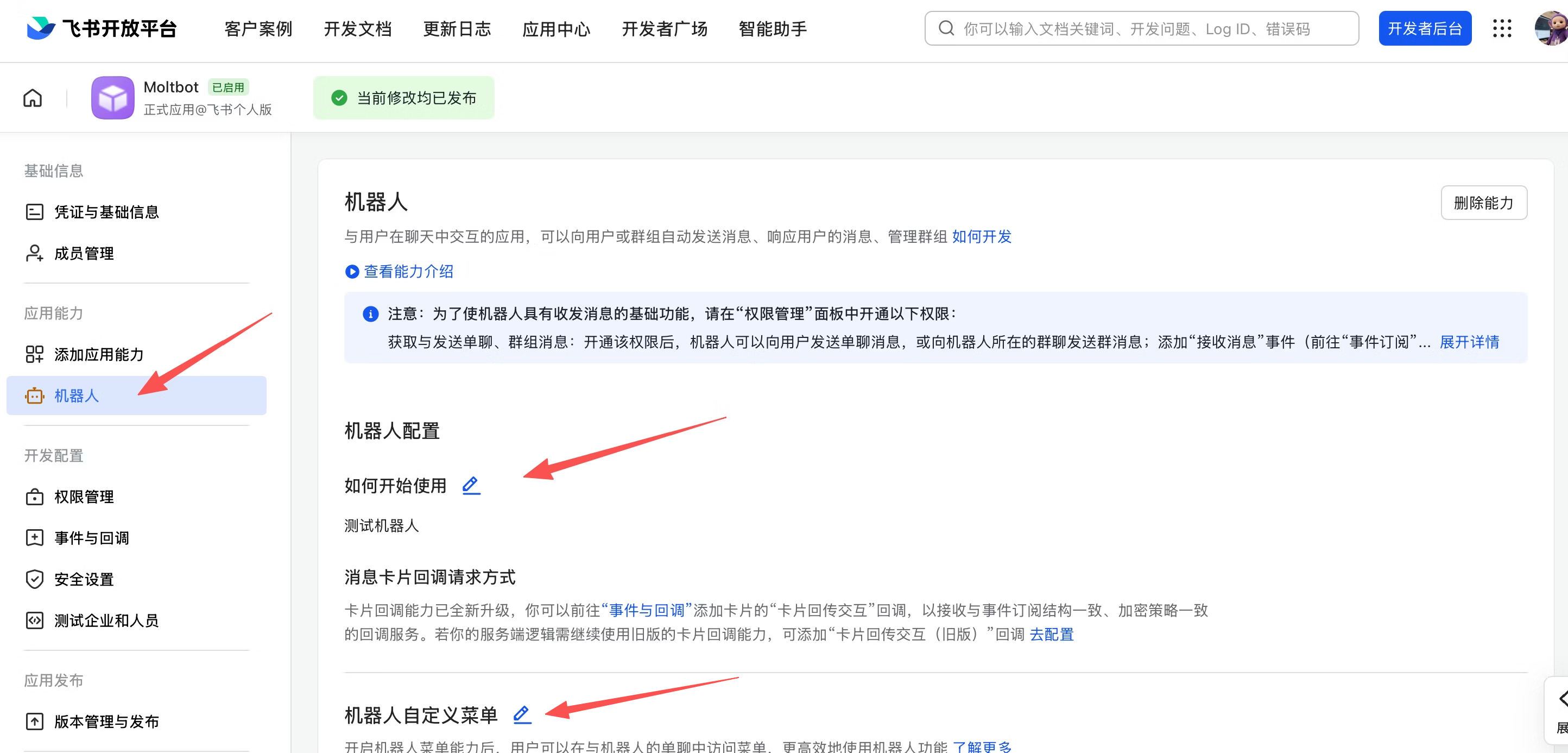
En la barra lateral izquierda, haz clic en **App Capabilities**, busca la tarjeta **Bot** y activa el **menu status**. Una vez habilitado, completa el nombre y la descripción del bot — los usuarios verán estos datos al buscar o chatear con el bot en Feishu.
### 5. Habilitar capacidad de bot
En la barra lateral izquierda, haz clic en **App Capabilities**, busca la tarjeta **Bot** y activa el **menu status**. Una vez habilitado, completa el nombre y la descripción del bot — los usuarios verán estos datos al buscar o chatear con el bot en Feishu.
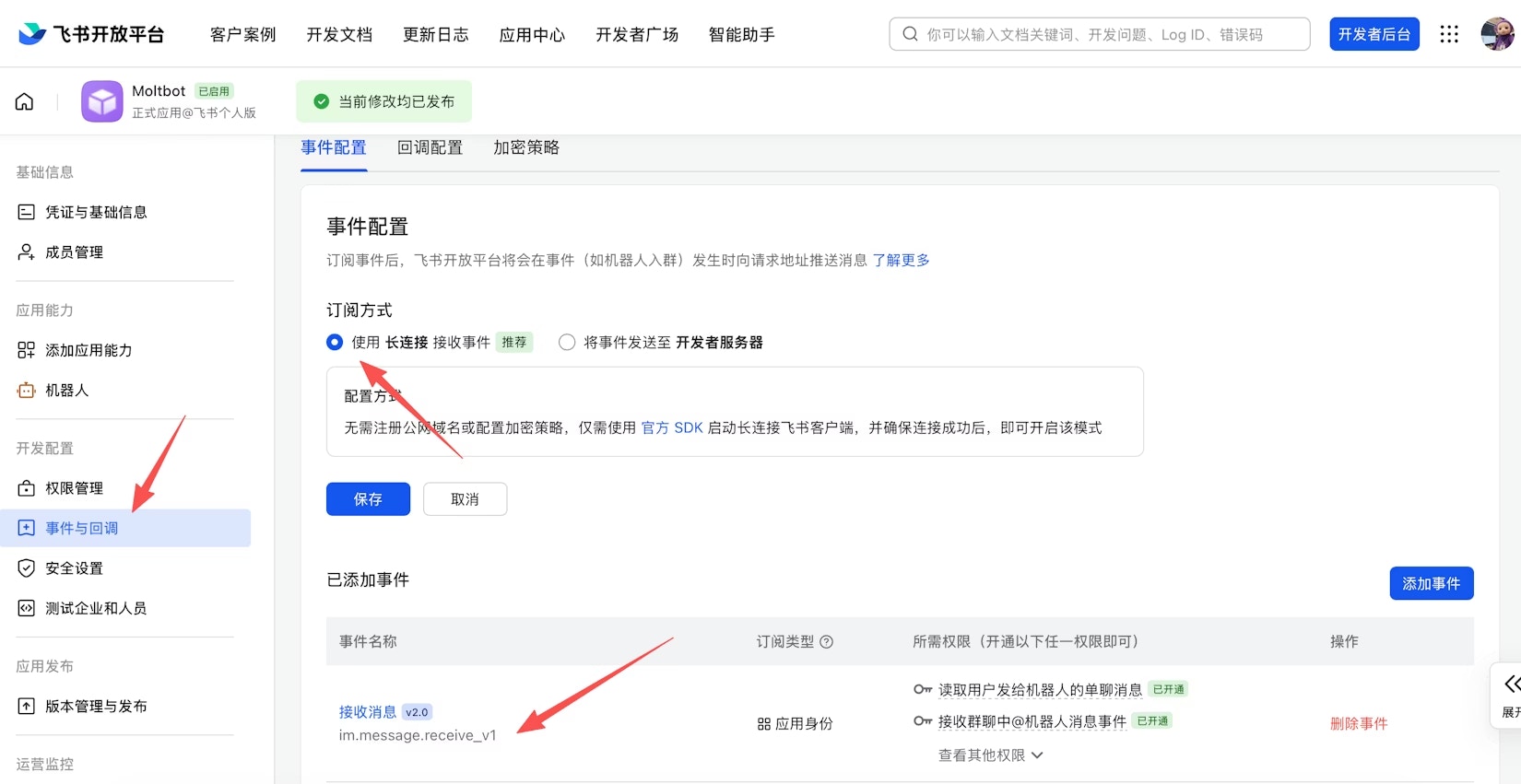
 ### 6. Configurar suscripciones de eventos
Antes de configurar las suscripciones de eventos, asegúrate de haber:
* Completado la configuración del canal de Feishu (ver Paso 4)
* El gateway está en ejecución (verifica con `openclaw gateway status`)
En la página de **Event Subscriptions**:
1. Selecciona **Use Long Connection to Receive Events** (modo WebSocket)
2. Agrega el evento: `im.message.receive_v1` (Recibir mensaje)
Si el gateway no está en ejecución o el canal no ha sido agregado, la configuración de conexión larga no se podrá guardar.
### 6. Configurar suscripciones de eventos
Antes de configurar las suscripciones de eventos, asegúrate de haber:
* Completado la configuración del canal de Feishu (ver Paso 4)
* El gateway está en ejecución (verifica con `openclaw gateway status`)
En la página de **Event Subscriptions**:
1. Selecciona **Use Long Connection to Receive Events** (modo WebSocket)
2. Agrega el evento: `im.message.receive_v1` (Recibir mensaje)
Si el gateway no está en ejecución o el canal no ha sido agregado, la configuración de conexión larga no se podrá guardar.
 ### 7. Publicar aplicación
Ve a **Version Management & Release**, crea una versión, envíala para revisión y publícala. Las aplicaciones empresariales auto-construidas generalmente se aprueban automáticamente.
## Paso 4: Configurar OpenClaw
La configuración de OpenClaw está centralizada en `~/.openclaw/openclaw.json`. Hay tres dominios de configuración clave:
* `plugins.entries.*` — Controla qué plugins cargar
* `channels.*` — Controla las conexiones de canales y credenciales de cuenta
* `models.providers.*` — Controla los proveedores de modelos
### 1. Agregar canal de Feishu
Abre `~/.openclaw/openclaw.json`:
Habilita el plugin de Feishu (`plugins.entries`):
```json theme={null}
"plugins": {
"entries": {
"feishu": {
"enabled": true
}
}
}
```
Configura las credenciales del canal de Feishu (`channels.feishu`):
```json theme={null}
"channels": {
"feishu": {
"enabled": true,
"dmPolicy": "pairing",
"accounts": {
"main": {
"appId": "cli_xxx",
"appSecret": "your-app-secret",
"botName": "My AI Assistant"
}
}
}
}
```
Las credenciales de Feishu deben colocarse bajo `channels.feishu.accounts`, NO bajo `plugins.entries.feishu`. Colocarlas en la ubicación incorrecta causará un error `Unrecognized key`.
También puedes configurar mediante variables de entorno:
```bash theme={null}
export FEISHU_APP_ID="cli_xxx"
export FEISHU_APP_SECRET="xxx"
```
Ejecuta el siguiente comando, selecciona Feishu e ingresa tu App ID y App Secret cuando se te solicite:
```bash theme={null}
openclaw channels add
```
Las versiones más recientes de OpenClaw pueden tener conflictos de configuración con este comando. Se recomienda la configuración manual.
### 2. Configurar EvoLink API
En el mismo `openclaw.json`, busca el campo `models` y agrega EvoLink como proveedor de modelos personalizado:
```json theme={null}
"models": {
"providers": {
"evolink-anthropic": {
"api": "anthropic-messages",
"baseUrl": "https://direct.evolink.ai",
"apiKey": "your-evolink-api-key",
"models": [
{ "id": "claude-fable-5", "name": "Claude Fable 5" },
{ "id": "claude-opus-4-8", "name": "Claude Opus 4.8" },
{ "id": "claude-opus-4-7", "name": "Claude Opus 4.7" },
{ "id": "claude-opus-4-6", "name": "Claude Opus 4.6" },
{ "id": "claude-sonnet-4-6", "name": "Claude Sonnet 4.6" },
{ "id": "claude-sonnet-5", "name": "Claude Sonnet 5" },
{ "id": "claude-opus-4-5-20251101", "name": "Claude Opus 4.5" },
{ "id": "claude-sonnet-4-5-20250929", "name": "Claude Sonnet 4.5" },
{ "id": "claude-haiku-4-5-20251001", "name": "Claude Haiku 4.5" }
]
},
"evolink-google": {
"api": "google-generative-ai",
"baseUrl": "https://direct.evolink.ai/v1beta",
"apiKey": "your-evolink-api-key",
"models": [
{ "id": "gemini-3.1-flash-lite-preview", "name": "Gemini 3.1 Flash Lite" },
{ "id": "gemini-3.1-pro-preview", "name": "Gemini 3.1 Pro" },
{ "id": "gemini-2.5-pro", "name": "Gemini 2.5 Pro" },
{ "id": "gemini-2.5-flash", "name": "Gemini 2.5 Flash" },
{ "id": "gemini-3-pro-preview", "name": "Gemini 3.0 Pro" },
{ "id": "gemini-3-flash-preview", "name": "Gemini 3.0 Flash" }
]
},
"evolink-openai": {
"api": "openai-completions",
"baseUrl": "https://direct.evolink.ai/v1",
"apiKey": "your-evolink-api-key",
"models": [
{ "id": "gpt-5.4", "name": "GPT-5.4" },
{ "id": "gpt-5.2", "name": "GPT-5.2" },
{ "id": "gpt-5.1", "name": "GPT-5.1" },
{ "id": "gpt-5.1-chat", "name": "GPT-5.1 Chat" },
{ "id": "gpt-5.1-thinking", "name": "GPT-5.1 Thinking" },
{ "id": "gemini-2.5-pro", "name": "Gemini 2.5 Pro (OpenAI SDK)" },
{ "id": "gemini-2.5-flash", "name": "Gemini 2.5 Flash (OpenAI SDK)" },
{ "id": "gemini-3-pro-preview", "name": "Gemini 3.0 Pro (OpenAI SDK)" },
{ "id": "gemini-3-flash-preview", "name": "Gemini 3.0 Flash (OpenAI SDK)" },
{ "id": "doubao-seed-2.0-pro", "name": "Doubao Seed 2.0 Pro" },
{ "id": "doubao-seed-2.0-lite", "name": "Doubao Seed 2.0 Lite" },
{ "id": "doubao-seed-2.0-mini", "name": "Doubao Seed 2.0 Mini" },
{ "id": "doubao-seed-2.0-code", "name": "Doubao Seed 2.0 Code" },
{ "id": "kimi-k2-thinking", "name": "Kimi K2 Thinking" },
{ "id": "kimi-k2-thinking-turbo", "name": "Kimi K2 Thinking Turbo" }
]
}
}
}
```
Reemplaza `"your-evolink-api-key"` con la clave API real de tu [Panel de EvoLink](https://evolink.ai/dashboard).
### 3. Configurar modelo predeterminado
En el campo `agents`, establece el modelo predeterminado:
```json theme={null}
"model": {
"primary": "evolink-anthropic/claude-opus-4-6"
}
```
### 4. Reiniciar el Gateway
Reinicia el Gateway de OpenClaw para aplicar la configuración:
```bash theme={null}
openclaw gateway restart
```
Siempre usa `openclaw gateway restart` en lugar de iniciar manualmente otro proceso, de lo contrario obtendrás un error de conflicto de puertos.
Verifica que la configuración se haya cargado correctamente:
```bash theme={null}
openclaw gateway status
```
## Paso 5: Verificar la conexión
### 1. Buscar el bot en Feishu
Abre Feishu, busca el nombre del bot que creaste e inicia una conversación.
### 2. Obtener código de emparejamiento
Envía cualquier mensaje al bot. Te devolverá un código de emparejamiento.
### 3. Completar el emparejamiento
Abre una nueva ventana de terminal y ejecuta:
```bash theme={null}
openclaw pairing approve feishu
```
Reemplaza `` con el código real devuelto por el bot. Asegúrate de eliminar los corchetes angulares `<>`.
### 4. Probar la conexión
Después de completar el emparejamiento, envía un mensaje al bot en Feishu:
```
Hola, por favor preséntate
```
Si recibes una respuesta de IA, la integración está completa.
## Control de acceso
### Acceso por mensaje directo
Por defecto `dmPolicy: "pairing"` — los usuarios desconocidos recibirán un código de emparejamiento que debe ser aprobado por un administrador:
```bash theme={null}
openclaw pairing list feishu # Ver aprobaciones pendientes
openclaw pairing approve feishu
### 7. Publicar aplicación
Ve a **Version Management & Release**, crea una versión, envíala para revisión y publícala. Las aplicaciones empresariales auto-construidas generalmente se aprueban automáticamente.
## Paso 4: Configurar OpenClaw
La configuración de OpenClaw está centralizada en `~/.openclaw/openclaw.json`. Hay tres dominios de configuración clave:
* `plugins.entries.*` — Controla qué plugins cargar
* `channels.*` — Controla las conexiones de canales y credenciales de cuenta
* `models.providers.*` — Controla los proveedores de modelos
### 1. Agregar canal de Feishu
Abre `~/.openclaw/openclaw.json`:
Habilita el plugin de Feishu (`plugins.entries`):
```json theme={null}
"plugins": {
"entries": {
"feishu": {
"enabled": true
}
}
}
```
Configura las credenciales del canal de Feishu (`channels.feishu`):
```json theme={null}
"channels": {
"feishu": {
"enabled": true,
"dmPolicy": "pairing",
"accounts": {
"main": {
"appId": "cli_xxx",
"appSecret": "your-app-secret",
"botName": "My AI Assistant"
}
}
}
}
```
Las credenciales de Feishu deben colocarse bajo `channels.feishu.accounts`, NO bajo `plugins.entries.feishu`. Colocarlas en la ubicación incorrecta causará un error `Unrecognized key`.
También puedes configurar mediante variables de entorno:
```bash theme={null}
export FEISHU_APP_ID="cli_xxx"
export FEISHU_APP_SECRET="xxx"
```
Ejecuta el siguiente comando, selecciona Feishu e ingresa tu App ID y App Secret cuando se te solicite:
```bash theme={null}
openclaw channels add
```
Las versiones más recientes de OpenClaw pueden tener conflictos de configuración con este comando. Se recomienda la configuración manual.
### 2. Configurar EvoLink API
En el mismo `openclaw.json`, busca el campo `models` y agrega EvoLink como proveedor de modelos personalizado:
```json theme={null}
"models": {
"providers": {
"evolink-anthropic": {
"api": "anthropic-messages",
"baseUrl": "https://direct.evolink.ai",
"apiKey": "your-evolink-api-key",
"models": [
{ "id": "claude-fable-5", "name": "Claude Fable 5" },
{ "id": "claude-opus-4-8", "name": "Claude Opus 4.8" },
{ "id": "claude-opus-4-7", "name": "Claude Opus 4.7" },
{ "id": "claude-opus-4-6", "name": "Claude Opus 4.6" },
{ "id": "claude-sonnet-4-6", "name": "Claude Sonnet 4.6" },
{ "id": "claude-sonnet-5", "name": "Claude Sonnet 5" },
{ "id": "claude-opus-4-5-20251101", "name": "Claude Opus 4.5" },
{ "id": "claude-sonnet-4-5-20250929", "name": "Claude Sonnet 4.5" },
{ "id": "claude-haiku-4-5-20251001", "name": "Claude Haiku 4.5" }
]
},
"evolink-google": {
"api": "google-generative-ai",
"baseUrl": "https://direct.evolink.ai/v1beta",
"apiKey": "your-evolink-api-key",
"models": [
{ "id": "gemini-3.1-flash-lite-preview", "name": "Gemini 3.1 Flash Lite" },
{ "id": "gemini-3.1-pro-preview", "name": "Gemini 3.1 Pro" },
{ "id": "gemini-2.5-pro", "name": "Gemini 2.5 Pro" },
{ "id": "gemini-2.5-flash", "name": "Gemini 2.5 Flash" },
{ "id": "gemini-3-pro-preview", "name": "Gemini 3.0 Pro" },
{ "id": "gemini-3-flash-preview", "name": "Gemini 3.0 Flash" }
]
},
"evolink-openai": {
"api": "openai-completions",
"baseUrl": "https://direct.evolink.ai/v1",
"apiKey": "your-evolink-api-key",
"models": [
{ "id": "gpt-5.4", "name": "GPT-5.4" },
{ "id": "gpt-5.2", "name": "GPT-5.2" },
{ "id": "gpt-5.1", "name": "GPT-5.1" },
{ "id": "gpt-5.1-chat", "name": "GPT-5.1 Chat" },
{ "id": "gpt-5.1-thinking", "name": "GPT-5.1 Thinking" },
{ "id": "gemini-2.5-pro", "name": "Gemini 2.5 Pro (OpenAI SDK)" },
{ "id": "gemini-2.5-flash", "name": "Gemini 2.5 Flash (OpenAI SDK)" },
{ "id": "gemini-3-pro-preview", "name": "Gemini 3.0 Pro (OpenAI SDK)" },
{ "id": "gemini-3-flash-preview", "name": "Gemini 3.0 Flash (OpenAI SDK)" },
{ "id": "doubao-seed-2.0-pro", "name": "Doubao Seed 2.0 Pro" },
{ "id": "doubao-seed-2.0-lite", "name": "Doubao Seed 2.0 Lite" },
{ "id": "doubao-seed-2.0-mini", "name": "Doubao Seed 2.0 Mini" },
{ "id": "doubao-seed-2.0-code", "name": "Doubao Seed 2.0 Code" },
{ "id": "kimi-k2-thinking", "name": "Kimi K2 Thinking" },
{ "id": "kimi-k2-thinking-turbo", "name": "Kimi K2 Thinking Turbo" }
]
}
}
}
```
Reemplaza `"your-evolink-api-key"` con la clave API real de tu [Panel de EvoLink](https://evolink.ai/dashboard).
### 3. Configurar modelo predeterminado
En el campo `agents`, establece el modelo predeterminado:
```json theme={null}
"model": {
"primary": "evolink-anthropic/claude-opus-4-6"
}
```
### 4. Reiniciar el Gateway
Reinicia el Gateway de OpenClaw para aplicar la configuración:
```bash theme={null}
openclaw gateway restart
```
Siempre usa `openclaw gateway restart` en lugar de iniciar manualmente otro proceso, de lo contrario obtendrás un error de conflicto de puertos.
Verifica que la configuración se haya cargado correctamente:
```bash theme={null}
openclaw gateway status
```
## Paso 5: Verificar la conexión
### 1. Buscar el bot en Feishu
Abre Feishu, busca el nombre del bot que creaste e inicia una conversación.
### 2. Obtener código de emparejamiento
Envía cualquier mensaje al bot. Te devolverá un código de emparejamiento.
### 3. Completar el emparejamiento
Abre una nueva ventana de terminal y ejecuta:
```bash theme={null}
openclaw pairing approve feishu
```
Reemplaza `` con el código real devuelto por el bot. Asegúrate de eliminar los corchetes angulares `<>`.
### 4. Probar la conexión
Después de completar el emparejamiento, envía un mensaje al bot en Feishu:
```
Hola, por favor preséntate
```
Si recibes una respuesta de IA, la integración está completa.
## Control de acceso
### Acceso por mensaje directo
Por defecto `dmPolicy: "pairing"` — los usuarios desconocidos recibirán un código de emparejamiento que debe ser aprobado por un administrador:
```bash theme={null}
openclaw pairing list feishu # Ver aprobaciones pendientes
openclaw pairing approve feishu # Aprobar
```
También puedes configurar una lista de permitidos de Open IDs de usuarios a través de `channels.feishu.allowFrom`.
### Acceso en grupos
La política de grupo se controla mediante `channels.feishu.groupPolicy`:
* `"open"` — Permitir a todos los usuarios del grupo (predeterminado)
* `"allowlist"` — Solo permitir usuarios en `groupAllowFrom`
* `"disabled"` — Deshabilitar mensajes de grupo
Por defecto, el bot solo responde cuando es @mencionado (`requireMention: true`).
## Comandos comunes
| Comando | Descripción |
| ------------------------------ | -------------------------------------------- |
| `openclaw gateway status` | Verificar el estado del gateway |
| `openclaw gateway restart` | Reiniciar el servicio del gateway |
| `openclaw logs --follow` | Ver registros en tiempo real |
| `openclaw pairing list feishu` | Ver solicitudes de emparejamiento pendientes |
| `openclaw plugins list` | Ver plugins instalados |
## Solución de problemas
| Problema | Solución |
| ---------------------------- | -------------------------------------------------------------------------------------------------------------------------------------------------------------------------------------------------------- |
| El bot no responde en grupos | Verifica si @mencionaste al bot; comprueba si `groupPolicy` está en `"disabled"` |
| El bot no recibe mensajes | Verifica si la aplicación está publicada y aprobada; confirma que la suscripción de eventos `im.message.receive_v1` está configurada; confirma que el modo de conexión larga WebSocket está seleccionado |
| App Secret filtrado | Restablece el App Secret en la Plataforma Abierta de Feishu, actualiza la configuración, reinicia el gateway |
| Error al enviar mensajes | Verifica si el permiso `im:message:send_as_bot` está otorgado; revisa los registros con `openclaw logs --follow` |