> ## Documentation Index
> Fetch the complete documentation index at: https://docs.evolink.ai/llms.txt
> Use this file to discover all available pages before exploring further.
# OpenClaw + Telegram
> Conectar OpenClaw a EvoLink.AI
## Descripción general
OpenClaw es un Gateway de agentes de IA de código abierto que actúa como puente entre aplicaciones de chat y agentes de IA. A través de un proceso centralizado de Gateway, conecta plataformas de chat como Telegram, WhatsApp y Discord con agentes de programación de IA, permitiendo interacciones directas de programación con IA dentro de las ventanas de chat.
Al configurar **EvoLink API** como proveedor de modelos personalizado en OpenClaw y conectar un **Telegram Bot**, puedes usar los modelos Claude de EvoLink (como **Claude 4.6 Opus**, **Claude 4.5 Sonnet**, **Claude 4.5 Haiku**) para conversaciones de programación asistida por IA directamente en Telegram.
**Esta guía cubre:**
* Instalación y configuración de OpenClaw Gateway
* Creación de un Telegram Bot y conexión con OpenClaw
* Configuración de EvoLink API como proveedor de modelos personalizado
* Verificación de la conexión y primeros pasos
## Verificación del Entorno del Sistema
Antes de la instalación, se recomienda ejecutar la herramienta de verificación del entorno para asegurarse de que su sistema cumple con los requisitos de OpenClaw.
### Descargar Herramienta de Verificación
Descargue la herramienta de verificación para su plataforma desde [GitHub Releases](https://github.com/suuuuuu-1/openclaw-env-checker/releases):
| Plataforma | Nombre del archivo |
| --------------------- | ------------------------------ |
| Windows | `openclaw-checker-win-x64.exe` |
| macOS (Intel) | `openclaw-checker-macos-x64` |
| macOS (Apple Silicon) | `openclaw-checker-macos-arm64` |
| Linux | `openclaw-checker-linux-x64` |
### Elementos de Verificación
La herramienta verifica automáticamente lo siguiente:
* ✅ Versión de Node.js (requiere >= 22.12.0)
* ✅ npm disponible
* ✅ Git disponible
* ✅ Conectividad de red (github.com, npmjs.org, evolink.ai)
 Si la verificación falla, la herramienta proporcionará sugerencias de corrección específicas.
## Requisitos previos
Antes de configurar, asegúrate de tener:
### 1. Instalar Node.js
OpenClaw se instala a través de npm y requiere Node.js 22 o superior.
Visita el [sitio oficial de Node.js](https://nodejs.org/es/download), descarga el instalador de Windows (archivo .msi) y ejecuta el programa de instalación.
Después de la instalación, abre PowerShell para verificar:
```bash theme={null}
node --version
npm --version
```
Se recomienda ejecutar PowerShell como administrador para evitar problemas de permisos durante la instalación.
**Método 1: Usar el instalador**
Visita el [sitio oficial de Node.js](https://nodejs.org/es/download), descarga el instalador de macOS (archivo .pkg) y ejecuta el programa de instalación.
**Método 2: Usar Homebrew**
```bash theme={null}
brew install node
```
Después de la instalación, abre Terminal para verificar:
```bash theme={null}
node --version
npm --version
```
Si encuentras problemas de permisos durante la instalación, es posible que necesites agregar `sudo` antes del comando.
### 2. Obtener la clave API de EvoLink
* Inicia sesión en el [Panel de EvoLink](https://evolink.ai/dashboard)
* Busca API Keys en el panel, haz clic en el botón 'Create New Key' y luego copia la clave generada
* La clave API generalmente comienza con `sk-`
### 3. Preparar una cuenta de Telegram
La necesitarás para crear un Bot y probar la integración.
## Paso 1: Instalar OpenClaw
Ejecuta el siguiente comando en tu terminal:
```bash theme={null}
npm install -g openclaw@latest
```
## Paso 2: Configuración inicial
Ejecuta el comando de configuración inicial. OpenClaw te guiará a través de la configuración inicial e instalará el servicio daemon en segundo plano:
```bash theme={null}
openclaw onboard --install-daemon
```
### 1. Confirmar instalación
El sistema mostrará un aviso de riesgos. Confirma para continuar:
Si la verificación falla, la herramienta proporcionará sugerencias de corrección específicas.
## Requisitos previos
Antes de configurar, asegúrate de tener:
### 1. Instalar Node.js
OpenClaw se instala a través de npm y requiere Node.js 22 o superior.
Visita el [sitio oficial de Node.js](https://nodejs.org/es/download), descarga el instalador de Windows (archivo .msi) y ejecuta el programa de instalación.
Después de la instalación, abre PowerShell para verificar:
```bash theme={null}
node --version
npm --version
```
Se recomienda ejecutar PowerShell como administrador para evitar problemas de permisos durante la instalación.
**Método 1: Usar el instalador**
Visita el [sitio oficial de Node.js](https://nodejs.org/es/download), descarga el instalador de macOS (archivo .pkg) y ejecuta el programa de instalación.
**Método 2: Usar Homebrew**
```bash theme={null}
brew install node
```
Después de la instalación, abre Terminal para verificar:
```bash theme={null}
node --version
npm --version
```
Si encuentras problemas de permisos durante la instalación, es posible que necesites agregar `sudo` antes del comando.
### 2. Obtener la clave API de EvoLink
* Inicia sesión en el [Panel de EvoLink](https://evolink.ai/dashboard)
* Busca API Keys en el panel, haz clic en el botón 'Create New Key' y luego copia la clave generada
* La clave API generalmente comienza con `sk-`
### 3. Preparar una cuenta de Telegram
La necesitarás para crear un Bot y probar la integración.
## Paso 1: Instalar OpenClaw
Ejecuta el siguiente comando en tu terminal:
```bash theme={null}
npm install -g openclaw@latest
```
## Paso 2: Configuración inicial
Ejecuta el comando de configuración inicial. OpenClaw te guiará a través de la configuración inicial e instalará el servicio daemon en segundo plano:
```bash theme={null}
openclaw onboard --install-daemon
```
### 1. Confirmar instalación
El sistema mostrará un aviso de riesgos. Confirma para continuar:
 ### 2. Seleccionar modo de instalación
Cuando se te pida elegir un modo de instalación, selecciona **Quickstart**:
### 2. Seleccionar modo de instalación
Cuando se te pida elegir un modo de instalación, selecciona **Quickstart**:
 ### 3. Seleccionar proveedor
Cuando se te pida elegir un proveedor de modelos, selecciona **Skip**. Configuraremos manualmente EvoLink como proveedor personalizado más adelante:
### 3. Seleccionar proveedor
Cuando se te pida elegir un proveedor de modelos, selecciona **Skip**. Configuraremos manualmente EvoLink como proveedor personalizado más adelante:
 ### 4. Seleccionar modelos
Cuando se te pida elegir qué modelos habilitar, selecciona **All**:
### 4. Seleccionar modelos
Cuando se te pida elegir qué modelos habilitar, selecciona **All**:
 ### 5. Seleccionar modelo predeterminado
Cuando se te pida elegir un modelo predeterminado, selecciona **Keep current**:
### 5. Seleccionar modelo predeterminado
Cuando se te pida elegir un modelo predeterminado, selecciona **Keep current**:
 ## Paso 3: Crear Telegram Bot
El flujo de configuración inicial te pedirá seleccionar un canal de chat. Selecciona **Telegram (Bot API)**.
### 1. Visitar BotFather
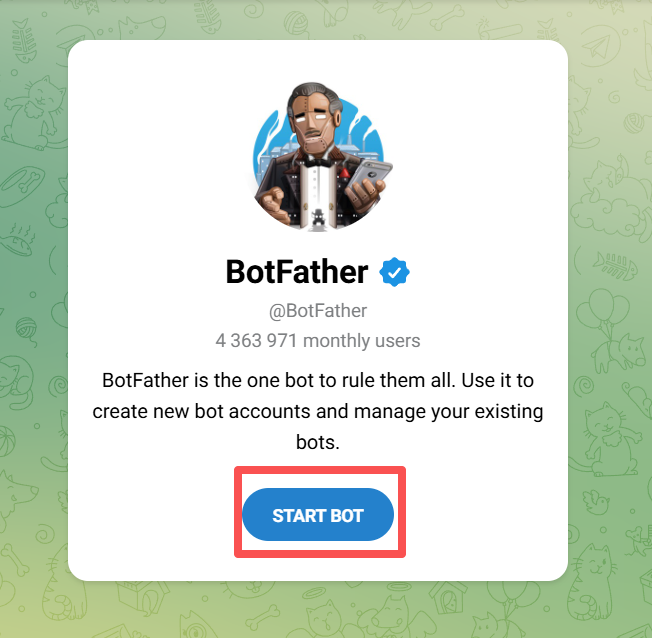
Abre Telegram y visita [@BotFather](https://t.me/BotFather), luego haz clic en **START BOT** para comenzar:
## Paso 3: Crear Telegram Bot
El flujo de configuración inicial te pedirá seleccionar un canal de chat. Selecciona **Telegram (Bot API)**.
### 1. Visitar BotFather
Abre Telegram y visita [@BotFather](https://t.me/BotFather), luego haz clic en **START BOT** para comenzar:
 ### 2. Crear Bot
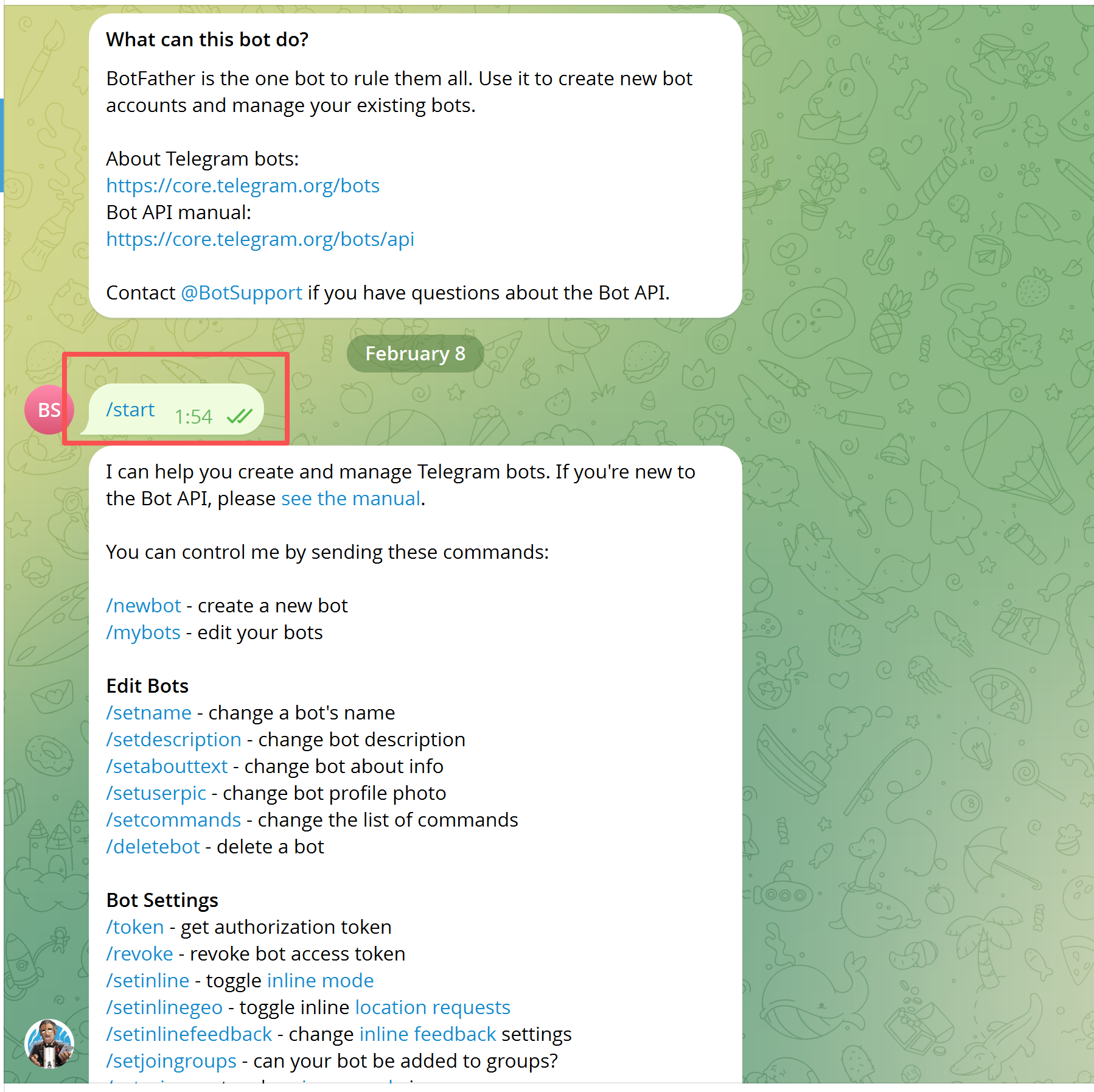
Escribe `/start` en el chat. BotFather responderá con una lista de comandos disponibles:
### 2. Crear Bot
Escribe `/start` en el chat. BotFather responderá con una lista de comandos disponibles:
 Escribe `/newbot`. Sigue las instrucciones para establecer un **nombre de usuario del Bot** único que debe terminar en `bot` (por ejemplo, `my_evolink_bot`).
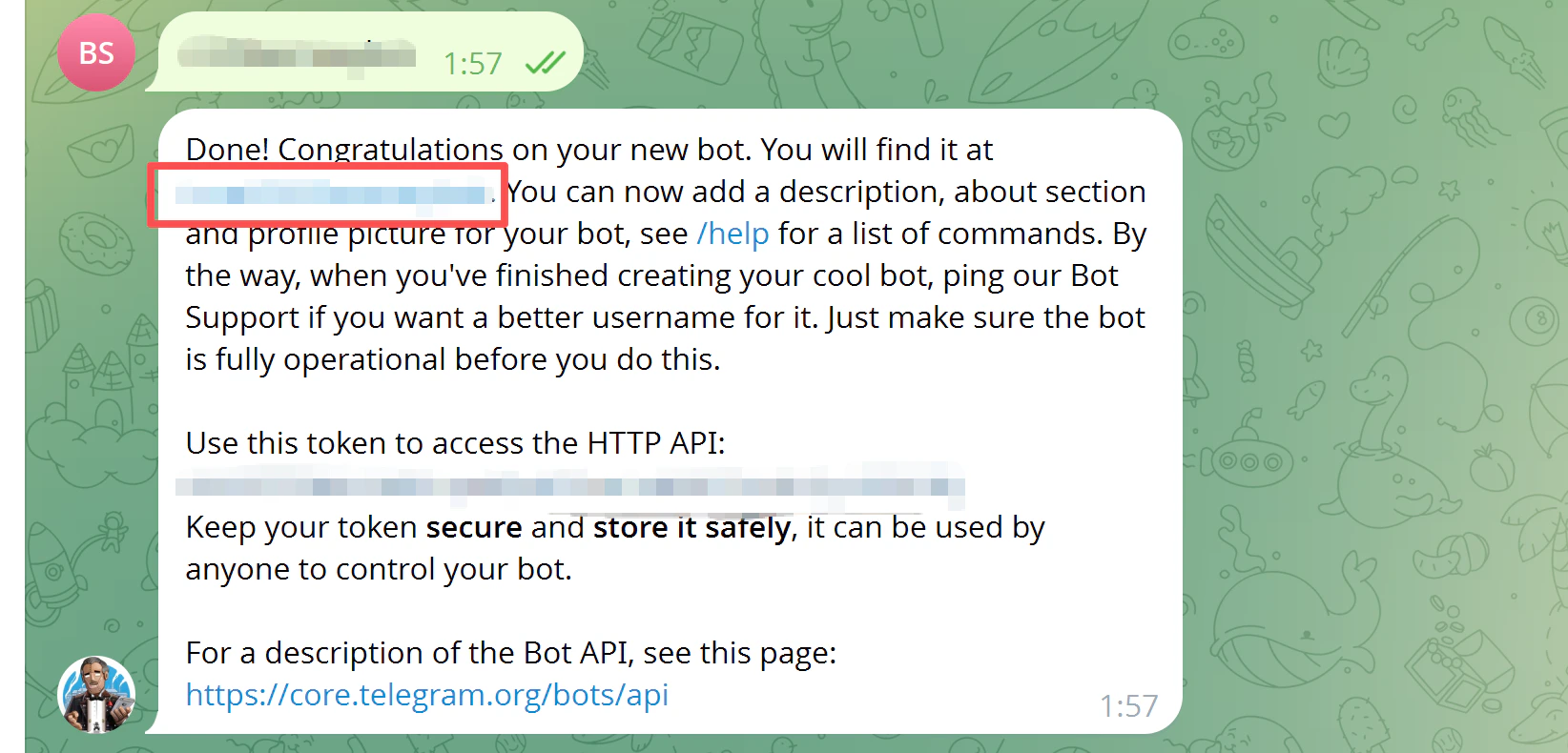
Una vez creado, BotFather devolverá un mensaje que contiene un **Token** en este formato:
```
123456789:ABCdefGHIjklMNOpqrsTUVwxyz
```
Copia y guarda este Token.
### 3. Introducir Token
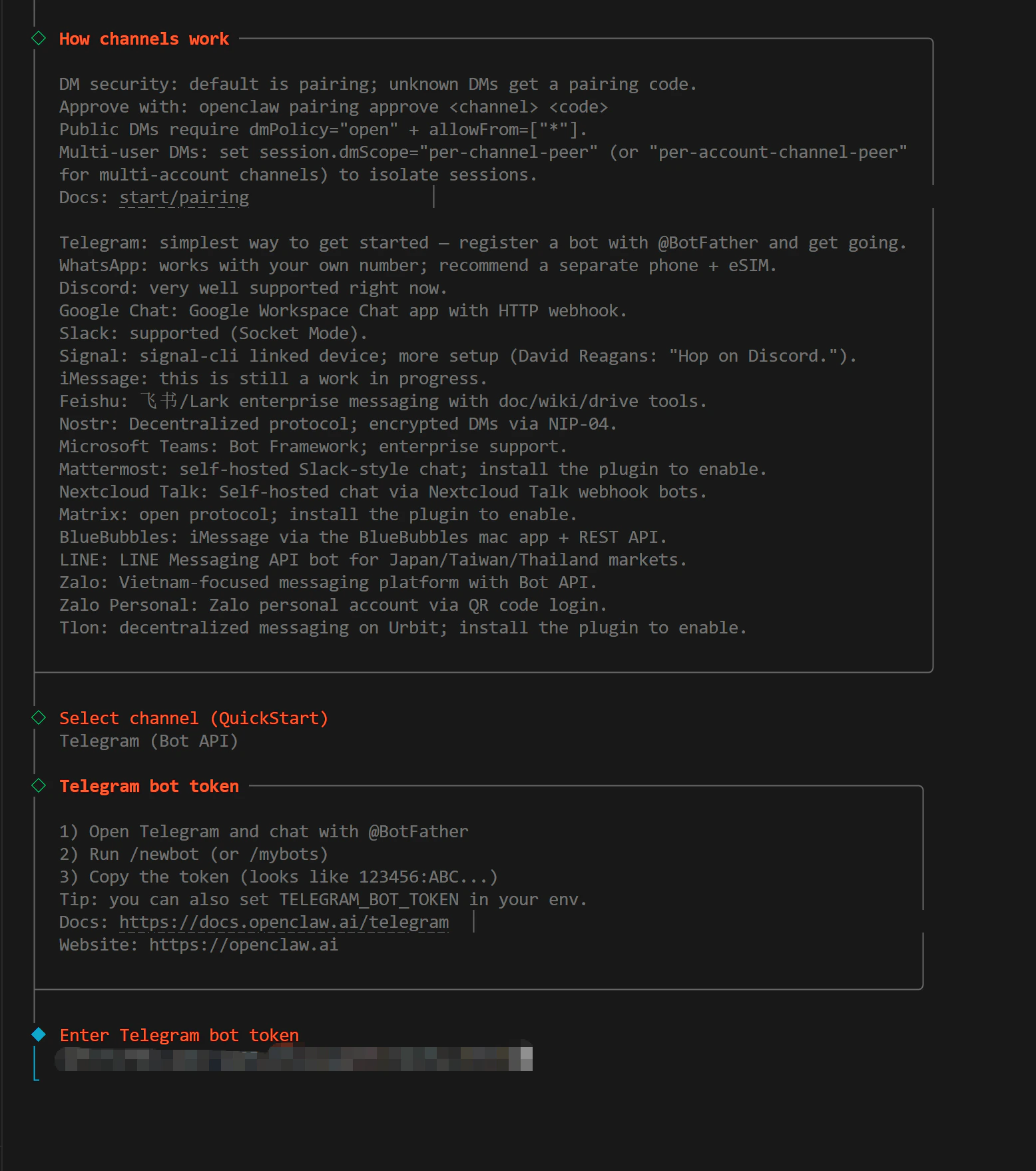
Vuelve al flujo de configuración inicial en la terminal, pega el Token del Bot en el campo y confirma:
Escribe `/newbot`. Sigue las instrucciones para establecer un **nombre de usuario del Bot** único que debe terminar en `bot` (por ejemplo, `my_evolink_bot`).
Una vez creado, BotFather devolverá un mensaje que contiene un **Token** en este formato:
```
123456789:ABCdefGHIjklMNOpqrsTUVwxyz
```
Copia y guarda este Token.
### 3. Introducir Token
Vuelve al flujo de configuración inicial en la terminal, pega el Token del Bot en el campo y confirma:
 ### 4. Reiniciar Gateway
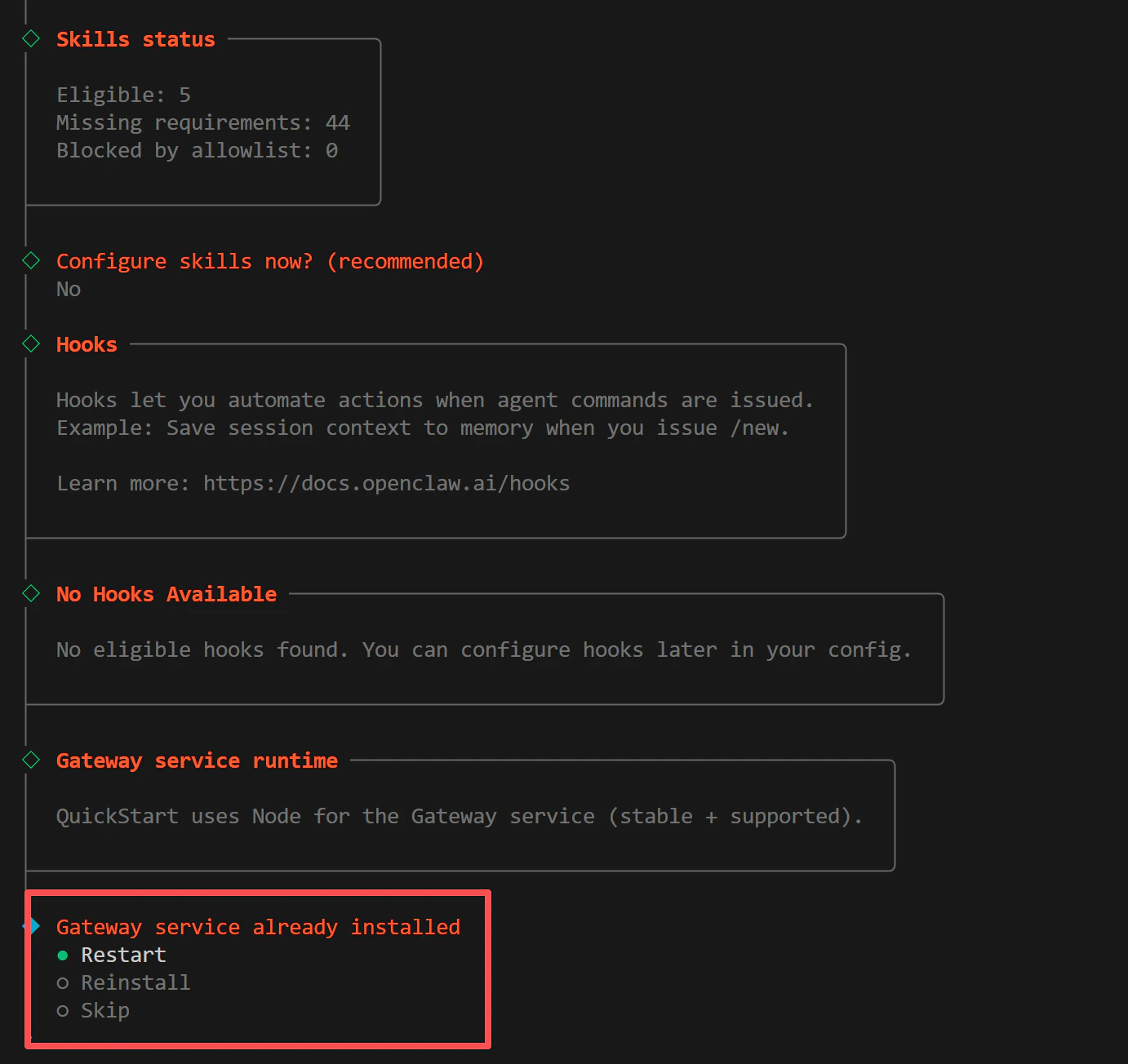
Después de introducir el Token, reinicia el Gateway para aplicar la configuración:
### 4. Reiniciar Gateway
Después de introducir el Token, reinicia el Gateway para aplicar la configuración:
 ## Paso 4: Configurar EvoLink API
### 1. Localizar archivo de configuración
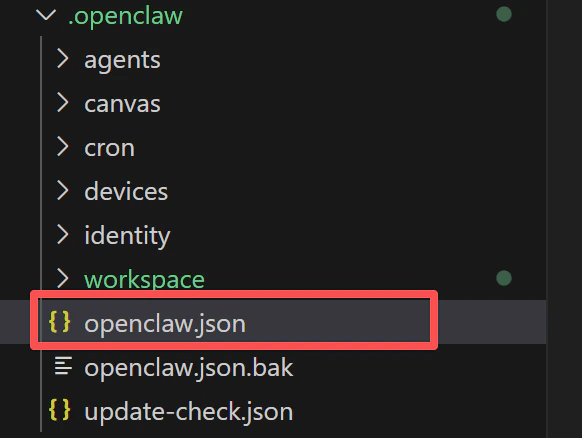
Localiza el archivo de configuración `openclaw.json` en el directorio de instalación de OpenClaw y ábrelo para editarlo:
## Paso 4: Configurar EvoLink API
### 1. Localizar archivo de configuración
Localiza el archivo de configuración `openclaw.json` en el directorio de instalación de OpenClaw y ábrelo para editarlo:
 ### 2. Configurar proveedor de modelos
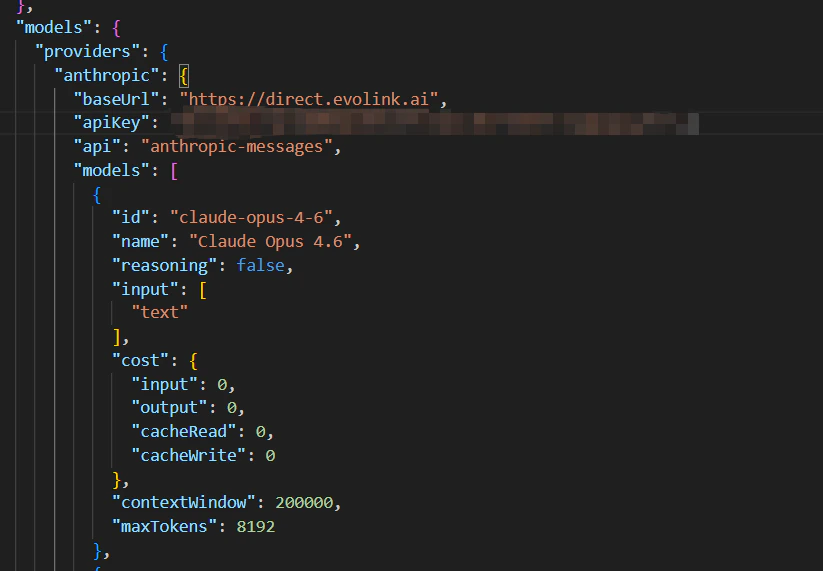
En `openclaw.json`, busca el campo `models` y añade EvoLink como proveedor de modelos personalizado:
```json theme={null}
"models": {
"providers": {
"evolink-anthropic": {
"api": "anthropic-messages",
"baseUrl": "https://direct.evolink.ai",
"apiKey": "your-evolink-api-key",
"models": [
{ "id": "claude-fable-5", "name": "Claude Fable 5" },
{ "id": "claude-opus-4-8", "name": "Claude Opus 4.8" },
{ "id": "claude-opus-4-7", "name": "Claude Opus 4.7" },
{ "id": "claude-opus-4-6", "name": "Claude Opus 4.6" },
{ "id": "claude-sonnet-4-6", "name": "Claude Sonnet 4.6" },
{ "id": "claude-sonnet-5", "name": "Claude Sonnet 5" },
{ "id": "claude-opus-4-5-20251101", "name": "Claude Opus 4.5" },
{ "id": "claude-sonnet-4-5-20250929", "name": "Claude Sonnet 4.5" },
{ "id": "claude-haiku-4-5-20251001", "name": "Claude Haiku 4.5" }
]
},
"evolink-google": {
"api": "google-generative-ai",
"baseUrl": "https://direct.evolink.ai/v1beta",
"apiKey": "your-evolink-api-key",
"models": [
{ "id": "gemini-3.1-flash-lite-preview", "name": "Gemini 3.1 Flash Lite" },
{ "id": "gemini-3.1-pro-preview", "name": "Gemini 3.1 Pro" },
{ "id": "gemini-2.5-pro", "name": "Gemini 2.5 Pro" },
{ "id": "gemini-2.5-flash", "name": "Gemini 2.5 Flash" },
{ "id": "gemini-3-pro-preview", "name": "Gemini 3.0 Pro" },
{ "id": "gemini-3-flash-preview", "name": "Gemini 3.0 Flash" }
]
},
"evolink-openai": {
"api": "openai-completions",
"baseUrl": "https://direct.evolink.ai/v1",
"apiKey": "your-evolink-api-key",
"models": [
{ "id": "gpt-5.4", "name": "GPT-5.4" },
{ "id": "gpt-5.2", "name": "GPT-5.2" },
{ "id": "gpt-5.1", "name": "GPT-5.1" },
{ "id": "gpt-5.1-chat", "name": "GPT-5.1 Chat" },
{ "id": "gpt-5.1-thinking", "name": "GPT-5.1 Thinking" },
{ "id": "gemini-2.5-pro", "name": "Gemini 2.5 Pro (OpenAI SDK)" },
{ "id": "gemini-2.5-flash", "name": "Gemini 2.5 Flash (OpenAI SDK)" },
{ "id": "gemini-3-pro-preview", "name": "Gemini 3.0 Pro (OpenAI SDK)" },
{ "id": "gemini-3-flash-preview", "name": "Gemini 3.0 Flash (OpenAI SDK)" },
{ "id": "doubao-seed-2.0-pro", "name": "Doubao Seed 2.0 Pro" },
{ "id": "doubao-seed-2.0-lite", "name": "Doubao Seed 2.0 Lite" },
{ "id": "doubao-seed-2.0-mini", "name": "Doubao Seed 2.0 Mini" },
{ "id": "doubao-seed-2.0-code", "name": "Doubao Seed 2.0 Code" },
{ "id": "kimi-k2-thinking", "name": "Kimi K2 Thinking" },
{ "id": "kimi-k2-thinking-turbo", "name": "Kimi K2 Thinking Turbo" }
]
}
}
}
```
Reemplaza `"your-evolink-api-key"` con la clave API real de tu [Panel de EvoLink](https://evolink.ai/dashboard).
### 2. Configurar proveedor de modelos
En `openclaw.json`, busca el campo `models` y añade EvoLink como proveedor de modelos personalizado:
```json theme={null}
"models": {
"providers": {
"evolink-anthropic": {
"api": "anthropic-messages",
"baseUrl": "https://direct.evolink.ai",
"apiKey": "your-evolink-api-key",
"models": [
{ "id": "claude-fable-5", "name": "Claude Fable 5" },
{ "id": "claude-opus-4-8", "name": "Claude Opus 4.8" },
{ "id": "claude-opus-4-7", "name": "Claude Opus 4.7" },
{ "id": "claude-opus-4-6", "name": "Claude Opus 4.6" },
{ "id": "claude-sonnet-4-6", "name": "Claude Sonnet 4.6" },
{ "id": "claude-sonnet-5", "name": "Claude Sonnet 5" },
{ "id": "claude-opus-4-5-20251101", "name": "Claude Opus 4.5" },
{ "id": "claude-sonnet-4-5-20250929", "name": "Claude Sonnet 4.5" },
{ "id": "claude-haiku-4-5-20251001", "name": "Claude Haiku 4.5" }
]
},
"evolink-google": {
"api": "google-generative-ai",
"baseUrl": "https://direct.evolink.ai/v1beta",
"apiKey": "your-evolink-api-key",
"models": [
{ "id": "gemini-3.1-flash-lite-preview", "name": "Gemini 3.1 Flash Lite" },
{ "id": "gemini-3.1-pro-preview", "name": "Gemini 3.1 Pro" },
{ "id": "gemini-2.5-pro", "name": "Gemini 2.5 Pro" },
{ "id": "gemini-2.5-flash", "name": "Gemini 2.5 Flash" },
{ "id": "gemini-3-pro-preview", "name": "Gemini 3.0 Pro" },
{ "id": "gemini-3-flash-preview", "name": "Gemini 3.0 Flash" }
]
},
"evolink-openai": {
"api": "openai-completions",
"baseUrl": "https://direct.evolink.ai/v1",
"apiKey": "your-evolink-api-key",
"models": [
{ "id": "gpt-5.4", "name": "GPT-5.4" },
{ "id": "gpt-5.2", "name": "GPT-5.2" },
{ "id": "gpt-5.1", "name": "GPT-5.1" },
{ "id": "gpt-5.1-chat", "name": "GPT-5.1 Chat" },
{ "id": "gpt-5.1-thinking", "name": "GPT-5.1 Thinking" },
{ "id": "gemini-2.5-pro", "name": "Gemini 2.5 Pro (OpenAI SDK)" },
{ "id": "gemini-2.5-flash", "name": "Gemini 2.5 Flash (OpenAI SDK)" },
{ "id": "gemini-3-pro-preview", "name": "Gemini 3.0 Pro (OpenAI SDK)" },
{ "id": "gemini-3-flash-preview", "name": "Gemini 3.0 Flash (OpenAI SDK)" },
{ "id": "doubao-seed-2.0-pro", "name": "Doubao Seed 2.0 Pro" },
{ "id": "doubao-seed-2.0-lite", "name": "Doubao Seed 2.0 Lite" },
{ "id": "doubao-seed-2.0-mini", "name": "Doubao Seed 2.0 Mini" },
{ "id": "doubao-seed-2.0-code", "name": "Doubao Seed 2.0 Code" },
{ "id": "kimi-k2-thinking", "name": "Kimi K2 Thinking" },
{ "id": "kimi-k2-thinking-turbo", "name": "Kimi K2 Thinking Turbo" }
]
}
}
}
```
Reemplaza `"your-evolink-api-key"` con la clave API real de tu [Panel de EvoLink](https://evolink.ai/dashboard).
 ### 3. Configurar modelo predeterminado
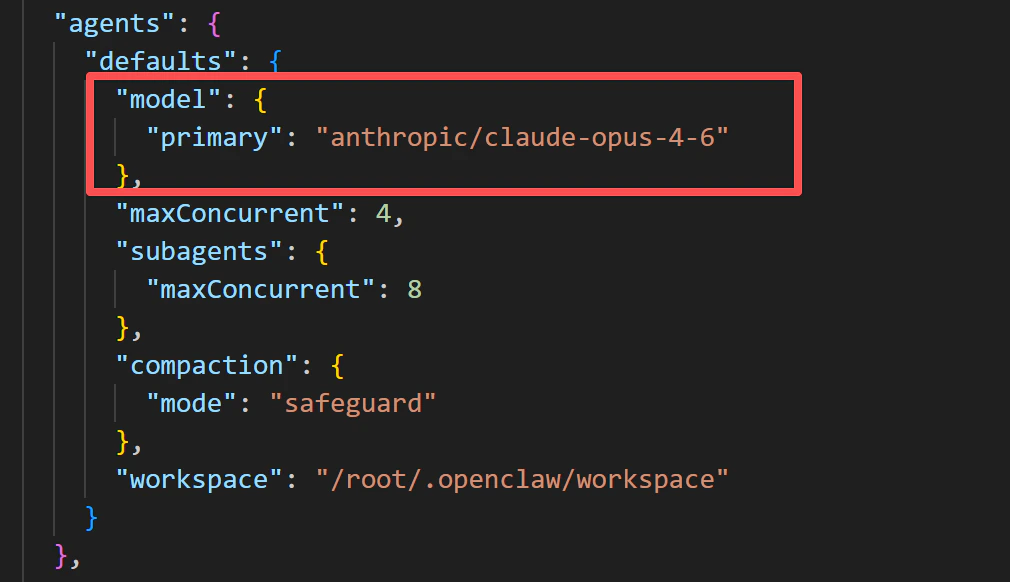
En el campo `agents`, establece `model.primary` con el modelo de EvoLink que acabas de añadir:
```json theme={null}
"model": {
"primary": "evolink-anthropic/claude-opus-4-6"
}
```
### 3. Configurar modelo predeterminado
En el campo `agents`, establece `model.primary` con el modelo de EvoLink que acabas de añadir:
```json theme={null}
"model": {
"primary": "evolink-anthropic/claude-opus-4-6"
}
```
 ### 4. Verificar configuración de Telegram
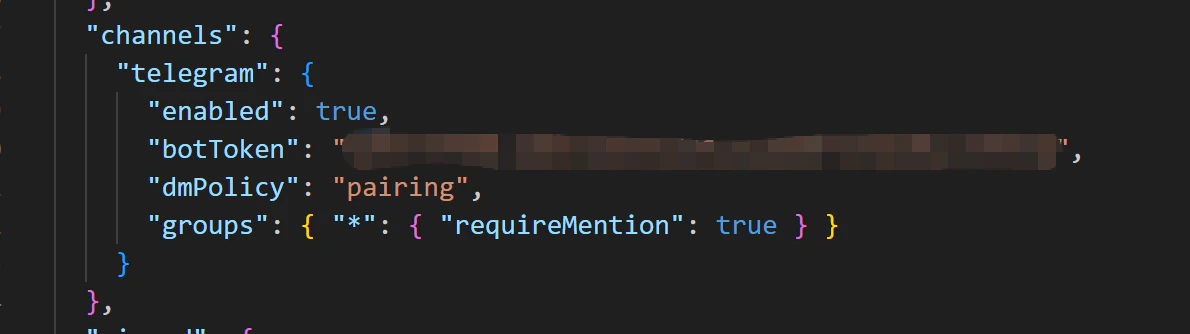
Verifica la configuración de Telegram en el campo `channels`. El `botToken` se completó automáticamente durante el flujo de configuración inicial y no necesita ser modificado:
```json theme={null}
"channels": {
"telegram": {
"enabled": true,
"botToken": "your-bot-token (auto-filled)",
"dmPolicy": "pairing",
"groups": { "*": { "requireMention": true } }
}
}
```
* `enabled`: Habilitar el canal de Telegram
* `dmPolicy`: Establecido en `"pairing"`, los usuarios no autorizados deben verificarse mediante código de emparejamiento al enviar mensajes directos
* `groups`: `"*"` permite todos los grupos, `requireMention` establecido en `true` significa que el Bot solo responde cuando se le menciona con @ en los grupos
### 4. Verificar configuración de Telegram
Verifica la configuración de Telegram en el campo `channels`. El `botToken` se completó automáticamente durante el flujo de configuración inicial y no necesita ser modificado:
```json theme={null}
"channels": {
"telegram": {
"enabled": true,
"botToken": "your-bot-token (auto-filled)",
"dmPolicy": "pairing",
"groups": { "*": { "requireMention": true } }
}
}
```
* `enabled`: Habilitar el canal de Telegram
* `dmPolicy`: Establecido en `"pairing"`, los usuarios no autorizados deben verificarse mediante código de emparejamiento al enviar mensajes directos
* `groups`: `"*"` permite todos los grupos, `requireMention` establecido en `true` significa que el Bot solo responde cuando se le menciona con @ en los grupos
 ## Paso 5: Verificar conexión
### 1. Visitar tu Bot
Busca el nombre de usuario del Bot que acabas de crear en Telegram y abre el chat:
## Paso 5: Verificar conexión
### 1. Visitar tu Bot
Busca el nombre de usuario del Bot que acabas de crear en Telegram y abre el chat:
 ### 2. Obtener código de emparejamiento
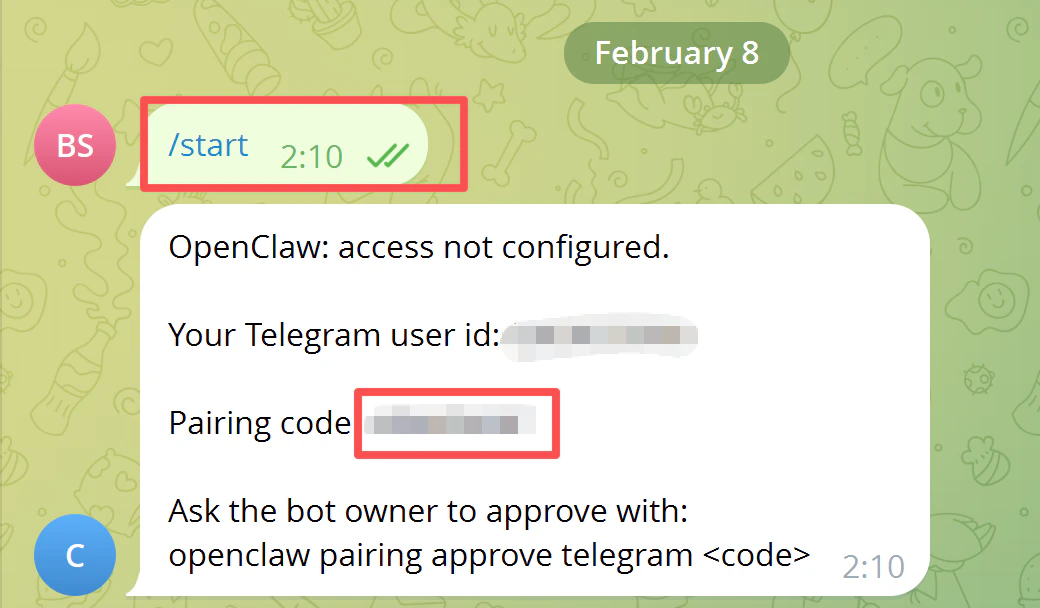
Envía `/start` al Bot. Devolverá un código de emparejamiento:
### 2. Obtener código de emparejamiento
Envía `/start` al Bot. Devolverá un código de emparejamiento:
 ### 3. Completar emparejamiento
Abre una **nueva ventana de terminal** y ejecuta el siguiente comando para completar el emparejamiento:
```bash theme={null}
openclaw pairing approve telegram
```
Reemplaza `` con el código real devuelto por el Bot. Asegúrate de eliminar los corchetes angulares `<>`.
### 3. Completar emparejamiento
Abre una **nueva ventana de terminal** y ejecuta el siguiente comando para completar el emparejamiento:
```bash theme={null}
openclaw pairing approve telegram
```
Reemplaza `` con el código real devuelto por el Bot. Asegúrate de eliminar los corchetes angulares `<>`.
 ### 4. Probar conexión
Vuelve a la ventana de terminal original y escribe lo siguiente para probar si la conexión funciona:
```
Wake up, my friend!
```
### 4. Probar conexión
Vuelve a la ventana de terminal original y escribe lo siguiente para probar si la conexión funciona:
```
Wake up, my friend!
```
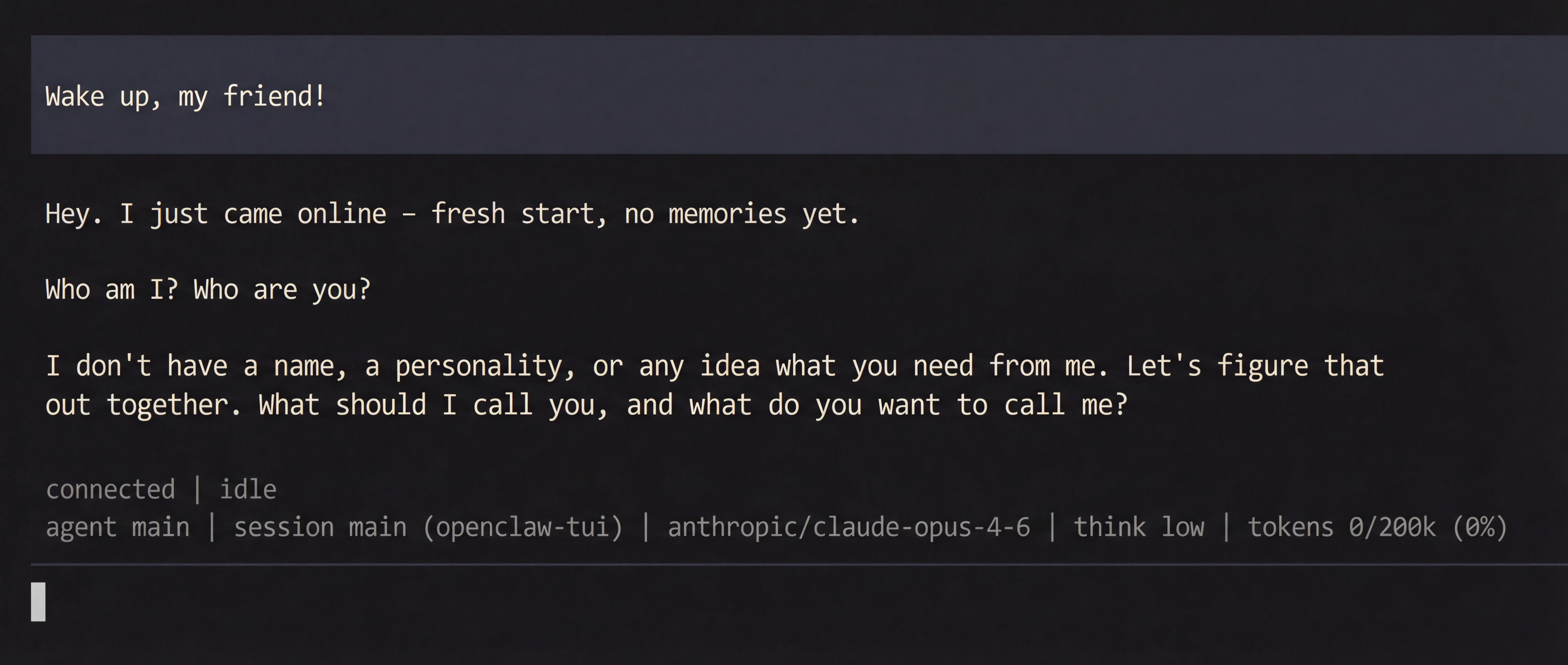 Una vez completado el emparejamiento, enviar mensajes al Bot en Telegram también recibirá respuestas de IA, confirmando que la integración fue exitosa.