> ## Documentation Index
> Fetch the complete documentation index at: https://docs.evolink.ai/llms.txt
> Use this file to discover all available pages before exploring further.
# Instalación Manual de OpenClaw - Enrutamiento Inteligente de Modelos
> Instalar y configurar manualmente OpenClaw Gateway con soporte de enrutamiento inteligente de modelos
## Descripción General
OpenClaw es un Gateway de agente de IA de código abierto que actúa como puente entre aplicaciones de chat y agentes de IA. A través de un proceso de Gateway centralizado, puede conectar plataformas de chat como Telegram, WhatsApp, Discord y Feishu con agentes de programación de IA.
Este documento describe cómo instalar manualmente OpenClaw y configurar **EvoLink API** como proveedor de modelos. Después de completar este documento, puede continuar configurando canales de chat específicos (como Telegram o Feishu).
**Esta guía cubre:**
* Instalación y configuración de OpenClaw Gateway
* Configuración de EvoLink API como proveedor de modelos personalizado
* Verificación de la instalación
## Verificación del Entorno del Sistema (Opcional)
Antes de comenzar la instalación, se recomienda ejecutar la herramienta de verificación del entorno para asegurarse de que su sistema cumple con los requisitos de OpenClaw.
### Descargar la Herramienta de Verificación
Descargue la herramienta de verificación para su plataforma desde [GitHub Releases](https://github.com/suuuuuu-1/openclaw-env-checker/releases):
| Plataforma | Nombre del Archivo |
| --------------------- | ------------------------------ |
| Windows | `openclaw-checker-win-x64.exe` |
| macOS (Intel) | `openclaw-checker-macos-x64` |
| macOS (Apple Silicon) | `openclaw-checker-macos-arm64` |
| Linux | `openclaw-checker-linux-x64` |
### Elementos de Verificación
La herramienta verificará automáticamente lo siguiente:
* ✅ Versión de Node.js (requiere >= 22.12.0)
* ✅ npm disponible
* ✅ Git disponible
* ✅ Conectividad de red (github.com, npmjs.org, evolink.ai)
 Si la verificación falla, la herramienta proporcionará sugerencias específicas de solución.
## Requisitos Previos
Antes de comenzar la configuración, asegúrese de haber completado lo siguiente:
### 1. Instalar Node.js
OpenClaw se instala a través de npm y requiere Node.js 22 o superior.
Visite el [sitio web oficial de Node.js](https://nodejs.org/es/download), descargue el instalador de Windows (archivo .msi) y ejecútelo.
Después de la instalación, abra PowerShell para verificar:
```bash theme={null}
node --version
npm --version
```
Se recomienda ejecutar PowerShell como administrador para evitar problemas de permisos durante la instalación.
**Método 1: Usar el Instalador**
Visite el [sitio web oficial de Node.js](https://nodejs.org/es/download), descargue el instalador de macOS (archivo .pkg) y ejecútelo.
**Método 2: Usar Homebrew**
```bash theme={null}
brew install node
```
Después de la instalación, abra Terminal para verificar:
```bash theme={null}
node --version
npm --version
```
Si encuentra problemas de permisos durante la instalación, es posible que deba agregar `sudo` antes del comando.
### 2. Obtener la Clave API de EvoLink
* Inicie sesión en la [Consola de EvoLink](https://evolink.ai/dashboard)
* Encuentre API Keys en la consola, haga clic en "Crear Nueva Clave" y copie la clave generada
* La clave API generalmente comienza con `sk-`, guárdela de forma segura
## Paso 1: Instalar OpenClaw
Ejecute en la terminal:
```bash theme={null}
npm install -g openclaw@latest
```
Verifique después de la instalación:
```bash theme={null}
openclaw --version
```
## Paso 2: Configuración Inicial
Ejecute el comando de incorporación. OpenClaw lo guiará a través de la configuración inicial e instalará el servicio daemon:
```bash theme={null}
openclaw onboard --install-daemon
```
### 1. Confirmar Instalación
El sistema mostrará un aviso de instalación, confirme para continuar:
Si la verificación falla, la herramienta proporcionará sugerencias específicas de solución.
## Requisitos Previos
Antes de comenzar la configuración, asegúrese de haber completado lo siguiente:
### 1. Instalar Node.js
OpenClaw se instala a través de npm y requiere Node.js 22 o superior.
Visite el [sitio web oficial de Node.js](https://nodejs.org/es/download), descargue el instalador de Windows (archivo .msi) y ejecútelo.
Después de la instalación, abra PowerShell para verificar:
```bash theme={null}
node --version
npm --version
```
Se recomienda ejecutar PowerShell como administrador para evitar problemas de permisos durante la instalación.
**Método 1: Usar el Instalador**
Visite el [sitio web oficial de Node.js](https://nodejs.org/es/download), descargue el instalador de macOS (archivo .pkg) y ejecútelo.
**Método 2: Usar Homebrew**
```bash theme={null}
brew install node
```
Después de la instalación, abra Terminal para verificar:
```bash theme={null}
node --version
npm --version
```
Si encuentra problemas de permisos durante la instalación, es posible que deba agregar `sudo` antes del comando.
### 2. Obtener la Clave API de EvoLink
* Inicie sesión en la [Consola de EvoLink](https://evolink.ai/dashboard)
* Encuentre API Keys en la consola, haga clic en "Crear Nueva Clave" y copie la clave generada
* La clave API generalmente comienza con `sk-`, guárdela de forma segura
## Paso 1: Instalar OpenClaw
Ejecute en la terminal:
```bash theme={null}
npm install -g openclaw@latest
```
Verifique después de la instalación:
```bash theme={null}
openclaw --version
```
## Paso 2: Configuración Inicial
Ejecute el comando de incorporación. OpenClaw lo guiará a través de la configuración inicial e instalará el servicio daemon:
```bash theme={null}
openclaw onboard --install-daemon
```
### 1. Confirmar Instalación
El sistema mostrará un aviso de instalación, confirme para continuar:
 ### 2. Seleccionar Modo de Instalación
El sistema le pedirá que seleccione un modo de instalación, elija **Quickstart**:
### 2. Seleccionar Modo de Instalación
El sistema le pedirá que seleccione un modo de instalación, elija **Quickstart**:
 ### 3. Seleccionar Proveedor
El sistema le pedirá que seleccione un proveedor de modelos, elija **Skip** aquí, configuraremos EvoLink manualmente como proveedor personalizado más adelante:
### 3. Seleccionar Proveedor
El sistema le pedirá que seleccione un proveedor de modelos, elija **Skip** aquí, configuraremos EvoLink manualmente como proveedor personalizado más adelante:
 ### 4. Seleccionar Modelos
El sistema le pedirá que seleccione los modelos a habilitar, elija **All**:
### 4. Seleccionar Modelos
El sistema le pedirá que seleccione los modelos a habilitar, elija **All**:
 ### 5. Seleccionar Modelo Predeterminado
El sistema le pedirá que seleccione el modelo predeterminado, elija **Keep current**:
### 5. Seleccionar Modelo Predeterminado
El sistema le pedirá que seleccione el modelo predeterminado, elija **Keep current**:
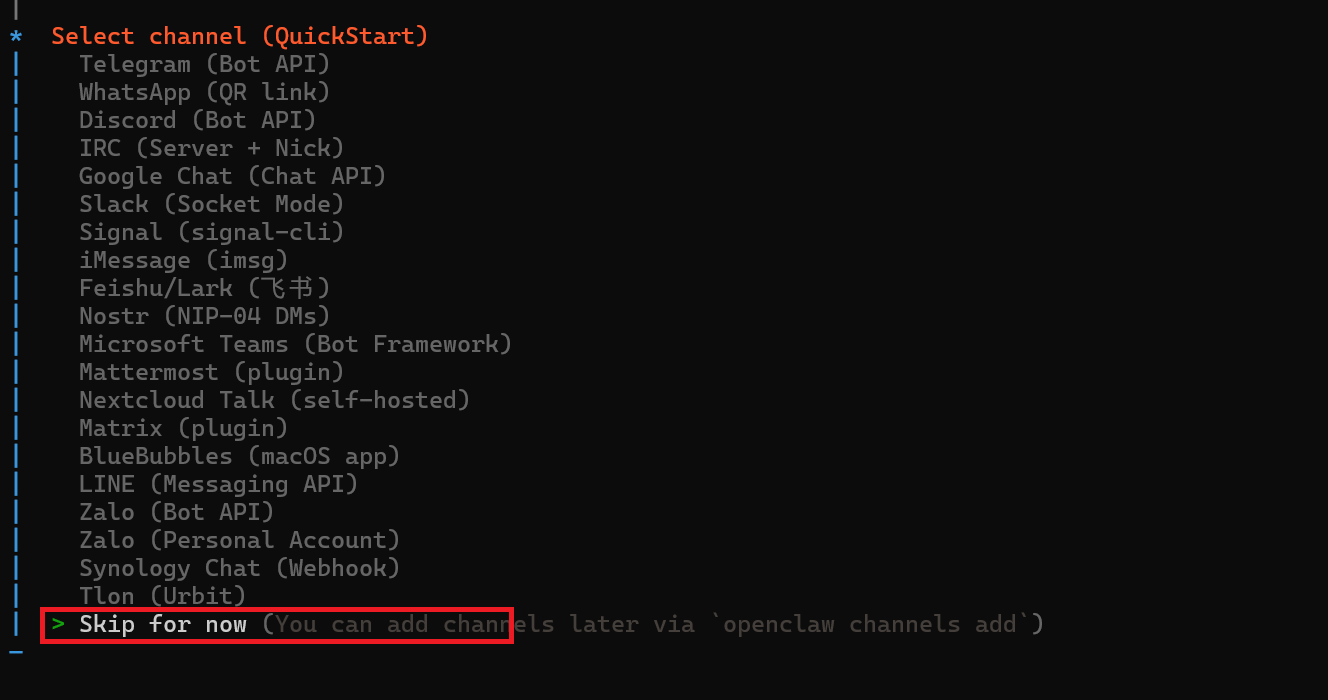
 ### 6. Seleccionar Canal
El sistema le pedirá que seleccione un canal de chat. Se recomienda elegir **Skip for now**, puede agregar canales más tarde:
### 6. Seleccionar Canal
El sistema le pedirá que seleccione un canal de chat. Se recomienda elegir **Skip for now**, puede agregar canales más tarde:
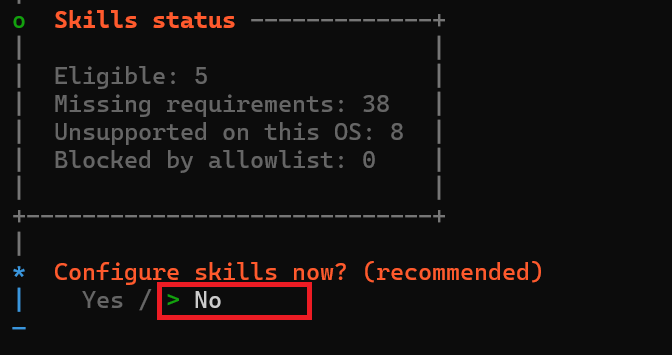
 ### 7. Configurar Skills
El sistema preguntará si desea configurar Skills. Se recomienda elegir **No**, puede agregarlos más tarde:
### 7. Configurar Skills
El sistema preguntará si desea configurar Skills. Se recomienda elegir **No**, puede agregarlos más tarde:
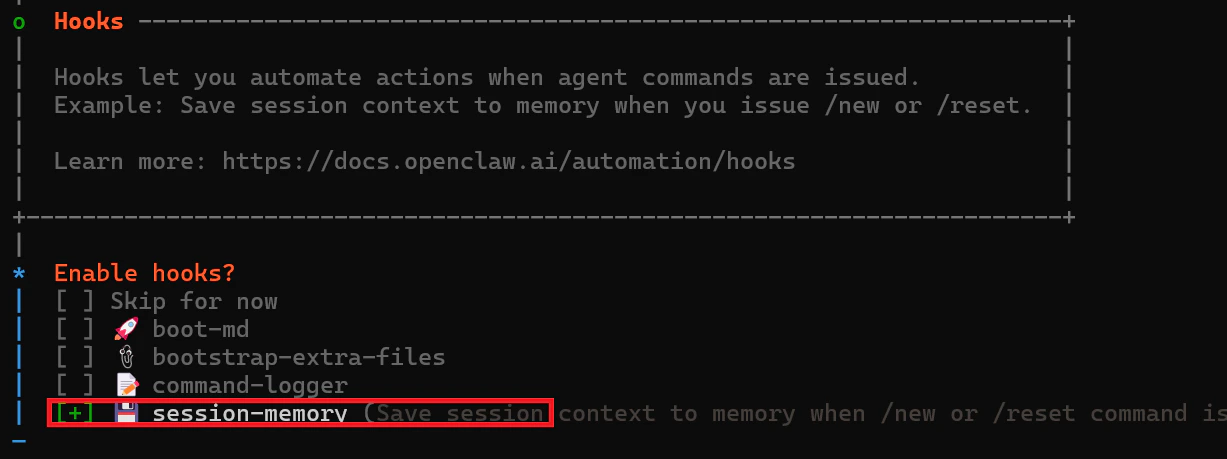
 ### 8. Habilitar Hooks
El sistema preguntará si desea habilitar Hooks. Se recomienda elegir **session-memory**:
### 8. Habilitar Hooks
El sistema preguntará si desea habilitar Hooks. Se recomienda elegir **session-memory**:
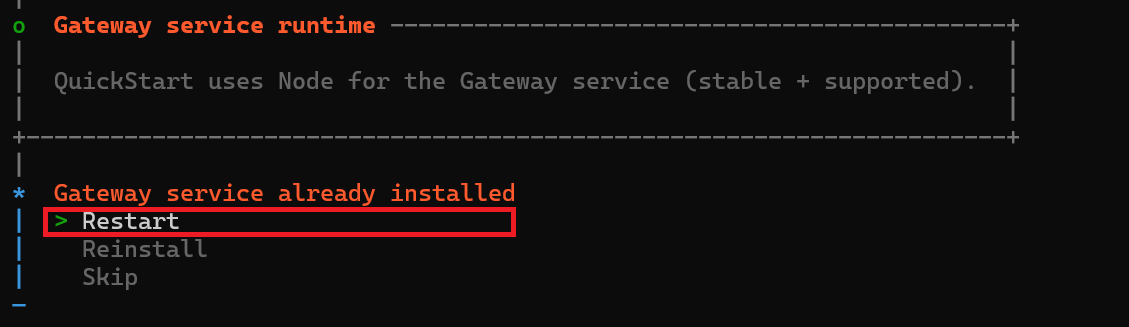
 ### 9. Reiniciar Servicio Gateway
El sistema indicará que el servicio gateway ya está instalado, elija **Restart**:
### 9. Reiniciar Servicio Gateway
El sistema indicará que el servicio gateway ya está instalado, elija **Restart**:
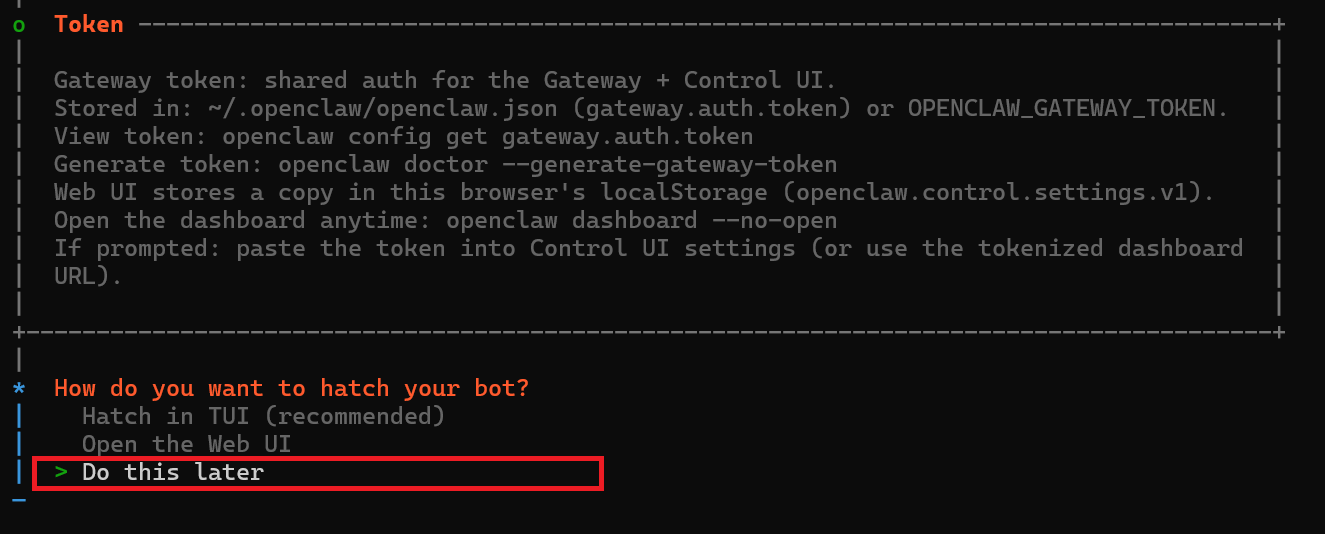
 ### 10. Iniciar Bot
El sistema preguntará cómo iniciar el bot. Se recomienda elegir **Do this later**:
### 10. Iniciar Bot
El sistema preguntará cómo iniciar el bot. Se recomienda elegir **Do this later**:
 ## Paso 3: Configurar EvoLink API y Cambio de Modelos
### 1. Localizar Dos Archivos de Configuración (Importante)
La configuración del modelo de OpenClaw generalmente involucra dos archivos:
* `openclaw.json`: `%USERPROFILE%\.openclaw\openclaw.json`
* `models.json`: `%USERPROFILE%\.openclaw\agents\main\agent\models.json`
* `openclaw.json`: `~/.openclaw/openclaw.json`
* `models.json`: `~/.openclaw/agents/main/agent/models.json`
Abrir directamente:
```bash theme={null}
open ~/.openclaw/openclaw.json
open ~/.openclaw/agents/main/agent/models.json
```
Si `apiKey` / `baseUrl` de un proveedor en `models.json` no está vacío, anulará los valores correspondientes en `openclaw.json`. Se recomienda mantener ambos consistentes.
### 2. Configurar Proveedores de Modelos
Se recomienda configurar los siguientes proveedores en `openclaw.json` (y sincronizar con `models.json`):
```json theme={null}
"models": {
"providers": {
"evolink-anthropic": {
"api": "anthropic-messages",
"baseUrl": "https://direct.evolink.ai",
"apiKey": "Su Clave API de EvoLink",
"models": [
{ "id": "evolink/auto", "name": "EvoLink Auto" },
{ "id": "claude-fable-5", "name": "Claude Fable 5" },
{ "id": "claude-opus-4-8", "name": "Claude Opus 4.8" },
{ "id": "claude-opus-4-7", "name": "Claude Opus 4.7" },
{ "id": "claude-opus-4-6", "name": "Claude Opus 4.6" },
{ "id": "claude-sonnet-4-6", "name": "Claude Sonnet 4.6" },
{ "id": "claude-sonnet-5", "name": "Claude Sonnet 5" },
{ "id": "claude-opus-4-5-20251101", "name": "Claude Opus 4.5" },
{ "id": "claude-sonnet-4-5-20250929", "name": "Claude Sonnet 4.5" },
{ "id": "claude-haiku-4-5-20251001", "name": "Claude Haiku 4.5" }
]
},
"evolink-google": {
"api": "google-generative-ai",
"baseUrl": "https://direct.evolink.ai/v1beta",
"apiKey": "Su Clave API de EvoLink",
"models": [
{ "id": "evolink/auto", "name": "EvoLink Auto" },
{ "id": "gemini-3.1-flash-lite-preview", "name": "Gemini 3.1 Flash Lite" },
{ "id": "gemini-3.1-pro-preview", "name": "Gemini 3.1 Pro" },
{ "id": "gemini-2.5-pro", "name": "Gemini 2.5 Pro" },
{ "id": "gemini-2.5-flash", "name": "Gemini 2.5 Flash" },
{ "id": "gemini-3-pro-preview", "name": "Gemini 3.0 Pro" },
{ "id": "gemini-3-flash-preview", "name": "Gemini 3.0 Flash" }
]
},
"evolink-openai": {
"api": "openai-completions",
"baseUrl": "https://direct.evolink.ai/v1",
"apiKey": "Su Clave API de EvoLink",
"models": [
{ "id": "gpt-5.4", "name": "GPT-5.4" },
{ "id": "gpt-5.2", "name": "GPT-5.2" },
{ "id": "gpt-5.1", "name": "GPT-5.1" },
{ "id": "gpt-5.1-chat", "name": "GPT-5.1 Chat" },
{ "id": "gpt-5.1-thinking", "name": "GPT-5.1 Thinking" },
{ "id": "gemini-2.5-pro", "name": "Gemini 2.5 Pro (OpenAI SDK)" },
{ "id": "gemini-2.5-flash", "name": "Gemini 2.5 Flash (OpenAI SDK)" },
{ "id": "gemini-3-pro-preview", "name": "Gemini 3.0 Pro (OpenAI SDK)" },
{ "id": "gemini-3-flash-preview", "name": "Gemini 3.0 Flash (OpenAI SDK)" },
{ "id": "doubao-seed-2.0-pro", "name": "Doubao Seed 2.0 Pro" },
{ "id": "doubao-seed-2.0-lite", "name": "Doubao Seed 2.0 Lite" },
{ "id": "doubao-seed-2.0-mini", "name": "Doubao Seed 2.0 Mini" },
{ "id": "doubao-seed-2.0-code", "name": "Doubao Seed 2.0 Code" },
{ "id": "kimi-k2-thinking", "name": "Kimi K2 Thinking" },
{ "id": "kimi-k2-thinking-turbo", "name": "Kimi K2 Thinking Turbo" }
]
}
}
}
```
Los ID de modelos anteriores son ejemplos. Utilice los modelos realmente disponibles en su cuenta de EvoLink.
Para escenarios de Gemini, `evolink-google.baseUrl` debe incluir `/v1beta`, es decir, `https://direct.evolink.ai/v1beta`. Sin este sufijo, pueden ocurrir errores `Forbidden (403)`.
### 3. Configurar Modelo Predeterminado (Admite Cambio Rápido)
Establezca el modelo predeterminado en `agents.defaults`. Se recomienda usar el enrutamiento inteligente `evolink/auto`, que selecciona automáticamente un modelo adecuado según la solicitud:
```json theme={null}
"agents": {
"defaults": {
"model": {
"primary": "evolink-anthropic/evolink/auto"
}
}
}
```
**Enrutamiento Inteligente de Modelos (EvoLink Auto)**: Use `evolink/auto` como ID de modelo, y el sistema seleccionará automáticamente un modelo adecuado del pool de modelos según la complejidad, longitud y tipo de la solicitud. No requiere cambio manual, ideal para la mayoría de escenarios de uso general. Consulte la [documentación de EvoLink Auto](/es/api-manual/language-series/evolink-auto/evolink-auto-quickstart) para más detalles.
Si necesita especificar un modelo particular, también puede cambiar manualmente:
* Enrutamiento inteligente: `evolink-anthropic/evolink/auto` (Recomendado)
* Claude: `evolink-anthropic/claude-opus-4-6`
* GPT: `evolink-openai/gpt-5.2`
* Gemini: `evolink-google/gemini-3.1-pro-preview`
* Doubao: `evolink-openai/doubao-seed-2.0-mini`
### 4. Cambio Rápido a Modelos EvoLink (Recomendado)
Después de completar la configuración del proveedor, se recomienda usar comandos CLI para cambiar modelos en lugar de editar JSON manualmente:
```bash theme={null}
# Ver modelos EvoLink compatibles con OpenAI configurados
openclaw models list --provider evolink-openai --plain
# Cambiar modelo predeterminado (ejemplo: gpt-5.4)
openclaw models set evolink-openai/gpt-5.4
# Ver modelo activo actual
openclaw models status --plain
```
Si `models list --provider evolink-openai` no muestra sus modelos esperados, verifique si tanto `openclaw.json` como `models.json` tienen configurado el proveedor correspondiente.
### 5. Reiniciar y Verificar
Reinicie el gateway después de la configuración:
```bash theme={null}
openclaw gateway restart
```
Verificar estado:
```bash theme={null}
openclaw gateway status
```
Enviar un mensaje de prueba para verificar que el modelo funciona:
```bash theme={null}
openclaw agent --agent main -m "hi" --json
```
## Comandos Comunes
| Comando | Descripción |
| -------------------------- | ----------------------------------------- |
| `openclaw gateway status` | Verificar estado de ejecución del gateway |
| `openclaw gateway restart` | Reiniciar servicio del gateway |
| `openclaw gateway stop` | Detener servicio del gateway |
| `openclaw gateway start` | Iniciar servicio del gateway |
| `openclaw logs --follow` | Ver registros del gateway en tiempo real |
| `openclaw plugins list` | Ver plugins instalados |
## Solución de Problemas
| Problema | Solución |
| -------------------------------------------- | --------------------------------------------------------------------------------------------------------------------------------- |
| La instalación de npm falla | Windows: Ejecutar PowerShell como administrador; macOS: Agregar `sudo` antes del comando |
| Archivo de configuración no encontrado | Confirme que el proceso de incorporación está completo, verifique si existe el directorio `~/.openclaw/` |
| El gateway no se inicia | Verifique si el puerto está ocupado, use `openclaw gateway status` para ver errores detallados |
| Clave API inválida | Confirme que la clave API se copió correctamente, verifique espacios o comillas adicionales |
| La configuración del modelo no es efectiva | Verifique tanto `openclaw.json` como `models.json` para consistencia (`models.json` puede anular) |
| Gemini devuelve `Forbidden (403)` | Verifique si `models.providers.evolink-google.baseUrl` es `https://direct.evolink.ai/v1beta` (debe incluir `/v1beta`) |
| Modelo antiguo aún en uso después del cambio | Ejecute `openclaw models status --plain` para confirmar el modelo actual, reinicie con `openclaw gateway restart` si es necesario |
## Próximos Pasos
La instalación de OpenClaw y la configuración de EvoLink API están completas. A continuación puede:
* **Configurar Canal de Telegram**: Consulte la documentación de [OpenClaw + Telegram](/es/integration-guide/openclaw-telegram)
* **Configurar Canal de Feishu**: Consulte la documentación de [OpenClaw + Feishu](/es/integration-guide/openclaw-feishu)
* **Usar Herramienta de Instalación Automática**: Consulte la documentación de [Instalación Automática de OpenClaw](/es/integration-guide/openclaw-auto)
## Paso 3: Configurar EvoLink API y Cambio de Modelos
### 1. Localizar Dos Archivos de Configuración (Importante)
La configuración del modelo de OpenClaw generalmente involucra dos archivos:
* `openclaw.json`: `%USERPROFILE%\.openclaw\openclaw.json`
* `models.json`: `%USERPROFILE%\.openclaw\agents\main\agent\models.json`
* `openclaw.json`: `~/.openclaw/openclaw.json`
* `models.json`: `~/.openclaw/agents/main/agent/models.json`
Abrir directamente:
```bash theme={null}
open ~/.openclaw/openclaw.json
open ~/.openclaw/agents/main/agent/models.json
```
Si `apiKey` / `baseUrl` de un proveedor en `models.json` no está vacío, anulará los valores correspondientes en `openclaw.json`. Se recomienda mantener ambos consistentes.
### 2. Configurar Proveedores de Modelos
Se recomienda configurar los siguientes proveedores en `openclaw.json` (y sincronizar con `models.json`):
```json theme={null}
"models": {
"providers": {
"evolink-anthropic": {
"api": "anthropic-messages",
"baseUrl": "https://direct.evolink.ai",
"apiKey": "Su Clave API de EvoLink",
"models": [
{ "id": "evolink/auto", "name": "EvoLink Auto" },
{ "id": "claude-fable-5", "name": "Claude Fable 5" },
{ "id": "claude-opus-4-8", "name": "Claude Opus 4.8" },
{ "id": "claude-opus-4-7", "name": "Claude Opus 4.7" },
{ "id": "claude-opus-4-6", "name": "Claude Opus 4.6" },
{ "id": "claude-sonnet-4-6", "name": "Claude Sonnet 4.6" },
{ "id": "claude-sonnet-5", "name": "Claude Sonnet 5" },
{ "id": "claude-opus-4-5-20251101", "name": "Claude Opus 4.5" },
{ "id": "claude-sonnet-4-5-20250929", "name": "Claude Sonnet 4.5" },
{ "id": "claude-haiku-4-5-20251001", "name": "Claude Haiku 4.5" }
]
},
"evolink-google": {
"api": "google-generative-ai",
"baseUrl": "https://direct.evolink.ai/v1beta",
"apiKey": "Su Clave API de EvoLink",
"models": [
{ "id": "evolink/auto", "name": "EvoLink Auto" },
{ "id": "gemini-3.1-flash-lite-preview", "name": "Gemini 3.1 Flash Lite" },
{ "id": "gemini-3.1-pro-preview", "name": "Gemini 3.1 Pro" },
{ "id": "gemini-2.5-pro", "name": "Gemini 2.5 Pro" },
{ "id": "gemini-2.5-flash", "name": "Gemini 2.5 Flash" },
{ "id": "gemini-3-pro-preview", "name": "Gemini 3.0 Pro" },
{ "id": "gemini-3-flash-preview", "name": "Gemini 3.0 Flash" }
]
},
"evolink-openai": {
"api": "openai-completions",
"baseUrl": "https://direct.evolink.ai/v1",
"apiKey": "Su Clave API de EvoLink",
"models": [
{ "id": "gpt-5.4", "name": "GPT-5.4" },
{ "id": "gpt-5.2", "name": "GPT-5.2" },
{ "id": "gpt-5.1", "name": "GPT-5.1" },
{ "id": "gpt-5.1-chat", "name": "GPT-5.1 Chat" },
{ "id": "gpt-5.1-thinking", "name": "GPT-5.1 Thinking" },
{ "id": "gemini-2.5-pro", "name": "Gemini 2.5 Pro (OpenAI SDK)" },
{ "id": "gemini-2.5-flash", "name": "Gemini 2.5 Flash (OpenAI SDK)" },
{ "id": "gemini-3-pro-preview", "name": "Gemini 3.0 Pro (OpenAI SDK)" },
{ "id": "gemini-3-flash-preview", "name": "Gemini 3.0 Flash (OpenAI SDK)" },
{ "id": "doubao-seed-2.0-pro", "name": "Doubao Seed 2.0 Pro" },
{ "id": "doubao-seed-2.0-lite", "name": "Doubao Seed 2.0 Lite" },
{ "id": "doubao-seed-2.0-mini", "name": "Doubao Seed 2.0 Mini" },
{ "id": "doubao-seed-2.0-code", "name": "Doubao Seed 2.0 Code" },
{ "id": "kimi-k2-thinking", "name": "Kimi K2 Thinking" },
{ "id": "kimi-k2-thinking-turbo", "name": "Kimi K2 Thinking Turbo" }
]
}
}
}
```
Los ID de modelos anteriores son ejemplos. Utilice los modelos realmente disponibles en su cuenta de EvoLink.
Para escenarios de Gemini, `evolink-google.baseUrl` debe incluir `/v1beta`, es decir, `https://direct.evolink.ai/v1beta`. Sin este sufijo, pueden ocurrir errores `Forbidden (403)`.
### 3. Configurar Modelo Predeterminado (Admite Cambio Rápido)
Establezca el modelo predeterminado en `agents.defaults`. Se recomienda usar el enrutamiento inteligente `evolink/auto`, que selecciona automáticamente un modelo adecuado según la solicitud:
```json theme={null}
"agents": {
"defaults": {
"model": {
"primary": "evolink-anthropic/evolink/auto"
}
}
}
```
**Enrutamiento Inteligente de Modelos (EvoLink Auto)**: Use `evolink/auto` como ID de modelo, y el sistema seleccionará automáticamente un modelo adecuado del pool de modelos según la complejidad, longitud y tipo de la solicitud. No requiere cambio manual, ideal para la mayoría de escenarios de uso general. Consulte la [documentación de EvoLink Auto](/es/api-manual/language-series/evolink-auto/evolink-auto-quickstart) para más detalles.
Si necesita especificar un modelo particular, también puede cambiar manualmente:
* Enrutamiento inteligente: `evolink-anthropic/evolink/auto` (Recomendado)
* Claude: `evolink-anthropic/claude-opus-4-6`
* GPT: `evolink-openai/gpt-5.2`
* Gemini: `evolink-google/gemini-3.1-pro-preview`
* Doubao: `evolink-openai/doubao-seed-2.0-mini`
### 4. Cambio Rápido a Modelos EvoLink (Recomendado)
Después de completar la configuración del proveedor, se recomienda usar comandos CLI para cambiar modelos en lugar de editar JSON manualmente:
```bash theme={null}
# Ver modelos EvoLink compatibles con OpenAI configurados
openclaw models list --provider evolink-openai --plain
# Cambiar modelo predeterminado (ejemplo: gpt-5.4)
openclaw models set evolink-openai/gpt-5.4
# Ver modelo activo actual
openclaw models status --plain
```
Si `models list --provider evolink-openai` no muestra sus modelos esperados, verifique si tanto `openclaw.json` como `models.json` tienen configurado el proveedor correspondiente.
### 5. Reiniciar y Verificar
Reinicie el gateway después de la configuración:
```bash theme={null}
openclaw gateway restart
```
Verificar estado:
```bash theme={null}
openclaw gateway status
```
Enviar un mensaje de prueba para verificar que el modelo funciona:
```bash theme={null}
openclaw agent --agent main -m "hi" --json
```
## Comandos Comunes
| Comando | Descripción |
| -------------------------- | ----------------------------------------- |
| `openclaw gateway status` | Verificar estado de ejecución del gateway |
| `openclaw gateway restart` | Reiniciar servicio del gateway |
| `openclaw gateway stop` | Detener servicio del gateway |
| `openclaw gateway start` | Iniciar servicio del gateway |
| `openclaw logs --follow` | Ver registros del gateway en tiempo real |
| `openclaw plugins list` | Ver plugins instalados |
## Solución de Problemas
| Problema | Solución |
| -------------------------------------------- | --------------------------------------------------------------------------------------------------------------------------------- |
| La instalación de npm falla | Windows: Ejecutar PowerShell como administrador; macOS: Agregar `sudo` antes del comando |
| Archivo de configuración no encontrado | Confirme que el proceso de incorporación está completo, verifique si existe el directorio `~/.openclaw/` |
| El gateway no se inicia | Verifique si el puerto está ocupado, use `openclaw gateway status` para ver errores detallados |
| Clave API inválida | Confirme que la clave API se copió correctamente, verifique espacios o comillas adicionales |
| La configuración del modelo no es efectiva | Verifique tanto `openclaw.json` como `models.json` para consistencia (`models.json` puede anular) |
| Gemini devuelve `Forbidden (403)` | Verifique si `models.providers.evolink-google.baseUrl` es `https://direct.evolink.ai/v1beta` (debe incluir `/v1beta`) |
| Modelo antiguo aún en uso después del cambio | Ejecute `openclaw models status --plain` para confirmar el modelo actual, reinicie con `openclaw gateway restart` si es necesario |
## Próximos Pasos
La instalación de OpenClaw y la configuración de EvoLink API están completas. A continuación puede:
* **Configurar Canal de Telegram**: Consulte la documentación de [OpenClaw + Telegram](/es/integration-guide/openclaw-telegram)
* **Configurar Canal de Feishu**: Consulte la documentación de [OpenClaw + Feishu](/es/integration-guide/openclaw-feishu)
* **Usar Herramienta de Instalación Automática**: Consulte la documentación de [Instalación Automática de OpenClaw](/es/integration-guide/openclaw-auto)