> ## Documentation Index
> Fetch the complete documentation index at: https://docs.evolink.ai/llms.txt
> Use this file to discover all available pages before exploring further.
# Claude Code CLI
> Connecter Claude Code CLI à EvoLink.AI
## Aperçu
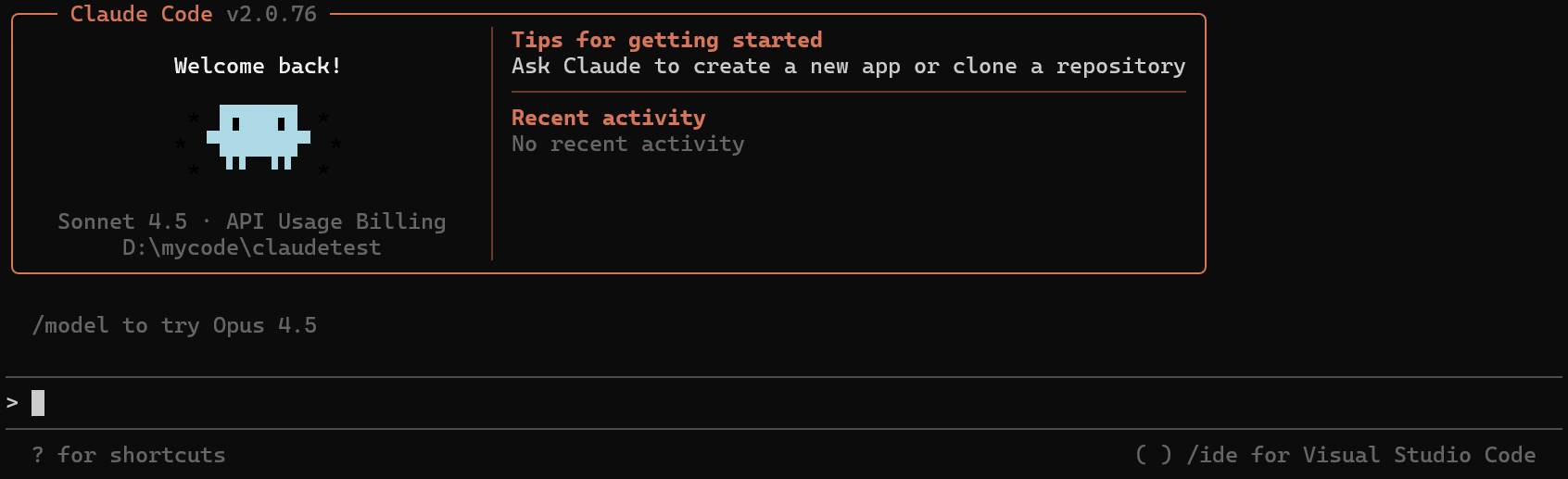 Claude Code CLI est l'outil en ligne de commande officiel d'Anthropic pour interagir avec les modèles Claude dans le terminal.
En intégrant Claude Code CLI avec **EvoLink API**, vous pouvez accéder directement aux capacités des modèles Claude via EvoLink.
## Prérequis
Avant de configurer, assurez-vous d'avoir :
### Obtenir une clé API EvoLink
* Connectez-vous au [tableau de bord EvoLink](https://evolink.ai/dashboard)
* Trouvez les clés API dans le tableau de bord, cliquez sur le bouton "Créer une nouvelle clé", puis copiez la clé générée
* La clé API commence généralement par `sk-`
## Étape 1 : Installer Claude Code CLI
**Astuce :** Si vous ne savez pas comment ouvrir un terminal en ligne de commande, consultez [FAQ - Comment ouvrir un terminal en ligne de commande](#14-comment-ouvrir-un-terminal-en-ligne-de-commande)
### 1. Installation en une commande
```bash theme={null}
curl -fsSL https://claude.ai/install.sh | bash
```
**Résultat attendu :** Vous verrez les informations de téléchargement et d'installation, se terminant par un message de succès.
**En cas d'erreur :** `permission denied` signifie que vous devez ajouter `sudo` avant la commande.
### 1.1 Installer Node.js et npm (Ignorer si déjà installés)
**Première installation :**
1. Visitez le [site officiel de Node.js](https://nodejs.org/) pour télécharger et installer (version LTS recommandée)
2. Si vous n'êtes pas familier avec le processus d'installation, consultez le [Guide d'installation de Node.js](https://nodejs.org/fr/download/package-manager)
3. Node.js v20 ou supérieur est recommandé
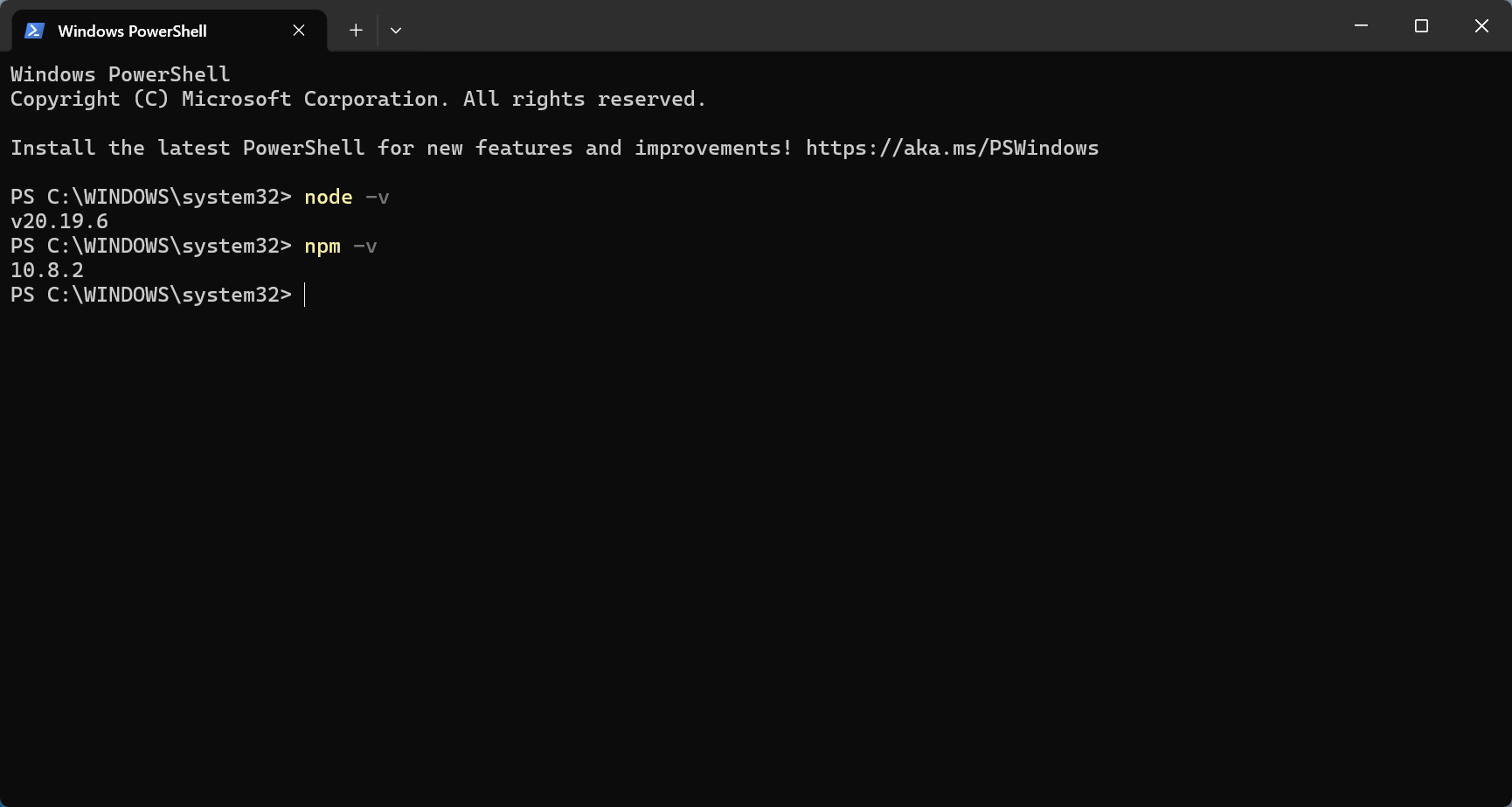
**Vérifier l'installation :**
```bash theme={null}
node -v
npm -v
```
Claude Code CLI est l'outil en ligne de commande officiel d'Anthropic pour interagir avec les modèles Claude dans le terminal.
En intégrant Claude Code CLI avec **EvoLink API**, vous pouvez accéder directement aux capacités des modèles Claude via EvoLink.
## Prérequis
Avant de configurer, assurez-vous d'avoir :
### Obtenir une clé API EvoLink
* Connectez-vous au [tableau de bord EvoLink](https://evolink.ai/dashboard)
* Trouvez les clés API dans le tableau de bord, cliquez sur le bouton "Créer une nouvelle clé", puis copiez la clé générée
* La clé API commence généralement par `sk-`
## Étape 1 : Installer Claude Code CLI
**Astuce :** Si vous ne savez pas comment ouvrir un terminal en ligne de commande, consultez [FAQ - Comment ouvrir un terminal en ligne de commande](#14-comment-ouvrir-un-terminal-en-ligne-de-commande)
### 1. Installation en une commande
```bash theme={null}
curl -fsSL https://claude.ai/install.sh | bash
```
**Résultat attendu :** Vous verrez les informations de téléchargement et d'installation, se terminant par un message de succès.
**En cas d'erreur :** `permission denied` signifie que vous devez ajouter `sudo` avant la commande.
### 1.1 Installer Node.js et npm (Ignorer si déjà installés)
**Première installation :**
1. Visitez le [site officiel de Node.js](https://nodejs.org/) pour télécharger et installer (version LTS recommandée)
2. Si vous n'êtes pas familier avec le processus d'installation, consultez le [Guide d'installation de Node.js](https://nodejs.org/fr/download/package-manager)
3. Node.js v20 ou supérieur est recommandé
**Vérifier l'installation :**
```bash theme={null}
node -v
npm -v
```
 ### 1.2 Installer Claude Code CLI
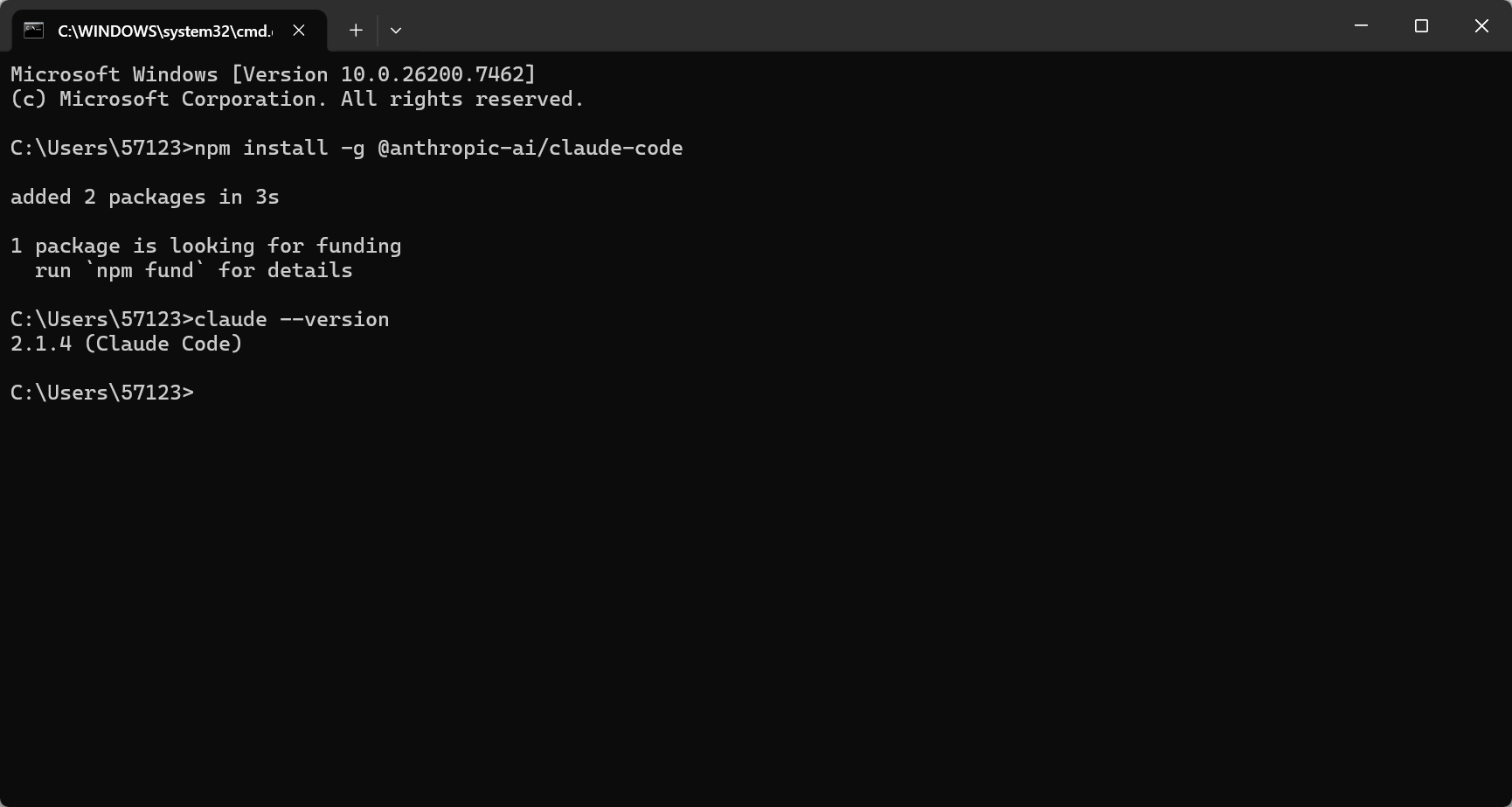
Exécutez dans PowerShell ou CMD :
```bash theme={null}
npm install -g @anthropic-ai/claude-code
```
**Résultat attendu :** Vous verrez les informations de téléchargement et d'installation, se terminant par un message de succès.
**En cas d'erreur :**
* `permission denied` : Exécutez PowerShell ou CMD en tant qu'administrateur
* `npm command not found` : Node.js n'est pas correctement installé ou n'est pas ajouté aux variables d'environnement
**Remarque :** macOS/Linux utilise un script d'installation en une commande, Windows utilise l'installation via npm.
### 2. Vérifier l'installation
```bash theme={null}
claude --version
```
**Indicateur de succès :** Affiche le numéro de version (par ex., `1.x.x`).
### 1.2 Installer Claude Code CLI
Exécutez dans PowerShell ou CMD :
```bash theme={null}
npm install -g @anthropic-ai/claude-code
```
**Résultat attendu :** Vous verrez les informations de téléchargement et d'installation, se terminant par un message de succès.
**En cas d'erreur :**
* `permission denied` : Exécutez PowerShell ou CMD en tant qu'administrateur
* `npm command not found` : Node.js n'est pas correctement installé ou n'est pas ajouté aux variables d'environnement
**Remarque :** macOS/Linux utilise un script d'installation en une commande, Windows utilise l'installation via npm.
### 2. Vérifier l'installation
```bash theme={null}
claude --version
```
**Indicateur de succès :** Affiche le numéro de version (par ex., `1.x.x`).
 ## Étape 2 : Configurer l'API EvoLink
Claude Code CLI est configuré via `settings.json`.
[CC Switch](https://github.com/farion1231/cc-switch) est un outil de bureau avec interface graphique pour gérer la configuration des fournisseurs de Claude Code, sans avoir à modifier manuellement les fichiers de configuration.
### 1. Installer CC Switch
Téléchargez le programme d'installation pour votre plateforme depuis [GitHub Releases](https://github.com/farion1231/cc-switch/releases).
### 2. Configurer EvoLink
1. Ouvrez CC Switch
2. Cliquez sur l'icône en haut à droite pour accéder à la page de configuration
## Étape 2 : Configurer l'API EvoLink
Claude Code CLI est configuré via `settings.json`.
[CC Switch](https://github.com/farion1231/cc-switch) est un outil de bureau avec interface graphique pour gérer la configuration des fournisseurs de Claude Code, sans avoir à modifier manuellement les fichiers de configuration.
### 1. Installer CC Switch
Téléchargez le programme d'installation pour votre plateforme depuis [GitHub Releases](https://github.com/farion1231/cc-switch/releases).
### 2. Configurer EvoLink
1. Ouvrez CC Switch
2. Cliquez sur l'icône en haut à droite pour accéder à la page de configuration
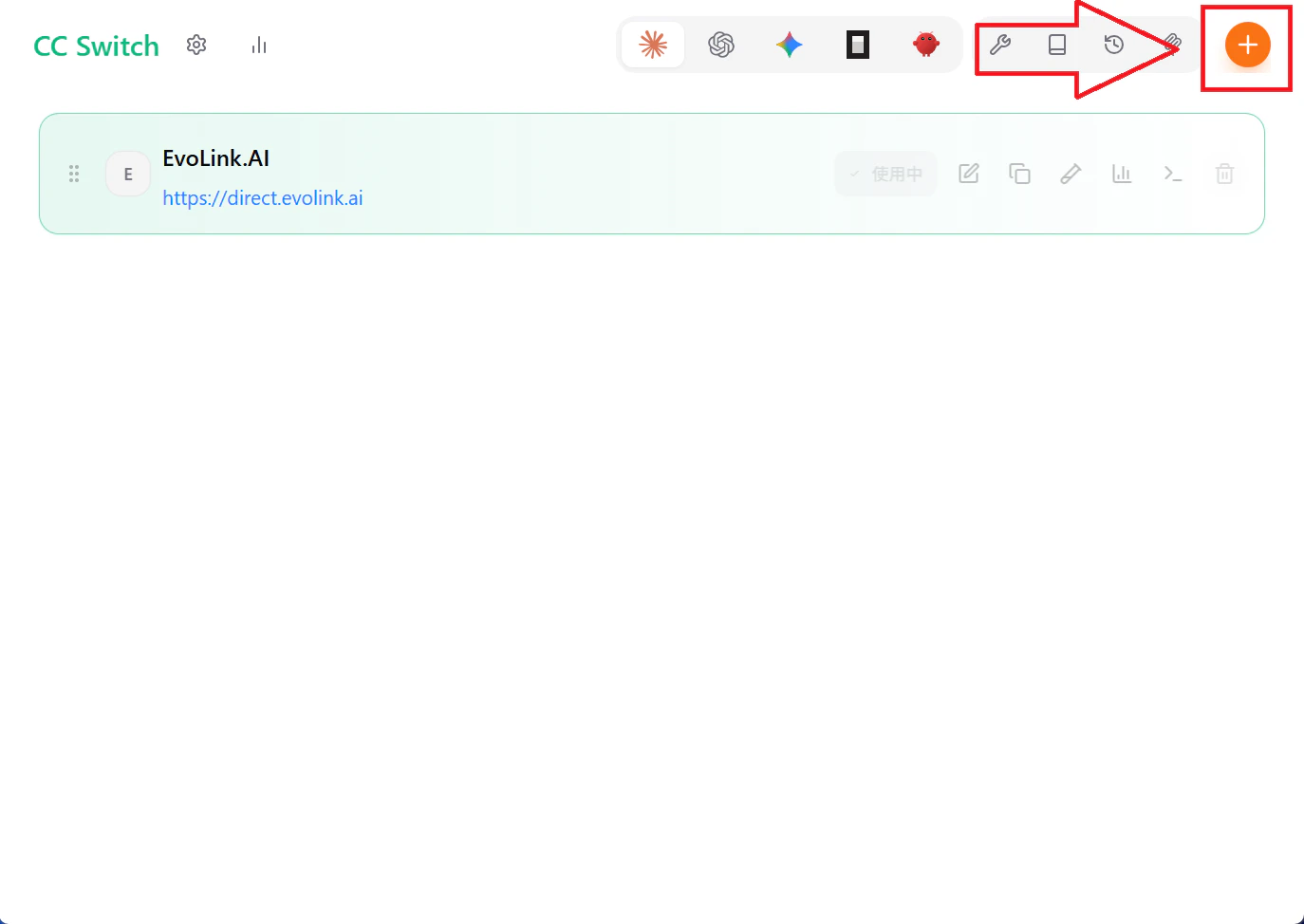 3. Remplissez les champs comme indiqué dans l'image
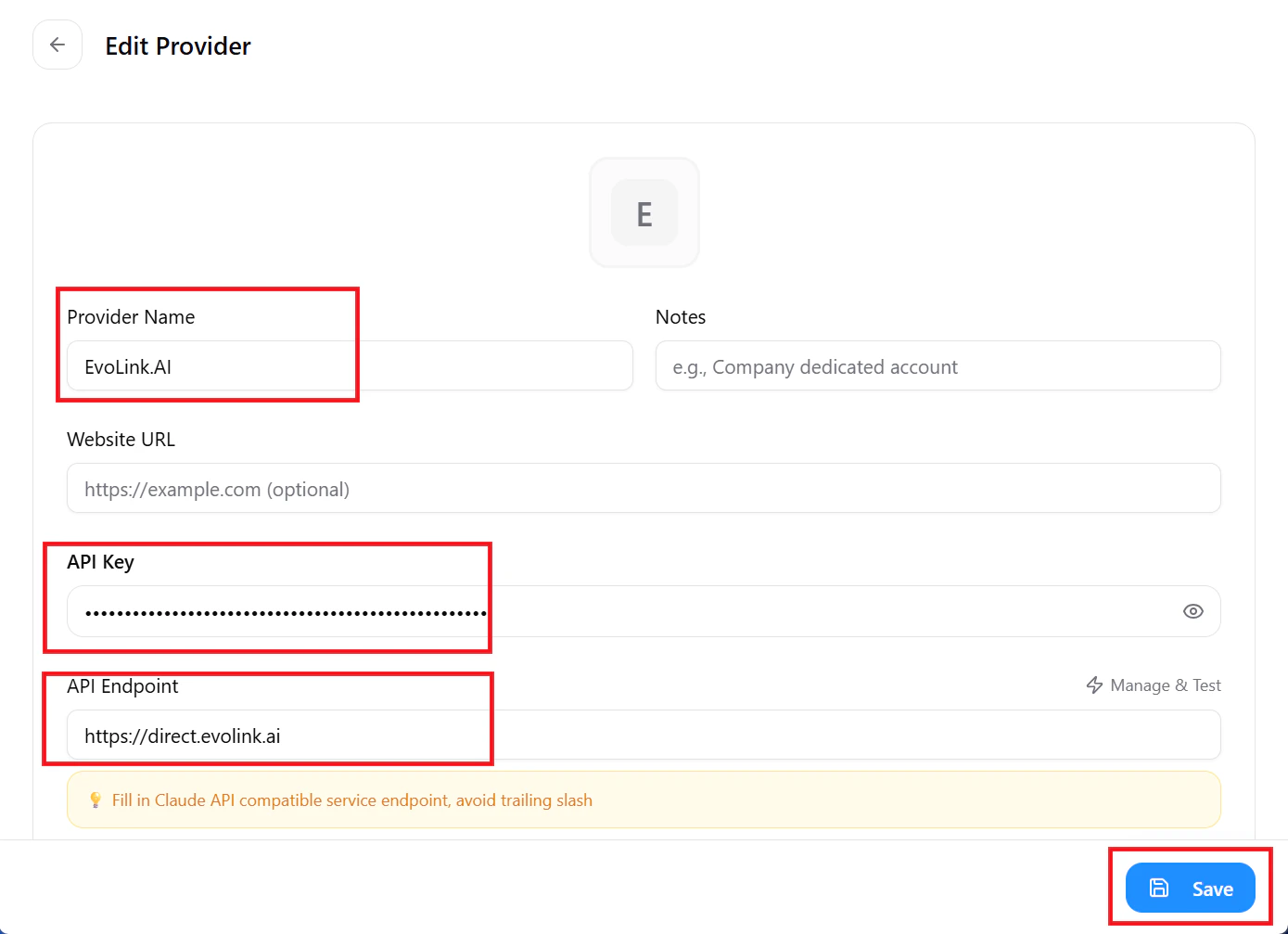 4. Cliquez sur « Ajouter »
CC Switch écrira automatiquement la configuration dans `settings.json`, sans opération manuelle.
CC Switch prend également en charge le changement rapide depuis la barre des tâches, la gestion des serveurs MCP, la synchronisation de configuration cloud, et plus encore.
**Remarque :** Si c'est la première fois que vous utilisez Claude Code CLI, nous vous recommandons de commencer par "Temporaire" pour tester votre configuration avant d'utiliser cette méthode pour une configuration permanente.
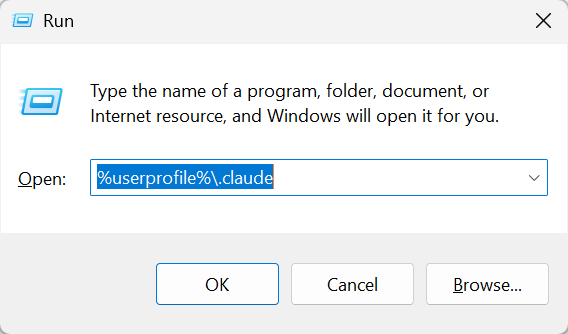
### 1. Ouvrir le répertoire de configuration
Appuyez sur `Win + R`, collez ce qui suit, puis appuyez sur Entrée :
```
%userprofile%\.claude
```
**Si le dossier n'existe pas** : Créez manuellement le dossier `.claude` (appuyez sur `Win + R`, tapez `%userprofile%`, appuyez sur Entrée pour ouvrir le répertoire utilisateur, puis créez un nouveau dossier nommé `.claude`).
4. Cliquez sur « Ajouter »
CC Switch écrira automatiquement la configuration dans `settings.json`, sans opération manuelle.
CC Switch prend également en charge le changement rapide depuis la barre des tâches, la gestion des serveurs MCP, la synchronisation de configuration cloud, et plus encore.
**Remarque :** Si c'est la première fois que vous utilisez Claude Code CLI, nous vous recommandons de commencer par "Temporaire" pour tester votre configuration avant d'utiliser cette méthode pour une configuration permanente.
### 1. Ouvrir le répertoire de configuration
Appuyez sur `Win + R`, collez ce qui suit, puis appuyez sur Entrée :
```
%userprofile%\.claude
```
**Si le dossier n'existe pas** : Créez manuellement le dossier `.claude` (appuyez sur `Win + R`, tapez `%userprofile%`, appuyez sur Entrée pour ouvrir le répertoire utilisateur, puis créez un nouveau dossier nommé `.claude`).
 Dans le Finder, appuyez sur `Command + Shift + G`, collez le chemin suivant, puis appuyez sur Entrée :
```
~/.claude
```
**Si le dossier n'existe pas** : Ouvrez le Terminal et exécutez `mkdir ~/.claude` pour créer le dossier.
Ouvrez le gestionnaire de fichiers et naviguez vers :
```
~/.claude
```
**Si le dossier n'existe pas** : Ouvrez le Terminal et exécutez `mkdir ~/.claude` pour créer le dossier.
### 2. Modifier settings.json
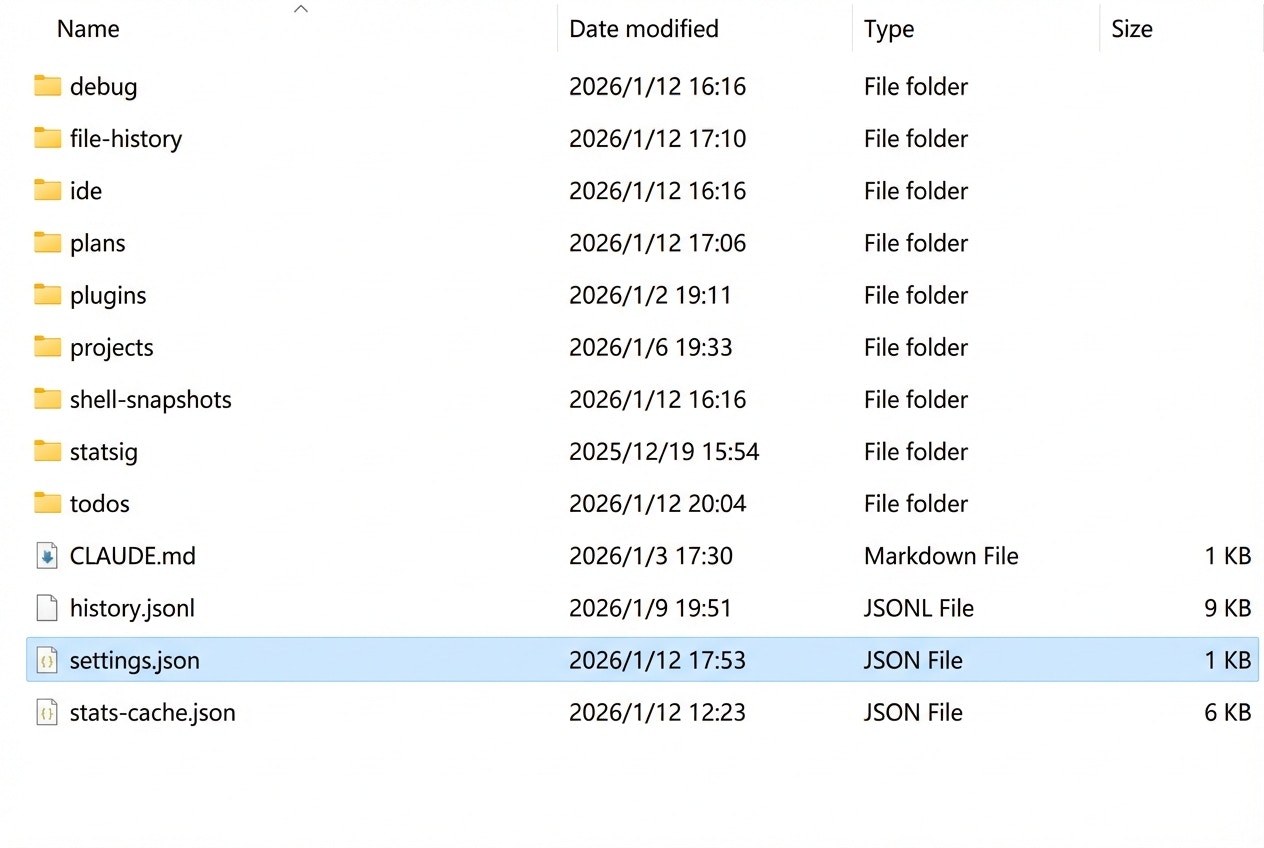
Dans le dossier ouvert, si `settings.json` n'existe pas, faites un clic droit dans l'espace vide → Nouveau → Document texte → Renommez en `settings.json` (supprimez l'extension `.txt`). Puis double-cliquez pour ouvrir avec un éditeur et ajoutez le contenu suivant :
```json theme={null}
{
"env": {
"ANTHROPIC_AUTH_TOKEN": "your-evolink-api-key",
"ANTHROPIC_BASE_URL": "https://direct.evolink.ai",
"CLAUDE_CODE_DISABLE_NONESSENTIAL_TRAFFIC": "1"
},
"permissions": {
"allow": [],
"deny": []
}
}
```
**Important :**
* **Copiez intégralement** sans oublier aucun symbole
* Remplacez `"your-evolink-api-key"` par votre clé API réelle (conservez les guillemets)
* N'utilisez pas de méthode de saisie chinoise pour la ponctuation
**Options de configuration :**
* `ANTHROPIC_AUTH_TOKEN` : Votre clé API EvoLink
* `ANTHROPIC_BASE_URL` : `https://direct.evolink.ai` (point de terminaison de l'API EvoLink)
* `CLAUDE_CODE_DISABLE_NONESSENTIAL_TRAFFIC` : Réduire les requêtes réseau non essentielles
Dans le Finder, appuyez sur `Command + Shift + G`, collez le chemin suivant, puis appuyez sur Entrée :
```
~/.claude
```
**Si le dossier n'existe pas** : Ouvrez le Terminal et exécutez `mkdir ~/.claude` pour créer le dossier.
Ouvrez le gestionnaire de fichiers et naviguez vers :
```
~/.claude
```
**Si le dossier n'existe pas** : Ouvrez le Terminal et exécutez `mkdir ~/.claude` pour créer le dossier.
### 2. Modifier settings.json
Dans le dossier ouvert, si `settings.json` n'existe pas, faites un clic droit dans l'espace vide → Nouveau → Document texte → Renommez en `settings.json` (supprimez l'extension `.txt`). Puis double-cliquez pour ouvrir avec un éditeur et ajoutez le contenu suivant :
```json theme={null}
{
"env": {
"ANTHROPIC_AUTH_TOKEN": "your-evolink-api-key",
"ANTHROPIC_BASE_URL": "https://direct.evolink.ai",
"CLAUDE_CODE_DISABLE_NONESSENTIAL_TRAFFIC": "1"
},
"permissions": {
"allow": [],
"deny": []
}
}
```
**Important :**
* **Copiez intégralement** sans oublier aucun symbole
* Remplacez `"your-evolink-api-key"` par votre clé API réelle (conservez les guillemets)
* N'utilisez pas de méthode de saisie chinoise pour la ponctuation
**Options de configuration :**
* `ANTHROPIC_AUTH_TOKEN` : Votre clé API EvoLink
* `ANTHROPIC_BASE_URL` : `https://direct.evolink.ai` (point de terminaison de l'API EvoLink)
* `CLAUDE_CODE_DISABLE_NONESSENTIAL_TRAFFIC` : Réduire les requêtes réseau non essentielles
 **Configuration via l'interface graphique :**
1. Faites un clic droit sur "Ce PC" → "Propriétés" → "Paramètres système avancés" → "Variables d'environnement"
2. Dans "Variables utilisateur" ou "Variables système", créez une nouvelle variable :
* Nom de la variable : `ANTHROPIC_BASE_URL`
* Valeur de la variable : `https://direct.evolink.ai`
3. Ajoutez `ANTHROPIC_AUTH_TOKEN` avec votre clé API comme valeur
4. Cliquez sur "OK" pour enregistrer
**Commande PowerShell :**
```powershell theme={null}
[System.Environment]::SetEnvironmentVariable('ANTHROPIC_BASE_URL', 'https://direct.evolink.ai', 'User')
[System.Environment]::SetEnvironmentVariable('ANTHROPIC_AUTH_TOKEN', 'your-evolink-api-key', 'User')
```
**Remarque :** Redémarrez le terminal pour que les changements prennent effet.
Modifiez le fichier de configuration du shell (choisissez selon votre shell) :
**Si vous utilisez zsh (par défaut sur macOS) :**
```bash theme={null}
echo 'export ANTHROPIC_BASE_URL="https://direct.evolink.ai"' >> ~/.zshrc
echo 'export ANTHROPIC_AUTH_TOKEN="your-evolink-api-key"' >> ~/.zshrc
```
**Si vous utilisez bash :**
```bash theme={null}
echo 'export ANTHROPIC_BASE_URL="https://direct.evolink.ai"' >> ~/.bash_profile
echo 'export ANTHROPIC_AUTH_TOKEN="your-evolink-api-key"' >> ~/.bash_profile
```
**Appliquer immédiatement :**
```bash theme={null}
source ~/.zshrc # ou source ~/.bash_profile
```
Modifiez le fichier de configuration du shell (choisissez selon votre shell) :
**Si vous utilisez bash (courant sous Linux) :**
```bash theme={null}
echo 'export ANTHROPIC_BASE_URL="https://direct.evolink.ai"' >> ~/.bashrc
echo 'export ANTHROPIC_AUTH_TOKEN="your-evolink-api-key"' >> ~/.bashrc
```
**Si vous utilisez zsh :**
```bash theme={null}
echo 'export ANTHROPIC_BASE_URL="https://direct.evolink.ai"' >> ~/.zshrc
echo 'export ANTHROPIC_AUTH_TOKEN="your-evolink-api-key"' >> ~/.zshrc
```
**Appliquer immédiatement :**
```bash theme={null}
source ~/.bashrc # ou source ~/.zshrc
```
**Remarque** : Remplacez `your-evolink-api-key` par votre clé API réelle.
Dans PowerShell :
```powershell theme={null}
$env:ANTHROPIC_BASE_URL="https://direct.evolink.ai"
$env:ANTHROPIC_AUTH_TOKEN="your-evolink-api-key"
```
Dans CMD :
```cmd theme={null}
set ANTHROPIC_BASE_URL=https://direct.evolink.ai
set ANTHROPIC_AUTH_TOKEN=your-evolink-api-key
```
**Remarque :** La configuration expire après la fermeture du terminal.
Dans le Terminal :
```bash theme={null}
export ANTHROPIC_BASE_URL="https://direct.evolink.ai"
export ANTHROPIC_AUTH_TOKEN="your-evolink-api-key"
```
**Remarque :** La configuration expire après la fermeture du terminal.
**Remarque** : Remplacez `your-evolink-api-key` par votre clé API réelle.
## Étape 3 : Commencer à utiliser Claude Code CLI
### 1. Accéder à un répertoire de travail sécurisé
```bash theme={null}
cd your-working-directory
```
**Remarque :** Remplacez `your-working-directory` par le chemin réel
### 2. Mode interactif
```shell theme={null}
claude
```
**Configuration via l'interface graphique :**
1. Faites un clic droit sur "Ce PC" → "Propriétés" → "Paramètres système avancés" → "Variables d'environnement"
2. Dans "Variables utilisateur" ou "Variables système", créez une nouvelle variable :
* Nom de la variable : `ANTHROPIC_BASE_URL`
* Valeur de la variable : `https://direct.evolink.ai`
3. Ajoutez `ANTHROPIC_AUTH_TOKEN` avec votre clé API comme valeur
4. Cliquez sur "OK" pour enregistrer
**Commande PowerShell :**
```powershell theme={null}
[System.Environment]::SetEnvironmentVariable('ANTHROPIC_BASE_URL', 'https://direct.evolink.ai', 'User')
[System.Environment]::SetEnvironmentVariable('ANTHROPIC_AUTH_TOKEN', 'your-evolink-api-key', 'User')
```
**Remarque :** Redémarrez le terminal pour que les changements prennent effet.
Modifiez le fichier de configuration du shell (choisissez selon votre shell) :
**Si vous utilisez zsh (par défaut sur macOS) :**
```bash theme={null}
echo 'export ANTHROPIC_BASE_URL="https://direct.evolink.ai"' >> ~/.zshrc
echo 'export ANTHROPIC_AUTH_TOKEN="your-evolink-api-key"' >> ~/.zshrc
```
**Si vous utilisez bash :**
```bash theme={null}
echo 'export ANTHROPIC_BASE_URL="https://direct.evolink.ai"' >> ~/.bash_profile
echo 'export ANTHROPIC_AUTH_TOKEN="your-evolink-api-key"' >> ~/.bash_profile
```
**Appliquer immédiatement :**
```bash theme={null}
source ~/.zshrc # ou source ~/.bash_profile
```
Modifiez le fichier de configuration du shell (choisissez selon votre shell) :
**Si vous utilisez bash (courant sous Linux) :**
```bash theme={null}
echo 'export ANTHROPIC_BASE_URL="https://direct.evolink.ai"' >> ~/.bashrc
echo 'export ANTHROPIC_AUTH_TOKEN="your-evolink-api-key"' >> ~/.bashrc
```
**Si vous utilisez zsh :**
```bash theme={null}
echo 'export ANTHROPIC_BASE_URL="https://direct.evolink.ai"' >> ~/.zshrc
echo 'export ANTHROPIC_AUTH_TOKEN="your-evolink-api-key"' >> ~/.zshrc
```
**Appliquer immédiatement :**
```bash theme={null}
source ~/.bashrc # ou source ~/.zshrc
```
**Remarque** : Remplacez `your-evolink-api-key` par votre clé API réelle.
Dans PowerShell :
```powershell theme={null}
$env:ANTHROPIC_BASE_URL="https://direct.evolink.ai"
$env:ANTHROPIC_AUTH_TOKEN="your-evolink-api-key"
```
Dans CMD :
```cmd theme={null}
set ANTHROPIC_BASE_URL=https://direct.evolink.ai
set ANTHROPIC_AUTH_TOKEN=your-evolink-api-key
```
**Remarque :** La configuration expire après la fermeture du terminal.
Dans le Terminal :
```bash theme={null}
export ANTHROPIC_BASE_URL="https://direct.evolink.ai"
export ANTHROPIC_AUTH_TOKEN="your-evolink-api-key"
```
**Remarque :** La configuration expire après la fermeture du terminal.
**Remarque** : Remplacez `your-evolink-api-key` par votre clé API réelle.
## Étape 3 : Commencer à utiliser Claude Code CLI
### 1. Accéder à un répertoire de travail sécurisé
```bash theme={null}
cd your-working-directory
```
**Remarque :** Remplacez `your-working-directory` par le chemin réel
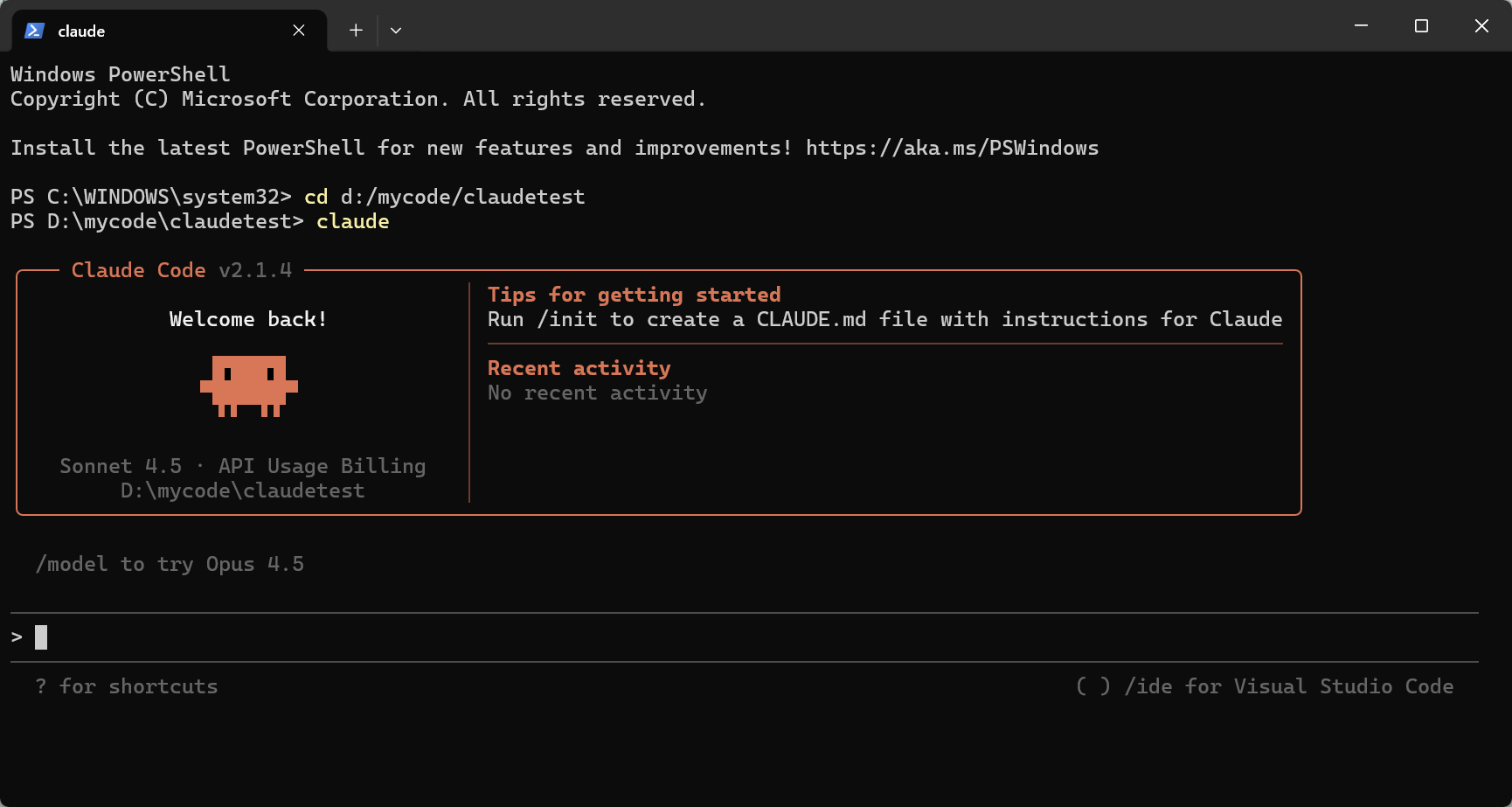
### 2. Mode interactif
```shell theme={null}
claude
```
 ### 3. Vérifier la configuration
```shell theme={null}
claude "Who are you"
```
**Indicateurs de succès :**
* Vous voyez un texte de réponse IA (plusieurs lignes)
* **Aucune** erreur du type `401`, `403`, `API Key invalid`
**Si vous voyez des erreurs :**
* `401 Unauthorized` : Clé API non définie ou invalide → Vérifiez settings.json
* `403 Forbidden` : Permissions insuffisantes de la clé API → Vérifiez la clé API
* `Network error` : Problème réseau → Vérifiez la connexion
## FAQ
### 1. Qu'est-ce que Claude Code CLI et à quoi sert-il ?
Claude Code CLI est l'outil en ligne de commande officiel d'Anthropic qui permet aux utilisateurs d'interagir avec les modèles Claude dans le terminal. Il est principalement utilisé pour l'assistance au code, la génération de texte, les conversations de questions-réponses et l'analyse de fichiers — particulièrement adapté aux développeurs qui ont besoin de capacités IA rapides dans un environnement en ligne de commande.
### 2. Comment vérifier l'installation et la configuration lors de la première utilisation ?
Exécutez ces commandes dans l'ordre :
* `claude --version` : Confirmer que Claude Code CLI est installé
* `claude "Who are you"` : Confirmer que la configuration API est correcte
### 3. Quelle est la différence entre le mode interactif et le mode commande unique ?
* **Mode interactif** : Exécutez `claude` pour entrer en conversation continue pour des interactions multi-tours, idéal pour les tâches complexes
* **Mode commande unique** : Exécutez `claude "question"` pour obtenir une seule réponse et quitter, idéal pour les requêtes rapides
### 4. Claude Code CLI lira-t-il ou téléchargera-t-il automatiquement mes fichiers et mon code locaux ?
Non. Claude Code CLI ne lit le contenu des fichiers que lorsque vous le référencez ou l'autorisez explicitement, et demandera une confirmation avant d'effectuer des opérations sensibles. Il est recommandé de l'utiliser dans un dossier de projet dédié.
### 5. Comment utiliser Claude Code CLI pour analyser ou traiter le contenu de fichiers locaux ?
En mode interactif, vous pouvez référencer des fichiers en :
* Tapant le chemin du fichier pour que Claude le lise
* Glissant des fichiers dans la fenêtre du terminal
* Copiant et collant le contenu du fichier
### 6. Claude Code CLI prend-il en charge la saisie et la sortie en chinois ?
Oui, entièrement pris en charge. Claude Code CLI prend en charge la saisie et la sortie en chinois — vous pouvez poser des questions en chinois et recevoir des réponses en chinois.
### 7. Aucune sortie après l'exécution — quelle pourrait en être la cause ?
Les causes courantes incluent :
* Problèmes de connexion réseau empêchant l'accès au serveur API
* Clé API invalide ou solde insuffisant
* Configuration incorrecte de `ANTHROPIC_BASE_URL`
* Pare-feu ou proxy bloquant les requêtes
### 8. Pourquoi mes modifications du fichier de configuration ou des variables d'environnement ne prennent-elles pas effet ?
* Redémarrez votre terminal ou fenêtre de ligne de commande
* Vérifiez que `settings.json` a une syntaxe JSON valide
* Vérifiez le chemin du fichier de configuration :
* Windows : `C:\Users\{username}\.claude\settings.json`
* macOS / Linux : `~/.claude/settings.json`
### 9. Quelles sont les causes des erreurs 401/403 ?
* **Erreur 401** : `ANTHROPIC_AUTH_TOKEN` non défini ou clé API invalide
* **Erreur 403** : Permissions insuffisantes de la clé API ou clé expirée
* Vérifiez que `ANTHROPIC_BASE_URL` est défini sur `https://direct.evolink.ai`
### 10. Pour quels scénarios Claude Code CLI est-il adapté ? Pour lesquels ne l'est-il pas ?
**Adapté pour :**
* Écriture, débogage et refactorisation de code
* Questions-réponses rapides dans les environnements en ligne de commande
* Analyse et traitement du contenu de fichiers
* Intégration de scripts d'automatisation
**Non adapté pour :**
* Interactions complexes nécessitant une interface graphique
* Édition collaborative en temps réel
* Traitement de fichiers en masse à grande échelle
### 11. Comment changer de modèle ?
Tapez `/model` en mode interactif pour changer de modèle.
### 12. Quels modèles Claude EvoLink prend-il en charge ?
EvoLink prend en charge les modèles Claude suivants :
| Nom du modèle | Description |
| ---------------------------- | -------------- |
| `claude-haiku-4-5-20251001` | Réponse rapide |
| `claude-sonnet-4-5-20250929` | Équilibré |
| `claude-opus-4-5-20251101` | Avancé |
| `claude-fable-5` | Dernier |
| `claude-opus-4-8` | Dernier |
| `claude-opus-4-7` | Dernier |
| `claude-opus-4-6` | Avancé |
### 13. Comment télécharger des images ?
* Option 1 : Référencer le chemin de l'image
* Option 2 : Glisser-déposer une image dans le terminal
* Option 3 : Coller une image directement
Toutes les méthodes nécessitent une action de l'utilisateur — Claude Code CLI ne lira ni ne téléchargera automatiquement les images locales.
### 14. Comment ouvrir un terminal en ligne de commande ?
* Méthode 1 : Appuyez sur `Win + R`, tapez `cmd` ou `powershell`, puis appuyez sur Entrée
* Méthode 2 : Recherchez "Invite de commandes" ou "PowerShell" dans le menu Démarrer
* Méthode 3 : Maintenez Shift et faites un clic droit dans un dossier, sélectionnez "Ouvrir une fenêtre PowerShell ici"
* Méthode 1 : Appuyez sur `Command + Space` pour ouvrir Spotlight, tapez `Terminal`, puis appuyez sur Entrée
* Méthode 2 : Allez dans "Applications" → "Utilitaires" → "Terminal"
* Méthode 1 : Appuyez sur le raccourci `Ctrl + Alt + T`
* Méthode 2 : Recherchez "Terminal" dans le menu des applications
## Remarques
Exécutez Claude Code CLI dans un dossier de projet dédié. Évitez de l'exécuter dans des répertoires sensibles (tels que les dossiers système ou les répertoires contenant des identifiants). Claude Code CLI opère à partir du répertoire de travail actuel.
Si vous vous êtes précédemment connecté avec un compte officiel, effacez la variable d'environnement `ANTHROPIC_AUTH_TOKEN` ou remplacez-la dans `settings.json`.
### 3. Vérifier la configuration
```shell theme={null}
claude "Who are you"
```
**Indicateurs de succès :**
* Vous voyez un texte de réponse IA (plusieurs lignes)
* **Aucune** erreur du type `401`, `403`, `API Key invalid`
**Si vous voyez des erreurs :**
* `401 Unauthorized` : Clé API non définie ou invalide → Vérifiez settings.json
* `403 Forbidden` : Permissions insuffisantes de la clé API → Vérifiez la clé API
* `Network error` : Problème réseau → Vérifiez la connexion
## FAQ
### 1. Qu'est-ce que Claude Code CLI et à quoi sert-il ?
Claude Code CLI est l'outil en ligne de commande officiel d'Anthropic qui permet aux utilisateurs d'interagir avec les modèles Claude dans le terminal. Il est principalement utilisé pour l'assistance au code, la génération de texte, les conversations de questions-réponses et l'analyse de fichiers — particulièrement adapté aux développeurs qui ont besoin de capacités IA rapides dans un environnement en ligne de commande.
### 2. Comment vérifier l'installation et la configuration lors de la première utilisation ?
Exécutez ces commandes dans l'ordre :
* `claude --version` : Confirmer que Claude Code CLI est installé
* `claude "Who are you"` : Confirmer que la configuration API est correcte
### 3. Quelle est la différence entre le mode interactif et le mode commande unique ?
* **Mode interactif** : Exécutez `claude` pour entrer en conversation continue pour des interactions multi-tours, idéal pour les tâches complexes
* **Mode commande unique** : Exécutez `claude "question"` pour obtenir une seule réponse et quitter, idéal pour les requêtes rapides
### 4. Claude Code CLI lira-t-il ou téléchargera-t-il automatiquement mes fichiers et mon code locaux ?
Non. Claude Code CLI ne lit le contenu des fichiers que lorsque vous le référencez ou l'autorisez explicitement, et demandera une confirmation avant d'effectuer des opérations sensibles. Il est recommandé de l'utiliser dans un dossier de projet dédié.
### 5. Comment utiliser Claude Code CLI pour analyser ou traiter le contenu de fichiers locaux ?
En mode interactif, vous pouvez référencer des fichiers en :
* Tapant le chemin du fichier pour que Claude le lise
* Glissant des fichiers dans la fenêtre du terminal
* Copiant et collant le contenu du fichier
### 6. Claude Code CLI prend-il en charge la saisie et la sortie en chinois ?
Oui, entièrement pris en charge. Claude Code CLI prend en charge la saisie et la sortie en chinois — vous pouvez poser des questions en chinois et recevoir des réponses en chinois.
### 7. Aucune sortie après l'exécution — quelle pourrait en être la cause ?
Les causes courantes incluent :
* Problèmes de connexion réseau empêchant l'accès au serveur API
* Clé API invalide ou solde insuffisant
* Configuration incorrecte de `ANTHROPIC_BASE_URL`
* Pare-feu ou proxy bloquant les requêtes
### 8. Pourquoi mes modifications du fichier de configuration ou des variables d'environnement ne prennent-elles pas effet ?
* Redémarrez votre terminal ou fenêtre de ligne de commande
* Vérifiez que `settings.json` a une syntaxe JSON valide
* Vérifiez le chemin du fichier de configuration :
* Windows : `C:\Users\{username}\.claude\settings.json`
* macOS / Linux : `~/.claude/settings.json`
### 9. Quelles sont les causes des erreurs 401/403 ?
* **Erreur 401** : `ANTHROPIC_AUTH_TOKEN` non défini ou clé API invalide
* **Erreur 403** : Permissions insuffisantes de la clé API ou clé expirée
* Vérifiez que `ANTHROPIC_BASE_URL` est défini sur `https://direct.evolink.ai`
### 10. Pour quels scénarios Claude Code CLI est-il adapté ? Pour lesquels ne l'est-il pas ?
**Adapté pour :**
* Écriture, débogage et refactorisation de code
* Questions-réponses rapides dans les environnements en ligne de commande
* Analyse et traitement du contenu de fichiers
* Intégration de scripts d'automatisation
**Non adapté pour :**
* Interactions complexes nécessitant une interface graphique
* Édition collaborative en temps réel
* Traitement de fichiers en masse à grande échelle
### 11. Comment changer de modèle ?
Tapez `/model` en mode interactif pour changer de modèle.
### 12. Quels modèles Claude EvoLink prend-il en charge ?
EvoLink prend en charge les modèles Claude suivants :
| Nom du modèle | Description |
| ---------------------------- | -------------- |
| `claude-haiku-4-5-20251001` | Réponse rapide |
| `claude-sonnet-4-5-20250929` | Équilibré |
| `claude-opus-4-5-20251101` | Avancé |
| `claude-fable-5` | Dernier |
| `claude-opus-4-8` | Dernier |
| `claude-opus-4-7` | Dernier |
| `claude-opus-4-6` | Avancé |
### 13. Comment télécharger des images ?
* Option 1 : Référencer le chemin de l'image
* Option 2 : Glisser-déposer une image dans le terminal
* Option 3 : Coller une image directement
Toutes les méthodes nécessitent une action de l'utilisateur — Claude Code CLI ne lira ni ne téléchargera automatiquement les images locales.
### 14. Comment ouvrir un terminal en ligne de commande ?
* Méthode 1 : Appuyez sur `Win + R`, tapez `cmd` ou `powershell`, puis appuyez sur Entrée
* Méthode 2 : Recherchez "Invite de commandes" ou "PowerShell" dans le menu Démarrer
* Méthode 3 : Maintenez Shift et faites un clic droit dans un dossier, sélectionnez "Ouvrir une fenêtre PowerShell ici"
* Méthode 1 : Appuyez sur `Command + Space` pour ouvrir Spotlight, tapez `Terminal`, puis appuyez sur Entrée
* Méthode 2 : Allez dans "Applications" → "Utilitaires" → "Terminal"
* Méthode 1 : Appuyez sur le raccourci `Ctrl + Alt + T`
* Méthode 2 : Recherchez "Terminal" dans le menu des applications
## Remarques
Exécutez Claude Code CLI dans un dossier de projet dédié. Évitez de l'exécuter dans des répertoires sensibles (tels que les dossiers système ou les répertoires contenant des identifiants). Claude Code CLI opère à partir du répertoire de travail actuel.
Si vous vous êtes précédemment connecté avec un compte officiel, effacez la variable d'environnement `ANTHROPIC_AUTH_TOKEN` ou remplacez-la dans `settings.json`.