> ## Documentation Index
> Fetch the complete documentation index at: https://docs.evolink.ai/llms.txt
> Use this file to discover all available pages before exploring further.
# Gemini CLI
> Connecter Gemini CLI à EvoLink.AI
## Aperçu
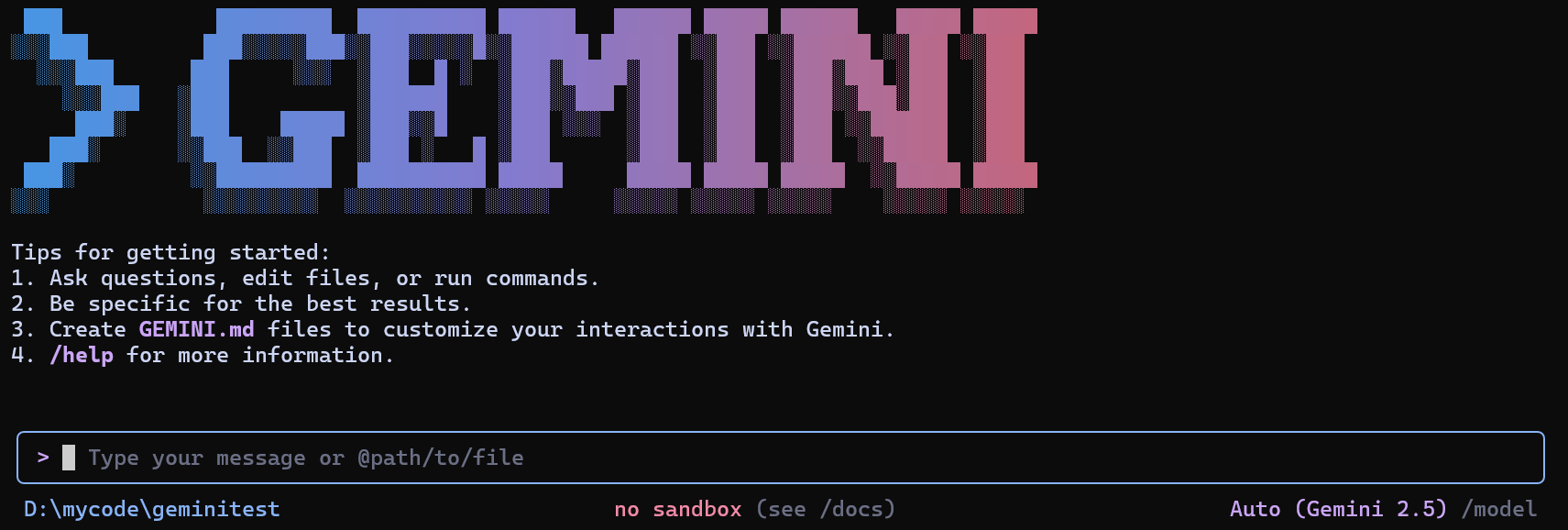 Gemini CLI est l'outil en ligne de commande officiel de Google pour interagir avec les modèles Gemini dans le terminal.
En intégrant Gemini CLI avec **EvoLink API**, vous pouvez dépasser les limites des modèles officiels et accéder à l'ensemble plus large de modèles d'EvoLink, y compris les séries **Gemini, GPT et Claude**, via un seul point d'entrée.
## Prérequis
Avant de configurer, assurez-vous d'avoir :
### 1. Installer Node.js et npm
**Pourquoi est-ce nécessaire ?** Node.js est l'environnement d'exécution pour les outils CLI (comme installer WeChat sur votre téléphone pour discuter, vous devez installer Node.js sur votre ordinateur pour exécuter les outils CLI).
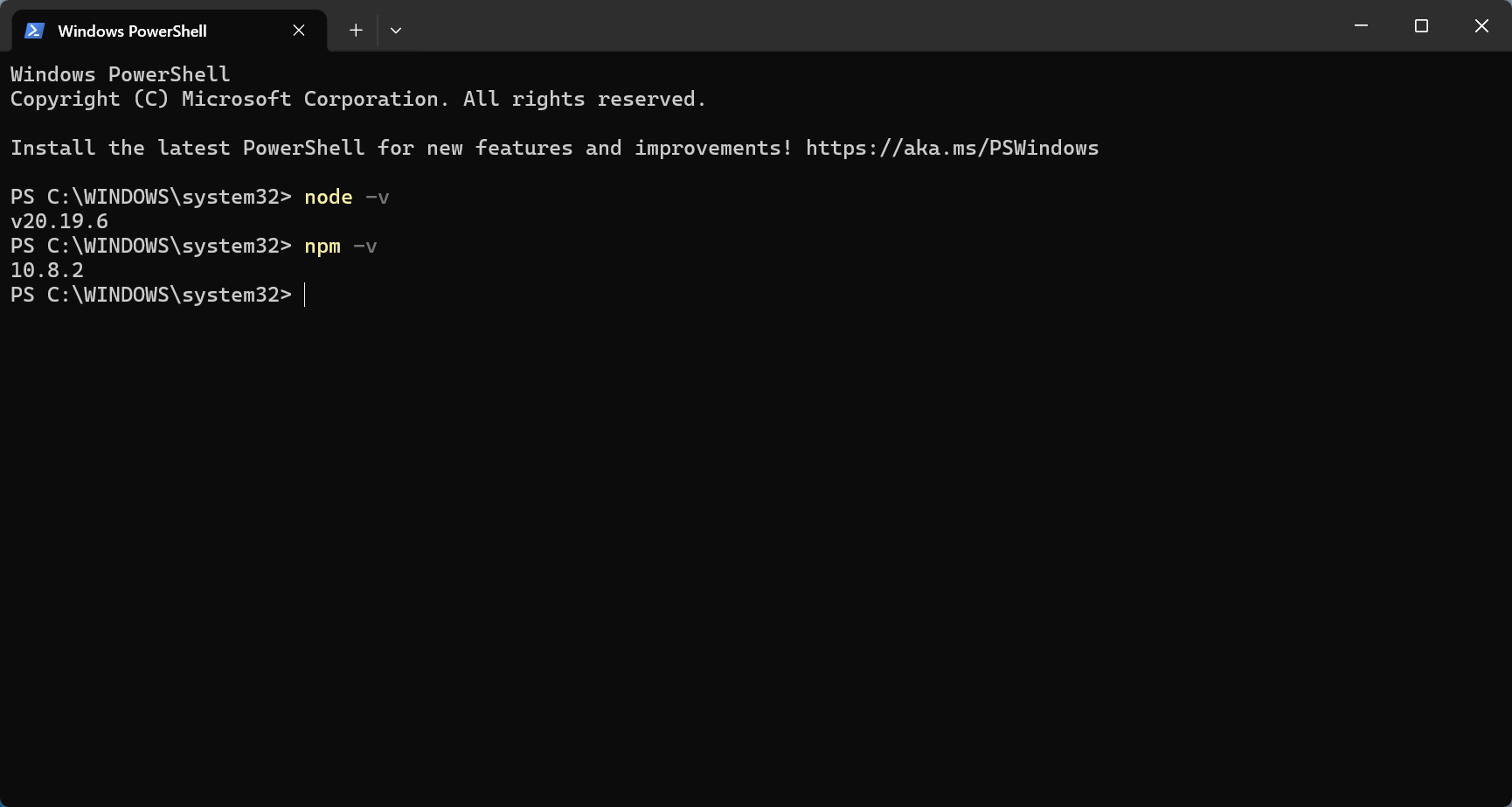
**Si déjà installé :** Exécutez `node -v` et `npm -v` pour vérifier la version. Si v20+, passez cette étape.
**Première installation :**
* Téléchargez et installez depuis le [site officiel de Node.js](https://nodejs.org/) (version LTS recommandée)
* Si vous n'êtes pas familier avec le processus d'installation, consultez [Runoob - Guide d'installation de Node.js](https://www.runoob.com/nodejs/nodejs-install-setup.html)
* Recommandé : **Node.js v20 ou supérieur**
* Vérifiez l'installation :
```bash theme={null}
node -v
npm -v
```
Gemini CLI est l'outil en ligne de commande officiel de Google pour interagir avec les modèles Gemini dans le terminal.
En intégrant Gemini CLI avec **EvoLink API**, vous pouvez dépasser les limites des modèles officiels et accéder à l'ensemble plus large de modèles d'EvoLink, y compris les séries **Gemini, GPT et Claude**, via un seul point d'entrée.
## Prérequis
Avant de configurer, assurez-vous d'avoir :
### 1. Installer Node.js et npm
**Pourquoi est-ce nécessaire ?** Node.js est l'environnement d'exécution pour les outils CLI (comme installer WeChat sur votre téléphone pour discuter, vous devez installer Node.js sur votre ordinateur pour exécuter les outils CLI).
**Si déjà installé :** Exécutez `node -v` et `npm -v` pour vérifier la version. Si v20+, passez cette étape.
**Première installation :**
* Téléchargez et installez depuis le [site officiel de Node.js](https://nodejs.org/) (version LTS recommandée)
* Si vous n'êtes pas familier avec le processus d'installation, consultez [Runoob - Guide d'installation de Node.js](https://www.runoob.com/nodejs/nodejs-install-setup.html)
* Recommandé : **Node.js v20 ou supérieur**
* Vérifiez l'installation :
```bash theme={null}
node -v
npm -v
```
 ### 2. Obtenir une clé API EvoLink
* Connectez-vous au [tableau de bord EvoLink](https://evolink.ai/dashboard)
* Trouvez les clés API dans le tableau de bord, cliquez sur le bouton « Créer une nouvelle clé », puis copiez la clé générée
* La clé API commence généralement par `sk-`
## Étape 1 : Installer Gemini CLI
**Astuce :** Si vous ne savez pas comment ouvrir un terminal en ligne de commande, consultez [FAQ - Comment ouvrir un terminal en ligne de commande](#13-comment-ouvrir-un-terminal-en-ligne-de-commande)
### 1. Commande d'installation
```bash theme={null}
npm install -g @google/gemini-cli
```
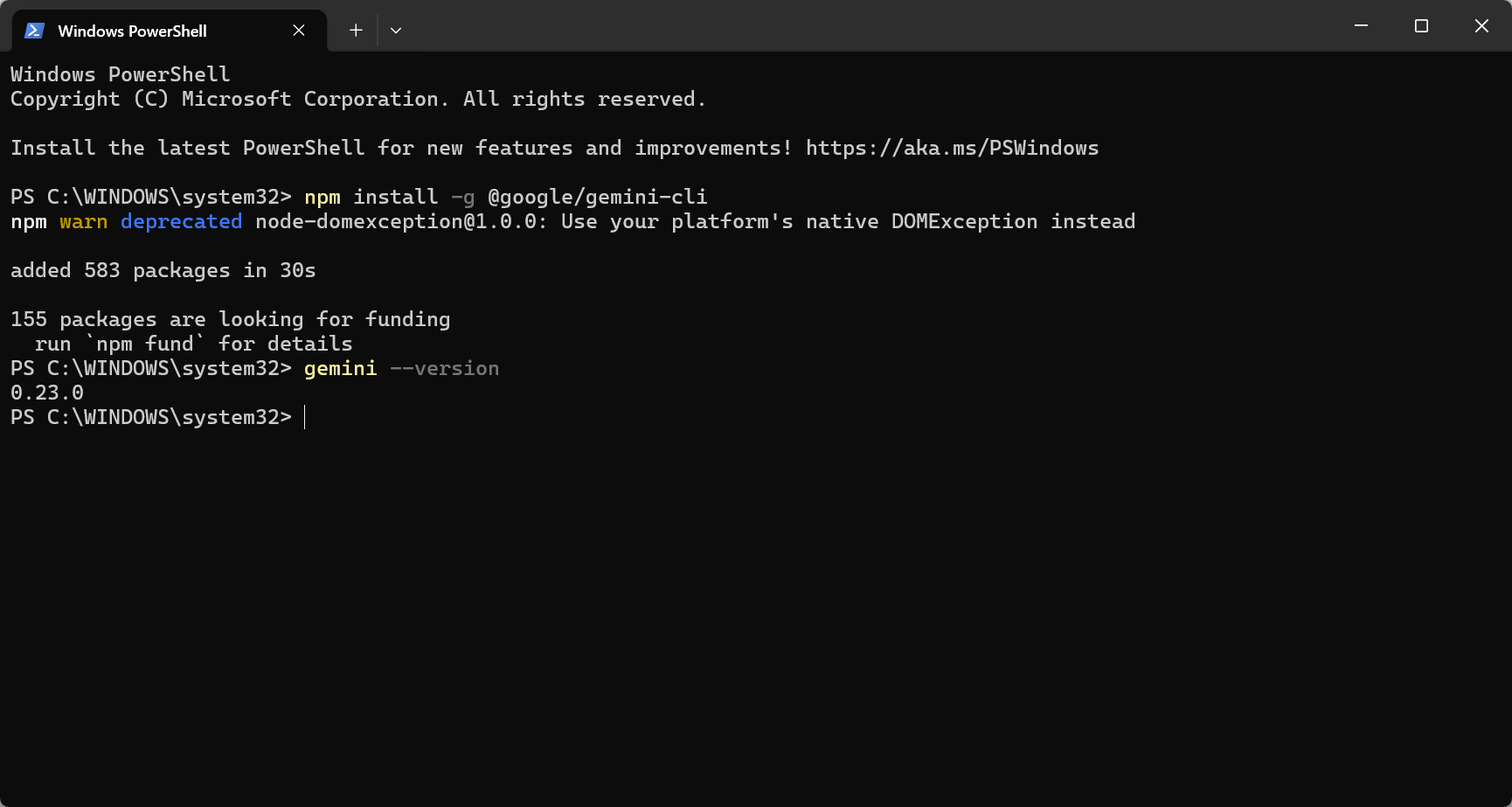
**Résultat attendu :** Des informations de téléchargement défilent, se terminant par `added XX packages` (prend 1 à 3 minutes).
**En cas d'erreur :** `permission denied` signifie que sous Windows, il faut exécuter PowerShell en tant qu'administrateur ; sous macOS/Linux, ajoutez `sudo` avant la commande.
### 2. Vérifier l'installation
```bash theme={null}
gemini --version
```
**Indicateur de succès :** Affiche le numéro de version (par ex., `1.x.x`).
### 2. Obtenir une clé API EvoLink
* Connectez-vous au [tableau de bord EvoLink](https://evolink.ai/dashboard)
* Trouvez les clés API dans le tableau de bord, cliquez sur le bouton « Créer une nouvelle clé », puis copiez la clé générée
* La clé API commence généralement par `sk-`
## Étape 1 : Installer Gemini CLI
**Astuce :** Si vous ne savez pas comment ouvrir un terminal en ligne de commande, consultez [FAQ - Comment ouvrir un terminal en ligne de commande](#13-comment-ouvrir-un-terminal-en-ligne-de-commande)
### 1. Commande d'installation
```bash theme={null}
npm install -g @google/gemini-cli
```
**Résultat attendu :** Des informations de téléchargement défilent, se terminant par `added XX packages` (prend 1 à 3 minutes).
**En cas d'erreur :** `permission denied` signifie que sous Windows, il faut exécuter PowerShell en tant qu'administrateur ; sous macOS/Linux, ajoutez `sudo` avant la commande.
### 2. Vérifier l'installation
```bash theme={null}
gemini --version
```
**Indicateur de succès :** Affiche le numéro de version (par ex., `1.x.x`).
 ## Étape 2 : Configurer l'API EvoLink
**⚠️ Important :** La configuration de Gemini CLI est **légèrement plus complexe** que celle d'autres outils, nécessitant la modification de fichiers d'installation. Si vous débutez en programmation, envisagez d'utiliser d'abord **Claude CLI** ou **Codex CLI** (configuration plus simple).
### 1. Trouver le répertoire d'installation
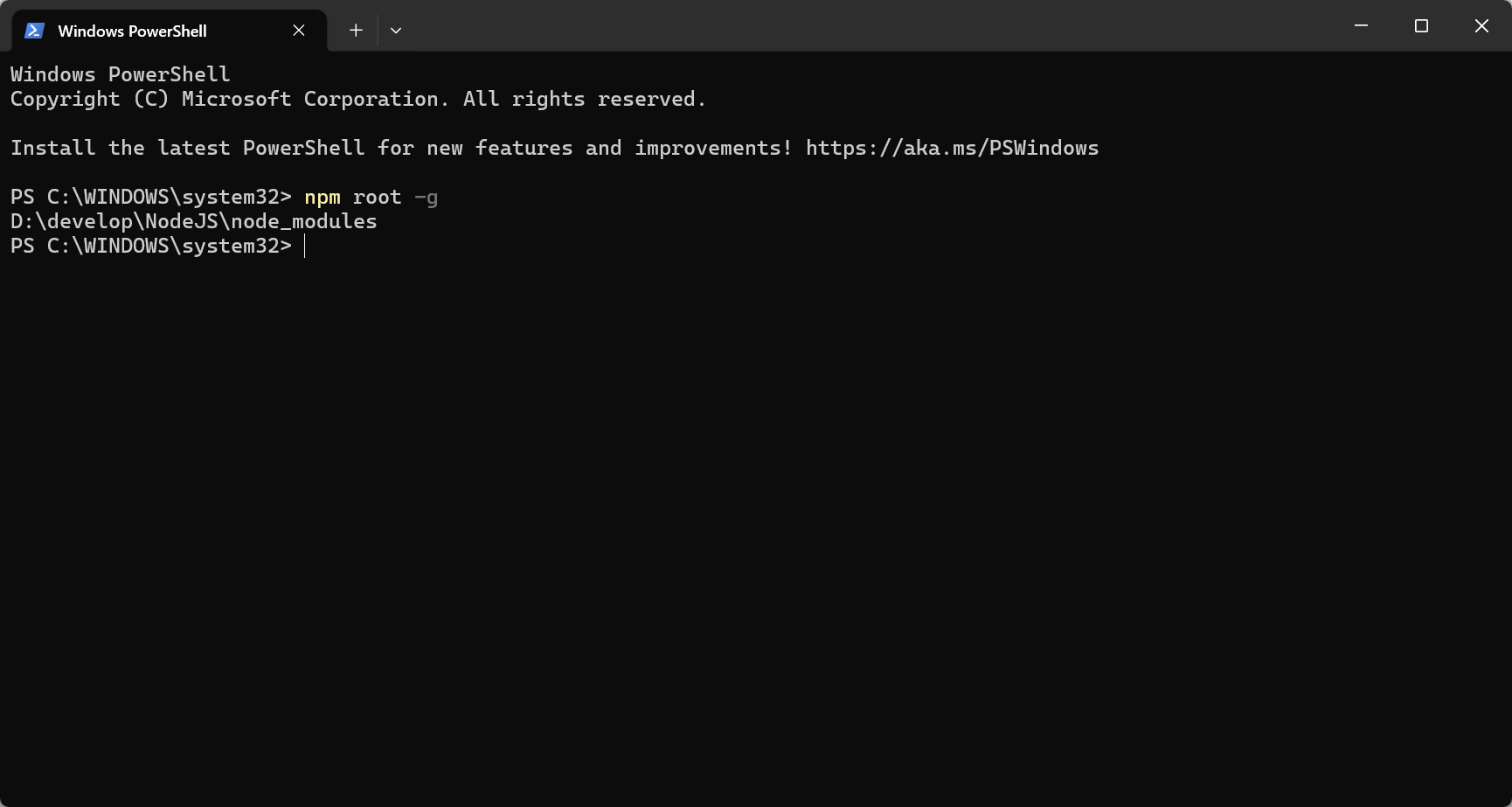
```bash theme={null}
npm root -g
```
**Vous verrez un chemin comme :**
* Windows : `C:\Users\VotreNomUtilisateur\AppData\Roaming\npm\node_modules`
* macOS : `/usr/local/lib/node_modules`
* Linux : `/usr/lib/node_modules`
## Étape 2 : Configurer l'API EvoLink
**⚠️ Important :** La configuration de Gemini CLI est **légèrement plus complexe** que celle d'autres outils, nécessitant la modification de fichiers d'installation. Si vous débutez en programmation, envisagez d'utiliser d'abord **Claude CLI** ou **Codex CLI** (configuration plus simple).
### 1. Trouver le répertoire d'installation
```bash theme={null}
npm root -g
```
**Vous verrez un chemin comme :**
* Windows : `C:\Users\VotreNomUtilisateur\AppData\Roaming\npm\node_modules`
* macOS : `/usr/local/lib/node_modules`
* Linux : `/usr/lib/node_modules`
 ### 2. Modifier le point de terminaison API
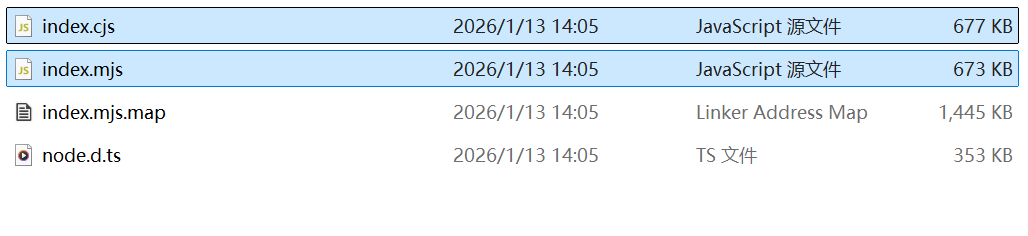
Modifiez 2 fichiers :
### 2. Modifier le point de terminaison API
Modifiez 2 fichiers :
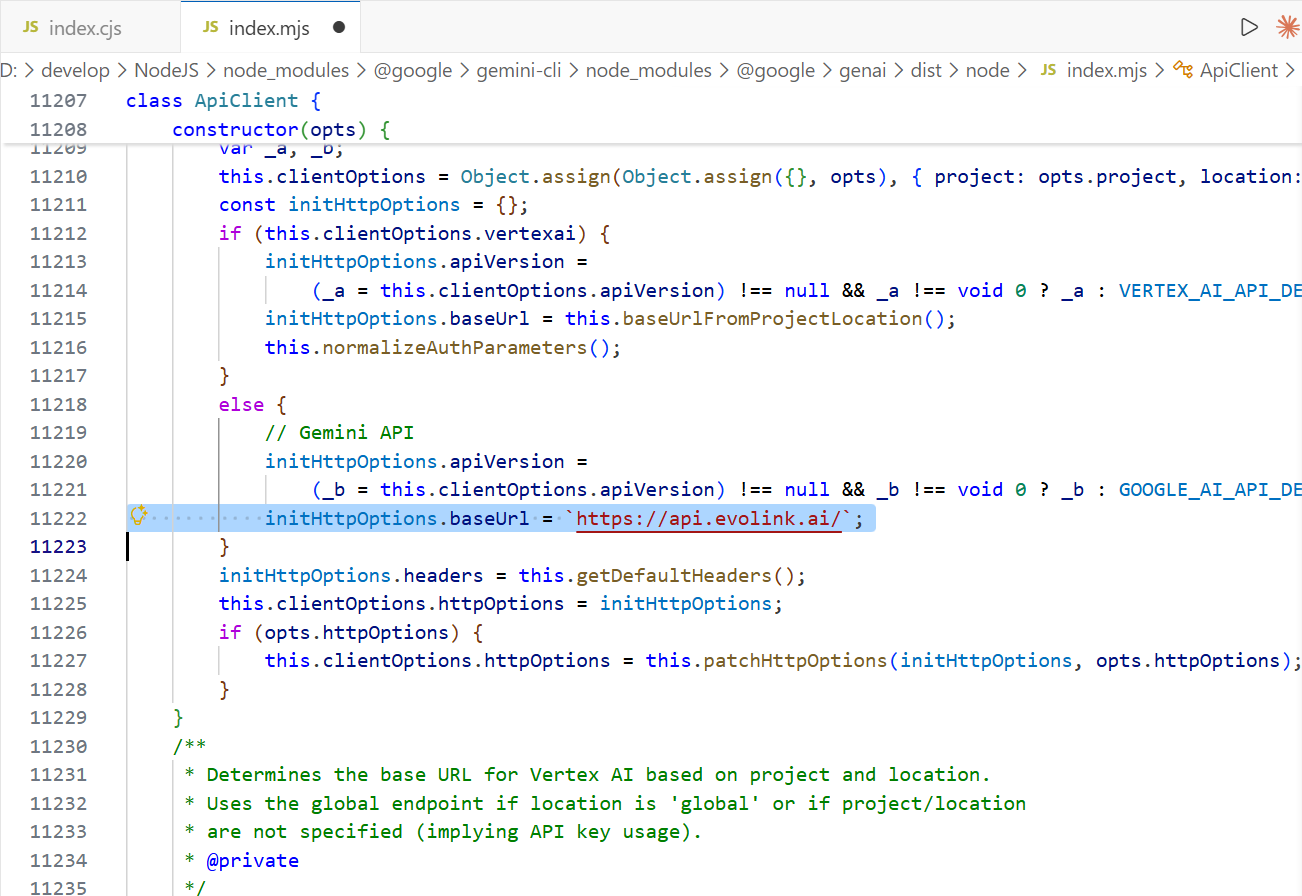
 **Fichier 1 :** `{install_dir}\@google\gemini-cli\node_modules\@google\genai\dist\node\index.mjs`
Trouvez la ligne **\~11222** :
```javascript theme={null}
// Avant
initHttpOptions.baseUrl = `https://generativelanguage.googleapis.com/`;
// Après
initHttpOptions.baseUrl = `https://direct.evolink.ai/`;
```
**Fichier 1 :** `{install_dir}\@google\gemini-cli\node_modules\@google\genai\dist\node\index.mjs`
Trouvez la ligne **\~11222** :
```javascript theme={null}
// Avant
initHttpOptions.baseUrl = `https://generativelanguage.googleapis.com/`;
// Après
initHttpOptions.baseUrl = `https://direct.evolink.ai/`;
```
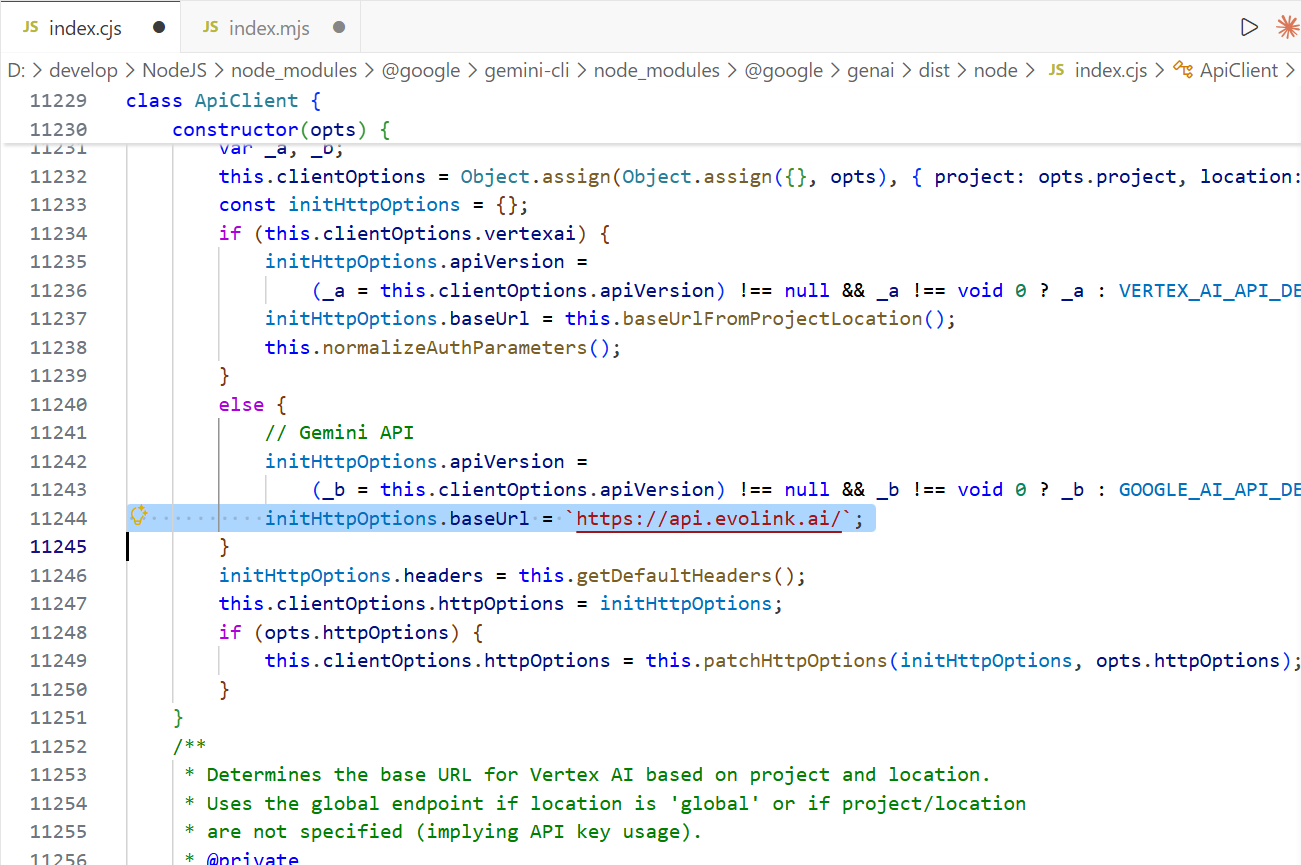
 **Fichier 2 :** `{install_dir}\@google\gemini-cli\node_modules\@google\genai\dist\node\index.cjs`
Trouvez la ligne **\~11244**, effectuez la même modification.
**Fichier 2 :** `{install_dir}\@google\gemini-cli\node_modules\@google\genai\dist\node\index.cjs`
Trouvez la ligne **\~11244**, effectuez la même modification.
 ### 3. Configurer la clé API
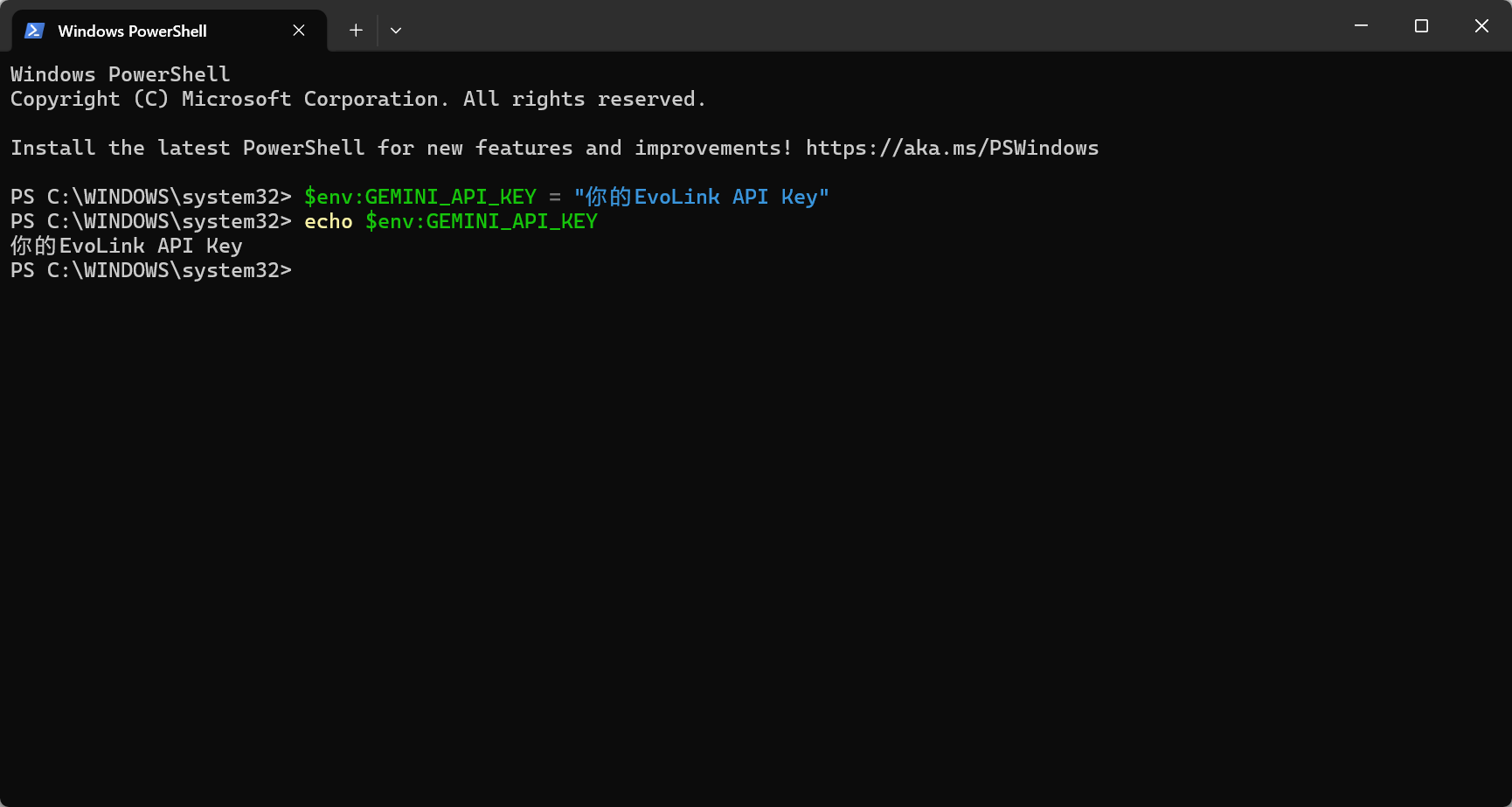
**Temporaire (session en cours uniquement)**
```powershell theme={null}
$env:GEMINI_API_KEY = "votre-clé-api-evolink"
```
**Permanent**
```powershell theme={null}
[Environment]::SetEnvironmentVariable("GEMINI_API_KEY", "votre-clé-api-evolink", "User")
```
Redémarrez le terminal pour que les modifications prennent effet.
**Vérifier la configuration**
```powershell theme={null}
echo $env:GEMINI_API_KEY
```
Si votre clé API s'affiche, la configuration est réussie.
### 3. Configurer la clé API
**Temporaire (session en cours uniquement)**
```powershell theme={null}
$env:GEMINI_API_KEY = "votre-clé-api-evolink"
```
**Permanent**
```powershell theme={null}
[Environment]::SetEnvironmentVariable("GEMINI_API_KEY", "votre-clé-api-evolink", "User")
```
Redémarrez le terminal pour que les modifications prennent effet.
**Vérifier la configuration**
```powershell theme={null}
echo $env:GEMINI_API_KEY
```
Si votre clé API s'affiche, la configuration est réussie.
 **Temporaire (session en cours uniquement)**
```bash theme={null}
export GEMINI_API_KEY="votre-clé-api-evolink"
```
**Permanent**
Modifiez `~/.bashrc` ou `~/.zshrc`, ajoutez :
```bash theme={null}
export GEMINI_API_KEY="votre-clé-api-evolink"
```
Puis exécutez `source ~/.bashrc` ou `source ~/.zshrc` pour appliquer, ou redémarrez le terminal.
**Vérifier la configuration**
```bash theme={null}
echo $GEMINI_API_KEY
```
Si votre clé API s'affiche, la configuration est réussie.
## Étape 3 : Commencer à utiliser Gemini CLI
### 1. Accéder au répertoire de travail
```shell theme={null}
cd votre-répertoire-de-travail
```
**Remarque :** Remplacez `votre-répertoire-de-travail` par le chemin réel
### 2. Mode requête unique
```shell theme={null}
gemini "Who are you"
```
### 3. Mode interactif
```shell theme={null}
gemini
```
**Temporaire (session en cours uniquement)**
```bash theme={null}
export GEMINI_API_KEY="votre-clé-api-evolink"
```
**Permanent**
Modifiez `~/.bashrc` ou `~/.zshrc`, ajoutez :
```bash theme={null}
export GEMINI_API_KEY="votre-clé-api-evolink"
```
Puis exécutez `source ~/.bashrc` ou `source ~/.zshrc` pour appliquer, ou redémarrez le terminal.
**Vérifier la configuration**
```bash theme={null}
echo $GEMINI_API_KEY
```
Si votre clé API s'affiche, la configuration est réussie.
## Étape 3 : Commencer à utiliser Gemini CLI
### 1. Accéder au répertoire de travail
```shell theme={null}
cd votre-répertoire-de-travail
```
**Remarque :** Remplacez `votre-répertoire-de-travail` par le chemin réel
### 2. Mode requête unique
```shell theme={null}
gemini "Who are you"
```
### 3. Mode interactif
```shell theme={null}
gemini
```
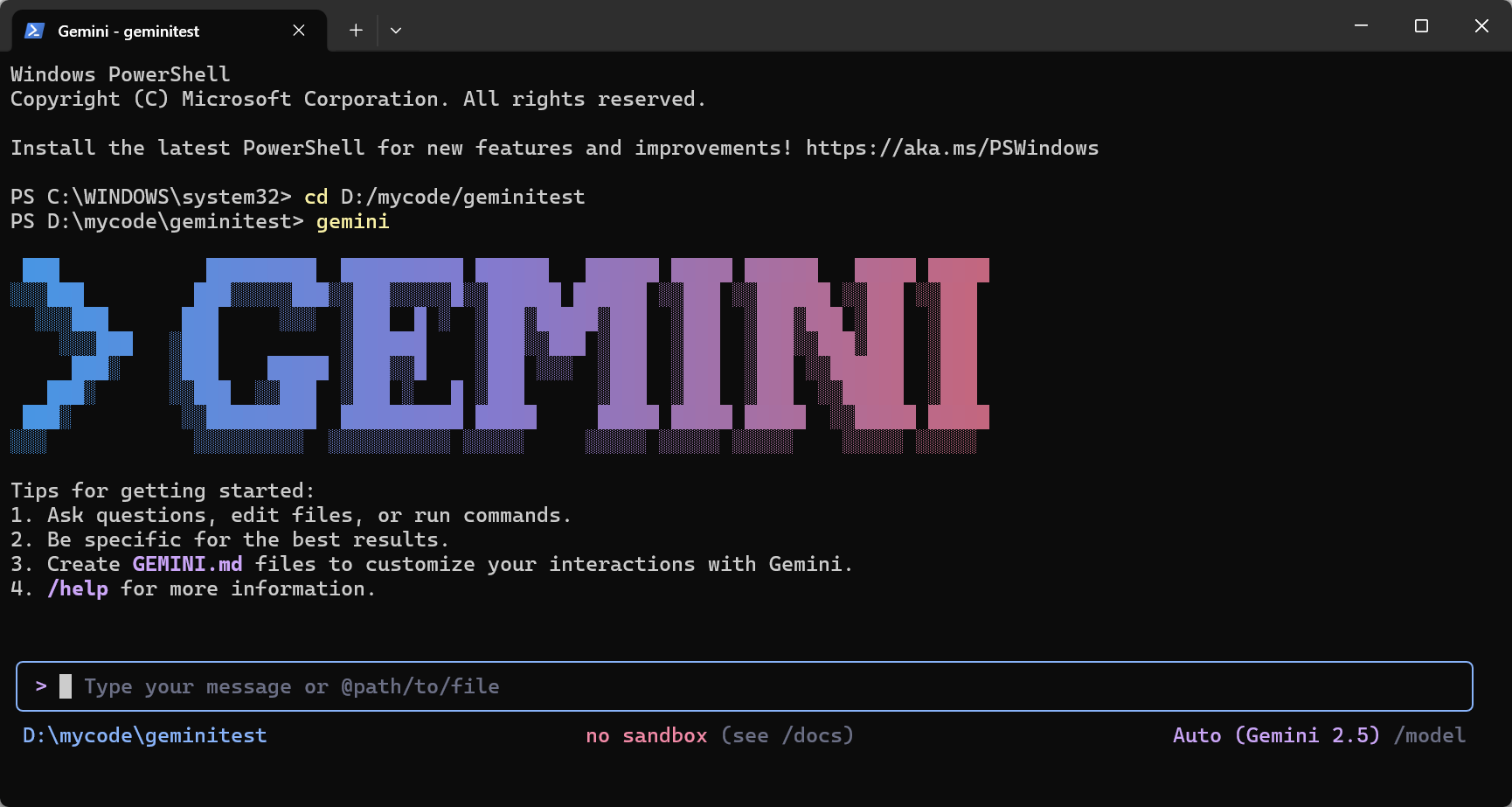 **Indicateurs de succès :**
* Vous voyez du texte de réponse IA (plusieurs lignes)
* **Aucune** erreur comme `401`, `403`, `API Key invalid`
**Si vous voyez des erreurs :**
* `401 Unauthorized` : Clé API non définie ou invalide → Vérifiez la variable d'environnement
* `403 Forbidden` : Permissions insuffisantes de la clé API → Vérifiez la modification du point de terminaison API
* `Network error` : Problème réseau → Vérifiez la connexion
## FAQ
### 1. Qu'est-ce que Gemini CLI et à quoi sert-il ?
Gemini CLI est l'outil en ligne de commande officiel de Google pour interagir avec les modèles Gemini dans le terminal. Avec la configuration EvoLink, vous pouvez également accéder aux modèles GPT, Claude et autres.
### 2. Comment vérifier l'installation et la configuration lors de la première utilisation ?
Exécutez ces commandes dans l'ordre :
* `node -v` et `npm -v` : Confirmez que Node.js et npm sont installés
* `gemini --version` : Confirmez que Gemini CLI est installé
* `gemini "Who are you"` : Confirmez que la configuration API est correcte
### 3. Quelle est la différence entre le mode interactif et le mode commande unique ?
* **Mode interactif** : Exécutez `gemini` pour entrer en conversation continue pour des interactions multi-tours
* **Mode commande unique** : Exécutez `gemini "question"` pour obtenir une seule réponse et quitter
### 4. Gemini CLI lira-t-il ou téléchargera-t-il automatiquement mes fichiers et mon code locaux ?
Non. Gemini CLI ne lit le contenu des fichiers que lorsque vous le référencez ou l'autorisez explicitement. Il est recommandé de l'utiliser dans un dossier de projet dédié.
### 5. Comment utiliser Gemini CLI pour analyser le contenu de fichiers locaux ?
En mode interactif, vous pouvez référencer des fichiers en :
* Tapant le chemin du fichier pour que Gemini le lise
* Glissant des fichiers dans la fenêtre du terminal
### 6. Gemini CLI prend-il en charge la saisie et la sortie en chinois ?
Oui, entièrement pris en charge.
### 7. Aucune sortie après l'exécution — quelle pourrait en être la cause ?
Les causes courantes incluent :
* Problèmes de connexion réseau
* Clé API invalide ou solde insuffisant
* Configuration incorrecte du point de terminaison API
* Pare-feu ou proxy bloquant les requêtes
### 8. Pourquoi mes modifications du point de terminaison API ou de la variable d'environnement ne prennent-elles pas effet ?
* Redémarrez votre terminal ou fenêtre de ligne de commande
* Confirmez que la variable d'environnement `GEMINI_API_KEY` est correctement définie
* Confirmez que les fichiers du point de terminaison API sont correctement modifiés (il faut modifier les fichiers .mjs et .cjs dans node\_modules)
### 9. Quelles sont les causes des erreurs 401/403 ?
* **Erreur 401** : `GEMINI_API_KEY` non définie ou invalide
* **Erreur 403** : Permissions insuffisantes ou clé expirée
* Vérifiez que le point de terminaison API est `https://direct.evolink.ai/`
### 10. Pour quels scénarios Gemini CLI est-il adapté ?
**Adapté pour :**
* Écriture, débogage et refactorisation de code
* Questions-réponses rapides en environnement de ligne de commande
* Analyse du contenu de fichiers
* Intégration de scripts d'automatisation
**Non adapté pour :**
* Interactions GUI complexes
* Édition collaborative en temps réel
* Traitement de fichiers en masse à grande échelle
### 11. Comment changer de modèle ?
Tapez `/model` en mode interactif.
**Indicateurs de succès :**
* Vous voyez du texte de réponse IA (plusieurs lignes)
* **Aucune** erreur comme `401`, `403`, `API Key invalid`
**Si vous voyez des erreurs :**
* `401 Unauthorized` : Clé API non définie ou invalide → Vérifiez la variable d'environnement
* `403 Forbidden` : Permissions insuffisantes de la clé API → Vérifiez la modification du point de terminaison API
* `Network error` : Problème réseau → Vérifiez la connexion
## FAQ
### 1. Qu'est-ce que Gemini CLI et à quoi sert-il ?
Gemini CLI est l'outil en ligne de commande officiel de Google pour interagir avec les modèles Gemini dans le terminal. Avec la configuration EvoLink, vous pouvez également accéder aux modèles GPT, Claude et autres.
### 2. Comment vérifier l'installation et la configuration lors de la première utilisation ?
Exécutez ces commandes dans l'ordre :
* `node -v` et `npm -v` : Confirmez que Node.js et npm sont installés
* `gemini --version` : Confirmez que Gemini CLI est installé
* `gemini "Who are you"` : Confirmez que la configuration API est correcte
### 3. Quelle est la différence entre le mode interactif et le mode commande unique ?
* **Mode interactif** : Exécutez `gemini` pour entrer en conversation continue pour des interactions multi-tours
* **Mode commande unique** : Exécutez `gemini "question"` pour obtenir une seule réponse et quitter
### 4. Gemini CLI lira-t-il ou téléchargera-t-il automatiquement mes fichiers et mon code locaux ?
Non. Gemini CLI ne lit le contenu des fichiers que lorsque vous le référencez ou l'autorisez explicitement. Il est recommandé de l'utiliser dans un dossier de projet dédié.
### 5. Comment utiliser Gemini CLI pour analyser le contenu de fichiers locaux ?
En mode interactif, vous pouvez référencer des fichiers en :
* Tapant le chemin du fichier pour que Gemini le lise
* Glissant des fichiers dans la fenêtre du terminal
### 6. Gemini CLI prend-il en charge la saisie et la sortie en chinois ?
Oui, entièrement pris en charge.
### 7. Aucune sortie après l'exécution — quelle pourrait en être la cause ?
Les causes courantes incluent :
* Problèmes de connexion réseau
* Clé API invalide ou solde insuffisant
* Configuration incorrecte du point de terminaison API
* Pare-feu ou proxy bloquant les requêtes
### 8. Pourquoi mes modifications du point de terminaison API ou de la variable d'environnement ne prennent-elles pas effet ?
* Redémarrez votre terminal ou fenêtre de ligne de commande
* Confirmez que la variable d'environnement `GEMINI_API_KEY` est correctement définie
* Confirmez que les fichiers du point de terminaison API sont correctement modifiés (il faut modifier les fichiers .mjs et .cjs dans node\_modules)
### 9. Quelles sont les causes des erreurs 401/403 ?
* **Erreur 401** : `GEMINI_API_KEY` non définie ou invalide
* **Erreur 403** : Permissions insuffisantes ou clé expirée
* Vérifiez que le point de terminaison API est `https://direct.evolink.ai/`
### 10. Pour quels scénarios Gemini CLI est-il adapté ?
**Adapté pour :**
* Écriture, débogage et refactorisation de code
* Questions-réponses rapides en environnement de ligne de commande
* Analyse du contenu de fichiers
* Intégration de scripts d'automatisation
**Non adapté pour :**
* Interactions GUI complexes
* Édition collaborative en temps réel
* Traitement de fichiers en masse à grande échelle
### 11. Comment changer de modèle ?
Tapez `/model` en mode interactif.
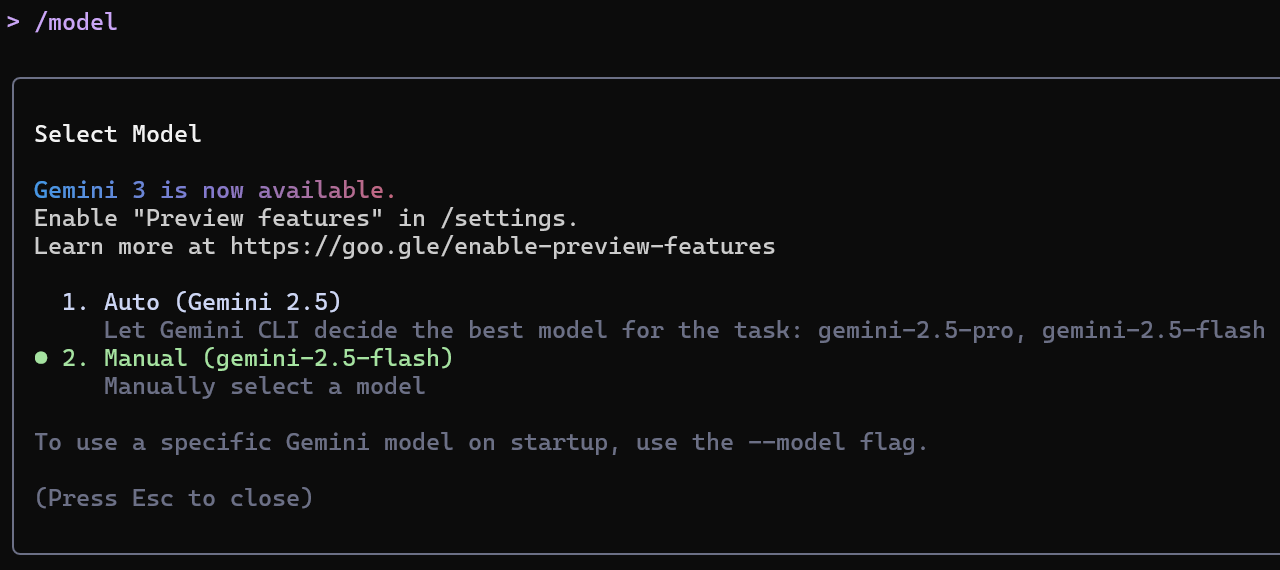 Modèles disponibles :
* `gemini-2.5-pro`
* `gemini-2.5-flash`
* `gemini-3-pro-preview`
* `gemini-3-flash-preview`
### 12. Comment télécharger des images ?
* Option 1 : Référencer le chemin de l'image
* Option 2 : Glisser-déposer une image dans le terminal
Toutes les méthodes nécessitent une action de l'utilisateur — Gemini CLI ne lira ni ne téléchargera automatiquement les images locales.
### 13. Comment ouvrir un terminal en ligne de commande ?
* Méthode 1 : Appuyez sur `Win + R`, tapez `cmd` ou `powershell`, puis appuyez sur Entrée
* Méthode 2 : Recherchez « Invite de commandes » ou « PowerShell » dans le menu Démarrer
* Méthode 3 : Maintenez Maj et faites un clic droit dans un dossier, sélectionnez « Ouvrir une fenêtre PowerShell ici »
* Méthode 1 : Appuyez sur `Command + Space` pour ouvrir Spotlight, tapez `Terminal`, puis appuyez sur Entrée
* Méthode 2 : Allez dans « Applications » → « Utilitaires » → « Terminal »
* Méthode 1 : Appuyez sur le raccourci `Ctrl + Alt + T`
* Méthode 2 : Recherchez « Terminal » dans le menu des applications
## Remarques
Exécutez Gemini CLI dans un dossier de projet dédié. Évitez de l'exécuter dans des répertoires sensibles (tels que les dossiers système ou les répertoires contenant des identifiants). Gemini CLI opère à partir du répertoire de travail actuel.
Modèles disponibles :
* `gemini-2.5-pro`
* `gemini-2.5-flash`
* `gemini-3-pro-preview`
* `gemini-3-flash-preview`
### 12. Comment télécharger des images ?
* Option 1 : Référencer le chemin de l'image
* Option 2 : Glisser-déposer une image dans le terminal
Toutes les méthodes nécessitent une action de l'utilisateur — Gemini CLI ne lira ni ne téléchargera automatiquement les images locales.
### 13. Comment ouvrir un terminal en ligne de commande ?
* Méthode 1 : Appuyez sur `Win + R`, tapez `cmd` ou `powershell`, puis appuyez sur Entrée
* Méthode 2 : Recherchez « Invite de commandes » ou « PowerShell » dans le menu Démarrer
* Méthode 3 : Maintenez Maj et faites un clic droit dans un dossier, sélectionnez « Ouvrir une fenêtre PowerShell ici »
* Méthode 1 : Appuyez sur `Command + Space` pour ouvrir Spotlight, tapez `Terminal`, puis appuyez sur Entrée
* Méthode 2 : Allez dans « Applications » → « Utilitaires » → « Terminal »
* Méthode 1 : Appuyez sur le raccourci `Ctrl + Alt + T`
* Méthode 2 : Recherchez « Terminal » dans le menu des applications
## Remarques
Exécutez Gemini CLI dans un dossier de projet dédié. Évitez de l'exécuter dans des répertoires sensibles (tels que les dossiers système ou les répertoires contenant des identifiants). Gemini CLI opère à partir du répertoire de travail actuel.