> ## Documentation Index
> Fetch the complete documentation index at: https://docs.evolink.ai/llms.txt
> Use this file to discover all available pages before exploring further.
# Installation automatique d'OpenClaw
> Installer et gérer des instances OpenClaw avec OpenClaw Manager
## Aperçu
OpenClaw Manager est un outil de gestion visuel qui vous aide à installer, configurer et gérer rapidement des instances OpenClaw. Aucune modification manuelle de configuration n'est nécessaire — seulement 3 étapes pour déployer.
Deux canaux de messagerie sont pris en charge :
| | Telegram | Feishu (Lark) |
| ------------------------------ | ------------------------------------------------------------------- | ---------------------------------------------------------------- |
| Connexion | Bot API (long polling) | Connexion persistante WebSocket |
| Identifiants requis | Bot Token + votre User ID | App ID + App Secret |
| Configuration de la plateforme | Créer un Bot uniquement | Créer une application + activer l'abonnement WebSocket |
| Authentification utilisateur | Lié par User ID — seuls les utilisateurs autorisés peuvent discuter | Tout utilisateur pouvant envoyer un message au Bot peut discuter |
| Idéal pour | Usage personnel, utilisateurs internationaux | Collaboration en équipe, utilisateurs en Chine |
## Vérification de l'Environnement Système
Avant l'installation, il est recommandé d'exécuter l'outil de vérification de l'environnement pour vous assurer que votre système répond aux exigences d'OpenClaw.
### Télécharger l'Outil de Vérification
Téléchargez l'outil de vérification pour votre plateforme depuis [GitHub Releases](https://github.com/suuuuuu-1/openclaw-env-checker/releases) :
| Plateforme | Nom du fichier |
| --------------------- | ------------------------------ |
| Windows | `openclaw-checker-win-x64.exe` |
| macOS (Intel) | `openclaw-checker-macos-x64` |
| macOS (Apple Silicon) | `openclaw-checker-macos-arm64` |
| Linux | `openclaw-checker-linux-x64` |
### Éléments de Vérification
L'outil vérifie automatiquement les éléments suivants :
* ✅ Version de Node.js (>= 22.12.0 requis)
* ✅ npm disponible
* ✅ Git disponible
* ✅ Connectivité réseau (github.com, npmjs.org, evolink.ai)
 Si la vérification échoue, l'outil fournira des suggestions de correction spécifiques.
## Prérequis
### 1. Installer Node.js
OpenClaw Manager nécessite Node.js 22 ou supérieur.
Visitez le [site officiel de Node.js](https://nodejs.org/fr/download), téléchargez l'installateur Windows (fichier .msi) et exécutez le programme d'installation.
Après l'installation, ouvrez PowerShell pour vérifier :
```bash theme={null}
node --version
npm --version
```
Il est recommandé d'exécuter PowerShell en tant qu'administrateur pour éviter les problèmes de permissions lors de l'installation.
**Méthode 1 : Utiliser l'installateur**
Visitez le [site officiel de Node.js](https://nodejs.org/fr/download), téléchargez l'installateur macOS (fichier .pkg) et exécutez le programme d'installation.
**Méthode 2 : Utiliser Homebrew**
```bash theme={null}
brew install node
```
Après l'installation, ouvrez le Terminal pour vérifier :
```bash theme={null}
node --version
npm --version
```
Si vous rencontrez des problèmes de permissions lors de l'installation, vous devrez peut-être ajouter `sudo` avant la commande.
### 2. Installer Git
OpenClaw dépend de Git pour la gestion des versions et l'installation des plugins.
Visitez le [site officiel de Git](https://git-scm.com/downloads), téléchargez l'installateur Windows, exécutez le programme d'installation et terminez l'installation avec les options par défaut.
Après l'installation, ouvrez PowerShell pour vérifier :
```bash theme={null}
git --version
```
**Méthode 1 : Utiliser Homebrew (recommandé)**
```bash theme={null}
brew install git
```
**Méthode 2 : Utiliser Xcode Command Line Tools**
```bash theme={null}
xcode-select --install
```
Après l'installation, ouvrez le Terminal pour vérifier :
```bash theme={null}
git --version
```
### 3. Obtenir une clé API EvoLink
* Connectez-vous à la [console EvoLink](https://evolink.ai/dashboard)
* Trouvez les clés API dans la console, cliquez sur « Créer une nouvelle clé », puis copiez la clé générée
* La clé API commence généralement par `sk-`, veuillez la conserver en sécurité
### 4. Identifiants du canal
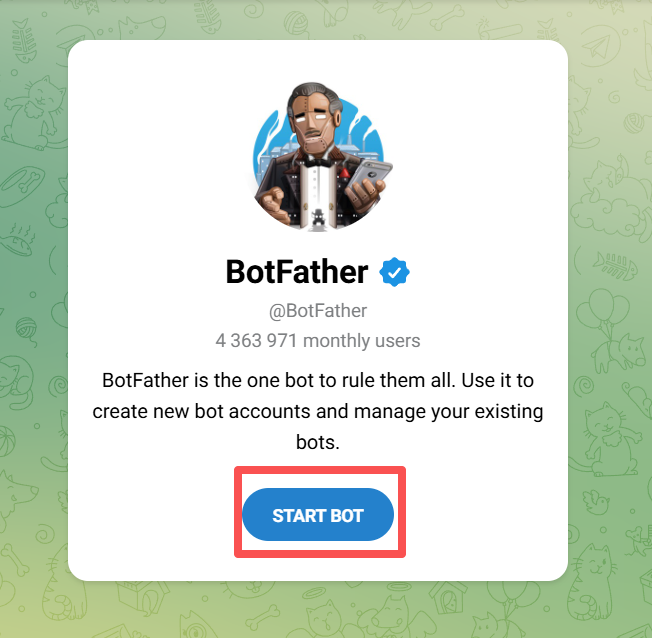
1. Recherchez [@BotFather](https://t.me/BotFather) sur Telegram, cliquez sur **START BOT**
Si la vérification échoue, l'outil fournira des suggestions de correction spécifiques.
## Prérequis
### 1. Installer Node.js
OpenClaw Manager nécessite Node.js 22 ou supérieur.
Visitez le [site officiel de Node.js](https://nodejs.org/fr/download), téléchargez l'installateur Windows (fichier .msi) et exécutez le programme d'installation.
Après l'installation, ouvrez PowerShell pour vérifier :
```bash theme={null}
node --version
npm --version
```
Il est recommandé d'exécuter PowerShell en tant qu'administrateur pour éviter les problèmes de permissions lors de l'installation.
**Méthode 1 : Utiliser l'installateur**
Visitez le [site officiel de Node.js](https://nodejs.org/fr/download), téléchargez l'installateur macOS (fichier .pkg) et exécutez le programme d'installation.
**Méthode 2 : Utiliser Homebrew**
```bash theme={null}
brew install node
```
Après l'installation, ouvrez le Terminal pour vérifier :
```bash theme={null}
node --version
npm --version
```
Si vous rencontrez des problèmes de permissions lors de l'installation, vous devrez peut-être ajouter `sudo` avant la commande.
### 2. Installer Git
OpenClaw dépend de Git pour la gestion des versions et l'installation des plugins.
Visitez le [site officiel de Git](https://git-scm.com/downloads), téléchargez l'installateur Windows, exécutez le programme d'installation et terminez l'installation avec les options par défaut.
Après l'installation, ouvrez PowerShell pour vérifier :
```bash theme={null}
git --version
```
**Méthode 1 : Utiliser Homebrew (recommandé)**
```bash theme={null}
brew install git
```
**Méthode 2 : Utiliser Xcode Command Line Tools**
```bash theme={null}
xcode-select --install
```
Après l'installation, ouvrez le Terminal pour vérifier :
```bash theme={null}
git --version
```
### 3. Obtenir une clé API EvoLink
* Connectez-vous à la [console EvoLink](https://evolink.ai/dashboard)
* Trouvez les clés API dans la console, cliquez sur « Créer une nouvelle clé », puis copiez la clé générée
* La clé API commence généralement par `sk-`, veuillez la conserver en sécurité
### 4. Identifiants du canal
1. Recherchez [@BotFather](https://t.me/BotFather) sur Telegram, cliquez sur **START BOT**
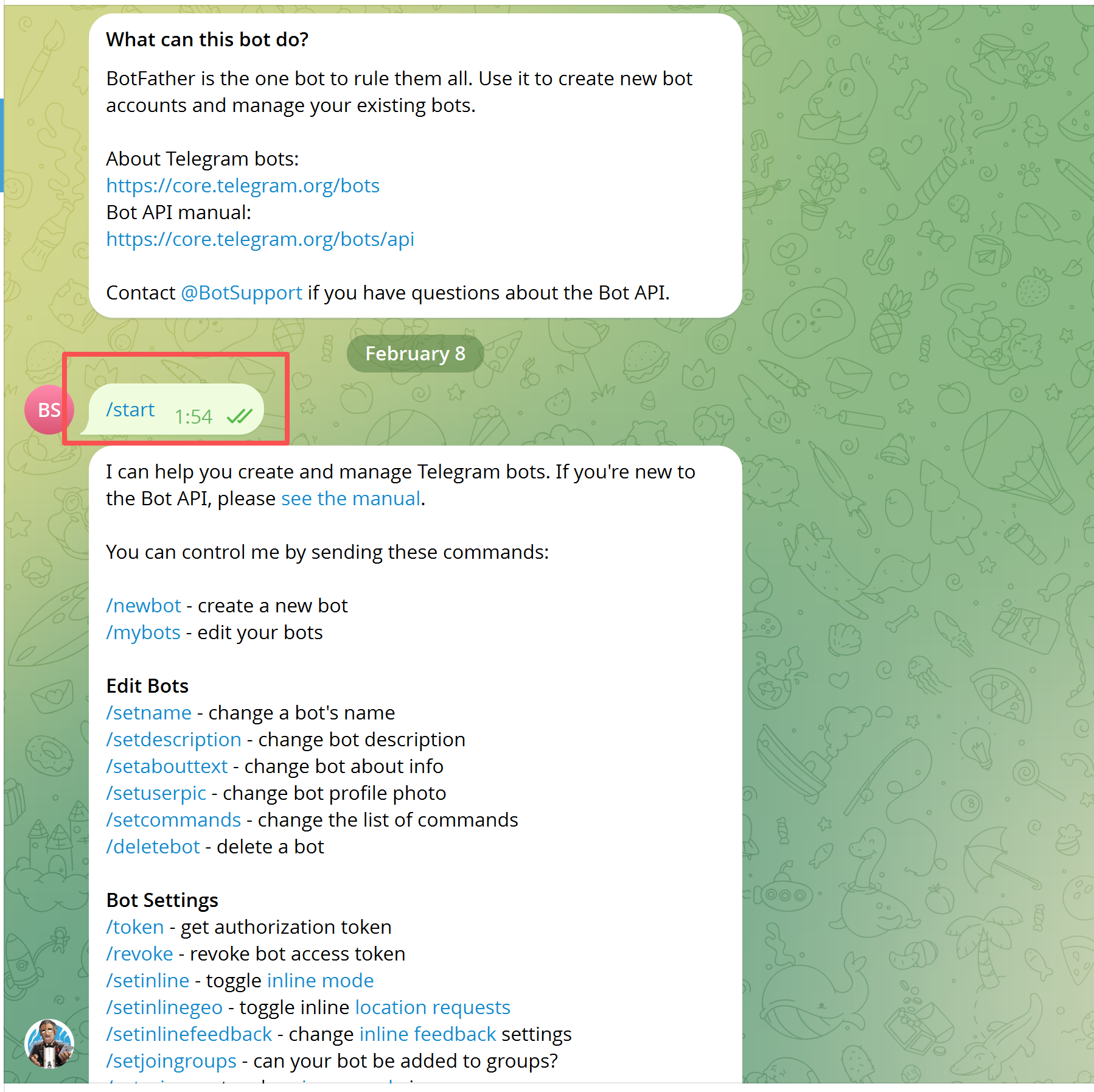
 2. Envoyez `/newbot`, suivez les instructions pour définir un nom et obtenir votre **Bot Token** (format : `123456789:ABCdef...`)
 3. Obtenez votre **Telegram User ID** : envoyez `/start` à [@userinfobot](https://t.me/userinfobot) et notez l'identifiant numérique
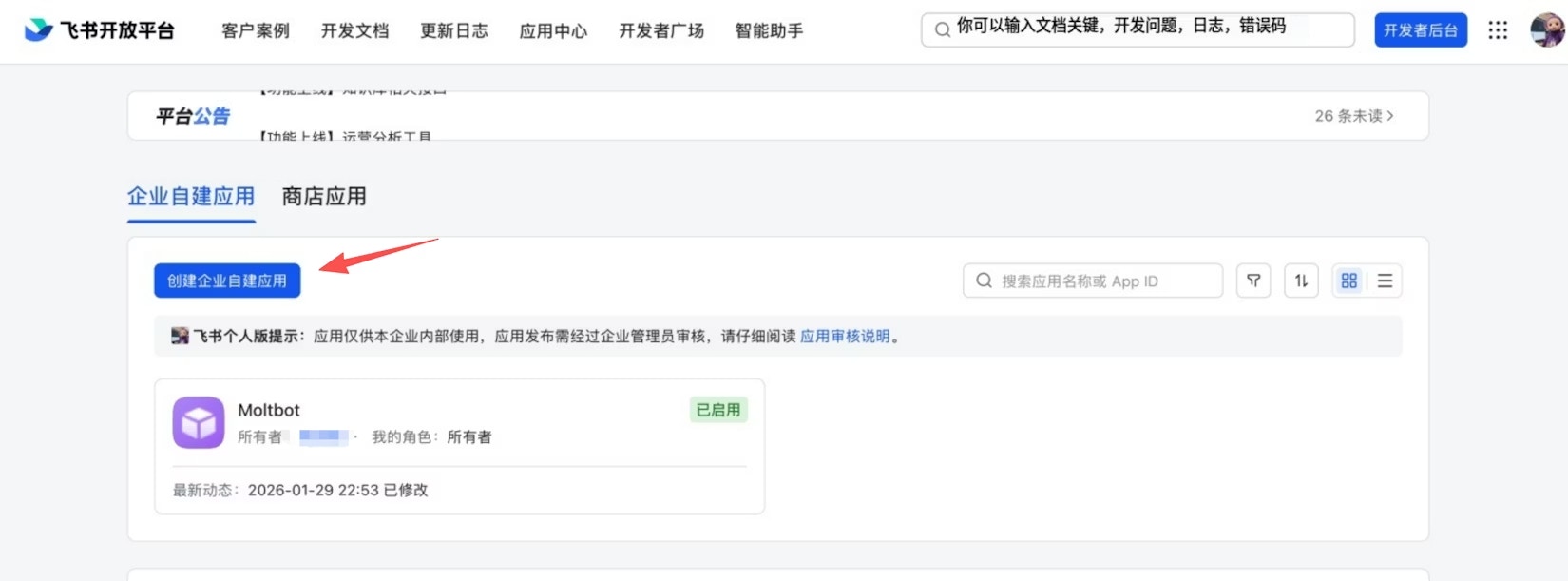
1. Accédez à [Feishu Open Platform](https://open.feishu.cn/app) et créez une application d'entreprise personnalisée
3. Obtenez votre **Telegram User ID** : envoyez `/start` à [@userinfobot](https://t.me/userinfobot) et notez l'identifiant numérique
1. Accédez à [Feishu Open Platform](https://open.feishu.cn/app) et créez une application d'entreprise personnalisée
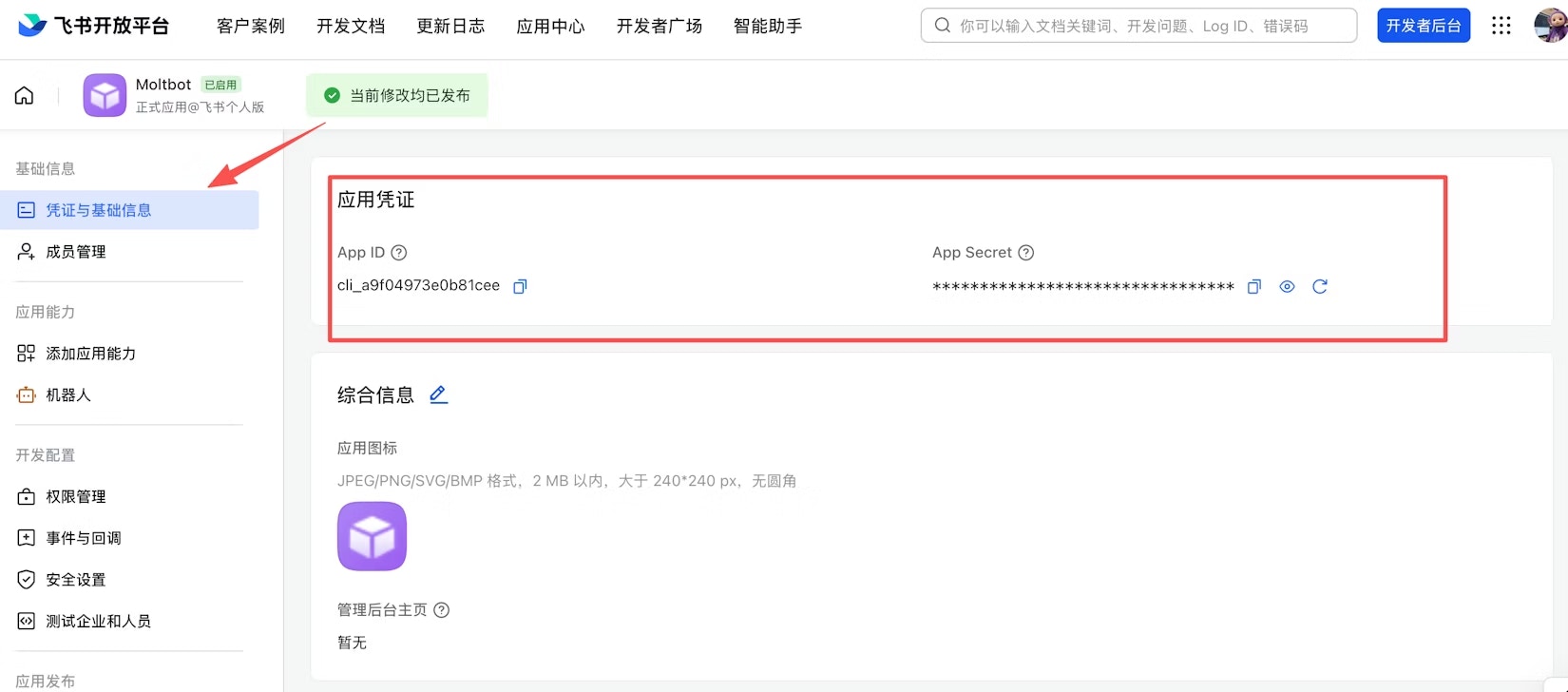
 2. Obtenez l'**App ID** et l'**App Secret** depuis la page « Identifiants et informations de base »
 3. Sous « Permissions et portées », cliquez sur **Importation par lot** et collez le JSON suivant pour importer toutes les permissions requises :
```json theme={null}
{
"scopes": {
"tenant": [
"aily:file:read",
"aily:file:write",
"application:application.app_message_stats.overview:readonly",
"application:application:self_manage",
"application:bot.menu:write",
"cardkit:card:write",
"contact:contact.base:readonly",
"contact:user.employee_id:readonly",
"corehr:file:download",
"docs:document.content:read",
"event:ip_list",
"im:chat",
"im:chat.access_event.bot_p2p_chat:read",
"im:chat.members:bot_access",
"im:message",
"im:message.group_at_msg:readonly",
"im:message.group_msg",
"im:message.p2p_msg:readonly",
"im:message:readonly",
"im:message:send_as_bot",
"im:resource",
"sheets:spreadsheet",
"wiki:wiki:readonly"
],
"user": [
"aily:file:read",
"aily:file:write",
"im:chat.access_event.bot_p2p_chat:read"
]
}
}
```
3. Sous « Permissions et portées », cliquez sur **Importation par lot** et collez le JSON suivant pour importer toutes les permissions requises :
```json theme={null}
{
"scopes": {
"tenant": [
"aily:file:read",
"aily:file:write",
"application:application.app_message_stats.overview:readonly",
"application:application:self_manage",
"application:bot.menu:write",
"cardkit:card:write",
"contact:contact.base:readonly",
"contact:user.employee_id:readonly",
"corehr:file:download",
"docs:document.content:read",
"event:ip_list",
"im:chat",
"im:chat.access_event.bot_p2p_chat:read",
"im:chat.members:bot_access",
"im:message",
"im:message.group_at_msg:readonly",
"im:message.group_msg",
"im:message.p2p_msg:readonly",
"im:message:readonly",
"im:message:send_as_bot",
"im:resource",
"sheets:spreadsheet",
"wiki:wiki:readonly"
],
"user": [
"aily:file:read",
"aily:file:write",
"im:chat.access_event.bot_p2p_chat:read"
]
}
}
```
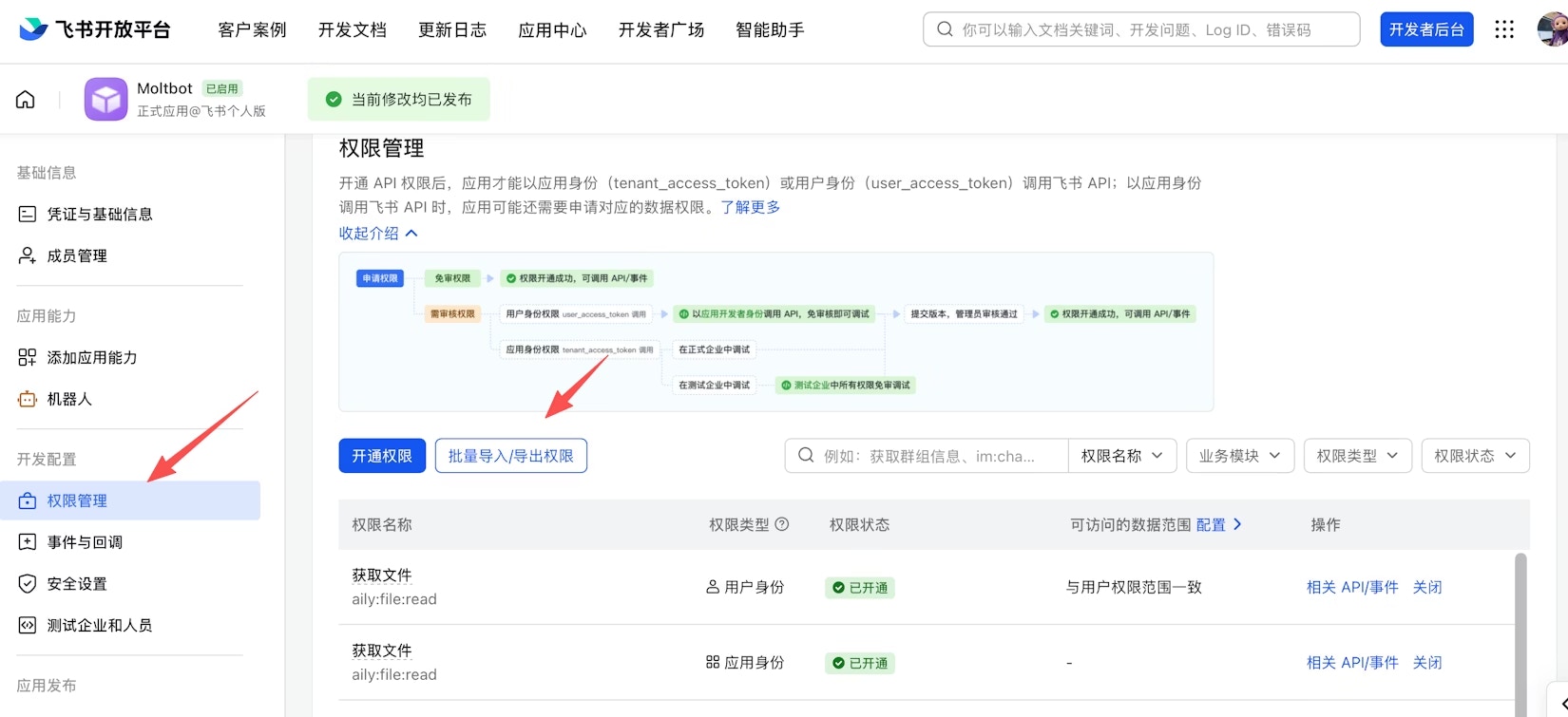 4. Sous « Capacités de l'application > Bot », activez la capacité bot et définissez le nom du bot
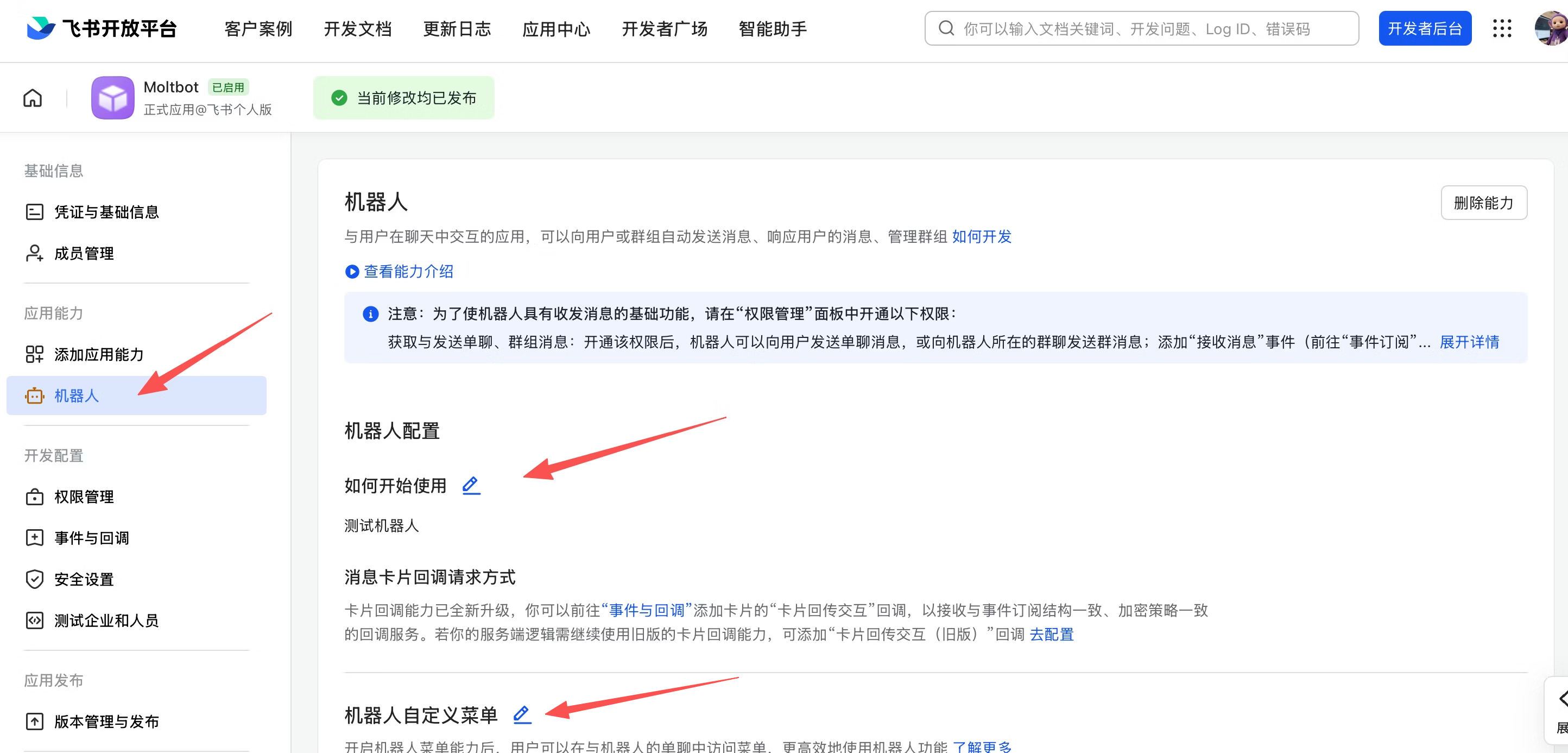 La configuration de base de l'application Feishu est maintenant terminée. Les étapes restantes — abonnement aux événements et publication de la version — doivent être effectuées après le déploiement et le démarrage de la passerelle, sinon les paramètres de connexion longue ne pourront pas être sauvegardés. Complétez d'abord l'Étape 1 et l'Étape 2 ci-dessous, puis revenez sur Feishu Open Platform pour continuer.
## Étape 1 : Télécharger et exécuter
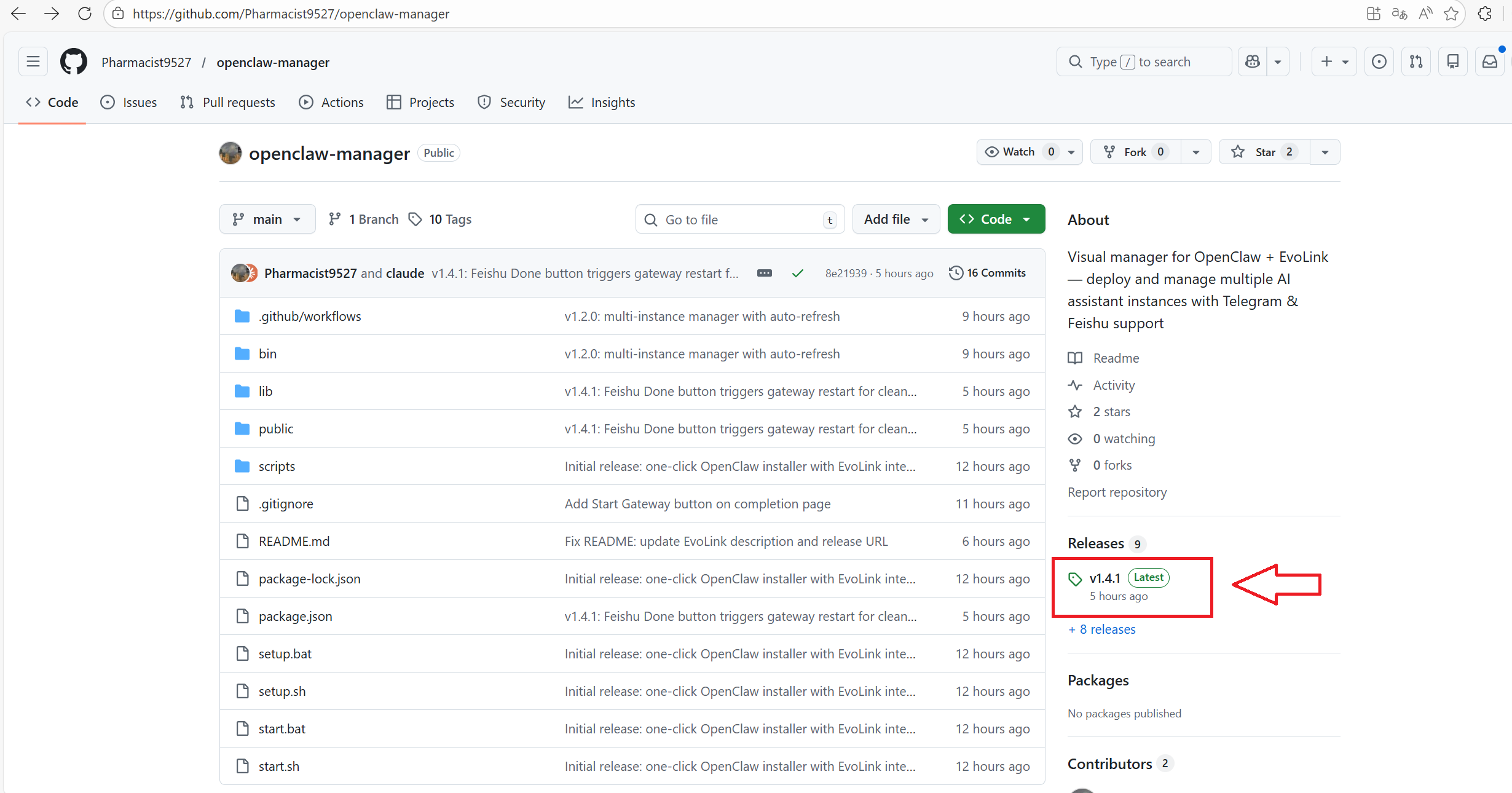
Téléchargez l'exécutable correspondant à votre plateforme depuis [Releases](https://github.com/Pharmacist9527/openclaw-manager/releases) :
La configuration de base de l'application Feishu est maintenant terminée. Les étapes restantes — abonnement aux événements et publication de la version — doivent être effectuées après le déploiement et le démarrage de la passerelle, sinon les paramètres de connexion longue ne pourront pas être sauvegardés. Complétez d'abord l'Étape 1 et l'Étape 2 ci-dessous, puis revenez sur Feishu Open Platform pour continuer.
## Étape 1 : Télécharger et exécuter
Téléchargez l'exécutable correspondant à votre plateforme depuis [Releases](https://github.com/Pharmacist9527/openclaw-manager/releases) :
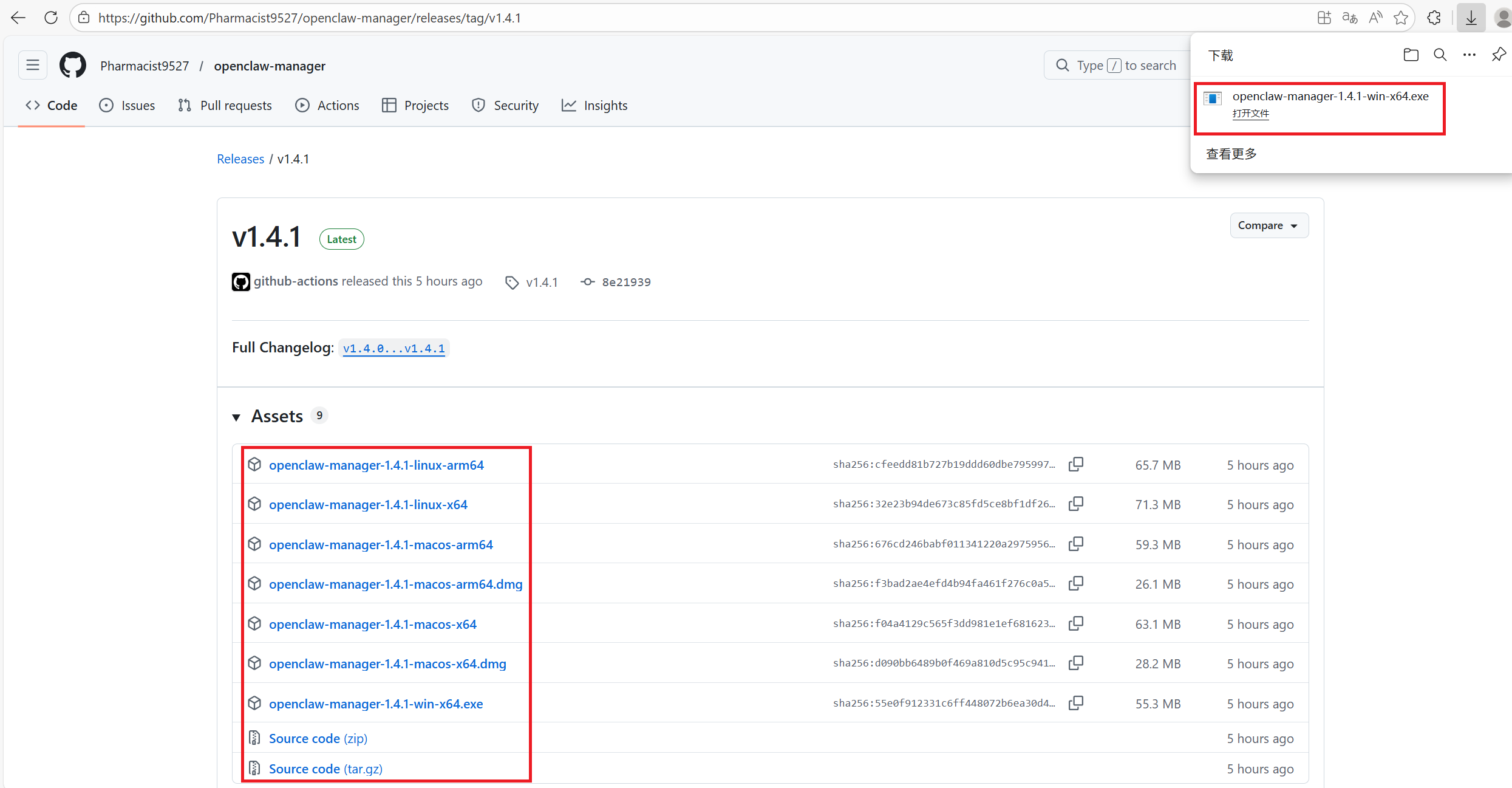 | Plateforme | Fichier |
| --------------------- | ------------------------------ |
| Windows | `openclaw-manager-win-x64.exe` |
| macOS (Intel) | `openclaw-manager-macos-x64` |
| macOS (Apple Silicon) | `openclaw-manager-macos-arm64` |
| Linux | `openclaw-manager-linux-x64` |
Assurez-vous que [Node.js 22+](https://nodejs.org/fr/download) est installé.
Les utilisateurs Windows font un clic droit et exécutent en tant qu'administrateur. Les utilisateurs macOS / Linux exécutent avec `sudo` dans le terminal :
```bash theme={null}
chmod +x ./openclaw-manager && sudo ./openclaw-manager
```
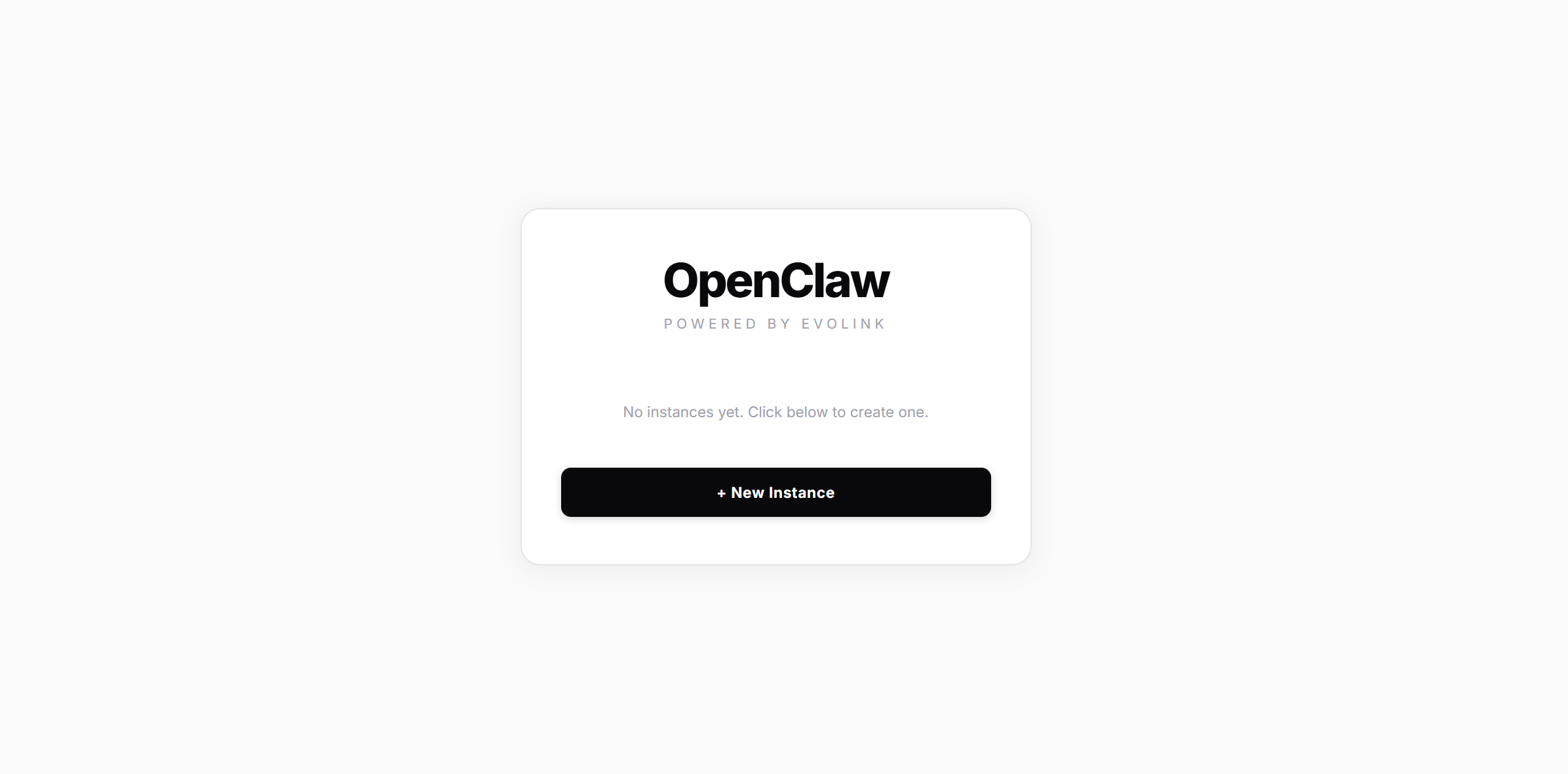
Le script vérifiera et installera OpenClaw si nécessaire, puis démarrera l'interface de gestion web locale et ouvrira votre navigateur.
| Plateforme | Fichier |
| --------------------- | ------------------------------ |
| Windows | `openclaw-manager-win-x64.exe` |
| macOS (Intel) | `openclaw-manager-macos-x64` |
| macOS (Apple Silicon) | `openclaw-manager-macos-arm64` |
| Linux | `openclaw-manager-linux-x64` |
Assurez-vous que [Node.js 22+](https://nodejs.org/fr/download) est installé.
Les utilisateurs Windows font un clic droit et exécutent en tant qu'administrateur. Les utilisateurs macOS / Linux exécutent avec `sudo` dans le terminal :
```bash theme={null}
chmod +x ./openclaw-manager && sudo ./openclaw-manager
```
Le script vérifiera et installera OpenClaw si nécessaire, puis démarrera l'interface de gestion web locale et ouvrira votre navigateur.
 ## Étape 2 : Créer une instance
### 2.1 — Informations de base
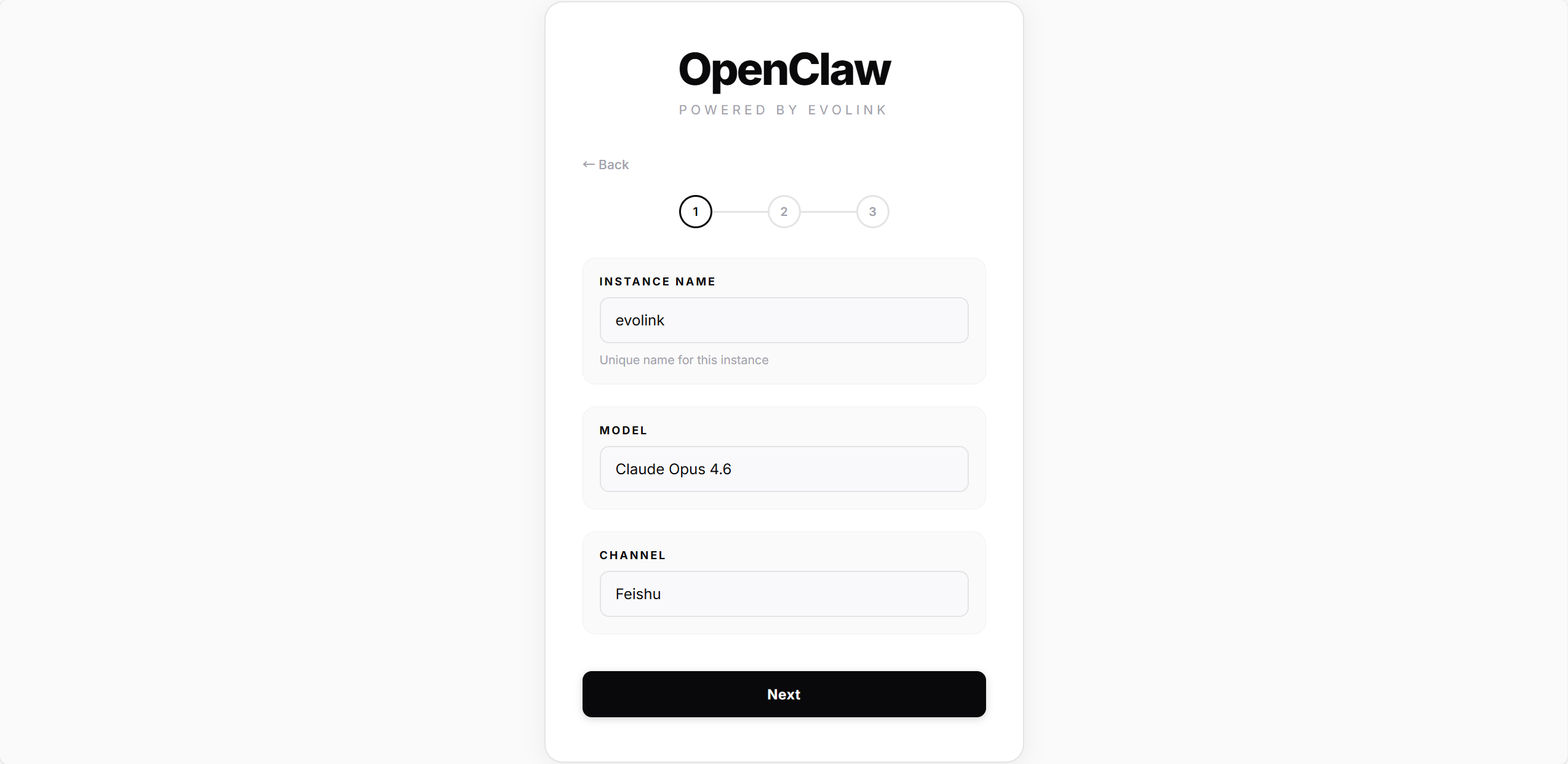
| Champ | Description |
| ----------------- | ----------------------------------------------------------------------- |
| Nom de l'instance | Nom de votre instance (ex. `mybot`), doit être unique sur cette machine |
| Modèle | Choisissez un modèle : Haiku 4.5 / Sonnet 4.5 / Opus 4.5 / Opus 4.6 |
| Canal | Choisissez un canal : Telegram ou Feishu |
## Étape 2 : Créer une instance
### 2.1 — Informations de base
| Champ | Description |
| ----------------- | ----------------------------------------------------------------------- |
| Nom de l'instance | Nom de votre instance (ex. `mybot`), doit être unique sur cette machine |
| Modèle | Choisissez un modèle : Haiku 4.5 / Sonnet 4.5 / Opus 4.5 / Opus 4.6 |
| Canal | Choisissez un canal : Telegram ou Feishu |
 ### 2.2 — Identifiants et déploiement
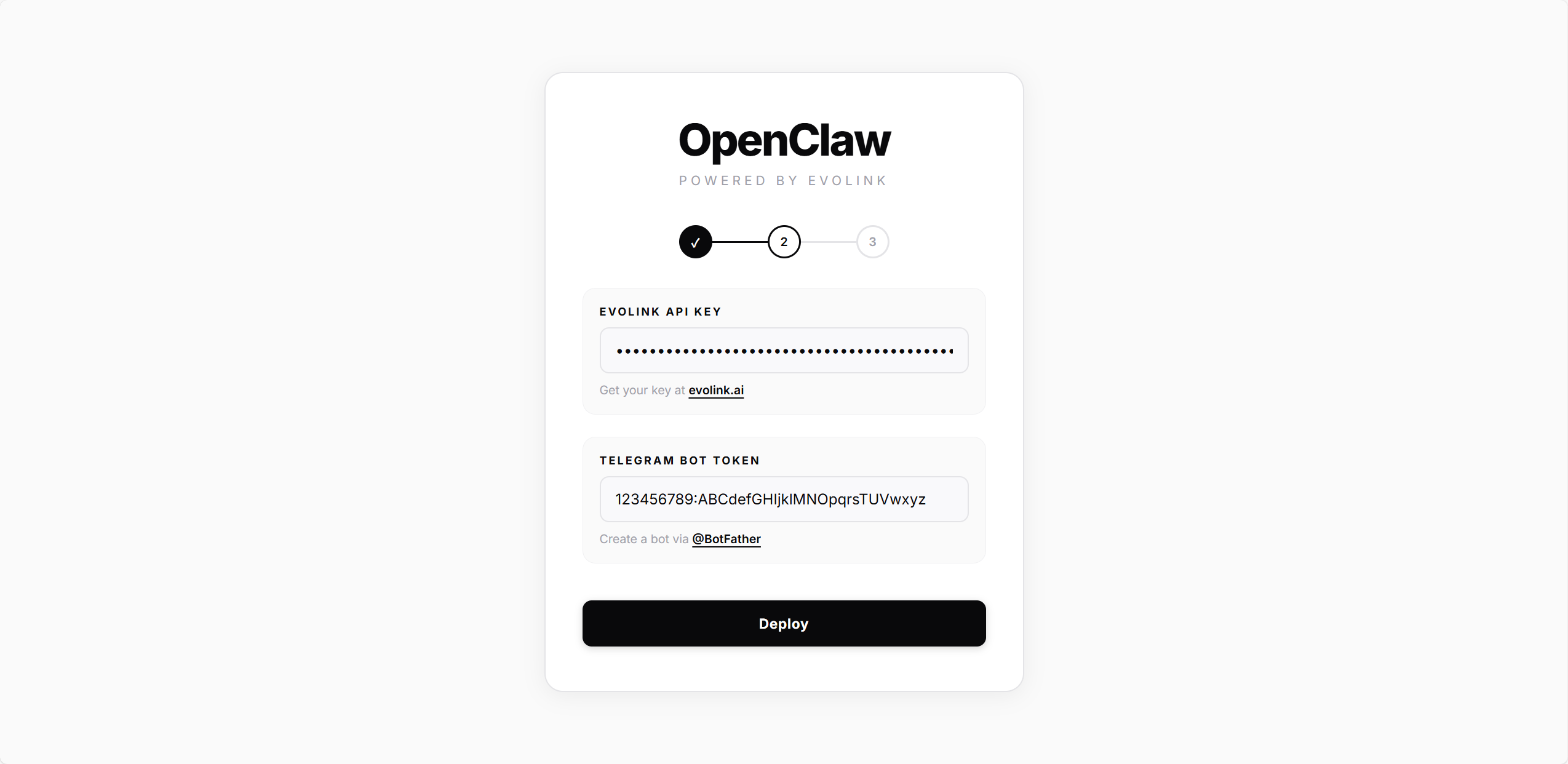
Tous les canaux nécessitent une **clé API EvoLink**.
Entrez le **Bot Token** obtenu de @BotFather, puis cliquez sur **Deploy**.
Le script effectuera automatiquement :
1. La création du fichier de configuration OpenClaw
2. L'écriture des paramètres du modèle et de la clé API
3. La configuration et l'activation du plugin Telegram
4. L'installation et le démarrage du service de passerelle
### 2.2 — Identifiants et déploiement
Tous les canaux nécessitent une **clé API EvoLink**.
Entrez le **Bot Token** obtenu de @BotFather, puis cliquez sur **Deploy**.
Le script effectuera automatiquement :
1. La création du fichier de configuration OpenClaw
2. L'écriture des paramètres du modèle et de la clé API
3. La configuration et l'activation du plugin Telegram
4. L'installation et le démarrage du service de passerelle
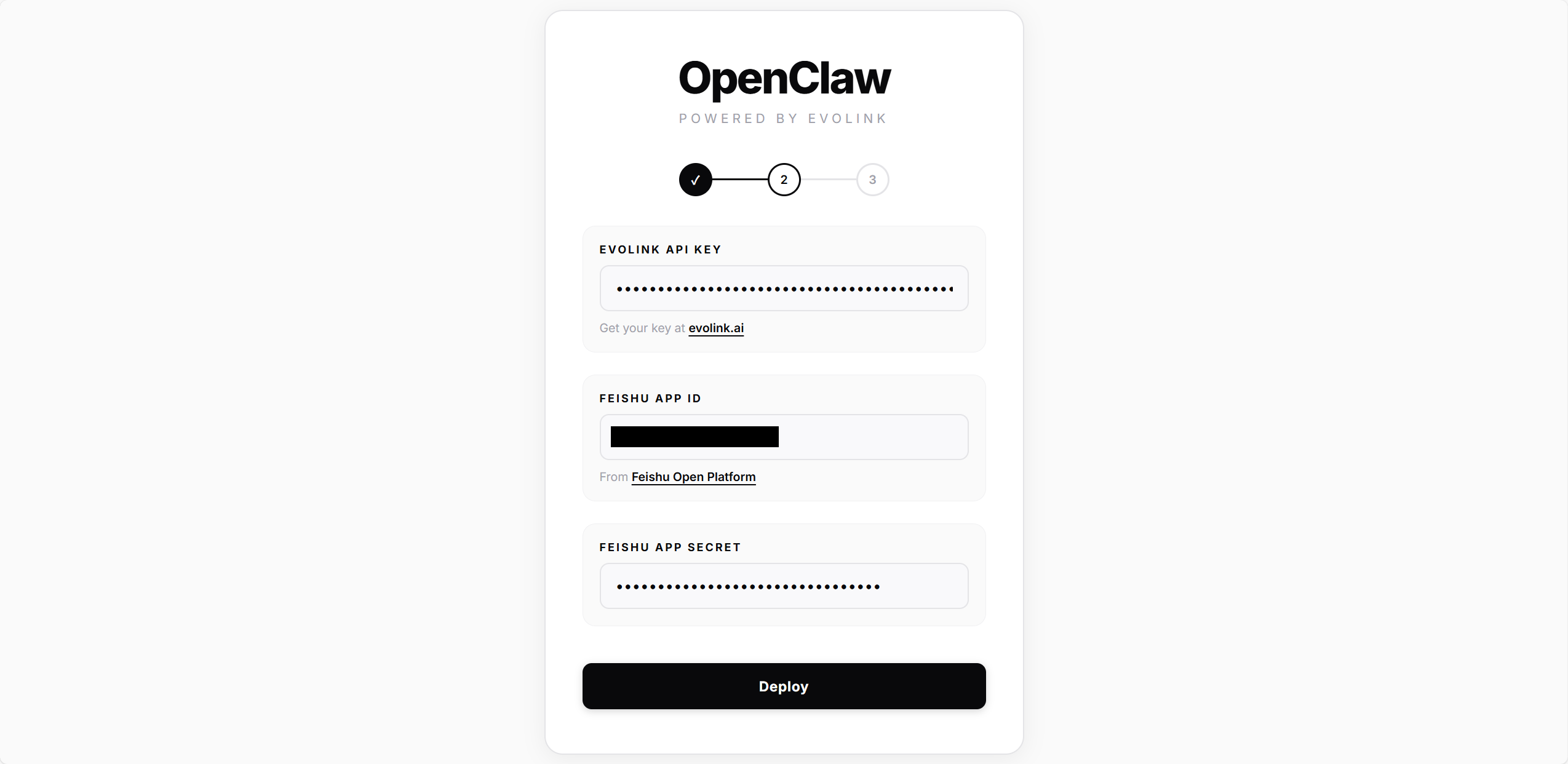
 Entrez l'**App ID** et l'**App Secret** depuis Feishu Open Platform, puis cliquez sur **Deploy**.
Le script effectuera automatiquement :
1. La création du fichier de configuration OpenClaw
2. L'écriture des paramètres du modèle et de la clé API
3. La configuration du plugin Feishu (écriture de l'App ID / App Secret) et son activation
4. L'installation et le démarrage du service de passerelle
Entrez l'**App ID** et l'**App Secret** depuis Feishu Open Platform, puis cliquez sur **Deploy**.
Le script effectuera automatiquement :
1. La création du fichier de configuration OpenClaw
2. L'écriture des paramètres du modèle et de la clé API
3. La configuration du plugin Feishu (écriture de l'App ID / App Secret) et son activation
4. L'installation et le démarrage du service de passerelle
 Attendez que la barre de progression se termine, puis vous passerez automatiquement à l'étape suivante.
### 2.3 — Connexion
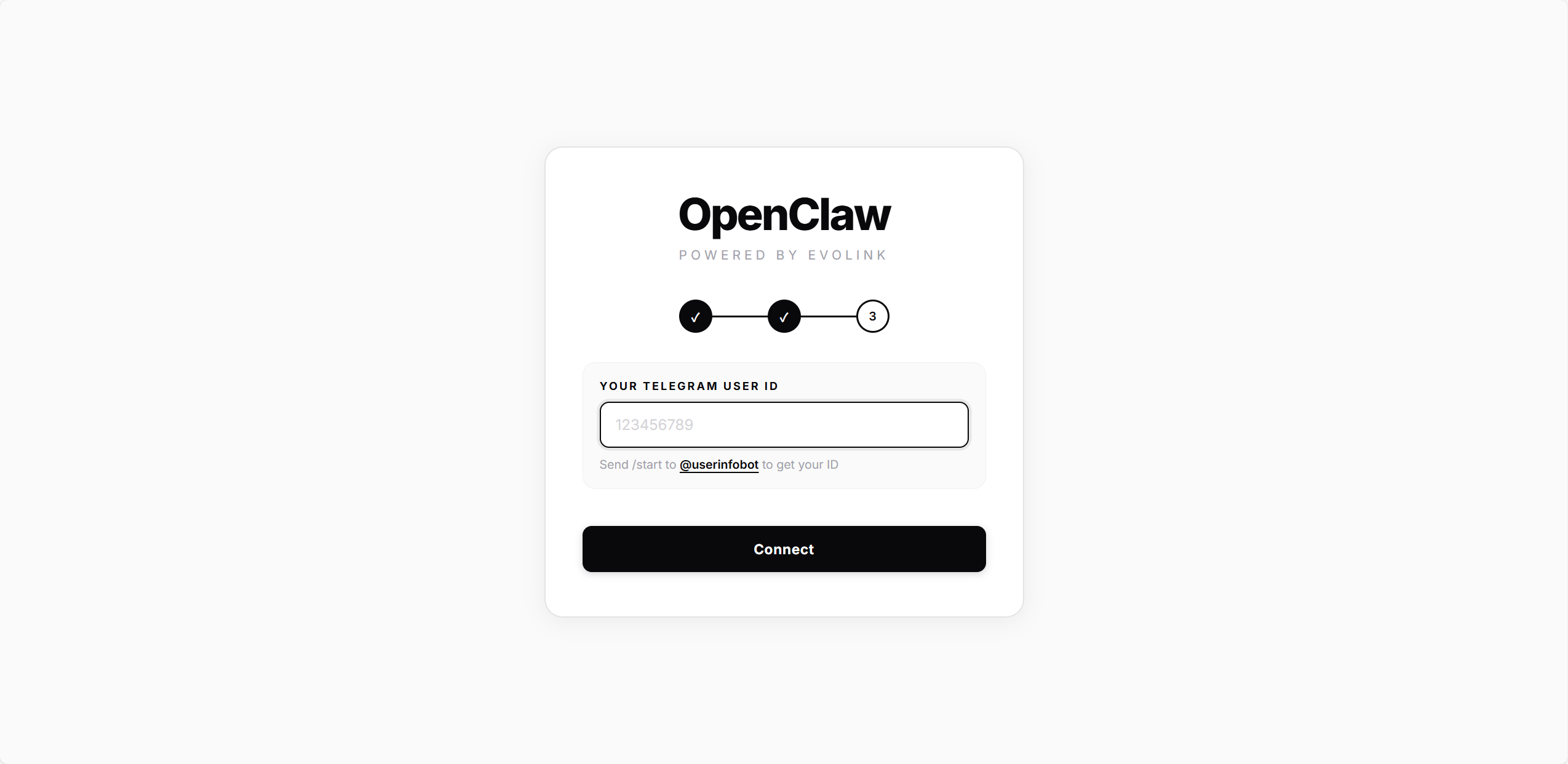
Entrez votre **Telegram User ID** (l'identifiant numérique obtenu de @userinfobot), puis cliquez sur **Connect**.
Le script écrit cet identifiant dans la configuration `allowedUsers` — seul cet utilisateur pourra discuter avec le Bot. Une fois connecté, vous serez redirigé vers la page d'accueil.
Attendez que la barre de progression se termine, puis vous passerez automatiquement à l'étape suivante.
### 2.3 — Connexion
Entrez votre **Telegram User ID** (l'identifiant numérique obtenu de @userinfobot), puis cliquez sur **Connect**.
Le script écrit cet identifiant dans la configuration `allowedUsers` — seul cet utilisateur pourra discuter avec le Bot. Une fois connecté, vous serez redirigé vers la page d'accueil.
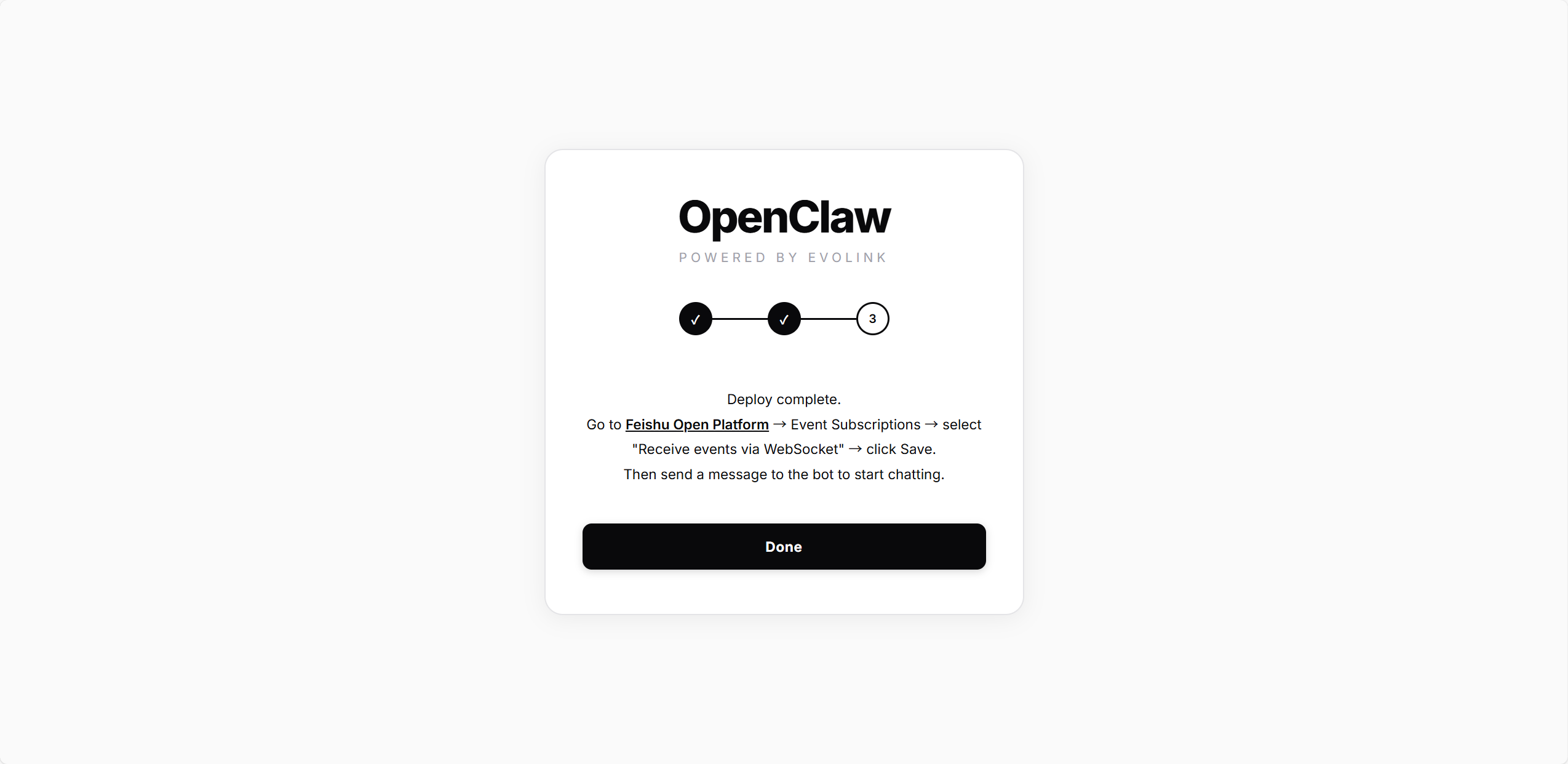
 Le déploiement est terminé. Retournez maintenant sur Feishu Open Platform pour configurer l'abonnement aux événements.
Avant de configurer l'abonnement aux événements, assurez-vous que les éléments suivants sont effectués :
* La configuration du canal Feishu est terminée (voir le déploiement de l'Étape 2)
* La passerelle est en cours d'exécution (vérifiez avec `openclaw gateway status`)
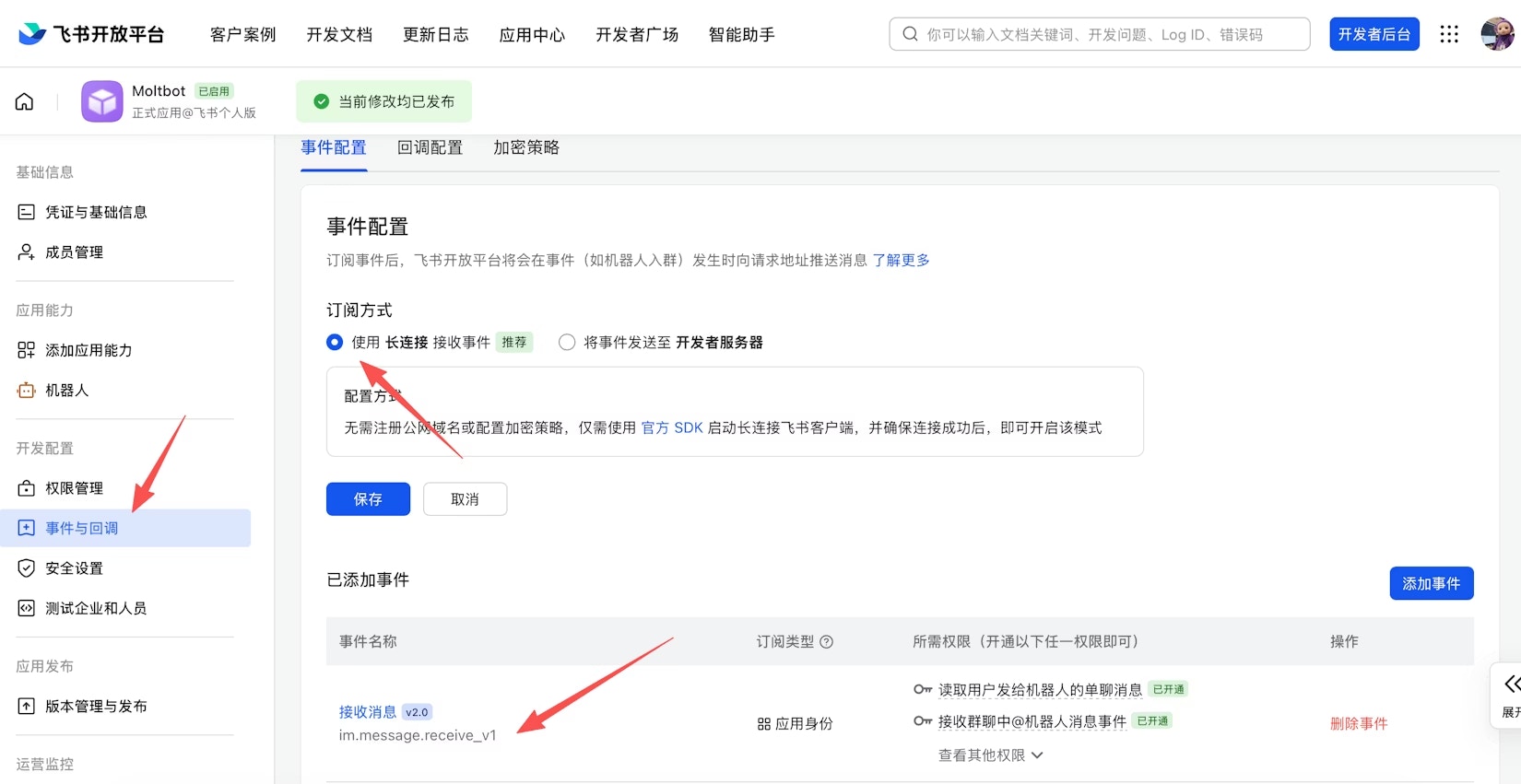
Sur la page **Abonnement aux événements** :
1. Sélectionnez **Utiliser la connexion longue pour recevoir les événements** (mode WebSocket)
2. Ajoutez l'événement : `im.message.receive_v1` (recevoir des messages)
Si la passerelle n'est pas démarrée ou si le canal n'a pas été ajouté, les paramètres de connexion longue ne pourront pas être sauvegardés.
Le déploiement est terminé. Retournez maintenant sur Feishu Open Platform pour configurer l'abonnement aux événements.
Avant de configurer l'abonnement aux événements, assurez-vous que les éléments suivants sont effectués :
* La configuration du canal Feishu est terminée (voir le déploiement de l'Étape 2)
* La passerelle est en cours d'exécution (vérifiez avec `openclaw gateway status`)
Sur la page **Abonnement aux événements** :
1. Sélectionnez **Utiliser la connexion longue pour recevoir les événements** (mode WebSocket)
2. Ajoutez l'événement : `im.message.receive_v1` (recevoir des messages)
Si la passerelle n'est pas démarrée ou si le canal n'a pas été ajouté, les paramètres de connexion longue ne pourront pas être sauvegardés.
 3. Sous « Gestion des versions et publication », créez une version et soumettez-la pour examen
Les applications Feishu nécessitent l'approbation d'un administrateur avant de pouvoir être utilisées. Les applications d'entreprise personnalisées sont généralement approuvées automatiquement.
Cliquez sur **Done** — le script redémarrera la passerelle pour établir la connexion WebSocket Feishu. Après la redirection vers la page d'accueil, vous pouvez commencer à envoyer des messages au Bot sur Feishu.
3. Sous « Gestion des versions et publication », créez une version et soumettez-la pour examen
Les applications Feishu nécessitent l'approbation d'un administrateur avant de pouvoir être utilisées. Les applications d'entreprise personnalisées sont généralement approuvées automatiquement.
Cliquez sur **Done** — le script redémarrera la passerelle pour établir la connexion WebSocket Feishu. Après la redirection vers la page d'accueil, vous pouvez commencer à envoyer des messages au Bot sur Feishu.
 ## Gérer les instances
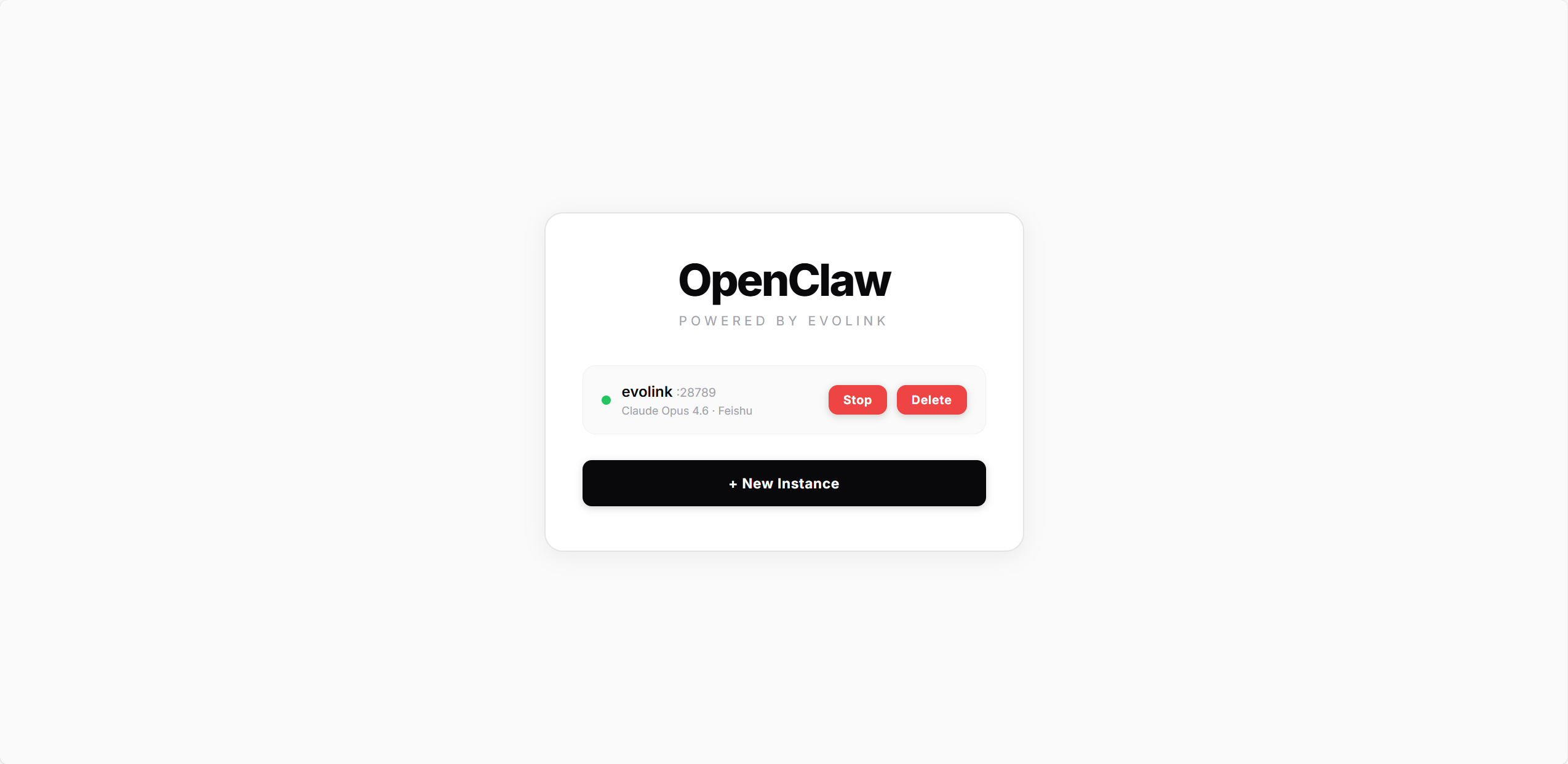
Après le déploiement, la page d'accueil affiche toutes les instances :
## Gérer les instances
Après le déploiement, la page d'accueil affiche toutes les instances :
 | Statut | Description |
| -------- | ------------------------------- |
| 🟢 Vert | Passerelle en cours d'exécution |
| 🔴 Rouge | Passerelle arrêtée |
Chaque carte d'instance affiche le modèle et le canal utilisés. Actions disponibles :
* **Démarrer / Arrêter** : Démarrer ou arrêter le service de passerelle
* **Supprimer** : Supprimer l'instance (arrête la passerelle et nettoie tous les fichiers de configuration)
Cliquez sur **+ New Instance** pour créer plusieurs instances, chacune fonctionnant indépendamment sur un port différent.
| Statut | Description |
| -------- | ------------------------------- |
| 🟢 Vert | Passerelle en cours d'exécution |
| 🔴 Rouge | Passerelle arrêtée |
Chaque carte d'instance affiche le modèle et le canal utilisés. Actions disponibles :
* **Démarrer / Arrêter** : Démarrer ou arrêter le service de passerelle
* **Supprimer** : Supprimer l'instance (arrête la passerelle et nettoie tous les fichiers de configuration)
Cliquez sur **+ New Instance** pour créer plusieurs instances, chacune fonctionnant indépendamment sur un port différent.