> ## Documentation Index
> Fetch the complete documentation index at: https://docs.evolink.ai/llms.txt
> Use this file to discover all available pages before exploring further.
# OpenClaw + Feishu
> Connecter OpenClaw à EvoLink.AI via Feishu (Lark)
## Aperçu
OpenClaw est une passerelle d'agents IA open-source qui sert de pont entre les applications de messagerie et les agents IA. Grâce à un processus de passerelle centralisé, elle connecte des plateformes de messagerie telles que Telegram, WhatsApp, Discord et Feishu (Lark) à des agents de programmation IA, permettant des interactions de programmation IA directement dans les fenêtres de discussion.
En configurant **EvoLink API** comme fournisseur de modèles personnalisé dans OpenClaw et en connectant un **bot Feishu**, vous pouvez utiliser les modèles Claude d'EvoLink (tels que **Claude 4.6 Opus**, **Claude 4.5 Sonnet**, **Claude 4.5 Haiku**) pour des conversations de programmation assistées par IA directement dans Feishu.
Le canal Feishu utilise le mode **connexion longue WebSocket** pour recevoir les messages — aucune URL publique n'est requise.
**Ce guide couvre :**
* L'installation et la configuration de la passerelle OpenClaw
* La création d'une application d'entreprise Feishu avec la capacité bot
* La configuration d'EvoLink API comme fournisseur de modèles personnalisé
* La vérification de la connexion et la mise en route
## Vérification de l'Environnement Système
Avant l'installation, il est recommandé d'exécuter l'outil de vérification de l'environnement pour vous assurer que votre système répond aux exigences d'OpenClaw.
### Télécharger l'Outil de Vérification
Téléchargez l'outil de vérification pour votre plateforme depuis [GitHub Releases](https://github.com/suuuuuu-1/openclaw-env-checker/releases) :
| Plateforme | Nom du fichier |
| --------------------- | ------------------------------ |
| Windows | `openclaw-checker-win-x64.exe` |
| macOS (Intel) | `openclaw-checker-macos-x64` |
| macOS (Apple Silicon) | `openclaw-checker-macos-arm64` |
| Linux | `openclaw-checker-linux-x64` |
### Éléments de Vérification
L'outil vérifie automatiquement les éléments suivants :
* ✅ Version de Node.js (>= 22.12.0 requis)
* ✅ npm disponible
* ✅ Git disponible
* ✅ Connectivité réseau (github.com, npmjs.org, evolink.ai)
 Si la vérification échoue, l'outil fournira des suggestions de correction spécifiques.
## Prérequis
Avant de configurer, assurez-vous d'avoir :
### 1. Installer Node.js
OpenClaw s'installe via npm et nécessite Node.js 22 ou supérieur.
Visitez le [site officiel de Node.js](https://nodejs.org/fr/download), téléchargez l'installateur Windows (fichier .msi) et exécutez le programme d'installation.
Après l'installation, ouvrez PowerShell pour vérifier :
```bash theme={null}
node --version
npm --version
```
Il est recommandé d'exécuter PowerShell en tant qu'administrateur pour éviter les problèmes de permissions lors de l'installation.
**Méthode 1 : Utiliser l'installateur**
Visitez le [site officiel de Node.js](https://nodejs.org/fr/download), téléchargez l'installateur macOS (fichier .pkg) et exécutez le programme d'installation.
**Méthode 2 : Utiliser Homebrew**
```bash theme={null}
brew install node
```
Après l'installation, ouvrez le Terminal pour vérifier :
```bash theme={null}
node --version
npm --version
```
Si vous rencontrez des problèmes de permissions lors de l'installation, vous devrez peut-être ajouter `sudo` avant la commande.
### 2. Obtenir une clé API EvoLink
* Connectez-vous au [tableau de bord EvoLink](https://evolink.ai/dashboard)
* Trouvez les clés API dans le tableau de bord, cliquez sur le bouton « Créer une nouvelle clé », puis copiez la clé générée
* La clé API commence généralement par `sk-`
### 3. Préparer un compte Feishu
Vous avez besoin d'un compte entreprise Feishu pour créer des applications sur la plateforme ouverte Feishu.
## Étape 1 : Installer OpenClaw
Exécutez la commande suivante dans votre terminal :
```bash theme={null}
npm install -g openclaw@latest
```
Installez le plugin Feishu :
```bash theme={null}
openclaw plugins install @openclaw/feishu
```
## Étape 2 : Configuration initiale
Exécutez la commande de configuration initiale. OpenClaw vous guidera à travers la configuration et installera le service daemon en arrière-plan :
```bash theme={null}
openclaw onboard --install-daemon
```
### 1. Confirmer l'installation
Le système affichera un avertissement de risque. Confirmez pour continuer :
Si la vérification échoue, l'outil fournira des suggestions de correction spécifiques.
## Prérequis
Avant de configurer, assurez-vous d'avoir :
### 1. Installer Node.js
OpenClaw s'installe via npm et nécessite Node.js 22 ou supérieur.
Visitez le [site officiel de Node.js](https://nodejs.org/fr/download), téléchargez l'installateur Windows (fichier .msi) et exécutez le programme d'installation.
Après l'installation, ouvrez PowerShell pour vérifier :
```bash theme={null}
node --version
npm --version
```
Il est recommandé d'exécuter PowerShell en tant qu'administrateur pour éviter les problèmes de permissions lors de l'installation.
**Méthode 1 : Utiliser l'installateur**
Visitez le [site officiel de Node.js](https://nodejs.org/fr/download), téléchargez l'installateur macOS (fichier .pkg) et exécutez le programme d'installation.
**Méthode 2 : Utiliser Homebrew**
```bash theme={null}
brew install node
```
Après l'installation, ouvrez le Terminal pour vérifier :
```bash theme={null}
node --version
npm --version
```
Si vous rencontrez des problèmes de permissions lors de l'installation, vous devrez peut-être ajouter `sudo` avant la commande.
### 2. Obtenir une clé API EvoLink
* Connectez-vous au [tableau de bord EvoLink](https://evolink.ai/dashboard)
* Trouvez les clés API dans le tableau de bord, cliquez sur le bouton « Créer une nouvelle clé », puis copiez la clé générée
* La clé API commence généralement par `sk-`
### 3. Préparer un compte Feishu
Vous avez besoin d'un compte entreprise Feishu pour créer des applications sur la plateforme ouverte Feishu.
## Étape 1 : Installer OpenClaw
Exécutez la commande suivante dans votre terminal :
```bash theme={null}
npm install -g openclaw@latest
```
Installez le plugin Feishu :
```bash theme={null}
openclaw plugins install @openclaw/feishu
```
## Étape 2 : Configuration initiale
Exécutez la commande de configuration initiale. OpenClaw vous guidera à travers la configuration et installera le service daemon en arrière-plan :
```bash theme={null}
openclaw onboard --install-daemon
```
### 1. Confirmer l'installation
Le système affichera un avertissement de risque. Confirmez pour continuer :
 ### 2. Sélectionner le mode d'installation
Lorsqu'on vous demande de choisir un mode d'installation, sélectionnez **Quickstart** :
### 2. Sélectionner le mode d'installation
Lorsqu'on vous demande de choisir un mode d'installation, sélectionnez **Quickstart** :
 ### 3. Sélectionner le fournisseur
Lorsqu'on vous demande de choisir un fournisseur de modèles, sélectionnez **Skip**. Nous configurerons manuellement EvoLink comme fournisseur personnalisé plus tard :
### 3. Sélectionner le fournisseur
Lorsqu'on vous demande de choisir un fournisseur de modèles, sélectionnez **Skip**. Nous configurerons manuellement EvoLink comme fournisseur personnalisé plus tard :
 ### 4. Sélectionner les modèles
Lorsqu'on vous demande de choisir les modèles à activer, sélectionnez **All** :
### 4. Sélectionner les modèles
Lorsqu'on vous demande de choisir les modèles à activer, sélectionnez **All** :
 ### 5. Sélectionner le modèle par défaut
Lorsqu'on vous demande de choisir un modèle par défaut, sélectionnez **Keep current** :
### 5. Sélectionner le modèle par défaut
Lorsqu'on vous demande de choisir un modèle par défaut, sélectionnez **Keep current** :
 ## Étape 3 : Créer une application Feishu
### 1. Se connecter à la plateforme ouverte Feishu
Rendez-vous sur la [plateforme ouverte Feishu](https://open.feishu.cn/app) et connectez-vous avec votre compte Feishu.
Pour Lark (version internationale), utilisez [https://open.larksuite.com/app](https://open.larksuite.com/app) et définissez `domain: "lark"` dans la configuration.
### 2. Créer une application
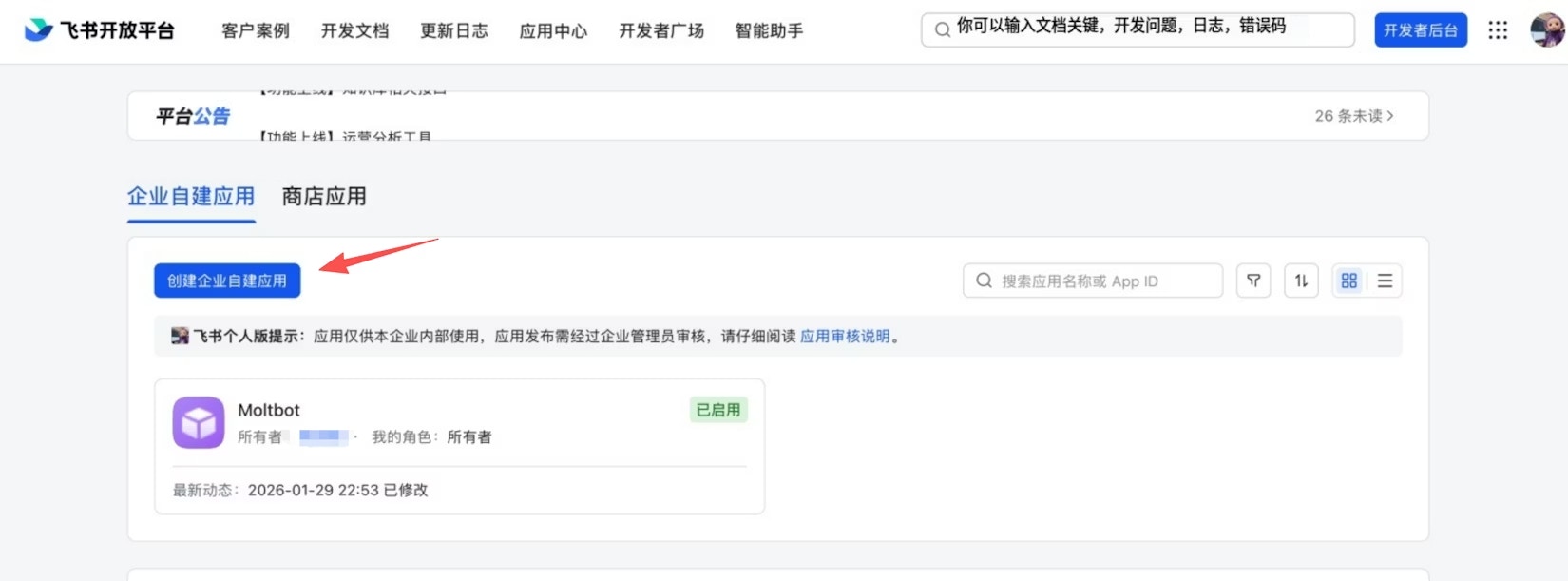
Cliquez sur **Créer une application auto-construite d'entreprise**, remplissez le nom et la description de l'application, et choisissez une icône.
## Étape 3 : Créer une application Feishu
### 1. Se connecter à la plateforme ouverte Feishu
Rendez-vous sur la [plateforme ouverte Feishu](https://open.feishu.cn/app) et connectez-vous avec votre compte Feishu.
Pour Lark (version internationale), utilisez [https://open.larksuite.com/app](https://open.larksuite.com/app) et définissez `domain: "lark"` dans la configuration.
### 2. Créer une application
Cliquez sur **Créer une application auto-construite d'entreprise**, remplissez le nom et la description de l'application, et choisissez une icône.
 ### 3. Obtenir les identifiants
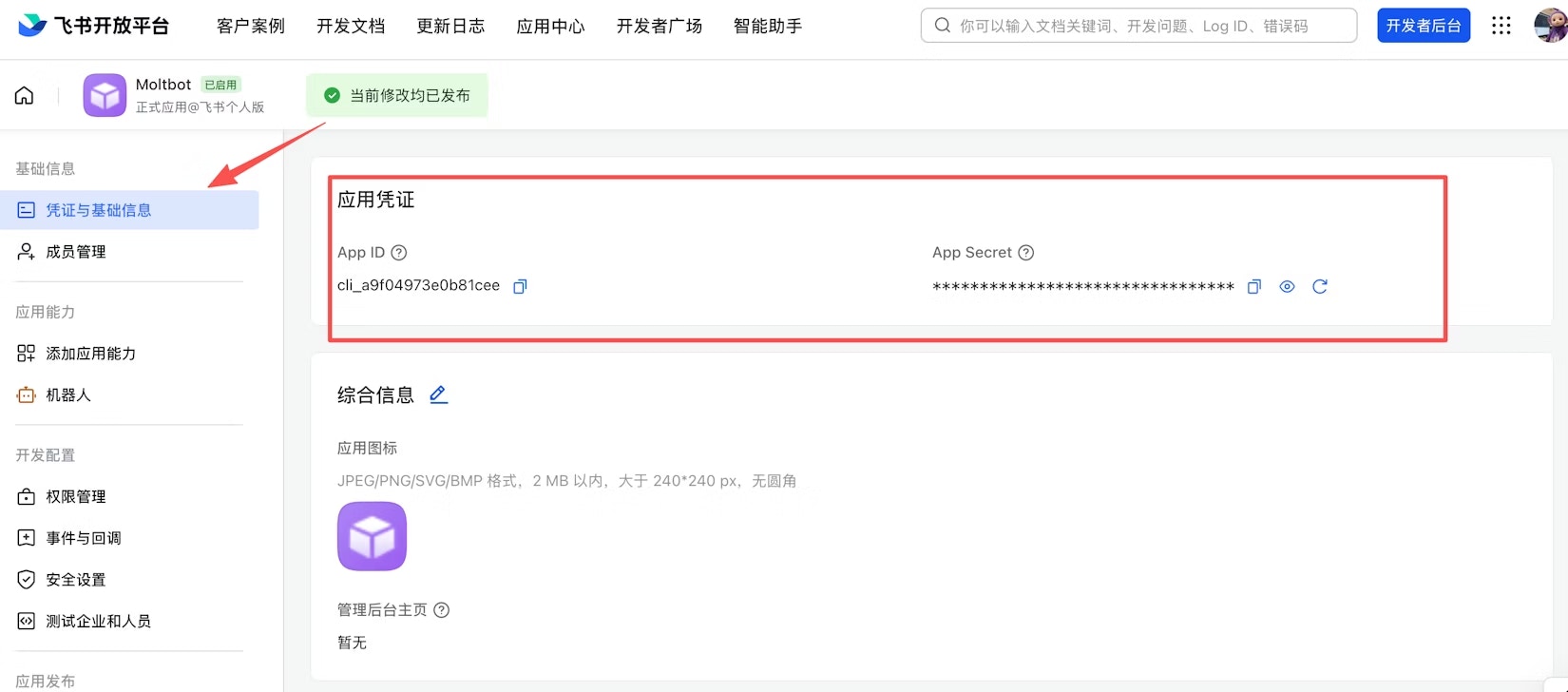
Sur la page **Identifiants et informations de base**, copiez :
* **App ID** (format : `cli_xxx`)
* **App Secret**
Gardez votre App Secret en sécurité. Ne le partagez pas avec d'autres personnes.
### 3. Obtenir les identifiants
Sur la page **Identifiants et informations de base**, copiez :
* **App ID** (format : `cli_xxx`)
* **App Secret**
Gardez votre App Secret en sécurité. Ne le partagez pas avec d'autres personnes.
 ### 4. Configurer les permissions
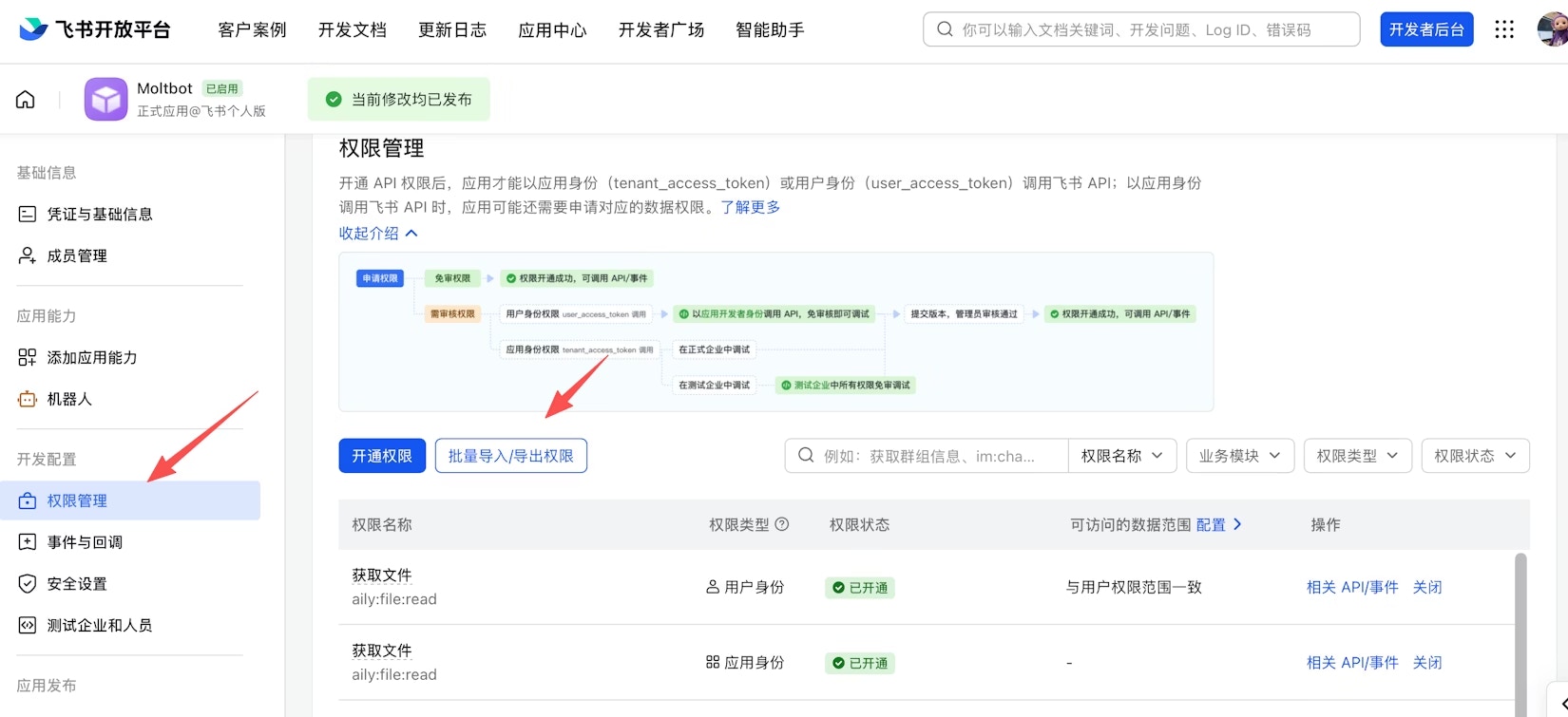
Sur la page **Gestion des permissions**, cliquez sur **Importation par lot** et collez le JSON suivant pour importer toutes les permissions requises :
```json theme={null}
{
"scopes": {
"tenant": [
"aily:file:read",
"aily:file:write",
"application:application.app_message_stats.overview:readonly",
"application:application:self_manage",
"application:bot.menu:write",
"cardkit:card:write",
"contact:contact.base:readonly",
"contact:user.employee_id:readonly",
"corehr:file:download",
"docs:document.content:read",
"event:ip_list",
"im:chat",
"im:chat.access_event.bot_p2p_chat:read",
"im:chat.members:bot_access",
"im:message",
"im:message.group_at_msg:readonly",
"im:message.group_msg",
"im:message.p2p_msg:readonly",
"im:message:readonly",
"im:message:send_as_bot",
"im:resource",
"sheets:spreadsheet",
"wiki:wiki:readonly"
],
"user": [
"aily:file:read",
"aily:file:write",
"im:chat.access_event.bot_p2p_chat:read"
]
}
}
```
### 4. Configurer les permissions
Sur la page **Gestion des permissions**, cliquez sur **Importation par lot** et collez le JSON suivant pour importer toutes les permissions requises :
```json theme={null}
{
"scopes": {
"tenant": [
"aily:file:read",
"aily:file:write",
"application:application.app_message_stats.overview:readonly",
"application:application:self_manage",
"application:bot.menu:write",
"cardkit:card:write",
"contact:contact.base:readonly",
"contact:user.employee_id:readonly",
"corehr:file:download",
"docs:document.content:read",
"event:ip_list",
"im:chat",
"im:chat.access_event.bot_p2p_chat:read",
"im:chat.members:bot_access",
"im:message",
"im:message.group_at_msg:readonly",
"im:message.group_msg",
"im:message.p2p_msg:readonly",
"im:message:readonly",
"im:message:send_as_bot",
"im:resource",
"sheets:spreadsheet",
"wiki:wiki:readonly"
],
"user": [
"aily:file:read",
"aily:file:write",
"im:chat.access_event.bot_p2p_chat:read"
]
}
}
```
 ### 5. Activer la capacité bot
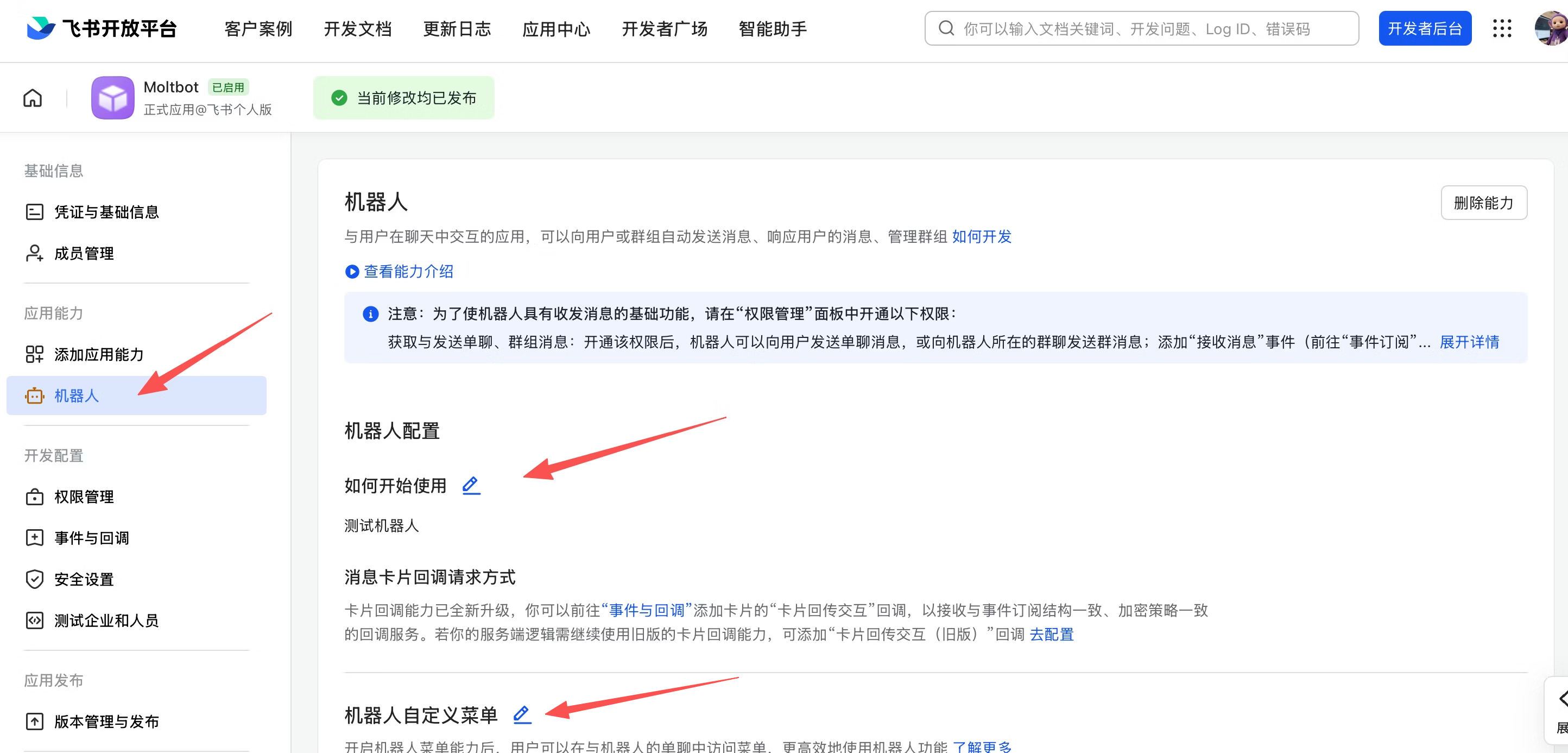
Dans la barre latérale gauche, cliquez sur **Capacités de l'application**, trouvez la carte **Bot** et basculez le **statut du menu** sur activé. Une fois activé, remplissez le nom et la description du bot — les utilisateurs les verront lorsqu'ils rechercheront ou discuteront avec le bot dans Feishu.
### 5. Activer la capacité bot
Dans la barre latérale gauche, cliquez sur **Capacités de l'application**, trouvez la carte **Bot** et basculez le **statut du menu** sur activé. Une fois activé, remplissez le nom et la description du bot — les utilisateurs les verront lorsqu'ils rechercheront ou discuteront avec le bot dans Feishu.
 ### 6. Configurer les abonnements aux événements
Avant de configurer les abonnements aux événements, assurez-vous d'avoir :
* Terminé la configuration du canal Feishu (voir Étape 4)
* La passerelle est en cours d'exécution (vérifiez avec `openclaw gateway status`)
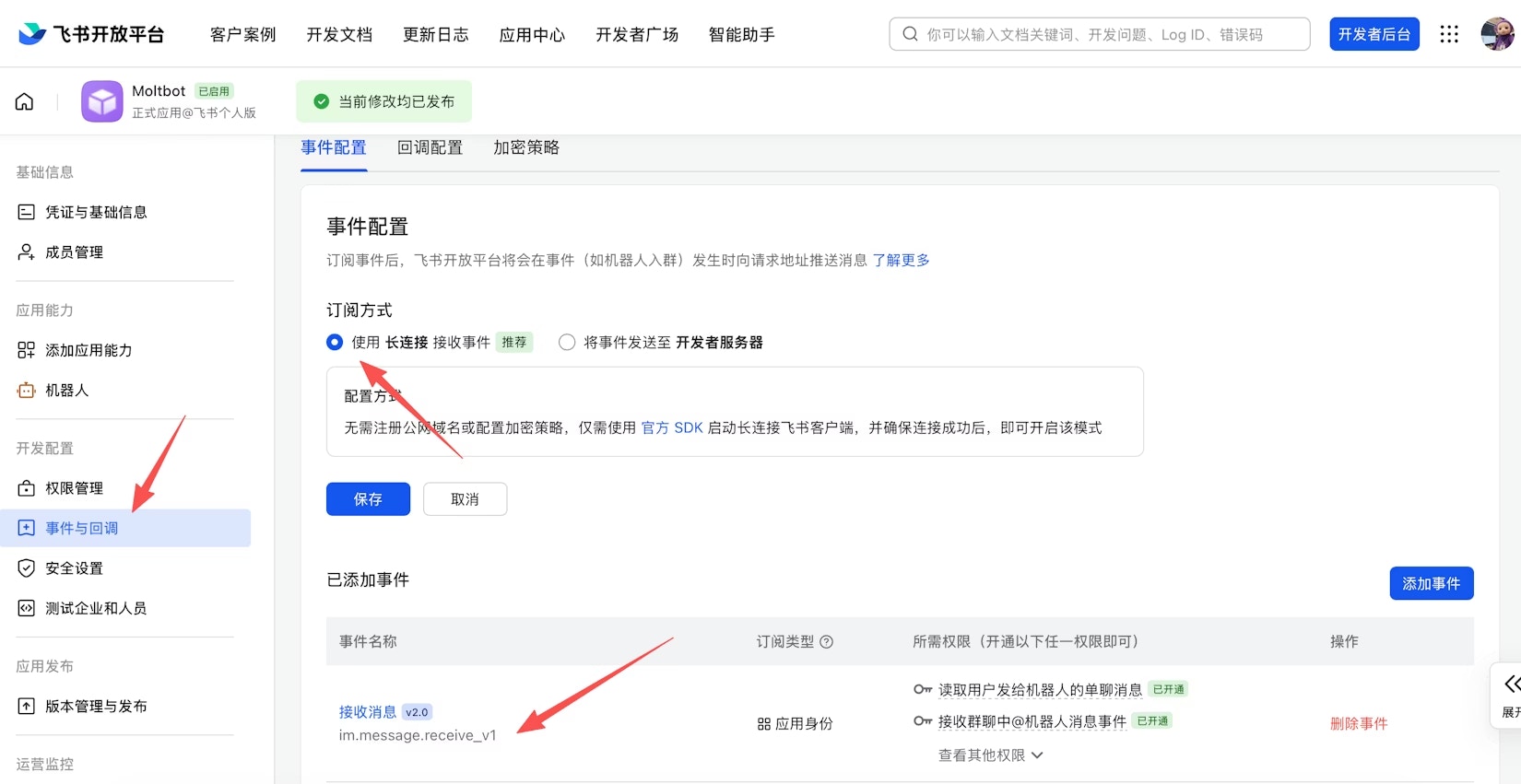
Sur la page **Abonnements aux événements** :
1. Sélectionnez **Utiliser la connexion longue pour recevoir les événements** (mode WebSocket)
2. Ajoutez l'événement : `im.message.receive_v1` (Recevoir un message)
Si la passerelle n'est pas en cours d'exécution ou si le canal n'a pas été ajouté, la configuration de la connexion longue échouera lors de la sauvegarde.
### 6. Configurer les abonnements aux événements
Avant de configurer les abonnements aux événements, assurez-vous d'avoir :
* Terminé la configuration du canal Feishu (voir Étape 4)
* La passerelle est en cours d'exécution (vérifiez avec `openclaw gateway status`)
Sur la page **Abonnements aux événements** :
1. Sélectionnez **Utiliser la connexion longue pour recevoir les événements** (mode WebSocket)
2. Ajoutez l'événement : `im.message.receive_v1` (Recevoir un message)
Si la passerelle n'est pas en cours d'exécution ou si le canal n'a pas été ajouté, la configuration de la connexion longue échouera lors de la sauvegarde.
 ### 7. Publier l'application
Allez dans **Gestion des versions et publication**, créez une version, soumettez-la pour examen et publiez-la. Les applications auto-construites d'entreprise sont généralement approuvées automatiquement.
## Étape 4 : Configurer OpenClaw
La configuration d'OpenClaw est centralisée dans `~/.openclaw/openclaw.json`. Il y a trois domaines de configuration clés :
* `plugins.entries.*` — Contrôle les plugins à charger
* `channels.*` — Contrôle les connexions des canaux et les identifiants de compte
* `models.providers.*` — Contrôle les fournisseurs de modèles
### 1. Ajouter le canal Feishu
Ouvrez `~/.openclaw/openclaw.json` :
Activez le plugin Feishu (`plugins.entries`) :
```json theme={null}
"plugins": {
"entries": {
"feishu": {
"enabled": true
}
}
}
```
Configurez les identifiants du canal Feishu (`channels.feishu`) :
```json theme={null}
"channels": {
"feishu": {
"enabled": true,
"dmPolicy": "pairing",
"accounts": {
"main": {
"appId": "cli_xxx",
"appSecret": "your-app-secret",
"botName": "My AI Assistant"
}
}
}
}
```
Les identifiants Feishu doivent être placés sous `channels.feishu.accounts`, PAS sous `plugins.entries.feishu`. Les placer au mauvais endroit provoquera une erreur `Unrecognized key`.
Vous pouvez également configurer via des variables d'environnement :
```bash theme={null}
export FEISHU_APP_ID="cli_xxx"
export FEISHU_APP_SECRET="xxx"
```
Exécutez la commande suivante, sélectionnez Feishu, et entrez votre App ID et App Secret lorsque demandé :
```bash theme={null}
openclaw channels add
```
Les versions plus récentes d'OpenClaw peuvent avoir des conflits de configuration avec cette commande. La configuration manuelle est recommandée.
### 2. Configurer EvoLink API
Dans le même fichier `openclaw.json`, trouvez le champ `models` et ajoutez EvoLink comme fournisseur de modèles personnalisé :
```json theme={null}
"models": {
"providers": {
"evolink-anthropic": {
"api": "anthropic-messages",
"baseUrl": "https://direct.evolink.ai",
"apiKey": "your-evolink-api-key",
"models": [
{ "id": "claude-fable-5", "name": "Claude Fable 5" },
{ "id": "claude-opus-4-8", "name": "Claude Opus 4.8" },
{ "id": "claude-opus-4-7", "name": "Claude Opus 4.7" },
{ "id": "claude-opus-4-6", "name": "Claude Opus 4.6" },
{ "id": "claude-sonnet-4-6", "name": "Claude Sonnet 4.6" },
{ "id": "claude-sonnet-5", "name": "Claude Sonnet 5" },
{ "id": "claude-opus-4-5-20251101", "name": "Claude Opus 4.5" },
{ "id": "claude-sonnet-4-5-20250929", "name": "Claude Sonnet 4.5" },
{ "id": "claude-haiku-4-5-20251001", "name": "Claude Haiku 4.5" }
]
},
"evolink-google": {
"api": "google-generative-ai",
"baseUrl": "https://direct.evolink.ai/v1beta",
"apiKey": "your-evolink-api-key",
"models": [
{ "id": "gemini-3.1-flash-lite-preview", "name": "Gemini 3.1 Flash Lite" },
{ "id": "gemini-3.1-pro-preview", "name": "Gemini 3.1 Pro" },
{ "id": "gemini-2.5-pro", "name": "Gemini 2.5 Pro" },
{ "id": "gemini-2.5-flash", "name": "Gemini 2.5 Flash" },
{ "id": "gemini-3-pro-preview", "name": "Gemini 3.0 Pro" },
{ "id": "gemini-3-flash-preview", "name": "Gemini 3.0 Flash" }
]
},
"evolink-openai": {
"api": "openai-completions",
"baseUrl": "https://direct.evolink.ai/v1",
"apiKey": "your-evolink-api-key",
"models": [
{ "id": "gpt-5.4", "name": "GPT-5.4" },
{ "id": "gpt-5.2", "name": "GPT-5.2" },
{ "id": "gpt-5.1", "name": "GPT-5.1" },
{ "id": "gpt-5.1-chat", "name": "GPT-5.1 Chat" },
{ "id": "gpt-5.1-thinking", "name": "GPT-5.1 Thinking" },
{ "id": "gemini-2.5-pro", "name": "Gemini 2.5 Pro (OpenAI SDK)" },
{ "id": "gemini-2.5-flash", "name": "Gemini 2.5 Flash (OpenAI SDK)" },
{ "id": "gemini-3-pro-preview", "name": "Gemini 3.0 Pro (OpenAI SDK)" },
{ "id": "gemini-3-flash-preview", "name": "Gemini 3.0 Flash (OpenAI SDK)" },
{ "id": "doubao-seed-2.0-pro", "name": "Doubao Seed 2.0 Pro" },
{ "id": "doubao-seed-2.0-lite", "name": "Doubao Seed 2.0 Lite" },
{ "id": "doubao-seed-2.0-mini", "name": "Doubao Seed 2.0 Mini" },
{ "id": "doubao-seed-2.0-code", "name": "Doubao Seed 2.0 Code" },
{ "id": "kimi-k2-thinking", "name": "Kimi K2 Thinking" },
{ "id": "kimi-k2-thinking-turbo", "name": "Kimi K2 Thinking Turbo" }
]
}
}
}
```
Remplacez `"your-evolink-api-key"` par la clé API réelle de votre [tableau de bord EvoLink](https://evolink.ai/dashboard).
### 3. Configurer le modèle par défaut
Dans le champ `agents`, définissez le modèle par défaut :
```json theme={null}
"model": {
"primary": "evolink-anthropic/claude-opus-4-6"
}
```
### 4. Redémarrer la passerelle
Redémarrez la passerelle OpenClaw pour appliquer la configuration :
```bash theme={null}
openclaw gateway restart
```
Utilisez toujours `openclaw gateway restart` au lieu de démarrer manuellement un autre processus, sinon vous obtiendrez une erreur de conflit de port.
Vérifiez que la configuration est chargée correctement :
```bash theme={null}
openclaw gateway status
```
## Étape 5 : Vérifier la connexion
### 1. Trouver le bot dans Feishu
Ouvrez Feishu, recherchez le nom du bot que vous avez créé et démarrez une conversation.
### 2. Obtenir le code d'appairage
Envoyez n'importe quel message au bot. Il renverra un code d'appairage.
### 3. Compléter l'appairage
Ouvrez une nouvelle fenêtre de terminal et exécutez :
```bash theme={null}
openclaw pairing approve feishu
```
Remplacez `` par le code réel renvoyé par le bot. Assurez-vous de supprimer les chevrons `<>`.
### 4. Tester la connexion
Une fois l'appairage terminé, envoyez un message au bot dans Feishu :
```
Bonjour, veuillez vous présenter
```
Si vous recevez une réponse de l'IA, l'intégration est terminée.
## Contrôle d'accès
### Accès par message direct
Par défaut `dmPolicy: "pairing"` — les utilisateurs inconnus recevront un code d'appairage qui doit être approuvé par un administrateur :
```bash theme={null}
openclaw pairing list feishu # Voir les approbations en attente
openclaw pairing approve feishu
### 7. Publier l'application
Allez dans **Gestion des versions et publication**, créez une version, soumettez-la pour examen et publiez-la. Les applications auto-construites d'entreprise sont généralement approuvées automatiquement.
## Étape 4 : Configurer OpenClaw
La configuration d'OpenClaw est centralisée dans `~/.openclaw/openclaw.json`. Il y a trois domaines de configuration clés :
* `plugins.entries.*` — Contrôle les plugins à charger
* `channels.*` — Contrôle les connexions des canaux et les identifiants de compte
* `models.providers.*` — Contrôle les fournisseurs de modèles
### 1. Ajouter le canal Feishu
Ouvrez `~/.openclaw/openclaw.json` :
Activez le plugin Feishu (`plugins.entries`) :
```json theme={null}
"plugins": {
"entries": {
"feishu": {
"enabled": true
}
}
}
```
Configurez les identifiants du canal Feishu (`channels.feishu`) :
```json theme={null}
"channels": {
"feishu": {
"enabled": true,
"dmPolicy": "pairing",
"accounts": {
"main": {
"appId": "cli_xxx",
"appSecret": "your-app-secret",
"botName": "My AI Assistant"
}
}
}
}
```
Les identifiants Feishu doivent être placés sous `channels.feishu.accounts`, PAS sous `plugins.entries.feishu`. Les placer au mauvais endroit provoquera une erreur `Unrecognized key`.
Vous pouvez également configurer via des variables d'environnement :
```bash theme={null}
export FEISHU_APP_ID="cli_xxx"
export FEISHU_APP_SECRET="xxx"
```
Exécutez la commande suivante, sélectionnez Feishu, et entrez votre App ID et App Secret lorsque demandé :
```bash theme={null}
openclaw channels add
```
Les versions plus récentes d'OpenClaw peuvent avoir des conflits de configuration avec cette commande. La configuration manuelle est recommandée.
### 2. Configurer EvoLink API
Dans le même fichier `openclaw.json`, trouvez le champ `models` et ajoutez EvoLink comme fournisseur de modèles personnalisé :
```json theme={null}
"models": {
"providers": {
"evolink-anthropic": {
"api": "anthropic-messages",
"baseUrl": "https://direct.evolink.ai",
"apiKey": "your-evolink-api-key",
"models": [
{ "id": "claude-fable-5", "name": "Claude Fable 5" },
{ "id": "claude-opus-4-8", "name": "Claude Opus 4.8" },
{ "id": "claude-opus-4-7", "name": "Claude Opus 4.7" },
{ "id": "claude-opus-4-6", "name": "Claude Opus 4.6" },
{ "id": "claude-sonnet-4-6", "name": "Claude Sonnet 4.6" },
{ "id": "claude-sonnet-5", "name": "Claude Sonnet 5" },
{ "id": "claude-opus-4-5-20251101", "name": "Claude Opus 4.5" },
{ "id": "claude-sonnet-4-5-20250929", "name": "Claude Sonnet 4.5" },
{ "id": "claude-haiku-4-5-20251001", "name": "Claude Haiku 4.5" }
]
},
"evolink-google": {
"api": "google-generative-ai",
"baseUrl": "https://direct.evolink.ai/v1beta",
"apiKey": "your-evolink-api-key",
"models": [
{ "id": "gemini-3.1-flash-lite-preview", "name": "Gemini 3.1 Flash Lite" },
{ "id": "gemini-3.1-pro-preview", "name": "Gemini 3.1 Pro" },
{ "id": "gemini-2.5-pro", "name": "Gemini 2.5 Pro" },
{ "id": "gemini-2.5-flash", "name": "Gemini 2.5 Flash" },
{ "id": "gemini-3-pro-preview", "name": "Gemini 3.0 Pro" },
{ "id": "gemini-3-flash-preview", "name": "Gemini 3.0 Flash" }
]
},
"evolink-openai": {
"api": "openai-completions",
"baseUrl": "https://direct.evolink.ai/v1",
"apiKey": "your-evolink-api-key",
"models": [
{ "id": "gpt-5.4", "name": "GPT-5.4" },
{ "id": "gpt-5.2", "name": "GPT-5.2" },
{ "id": "gpt-5.1", "name": "GPT-5.1" },
{ "id": "gpt-5.1-chat", "name": "GPT-5.1 Chat" },
{ "id": "gpt-5.1-thinking", "name": "GPT-5.1 Thinking" },
{ "id": "gemini-2.5-pro", "name": "Gemini 2.5 Pro (OpenAI SDK)" },
{ "id": "gemini-2.5-flash", "name": "Gemini 2.5 Flash (OpenAI SDK)" },
{ "id": "gemini-3-pro-preview", "name": "Gemini 3.0 Pro (OpenAI SDK)" },
{ "id": "gemini-3-flash-preview", "name": "Gemini 3.0 Flash (OpenAI SDK)" },
{ "id": "doubao-seed-2.0-pro", "name": "Doubao Seed 2.0 Pro" },
{ "id": "doubao-seed-2.0-lite", "name": "Doubao Seed 2.0 Lite" },
{ "id": "doubao-seed-2.0-mini", "name": "Doubao Seed 2.0 Mini" },
{ "id": "doubao-seed-2.0-code", "name": "Doubao Seed 2.0 Code" },
{ "id": "kimi-k2-thinking", "name": "Kimi K2 Thinking" },
{ "id": "kimi-k2-thinking-turbo", "name": "Kimi K2 Thinking Turbo" }
]
}
}
}
```
Remplacez `"your-evolink-api-key"` par la clé API réelle de votre [tableau de bord EvoLink](https://evolink.ai/dashboard).
### 3. Configurer le modèle par défaut
Dans le champ `agents`, définissez le modèle par défaut :
```json theme={null}
"model": {
"primary": "evolink-anthropic/claude-opus-4-6"
}
```
### 4. Redémarrer la passerelle
Redémarrez la passerelle OpenClaw pour appliquer la configuration :
```bash theme={null}
openclaw gateway restart
```
Utilisez toujours `openclaw gateway restart` au lieu de démarrer manuellement un autre processus, sinon vous obtiendrez une erreur de conflit de port.
Vérifiez que la configuration est chargée correctement :
```bash theme={null}
openclaw gateway status
```
## Étape 5 : Vérifier la connexion
### 1. Trouver le bot dans Feishu
Ouvrez Feishu, recherchez le nom du bot que vous avez créé et démarrez une conversation.
### 2. Obtenir le code d'appairage
Envoyez n'importe quel message au bot. Il renverra un code d'appairage.
### 3. Compléter l'appairage
Ouvrez une nouvelle fenêtre de terminal et exécutez :
```bash theme={null}
openclaw pairing approve feishu
```
Remplacez `` par le code réel renvoyé par le bot. Assurez-vous de supprimer les chevrons `<>`.
### 4. Tester la connexion
Une fois l'appairage terminé, envoyez un message au bot dans Feishu :
```
Bonjour, veuillez vous présenter
```
Si vous recevez une réponse de l'IA, l'intégration est terminée.
## Contrôle d'accès
### Accès par message direct
Par défaut `dmPolicy: "pairing"` — les utilisateurs inconnus recevront un code d'appairage qui doit être approuvé par un administrateur :
```bash theme={null}
openclaw pairing list feishu # Voir les approbations en attente
openclaw pairing approve feishu # Approuver
```
Vous pouvez également configurer une liste blanche d'Open IDs utilisateur via `channels.feishu.allowFrom`.
### Accès aux groupes
La politique de groupe est contrôlée via `channels.feishu.groupPolicy` :
* `"open"` — Autoriser tous les utilisateurs du groupe (par défaut)
* `"allowlist"` — Autoriser uniquement les utilisateurs dans `groupAllowFrom`
* `"disabled"` — Désactiver les messages de groupe
Par défaut, le bot ne répond que lorsqu'il est @mentionné (`requireMention: true`).
## Commandes courantes
| Commande | Description |
| ------------------------------ | ---------------------------------------- |
| `openclaw gateway status` | Vérifier le statut de la passerelle |
| `openclaw gateway restart` | Redémarrer le service de passerelle |
| `openclaw logs --follow` | Voir les journaux en temps réel |
| `openclaw pairing list feishu` | Voir les demandes d'appairage en attente |
| `openclaw plugins list` | Voir les plugins installés |
## Dépannage
| Problème | Solution |
| ------------------------------------- | ----------------------------------------------------------------------------------------------------------------------------------------------------------------------------------------------------- |
| Le bot ne répond pas dans les groupes | Vérifiez si vous avez @mentionné le bot ; vérifiez si `groupPolicy` est `"disabled"` |
| Le bot ne reçoit pas de messages | Vérifiez si l'application est publiée et approuvée ; vérifiez que l'abonnement à l'événement `im.message.receive_v1` est configuré ; confirmez que le mode connexion longue WebSocket est sélectionné |
| App Secret divulgué | Réinitialisez l'App Secret sur la plateforme ouverte Feishu, mettez à jour la configuration, redémarrez la passerelle |
| Échec de l'envoi de messages | Vérifiez si la permission `im:message:send_as_bot` est accordée ; consultez les journaux avec `openclaw logs --follow` |