> ## Documentation Index
> Fetch the complete documentation index at: https://docs.evolink.ai/llms.txt
> Use this file to discover all available pages before exploring further.
# OpenClaw + Telegram
> Connecter OpenClaw à EvoLink.AI
## Présentation
OpenClaw est une passerelle d'agents IA open-source qui sert de pont entre les applications de messagerie et les agents IA. Grâce à un processus Gateway centralisé, elle connecte des plateformes de messagerie comme Telegram, WhatsApp et Discord à des agents de programmation IA, permettant des interactions de programmation IA directement dans les fenêtres de chat.
En configurant **EvoLink API** comme fournisseur de modèles personnalisé dans OpenClaw et en connectant un **Telegram Bot**, vous pouvez utiliser les modèles Claude d'EvoLink (tels que **Claude 4.6 Opus**, **Claude 4.5 Sonnet**, **Claude 4.5 Haiku**) pour des conversations de programmation assistée par IA directement dans Telegram.
**Ce guide couvre :**
* L'installation et la configuration d'OpenClaw Gateway
* La création d'un Telegram Bot et sa connexion à OpenClaw
* La configuration d'EvoLink API comme fournisseur de modèles personnalisé
* La vérification de la connexion et la mise en route
## Vérification de l'Environnement Système
Avant l'installation, il est recommandé d'exécuter l'outil de vérification de l'environnement pour vous assurer que votre système répond aux exigences d'OpenClaw.
### Télécharger l'Outil de Vérification
Téléchargez l'outil de vérification pour votre plateforme depuis [GitHub Releases](https://github.com/suuuuuu-1/openclaw-env-checker/releases) :
| Plateforme | Nom du fichier |
| --------------------- | ------------------------------ |
| Windows | `openclaw-checker-win-x64.exe` |
| macOS (Intel) | `openclaw-checker-macos-x64` |
| macOS (Apple Silicon) | `openclaw-checker-macos-arm64` |
| Linux | `openclaw-checker-linux-x64` |
### Éléments de Vérification
L'outil vérifie automatiquement les éléments suivants :
* ✅ Version de Node.js (>= 22.12.0 requis)
* ✅ npm disponible
* ✅ Git disponible
* ✅ Connectivité réseau (github.com, npmjs.org, evolink.ai)
 Si la vérification échoue, l'outil fournira des suggestions de correction spécifiques.
## Prérequis
Avant de configurer, assurez-vous d'avoir :
### 1. Installer Node.js
OpenClaw s'installe via npm et nécessite Node.js 22 ou supérieur.
Visitez le [site officiel de Node.js](https://nodejs.org/fr/download), téléchargez l'installateur Windows (fichier .msi) et exécutez le programme d'installation.
Après l'installation, ouvrez PowerShell pour vérifier :
```bash theme={null}
node --version
npm --version
```
Il est recommandé d'exécuter PowerShell en tant qu'administrateur pour éviter les problèmes de permissions lors de l'installation.
**Méthode 1 : Utiliser l'installateur**
Visitez le [site officiel de Node.js](https://nodejs.org/fr/download), téléchargez l'installateur macOS (fichier .pkg) et exécutez le programme d'installation.
**Méthode 2 : Utiliser Homebrew**
```bash theme={null}
brew install node
```
Après l'installation, ouvrez le Terminal pour vérifier :
```bash theme={null}
node --version
npm --version
```
Si vous rencontrez des problèmes de permissions lors de l'installation, vous devrez peut-être ajouter `sudo` avant la commande.
### 2. Obtenir une clé API EvoLink
* Connectez-vous au [tableau de bord EvoLink](https://evolink.ai/dashboard)
* Trouvez les clés API dans le tableau de bord, cliquez sur le bouton « Créer une nouvelle clé », puis copiez la clé générée
* La clé API commence généralement par `sk-`
### 3. Préparer un compte Telegram
Vous en aurez besoin pour créer un Bot et tester l'intégration.
## Étape 1 : Installer OpenClaw
Exécutez la commande suivante dans votre terminal :
```bash theme={null}
npm install -g openclaw@latest
```
## Étape 2 : Configuration initiale
Exécutez la commande de configuration initiale. OpenClaw vous guidera à travers la configuration et installera le service daemon en arrière-plan :
```bash theme={null}
openclaw onboard --install-daemon
```
### 1. Confirmer l'installation
Le système affichera un avertissement de risque. Confirmez pour continuer :
Si la vérification échoue, l'outil fournira des suggestions de correction spécifiques.
## Prérequis
Avant de configurer, assurez-vous d'avoir :
### 1. Installer Node.js
OpenClaw s'installe via npm et nécessite Node.js 22 ou supérieur.
Visitez le [site officiel de Node.js](https://nodejs.org/fr/download), téléchargez l'installateur Windows (fichier .msi) et exécutez le programme d'installation.
Après l'installation, ouvrez PowerShell pour vérifier :
```bash theme={null}
node --version
npm --version
```
Il est recommandé d'exécuter PowerShell en tant qu'administrateur pour éviter les problèmes de permissions lors de l'installation.
**Méthode 1 : Utiliser l'installateur**
Visitez le [site officiel de Node.js](https://nodejs.org/fr/download), téléchargez l'installateur macOS (fichier .pkg) et exécutez le programme d'installation.
**Méthode 2 : Utiliser Homebrew**
```bash theme={null}
brew install node
```
Après l'installation, ouvrez le Terminal pour vérifier :
```bash theme={null}
node --version
npm --version
```
Si vous rencontrez des problèmes de permissions lors de l'installation, vous devrez peut-être ajouter `sudo` avant la commande.
### 2. Obtenir une clé API EvoLink
* Connectez-vous au [tableau de bord EvoLink](https://evolink.ai/dashboard)
* Trouvez les clés API dans le tableau de bord, cliquez sur le bouton « Créer une nouvelle clé », puis copiez la clé générée
* La clé API commence généralement par `sk-`
### 3. Préparer un compte Telegram
Vous en aurez besoin pour créer un Bot et tester l'intégration.
## Étape 1 : Installer OpenClaw
Exécutez la commande suivante dans votre terminal :
```bash theme={null}
npm install -g openclaw@latest
```
## Étape 2 : Configuration initiale
Exécutez la commande de configuration initiale. OpenClaw vous guidera à travers la configuration et installera le service daemon en arrière-plan :
```bash theme={null}
openclaw onboard --install-daemon
```
### 1. Confirmer l'installation
Le système affichera un avertissement de risque. Confirmez pour continuer :
 ### 2. Sélectionner le mode d'installation
Lorsque vous êtes invité à choisir un mode d'installation, sélectionnez **Quickstart** :
### 2. Sélectionner le mode d'installation
Lorsque vous êtes invité à choisir un mode d'installation, sélectionnez **Quickstart** :
 ### 3. Sélectionner le fournisseur
Lorsque vous êtes invité à choisir un fournisseur de modèles, sélectionnez **Skip**. Nous configurerons manuellement EvoLink comme fournisseur personnalisé plus tard :
### 3. Sélectionner le fournisseur
Lorsque vous êtes invité à choisir un fournisseur de modèles, sélectionnez **Skip**. Nous configurerons manuellement EvoLink comme fournisseur personnalisé plus tard :
 ### 4. Sélectionner les modèles
Lorsque vous êtes invité à choisir les modèles à activer, sélectionnez **All** :
### 4. Sélectionner les modèles
Lorsque vous êtes invité à choisir les modèles à activer, sélectionnez **All** :
 ### 5. Sélectionner le modèle par défaut
Lorsque vous êtes invité à choisir un modèle par défaut, sélectionnez **Keep current** :
### 5. Sélectionner le modèle par défaut
Lorsque vous êtes invité à choisir un modèle par défaut, sélectionnez **Keep current** :
 ## Étape 3 : Créer un Telegram Bot
Le flux de configuration initiale vous invitera à sélectionner un canal de messagerie. Sélectionnez **Telegram (Bot API)**.
### 1. Visiter BotFather
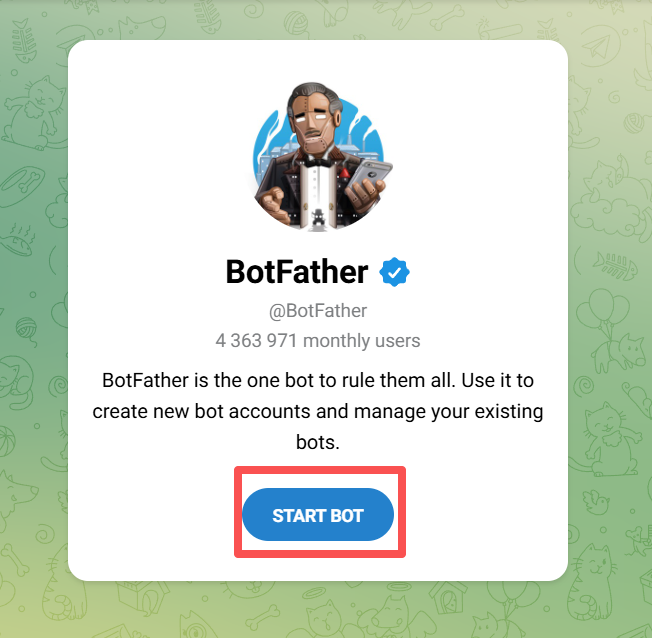
Ouvrez Telegram et visitez [@BotFather](https://t.me/BotFather), puis cliquez sur **START BOT** pour commencer :
## Étape 3 : Créer un Telegram Bot
Le flux de configuration initiale vous invitera à sélectionner un canal de messagerie. Sélectionnez **Telegram (Bot API)**.
### 1. Visiter BotFather
Ouvrez Telegram et visitez [@BotFather](https://t.me/BotFather), puis cliquez sur **START BOT** pour commencer :
 ### 2. Créer le Bot
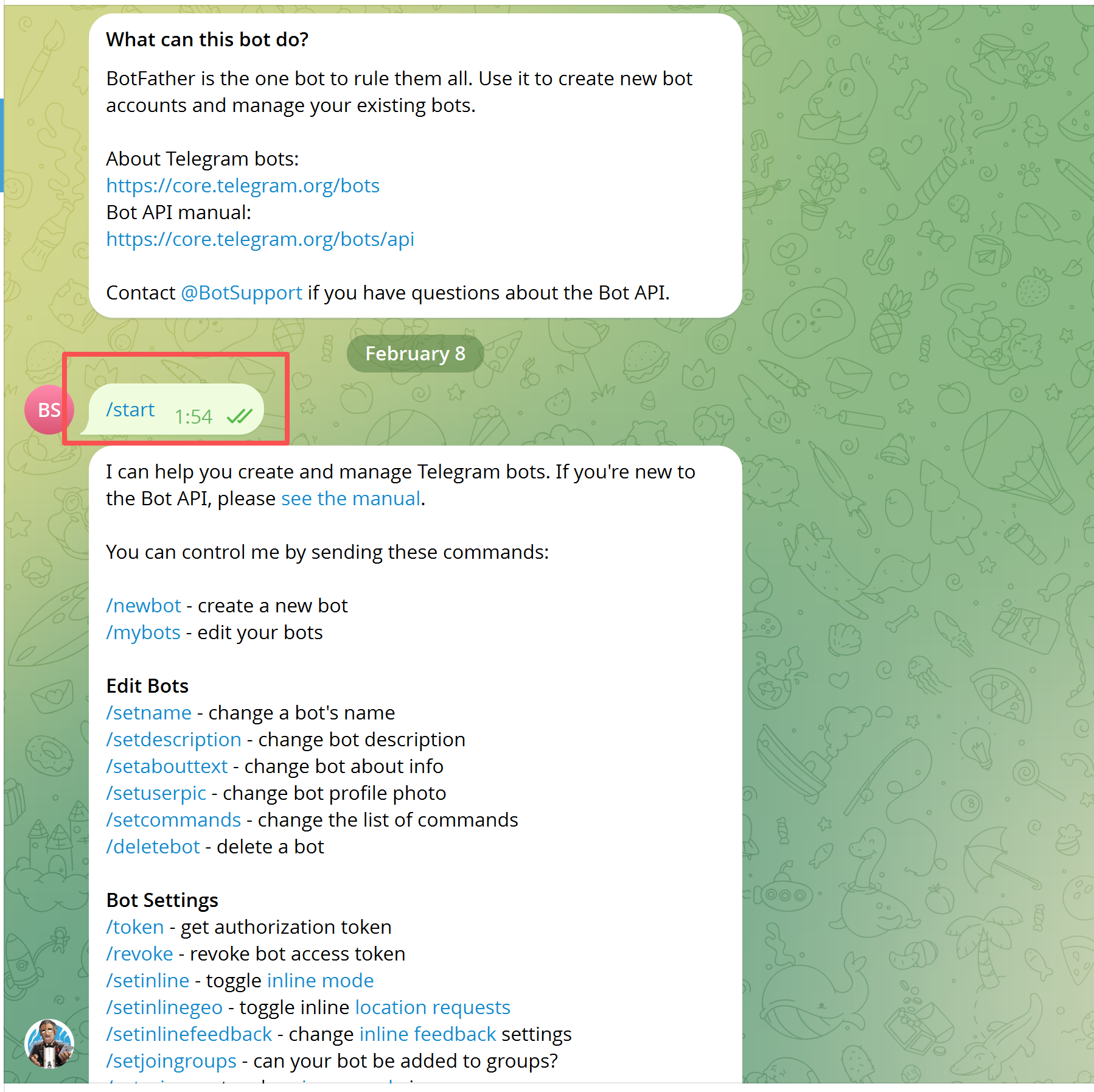
Tapez `/start` dans le chat. BotFather répondra avec une liste de commandes disponibles :
### 2. Créer le Bot
Tapez `/start` dans le chat. BotFather répondra avec une liste de commandes disponibles :
 Tapez `/newbot`. Suivez les instructions pour définir un **nom d'utilisateur de Bot** unique qui doit se terminer par `bot` (par exemple, `my_evolink_bot`).
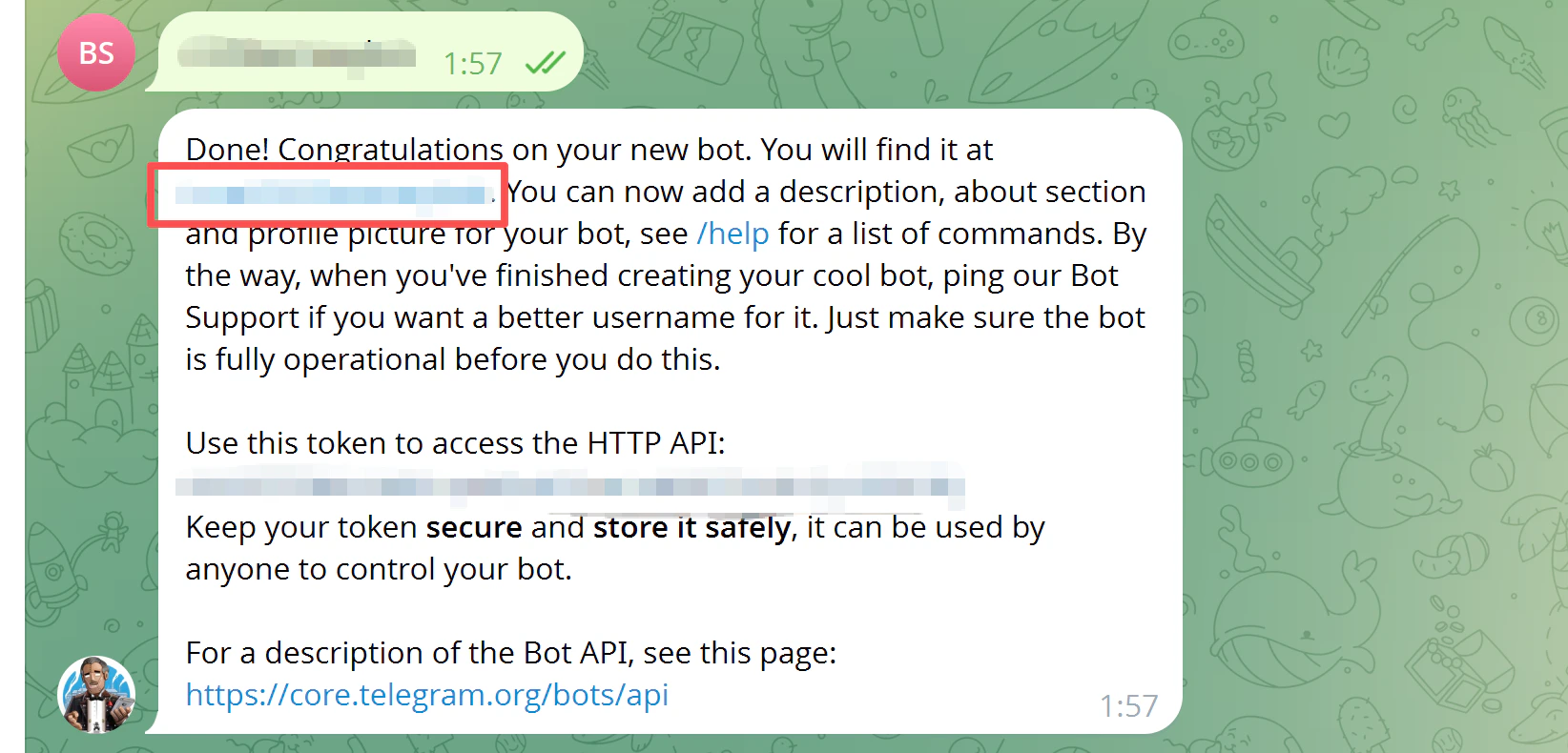
Une fois créé, BotFather renverra un message contenant un **Token** dans ce format :
```
123456789:ABCdefGHIjklMNOpqrsTUVwxyz
```
Copiez et enregistrez ce Token.
### 3. Saisir le Token
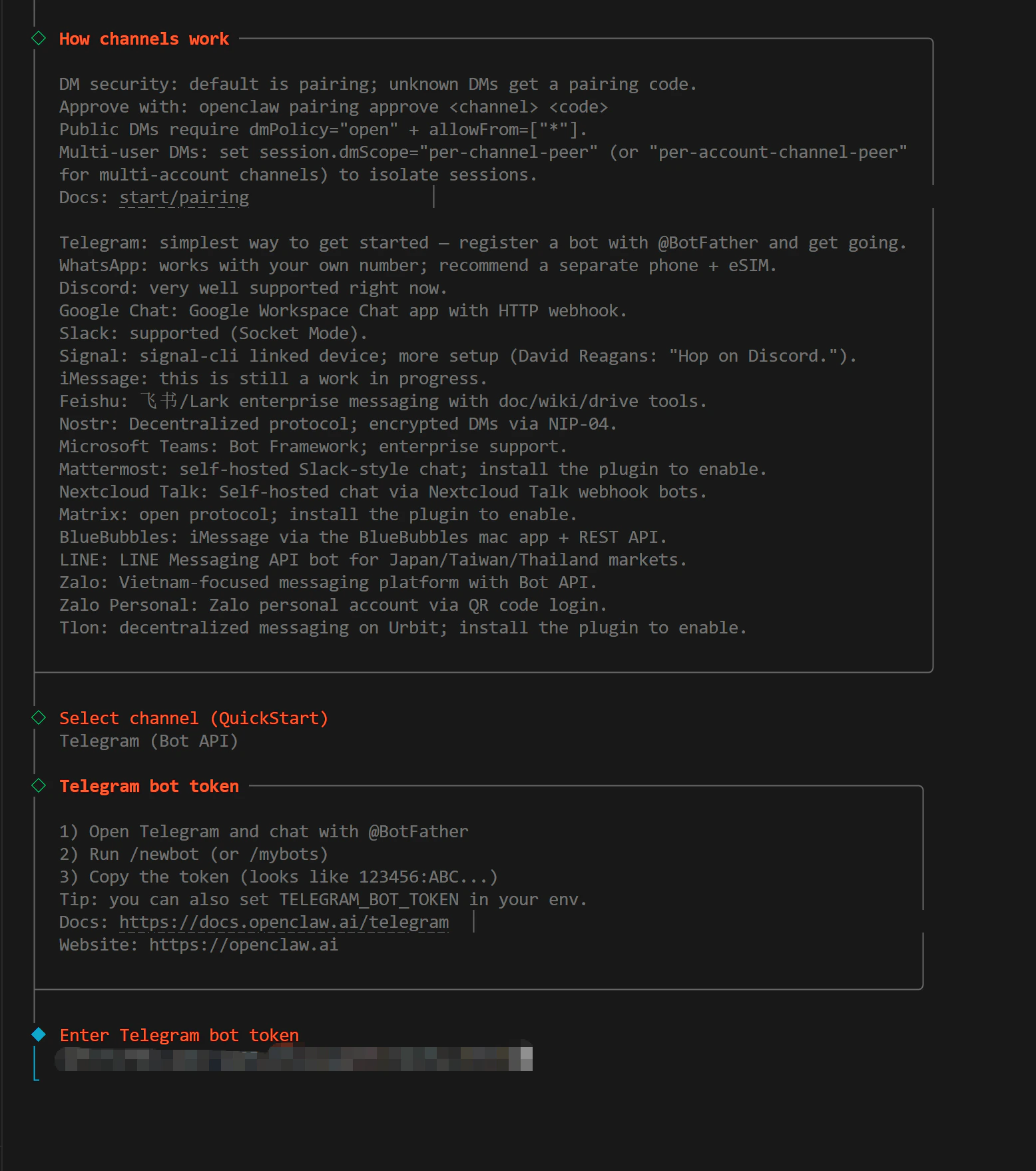
Retournez au flux de configuration initiale dans le terminal, collez le Token du Bot dans l'invite et confirmez :
Tapez `/newbot`. Suivez les instructions pour définir un **nom d'utilisateur de Bot** unique qui doit se terminer par `bot` (par exemple, `my_evolink_bot`).
Une fois créé, BotFather renverra un message contenant un **Token** dans ce format :
```
123456789:ABCdefGHIjklMNOpqrsTUVwxyz
```
Copiez et enregistrez ce Token.
### 3. Saisir le Token
Retournez au flux de configuration initiale dans le terminal, collez le Token du Bot dans l'invite et confirmez :
 ### 4. Redémarrer le Gateway
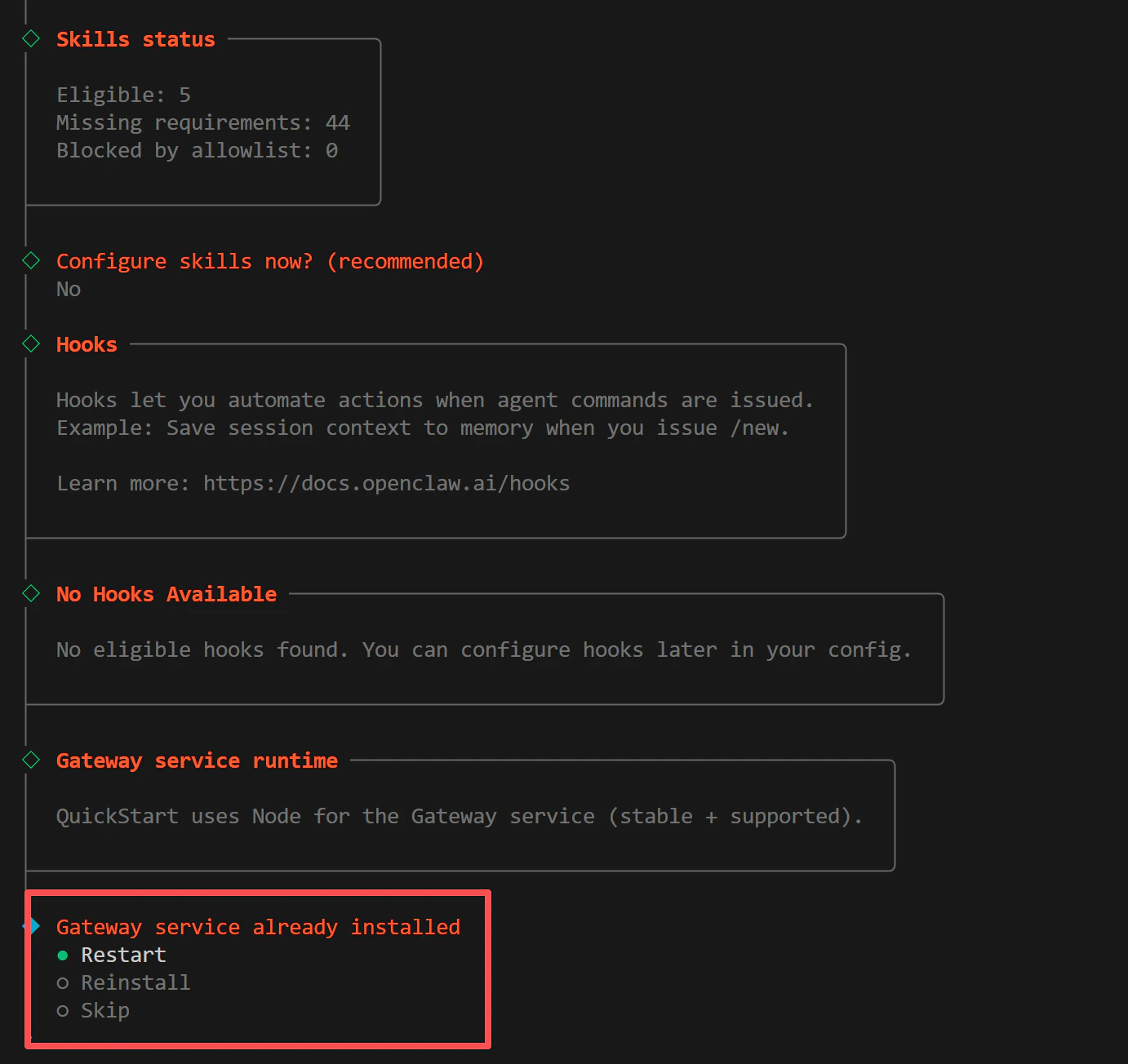
Après avoir saisi le Token, redémarrez le Gateway pour appliquer la configuration :
### 4. Redémarrer le Gateway
Après avoir saisi le Token, redémarrez le Gateway pour appliquer la configuration :
 ## Étape 4 : Configurer EvoLink API
### 1. Localiser le fichier de configuration
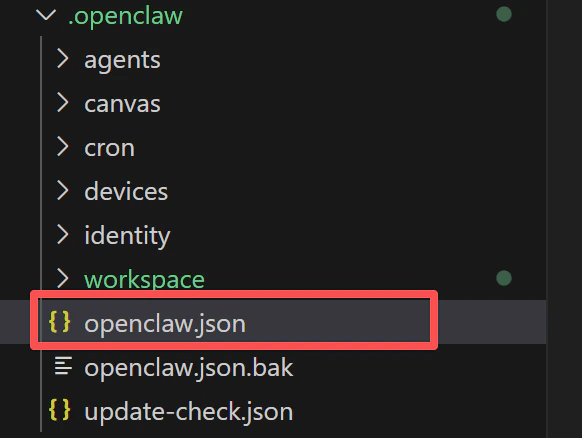
Localisez le fichier de configuration `openclaw.json` dans le répertoire d'installation d'OpenClaw et ouvrez-le pour le modifier :
## Étape 4 : Configurer EvoLink API
### 1. Localiser le fichier de configuration
Localisez le fichier de configuration `openclaw.json` dans le répertoire d'installation d'OpenClaw et ouvrez-le pour le modifier :
 ### 2. Configurer le fournisseur de modèles
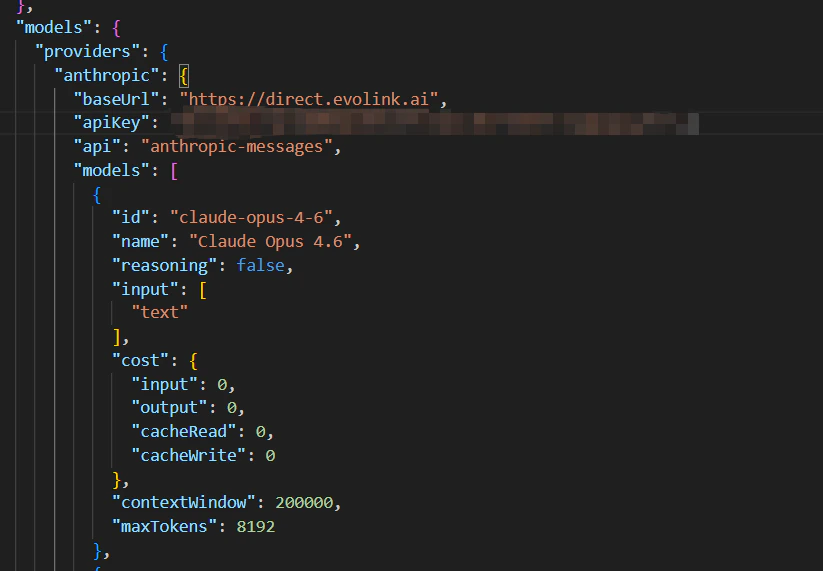
Dans `openclaw.json`, trouvez le champ `models` et ajoutez EvoLink comme fournisseur de modèles personnalisé :
```json theme={null}
"models": {
"providers": {
"evolink-anthropic": {
"api": "anthropic-messages",
"baseUrl": "https://direct.evolink.ai",
"apiKey": "your-evolink-api-key",
"models": [
{ "id": "claude-fable-5", "name": "Claude Fable 5" },
{ "id": "claude-opus-4-8", "name": "Claude Opus 4.8" },
{ "id": "claude-opus-4-7", "name": "Claude Opus 4.7" },
{ "id": "claude-opus-4-6", "name": "Claude Opus 4.6" },
{ "id": "claude-sonnet-4-6", "name": "Claude Sonnet 4.6" },
{ "id": "claude-sonnet-5", "name": "Claude Sonnet 5" },
{ "id": "claude-opus-4-5-20251101", "name": "Claude Opus 4.5" },
{ "id": "claude-sonnet-4-5-20250929", "name": "Claude Sonnet 4.5" },
{ "id": "claude-haiku-4-5-20251001", "name": "Claude Haiku 4.5" }
]
},
"evolink-google": {
"api": "google-generative-ai",
"baseUrl": "https://direct.evolink.ai/v1beta",
"apiKey": "your-evolink-api-key",
"models": [
{ "id": "gemini-3.1-flash-lite-preview", "name": "Gemini 3.1 Flash Lite" },
{ "id": "gemini-3.1-pro-preview", "name": "Gemini 3.1 Pro" },
{ "id": "gemini-2.5-pro", "name": "Gemini 2.5 Pro" },
{ "id": "gemini-2.5-flash", "name": "Gemini 2.5 Flash" },
{ "id": "gemini-3-pro-preview", "name": "Gemini 3.0 Pro" },
{ "id": "gemini-3-flash-preview", "name": "Gemini 3.0 Flash" }
]
},
"evolink-openai": {
"api": "openai-completions",
"baseUrl": "https://direct.evolink.ai/v1",
"apiKey": "your-evolink-api-key",
"models": [
{ "id": "gpt-5.4", "name": "GPT-5.4" },
{ "id": "gpt-5.2", "name": "GPT-5.2" },
{ "id": "gpt-5.1", "name": "GPT-5.1" },
{ "id": "gpt-5.1-chat", "name": "GPT-5.1 Chat" },
{ "id": "gpt-5.1-thinking", "name": "GPT-5.1 Thinking" },
{ "id": "gemini-2.5-pro", "name": "Gemini 2.5 Pro (OpenAI SDK)" },
{ "id": "gemini-2.5-flash", "name": "Gemini 2.5 Flash (OpenAI SDK)" },
{ "id": "gemini-3-pro-preview", "name": "Gemini 3.0 Pro (OpenAI SDK)" },
{ "id": "gemini-3-flash-preview", "name": "Gemini 3.0 Flash (OpenAI SDK)" },
{ "id": "doubao-seed-2.0-pro", "name": "Doubao Seed 2.0 Pro" },
{ "id": "doubao-seed-2.0-lite", "name": "Doubao Seed 2.0 Lite" },
{ "id": "doubao-seed-2.0-mini", "name": "Doubao Seed 2.0 Mini" },
{ "id": "doubao-seed-2.0-code", "name": "Doubao Seed 2.0 Code" },
{ "id": "kimi-k2-thinking", "name": "Kimi K2 Thinking" },
{ "id": "kimi-k2-thinking-turbo", "name": "Kimi K2 Thinking Turbo" }
]
}
}
}
```
Remplacez `"your-evolink-api-key"` par la clé API réelle de votre [tableau de bord EvoLink](https://evolink.ai/dashboard).
### 2. Configurer le fournisseur de modèles
Dans `openclaw.json`, trouvez le champ `models` et ajoutez EvoLink comme fournisseur de modèles personnalisé :
```json theme={null}
"models": {
"providers": {
"evolink-anthropic": {
"api": "anthropic-messages",
"baseUrl": "https://direct.evolink.ai",
"apiKey": "your-evolink-api-key",
"models": [
{ "id": "claude-fable-5", "name": "Claude Fable 5" },
{ "id": "claude-opus-4-8", "name": "Claude Opus 4.8" },
{ "id": "claude-opus-4-7", "name": "Claude Opus 4.7" },
{ "id": "claude-opus-4-6", "name": "Claude Opus 4.6" },
{ "id": "claude-sonnet-4-6", "name": "Claude Sonnet 4.6" },
{ "id": "claude-sonnet-5", "name": "Claude Sonnet 5" },
{ "id": "claude-opus-4-5-20251101", "name": "Claude Opus 4.5" },
{ "id": "claude-sonnet-4-5-20250929", "name": "Claude Sonnet 4.5" },
{ "id": "claude-haiku-4-5-20251001", "name": "Claude Haiku 4.5" }
]
},
"evolink-google": {
"api": "google-generative-ai",
"baseUrl": "https://direct.evolink.ai/v1beta",
"apiKey": "your-evolink-api-key",
"models": [
{ "id": "gemini-3.1-flash-lite-preview", "name": "Gemini 3.1 Flash Lite" },
{ "id": "gemini-3.1-pro-preview", "name": "Gemini 3.1 Pro" },
{ "id": "gemini-2.5-pro", "name": "Gemini 2.5 Pro" },
{ "id": "gemini-2.5-flash", "name": "Gemini 2.5 Flash" },
{ "id": "gemini-3-pro-preview", "name": "Gemini 3.0 Pro" },
{ "id": "gemini-3-flash-preview", "name": "Gemini 3.0 Flash" }
]
},
"evolink-openai": {
"api": "openai-completions",
"baseUrl": "https://direct.evolink.ai/v1",
"apiKey": "your-evolink-api-key",
"models": [
{ "id": "gpt-5.4", "name": "GPT-5.4" },
{ "id": "gpt-5.2", "name": "GPT-5.2" },
{ "id": "gpt-5.1", "name": "GPT-5.1" },
{ "id": "gpt-5.1-chat", "name": "GPT-5.1 Chat" },
{ "id": "gpt-5.1-thinking", "name": "GPT-5.1 Thinking" },
{ "id": "gemini-2.5-pro", "name": "Gemini 2.5 Pro (OpenAI SDK)" },
{ "id": "gemini-2.5-flash", "name": "Gemini 2.5 Flash (OpenAI SDK)" },
{ "id": "gemini-3-pro-preview", "name": "Gemini 3.0 Pro (OpenAI SDK)" },
{ "id": "gemini-3-flash-preview", "name": "Gemini 3.0 Flash (OpenAI SDK)" },
{ "id": "doubao-seed-2.0-pro", "name": "Doubao Seed 2.0 Pro" },
{ "id": "doubao-seed-2.0-lite", "name": "Doubao Seed 2.0 Lite" },
{ "id": "doubao-seed-2.0-mini", "name": "Doubao Seed 2.0 Mini" },
{ "id": "doubao-seed-2.0-code", "name": "Doubao Seed 2.0 Code" },
{ "id": "kimi-k2-thinking", "name": "Kimi K2 Thinking" },
{ "id": "kimi-k2-thinking-turbo", "name": "Kimi K2 Thinking Turbo" }
]
}
}
}
```
Remplacez `"your-evolink-api-key"` par la clé API réelle de votre [tableau de bord EvoLink](https://evolink.ai/dashboard).
 ### 3. Configurer le modèle par défaut
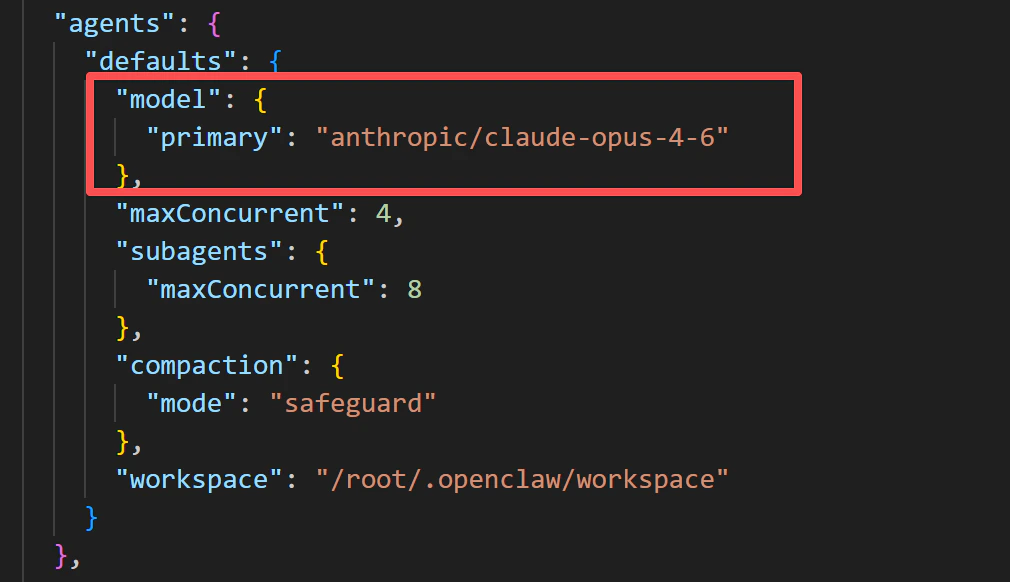
Dans le champ `agents`, définissez `model.primary` sur le modèle EvoLink que vous venez d'ajouter :
```json theme={null}
"model": {
"primary": "evolink-anthropic/claude-opus-4-6"
}
```
### 3. Configurer le modèle par défaut
Dans le champ `agents`, définissez `model.primary` sur le modèle EvoLink que vous venez d'ajouter :
```json theme={null}
"model": {
"primary": "evolink-anthropic/claude-opus-4-6"
}
```
 ### 4. Vérifier la configuration Telegram
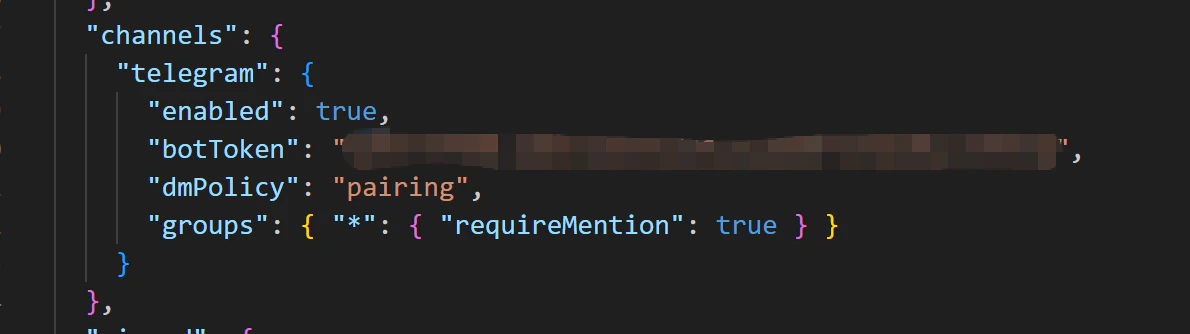
Vérifiez la configuration Telegram dans le champ `channels`. Le `botToken` a été automatiquement rempli lors de la configuration initiale et n'a pas besoin d'être modifié :
```json theme={null}
"channels": {
"telegram": {
"enabled": true,
"botToken": "your-bot-token (auto-filled)",
"dmPolicy": "pairing",
"groups": { "*": { "requireMention": true } }
}
}
```
* `enabled` : Activer le canal Telegram
* `dmPolicy` : Défini sur `"pairing"`, les utilisateurs non autorisés doivent se vérifier via un code d'appairage lors de l'envoi de messages directs
* `groups` : `"*"` autorise tous les groupes, `requireMention` défini sur `true` signifie que le Bot ne répond que lorsqu'il est @mentionné dans les groupes
### 4. Vérifier la configuration Telegram
Vérifiez la configuration Telegram dans le champ `channels`. Le `botToken` a été automatiquement rempli lors de la configuration initiale et n'a pas besoin d'être modifié :
```json theme={null}
"channels": {
"telegram": {
"enabled": true,
"botToken": "your-bot-token (auto-filled)",
"dmPolicy": "pairing",
"groups": { "*": { "requireMention": true } }
}
}
```
* `enabled` : Activer le canal Telegram
* `dmPolicy` : Défini sur `"pairing"`, les utilisateurs non autorisés doivent se vérifier via un code d'appairage lors de l'envoi de messages directs
* `groups` : `"*"` autorise tous les groupes, `requireMention` défini sur `true` signifie que le Bot ne répond que lorsqu'il est @mentionné dans les groupes
 ## Étape 5 : Vérifier la connexion
### 1. Visiter votre Bot
Recherchez le nom d'utilisateur du Bot que vous venez de créer dans Telegram et ouvrez le chat :
## Étape 5 : Vérifier la connexion
### 1. Visiter votre Bot
Recherchez le nom d'utilisateur du Bot que vous venez de créer dans Telegram et ouvrez le chat :
 ### 2. Obtenir le code d'appairage
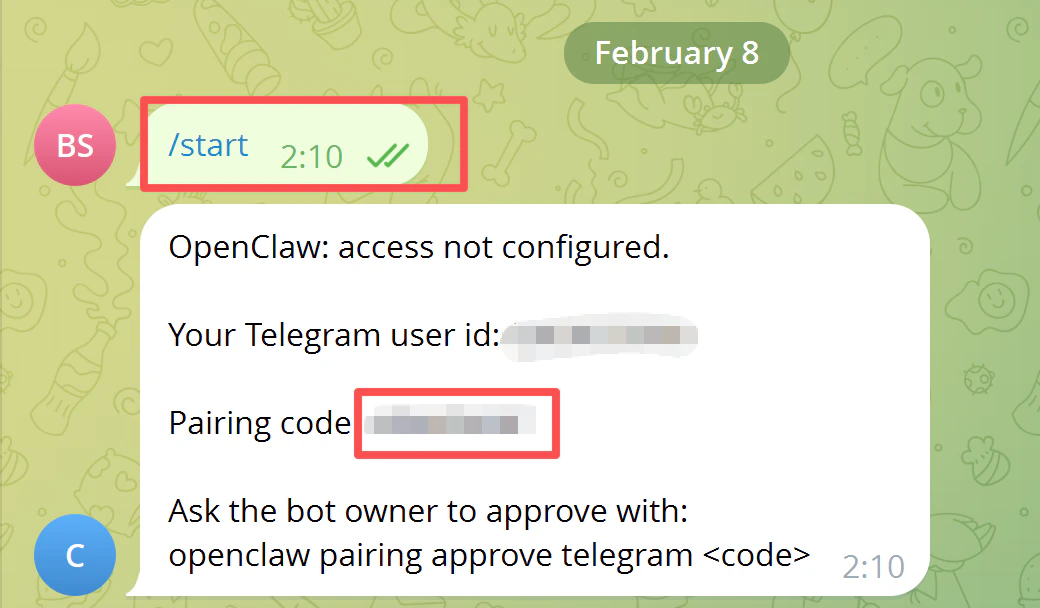
Envoyez `/start` au Bot. Il renverra un code d'appairage :
### 2. Obtenir le code d'appairage
Envoyez `/start` au Bot. Il renverra un code d'appairage :
 ### 3. Compléter l'appairage
Ouvrez une **nouvelle fenêtre de terminal** et exécutez la commande suivante pour compléter l'appairage :
```bash theme={null}
openclaw pairing approve telegram
```
Remplacez `` par le code réel renvoyé par le Bot. Assurez-vous de supprimer les chevrons `<>`.
### 3. Compléter l'appairage
Ouvrez une **nouvelle fenêtre de terminal** et exécutez la commande suivante pour compléter l'appairage :
```bash theme={null}
openclaw pairing approve telegram
```
Remplacez `` par le code réel renvoyé par le Bot. Assurez-vous de supprimer les chevrons `<>`.
 ### 4. Tester la connexion
Retournez à la fenêtre de terminal d'origine et tapez ce qui suit pour tester si la connexion fonctionne :
```
Wake up, my friend!
```
### 4. Tester la connexion
Retournez à la fenêtre de terminal d'origine et tapez ce qui suit pour tester si la connexion fonctionne :
```
Wake up, my friend!
```
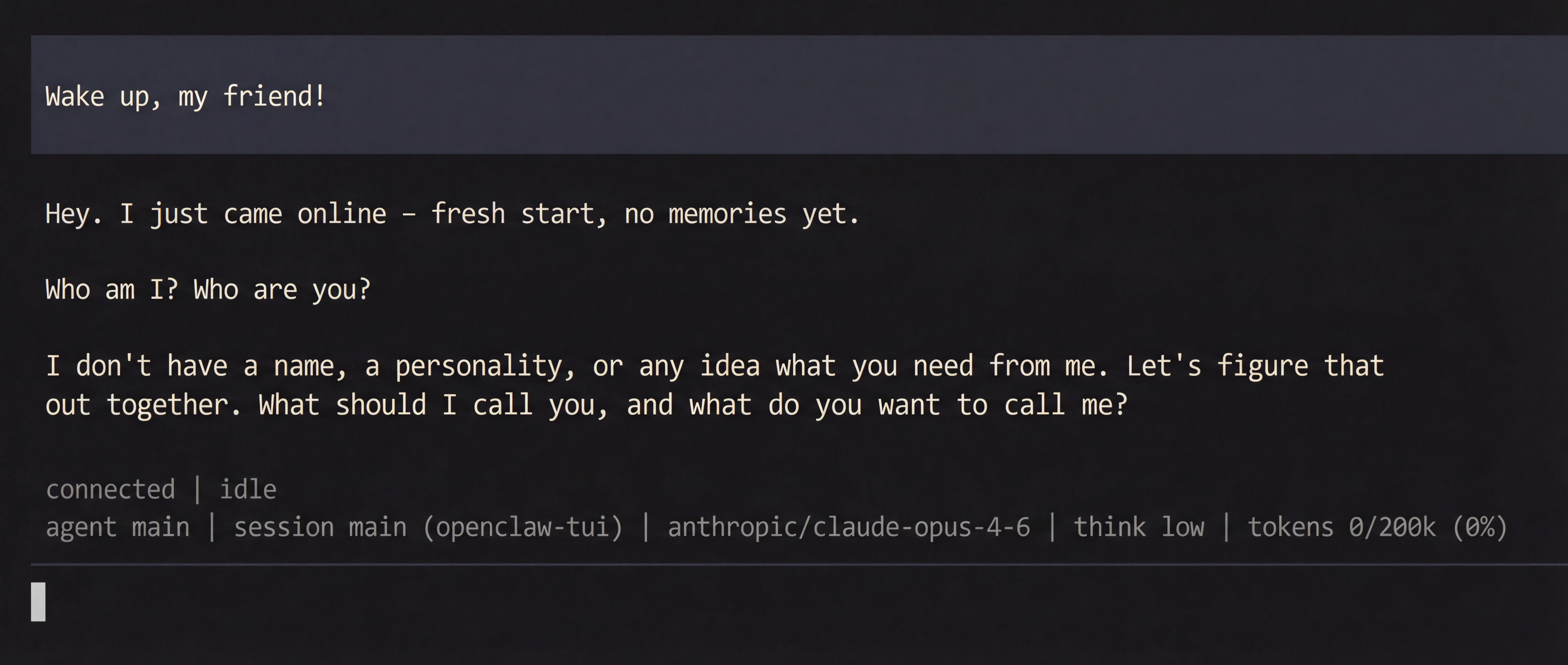 Une fois l'appairage terminé, l'envoi de messages au Bot dans Telegram recevra également des réponses IA, confirmant que l'intégration est réussie.