> ## Documentation Index
> Fetch the complete documentation index at: https://docs.evolink.ai/llms.txt
> Use this file to discover all available pages before exploring further.
# Installation Manuelle d'OpenClaw - Routage Intelligent de Modèles
> Installer et configurer manuellement OpenClaw Gateway avec le routage intelligent de modèles
## Aperçu
OpenClaw est une passerelle d'agent IA open source qui agit comme un pont entre les applications de chat et les agents IA. Grâce à un processus de passerelle centralisé, il peut connecter des plateformes de chat comme Telegram, WhatsApp, Discord et Feishu aux agents de programmation IA.
Ce document décrit comment installer manuellement OpenClaw et configurer **EvoLink API** comme fournisseur de modèles. Après avoir terminé ce document, vous pouvez continuer à configurer des canaux de chat spécifiques (comme Telegram ou Feishu).
**Ce guide couvre :**
* Installation et configuration d'OpenClaw Gateway
* Configuration d'EvoLink API comme fournisseur de modèles personnalisé
* Vérification de l'installation
## Vérification de l'Environnement Système (Optionnel)
Avant de commencer l'installation, il est recommandé d'exécuter l'outil de vérification de l'environnement pour vous assurer que votre système répond aux exigences d'OpenClaw.
### Télécharger l'Outil de Vérification
Téléchargez l'outil de vérification pour votre plateforme depuis [GitHub Releases](https://github.com/suuuuuu-1/openclaw-env-checker/releases) :
| Plateforme | Nom du Fichier |
| --------------------- | ------------------------------ |
| Windows | `openclaw-checker-win-x64.exe` |
| macOS (Intel) | `openclaw-checker-macos-x64` |
| macOS (Apple Silicon) | `openclaw-checker-macos-arm64` |
| Linux | `openclaw-checker-linux-x64` |
### Éléments de Vérification
L'outil vérifiera automatiquement les éléments suivants :
* ✅ Version de Node.js (nécessite >= 22.12.0)
* ✅ npm disponible
* ✅ Git disponible
* ✅ Connectivité réseau (github.com, npmjs.org, evolink.ai)
 Si la vérification échoue, l'outil fournira des suggestions de correction spécifiques.
## Prérequis
Avant de commencer la configuration, assurez-vous d'avoir terminé les étapes suivantes :
### 1. Installer Node.js
OpenClaw est installé via npm et nécessite Node.js 22 ou supérieur.
Visitez le [site officiel de Node.js](https://nodejs.org/fr/download), téléchargez l'installateur Windows (fichier .msi) et exécutez-le.
Après l'installation, ouvrez PowerShell pour vérifier :
```bash theme={null}
node --version
npm --version
```
Il est recommandé d'exécuter PowerShell en tant qu'administrateur pour éviter les problèmes de permissions lors de l'installation.
**Méthode 1 : Utiliser l'Installateur**
Visitez le [site officiel de Node.js](https://nodejs.org/fr/download), téléchargez l'installateur macOS (fichier .pkg) et exécutez-le.
**Méthode 2 : Utiliser Homebrew**
```bash theme={null}
brew install node
```
Après l'installation, ouvrez Terminal pour vérifier :
```bash theme={null}
node --version
npm --version
```
Si vous rencontrez des problèmes de permissions lors de l'installation, vous devrez peut-être ajouter `sudo` avant la commande.
### 2. Obtenir la Clé API EvoLink
* Connectez-vous à la [Console EvoLink](https://evolink.ai/dashboard)
* Trouvez API Keys dans la console, cliquez sur "Créer une Nouvelle Clé" et copiez la clé générée
* La clé API commence généralement par `sk-`, veuillez la conserver en sécurité
## Étape 1 : Installer OpenClaw
Exécutez dans le terminal :
```bash theme={null}
npm install -g openclaw@latest
```
Vérifiez après l'installation :
```bash theme={null}
openclaw --version
```
## Étape 2 : Configuration Initiale
Exécutez la commande d'intégration. OpenClaw vous guidera à travers la configuration initiale et installera le service daemon :
```bash theme={null}
openclaw onboard --install-daemon
```
### 1. Confirmer l'Installation
Le système affichera un avis d'installation, confirmez pour continuer :
Si la vérification échoue, l'outil fournira des suggestions de correction spécifiques.
## Prérequis
Avant de commencer la configuration, assurez-vous d'avoir terminé les étapes suivantes :
### 1. Installer Node.js
OpenClaw est installé via npm et nécessite Node.js 22 ou supérieur.
Visitez le [site officiel de Node.js](https://nodejs.org/fr/download), téléchargez l'installateur Windows (fichier .msi) et exécutez-le.
Après l'installation, ouvrez PowerShell pour vérifier :
```bash theme={null}
node --version
npm --version
```
Il est recommandé d'exécuter PowerShell en tant qu'administrateur pour éviter les problèmes de permissions lors de l'installation.
**Méthode 1 : Utiliser l'Installateur**
Visitez le [site officiel de Node.js](https://nodejs.org/fr/download), téléchargez l'installateur macOS (fichier .pkg) et exécutez-le.
**Méthode 2 : Utiliser Homebrew**
```bash theme={null}
brew install node
```
Après l'installation, ouvrez Terminal pour vérifier :
```bash theme={null}
node --version
npm --version
```
Si vous rencontrez des problèmes de permissions lors de l'installation, vous devrez peut-être ajouter `sudo` avant la commande.
### 2. Obtenir la Clé API EvoLink
* Connectez-vous à la [Console EvoLink](https://evolink.ai/dashboard)
* Trouvez API Keys dans la console, cliquez sur "Créer une Nouvelle Clé" et copiez la clé générée
* La clé API commence généralement par `sk-`, veuillez la conserver en sécurité
## Étape 1 : Installer OpenClaw
Exécutez dans le terminal :
```bash theme={null}
npm install -g openclaw@latest
```
Vérifiez après l'installation :
```bash theme={null}
openclaw --version
```
## Étape 2 : Configuration Initiale
Exécutez la commande d'intégration. OpenClaw vous guidera à travers la configuration initiale et installera le service daemon :
```bash theme={null}
openclaw onboard --install-daemon
```
### 1. Confirmer l'Installation
Le système affichera un avis d'installation, confirmez pour continuer :
 ### 2. Sélectionner le Mode d'Installation
Le système vous demandera de sélectionner un mode d'installation, choisissez **Quickstart** :
### 2. Sélectionner le Mode d'Installation
Le système vous demandera de sélectionner un mode d'installation, choisissez **Quickstart** :
 ### 3. Sélectionner le Fournisseur
Le système vous demandera de sélectionner un fournisseur de modèles, choisissez **Skip** ici, nous configurerons EvoLink manuellement comme fournisseur personnalisé plus tard :
### 3. Sélectionner le Fournisseur
Le système vous demandera de sélectionner un fournisseur de modèles, choisissez **Skip** ici, nous configurerons EvoLink manuellement comme fournisseur personnalisé plus tard :
 ### 4. Sélectionner les Modèles
Le système vous demandera de sélectionner les modèles à activer, choisissez **All** :
### 4. Sélectionner les Modèles
Le système vous demandera de sélectionner les modèles à activer, choisissez **All** :
 ### 5. Sélectionner le Modèle par Défaut
Le système vous demandera de sélectionner le modèle par défaut, choisissez **Keep current** :
### 5. Sélectionner le Modèle par Défaut
Le système vous demandera de sélectionner le modèle par défaut, choisissez **Keep current** :
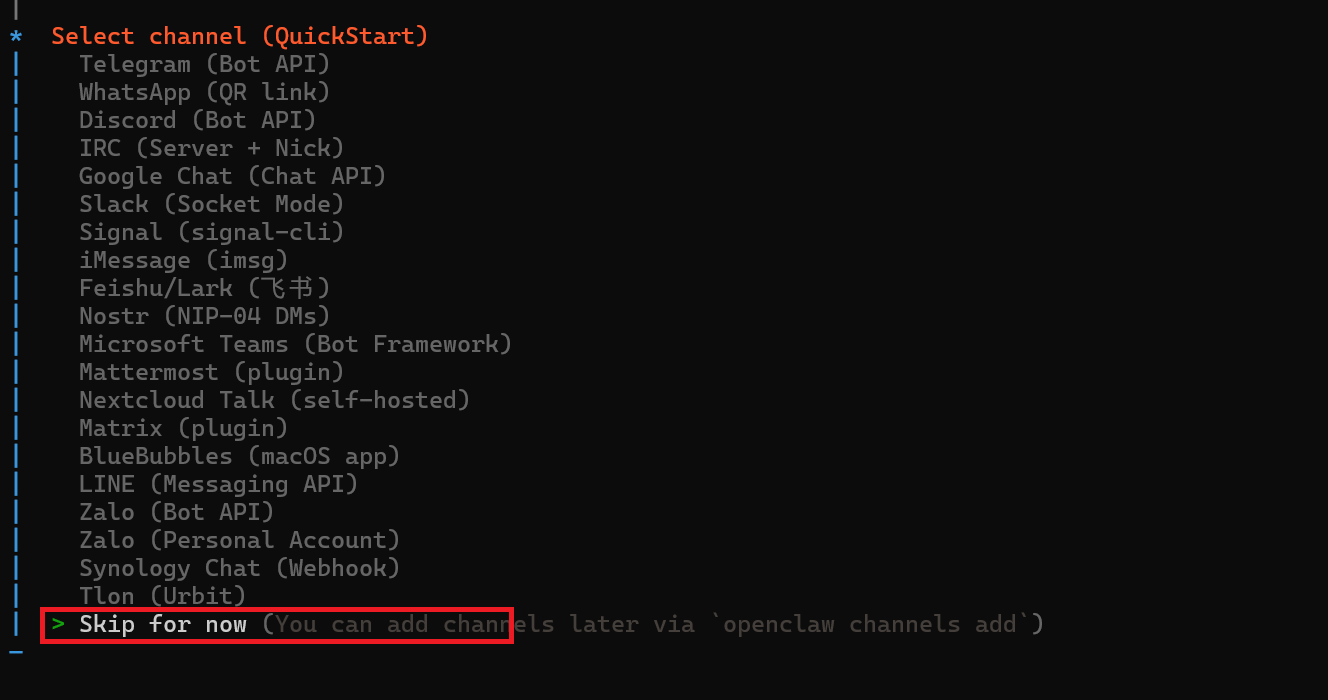
 ### 6. Sélectionner le Canal
Le système vous demandera de sélectionner un canal de chat. Il est recommandé de choisir **Skip for now**, vous pourrez ajouter des canaux plus tard :
### 6. Sélectionner le Canal
Le système vous demandera de sélectionner un canal de chat. Il est recommandé de choisir **Skip for now**, vous pourrez ajouter des canaux plus tard :
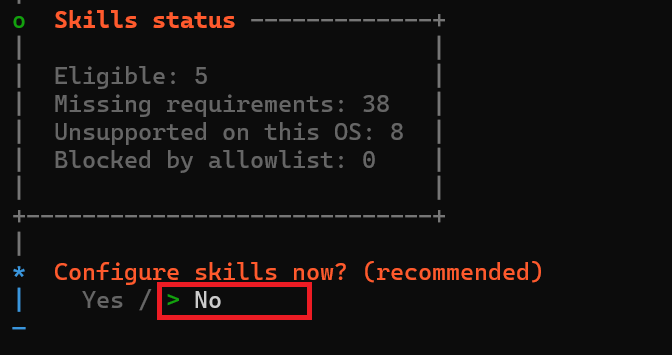
 ### 7. Configurer les Skills
Le système demandera si vous souhaitez configurer les Skills. Il est recommandé de choisir **No**, vous pourrez les ajouter plus tard :
### 7. Configurer les Skills
Le système demandera si vous souhaitez configurer les Skills. Il est recommandé de choisir **No**, vous pourrez les ajouter plus tard :
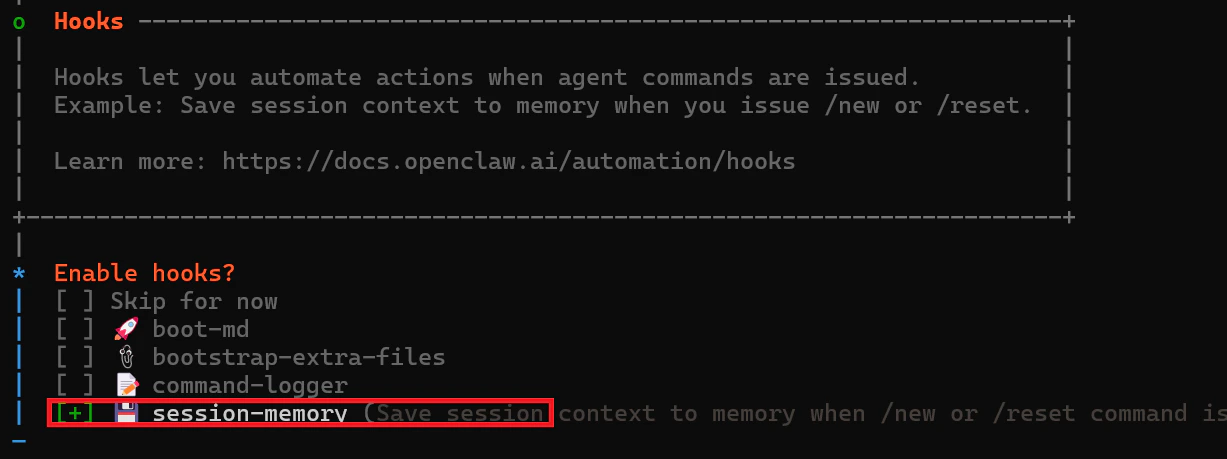
 ### 8. Activer les Hooks
Le système demandera si vous souhaitez activer les Hooks. Il est recommandé de choisir **session-memory** :
### 8. Activer les Hooks
Le système demandera si vous souhaitez activer les Hooks. Il est recommandé de choisir **session-memory** :
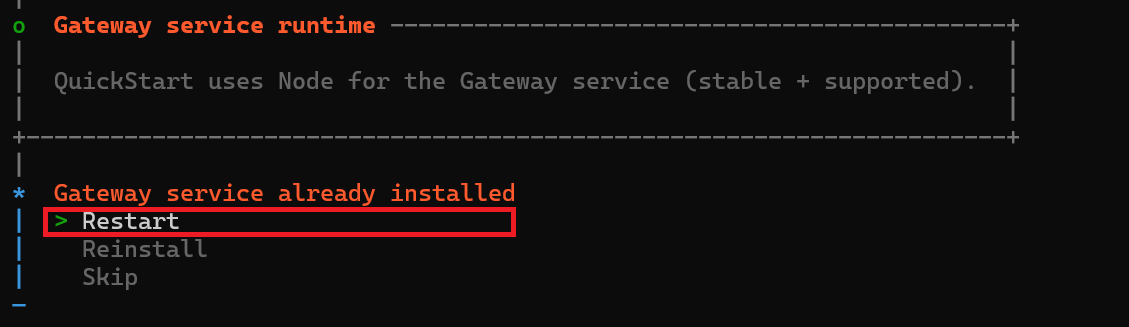
 ### 9. Redémarrer le Service Gateway
Le système indiquera que le service gateway est déjà installé, choisissez **Restart** :
### 9. Redémarrer le Service Gateway
Le système indiquera que le service gateway est déjà installé, choisissez **Restart** :
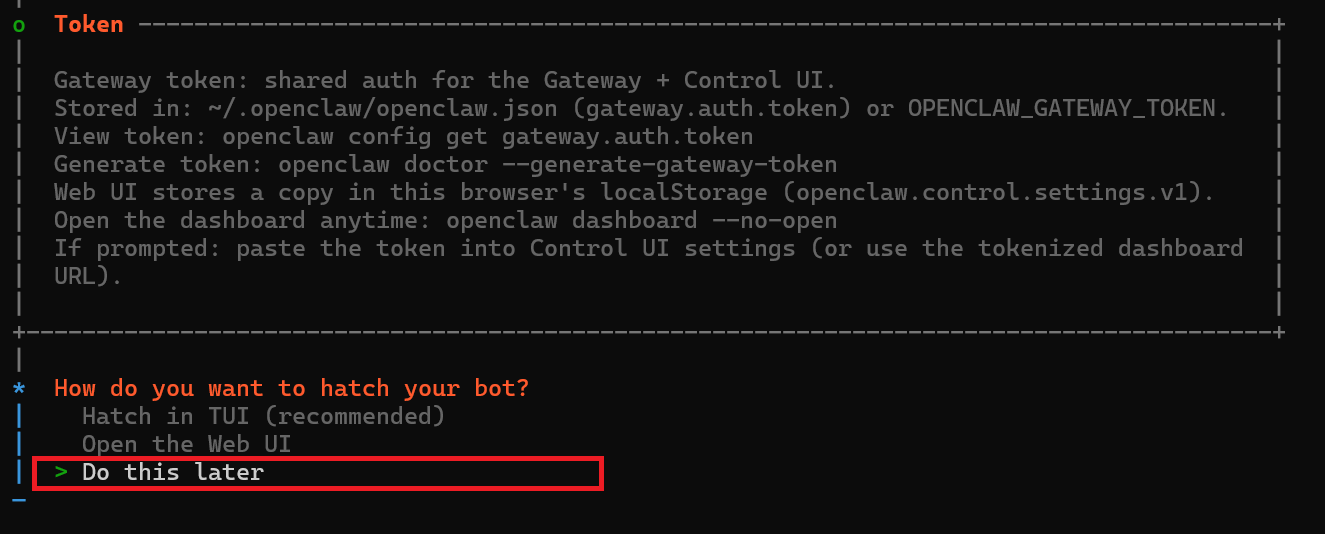
 ### 10. Lancer le Bot
Le système demandera comment lancer le bot. Il est recommandé de choisir **Do this later** :
### 10. Lancer le Bot
Le système demandera comment lancer le bot. Il est recommandé de choisir **Do this later** :
 ## Étape 3 : Configurer EvoLink API et Changement de Modèles
### 1. Localiser Deux Fichiers de Configuration (Important)
La configuration du modèle OpenClaw implique généralement deux fichiers :
* `openclaw.json` : `%USERPROFILE%\.openclaw\openclaw.json`
* `models.json` : `%USERPROFILE%\.openclaw\agents\main\agent\models.json`
* `openclaw.json` : `~/.openclaw/openclaw.json`
* `models.json` : `~/.openclaw/agents/main/agent/models.json`
Ouvrir directement :
```bash theme={null}
open ~/.openclaw/openclaw.json
open ~/.openclaw/agents/main/agent/models.json
```
Si `apiKey` / `baseUrl` d'un fournisseur dans `models.json` n'est pas vide, il remplacera les valeurs correspondantes dans `openclaw.json`. Il est recommandé de maintenir les deux cohérents.
### 2. Configurer les Fournisseurs de Modèles
Il est recommandé de configurer les fournisseurs suivants dans `openclaw.json` (et de synchroniser avec `models.json`) :
```json theme={null}
"models": {
"providers": {
"evolink-anthropic": {
"api": "anthropic-messages",
"baseUrl": "https://direct.evolink.ai",
"apiKey": "Votre Clé API EvoLink",
"models": [
{ "id": "evolink/auto", "name": "EvoLink Auto" },
{ "id": "claude-fable-5", "name": "Claude Fable 5" },
{ "id": "claude-opus-4-8", "name": "Claude Opus 4.8" },
{ "id": "claude-opus-4-7", "name": "Claude Opus 4.7" },
{ "id": "claude-opus-4-6", "name": "Claude Opus 4.6" },
{ "id": "claude-sonnet-4-6", "name": "Claude Sonnet 4.6" },
{ "id": "claude-sonnet-5", "name": "Claude Sonnet 5" },
{ "id": "claude-opus-4-5-20251101", "name": "Claude Opus 4.5" },
{ "id": "claude-sonnet-4-5-20250929", "name": "Claude Sonnet 4.5" },
{ "id": "claude-haiku-4-5-20251001", "name": "Claude Haiku 4.5" }
]
},
"evolink-google": {
"api": "google-generative-ai",
"baseUrl": "https://direct.evolink.ai/v1beta",
"apiKey": "Votre Clé API EvoLink",
"models": [
{ "id": "evolink/auto", "name": "EvoLink Auto" },
{ "id": "gemini-3.1-flash-lite-preview", "name": "Gemini 3.1 Flash Lite" },
{ "id": "gemini-3.1-pro-preview", "name": "Gemini 3.1 Pro" },
{ "id": "gemini-2.5-pro", "name": "Gemini 2.5 Pro" },
{ "id": "gemini-2.5-flash", "name": "Gemini 2.5 Flash" },
{ "id": "gemini-3-pro-preview", "name": "Gemini 3.0 Pro" },
{ "id": "gemini-3-flash-preview", "name": "Gemini 3.0 Flash" }
]
},
"evolink-openai": {
"api": "openai-completions",
"baseUrl": "https://direct.evolink.ai/v1",
"apiKey": "Votre Clé API EvoLink",
"models": [
{ "id": "gpt-5.4", "name": "GPT-5.4" },
{ "id": "gpt-5.2", "name": "GPT-5.2" },
{ "id": "gpt-5.1", "name": "GPT-5.1" },
{ "id": "gpt-5.1-chat", "name": "GPT-5.1 Chat" },
{ "id": "gpt-5.1-thinking", "name": "GPT-5.1 Thinking" },
{ "id": "gemini-2.5-pro", "name": "Gemini 2.5 Pro (OpenAI SDK)" },
{ "id": "gemini-2.5-flash", "name": "Gemini 2.5 Flash (OpenAI SDK)" },
{ "id": "gemini-3-pro-preview", "name": "Gemini 3.0 Pro (OpenAI SDK)" },
{ "id": "gemini-3-flash-preview", "name": "Gemini 3.0 Flash (OpenAI SDK)" },
{ "id": "doubao-seed-2.0-pro", "name": "Doubao Seed 2.0 Pro" },
{ "id": "doubao-seed-2.0-lite", "name": "Doubao Seed 2.0 Lite" },
{ "id": "doubao-seed-2.0-mini", "name": "Doubao Seed 2.0 Mini" },
{ "id": "doubao-seed-2.0-code", "name": "Doubao Seed 2.0 Code" },
{ "id": "kimi-k2-thinking", "name": "Kimi K2 Thinking" },
{ "id": "kimi-k2-thinking-turbo", "name": "Kimi K2 Thinking Turbo" }
]
}
}
}
```
Les ID de modèles ci-dessus sont des exemples. Veuillez utiliser les modèles réellement disponibles dans votre compte EvoLink.
Pour les scénarios Gemini, `evolink-google.baseUrl` doit inclure `/v1beta`, c'est-à-dire `https://direct.evolink.ai/v1beta`. Sans ce suffixe, des erreurs `Forbidden (403)` peuvent se produire.
### 3. Configurer le Modèle par Défaut (Prend en Charge le Changement Rapide)
Définissez le modèle par défaut dans `agents.defaults`. Nous recommandons d'utiliser le routage intelligent `evolink/auto`, qui sélectionne automatiquement un modèle adapté en fonction de la requête :
```json theme={null}
"agents": {
"defaults": {
"model": {
"primary": "evolink-anthropic/evolink/auto"
}
}
}
```
**Routage Intelligent de Modèles (EvoLink Auto)** : Utilisez `evolink/auto` comme ID de modèle, et le système sélectionnera automatiquement un modèle adapté dans le pool de modèles en fonction de la complexité, de la longueur et du type de la requête. Aucun changement manuel nécessaire — idéal pour la plupart des scénarios d'utilisation générale. Consultez la [documentation EvoLink Auto](/fr/api-manual/language-series/evolink-auto/evolink-auto-quickstart) pour plus de détails.
Pour spécifier un modèle particulier, vous pouvez également changer manuellement :
* Routage intelligent : `evolink-anthropic/evolink/auto` (Recommandé)
* Claude : `evolink-anthropic/claude-opus-4-6`
* GPT : `evolink-openai/gpt-5.2`
* Gemini : `evolink-google/gemini-3.1-pro-preview`
* Doubao : `evolink-openai/doubao-seed-2.0-mini`
### 4. Changement Rapide vers les Modèles EvoLink (Recommandé)
Après avoir terminé la configuration du fournisseur, il est recommandé d'utiliser les commandes CLI pour changer de modèle au lieu de modifier manuellement le JSON :
```bash theme={null}
# Afficher les modèles EvoLink compatibles OpenAI configurés
openclaw models list --provider evolink-openai --plain
# Changer le modèle par défaut (exemple : gpt-5.4)
openclaw models set evolink-openai/gpt-5.4
# Afficher le modèle actif actuel
openclaw models status --plain
```
Si `models list --provider evolink-openai` n'affiche pas vos modèles attendus, vérifiez si `openclaw.json` et `models.json` ont tous deux configuré le fournisseur correspondant.
### 5. Redémarrer et Vérifier
Redémarrez la passerelle après la configuration :
```bash theme={null}
openclaw gateway restart
```
Vérifier l'état :
```bash theme={null}
openclaw gateway status
```
Envoyer un message de test pour vérifier que le modèle fonctionne :
```bash theme={null}
openclaw agent --agent main -m "hi" --json
```
## Commandes Courantes
| Commande | Description |
| -------------------------- | ---------------------------------------------------- |
| `openclaw gateway status` | Vérifier l'état d'exécution de la passerelle |
| `openclaw gateway restart` | Redémarrer le service de passerelle |
| `openclaw gateway stop` | Arrêter le service de passerelle |
| `openclaw gateway start` | Démarrer le service de passerelle |
| `openclaw logs --follow` | Afficher les journaux de la passerelle en temps réel |
| `openclaw plugins list` | Afficher les plugins installés |
## Dépannage
| Problème | Solution |
| -------------------------------------------------------- | ----------------------------------------------------------------------------------------------------------------------------------- |
| L'installation npm échoue | Windows : Exécuter PowerShell en tant qu'administrateur ; macOS : Ajouter `sudo` avant la commande |
| Fichier de configuration introuvable | Confirmez que le processus d'intégration est terminé, vérifiez si le répertoire `~/.openclaw/` existe |
| La passerelle ne démarre pas | Vérifiez si le port est occupé, utilisez `openclaw gateway status` pour voir les erreurs détaillées |
| Clé API invalide | Confirmez que la clé API a été copiée correctement, vérifiez les espaces ou guillemets supplémentaires |
| La configuration du modèle n'est pas effective | Vérifiez à la fois `openclaw.json` et `models.json` pour la cohérence (`models.json` peut remplacer) |
| Gemini renvoie `Forbidden (403)` | Vérifiez si `models.providers.evolink-google.baseUrl` est `https://direct.evolink.ai/v1beta` (doit inclure `/v1beta`) |
| L'ancien modèle est toujours utilisé après le changement | Exécutez `openclaw models status --plain` pour confirmer le modèle actuel, redémarrez avec `openclaw gateway restart` si nécessaire |
## Prochaines Étapes
L'installation d'OpenClaw et la configuration d'EvoLink API sont terminées. Ensuite, vous pouvez :
* **Configurer le Canal Telegram** : Consultez la documentation [OpenClaw + Telegram](/fr/integration-guide/openclaw-telegram)
* **Configurer le Canal Feishu** : Consultez la documentation [OpenClaw + Feishu](/fr/integration-guide/openclaw-feishu)
* **Utiliser l'Outil d'Installation Automatique** : Consultez la documentation [Installation Automatique d'OpenClaw](/fr/integration-guide/openclaw-auto)
## Étape 3 : Configurer EvoLink API et Changement de Modèles
### 1. Localiser Deux Fichiers de Configuration (Important)
La configuration du modèle OpenClaw implique généralement deux fichiers :
* `openclaw.json` : `%USERPROFILE%\.openclaw\openclaw.json`
* `models.json` : `%USERPROFILE%\.openclaw\agents\main\agent\models.json`
* `openclaw.json` : `~/.openclaw/openclaw.json`
* `models.json` : `~/.openclaw/agents/main/agent/models.json`
Ouvrir directement :
```bash theme={null}
open ~/.openclaw/openclaw.json
open ~/.openclaw/agents/main/agent/models.json
```
Si `apiKey` / `baseUrl` d'un fournisseur dans `models.json` n'est pas vide, il remplacera les valeurs correspondantes dans `openclaw.json`. Il est recommandé de maintenir les deux cohérents.
### 2. Configurer les Fournisseurs de Modèles
Il est recommandé de configurer les fournisseurs suivants dans `openclaw.json` (et de synchroniser avec `models.json`) :
```json theme={null}
"models": {
"providers": {
"evolink-anthropic": {
"api": "anthropic-messages",
"baseUrl": "https://direct.evolink.ai",
"apiKey": "Votre Clé API EvoLink",
"models": [
{ "id": "evolink/auto", "name": "EvoLink Auto" },
{ "id": "claude-fable-5", "name": "Claude Fable 5" },
{ "id": "claude-opus-4-8", "name": "Claude Opus 4.8" },
{ "id": "claude-opus-4-7", "name": "Claude Opus 4.7" },
{ "id": "claude-opus-4-6", "name": "Claude Opus 4.6" },
{ "id": "claude-sonnet-4-6", "name": "Claude Sonnet 4.6" },
{ "id": "claude-sonnet-5", "name": "Claude Sonnet 5" },
{ "id": "claude-opus-4-5-20251101", "name": "Claude Opus 4.5" },
{ "id": "claude-sonnet-4-5-20250929", "name": "Claude Sonnet 4.5" },
{ "id": "claude-haiku-4-5-20251001", "name": "Claude Haiku 4.5" }
]
},
"evolink-google": {
"api": "google-generative-ai",
"baseUrl": "https://direct.evolink.ai/v1beta",
"apiKey": "Votre Clé API EvoLink",
"models": [
{ "id": "evolink/auto", "name": "EvoLink Auto" },
{ "id": "gemini-3.1-flash-lite-preview", "name": "Gemini 3.1 Flash Lite" },
{ "id": "gemini-3.1-pro-preview", "name": "Gemini 3.1 Pro" },
{ "id": "gemini-2.5-pro", "name": "Gemini 2.5 Pro" },
{ "id": "gemini-2.5-flash", "name": "Gemini 2.5 Flash" },
{ "id": "gemini-3-pro-preview", "name": "Gemini 3.0 Pro" },
{ "id": "gemini-3-flash-preview", "name": "Gemini 3.0 Flash" }
]
},
"evolink-openai": {
"api": "openai-completions",
"baseUrl": "https://direct.evolink.ai/v1",
"apiKey": "Votre Clé API EvoLink",
"models": [
{ "id": "gpt-5.4", "name": "GPT-5.4" },
{ "id": "gpt-5.2", "name": "GPT-5.2" },
{ "id": "gpt-5.1", "name": "GPT-5.1" },
{ "id": "gpt-5.1-chat", "name": "GPT-5.1 Chat" },
{ "id": "gpt-5.1-thinking", "name": "GPT-5.1 Thinking" },
{ "id": "gemini-2.5-pro", "name": "Gemini 2.5 Pro (OpenAI SDK)" },
{ "id": "gemini-2.5-flash", "name": "Gemini 2.5 Flash (OpenAI SDK)" },
{ "id": "gemini-3-pro-preview", "name": "Gemini 3.0 Pro (OpenAI SDK)" },
{ "id": "gemini-3-flash-preview", "name": "Gemini 3.0 Flash (OpenAI SDK)" },
{ "id": "doubao-seed-2.0-pro", "name": "Doubao Seed 2.0 Pro" },
{ "id": "doubao-seed-2.0-lite", "name": "Doubao Seed 2.0 Lite" },
{ "id": "doubao-seed-2.0-mini", "name": "Doubao Seed 2.0 Mini" },
{ "id": "doubao-seed-2.0-code", "name": "Doubao Seed 2.0 Code" },
{ "id": "kimi-k2-thinking", "name": "Kimi K2 Thinking" },
{ "id": "kimi-k2-thinking-turbo", "name": "Kimi K2 Thinking Turbo" }
]
}
}
}
```
Les ID de modèles ci-dessus sont des exemples. Veuillez utiliser les modèles réellement disponibles dans votre compte EvoLink.
Pour les scénarios Gemini, `evolink-google.baseUrl` doit inclure `/v1beta`, c'est-à-dire `https://direct.evolink.ai/v1beta`. Sans ce suffixe, des erreurs `Forbidden (403)` peuvent se produire.
### 3. Configurer le Modèle par Défaut (Prend en Charge le Changement Rapide)
Définissez le modèle par défaut dans `agents.defaults`. Nous recommandons d'utiliser le routage intelligent `evolink/auto`, qui sélectionne automatiquement un modèle adapté en fonction de la requête :
```json theme={null}
"agents": {
"defaults": {
"model": {
"primary": "evolink-anthropic/evolink/auto"
}
}
}
```
**Routage Intelligent de Modèles (EvoLink Auto)** : Utilisez `evolink/auto` comme ID de modèle, et le système sélectionnera automatiquement un modèle adapté dans le pool de modèles en fonction de la complexité, de la longueur et du type de la requête. Aucun changement manuel nécessaire — idéal pour la plupart des scénarios d'utilisation générale. Consultez la [documentation EvoLink Auto](/fr/api-manual/language-series/evolink-auto/evolink-auto-quickstart) pour plus de détails.
Pour spécifier un modèle particulier, vous pouvez également changer manuellement :
* Routage intelligent : `evolink-anthropic/evolink/auto` (Recommandé)
* Claude : `evolink-anthropic/claude-opus-4-6`
* GPT : `evolink-openai/gpt-5.2`
* Gemini : `evolink-google/gemini-3.1-pro-preview`
* Doubao : `evolink-openai/doubao-seed-2.0-mini`
### 4. Changement Rapide vers les Modèles EvoLink (Recommandé)
Après avoir terminé la configuration du fournisseur, il est recommandé d'utiliser les commandes CLI pour changer de modèle au lieu de modifier manuellement le JSON :
```bash theme={null}
# Afficher les modèles EvoLink compatibles OpenAI configurés
openclaw models list --provider evolink-openai --plain
# Changer le modèle par défaut (exemple : gpt-5.4)
openclaw models set evolink-openai/gpt-5.4
# Afficher le modèle actif actuel
openclaw models status --plain
```
Si `models list --provider evolink-openai` n'affiche pas vos modèles attendus, vérifiez si `openclaw.json` et `models.json` ont tous deux configuré le fournisseur correspondant.
### 5. Redémarrer et Vérifier
Redémarrez la passerelle après la configuration :
```bash theme={null}
openclaw gateway restart
```
Vérifier l'état :
```bash theme={null}
openclaw gateway status
```
Envoyer un message de test pour vérifier que le modèle fonctionne :
```bash theme={null}
openclaw agent --agent main -m "hi" --json
```
## Commandes Courantes
| Commande | Description |
| -------------------------- | ---------------------------------------------------- |
| `openclaw gateway status` | Vérifier l'état d'exécution de la passerelle |
| `openclaw gateway restart` | Redémarrer le service de passerelle |
| `openclaw gateway stop` | Arrêter le service de passerelle |
| `openclaw gateway start` | Démarrer le service de passerelle |
| `openclaw logs --follow` | Afficher les journaux de la passerelle en temps réel |
| `openclaw plugins list` | Afficher les plugins installés |
## Dépannage
| Problème | Solution |
| -------------------------------------------------------- | ----------------------------------------------------------------------------------------------------------------------------------- |
| L'installation npm échoue | Windows : Exécuter PowerShell en tant qu'administrateur ; macOS : Ajouter `sudo` avant la commande |
| Fichier de configuration introuvable | Confirmez que le processus d'intégration est terminé, vérifiez si le répertoire `~/.openclaw/` existe |
| La passerelle ne démarre pas | Vérifiez si le port est occupé, utilisez `openclaw gateway status` pour voir les erreurs détaillées |
| Clé API invalide | Confirmez que la clé API a été copiée correctement, vérifiez les espaces ou guillemets supplémentaires |
| La configuration du modèle n'est pas effective | Vérifiez à la fois `openclaw.json` et `models.json` pour la cohérence (`models.json` peut remplacer) |
| Gemini renvoie `Forbidden (403)` | Vérifiez si `models.providers.evolink-google.baseUrl` est `https://direct.evolink.ai/v1beta` (doit inclure `/v1beta`) |
| L'ancien modèle est toujours utilisé après le changement | Exécutez `openclaw models status --plain` pour confirmer le modèle actuel, redémarrez avec `openclaw gateway restart` si nécessaire |
## Prochaines Étapes
L'installation d'OpenClaw et la configuration d'EvoLink API sont terminées. Ensuite, vous pouvez :
* **Configurer le Canal Telegram** : Consultez la documentation [OpenClaw + Telegram](/fr/integration-guide/openclaw-telegram)
* **Configurer le Canal Feishu** : Consultez la documentation [OpenClaw + Feishu](/fr/integration-guide/openclaw-feishu)
* **Utiliser l'Outil d'Installation Automatique** : Consultez la documentation [Installation Automatique d'OpenClaw](/fr/integration-guide/openclaw-auto)