> ## Documentation Index
> Fetch the complete documentation index at: https://docs.evolink.ai/llms.txt
> Use this file to discover all available pages before exploring further.
# Claude Code CLI
> Claude Code CLI を EvoLink.AI に接続する
## 概要
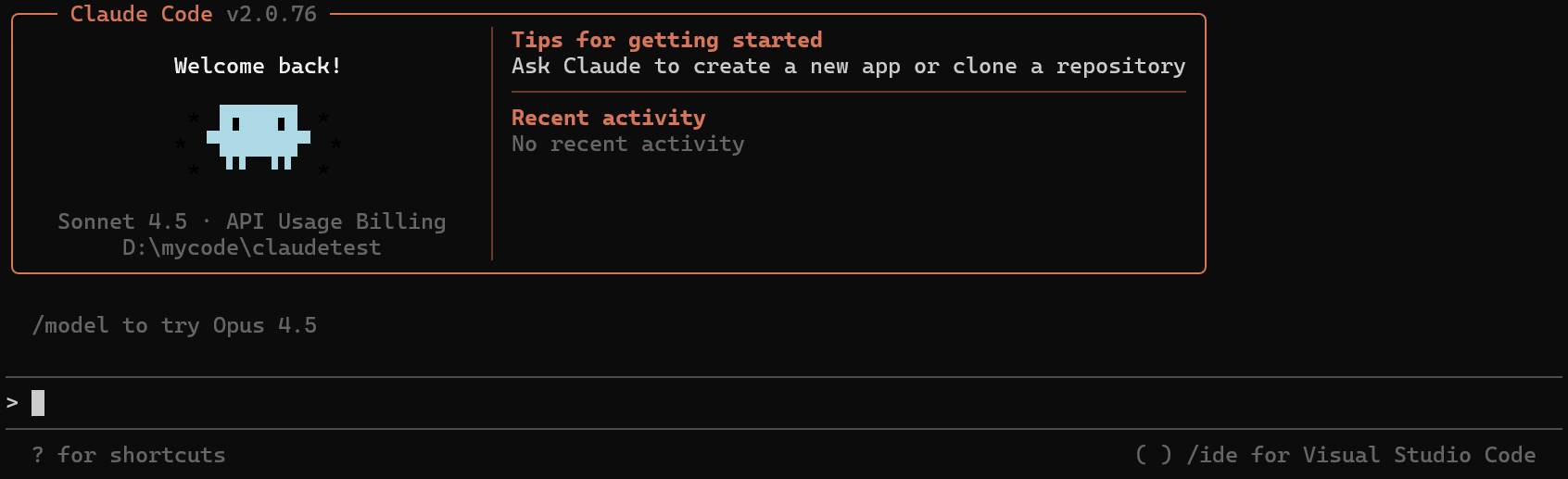 Claude Code CLI は、Anthropic が提供するターミナルで Claude モデルと対話するための公式コマンドラインツールです。
Claude Code CLI を **EvoLink API** と統合することで、EvoLink を通じて Claude モデルの機能に直接アクセスできます。
## 前提条件
設定を行う前に、以下を準備してください:
### EvoLink API キーの取得
* [EvoLink ダッシュボード](https://evolink.ai/dashboard) にログインします
* ダッシュボードで API Keys を見つけ、「Create New Key」ボタンをクリックし、生成されたキーをコピーします
* API キーは通常 `sk-` で始まります
## ステップ 1:Claude Code CLI のインストール
**ヒント:** コマンドラインターミナルの開き方がわからない場合は、[FAQ - コマンドラインターミナルの開き方](#14-コマンドラインターミナルの開き方) を参照してください
### 1. ワンコマンドインストール
```bash theme={null}
curl -fsSL https://claude.ai/install.sh | bash
```
**期待される結果:** ダウンロードとインストールの情報が表示され、最後に成功メッセージが表示されます。
**エラーが発生した場合:** `permission denied` と表示された場合は、コマンドの前に `sudo` を追加してください。
### 1.1 Node.js と npm のインストール(インストール済みの場合はスキップ)
**初回インストール:**
1. [Node.js 公式サイト](https://nodejs.org/) にアクセスしてダウンロード・インストールします(LTS バージョン推奨)
2. インストール手順に不慣れな場合は、[Node.js インストールガイド](https://nodejs.org/ja/download/package-manager) を参照してください
3. Node.js v20 以上を推奨します
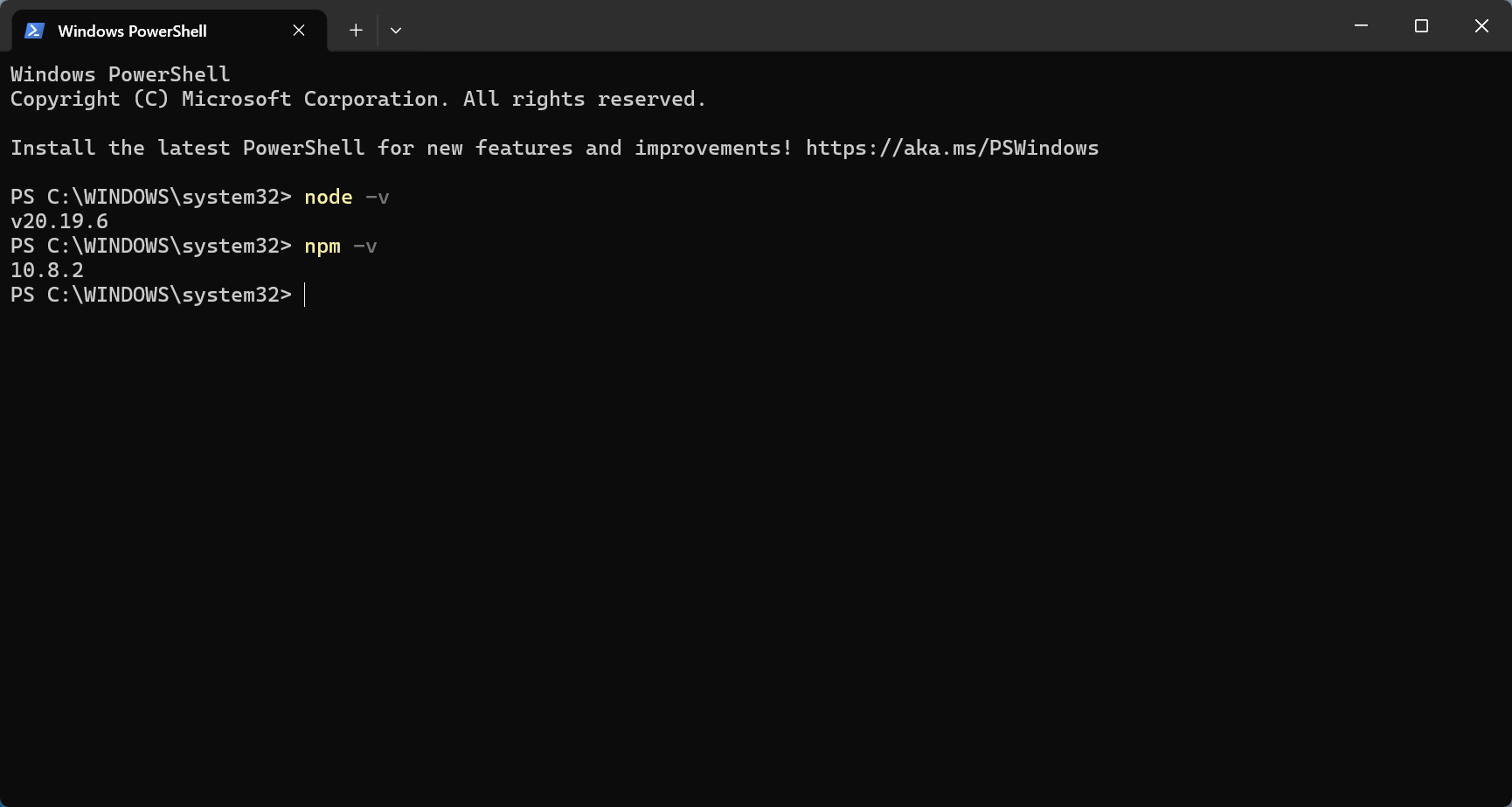
**インストールの確認:**
```bash theme={null}
node -v
npm -v
```
Claude Code CLI は、Anthropic が提供するターミナルで Claude モデルと対話するための公式コマンドラインツールです。
Claude Code CLI を **EvoLink API** と統合することで、EvoLink を通じて Claude モデルの機能に直接アクセスできます。
## 前提条件
設定を行う前に、以下を準備してください:
### EvoLink API キーの取得
* [EvoLink ダッシュボード](https://evolink.ai/dashboard) にログインします
* ダッシュボードで API Keys を見つけ、「Create New Key」ボタンをクリックし、生成されたキーをコピーします
* API キーは通常 `sk-` で始まります
## ステップ 1:Claude Code CLI のインストール
**ヒント:** コマンドラインターミナルの開き方がわからない場合は、[FAQ - コマンドラインターミナルの開き方](#14-コマンドラインターミナルの開き方) を参照してください
### 1. ワンコマンドインストール
```bash theme={null}
curl -fsSL https://claude.ai/install.sh | bash
```
**期待される結果:** ダウンロードとインストールの情報が表示され、最後に成功メッセージが表示されます。
**エラーが発生した場合:** `permission denied` と表示された場合は、コマンドの前に `sudo` を追加してください。
### 1.1 Node.js と npm のインストール(インストール済みの場合はスキップ)
**初回インストール:**
1. [Node.js 公式サイト](https://nodejs.org/) にアクセスしてダウンロード・インストールします(LTS バージョン推奨)
2. インストール手順に不慣れな場合は、[Node.js インストールガイド](https://nodejs.org/ja/download/package-manager) を参照してください
3. Node.js v20 以上を推奨します
**インストールの確認:**
```bash theme={null}
node -v
npm -v
```
 ### 1.2 Claude Code CLI のインストール
PowerShell または CMD で実行します:
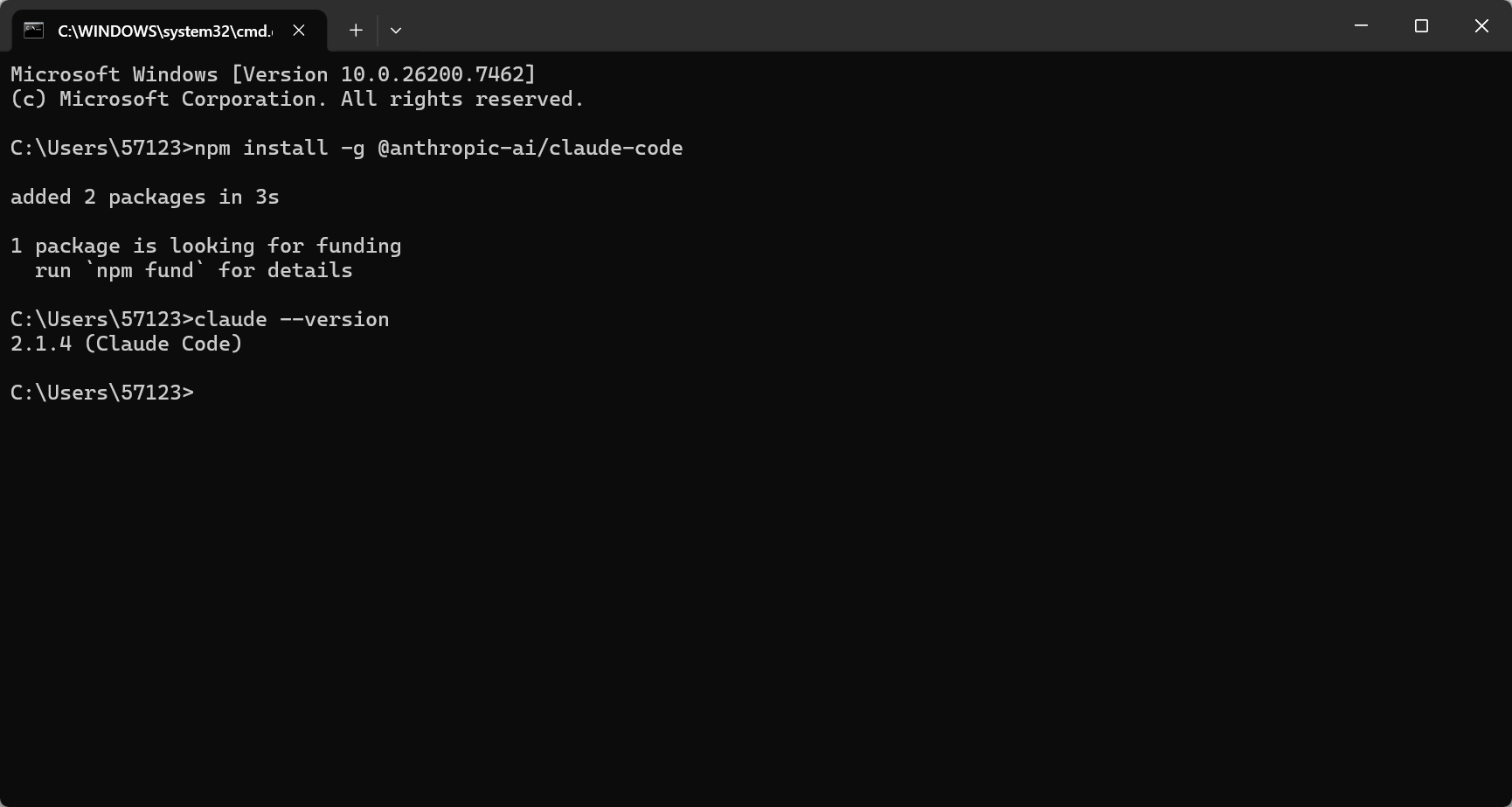
```bash theme={null}
npm install -g @anthropic-ai/claude-code
```
**期待される結果:** ダウンロードとインストールの情報が表示され、最後に成功メッセージが表示されます。
**エラーが発生した場合:**
* `permission denied`:PowerShell または CMD を管理者として実行してください
* `npm command not found`:Node.js が正しくインストールされていないか、環境変数に追加されていません
**注意:** macOS/Linux はワンコマンドインストールスクリプトを使用し、Windows は npm でインストールします。
### 2. インストールの確認
```bash theme={null}
claude --version
```
**成功の目安:** バージョン番号が表示されます(例:`1.x.x`)。
### 1.2 Claude Code CLI のインストール
PowerShell または CMD で実行します:
```bash theme={null}
npm install -g @anthropic-ai/claude-code
```
**期待される結果:** ダウンロードとインストールの情報が表示され、最後に成功メッセージが表示されます。
**エラーが発生した場合:**
* `permission denied`:PowerShell または CMD を管理者として実行してください
* `npm command not found`:Node.js が正しくインストールされていないか、環境変数に追加されていません
**注意:** macOS/Linux はワンコマンドインストールスクリプトを使用し、Windows は npm でインストールします。
### 2. インストールの確認
```bash theme={null}
claude --version
```
**成功の目安:** バージョン番号が表示されます(例:`1.x.x`)。
 ## ステップ 2:EvoLink API の設定
Claude Code CLI は `settings.json` で設定します。
[CC Switch](https://github.com/farion1231/cc-switch) は、設定ファイルを手動で編集することなく、グラフィカルインターフェースで Claude Code のプロバイダー設定を管理できるデスクトップ GUI ツールです。
### 1. CC Switch のインストール
[GitHub Releases](https://github.com/farion1231/cc-switch/releases) からお使いのプラットフォーム用のインストーラーをダウンロードしてインストールしてください。
### 2. EvoLink の設定
1. CC Switch を開く
2. 右上のアイコンをクリックして設定ページに入る
## ステップ 2:EvoLink API の設定
Claude Code CLI は `settings.json` で設定します。
[CC Switch](https://github.com/farion1231/cc-switch) は、設定ファイルを手動で編集することなく、グラフィカルインターフェースで Claude Code のプロバイダー設定を管理できるデスクトップ GUI ツールです。
### 1. CC Switch のインストール
[GitHub Releases](https://github.com/farion1231/cc-switch/releases) からお使いのプラットフォーム用のインストーラーをダウンロードしてインストールしてください。
### 2. EvoLink の設定
1. CC Switch を開く
2. 右上のアイコンをクリックして設定ページに入る
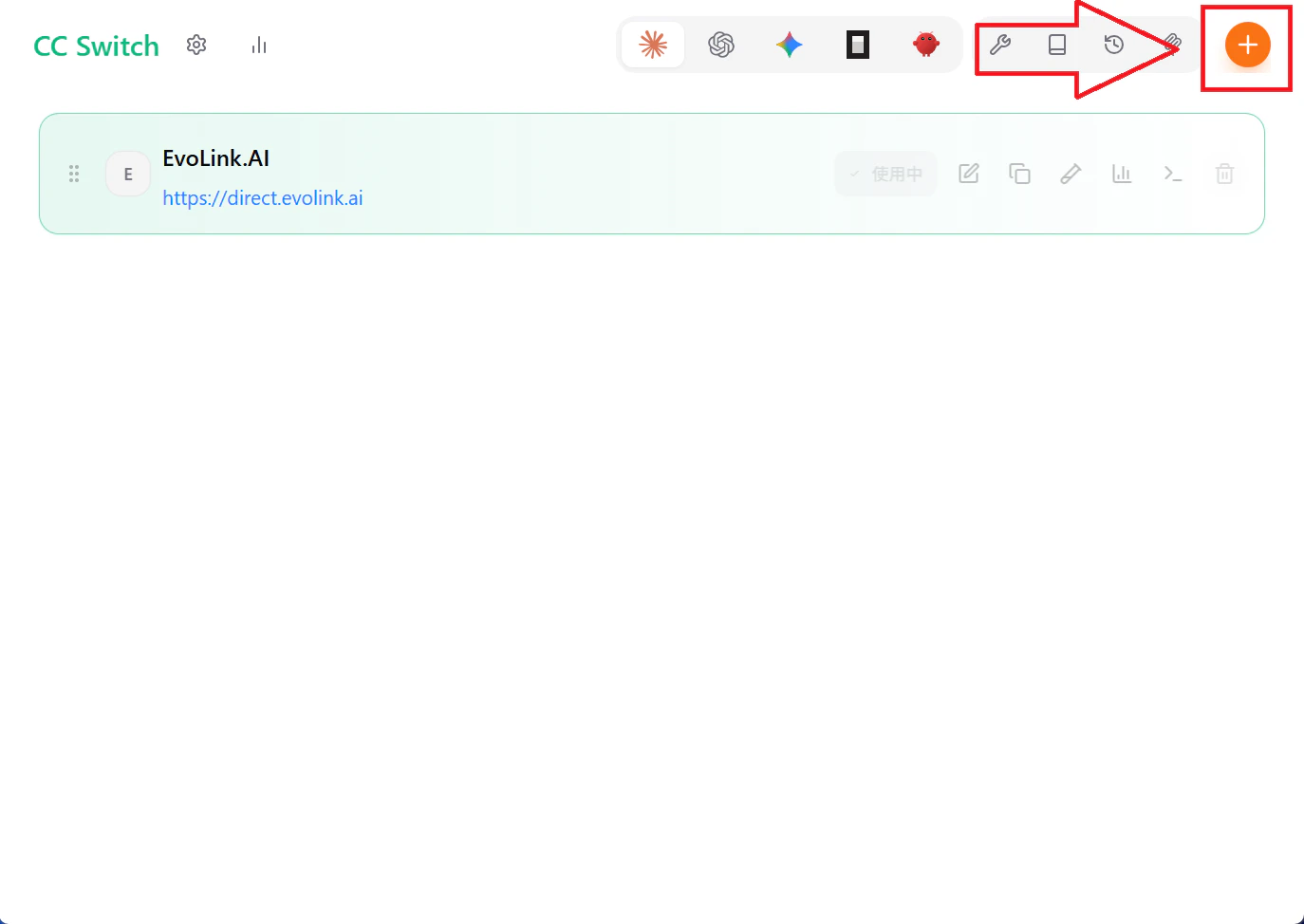 3. 画像の通りに各項目を入力する
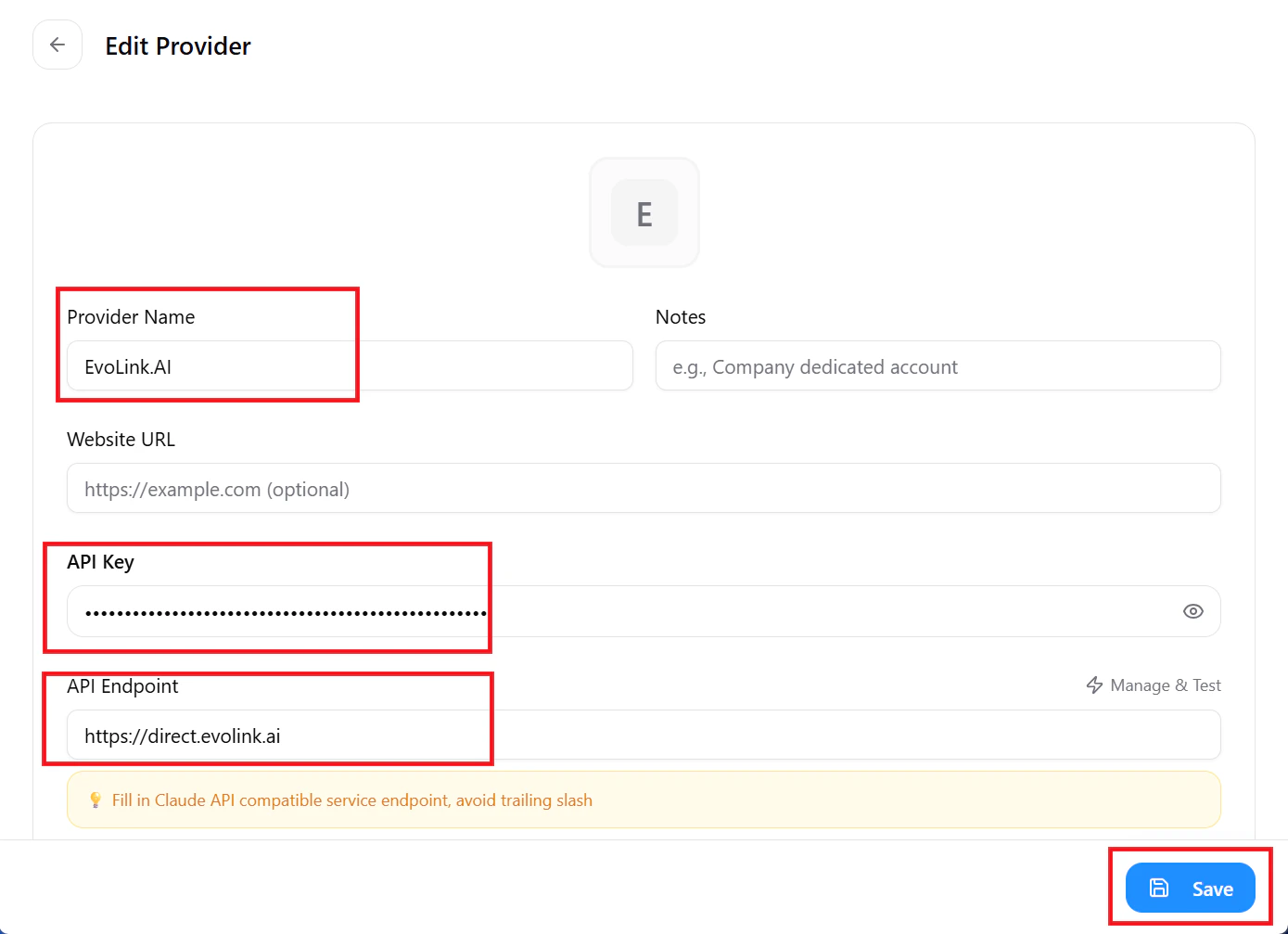 4.「追加」をクリック
CC Switch が自動的に `settings.json` に設定を書き込みます。手動操作は不要です。
CC Switch はシステムトレイからのクイック切り替え、MCP サーバー管理、クラウド設定同期などの機能もサポートしています。
**注意:** Claude Code CLI を初めて使用する場合は、まず「一時」で設定をテストしてから、この方法で永続的な設定を行うことをお勧めします。
### 1. 設定ディレクトリを開く
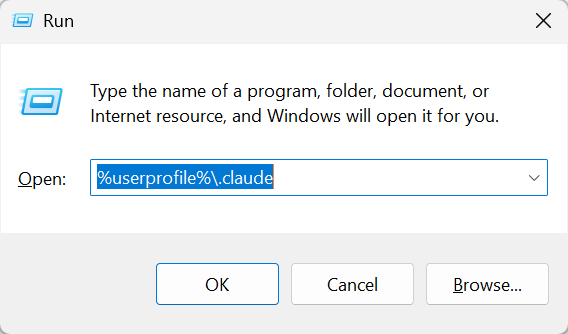
`Win + R` を押し、以下を貼り付けて Enter を押します:
```
%userprofile%\.claude
```
**フォルダが存在しない場合**:`.claude` フォルダを手動で作成します(`Win + R` を押し、`%userprofile%` と入力して Enter を押してユーザーディレクトリを開き、`.claude` という名前の新しいフォルダを作成します)。
4.「追加」をクリック
CC Switch が自動的に `settings.json` に設定を書き込みます。手動操作は不要です。
CC Switch はシステムトレイからのクイック切り替え、MCP サーバー管理、クラウド設定同期などの機能もサポートしています。
**注意:** Claude Code CLI を初めて使用する場合は、まず「一時」で設定をテストしてから、この方法で永続的な設定を行うことをお勧めします。
### 1. 設定ディレクトリを開く
`Win + R` を押し、以下を貼り付けて Enter を押します:
```
%userprofile%\.claude
```
**フォルダが存在しない場合**:`.claude` フォルダを手動で作成します(`Win + R` を押し、`%userprofile%` と入力して Enter を押してユーザーディレクトリを開き、`.claude` という名前の新しいフォルダを作成します)。
 Finder で `Command + Shift + G` を押し、以下のパスを貼り付けて Enter を押します:
```
~/.claude
```
**フォルダが存在しない場合**:ターミナルを開き、`mkdir ~/.claude` を実行してフォルダを作成します。
ファイルマネージャーを開き、以下に移動します:
```
~/.claude
```
**フォルダが存在しない場合**:ターミナルを開き、`mkdir ~/.claude` を実行してフォルダを作成します。
### 2. settings.json を編集する
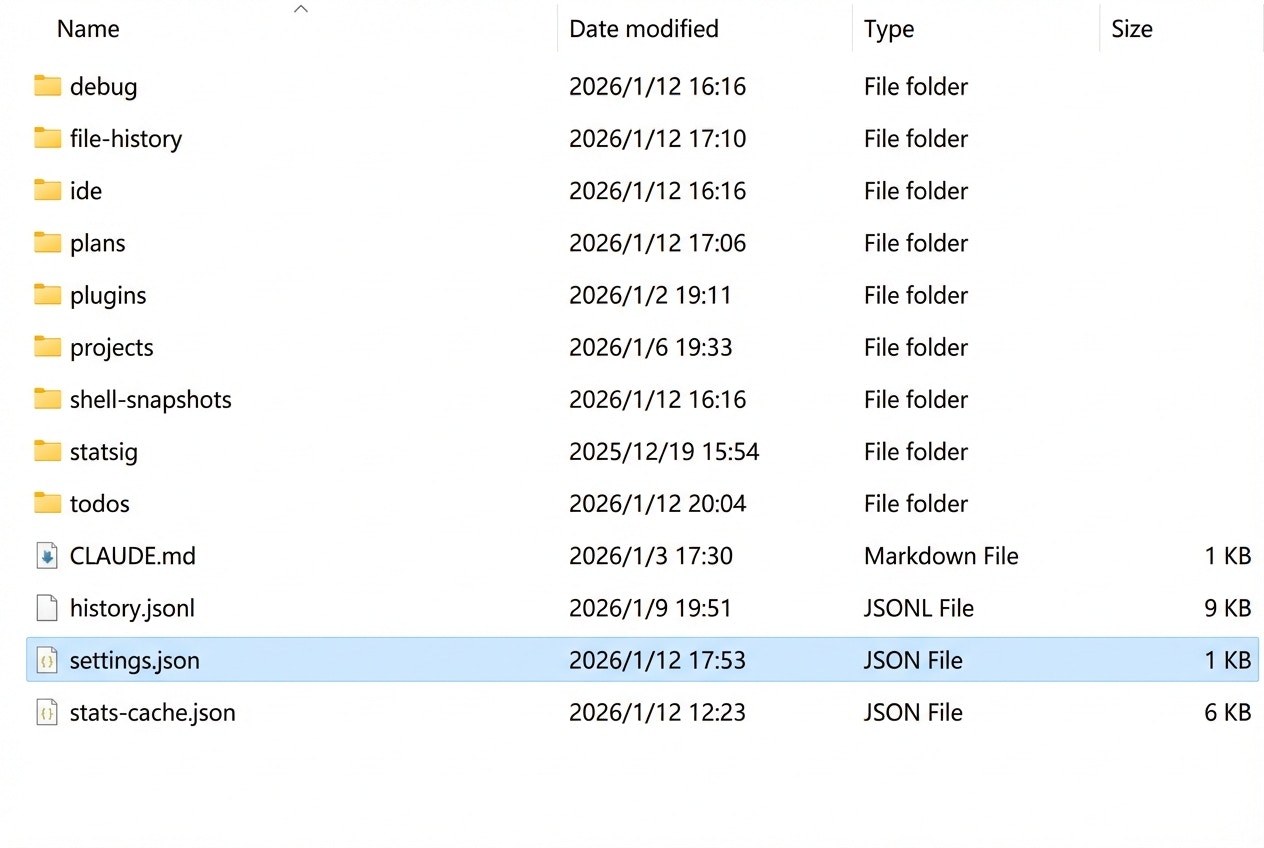
開いたフォルダ内に `settings.json` が存在しない場合は、空白部分を右クリック → 新規作成 → テキストドキュメント → `settings.json` にリネーム(`.txt` 拡張子を削除)します。次にダブルクリックしてエディタで開き、以下の内容を追加します:
```json theme={null}
{
"env": {
"ANTHROPIC_AUTH_TOKEN": "your-evolink-api-key",
"ANTHROPIC_BASE_URL": "https://direct.evolink.ai",
"CLAUDE_CODE_DISABLE_NONESSENTIAL_TRAFFIC": "1"
},
"permissions": {
"allow": [],
"deny": []
}
}
```
**⚠️ 重要:**
* 記号を漏らさず**完全にコピー**してください
* `"your-evolink-api-key"` を実際の API キーに置き換えてください(引用符は残す)
* 句読点に全角入力を使用しないでください
**設定オプション:**
* `ANTHROPIC_AUTH_TOKEN`:EvoLink API キー
* `ANTHROPIC_BASE_URL`:`https://direct.evolink.ai`(EvoLink API エンドポイント)
* `CLAUDE_CODE_DISABLE_NONESSENTIAL_TRAFFIC`:不要なネットワークリクエストを削減
Finder で `Command + Shift + G` を押し、以下のパスを貼り付けて Enter を押します:
```
~/.claude
```
**フォルダが存在しない場合**:ターミナルを開き、`mkdir ~/.claude` を実行してフォルダを作成します。
ファイルマネージャーを開き、以下に移動します:
```
~/.claude
```
**フォルダが存在しない場合**:ターミナルを開き、`mkdir ~/.claude` を実行してフォルダを作成します。
### 2. settings.json を編集する
開いたフォルダ内に `settings.json` が存在しない場合は、空白部分を右クリック → 新規作成 → テキストドキュメント → `settings.json` にリネーム(`.txt` 拡張子を削除)します。次にダブルクリックしてエディタで開き、以下の内容を追加します:
```json theme={null}
{
"env": {
"ANTHROPIC_AUTH_TOKEN": "your-evolink-api-key",
"ANTHROPIC_BASE_URL": "https://direct.evolink.ai",
"CLAUDE_CODE_DISABLE_NONESSENTIAL_TRAFFIC": "1"
},
"permissions": {
"allow": [],
"deny": []
}
}
```
**⚠️ 重要:**
* 記号を漏らさず**完全にコピー**してください
* `"your-evolink-api-key"` を実際の API キーに置き換えてください(引用符は残す)
* 句読点に全角入力を使用しないでください
**設定オプション:**
* `ANTHROPIC_AUTH_TOKEN`:EvoLink API キー
* `ANTHROPIC_BASE_URL`:`https://direct.evolink.ai`(EvoLink API エンドポイント)
* `CLAUDE_CODE_DISABLE_NONESSENTIAL_TRAFFIC`:不要なネットワークリクエストを削減
 **GUI での設定:**
1. 「PC」を右クリック →「プロパティ」→「システムの詳細設定」→「環境変数」
2. 「ユーザー変数」または「システム変数」で新規作成:
* 変数名:`ANTHROPIC_BASE_URL`
* 変数値:`https://direct.evolink.ai`
3. `ANTHROPIC_AUTH_TOKEN` を追加し、API キーを値として設定します
4. 「OK」をクリックして保存します
**PowerShell コマンド:**
```powershell theme={null}
[System.Environment]::SetEnvironmentVariable('ANTHROPIC_BASE_URL', 'https://direct.evolink.ai', 'User')
[System.Environment]::SetEnvironmentVariable('ANTHROPIC_AUTH_TOKEN', 'your-evolink-api-key', 'User')
```
**注意:** 有効にするにはターミナルを再起動してください。
シェル設定ファイルを編集します(使用しているシェルに応じて選択):
**zsh を使用している場合(macOS デフォルト):**
```bash theme={null}
echo 'export ANTHROPIC_BASE_URL="https://direct.evolink.ai"' >> ~/.zshrc
echo 'export ANTHROPIC_AUTH_TOKEN="your-evolink-api-key"' >> ~/.zshrc
```
**bash を使用している場合:**
```bash theme={null}
echo 'export ANTHROPIC_BASE_URL="https://direct.evolink.ai"' >> ~/.bash_profile
echo 'export ANTHROPIC_AUTH_TOKEN="your-evolink-api-key"' >> ~/.bash_profile
```
**即座に反映:**
```bash theme={null}
source ~/.zshrc # or source ~/.bash_profile
```
シェル設定ファイルを編集します(使用しているシェルに応じて選択):
**bash を使用している場合(Linux で一般的):**
```bash theme={null}
echo 'export ANTHROPIC_BASE_URL="https://direct.evolink.ai"' >> ~/.bashrc
echo 'export ANTHROPIC_AUTH_TOKEN="your-evolink-api-key"' >> ~/.bashrc
```
**zsh を使用している場合:**
```bash theme={null}
echo 'export ANTHROPIC_BASE_URL="https://direct.evolink.ai"' >> ~/.zshrc
echo 'export ANTHROPIC_AUTH_TOKEN="your-evolink-api-key"' >> ~/.zshrc
```
**即座に反映:**
```bash theme={null}
source ~/.bashrc # or source ~/.zshrc
```
**⚠️ 注意**:`your-evolink-api-key` を実際の API キーに置き換えてください。
PowerShell の場合:
```powershell theme={null}
$env:ANTHROPIC_BASE_URL="https://direct.evolink.ai"
$env:ANTHROPIC_AUTH_TOKEN="your-evolink-api-key"
```
CMD の場合:
```cmd theme={null}
set ANTHROPIC_BASE_URL=https://direct.evolink.ai
set ANTHROPIC_AUTH_TOKEN=your-evolink-api-key
```
**注意:** ターミナルを閉じると設定は無効になります。
ターミナルで:
```bash theme={null}
export ANTHROPIC_BASE_URL="https://direct.evolink.ai"
export ANTHROPIC_AUTH_TOKEN="your-evolink-api-key"
```
**注意:** ターミナルを閉じると設定は無効になります。
**⚠️ 注意**:`your-evolink-api-key` を実際の API キーに置き換えてください。
## ステップ 3:Claude Code CLI の使用開始
### 1. 安全な作業ディレクトリに移動する
```bash theme={null}
cd your-working-directory
```
**注意:** `your-working-directory` を実際のパスに置き換えてください
### 2. インタラクティブモード
```shell theme={null}
claude
```
**GUI での設定:**
1. 「PC」を右クリック →「プロパティ」→「システムの詳細設定」→「環境変数」
2. 「ユーザー変数」または「システム変数」で新規作成:
* 変数名:`ANTHROPIC_BASE_URL`
* 変数値:`https://direct.evolink.ai`
3. `ANTHROPIC_AUTH_TOKEN` を追加し、API キーを値として設定します
4. 「OK」をクリックして保存します
**PowerShell コマンド:**
```powershell theme={null}
[System.Environment]::SetEnvironmentVariable('ANTHROPIC_BASE_URL', 'https://direct.evolink.ai', 'User')
[System.Environment]::SetEnvironmentVariable('ANTHROPIC_AUTH_TOKEN', 'your-evolink-api-key', 'User')
```
**注意:** 有効にするにはターミナルを再起動してください。
シェル設定ファイルを編集します(使用しているシェルに応じて選択):
**zsh を使用している場合(macOS デフォルト):**
```bash theme={null}
echo 'export ANTHROPIC_BASE_URL="https://direct.evolink.ai"' >> ~/.zshrc
echo 'export ANTHROPIC_AUTH_TOKEN="your-evolink-api-key"' >> ~/.zshrc
```
**bash を使用している場合:**
```bash theme={null}
echo 'export ANTHROPIC_BASE_URL="https://direct.evolink.ai"' >> ~/.bash_profile
echo 'export ANTHROPIC_AUTH_TOKEN="your-evolink-api-key"' >> ~/.bash_profile
```
**即座に反映:**
```bash theme={null}
source ~/.zshrc # or source ~/.bash_profile
```
シェル設定ファイルを編集します(使用しているシェルに応じて選択):
**bash を使用している場合(Linux で一般的):**
```bash theme={null}
echo 'export ANTHROPIC_BASE_URL="https://direct.evolink.ai"' >> ~/.bashrc
echo 'export ANTHROPIC_AUTH_TOKEN="your-evolink-api-key"' >> ~/.bashrc
```
**zsh を使用している場合:**
```bash theme={null}
echo 'export ANTHROPIC_BASE_URL="https://direct.evolink.ai"' >> ~/.zshrc
echo 'export ANTHROPIC_AUTH_TOKEN="your-evolink-api-key"' >> ~/.zshrc
```
**即座に反映:**
```bash theme={null}
source ~/.bashrc # or source ~/.zshrc
```
**⚠️ 注意**:`your-evolink-api-key` を実際の API キーに置き換えてください。
PowerShell の場合:
```powershell theme={null}
$env:ANTHROPIC_BASE_URL="https://direct.evolink.ai"
$env:ANTHROPIC_AUTH_TOKEN="your-evolink-api-key"
```
CMD の場合:
```cmd theme={null}
set ANTHROPIC_BASE_URL=https://direct.evolink.ai
set ANTHROPIC_AUTH_TOKEN=your-evolink-api-key
```
**注意:** ターミナルを閉じると設定は無効になります。
ターミナルで:
```bash theme={null}
export ANTHROPIC_BASE_URL="https://direct.evolink.ai"
export ANTHROPIC_AUTH_TOKEN="your-evolink-api-key"
```
**注意:** ターミナルを閉じると設定は無効になります。
**⚠️ 注意**:`your-evolink-api-key` を実際の API キーに置き換えてください。
## ステップ 3:Claude Code CLI の使用開始
### 1. 安全な作業ディレクトリに移動する
```bash theme={null}
cd your-working-directory
```
**注意:** `your-working-directory` を実際のパスに置き換えてください
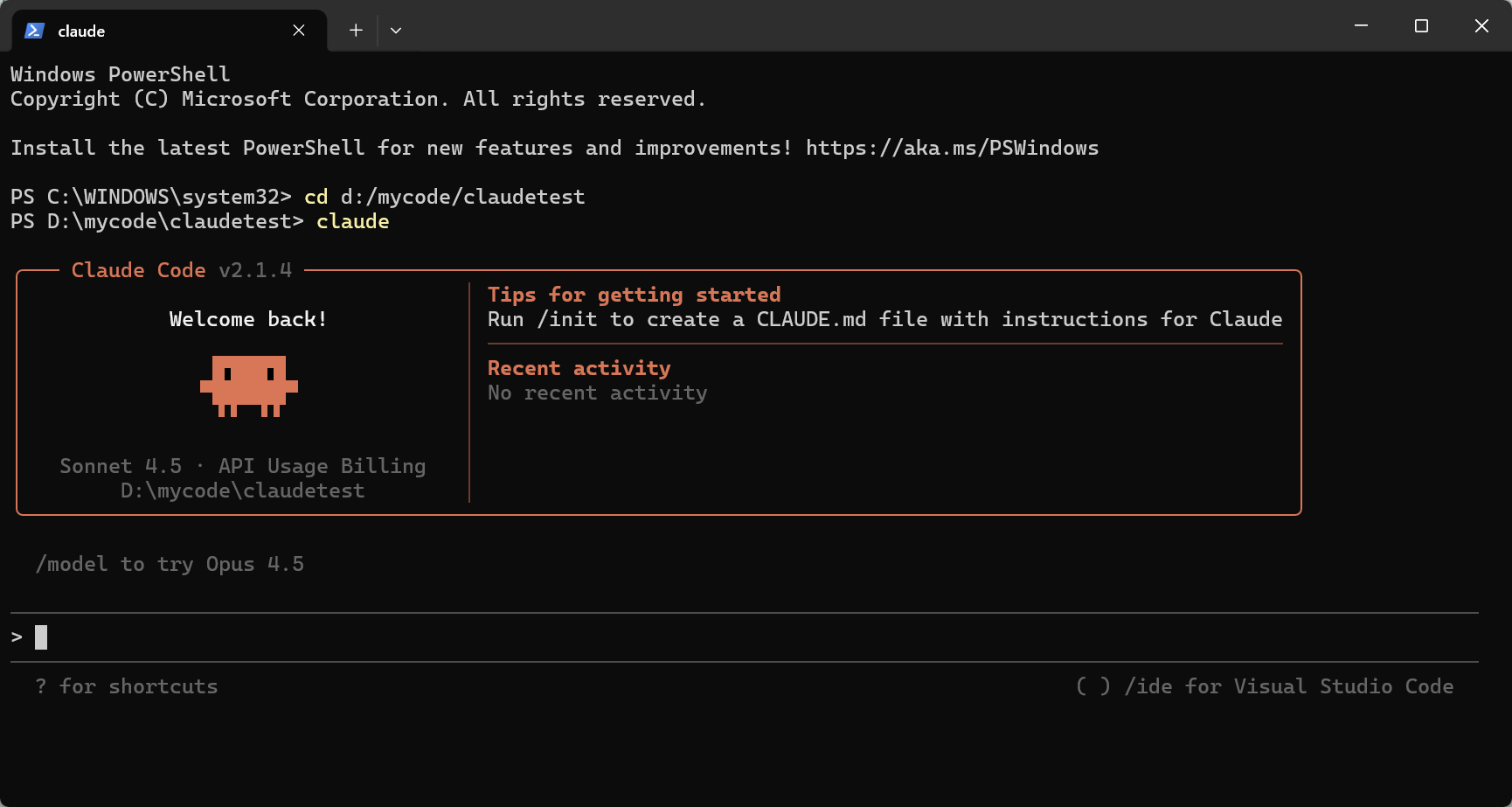
### 2. インタラクティブモード
```shell theme={null}
claude
```
 ### 3. 設定の確認
```shell theme={null}
claude "Who are you"
```
**成功の目安:**
* AI の応答テキストが表示される(数行)
* `401`、`403`、`API Key invalid` などのエラーが**表示されない**
**エラーが表示された場合:**
* `401 Unauthorized`:API キーが設定されていないか無効 → settings.json を確認してください
* `403 Forbidden`:API キーの権限が不足 → API キーを確認してください
* `Network error`:ネットワークの問題 → 接続を確認してください
## よくある質問
### 1. Claude Code CLI とは何ですか?何に使いますか?
Claude Code CLI は Anthropic が提供する公式コマンドラインツールで、ターミナルで Claude モデルと対話できます。主にコード支援、テキスト生成、Q\&A 会話、ファイル分析に使用され、コマンドライン環境で素早く AI 機能を利用したい開発者に特に適しています。
### 2. 初回使用時にインストールと設定を確認するには?
以下のコマンドを順番に実行します:
* `claude --version`:Claude Code CLI がインストールされていることを確認
* `claude "Who are you"`:API 設定が正しいことを確認
### 3. インタラクティブモードとシングルコマンドモードの違いは?
* **インタラクティブモード**:`claude` を実行して連続会話に入り、複数ターンの対話が可能で、複雑なタスクに最適です
* **シングルコマンドモード**:`claude "質問"` を実行して単一の応答を取得して終了し、素早い問い合わせに最適です
### 4. Claude Code CLI はローカルファイルやコードを自動的に読み取りまたはアップロードしますか?
いいえ。Claude Code CLI は、明示的に参照または許可した場合にのみファイル内容を読み取り、機密性の高い操作を実行する前に確認を求めます。専用のプロジェクトフォルダで使用することをお勧めします。
### 5. Claude Code CLI でローカルファイルの内容を分析・処理するには?
インタラクティブモードで、以下の方法でファイルを参照できます:
* ファイルパスを入力して Claude に読み取らせる
* ファイルをターミナルウィンドウにドラッグ&ドロップする
* ファイルの内容をコピー&ペーストする
### 6. Claude Code CLI は日本語の入出力に対応していますか?
はい、完全に対応しています。Claude Code CLI は日本語の入出力をサポートしており、日本語で質問して日本語で回答を受け取ることができます。
### 7. 実行後に出力がない場合、原因は何ですか?
一般的な原因:
* ネットワーク接続の問題で API サーバーにアクセスできない
* API キーが無効またはバランス不足
* `ANTHROPIC_BASE_URL` の設定が正しくない
* ファイアウォールまたはプロキシがリクエストをブロックしている
### 8. 設定ファイルや環境変数の変更が反映されないのはなぜですか?
* ターミナルまたはコマンドラインウィンドウを再起動してください
* `settings.json` の JSON 構文が正しいか確認してください
* 設定ファイルのパスを確認してください:
* Windows: `C:\Users\{username}\.claude\settings.json`
* macOS / Linux: `~/.claude/settings.json`
### 9. 401/403 エラーの原因は?
* **401 エラー**:`ANTHROPIC_AUTH_TOKEN` が設定されていないか、API キーが無効
* **403 エラー**:API キーの権限が不足しているか、キーの有効期限が切れている
* `ANTHROPIC_BASE_URL` が `https://direct.evolink.ai` に設定されていることを確認してください
### 10. Claude Code CLI はどのようなシナリオに適していますか?適していないシナリオは?
**適しているシナリオ:**
* コードの作成、デバッグ、リファクタリング
* コマンドライン環境での素早い Q\&A
* ファイル内容の分析と処理
* 自動化スクリプトの統合
**適していないシナリオ:**
* グラフィカルインターフェースが必要な複雑なインタラクション
* リアルタイム共同編集
* 大規模なバッチファイル処理
### 11. モデルを切り替えるには?
インタラクティブモードで `/model` と入力してモデルを切り替えます。
### 12. EvoLink はどの Claude モデルに対応していますか?
EvoLink は以下の Claude モデルに対応しています:
| モデル名 | 説明 |
| --------------------------- | ------ |
| `claude-haiku-4-5-20251001` | 高速応答 |
| `claude-opus-4-5-20251101` | アドバンスド |
| `claude-fable-5` | 最新 |
| `claude-opus-4-8` | 最新 |
| `claude-opus-4-7` | 最新 |
| `claude-opus-4-6` | アドバンスド |
### 13. 画像をアップロードするには?
* 方法 1:画像パスを参照する
* 方法 2:画像をターミナルにドラッグ&ドロップする
* 方法 3:画像を直接ペーストする
すべての方法はユーザーの操作が必要です。Claude Code CLI はローカル画像を自動的に読み取りまたはアップロードしません。
### 14. コマンドラインターミナルの開き方
* 方法 1:`Win + R` を押し、`cmd` または `powershell` と入力して Enter を押す
* 方法 2:スタートメニューで「コマンドプロンプト」または「PowerShell」を検索する
* 方法 3:フォルダ内で Shift を押しながら右クリックし、「PowerShell ウィンドウをここで開く」を選択する
* 方法 1:`Command + Space` を押して Spotlight を開き、`Terminal` と入力して Enter を押す
* 方法 2:「アプリケーション」→「ユーティリティ」→「ターミナル」に移動する
* 方法 1:`Ctrl + Alt + T` ショートカットを押す
* 方法 2:アプリケーションメニューで「Terminal」を検索する
## 注意事項
Claude Code CLI は専用のプロジェクトフォルダで実行してください。機密性の高いディレクトリ(システムフォルダや認証情報を含むディレクトリなど)での実行は避けてください。Claude Code CLI は現在の作業ディレクトリを起点として動作します。
以前に公式アカウントでログインしたことがある場合は、`ANTHROPIC_AUTH_TOKEN` 環境変数をクリアするか、`settings.json` で上書きしてください。
### 3. 設定の確認
```shell theme={null}
claude "Who are you"
```
**成功の目安:**
* AI の応答テキストが表示される(数行)
* `401`、`403`、`API Key invalid` などのエラーが**表示されない**
**エラーが表示された場合:**
* `401 Unauthorized`:API キーが設定されていないか無効 → settings.json を確認してください
* `403 Forbidden`:API キーの権限が不足 → API キーを確認してください
* `Network error`:ネットワークの問題 → 接続を確認してください
## よくある質問
### 1. Claude Code CLI とは何ですか?何に使いますか?
Claude Code CLI は Anthropic が提供する公式コマンドラインツールで、ターミナルで Claude モデルと対話できます。主にコード支援、テキスト生成、Q\&A 会話、ファイル分析に使用され、コマンドライン環境で素早く AI 機能を利用したい開発者に特に適しています。
### 2. 初回使用時にインストールと設定を確認するには?
以下のコマンドを順番に実行します:
* `claude --version`:Claude Code CLI がインストールされていることを確認
* `claude "Who are you"`:API 設定が正しいことを確認
### 3. インタラクティブモードとシングルコマンドモードの違いは?
* **インタラクティブモード**:`claude` を実行して連続会話に入り、複数ターンの対話が可能で、複雑なタスクに最適です
* **シングルコマンドモード**:`claude "質問"` を実行して単一の応答を取得して終了し、素早い問い合わせに最適です
### 4. Claude Code CLI はローカルファイルやコードを自動的に読み取りまたはアップロードしますか?
いいえ。Claude Code CLI は、明示的に参照または許可した場合にのみファイル内容を読み取り、機密性の高い操作を実行する前に確認を求めます。専用のプロジェクトフォルダで使用することをお勧めします。
### 5. Claude Code CLI でローカルファイルの内容を分析・処理するには?
インタラクティブモードで、以下の方法でファイルを参照できます:
* ファイルパスを入力して Claude に読み取らせる
* ファイルをターミナルウィンドウにドラッグ&ドロップする
* ファイルの内容をコピー&ペーストする
### 6. Claude Code CLI は日本語の入出力に対応していますか?
はい、完全に対応しています。Claude Code CLI は日本語の入出力をサポートしており、日本語で質問して日本語で回答を受け取ることができます。
### 7. 実行後に出力がない場合、原因は何ですか?
一般的な原因:
* ネットワーク接続の問題で API サーバーにアクセスできない
* API キーが無効またはバランス不足
* `ANTHROPIC_BASE_URL` の設定が正しくない
* ファイアウォールまたはプロキシがリクエストをブロックしている
### 8. 設定ファイルや環境変数の変更が反映されないのはなぜですか?
* ターミナルまたはコマンドラインウィンドウを再起動してください
* `settings.json` の JSON 構文が正しいか確認してください
* 設定ファイルのパスを確認してください:
* Windows: `C:\Users\{username}\.claude\settings.json`
* macOS / Linux: `~/.claude/settings.json`
### 9. 401/403 エラーの原因は?
* **401 エラー**:`ANTHROPIC_AUTH_TOKEN` が設定されていないか、API キーが無効
* **403 エラー**:API キーの権限が不足しているか、キーの有効期限が切れている
* `ANTHROPIC_BASE_URL` が `https://direct.evolink.ai` に設定されていることを確認してください
### 10. Claude Code CLI はどのようなシナリオに適していますか?適していないシナリオは?
**適しているシナリオ:**
* コードの作成、デバッグ、リファクタリング
* コマンドライン環境での素早い Q\&A
* ファイル内容の分析と処理
* 自動化スクリプトの統合
**適していないシナリオ:**
* グラフィカルインターフェースが必要な複雑なインタラクション
* リアルタイム共同編集
* 大規模なバッチファイル処理
### 11. モデルを切り替えるには?
インタラクティブモードで `/model` と入力してモデルを切り替えます。
### 12. EvoLink はどの Claude モデルに対応していますか?
EvoLink は以下の Claude モデルに対応しています:
| モデル名 | 説明 |
| --------------------------- | ------ |
| `claude-haiku-4-5-20251001` | 高速応答 |
| `claude-opus-4-5-20251101` | アドバンスド |
| `claude-fable-5` | 最新 |
| `claude-opus-4-8` | 最新 |
| `claude-opus-4-7` | 最新 |
| `claude-opus-4-6` | アドバンスド |
### 13. 画像をアップロードするには?
* 方法 1:画像パスを参照する
* 方法 2:画像をターミナルにドラッグ&ドロップする
* 方法 3:画像を直接ペーストする
すべての方法はユーザーの操作が必要です。Claude Code CLI はローカル画像を自動的に読み取りまたはアップロードしません。
### 14. コマンドラインターミナルの開き方
* 方法 1:`Win + R` を押し、`cmd` または `powershell` と入力して Enter を押す
* 方法 2:スタートメニューで「コマンドプロンプト」または「PowerShell」を検索する
* 方法 3:フォルダ内で Shift を押しながら右クリックし、「PowerShell ウィンドウをここで開く」を選択する
* 方法 1:`Command + Space` を押して Spotlight を開き、`Terminal` と入力して Enter を押す
* 方法 2:「アプリケーション」→「ユーティリティ」→「ターミナル」に移動する
* 方法 1:`Ctrl + Alt + T` ショートカットを押す
* 方法 2:アプリケーションメニューで「Terminal」を検索する
## 注意事項
Claude Code CLI は専用のプロジェクトフォルダで実行してください。機密性の高いディレクトリ(システムフォルダや認証情報を含むディレクトリなど)での実行は避けてください。Claude Code CLI は現在の作業ディレクトリを起点として動作します。
以前に公式アカウントでログインしたことがある場合は、`ANTHROPIC_AUTH_TOKEN` 環境変数をクリアするか、`settings.json` で上書きしてください。