> ## Documentation Index
> Fetch the complete documentation index at: https://docs.evolink.ai/llms.txt
> Use this file to discover all available pages before exploring further.
# OpenClaw 自動インストール
> OpenClaw Manager を使用して OpenClaw インスタンスをインストール・管理する
## 概要
OpenClaw Manager は、OpenClaw インスタンスの迅速なインストール、設定、管理を支援するビジュアル管理ツールです。設定ファイルの手動編集は不要で、わずか3ステップでデプロイできます。
2つのメッセージチャネルに対応しています:
| | Telegram | Feishu (Lark) |
| ---------- | -------------------------------- | -------------------------------- |
| 接続方式 | Bot API(ロングポーリング) | WebSocket 持続接続 |
| 必要な認証情報 | Bot Token + ユーザー ID | App ID + App Secret |
| プラットフォーム設定 | Bot の作成のみ | アプリの作成 + WebSocket サブスクリプションの有効化 |
| ユーザー認証 | ユーザー ID で紐付け — 認証されたユーザーのみチャット可能 | Bot にメッセージを送信できるすべてのユーザーがチャット可能 |
| 適した用途 | 個人利用、海外ユーザー | チームコラボレーション、中国国内のユーザー |
## システム環境チェック
インストールを開始する前に、環境チェックツールを実行して、システムが OpenClaw の要件を満たしていることを確認することをお勧めします。
### チェックツールのダウンロード
[GitHub Releases](https://github.com/suuuuuu-1/openclaw-env-checker/releases) からプラットフォームに対応したチェックツールをダウンロードしてください:
| プラットフォーム | ファイル名 |
| --------------------- | ------------------------------ |
| Windows | `openclaw-checker-win-x64.exe` |
| macOS (Intel) | `openclaw-checker-macos-x64` |
| macOS (Apple Silicon) | `openclaw-checker-macos-arm64` |
| Linux | `openclaw-checker-linux-x64` |
### チェック項目
ツールは以下の条件を自動的にチェックします:
* ✅ Node.js バージョン(>= 22.12.0 が必要)
* ✅ npm が利用可能
* ✅ Git が利用可能
* ✅ ネットワーク接続性(github.com、npmjs.org、evolink.ai)
 チェックに失敗した場合、ツールは具体的な修正提案を提供します。
## 前提条件
### 1. Node.js のインストール
OpenClaw Manager には Node.js 22 以上が必要です。
[Node.js 公式サイト](https://nodejs.org/ja/download)にアクセスし、Windows インストーラー(.msi ファイル)をダウンロードして実行します。
インストール後、PowerShell を開いて確認します:
```bash theme={null}
node --version
npm --version
```
インストール中の権限問題を避けるため、管理者権限で PowerShell を実行することをお勧めします。
**方法 1:インストーラーを使用**
[Node.js 公式サイト](https://nodejs.org/ja/download)にアクセスし、macOS インストーラー(.pkg ファイル)をダウンロードして実行します。
**方法 2:Homebrew を使用**
```bash theme={null}
brew install node
```
インストール後、ターミナルを開いて確認します:
```bash theme={null}
node --version
npm --version
```
インストール中に権限問題が発生した場合は、コマンドの前に `sudo` を追加する必要があるかもしれません。
### 2. Git のインストール
OpenClaw はバージョン管理とプラグインのインストールに Git が必要です。
[Git 公式サイト](https://git-scm.com/downloads)にアクセスし、Windows インストーラーをダウンロードして、デフォルトオプションでインストールを完了します。
インストール後、PowerShell を開いて確認します:
```bash theme={null}
git --version
```
**方法 1:Homebrew を使用(推奨)**
```bash theme={null}
brew install git
```
**方法 2:Xcode Command Line Tools を使用**
```bash theme={null}
xcode-select --install
```
インストール後、ターミナルを開いて確認します:
```bash theme={null}
git --version
```
### 3. EvoLink API キーの取得
* [EvoLink Console](https://evolink.ai/dashboard) にログイン
* コンソールで API Keys を見つけ、「新しいキーを作成」をクリックし、生成されたキーをコピー
* API キーは通常 `sk-` で始まります。安全に保管してください
### 4. チャネル認証情報
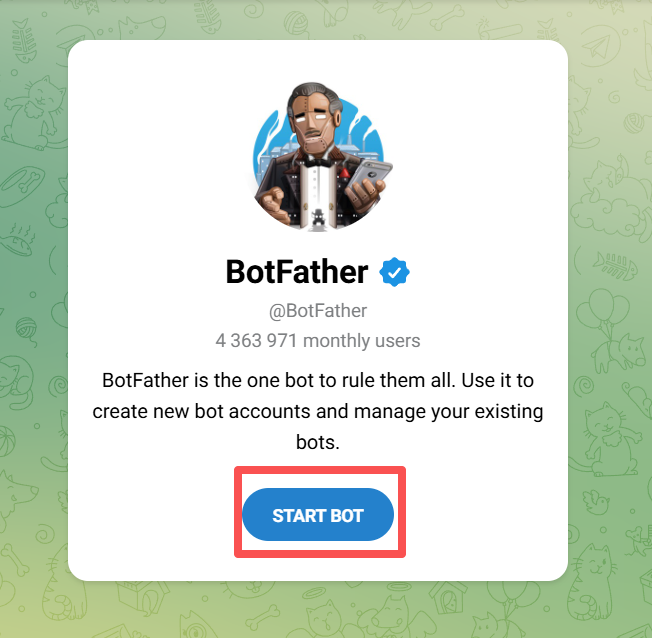
1. Telegram で [@BotFather](https://t.me/BotFather) を検索し、**START BOT** をクリック
チェックに失敗した場合、ツールは具体的な修正提案を提供します。
## 前提条件
### 1. Node.js のインストール
OpenClaw Manager には Node.js 22 以上が必要です。
[Node.js 公式サイト](https://nodejs.org/ja/download)にアクセスし、Windows インストーラー(.msi ファイル)をダウンロードして実行します。
インストール後、PowerShell を開いて確認します:
```bash theme={null}
node --version
npm --version
```
インストール中の権限問題を避けるため、管理者権限で PowerShell を実行することをお勧めします。
**方法 1:インストーラーを使用**
[Node.js 公式サイト](https://nodejs.org/ja/download)にアクセスし、macOS インストーラー(.pkg ファイル)をダウンロードして実行します。
**方法 2:Homebrew を使用**
```bash theme={null}
brew install node
```
インストール後、ターミナルを開いて確認します:
```bash theme={null}
node --version
npm --version
```
インストール中に権限問題が発生した場合は、コマンドの前に `sudo` を追加する必要があるかもしれません。
### 2. Git のインストール
OpenClaw はバージョン管理とプラグインのインストールに Git が必要です。
[Git 公式サイト](https://git-scm.com/downloads)にアクセスし、Windows インストーラーをダウンロードして、デフォルトオプションでインストールを完了します。
インストール後、PowerShell を開いて確認します:
```bash theme={null}
git --version
```
**方法 1:Homebrew を使用(推奨)**
```bash theme={null}
brew install git
```
**方法 2:Xcode Command Line Tools を使用**
```bash theme={null}
xcode-select --install
```
インストール後、ターミナルを開いて確認します:
```bash theme={null}
git --version
```
### 3. EvoLink API キーの取得
* [EvoLink Console](https://evolink.ai/dashboard) にログイン
* コンソールで API Keys を見つけ、「新しいキーを作成」をクリックし、生成されたキーをコピー
* API キーは通常 `sk-` で始まります。安全に保管してください
### 4. チャネル認証情報
1. Telegram で [@BotFather](https://t.me/BotFather) を検索し、**START BOT** をクリック
 2. `/newbot` を送信し、プロンプトに従って名前を設定し、**Bot Token**(形式:`123456789:ABCdef...`)を取得
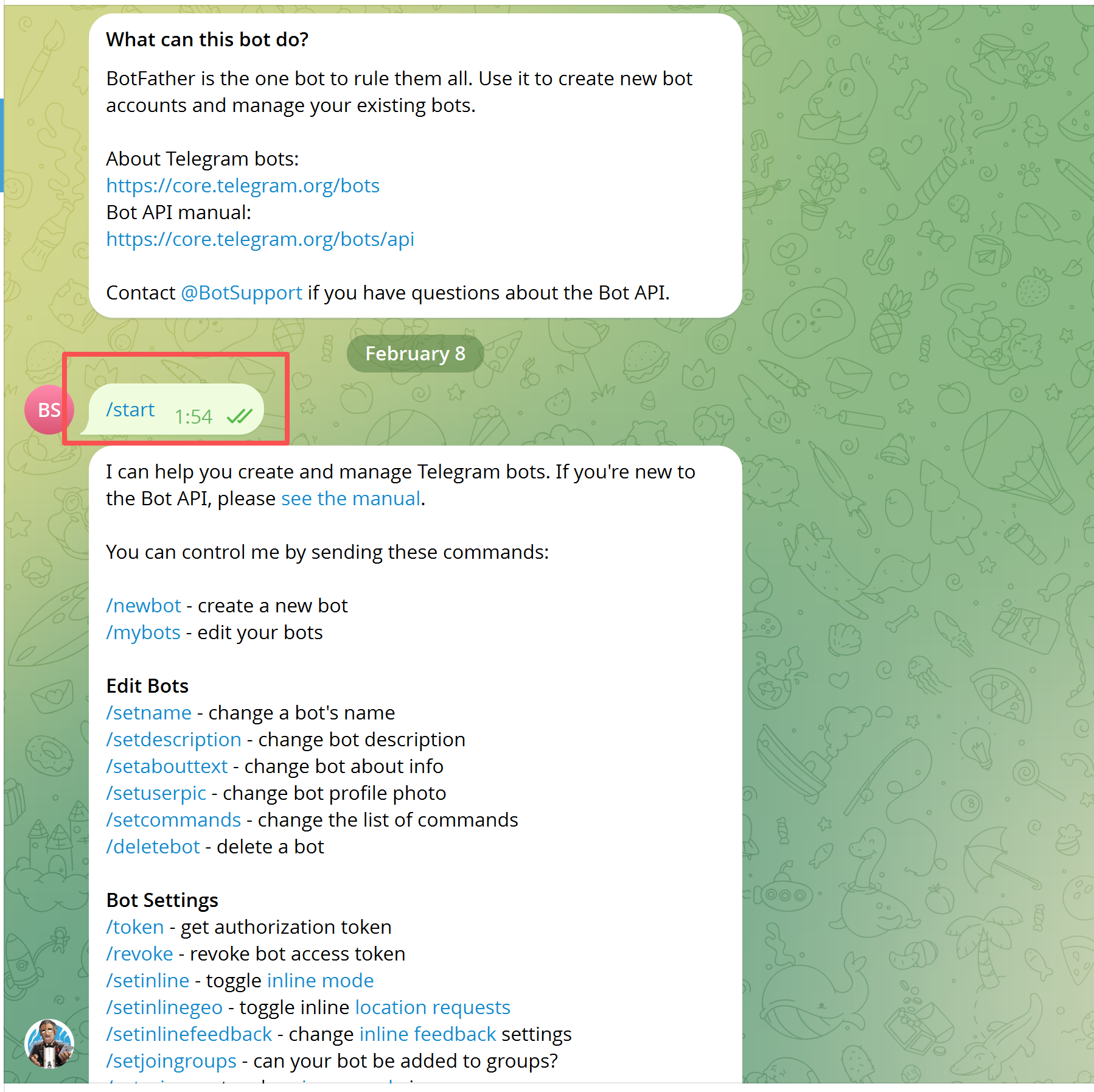 3. **Telegram ユーザー ID** を取得:[@userinfobot](https://t.me/userinfobot) に `/start` を送信し、数値の ID を控えてください
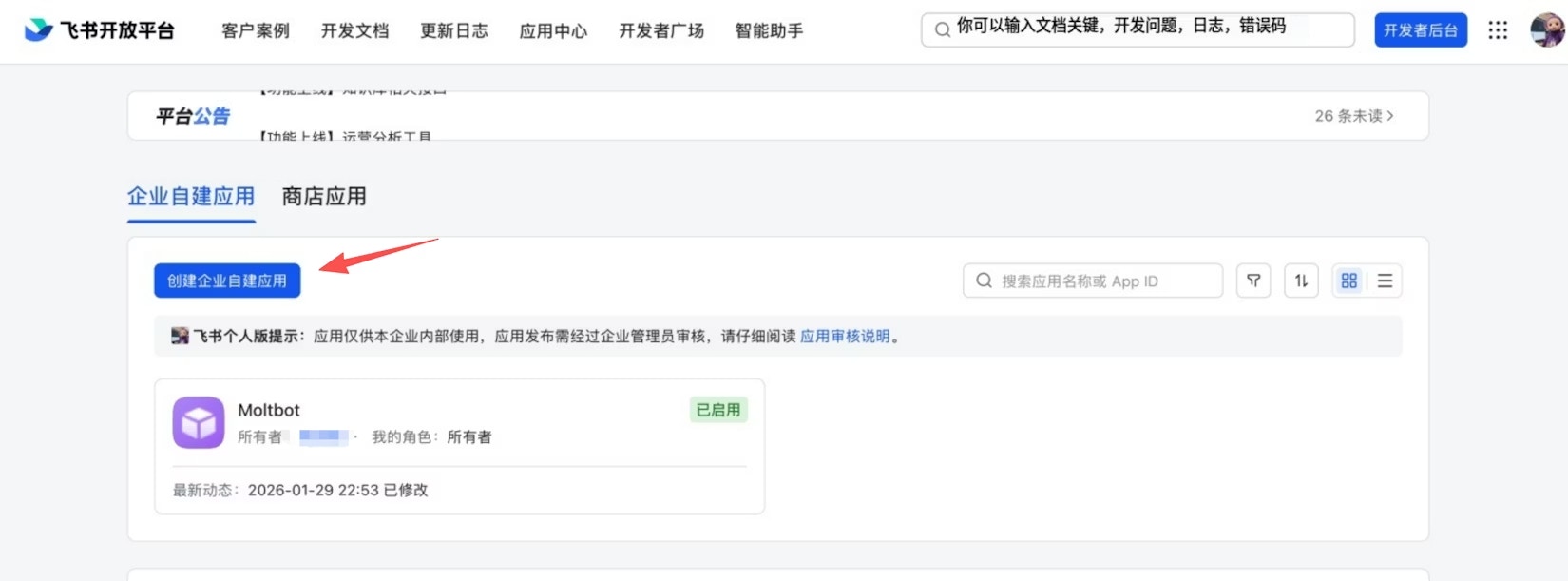
1. [Feishu Open Platform](https://open.feishu.cn/app) にアクセスし、カスタムエンタープライズアプリを作成
3. **Telegram ユーザー ID** を取得:[@userinfobot](https://t.me/userinfobot) に `/start` を送信し、数値の ID を控えてください
1. [Feishu Open Platform](https://open.feishu.cn/app) にアクセスし、カスタムエンタープライズアプリを作成
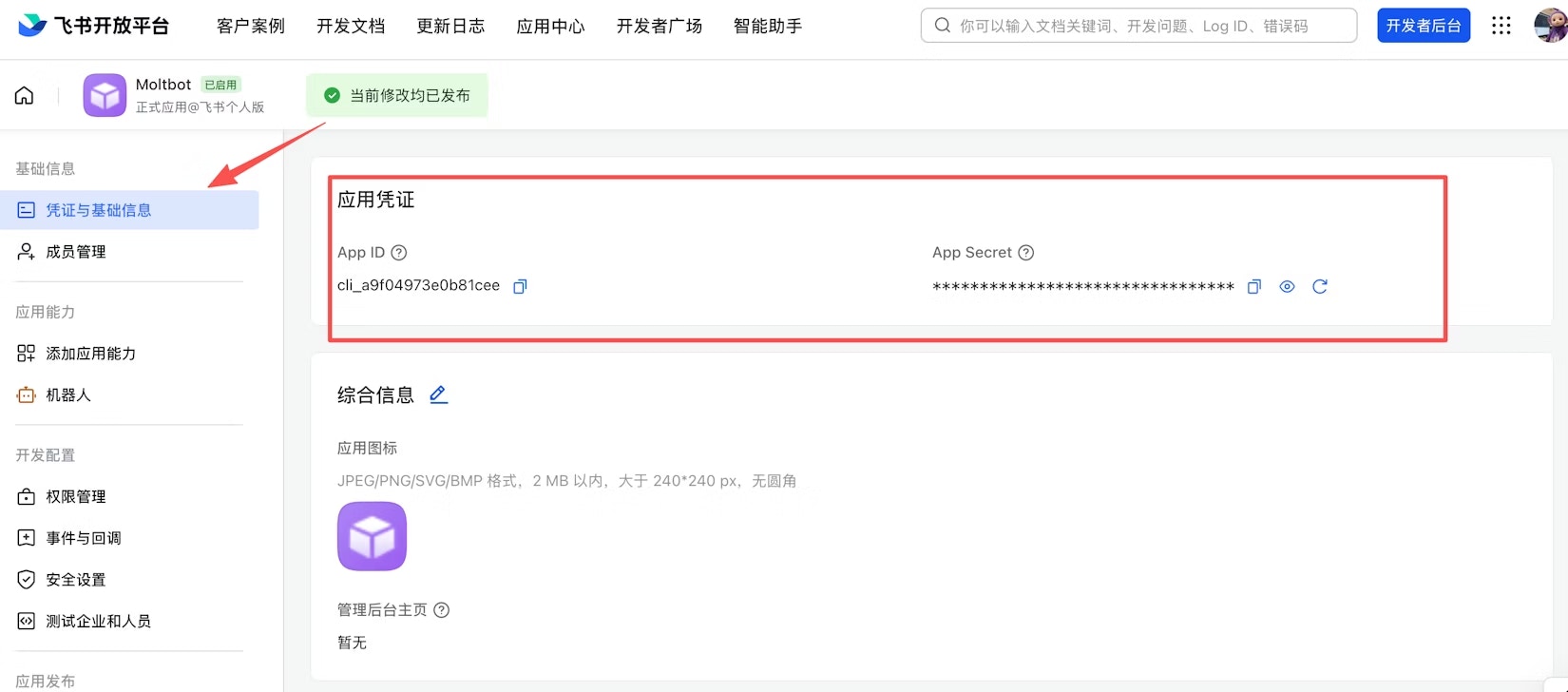
 2. 「認証情報と基本情報」ページから **App ID** と **App Secret** を取得
 3. 「権限とスコープ」で **一括インポート** をクリックし、以下の JSON を貼り付けて必要な権限をすべてインポート:
```json theme={null}
{
"scopes": {
"tenant": [
"aily:file:read",
"aily:file:write",
"application:application.app_message_stats.overview:readonly",
"application:application:self_manage",
"application:bot.menu:write",
"cardkit:card:write",
"contact:contact.base:readonly",
"contact:user.employee_id:readonly",
"corehr:file:download",
"docs:document.content:read",
"event:ip_list",
"im:chat",
"im:chat.access_event.bot_p2p_chat:read",
"im:chat.members:bot_access",
"im:message",
"im:message.group_at_msg:readonly",
"im:message.group_msg",
"im:message.p2p_msg:readonly",
"im:message:readonly",
"im:message:send_as_bot",
"im:resource",
"sheets:spreadsheet",
"wiki:wiki:readonly"
],
"user": [
"aily:file:read",
"aily:file:write",
"im:chat.access_event.bot_p2p_chat:read"
]
}
}
```
3. 「権限とスコープ」で **一括インポート** をクリックし、以下の JSON を貼り付けて必要な権限をすべてインポート:
```json theme={null}
{
"scopes": {
"tenant": [
"aily:file:read",
"aily:file:write",
"application:application.app_message_stats.overview:readonly",
"application:application:self_manage",
"application:bot.menu:write",
"cardkit:card:write",
"contact:contact.base:readonly",
"contact:user.employee_id:readonly",
"corehr:file:download",
"docs:document.content:read",
"event:ip_list",
"im:chat",
"im:chat.access_event.bot_p2p_chat:read",
"im:chat.members:bot_access",
"im:message",
"im:message.group_at_msg:readonly",
"im:message.group_msg",
"im:message.p2p_msg:readonly",
"im:message:readonly",
"im:message:send_as_bot",
"im:resource",
"sheets:spreadsheet",
"wiki:wiki:readonly"
],
"user": [
"aily:file:read",
"aily:file:write",
"im:chat.access_event.bot_p2p_chat:read"
]
}
}
```
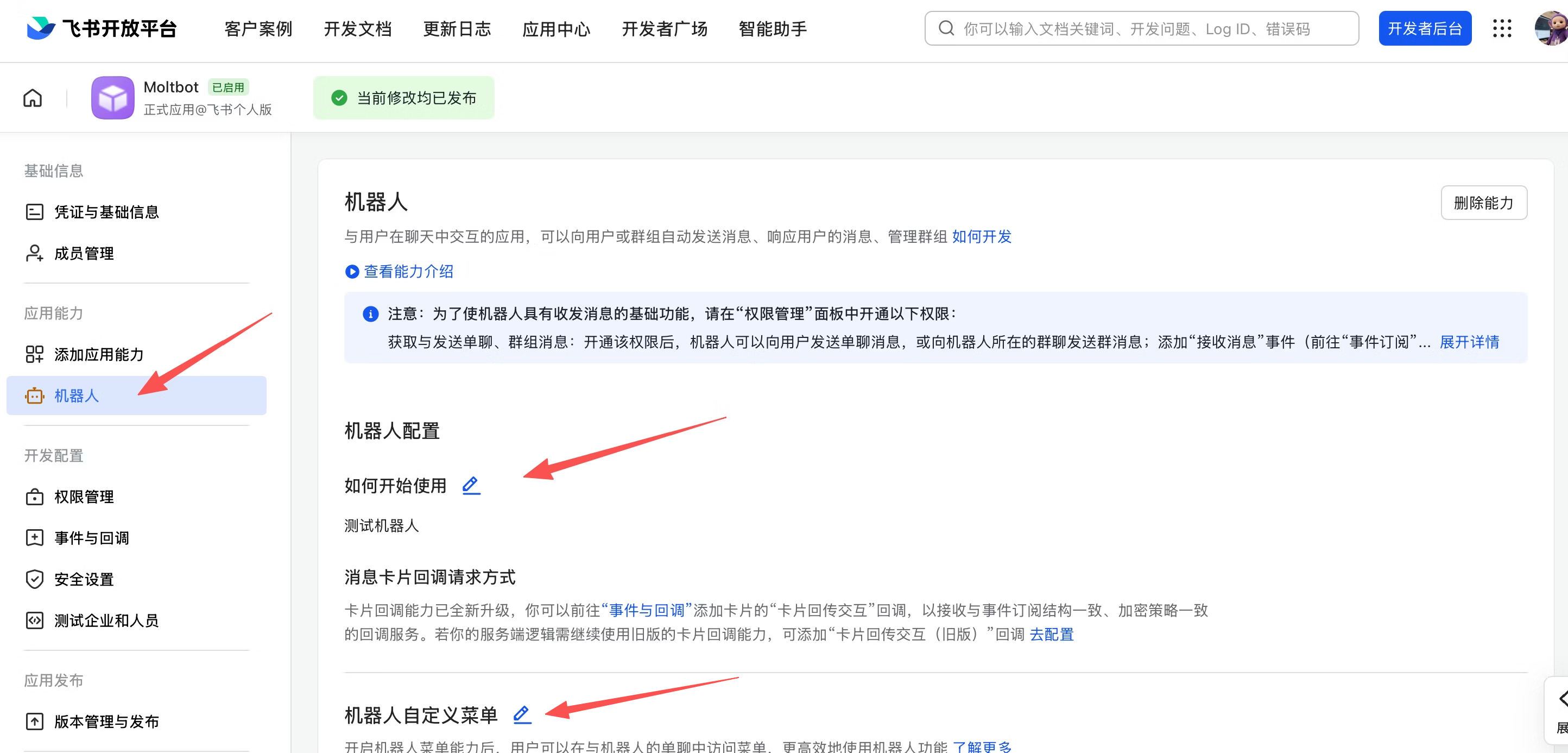
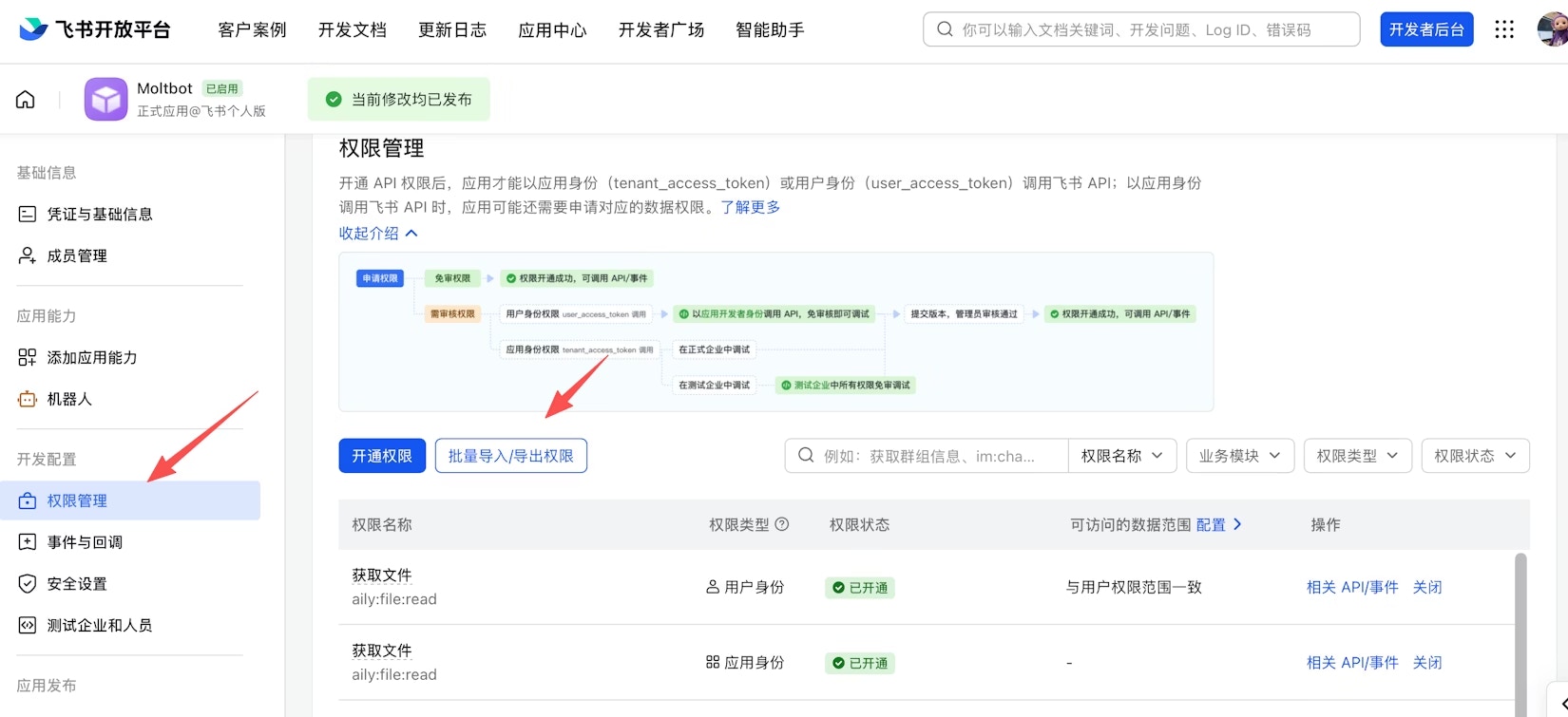 4. 「アプリ機能 > Bot」で Bot 機能を有効にし、Bot 名を設定
 Feishu アプリの基本設定はこれで完了です。残りのステップ(イベントサブスクリプションとバージョンリリース)は、ゲートウェイがデプロイされて稼働した後に行う必要があります。そうしないとロングコネクション設定の保存に失敗します。まず以下のステップ 1 とステップ 2 を完了してから、Feishu Open Platform に戻って続行してください。
## ステップ 1:ダウンロードと実行
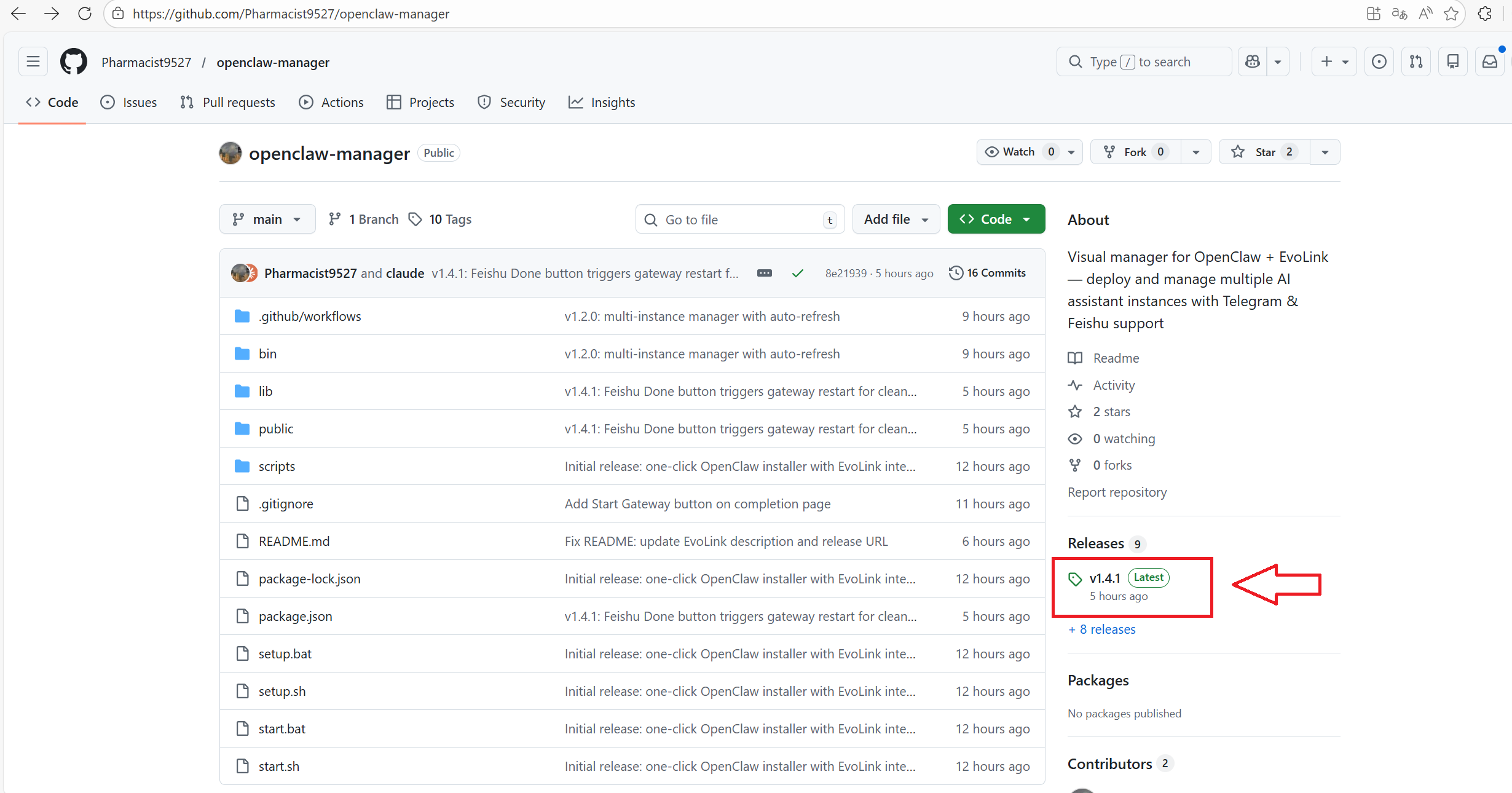
お使いのプラットフォーム用の実行ファイルを [Releases](https://github.com/Pharmacist9527/openclaw-manager/releases) からダウンロード:
Feishu アプリの基本設定はこれで完了です。残りのステップ(イベントサブスクリプションとバージョンリリース)は、ゲートウェイがデプロイされて稼働した後に行う必要があります。そうしないとロングコネクション設定の保存に失敗します。まず以下のステップ 1 とステップ 2 を完了してから、Feishu Open Platform に戻って続行してください。
## ステップ 1:ダウンロードと実行
お使いのプラットフォーム用の実行ファイルを [Releases](https://github.com/Pharmacist9527/openclaw-manager/releases) からダウンロード:
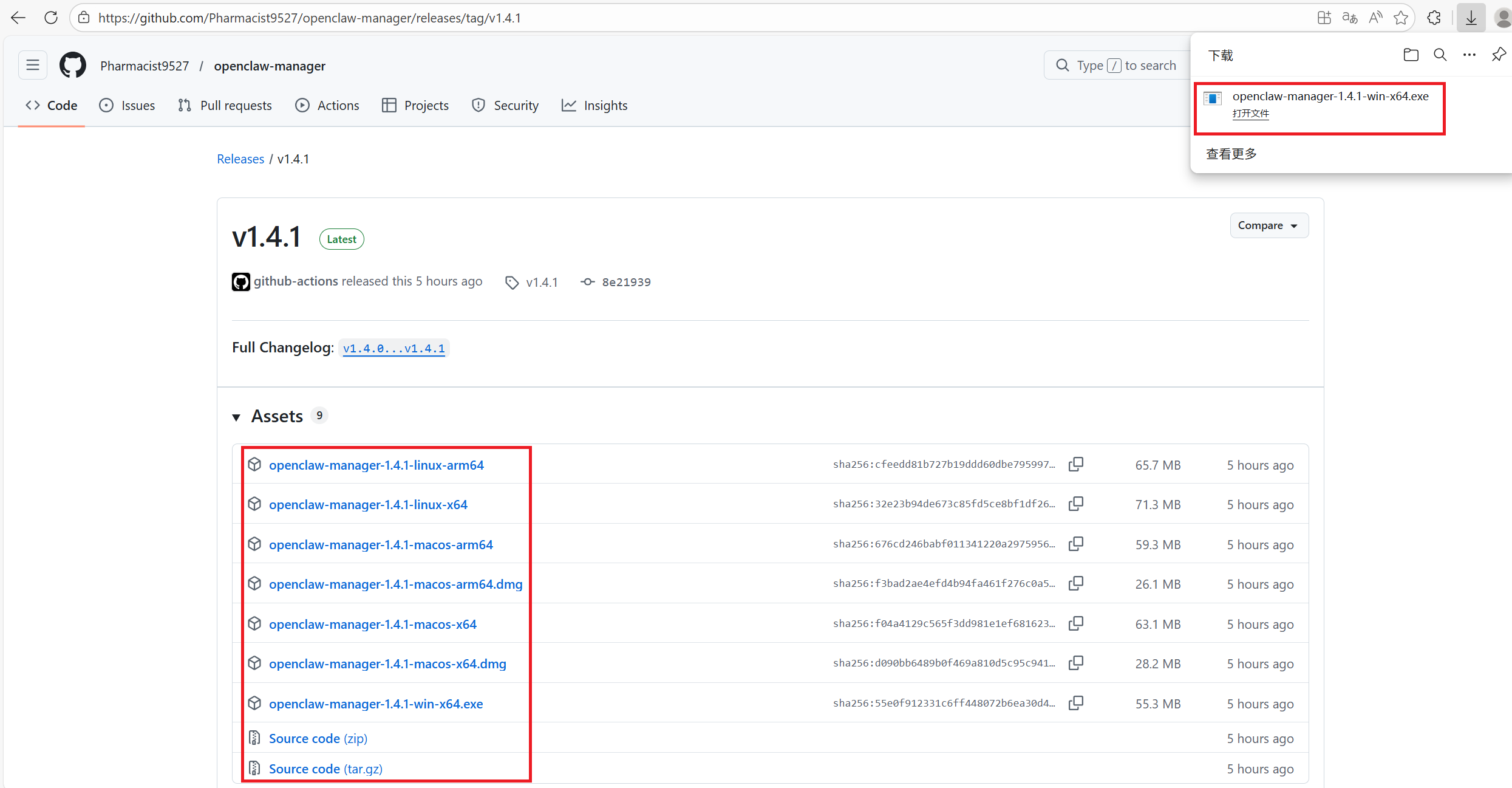 | プラットフォーム | ファイル |
| --------------------- | ------------------------------ |
| Windows | `openclaw-manager-win-x64.exe` |
| macOS (Intel) | `openclaw-manager-macos-x64` |
| macOS (Apple Silicon) | `openclaw-manager-macos-arm64` |
| Linux | `openclaw-manager-linux-x64` |
[Node.js 22+](https://nodejs.org/ja/download) がインストールされていることを確認してください。
Windows ユーザーは右クリックして管理者として実行してください。macOS / Linux ユーザーはターミナルで `sudo` を使用して実行:
```bash theme={null}
chmod +x ./openclaw-manager && sudo ./openclaw-manager
```
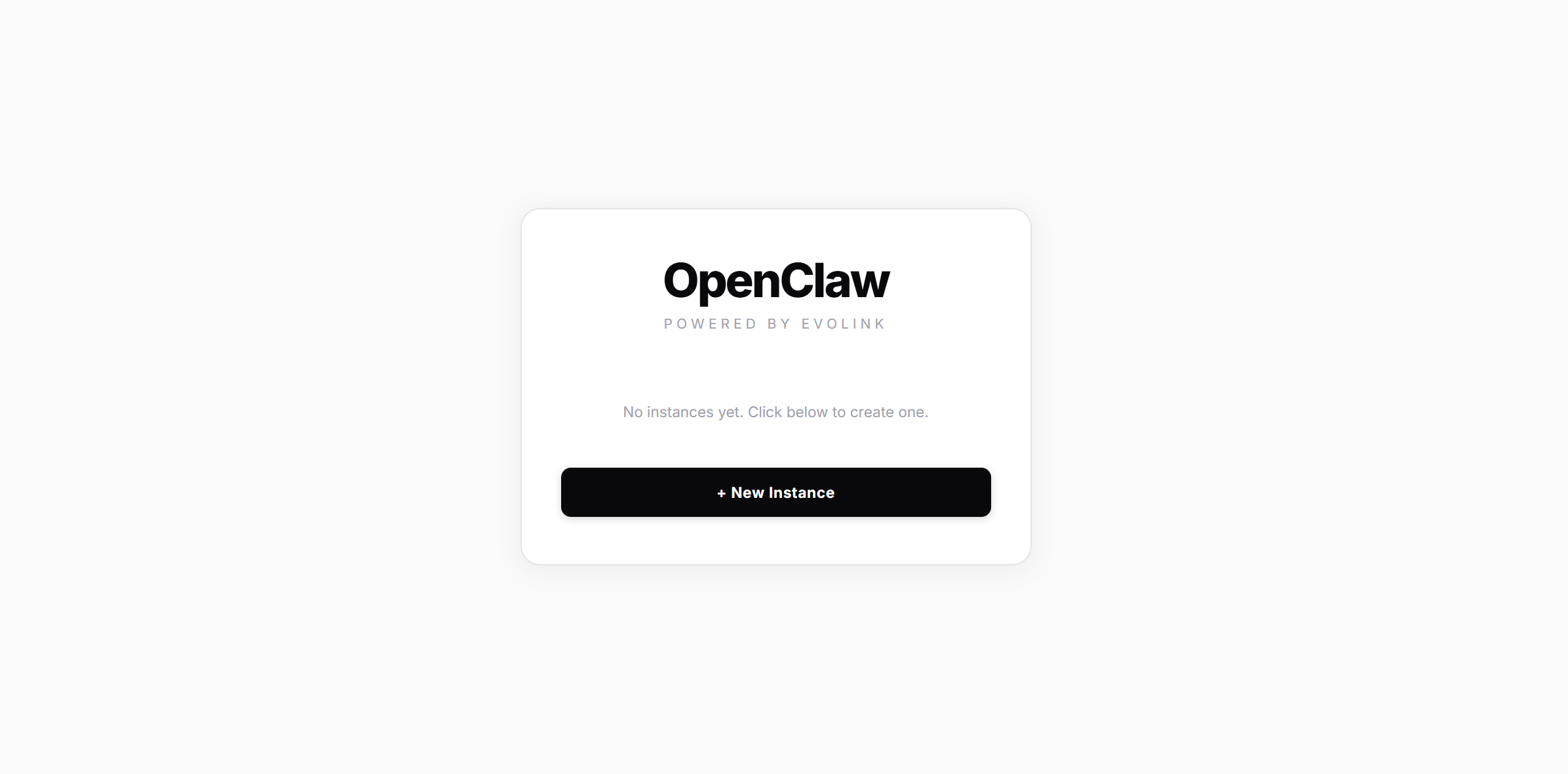
スクリプトは OpenClaw の有無を確認し、必要に応じてインストールした後、ローカル Web 管理画面を起動してブラウザを開きます。
| プラットフォーム | ファイル |
| --------------------- | ------------------------------ |
| Windows | `openclaw-manager-win-x64.exe` |
| macOS (Intel) | `openclaw-manager-macos-x64` |
| macOS (Apple Silicon) | `openclaw-manager-macos-arm64` |
| Linux | `openclaw-manager-linux-x64` |
[Node.js 22+](https://nodejs.org/ja/download) がインストールされていることを確認してください。
Windows ユーザーは右クリックして管理者として実行してください。macOS / Linux ユーザーはターミナルで `sudo` を使用して実行:
```bash theme={null}
chmod +x ./openclaw-manager && sudo ./openclaw-manager
```
スクリプトは OpenClaw の有無を確認し、必要に応じてインストールした後、ローカル Web 管理画面を起動してブラウザを開きます。
 ## ステップ 2:インスタンスの作成
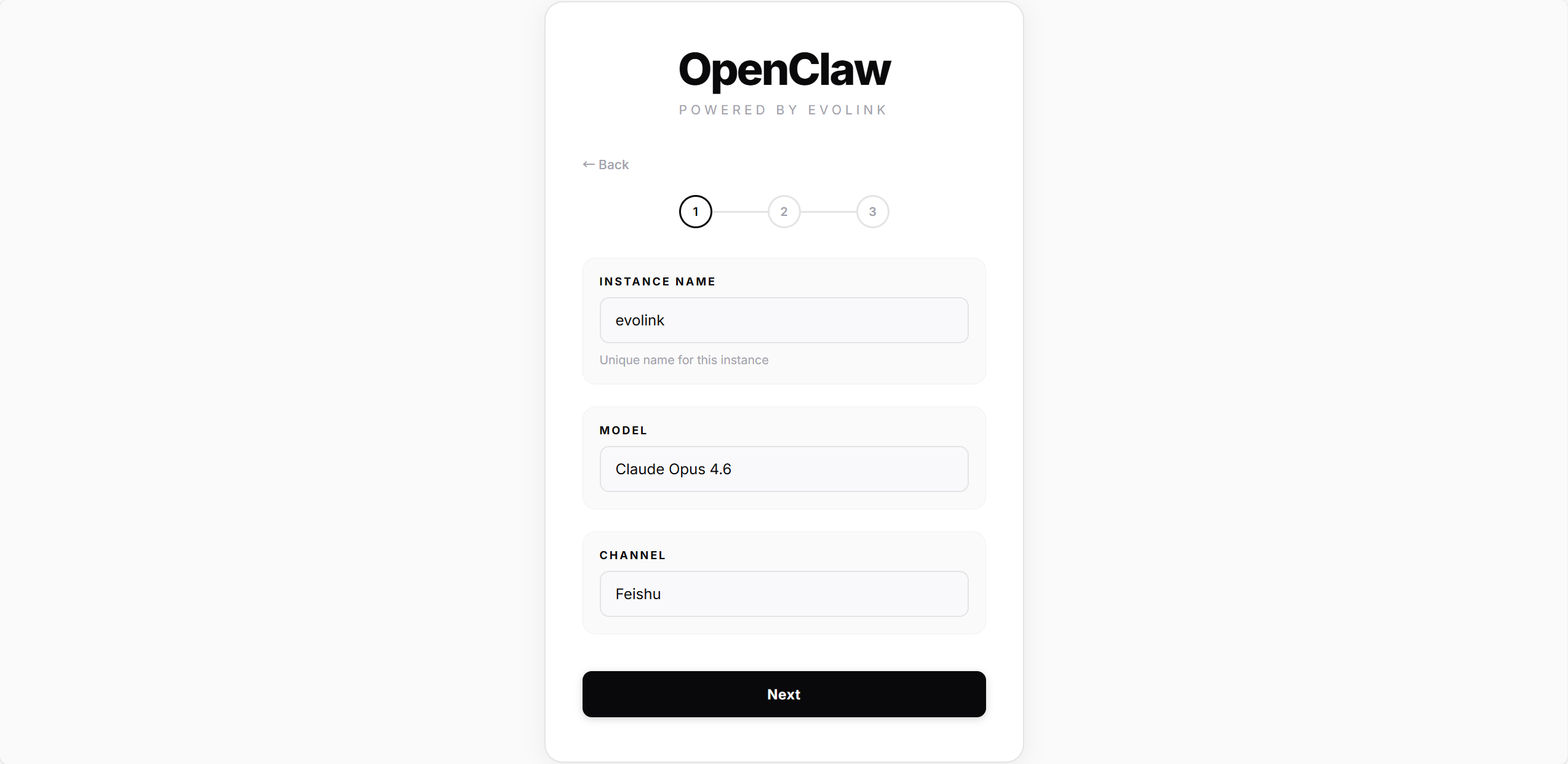
### 2.1 — 基本情報
| フィールド | 説明 |
| ------- | --------------------------------------------------- |
| インスタンス名 | インスタンスの名前(例:`mybot`)、このマシン上で一意である必要があります |
| モデル | モデルを選択:Haiku 4.5 / Sonnet 4.5 / Opus 4.5 / Opus 4.6 |
| チャネル | チャネルを選択:Telegram または Feishu |
## ステップ 2:インスタンスの作成
### 2.1 — 基本情報
| フィールド | 説明 |
| ------- | --------------------------------------------------- |
| インスタンス名 | インスタンスの名前(例:`mybot`)、このマシン上で一意である必要があります |
| モデル | モデルを選択:Haiku 4.5 / Sonnet 4.5 / Opus 4.5 / Opus 4.6 |
| チャネル | チャネルを選択:Telegram または Feishu |
 ### 2.2 — 認証情報とデプロイ
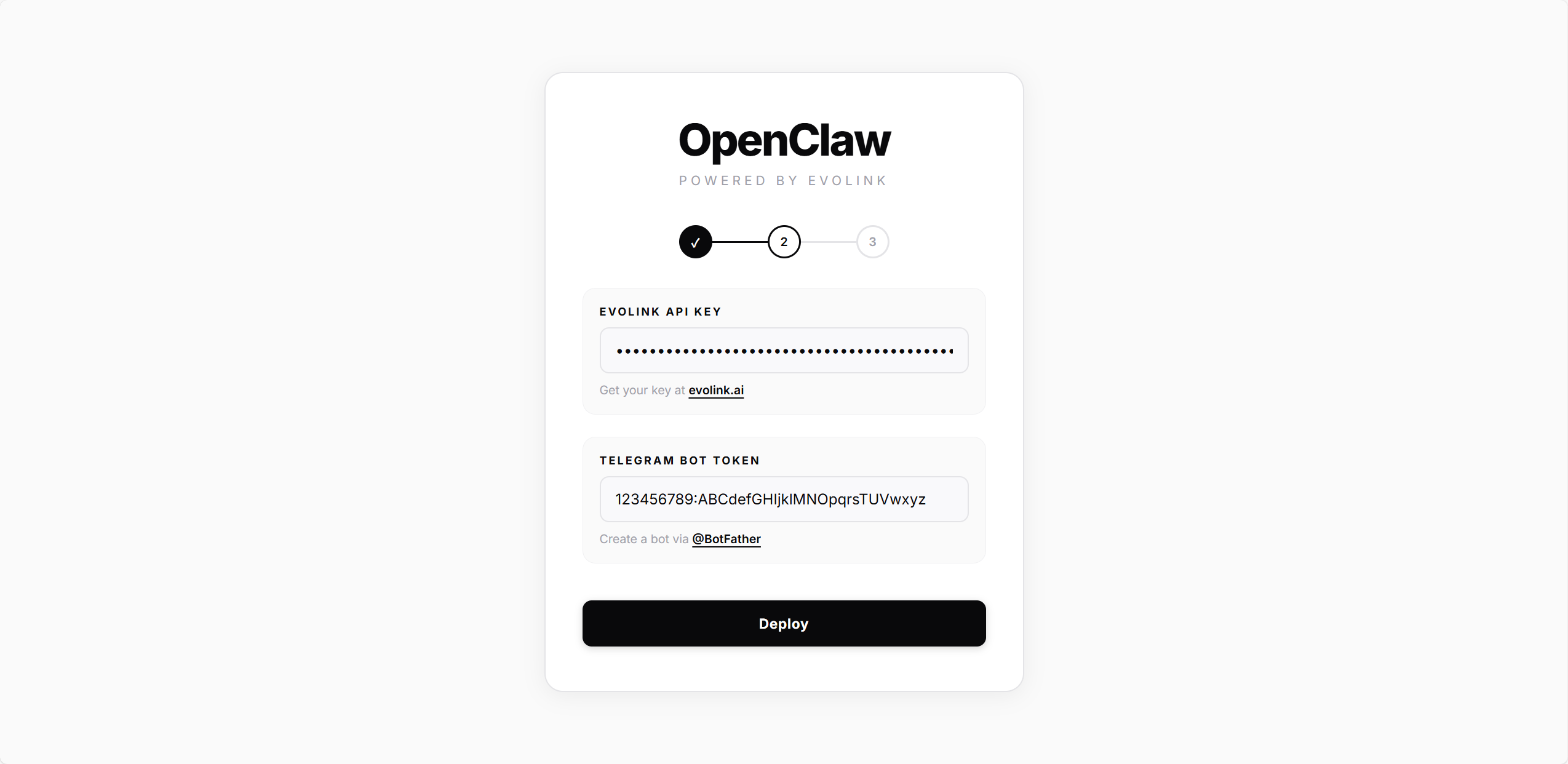
すべてのチャネルで **EvoLink API Key** が必要です。
@BotFather から取得した **Bot Token** を入力し、**Deploy** をクリック。
スクリプトが自動的に以下を実行します:
1. OpenClaw 設定ファイルの作成
2. モデルと API Key 設定の書き込み
3. Telegram プラグインの設定と有効化
4. ゲートウェイサービスのインストールと起動
### 2.2 — 認証情報とデプロイ
すべてのチャネルで **EvoLink API Key** が必要です。
@BotFather から取得した **Bot Token** を入力し、**Deploy** をクリック。
スクリプトが自動的に以下を実行します:
1. OpenClaw 設定ファイルの作成
2. モデルと API Key 設定の書き込み
3. Telegram プラグインの設定と有効化
4. ゲートウェイサービスのインストールと起動
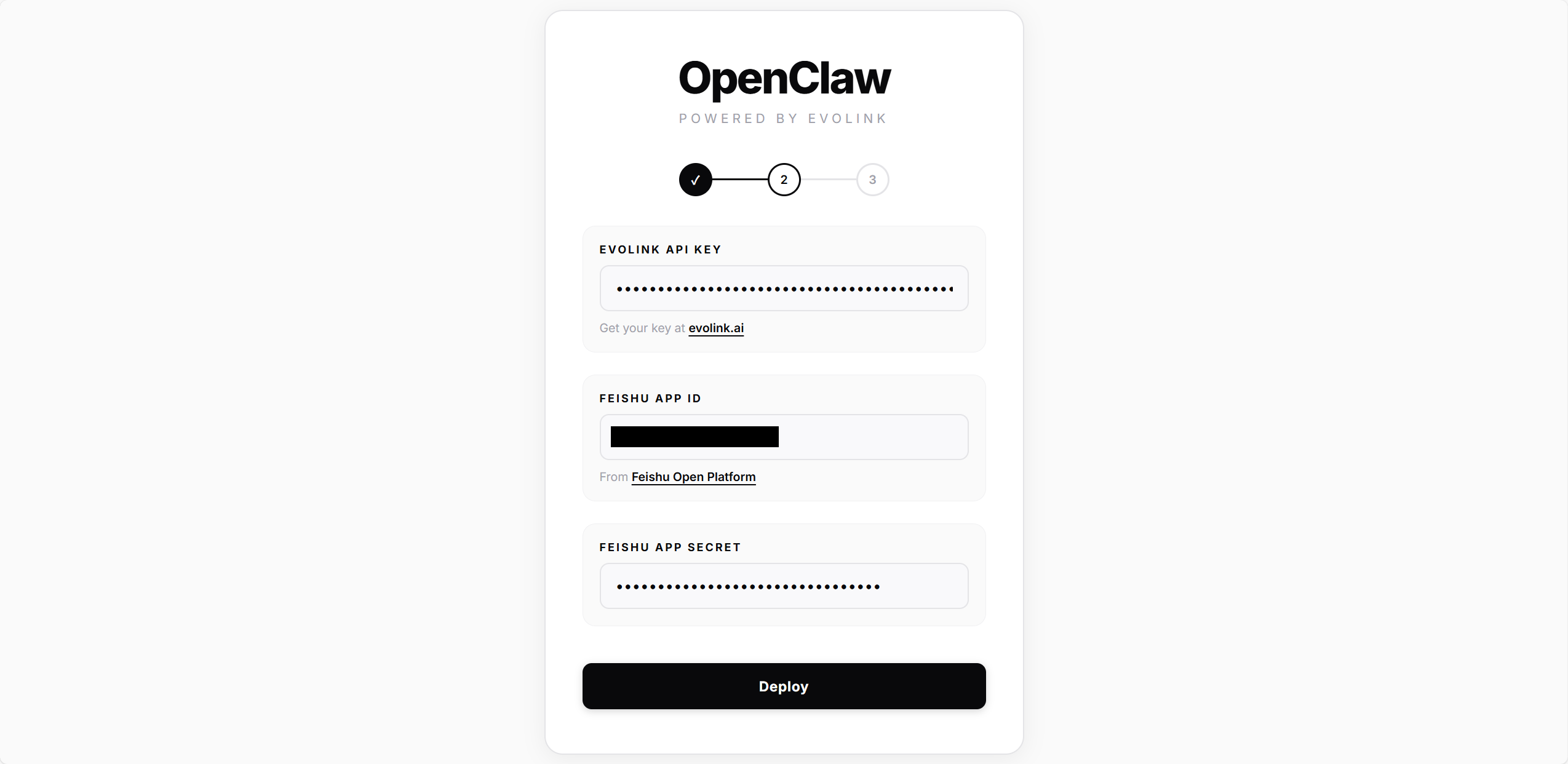
 Feishu Open Platform から取得した **App ID** と **App Secret** を入力し、**Deploy** をクリック。
スクリプトが自動的に以下を実行します:
1. OpenClaw 設定ファイルの作成
2. モデルと API Key 設定の書き込み
3. Feishu プラグインの設定(App ID / App Secret の書き込み)と有効化
4. ゲートウェイサービスのインストールと起動
Feishu Open Platform から取得した **App ID** と **App Secret** を入力し、**Deploy** をクリック。
スクリプトが自動的に以下を実行します:
1. OpenClaw 設定ファイルの作成
2. モデルと API Key 設定の書き込み
3. Feishu プラグインの設定(App ID / App Secret の書き込み)と有効化
4. ゲートウェイサービスのインストールと起動
 プログレスバーが完了するまで待つと、自動的に次のステップに進みます。
### 2.3 — 接続
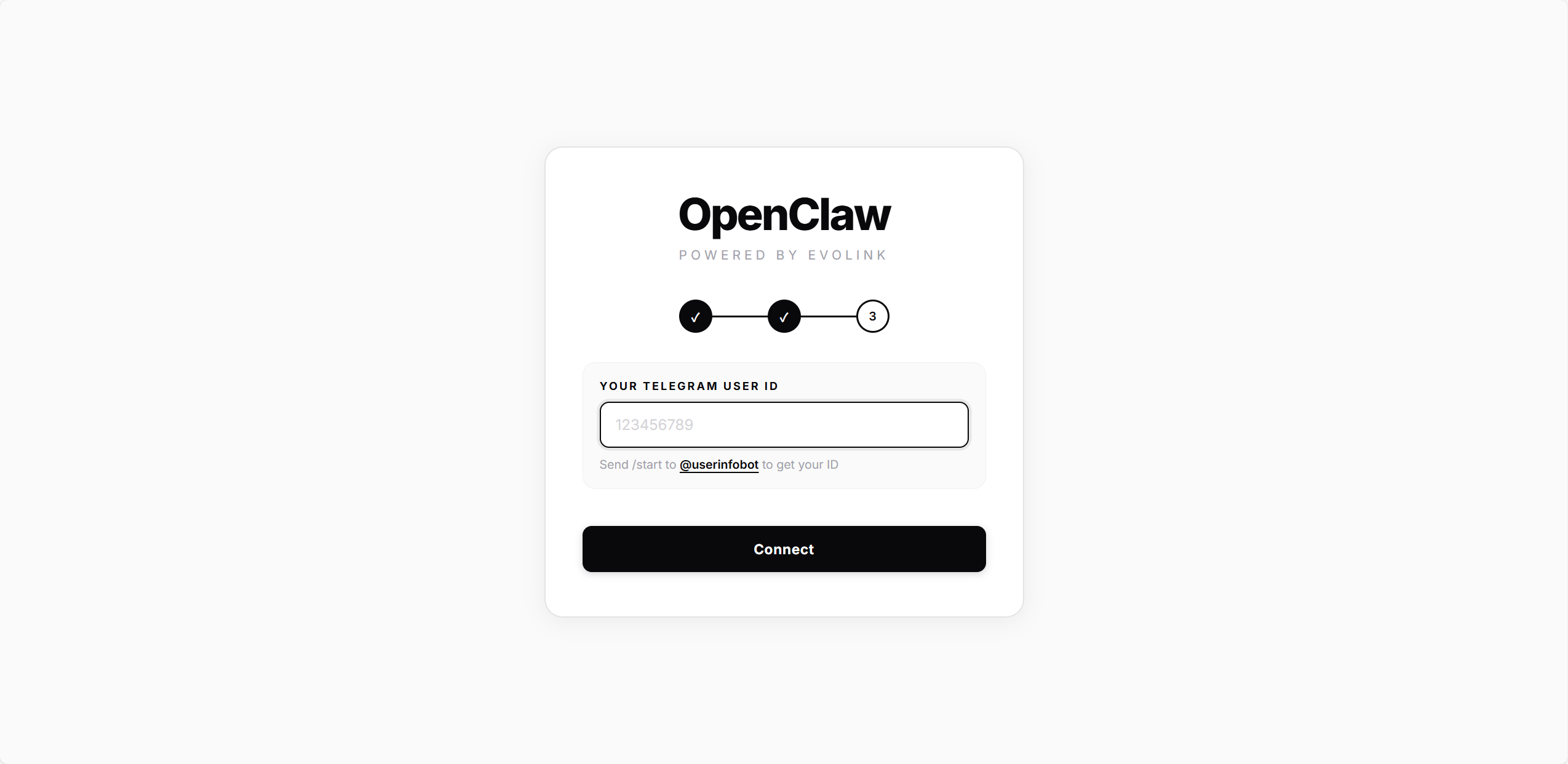
**Telegram ユーザー ID**(@userinfobot から取得した数値の ID)を入力し、**Connect** をクリック。
スクリプトはこの ID を `allowedUsers` 設定に書き込みます — このユーザーのみが Bot とチャットできるようになります。接続が完了すると、ホームページにリダイレクトされます。
プログレスバーが完了するまで待つと、自動的に次のステップに進みます。
### 2.3 — 接続
**Telegram ユーザー ID**(@userinfobot から取得した数値の ID)を入力し、**Connect** をクリック。
スクリプトはこの ID を `allowedUsers` 設定に書き込みます — このユーザーのみが Bot とチャットできるようになります。接続が完了すると、ホームページにリダイレクトされます。
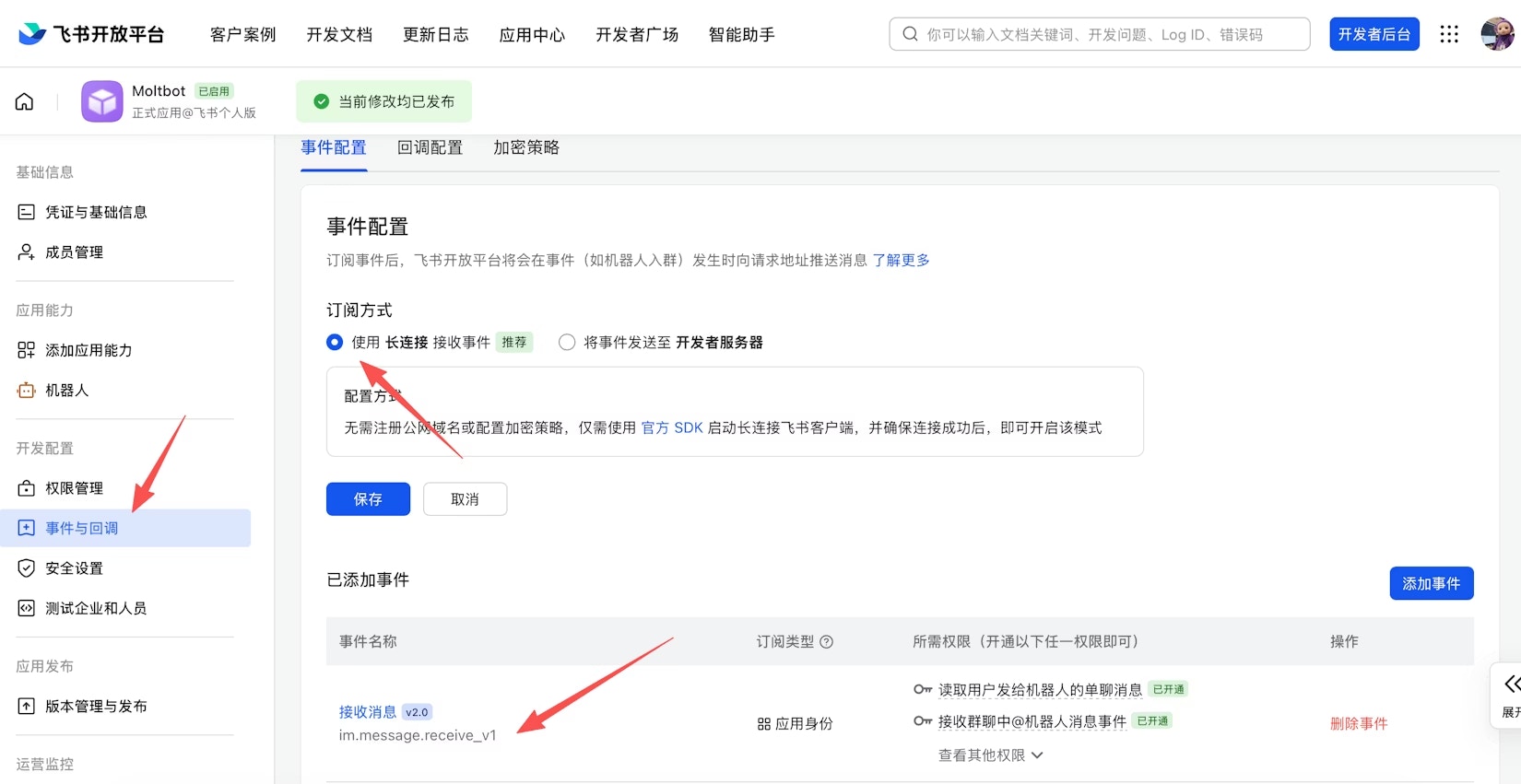
 デプロイが完了しました。次に Feishu Open Platform に戻ってイベントサブスクリプションを設定します。
イベントサブスクリプションを設定する前に、以下が完了していることを確認してください:
* Feishu チャネルの設定が完了していること(ステップ 2 のデプロイを参照)
* ゲートウェイが稼働中であること(`openclaw gateway status` で確認)
**イベントサブスクリプション** ページで:
1. **ロングコネクションを使用してイベントを受信** を選択(WebSocket モード)
2. イベントを追加:`im.message.receive_v1`(メッセージ受信)
ゲートウェイが起動していない、またはチャネルが追加されていない場合、ロングコネクション設定の保存に失敗します。
デプロイが完了しました。次に Feishu Open Platform に戻ってイベントサブスクリプションを設定します。
イベントサブスクリプションを設定する前に、以下が完了していることを確認してください:
* Feishu チャネルの設定が完了していること(ステップ 2 のデプロイを参照)
* ゲートウェイが稼働中であること(`openclaw gateway status` で確認)
**イベントサブスクリプション** ページで:
1. **ロングコネクションを使用してイベントを受信** を選択(WebSocket モード)
2. イベントを追加:`im.message.receive_v1`(メッセージ受信)
ゲートウェイが起動していない、またはチャネルが追加されていない場合、ロングコネクション設定の保存に失敗します。
 3. 「バージョン管理とリリース」でバージョンを作成し、審査に提出
Feishu アプリは使用前に管理者の承認が必要です。エンタープライズカスタムアプリは通常自動的に承認されます。
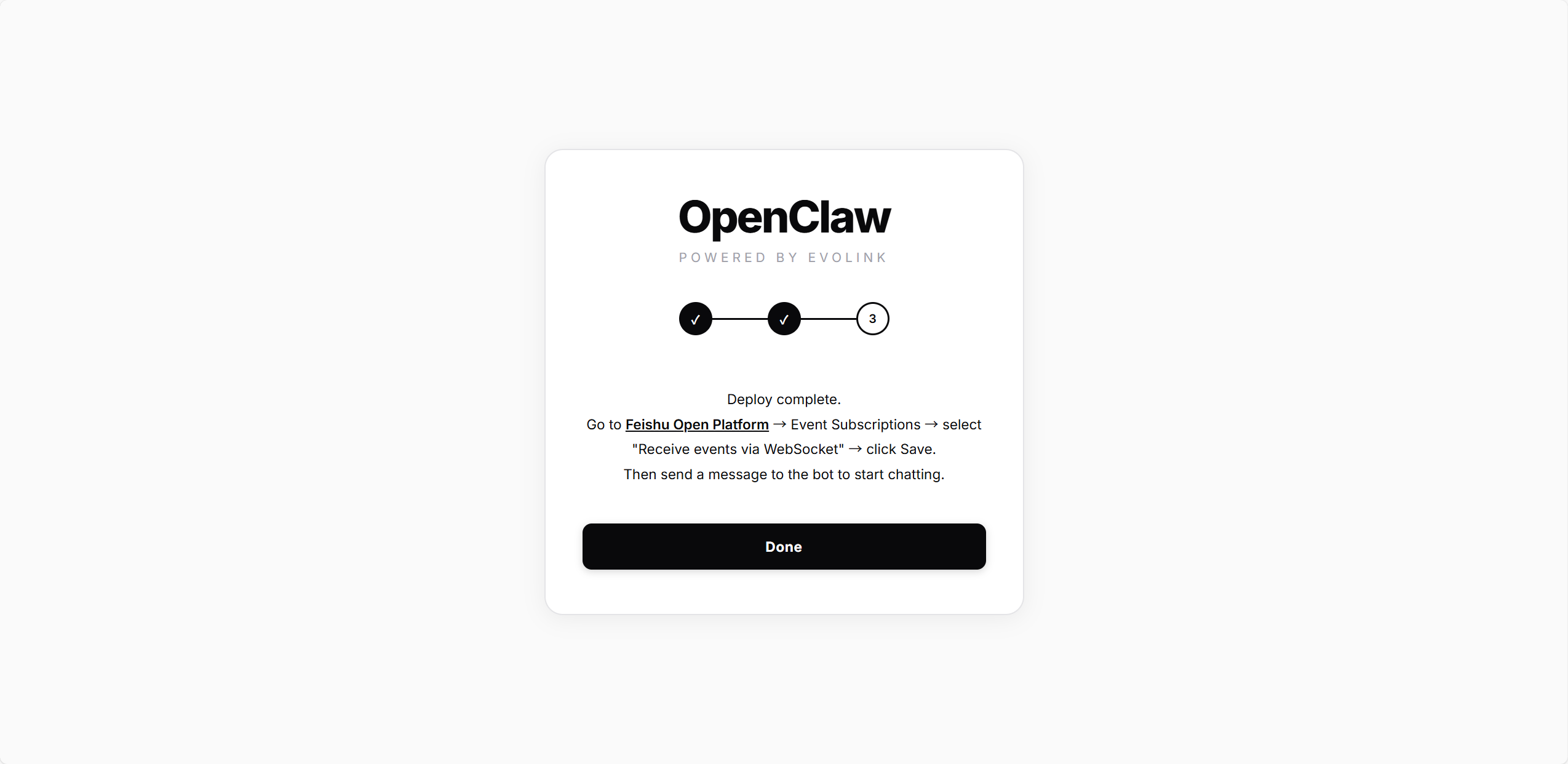
**Done** をクリック — スクリプトがゲートウェイを再起動して Feishu WebSocket 接続を確立します。ホームページにリダイレクトされた後、Feishu で Bot にメッセージを送信できます。
3. 「バージョン管理とリリース」でバージョンを作成し、審査に提出
Feishu アプリは使用前に管理者の承認が必要です。エンタープライズカスタムアプリは通常自動的に承認されます。
**Done** をクリック — スクリプトがゲートウェイを再起動して Feishu WebSocket 接続を確立します。ホームページにリダイレクトされた後、Feishu で Bot にメッセージを送信できます。
 ## インスタンス管理
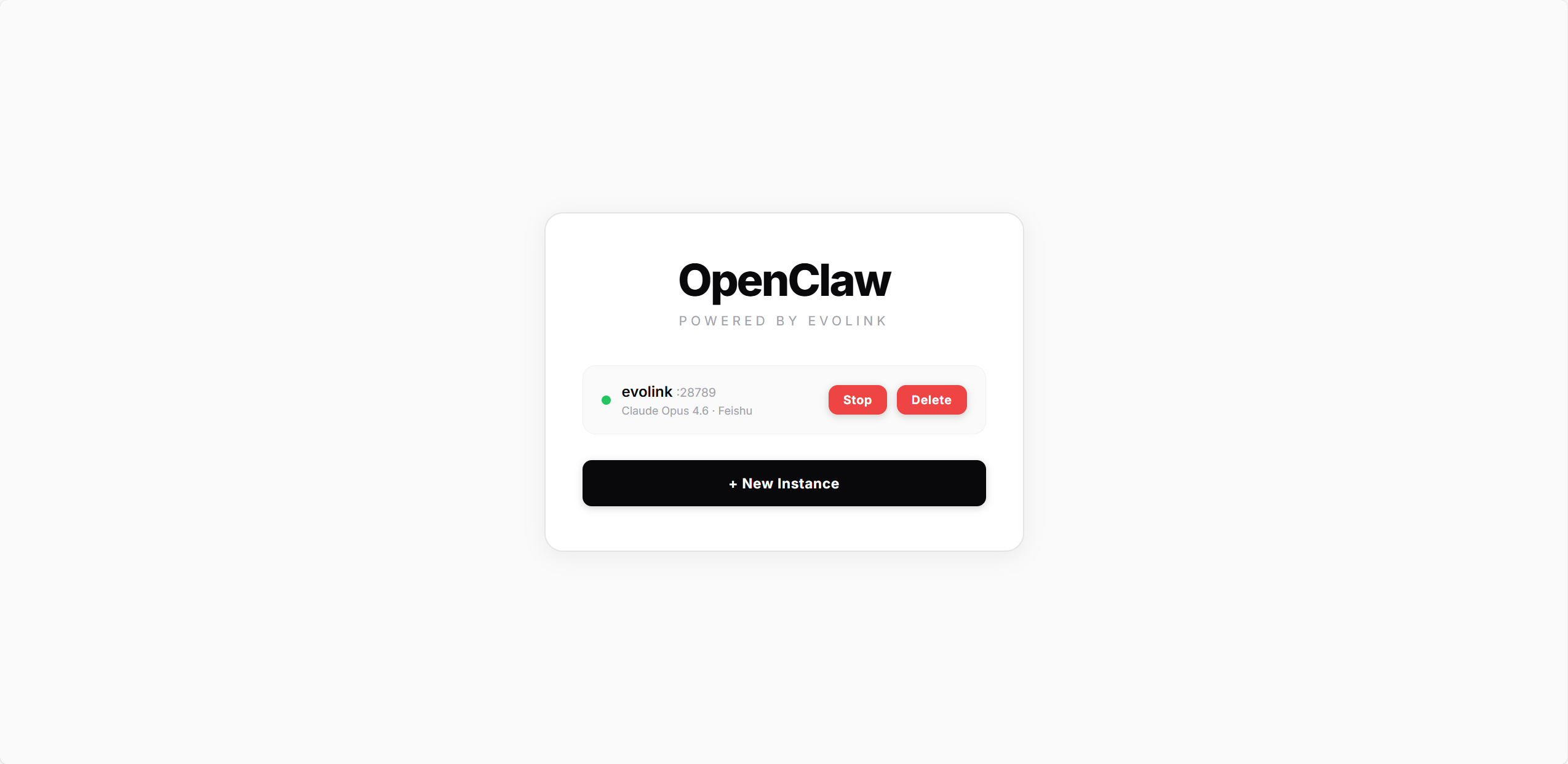
デプロイ後、ホームページにすべてのインスタンスが表示されます:
## インスタンス管理
デプロイ後、ホームページにすべてのインスタンスが表示されます:
 | ステータス | 説明 |
| ----- | --------- |
| 🟢 緑 | ゲートウェイ稼働中 |
| 🔴 赤 | ゲートウェイ停止中 |
各インスタンスカードには使用中のモデルとチャネルが表示されます。利用可能な操作:
* **Start / Stop**:ゲートウェイサービスの起動または停止
* **Delete**:インスタンスの削除(ゲートウェイを停止し、すべての設定ファイルをクリーンアップ)
**+ New Instance** をクリックして複数のインスタンスを作成できます。各インスタンスは異なるポートで独立して動作します。
| ステータス | 説明 |
| ----- | --------- |
| 🟢 緑 | ゲートウェイ稼働中 |
| 🔴 赤 | ゲートウェイ停止中 |
各インスタンスカードには使用中のモデルとチャネルが表示されます。利用可能な操作:
* **Start / Stop**:ゲートウェイサービスの起動または停止
* **Delete**:インスタンスの削除(ゲートウェイを停止し、すべての設定ファイルをクリーンアップ)
**+ New Instance** をクリックして複数のインスタンスを作成できます。各インスタンスは異なるポートで独立して動作します。