> ## Documentation Index
> Fetch the complete documentation index at: https://docs.evolink.ai/llms.txt
> Use this file to discover all available pages before exploring further.
# OpenClaw + Telegram
> OpenClaw を EvoLink.AI に接続する
## 概要
OpenClaw は、チャットアプリケーションと AI エージェントの橋渡しをするオープンソースの AI エージェント Gateway です。集中型の Gateway プロセスを通じて、Telegram、WhatsApp、Discord などのチャットプラットフォームと AI コーディングエージェントを接続し、チャットウィンドウ内で直接 AI プログラミングのやり取りを可能にします。
OpenClaw で **EvoLink API** をカスタムモデルプロバイダーとして設定し、**Telegram Bot** を接続することで、Telegram 上で EvoLink の Claude モデル(**Claude 4.6 Opus**、**Claude 4.5 Sonnet**、**Claude 4.5 Haiku** など)を使った AI アシスト付きコーディング会話を直接行うことができます。
**このガイドの内容:**
* OpenClaw Gateway のインストールと設定
* Telegram Bot の作成と OpenClaw への接続
* EvoLink API のカスタムモデルプロバイダーとしての設定
* 接続の確認と利用開始
## システム環境チェック
インストールを開始する前に、環境チェックツールを実行して、システムが OpenClaw の要件を満たしていることを確認することをお勧めします。
### チェックツールのダウンロード
[GitHub Releases](https://github.com/suuuuuu-1/openclaw-env-checker/releases) からプラットフォームに対応したチェックツールをダウンロードしてください:
| プラットフォーム | ファイル名 |
| --------------------- | ------------------------------ |
| Windows | `openclaw-checker-win-x64.exe` |
| macOS (Intel) | `openclaw-checker-macos-x64` |
| macOS (Apple Silicon) | `openclaw-checker-macos-arm64` |
| Linux | `openclaw-checker-linux-x64` |
### チェック項目
ツールは以下の条件を自動的にチェックします:
* ✅ Node.js バージョン(>= 22.12.0 が必要)
* ✅ npm が利用可能
* ✅ Git が利用可能
* ✅ ネットワーク接続性(github.com、npmjs.org、evolink.ai)
 チェックに失敗した場合、ツールは具体的な修正提案を提供します。
## 前提条件
設定を始める前に、以下を準備してください:
### 1. Node.js のインストール
OpenClaw は npm 経由でインストールされ、Node.js 22 以上が必要です。
[Node.js 公式サイト](https://nodejs.org/ja/download)にアクセスし、Windows インストーラー(.msi ファイル)をダウンロードして実行します。
インストール後、PowerShell を開いて確認します:
```bash theme={null}
node --version
npm --version
```
インストール中の権限問題を避けるため、管理者権限で PowerShell を実行することをお勧めします。
**方法 1:インストーラーを使用**
[Node.js 公式サイト](https://nodejs.org/ja/download)にアクセスし、macOS インストーラー(.pkg ファイル)をダウンロードして実行します。
**方法 2:Homebrew を使用**
```bash theme={null}
brew install node
```
インストール後、ターミナルを開いて確認します:
```bash theme={null}
node --version
npm --version
```
インストール中に権限問題が発生した場合は、コマンドの前に `sudo` を追加する必要があるかもしれません。
### 2. EvoLink API キーの取得
* [EvoLink Dashboard](https://evolink.ai/dashboard) にログインします
* ダッシュボードで API Keys を見つけ、「Create New Key」ボタンをクリックし、生成されたキーをコピーします
* API キーは通常 `sk-` で始まります
### 3. Telegram アカウントの準備
Bot の作成と統合テストに必要です。
## ステップ 1:OpenClaw のインストール
ターミナルで以下のコマンドを実行します:
```bash theme={null}
npm install -g openclaw@latest
```
## ステップ 2:オンボーディング
オンボーディングコマンドを実行します。OpenClaw が初期設定をガイドし、バックグラウンドデーモンサービスをインストールします:
```bash theme={null}
openclaw onboard --install-daemon
```
### 1. インストールの確認
リスクに関する免責事項が表示されます。確認して続行してください:
チェックに失敗した場合、ツールは具体的な修正提案を提供します。
## 前提条件
設定を始める前に、以下を準備してください:
### 1. Node.js のインストール
OpenClaw は npm 経由でインストールされ、Node.js 22 以上が必要です。
[Node.js 公式サイト](https://nodejs.org/ja/download)にアクセスし、Windows インストーラー(.msi ファイル)をダウンロードして実行します。
インストール後、PowerShell を開いて確認します:
```bash theme={null}
node --version
npm --version
```
インストール中の権限問題を避けるため、管理者権限で PowerShell を実行することをお勧めします。
**方法 1:インストーラーを使用**
[Node.js 公式サイト](https://nodejs.org/ja/download)にアクセスし、macOS インストーラー(.pkg ファイル)をダウンロードして実行します。
**方法 2:Homebrew を使用**
```bash theme={null}
brew install node
```
インストール後、ターミナルを開いて確認します:
```bash theme={null}
node --version
npm --version
```
インストール中に権限問題が発生した場合は、コマンドの前に `sudo` を追加する必要があるかもしれません。
### 2. EvoLink API キーの取得
* [EvoLink Dashboard](https://evolink.ai/dashboard) にログインします
* ダッシュボードで API Keys を見つけ、「Create New Key」ボタンをクリックし、生成されたキーをコピーします
* API キーは通常 `sk-` で始まります
### 3. Telegram アカウントの準備
Bot の作成と統合テストに必要です。
## ステップ 1:OpenClaw のインストール
ターミナルで以下のコマンドを実行します:
```bash theme={null}
npm install -g openclaw@latest
```
## ステップ 2:オンボーディング
オンボーディングコマンドを実行します。OpenClaw が初期設定をガイドし、バックグラウンドデーモンサービスをインストールします:
```bash theme={null}
openclaw onboard --install-daemon
```
### 1. インストールの確認
リスクに関する免責事項が表示されます。確認して続行してください:
 ### 2. インストールモードの選択
インストールモードの選択を求められたら、**Quickstart** を選択してください:
### 2. インストールモードの選択
インストールモードの選択を求められたら、**Quickstart** を選択してください:
 ### 3. プロバイダーの選択
モデルプロバイダーの選択を求められたら、**Skip** を選択してください。後ほど EvoLink をカスタムプロバイダーとして手動で設定します:
### 3. プロバイダーの選択
モデルプロバイダーの選択を求められたら、**Skip** を選択してください。後ほど EvoLink をカスタムプロバイダーとして手動で設定します:
 ### 4. モデルの選択
有効にするモデルの選択を求められたら、**All** を選択してください:
### 4. モデルの選択
有効にするモデルの選択を求められたら、**All** を選択してください:
 ### 5. デフォルトモデルの選択
デフォルトモデルの選択を求められたら、**Keep current** を選択してください:
### 5. デフォルトモデルの選択
デフォルトモデルの選択を求められたら、**Keep current** を選択してください:
 ## ステップ 3:Telegram Bot の作成
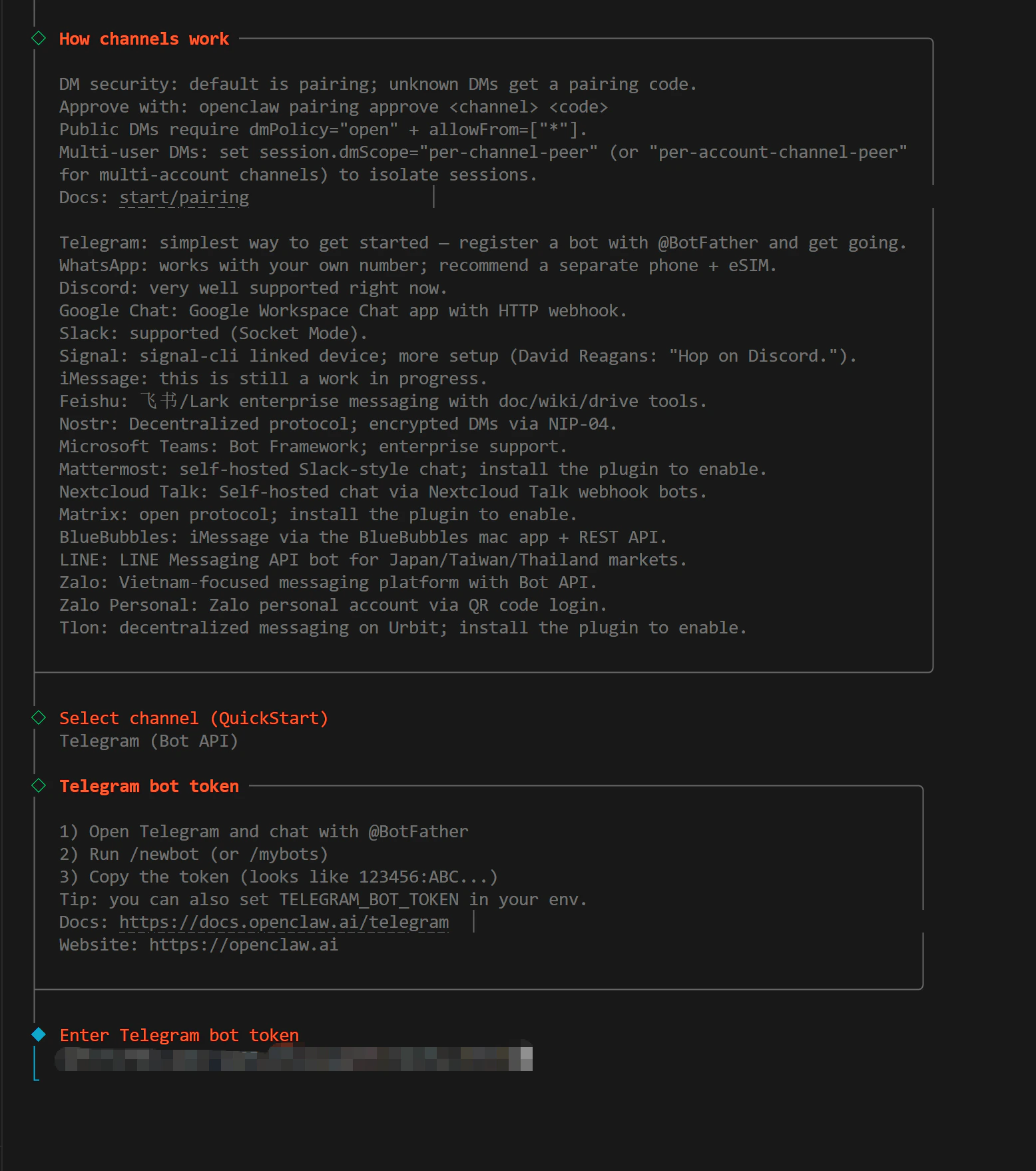
オンボーディングフローでチャットチャネルの選択を求められます。**Telegram (Bot API)** を選択してください。
### 1. BotFather にアクセス
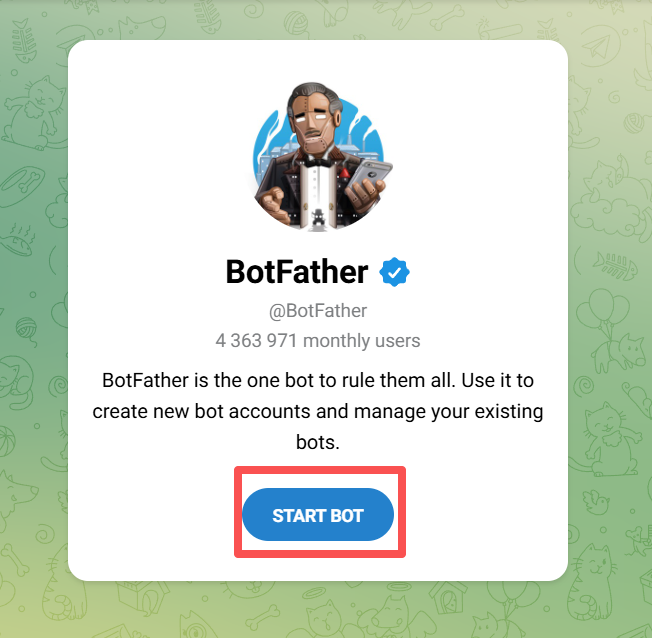
Telegram を開き、[@BotFather](https://t.me/BotFather) にアクセスして、**START BOT** をクリックして開始します:
## ステップ 3:Telegram Bot の作成
オンボーディングフローでチャットチャネルの選択を求められます。**Telegram (Bot API)** を選択してください。
### 1. BotFather にアクセス
Telegram を開き、[@BotFather](https://t.me/BotFather) にアクセスして、**START BOT** をクリックして開始します:
 ### 2. Bot の作成
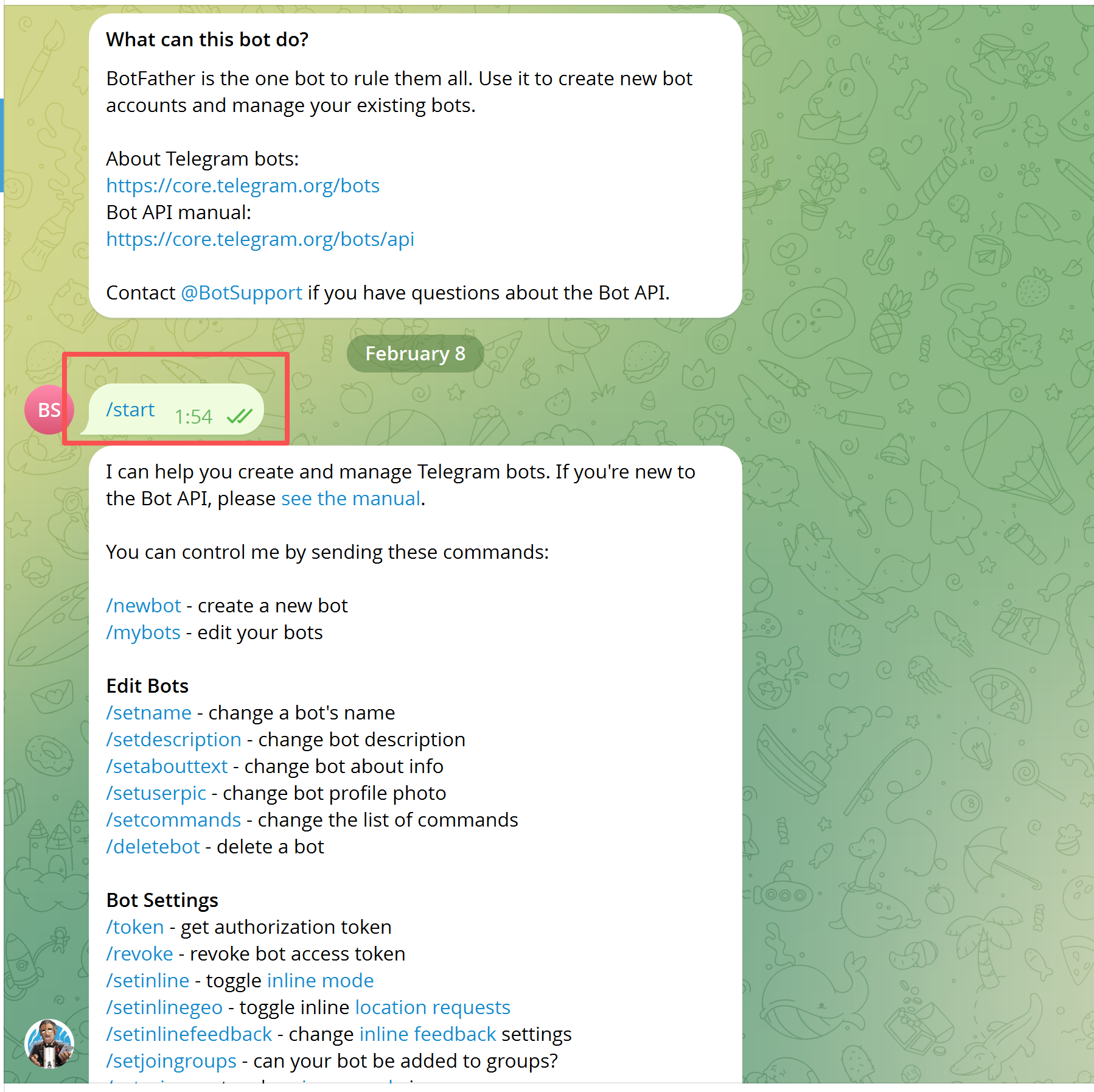
チャットで `/start` と入力します。BotFather が利用可能なコマンドの一覧を返します:
### 2. Bot の作成
チャットで `/start` と入力します。BotFather が利用可能なコマンドの一覧を返します:
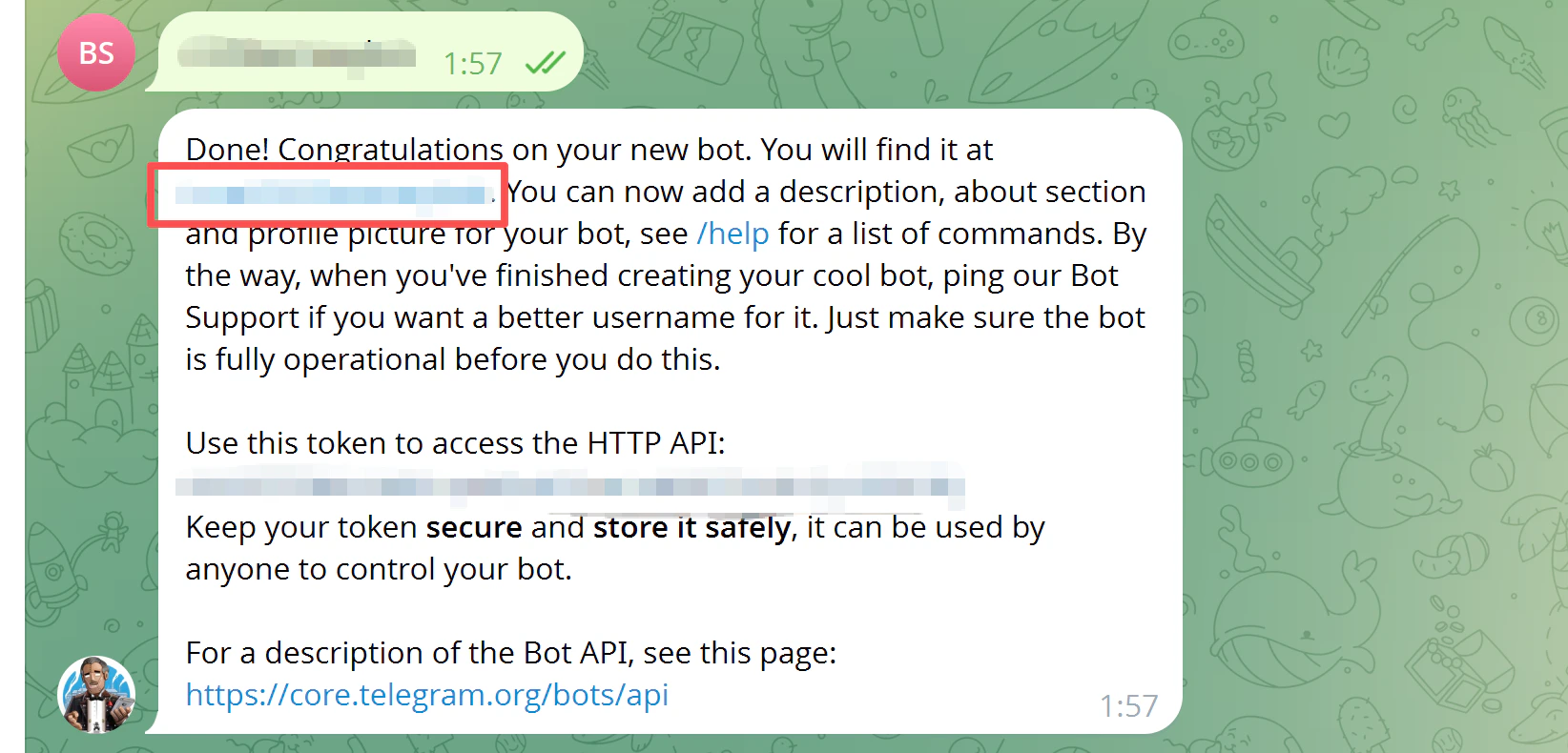
 `/newbot` と入力します。プロンプトに従って、`bot` で終わる一意の **Bot ユーザー名** を設定してください(例:`my_evolink_bot`)。
作成が完了すると、BotFather が以下の形式の **Token** を含むメッセージを返します:
```
123456789:ABCdefGHIjklMNOpqrsTUVwxyz
```
この Token をコピーして保存してください。
### 3. Token の入力
ターミナルのオンボーディングフローに戻り、Bot Token をプロンプトに貼り付けて確認します:
`/newbot` と入力します。プロンプトに従って、`bot` で終わる一意の **Bot ユーザー名** を設定してください(例:`my_evolink_bot`)。
作成が完了すると、BotFather が以下の形式の **Token** を含むメッセージを返します:
```
123456789:ABCdefGHIjklMNOpqrsTUVwxyz
```
この Token をコピーして保存してください。
### 3. Token の入力
ターミナルのオンボーディングフローに戻り、Bot Token をプロンプトに貼り付けて確認します:
 ### 4. Gateway の再起動
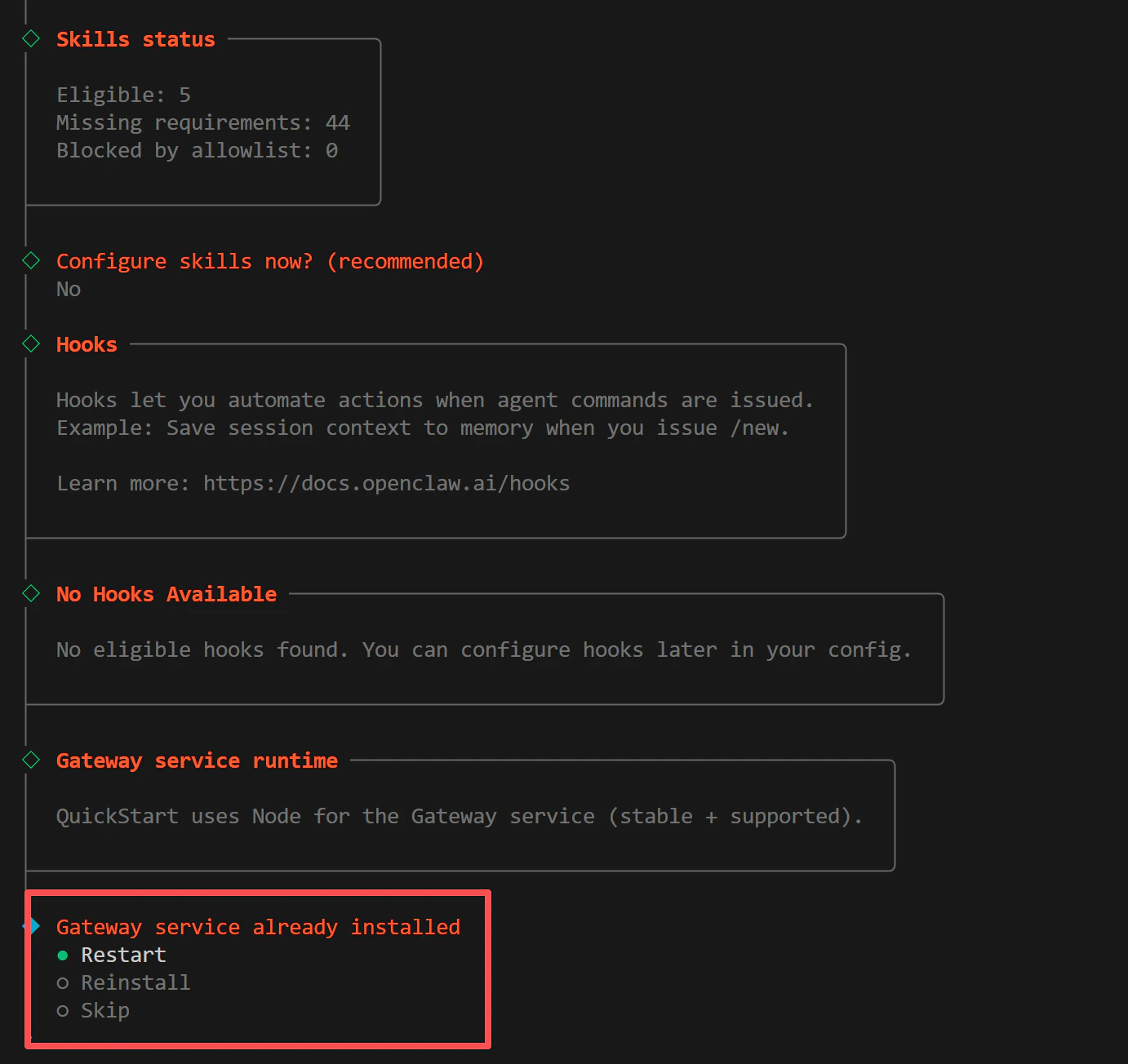
Token を入力した後、Gateway を再起動して設定を適用します:
### 4. Gateway の再起動
Token を入力した後、Gateway を再起動して設定を適用します:
 ## ステップ 4:EvoLink API の設定
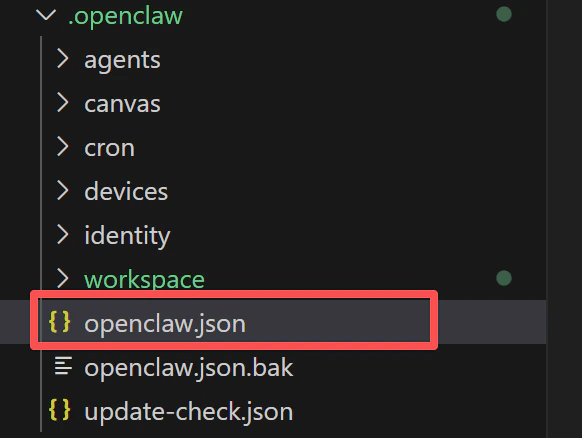
### 1. 設定ファイルの場所
OpenClaw のインストールディレクトリにある `openclaw.json` 設定ファイルを見つけて、編集用に開きます:
## ステップ 4:EvoLink API の設定
### 1. 設定ファイルの場所
OpenClaw のインストールディレクトリにある `openclaw.json` 設定ファイルを見つけて、編集用に開きます:
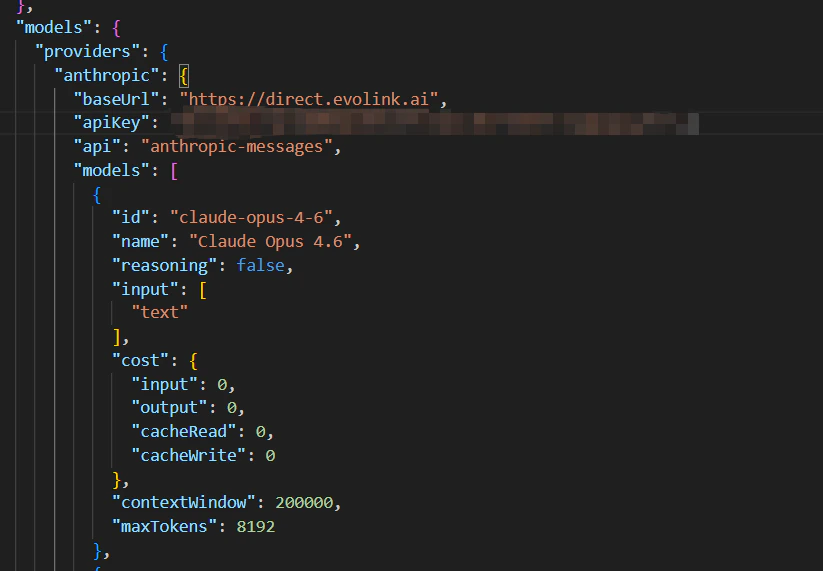
 ### 2. モデルプロバイダーの設定
`openclaw.json` の `models` フィールドを見つけ、EvoLink をカスタムモデルプロバイダーとして追加します:
```json theme={null}
"models": {
"providers": {
"evolink-anthropic": {
"api": "anthropic-messages",
"baseUrl": "https://direct.evolink.ai",
"apiKey": "your-evolink-api-key",
"models": [
{ "id": "claude-fable-5", "name": "Claude Fable 5" },
{ "id": "claude-opus-4-8", "name": "Claude Opus 4.8" },
{ "id": "claude-opus-4-7", "name": "Claude Opus 4.7" },
{ "id": "claude-opus-4-6", "name": "Claude Opus 4.6" },
{ "id": "claude-sonnet-4-6", "name": "Claude Sonnet 4.6" },
{ "id": "claude-sonnet-5", "name": "Claude Sonnet 5" },
{ "id": "claude-opus-4-5-20251101", "name": "Claude Opus 4.5" },
{ "id": "claude-sonnet-4-5-20250929", "name": "Claude Sonnet 4.5" },
{ "id": "claude-haiku-4-5-20251001", "name": "Claude Haiku 4.5" }
]
},
"evolink-google": {
"api": "google-generative-ai",
"baseUrl": "https://direct.evolink.ai/v1beta",
"apiKey": "your-evolink-api-key",
"models": [
{ "id": "gemini-3.1-flash-lite-preview", "name": "Gemini 3.1 Flash Lite" },
{ "id": "gemini-3.1-pro-preview", "name": "Gemini 3.1 Pro" },
{ "id": "gemini-2.5-pro", "name": "Gemini 2.5 Pro" },
{ "id": "gemini-2.5-flash", "name": "Gemini 2.5 Flash" },
{ "id": "gemini-3-pro-preview", "name": "Gemini 3.0 Pro" },
{ "id": "gemini-3-flash-preview", "name": "Gemini 3.0 Flash" }
]
},
"evolink-openai": {
"api": "openai-completions",
"baseUrl": "https://direct.evolink.ai/v1",
"apiKey": "your-evolink-api-key",
"models": [
{ "id": "gpt-5.4", "name": "GPT-5.4" },
{ "id": "gpt-5.2", "name": "GPT-5.2" },
{ "id": "gpt-5.1", "name": "GPT-5.1" },
{ "id": "gpt-5.1-chat", "name": "GPT-5.1 Chat" },
{ "id": "gpt-5.1-thinking", "name": "GPT-5.1 Thinking" },
{ "id": "gemini-2.5-pro", "name": "Gemini 2.5 Pro (OpenAI SDK)" },
{ "id": "gemini-2.5-flash", "name": "Gemini 2.5 Flash (OpenAI SDK)" },
{ "id": "gemini-3-pro-preview", "name": "Gemini 3.0 Pro (OpenAI SDK)" },
{ "id": "gemini-3-flash-preview", "name": "Gemini 3.0 Flash (OpenAI SDK)" },
{ "id": "doubao-seed-2.0-pro", "name": "Doubao Seed 2.0 Pro" },
{ "id": "doubao-seed-2.0-lite", "name": "Doubao Seed 2.0 Lite" },
{ "id": "doubao-seed-2.0-mini", "name": "Doubao Seed 2.0 Mini" },
{ "id": "doubao-seed-2.0-code", "name": "Doubao Seed 2.0 Code" },
{ "id": "kimi-k2-thinking", "name": "Kimi K2 Thinking" },
{ "id": "kimi-k2-thinking-turbo", "name": "Kimi K2 Thinking Turbo" }
]
}
}
}
```
`"your-evolink-api-key"` を [EvoLink Dashboard](https://evolink.ai/dashboard) から取得した実際の API キーに置き換えてください。
### 2. モデルプロバイダーの設定
`openclaw.json` の `models` フィールドを見つけ、EvoLink をカスタムモデルプロバイダーとして追加します:
```json theme={null}
"models": {
"providers": {
"evolink-anthropic": {
"api": "anthropic-messages",
"baseUrl": "https://direct.evolink.ai",
"apiKey": "your-evolink-api-key",
"models": [
{ "id": "claude-fable-5", "name": "Claude Fable 5" },
{ "id": "claude-opus-4-8", "name": "Claude Opus 4.8" },
{ "id": "claude-opus-4-7", "name": "Claude Opus 4.7" },
{ "id": "claude-opus-4-6", "name": "Claude Opus 4.6" },
{ "id": "claude-sonnet-4-6", "name": "Claude Sonnet 4.6" },
{ "id": "claude-sonnet-5", "name": "Claude Sonnet 5" },
{ "id": "claude-opus-4-5-20251101", "name": "Claude Opus 4.5" },
{ "id": "claude-sonnet-4-5-20250929", "name": "Claude Sonnet 4.5" },
{ "id": "claude-haiku-4-5-20251001", "name": "Claude Haiku 4.5" }
]
},
"evolink-google": {
"api": "google-generative-ai",
"baseUrl": "https://direct.evolink.ai/v1beta",
"apiKey": "your-evolink-api-key",
"models": [
{ "id": "gemini-3.1-flash-lite-preview", "name": "Gemini 3.1 Flash Lite" },
{ "id": "gemini-3.1-pro-preview", "name": "Gemini 3.1 Pro" },
{ "id": "gemini-2.5-pro", "name": "Gemini 2.5 Pro" },
{ "id": "gemini-2.5-flash", "name": "Gemini 2.5 Flash" },
{ "id": "gemini-3-pro-preview", "name": "Gemini 3.0 Pro" },
{ "id": "gemini-3-flash-preview", "name": "Gemini 3.0 Flash" }
]
},
"evolink-openai": {
"api": "openai-completions",
"baseUrl": "https://direct.evolink.ai/v1",
"apiKey": "your-evolink-api-key",
"models": [
{ "id": "gpt-5.4", "name": "GPT-5.4" },
{ "id": "gpt-5.2", "name": "GPT-5.2" },
{ "id": "gpt-5.1", "name": "GPT-5.1" },
{ "id": "gpt-5.1-chat", "name": "GPT-5.1 Chat" },
{ "id": "gpt-5.1-thinking", "name": "GPT-5.1 Thinking" },
{ "id": "gemini-2.5-pro", "name": "Gemini 2.5 Pro (OpenAI SDK)" },
{ "id": "gemini-2.5-flash", "name": "Gemini 2.5 Flash (OpenAI SDK)" },
{ "id": "gemini-3-pro-preview", "name": "Gemini 3.0 Pro (OpenAI SDK)" },
{ "id": "gemini-3-flash-preview", "name": "Gemini 3.0 Flash (OpenAI SDK)" },
{ "id": "doubao-seed-2.0-pro", "name": "Doubao Seed 2.0 Pro" },
{ "id": "doubao-seed-2.0-lite", "name": "Doubao Seed 2.0 Lite" },
{ "id": "doubao-seed-2.0-mini", "name": "Doubao Seed 2.0 Mini" },
{ "id": "doubao-seed-2.0-code", "name": "Doubao Seed 2.0 Code" },
{ "id": "kimi-k2-thinking", "name": "Kimi K2 Thinking" },
{ "id": "kimi-k2-thinking-turbo", "name": "Kimi K2 Thinking Turbo" }
]
}
}
}
```
`"your-evolink-api-key"` を [EvoLink Dashboard](https://evolink.ai/dashboard) から取得した実際の API キーに置き換えてください。
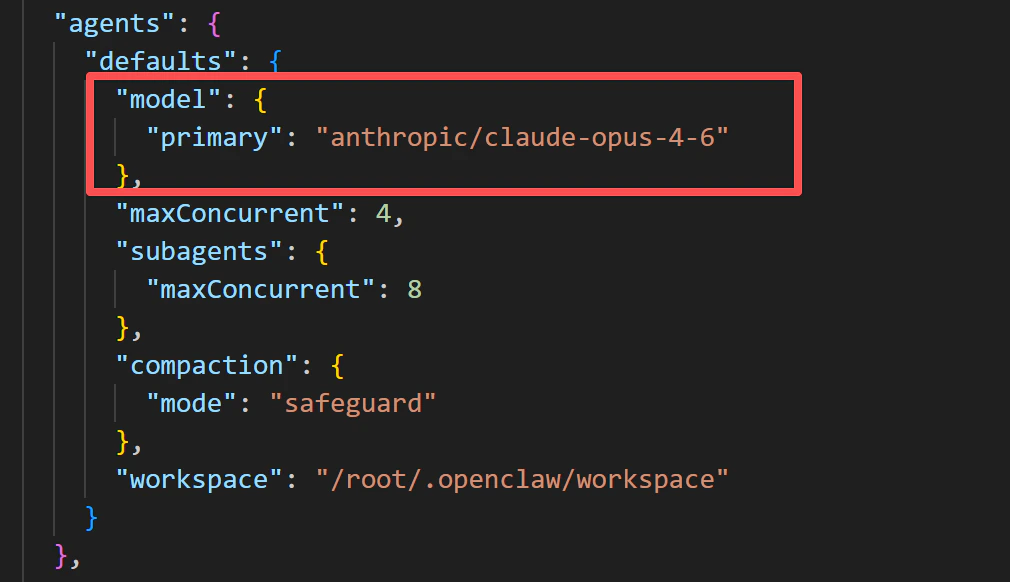
 ### 3. デフォルトモデルの設定
`agents` フィールドで、`model.primary` を先ほど追加した EvoLink モデルに設定します:
```json theme={null}
"model": {
"primary": "evolink-anthropic/claude-opus-4-6"
}
```
### 3. デフォルトモデルの設定
`agents` フィールドで、`model.primary` を先ほど追加した EvoLink モデルに設定します:
```json theme={null}
"model": {
"primary": "evolink-anthropic/claude-opus-4-6"
}
```
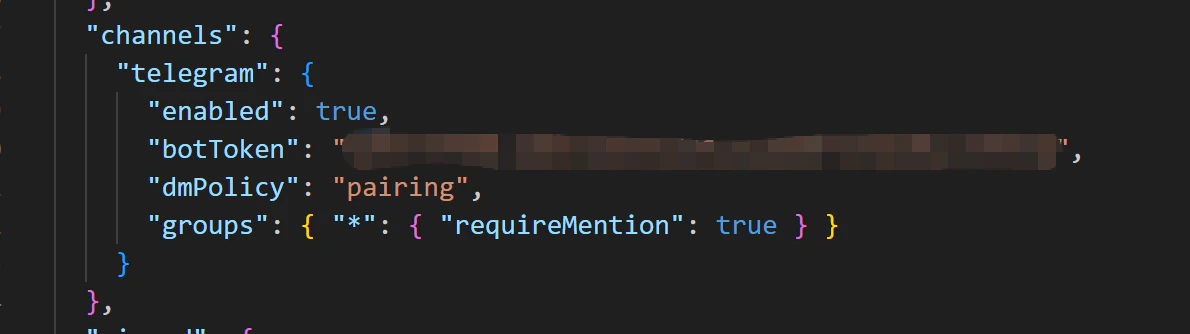
 ### 4. Telegram 設定の確認
`channels` フィールドで Telegram の設定を確認します。`botToken` はオンボーディングフローで自動的に入力されているため、変更する必要はありません:
```json theme={null}
"channels": {
"telegram": {
"enabled": true,
"botToken": "your-bot-token (auto-filled)",
"dmPolicy": "pairing",
"groups": { "*": { "requireMention": true } }
}
}
```
* `enabled`:Telegram チャネルを有効にします
* `dmPolicy`:`"pairing"` に設定すると、未認証のユーザーは DM 送信時にペアリングコードによる認証が必要になります
* `groups`:`"*"` はすべてのグループを許可し、`requireMention` を `true` に設定すると、Bot はグループ内で @メンションされた場合のみ応答します
### 4. Telegram 設定の確認
`channels` フィールドで Telegram の設定を確認します。`botToken` はオンボーディングフローで自動的に入力されているため、変更する必要はありません:
```json theme={null}
"channels": {
"telegram": {
"enabled": true,
"botToken": "your-bot-token (auto-filled)",
"dmPolicy": "pairing",
"groups": { "*": { "requireMention": true } }
}
}
```
* `enabled`:Telegram チャネルを有効にします
* `dmPolicy`:`"pairing"` に設定すると、未認証のユーザーは DM 送信時にペアリングコードによる認証が必要になります
* `groups`:`"*"` はすべてのグループを許可し、`requireMention` を `true` に設定すると、Bot はグループ内で @メンションされた場合のみ応答します
 ## ステップ 5:接続の確認
### 1. Bot にアクセス
Telegram で先ほど作成した Bot のユーザー名を検索し、チャットを開きます:
## ステップ 5:接続の確認
### 1. Bot にアクセス
Telegram で先ほど作成した Bot のユーザー名を検索し、チャットを開きます:
 ### 2. ペアリングコードの取得
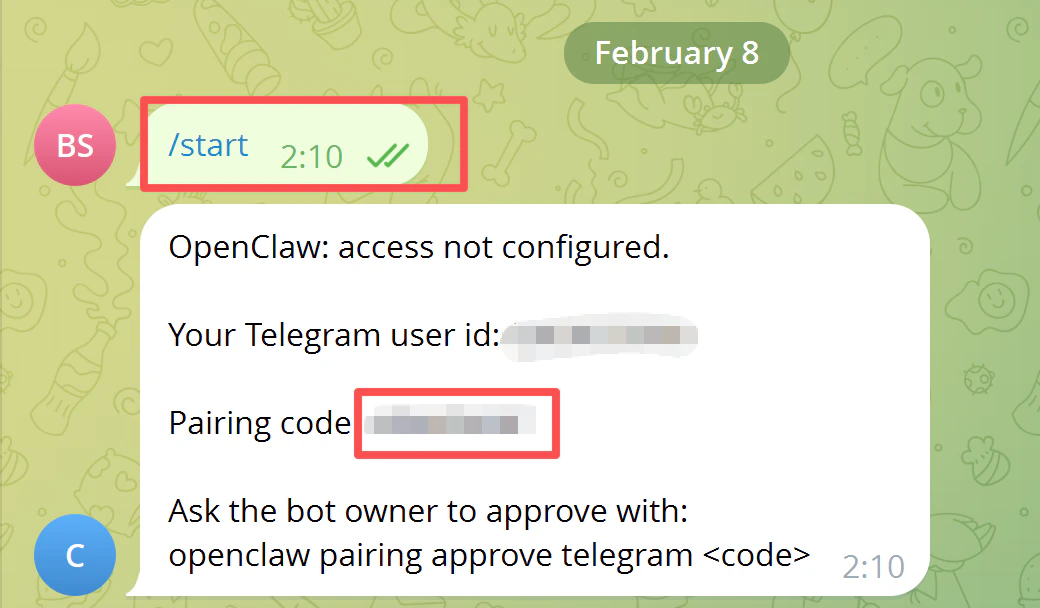
Bot に `/start` を送信します。ペアリングコードが返されます:
### 2. ペアリングコードの取得
Bot に `/start` を送信します。ペアリングコードが返されます:
 ### 3. ペアリングの完了
**新しいターミナルウィンドウ** を開き、以下のコマンドを実行してペアリングを完了します:
```bash theme={null}
openclaw pairing approve telegram
```
`` を Bot から返された実際のコードに置き換えてください。山括弧 `<>` は必ず削除してください。
### 3. ペアリングの完了
**新しいターミナルウィンドウ** を開き、以下のコマンドを実行してペアリングを完了します:
```bash theme={null}
openclaw pairing approve telegram
```
`` を Bot から返された実際のコードに置き換えてください。山括弧 `<>` は必ず削除してください。
 ### 4. 接続のテスト
元のターミナルウィンドウに戻り、以下を入力して接続が正常に動作しているかテストします:
```
Wake up, my friend!
```
### 4. 接続のテスト
元のターミナルウィンドウに戻り、以下を入力して接続が正常に動作しているかテストします:
```
Wake up, my friend!
```
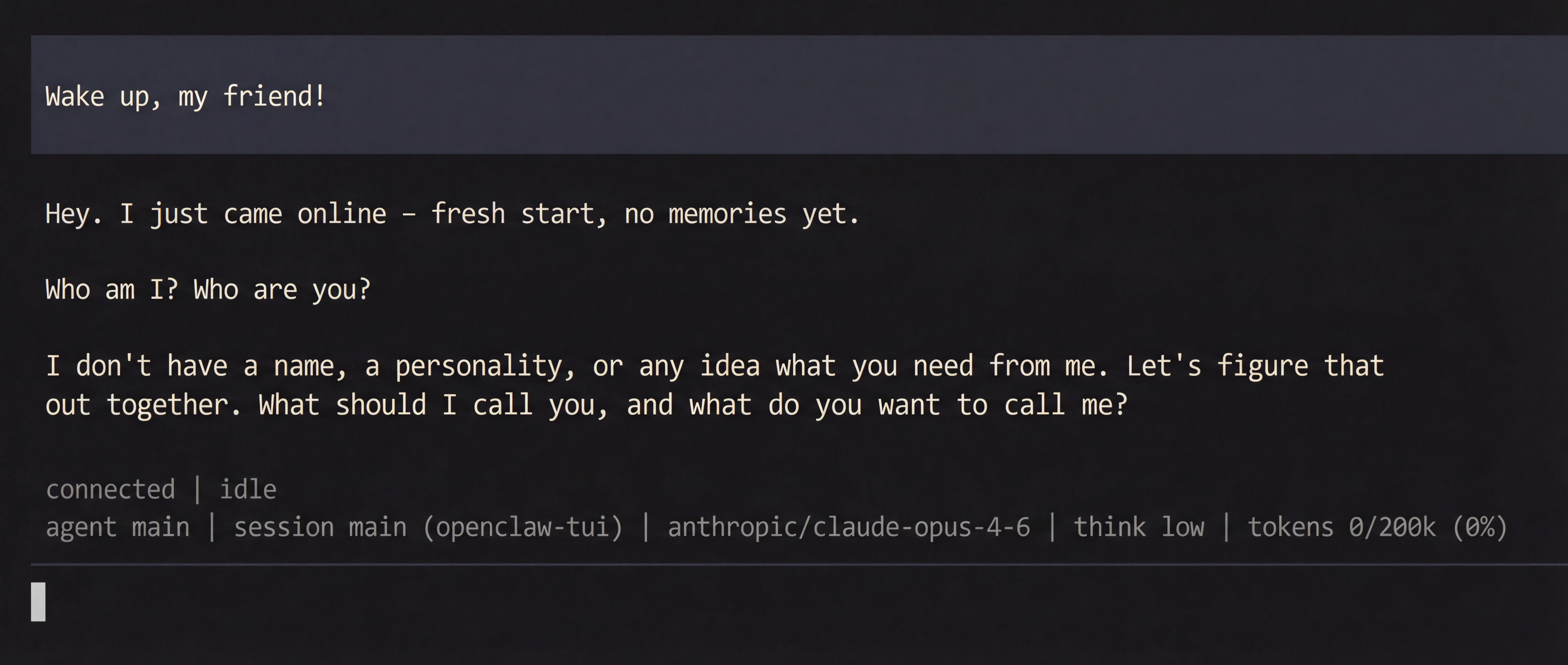 ペアリングが完了すると、Telegram で Bot にメッセージを送信しても AI の応答が返されるようになり、統合が成功したことを確認できます。