> ## Documentation Index
> Fetch the complete documentation index at: https://docs.evolink.ai/llms.txt
> Use this file to discover all available pages before exploring further.
# OpenClaw 手動インストール-スマートモデルルーティング
> OpenClaw Gateway を手動でインストールして設定する(スマートモデルルーティング対応)
## 概要
OpenClaw は、チャットアプリケーションと AI エージェント間の橋渡しとして機能するオープンソースの AI エージェント Gateway です。集中型の Gateway プロセスを通じて、Telegram、WhatsApp、Discord、Feishu などのチャットプラットフォームを AI プログラミングエージェントに接続できます。
このドキュメントでは、OpenClaw を手動でインストールし、**EvoLink API** をモデルプロバイダーとして設定する方法について説明します。このドキュメントを完了した後、特定のチャットチャネル(Telegram や Feishu など)の設定を続けることができます。
**このガイドの内容:**
* OpenClaw Gateway のインストールと設定
* EvoLink API をカスタムモデルプロバイダーとして設定
* インストールの確認
## システム環境チェック(オプション)
インストールを開始する前に、環境チェックツールを実行して、システムが OpenClaw の要件を満たしていることを確認することをお勧めします。
### チェックツールのダウンロード
[GitHub Releases](https://github.com/suuuuuu-1/openclaw-env-checker/releases) からプラットフォームに対応したチェックツールをダウンロードしてください:
| プラットフォーム | ファイル名 |
| --------------------- | ------------------------------ |
| Windows | `openclaw-checker-win-x64.exe` |
| macOS (Intel) | `openclaw-checker-macos-x64` |
| macOS (Apple Silicon) | `openclaw-checker-macos-arm64` |
| Linux | `openclaw-checker-linux-x64` |
### チェック項目
ツールは以下を自動的にチェックします:
* ✅ Node.js バージョン(>= 22.12.0 が必要)
* ✅ npm が利用可能
* ✅ Git が利用可能
* ✅ ネットワーク接続(github.com、npmjs.org、evolink.ai)
 チェックが失敗した場合、ツールは具体的な修正提案を提供します。
## 前提条件
設定を開始する前に、以下を完了していることを確認してください:
### 1. Node.js のインストール
OpenClaw は npm 経由でインストールされ、Node.js 22 以上が必要です。
[Node.js 公式サイト](https://nodejs.org/ja/download)にアクセスし、Windows インストーラー(.msi ファイル)をダウンロードして実行します。
インストール後、PowerShell で確認します:
```bash theme={null}
node --version
npm --version
```
インストール中の権限の問題を避けるため、PowerShell を管理者として実行することをお勧めします。
**方法 1: インストーラーを使用**
[Node.js 公式サイト](https://nodejs.org/ja/download)にアクセスし、macOS インストーラー(.pkg ファイル)をダウンロードして実行します。
**方法 2: Homebrew を使用**
```bash theme={null}
brew install node
```
インストール後、ターミナルで確認します:
```bash theme={null}
node --version
npm --version
```
インストール中に権限の問題が発生した場合、コマンドの前に `sudo` を追加する必要があるかもしれません。
### 2. EvoLink API キーの取得
* [EvoLink コンソール](https://evolink.ai/dashboard)にログインします
* コンソールで API Keys を見つけ、「新しいキーを作成」をクリックして、生成されたキーをコピーします
* API キーは通常 `sk-` で始まります。安全に保管してください
## ステップ 1: OpenClaw のインストール
ターミナルで実行します:
```bash theme={null}
npm install -g openclaw@latest
```
インストール後に確認します:
```bash theme={null}
openclaw --version
```
## ステップ 2: 初期設定
オンボーディングコマンドを実行します。OpenClaw が初期設定をガイドし、デーモンサービスをインストールします:
```bash theme={null}
openclaw onboard --install-daemon
```
### 1. インストールの確認
システムがインストールの注意事項を表示します。確認して続行します:
チェックが失敗した場合、ツールは具体的な修正提案を提供します。
## 前提条件
設定を開始する前に、以下を完了していることを確認してください:
### 1. Node.js のインストール
OpenClaw は npm 経由でインストールされ、Node.js 22 以上が必要です。
[Node.js 公式サイト](https://nodejs.org/ja/download)にアクセスし、Windows インストーラー(.msi ファイル)をダウンロードして実行します。
インストール後、PowerShell で確認します:
```bash theme={null}
node --version
npm --version
```
インストール中の権限の問題を避けるため、PowerShell を管理者として実行することをお勧めします。
**方法 1: インストーラーを使用**
[Node.js 公式サイト](https://nodejs.org/ja/download)にアクセスし、macOS インストーラー(.pkg ファイル)をダウンロードして実行します。
**方法 2: Homebrew を使用**
```bash theme={null}
brew install node
```
インストール後、ターミナルで確認します:
```bash theme={null}
node --version
npm --version
```
インストール中に権限の問題が発生した場合、コマンドの前に `sudo` を追加する必要があるかもしれません。
### 2. EvoLink API キーの取得
* [EvoLink コンソール](https://evolink.ai/dashboard)にログインします
* コンソールで API Keys を見つけ、「新しいキーを作成」をクリックして、生成されたキーをコピーします
* API キーは通常 `sk-` で始まります。安全に保管してください
## ステップ 1: OpenClaw のインストール
ターミナルで実行します:
```bash theme={null}
npm install -g openclaw@latest
```
インストール後に確認します:
```bash theme={null}
openclaw --version
```
## ステップ 2: 初期設定
オンボーディングコマンドを実行します。OpenClaw が初期設定をガイドし、デーモンサービスをインストールします:
```bash theme={null}
openclaw onboard --install-daemon
```
### 1. インストールの確認
システムがインストールの注意事項を表示します。確認して続行します:
 ### 2. インストールモードの選択
システムがインストールモードの選択を求めます。**Quickstart** を選択します:
### 2. インストールモードの選択
システムがインストールモードの選択を求めます。**Quickstart** を選択します:
 ### 3. プロバイダーの選択
システムがモデルプロバイダーの選択を求めます。ここでは **Skip** を選択します。後で EvoLink をカスタムプロバイダーとして手動で設定します:
### 3. プロバイダーの選択
システムがモデルプロバイダーの選択を求めます。ここでは **Skip** を選択します。後で EvoLink をカスタムプロバイダーとして手動で設定します:
 ### 4. モデルの選択
システムが有効にするモデルの選択を求めます。**All** を選択します:
### 4. モデルの選択
システムが有効にするモデルの選択を求めます。**All** を選択します:
 ### 5. デフォルトモデルの選択
システムがデフォルトモデルの選択を求めます。**Keep current** を選択します:
### 5. デフォルトモデルの選択
システムがデフォルトモデルの選択を求めます。**Keep current** を選択します:
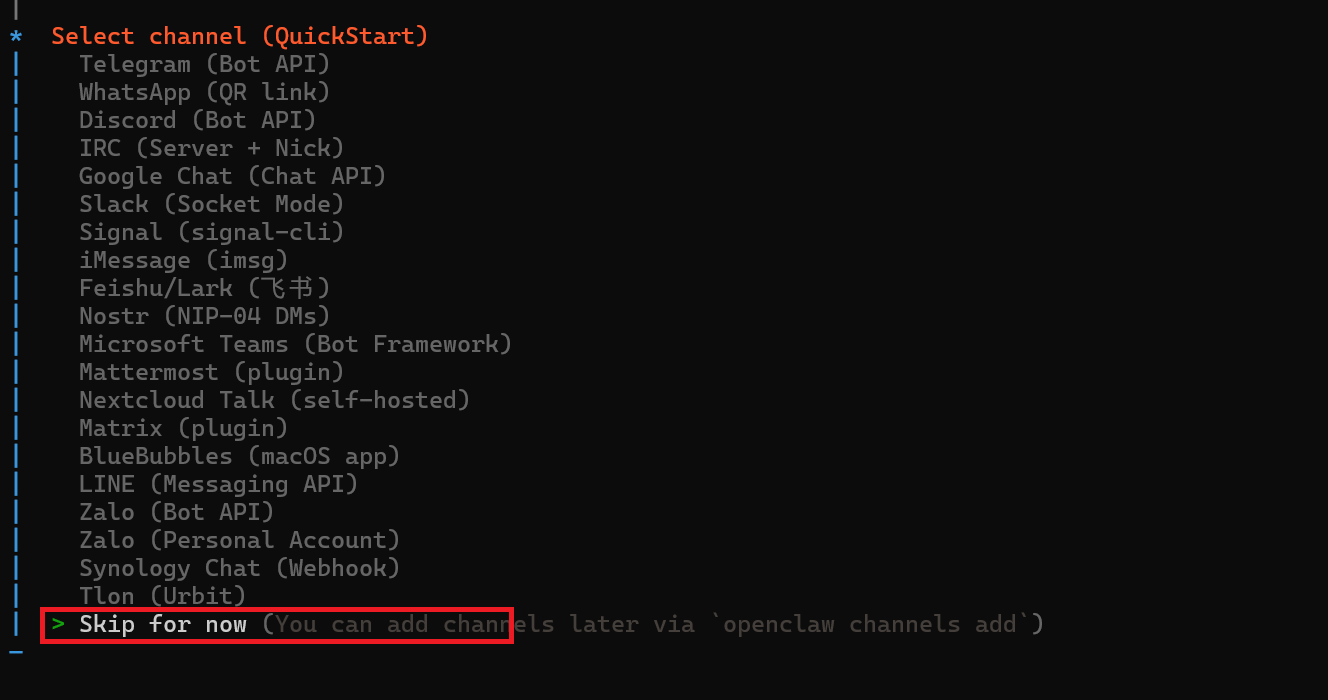
 ### 6. チャンネルの選択
システムがチャットチャンネルの選択を求めます。**Skip for now(今はスキップ)** を選択することをお勧めします。後でチャンネルを追加できます:
### 6. チャンネルの選択
システムがチャットチャンネルの選択を求めます。**Skip for now(今はスキップ)** を選択することをお勧めします。後でチャンネルを追加できます:
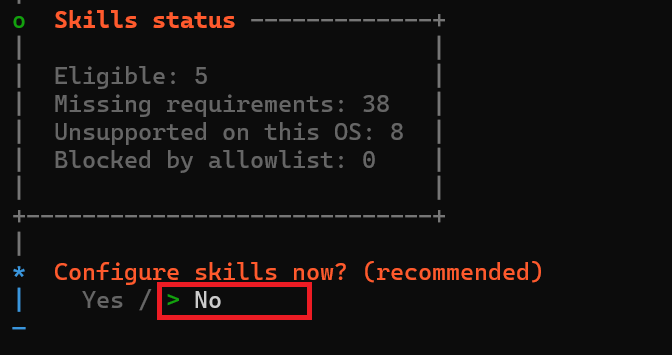
 ### 7. Skills の設定
システムが Skills を設定するかどうかを尋ねます。**No** を選択することをお勧めします。後で追加できます:
### 7. Skills の設定
システムが Skills を設定するかどうかを尋ねます。**No** を選択することをお勧めします。後で追加できます:
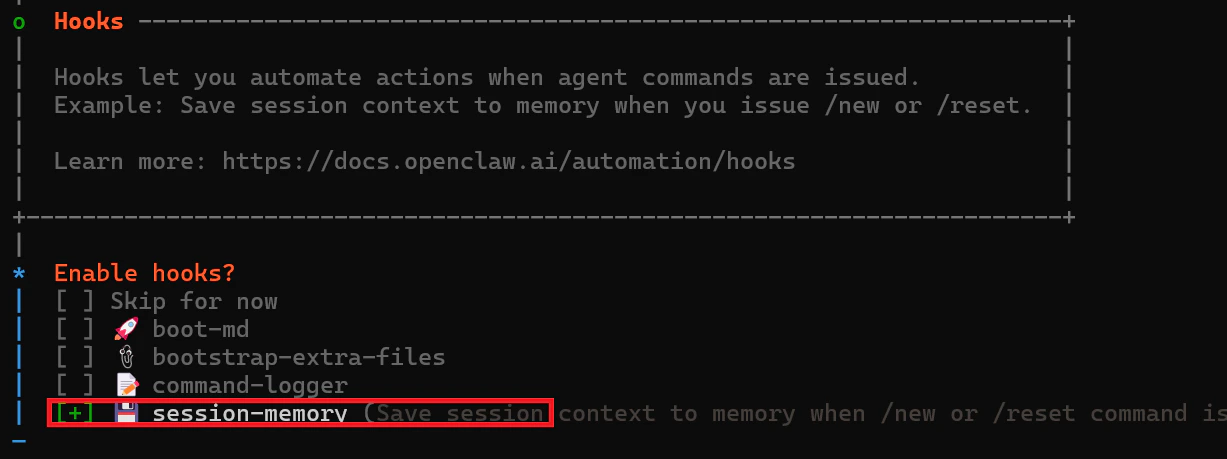
 ### 8. Hooks の有効化
システムが Hooks を有効にするかどうかを尋ねます。**session-memory** を選択することをお勧めします:
### 8. Hooks の有効化
システムが Hooks を有効にするかどうかを尋ねます。**session-memory** を選択することをお勧めします:
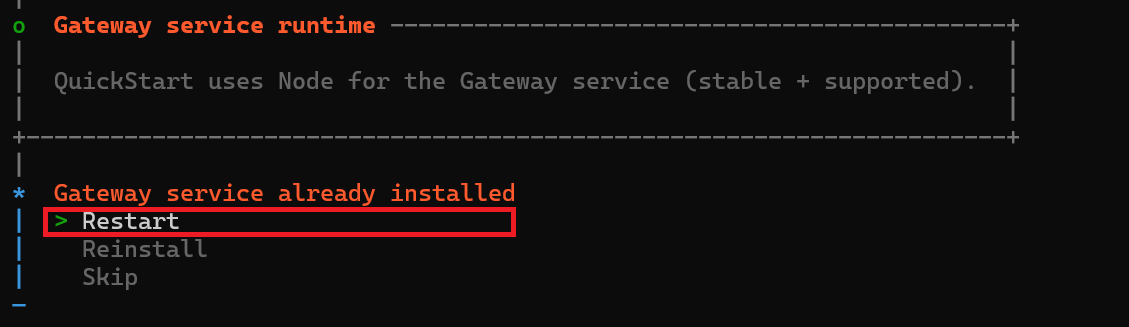
 ### 9. Gateway サービスの再起動
システムが Gateway サービスがすでにインストールされていることを通知します。**Restart(再起動)** を選択します:
### 9. Gateway サービスの再起動
システムが Gateway サービスがすでにインストールされていることを通知します。**Restart(再起動)** を選択します:
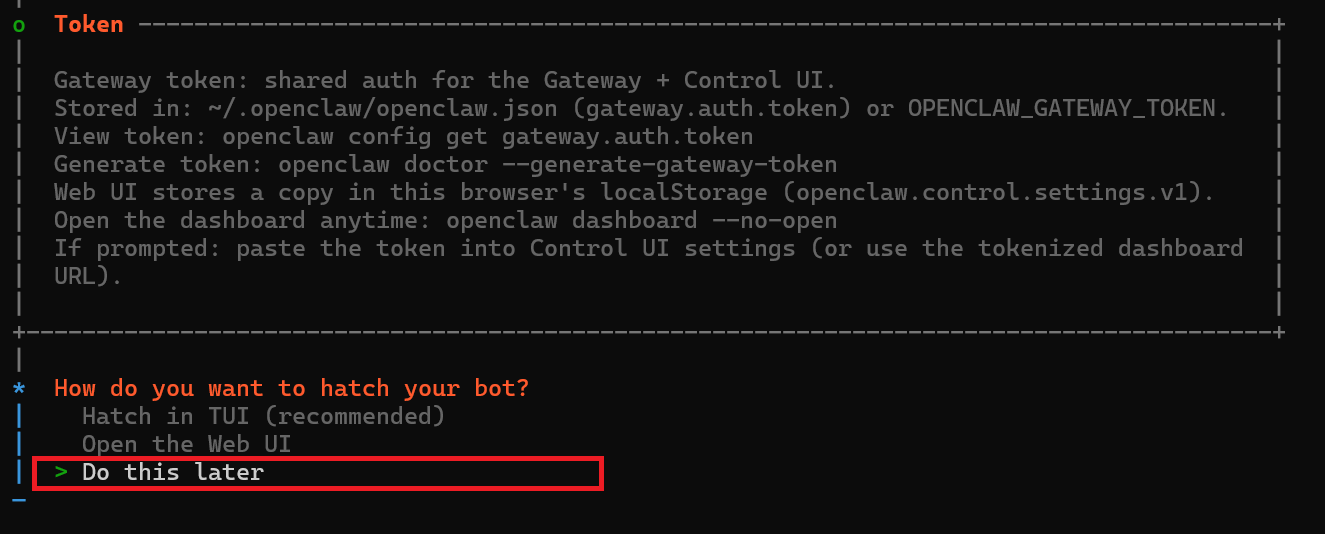
 ### 10. ボットの起動
システムがボットの起動方法を尋ねます。**Do this later(後で実行)** を選択することをお勧めします:
### 10. ボットの起動
システムがボットの起動方法を尋ねます。**Do this later(後で実行)** を選択することをお勧めします:
 ## ステップ 3: EvoLink API とモデル切り替えの設定
### 1. 2つの設定ファイルを見つける(重要)
OpenClaw のモデル設定には通常、2つのファイルが関係します:
* `openclaw.json`: `%USERPROFILE%\.openclaw\openclaw.json`
* `models.json`: `%USERPROFILE%\.openclaw\agents\main\agent\models.json`
* `openclaw.json`: `~/.openclaw/openclaw.json`
* `models.json`: `~/.openclaw/agents/main/agent/models.json`
直接開く:
```bash theme={null}
open ~/.openclaw/openclaw.json
open ~/.openclaw/agents/main/agent/models.json
```
`models.json` 内のプロバイダーの `apiKey` / `baseUrl` が空でない場合、`openclaw.json` の対応する値を上書きします。両方を一致させることをお勧めします。
### 2. モデルプロバイダーの設定
`openclaw.json` で以下のプロバイダーを設定することをお勧めします(`models.json` と同期):
```json theme={null}
"models": {
"providers": {
"evolink-anthropic": {
"api": "anthropic-messages",
"baseUrl": "https://direct.evolink.ai",
"apiKey": "あなたの EvoLink API キー",
"models": [
{ "id": "evolink/auto", "name": "EvoLink Auto" },
{ "id": "claude-fable-5", "name": "Claude Fable 5" },
{ "id": "claude-opus-4-8", "name": "Claude Opus 4.8" },
{ "id": "claude-opus-4-7", "name": "Claude Opus 4.7" },
{ "id": "claude-opus-4-6", "name": "Claude Opus 4.6" },
{ "id": "claude-sonnet-4-6", "name": "Claude Sonnet 4.6" },
{ "id": "claude-sonnet-5", "name": "Claude Sonnet 5" },
{ "id": "claude-opus-4-5-20251101", "name": "Claude Opus 4.5" },
{ "id": "claude-sonnet-4-5-20250929", "name": "Claude Sonnet 4.5" },
{ "id": "claude-haiku-4-5-20251001", "name": "Claude Haiku 4.5" }
]
},
"evolink-google": {
"api": "google-generative-ai",
"baseUrl": "https://direct.evolink.ai/v1beta",
"apiKey": "あなたの EvoLink API キー",
"models": [
{ "id": "evolink/auto", "name": "EvoLink Auto" },
{ "id": "gemini-3.1-flash-lite-preview", "name": "Gemini 3.1 Flash Lite" },
{ "id": "gemini-3.1-pro-preview", "name": "Gemini 3.1 Pro" },
{ "id": "gemini-2.5-pro", "name": "Gemini 2.5 Pro" },
{ "id": "gemini-2.5-flash", "name": "Gemini 2.5 Flash" },
{ "id": "gemini-3-pro-preview", "name": "Gemini 3.0 Pro" },
{ "id": "gemini-3-flash-preview", "name": "Gemini 3.0 Flash" }
]
},
"evolink-openai": {
"api": "openai-completions",
"baseUrl": "https://direct.evolink.ai/v1",
"apiKey": "あなたの EvoLink API キー",
"models": [
{ "id": "gpt-5.4", "name": "GPT-5.4" },
{ "id": "gpt-5.2", "name": "GPT-5.2" },
{ "id": "gpt-5.1", "name": "GPT-5.1" },
{ "id": "gpt-5.1-chat", "name": "GPT-5.1 Chat" },
{ "id": "gpt-5.1-thinking", "name": "GPT-5.1 Thinking" },
{ "id": "gemini-2.5-pro", "name": "Gemini 2.5 Pro (OpenAI SDK)" },
{ "id": "gemini-2.5-flash", "name": "Gemini 2.5 Flash (OpenAI SDK)" },
{ "id": "gemini-3-pro-preview", "name": "Gemini 3.0 Pro (OpenAI SDK)" },
{ "id": "gemini-3-flash-preview", "name": "Gemini 3.0 Flash (OpenAI SDK)" },
{ "id": "doubao-seed-2.0-pro", "name": "Doubao Seed 2.0 Pro" },
{ "id": "doubao-seed-2.0-lite", "name": "Doubao Seed 2.0 Lite" },
{ "id": "doubao-seed-2.0-mini", "name": "Doubao Seed 2.0 Mini" },
{ "id": "doubao-seed-2.0-code", "name": "Doubao Seed 2.0 Code" },
{ "id": "kimi-k2-thinking", "name": "Kimi K2 Thinking" },
{ "id": "kimi-k2-thinking-turbo", "name": "Kimi K2 Thinking Turbo" }
]
}
}
}
```
上記のモデル ID は例です。実際に利用可能なモデルは EvoLink アカウントで確認してください。
Gemini シナリオでは、`evolink-google.baseUrl` に `/v1beta` を含める必要があります。つまり `https://direct.evolink.ai/v1beta` です。このサフィックスがないと、`Forbidden (403)` エラーが発生する可能性があります。
### 3. デフォルトモデルの設定(クイック切り替えをサポート)
`agents.defaults` でデフォルトモデルを設定します。スマートモデルルーティング `evolink/auto` の使用を推奨します。リクエストに応じて自動的に適切なモデルが選択されます:
```json theme={null}
"agents": {
"defaults": {
"model": {
"primary": "evolink-anthropic/evolink/auto"
}
}
}
```
**スマートモデルルーティング (EvoLink Auto)**:モデル ID として `evolink/auto` を使用すると、リクエストの複雑さ、長さ、タイプに基づいて、モデルプールから適切なモデルが自動的に選択されます。手動切り替え不要で、ほとんどの汎用シナリオに最適です。詳細は [EvoLink Auto ドキュメント](/ja/api-manual/language-series/evolink-auto/evolink-auto-quickstart) をご覧ください。
特定のモデルを指定する場合は、手動で切り替えることもできます:
* スマートルーティング: `evolink-anthropic/evolink/auto`(推奨)
* Claude: `evolink-anthropic/claude-opus-4-6`
* GPT: `evolink-openai/gpt-5.2`
* Gemini: `evolink-google/gemini-3.1-pro-preview`
* Doubao: `evolink-openai/doubao-seed-2.0-mini`
### 4. EvoLink モデルへのクイック切り替え(推奨)
プロバイダー設定が完了したら、JSON を手動で編集する代わりに CLI コマンドを使用してモデルを切り替えることをお勧めします:
```bash theme={null}
# 設定された EvoLink OpenAI 互換モデルを表示
openclaw models list --provider evolink-openai --plain
# デフォルトモデルを切り替え(例: gpt-5.4)
openclaw models set evolink-openai/gpt-5.4
# 現在のアクティブなモデルを表示
openclaw models status --plain
```
`models list --provider evolink-openai` で期待するモデルが表示されない場合、`openclaw.json` と `models.json` の両方に対応するプロバイダーが設定されているか確認してください。
### 5. 再起動と確認
設定後にゲートウェイを再起動します:
```bash theme={null}
openclaw gateway restart
```
ステータスを確認します:
```bash theme={null}
openclaw gateway status
```
テストメッセージを送信してモデルが動作していることを確認します:
```bash theme={null}
openclaw agent --agent main -m "hi" --json
```
## よく使うコマンド
| コマンド | 説明 |
| -------------------------- | ------------------ |
| `openclaw gateway status` | ゲートウェイの実行状態を確認 |
| `openclaw gateway restart` | ゲートウェイサービスを再起動 |
| `openclaw gateway stop` | ゲートウェイサービスを停止 |
| `openclaw gateway start` | ゲートウェイサービスを開始 |
| `openclaw logs --follow` | ゲートウェイログをリアルタイムで表示 |
| `openclaw plugins list` | インストール済みプラグインを表示 |
## トラブルシューティング
| 問題 | 解決方法 |
| ------------------------------ | -------------------------------------------------------------------------------------------------------------- |
| npm インストールが失敗する | Windows: PowerShell を管理者として実行; macOS: コマンドの前に `sudo` を追加 |
| 設定ファイルが見つからない | オンボーディングプロセスが完了していることを確認し、`~/.openclaw/` ディレクトリが存在するか確認 |
| ゲートウェイが起動しない | ポートが占有されているか確認し、`openclaw gateway status` で詳細なエラーを表示 |
| 無効な API キー | API キーが正しくコピーされていることを確認し、余分なスペースや引用符がないか確認 |
| モデル設定が有効にならない | `openclaw.json` と `models.json` の両方の整合性を確認(`models.json` が上書きする可能性があります) |
| Gemini が `Forbidden (403)` を返す | `models.providers.evolink-google.baseUrl` が `https://direct.evolink.ai/v1beta` であることを確認(`/v1beta` を含める必要があります) |
| 切り替え後も古いモデルが使用される | `openclaw models status --plain` を実行して現在のモデルを確認し、必要に応じて `openclaw gateway restart` で再起動 |
## 次のステップ
OpenClaw のインストールと EvoLink API の設定が完了しました。次に以下を行うことができます:
* **Telegram チャネルの設定**: [OpenClaw + Telegram](/ja/integration-guide/openclaw-telegram) ドキュメントを参照
* **Feishu チャネルの設定**: [OpenClaw + Feishu](/ja/integration-guide/openclaw-feishu) ドキュメントを参照
* **自動インストールツールの使用**: [OpenClaw 自動インストール](/ja/integration-guide/openclaw-auto) ドキュメントを参照
## ステップ 3: EvoLink API とモデル切り替えの設定
### 1. 2つの設定ファイルを見つける(重要)
OpenClaw のモデル設定には通常、2つのファイルが関係します:
* `openclaw.json`: `%USERPROFILE%\.openclaw\openclaw.json`
* `models.json`: `%USERPROFILE%\.openclaw\agents\main\agent\models.json`
* `openclaw.json`: `~/.openclaw/openclaw.json`
* `models.json`: `~/.openclaw/agents/main/agent/models.json`
直接開く:
```bash theme={null}
open ~/.openclaw/openclaw.json
open ~/.openclaw/agents/main/agent/models.json
```
`models.json` 内のプロバイダーの `apiKey` / `baseUrl` が空でない場合、`openclaw.json` の対応する値を上書きします。両方を一致させることをお勧めします。
### 2. モデルプロバイダーの設定
`openclaw.json` で以下のプロバイダーを設定することをお勧めします(`models.json` と同期):
```json theme={null}
"models": {
"providers": {
"evolink-anthropic": {
"api": "anthropic-messages",
"baseUrl": "https://direct.evolink.ai",
"apiKey": "あなたの EvoLink API キー",
"models": [
{ "id": "evolink/auto", "name": "EvoLink Auto" },
{ "id": "claude-fable-5", "name": "Claude Fable 5" },
{ "id": "claude-opus-4-8", "name": "Claude Opus 4.8" },
{ "id": "claude-opus-4-7", "name": "Claude Opus 4.7" },
{ "id": "claude-opus-4-6", "name": "Claude Opus 4.6" },
{ "id": "claude-sonnet-4-6", "name": "Claude Sonnet 4.6" },
{ "id": "claude-sonnet-5", "name": "Claude Sonnet 5" },
{ "id": "claude-opus-4-5-20251101", "name": "Claude Opus 4.5" },
{ "id": "claude-sonnet-4-5-20250929", "name": "Claude Sonnet 4.5" },
{ "id": "claude-haiku-4-5-20251001", "name": "Claude Haiku 4.5" }
]
},
"evolink-google": {
"api": "google-generative-ai",
"baseUrl": "https://direct.evolink.ai/v1beta",
"apiKey": "あなたの EvoLink API キー",
"models": [
{ "id": "evolink/auto", "name": "EvoLink Auto" },
{ "id": "gemini-3.1-flash-lite-preview", "name": "Gemini 3.1 Flash Lite" },
{ "id": "gemini-3.1-pro-preview", "name": "Gemini 3.1 Pro" },
{ "id": "gemini-2.5-pro", "name": "Gemini 2.5 Pro" },
{ "id": "gemini-2.5-flash", "name": "Gemini 2.5 Flash" },
{ "id": "gemini-3-pro-preview", "name": "Gemini 3.0 Pro" },
{ "id": "gemini-3-flash-preview", "name": "Gemini 3.0 Flash" }
]
},
"evolink-openai": {
"api": "openai-completions",
"baseUrl": "https://direct.evolink.ai/v1",
"apiKey": "あなたの EvoLink API キー",
"models": [
{ "id": "gpt-5.4", "name": "GPT-5.4" },
{ "id": "gpt-5.2", "name": "GPT-5.2" },
{ "id": "gpt-5.1", "name": "GPT-5.1" },
{ "id": "gpt-5.1-chat", "name": "GPT-5.1 Chat" },
{ "id": "gpt-5.1-thinking", "name": "GPT-5.1 Thinking" },
{ "id": "gemini-2.5-pro", "name": "Gemini 2.5 Pro (OpenAI SDK)" },
{ "id": "gemini-2.5-flash", "name": "Gemini 2.5 Flash (OpenAI SDK)" },
{ "id": "gemini-3-pro-preview", "name": "Gemini 3.0 Pro (OpenAI SDK)" },
{ "id": "gemini-3-flash-preview", "name": "Gemini 3.0 Flash (OpenAI SDK)" },
{ "id": "doubao-seed-2.0-pro", "name": "Doubao Seed 2.0 Pro" },
{ "id": "doubao-seed-2.0-lite", "name": "Doubao Seed 2.0 Lite" },
{ "id": "doubao-seed-2.0-mini", "name": "Doubao Seed 2.0 Mini" },
{ "id": "doubao-seed-2.0-code", "name": "Doubao Seed 2.0 Code" },
{ "id": "kimi-k2-thinking", "name": "Kimi K2 Thinking" },
{ "id": "kimi-k2-thinking-turbo", "name": "Kimi K2 Thinking Turbo" }
]
}
}
}
```
上記のモデル ID は例です。実際に利用可能なモデルは EvoLink アカウントで確認してください。
Gemini シナリオでは、`evolink-google.baseUrl` に `/v1beta` を含める必要があります。つまり `https://direct.evolink.ai/v1beta` です。このサフィックスがないと、`Forbidden (403)` エラーが発生する可能性があります。
### 3. デフォルトモデルの設定(クイック切り替えをサポート)
`agents.defaults` でデフォルトモデルを設定します。スマートモデルルーティング `evolink/auto` の使用を推奨します。リクエストに応じて自動的に適切なモデルが選択されます:
```json theme={null}
"agents": {
"defaults": {
"model": {
"primary": "evolink-anthropic/evolink/auto"
}
}
}
```
**スマートモデルルーティング (EvoLink Auto)**:モデル ID として `evolink/auto` を使用すると、リクエストの複雑さ、長さ、タイプに基づいて、モデルプールから適切なモデルが自動的に選択されます。手動切り替え不要で、ほとんどの汎用シナリオに最適です。詳細は [EvoLink Auto ドキュメント](/ja/api-manual/language-series/evolink-auto/evolink-auto-quickstart) をご覧ください。
特定のモデルを指定する場合は、手動で切り替えることもできます:
* スマートルーティング: `evolink-anthropic/evolink/auto`(推奨)
* Claude: `evolink-anthropic/claude-opus-4-6`
* GPT: `evolink-openai/gpt-5.2`
* Gemini: `evolink-google/gemini-3.1-pro-preview`
* Doubao: `evolink-openai/doubao-seed-2.0-mini`
### 4. EvoLink モデルへのクイック切り替え(推奨)
プロバイダー設定が完了したら、JSON を手動で編集する代わりに CLI コマンドを使用してモデルを切り替えることをお勧めします:
```bash theme={null}
# 設定された EvoLink OpenAI 互換モデルを表示
openclaw models list --provider evolink-openai --plain
# デフォルトモデルを切り替え(例: gpt-5.4)
openclaw models set evolink-openai/gpt-5.4
# 現在のアクティブなモデルを表示
openclaw models status --plain
```
`models list --provider evolink-openai` で期待するモデルが表示されない場合、`openclaw.json` と `models.json` の両方に対応するプロバイダーが設定されているか確認してください。
### 5. 再起動と確認
設定後にゲートウェイを再起動します:
```bash theme={null}
openclaw gateway restart
```
ステータスを確認します:
```bash theme={null}
openclaw gateway status
```
テストメッセージを送信してモデルが動作していることを確認します:
```bash theme={null}
openclaw agent --agent main -m "hi" --json
```
## よく使うコマンド
| コマンド | 説明 |
| -------------------------- | ------------------ |
| `openclaw gateway status` | ゲートウェイの実行状態を確認 |
| `openclaw gateway restart` | ゲートウェイサービスを再起動 |
| `openclaw gateway stop` | ゲートウェイサービスを停止 |
| `openclaw gateway start` | ゲートウェイサービスを開始 |
| `openclaw logs --follow` | ゲートウェイログをリアルタイムで表示 |
| `openclaw plugins list` | インストール済みプラグインを表示 |
## トラブルシューティング
| 問題 | 解決方法 |
| ------------------------------ | -------------------------------------------------------------------------------------------------------------- |
| npm インストールが失敗する | Windows: PowerShell を管理者として実行; macOS: コマンドの前に `sudo` を追加 |
| 設定ファイルが見つからない | オンボーディングプロセスが完了していることを確認し、`~/.openclaw/` ディレクトリが存在するか確認 |
| ゲートウェイが起動しない | ポートが占有されているか確認し、`openclaw gateway status` で詳細なエラーを表示 |
| 無効な API キー | API キーが正しくコピーされていることを確認し、余分なスペースや引用符がないか確認 |
| モデル設定が有効にならない | `openclaw.json` と `models.json` の両方の整合性を確認(`models.json` が上書きする可能性があります) |
| Gemini が `Forbidden (403)` を返す | `models.providers.evolink-google.baseUrl` が `https://direct.evolink.ai/v1beta` であることを確認(`/v1beta` を含める必要があります) |
| 切り替え後も古いモデルが使用される | `openclaw models status --plain` を実行して現在のモデルを確認し、必要に応じて `openclaw gateway restart` で再起動 |
## 次のステップ
OpenClaw のインストールと EvoLink API の設定が完了しました。次に以下を行うことができます:
* **Telegram チャネルの設定**: [OpenClaw + Telegram](/ja/integration-guide/openclaw-telegram) ドキュメントを参照
* **Feishu チャネルの設定**: [OpenClaw + Feishu](/ja/integration-guide/openclaw-feishu) ドキュメントを参照
* **自動インストールツールの使用**: [OpenClaw 自動インストール](/ja/integration-guide/openclaw-auto) ドキュメントを参照