> ## Documentation Index
> Fetch the complete documentation index at: https://docs.evolink.ai/llms.txt
> Use this file to discover all available pages before exploring further.
# OpenCode
> OpenCode を EvoLink.AI に接続する
## 概要
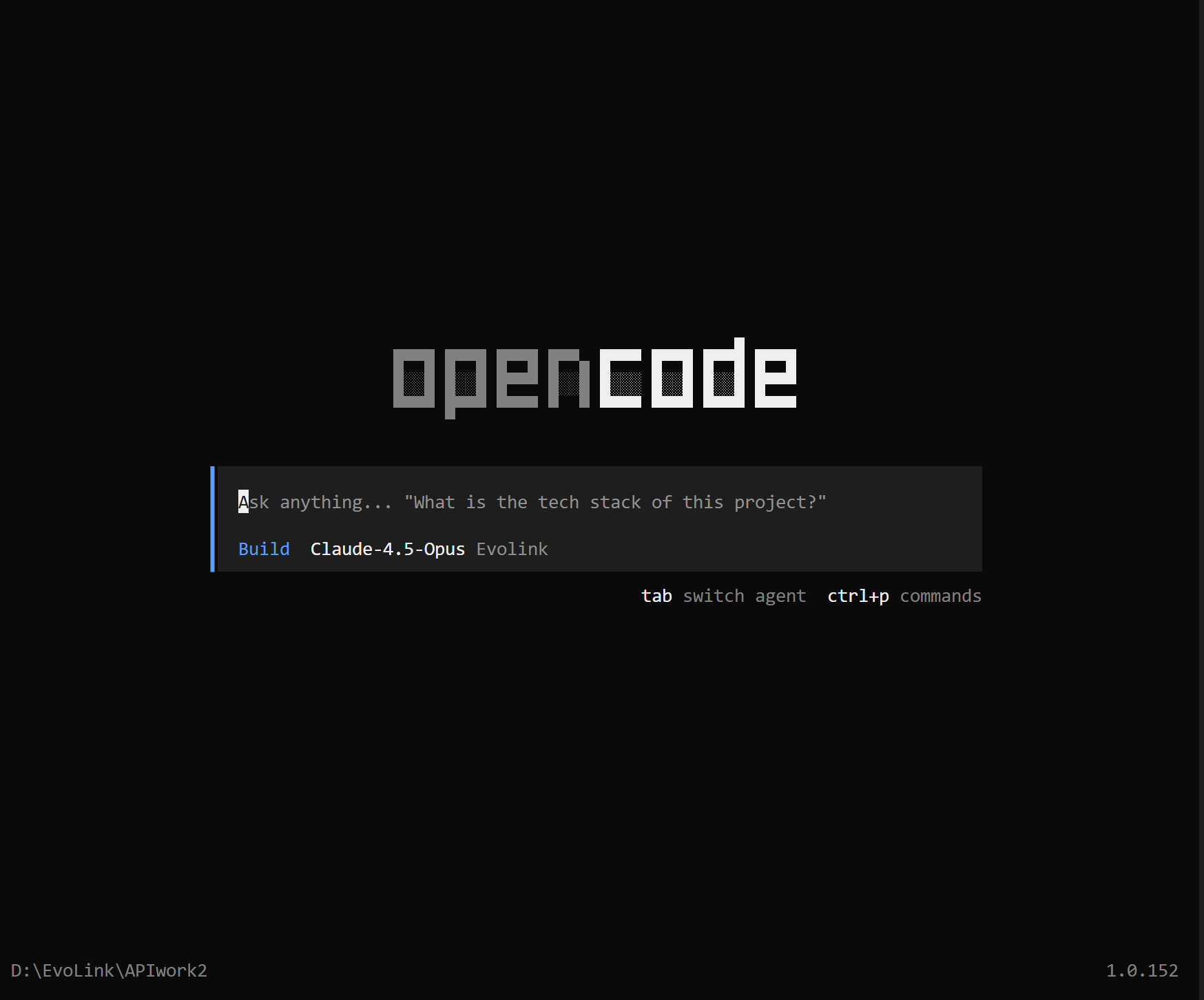 OpenCode は Go ベースのオープンソースコマンドラインプログラミングツール(CLI)で、開発者に強力な AI アシスタンスを提供します。直感的なターミナルユーザーインターフェース(TUI)を備え、OpenAI、Anthropic、Gemini など複数の LLM プロバイダーをサポートしています。
OpenCode を **EvoLink API** と統合することで、1つのキーで統一されたインターフェースを通じて、EvoLink の **Claude**、**GPT**、**Gemini** シリーズのモデルにアクセスできます。
## 前提条件
設定を始める前に、以下を準備してください:
### 1. ターミナルエミュレータ
OpenCode にはモダンなターミナルエミュレータが必要です。推奨オプション:
* **WezTerm**(クロスプラットフォーム)
* **Alacritty**(クロスプラットフォーム)
* **Ghostty**(Linux および macOS)
* **Kitty**(Linux および macOS)
Windows ユーザーは PowerShell または Windows Terminal も使用できます。
macOS ユーザーは内蔵の Terminal.app または iTerm2 を使用できます。
Linux ユーザーは内蔵のターミナルまたは GNOME Terminal、Konsole などを使用できます。
### 2. EvoLink API キーの取得
* [EvoLink Dashboard](https://evolink.ai/dashboard) にログイン
* ダッシュボードで API Keys を見つけ、「Create New Key」ボタンをクリックし、生成されたキーをコピー
* API キーは通常 `sk-` で始まります
## ステップ 1:OpenCode のインストール
**ヒント:** コマンドラインターミナルの開き方がわからない場合は、[FAQ - コマンドラインターミナルの開き方](#11-コマンドラインターミナルの開き方) を参照してください
最も簡単な方法はインストールスクリプトを使用することです:
```bash theme={null}
curl -fsSL https://opencode.ai/install | bash
```
または Homebrew を使用:
```bash theme={null}
brew install anomalyco/tap/opencode
```
Windows ユーザーはまず [Node.js](https://nodejs.org/ja/download) をインストールし、NPM 経由でインストールします:
```bash theme={null}
npm i -g opencode-ai@latest
```
または Chocolatey を使用:
```bash theme={null}
choco install opencode
```
または Scoop を使用:
```bash theme={null}
scoop bucket add extras
scoop install extras/opencode
```
### インストールの確認
```bash theme={null}
opencode --version
```
**成功の目安:** バージョン情報が表示されます。
グラフィカルインターフェースをお好みの場合、OpenCode は [OpenCode ダウンロードページ](https://opencode.ai/download) でデスクトップアプリも提供しています。
## ステップ 2:EvoLink API の設定
### 1. プロバイダーの初期化
インストール後、OpenCode を起動する前にターミナルで以下のコマンドを実行します:
```bash theme={null}
opencode auth login
```
OpenCode は Go ベースのオープンソースコマンドラインプログラミングツール(CLI)で、開発者に強力な AI アシスタンスを提供します。直感的なターミナルユーザーインターフェース(TUI)を備え、OpenAI、Anthropic、Gemini など複数の LLM プロバイダーをサポートしています。
OpenCode を **EvoLink API** と統合することで、1つのキーで統一されたインターフェースを通じて、EvoLink の **Claude**、**GPT**、**Gemini** シリーズのモデルにアクセスできます。
## 前提条件
設定を始める前に、以下を準備してください:
### 1. ターミナルエミュレータ
OpenCode にはモダンなターミナルエミュレータが必要です。推奨オプション:
* **WezTerm**(クロスプラットフォーム)
* **Alacritty**(クロスプラットフォーム)
* **Ghostty**(Linux および macOS)
* **Kitty**(Linux および macOS)
Windows ユーザーは PowerShell または Windows Terminal も使用できます。
macOS ユーザーは内蔵の Terminal.app または iTerm2 を使用できます。
Linux ユーザーは内蔵のターミナルまたは GNOME Terminal、Konsole などを使用できます。
### 2. EvoLink API キーの取得
* [EvoLink Dashboard](https://evolink.ai/dashboard) にログイン
* ダッシュボードで API Keys を見つけ、「Create New Key」ボタンをクリックし、生成されたキーをコピー
* API キーは通常 `sk-` で始まります
## ステップ 1:OpenCode のインストール
**ヒント:** コマンドラインターミナルの開き方がわからない場合は、[FAQ - コマンドラインターミナルの開き方](#11-コマンドラインターミナルの開き方) を参照してください
最も簡単な方法はインストールスクリプトを使用することです:
```bash theme={null}
curl -fsSL https://opencode.ai/install | bash
```
または Homebrew を使用:
```bash theme={null}
brew install anomalyco/tap/opencode
```
Windows ユーザーはまず [Node.js](https://nodejs.org/ja/download) をインストールし、NPM 経由でインストールします:
```bash theme={null}
npm i -g opencode-ai@latest
```
または Chocolatey を使用:
```bash theme={null}
choco install opencode
```
または Scoop を使用:
```bash theme={null}
scoop bucket add extras
scoop install extras/opencode
```
### インストールの確認
```bash theme={null}
opencode --version
```
**成功の目安:** バージョン情報が表示されます。
グラフィカルインターフェースをお好みの場合、OpenCode は [OpenCode ダウンロードページ](https://opencode.ai/download) でデスクトップアプリも提供しています。
## ステップ 2:EvoLink API の設定
### 1. プロバイダーの初期化
インストール後、OpenCode を起動する前にターミナルで以下のコマンドを実行します:
```bash theme={null}
opencode auth login
```
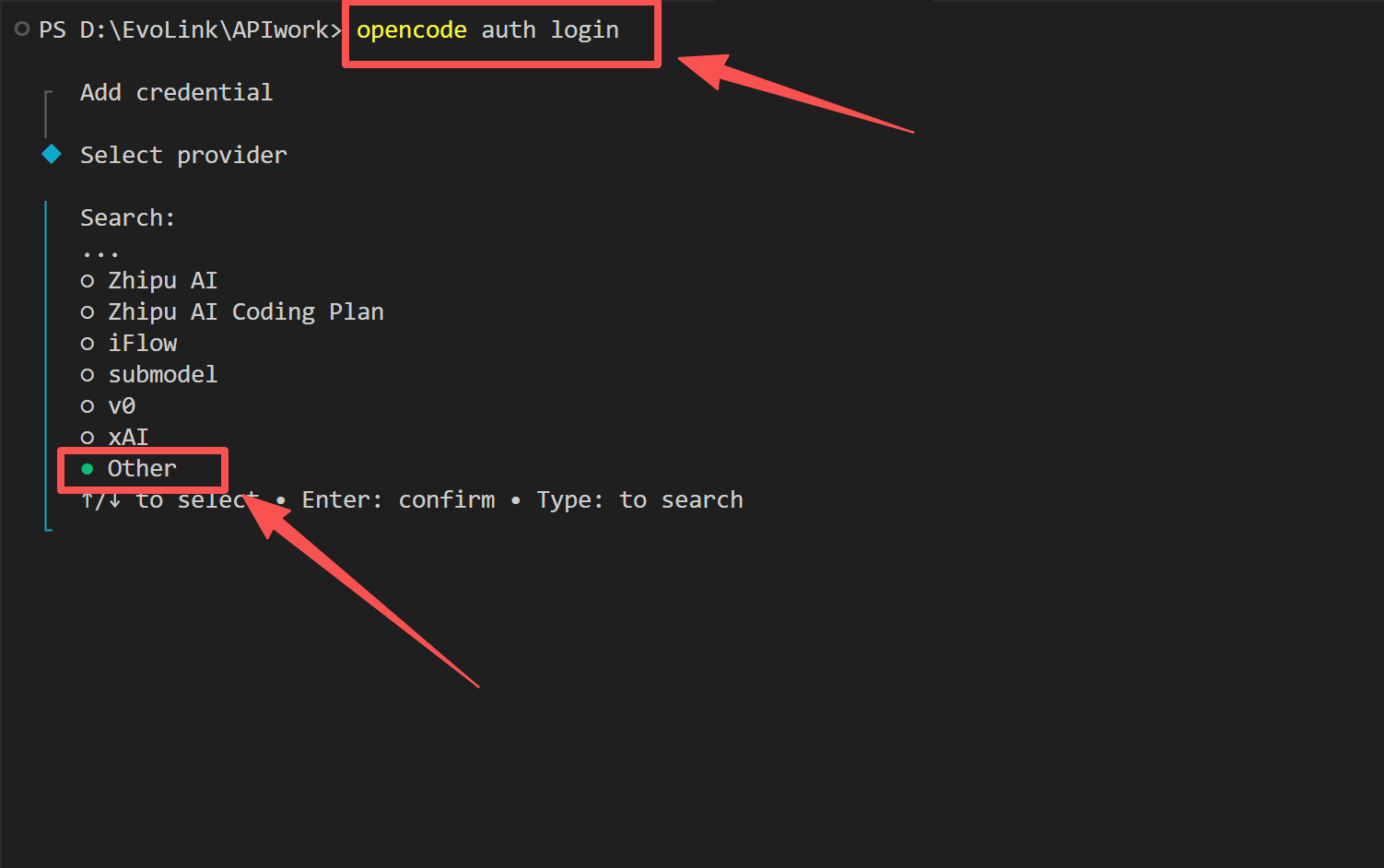 1. プロバイダーリストで **other** を選択します(一番下にあります。検索も可能です)
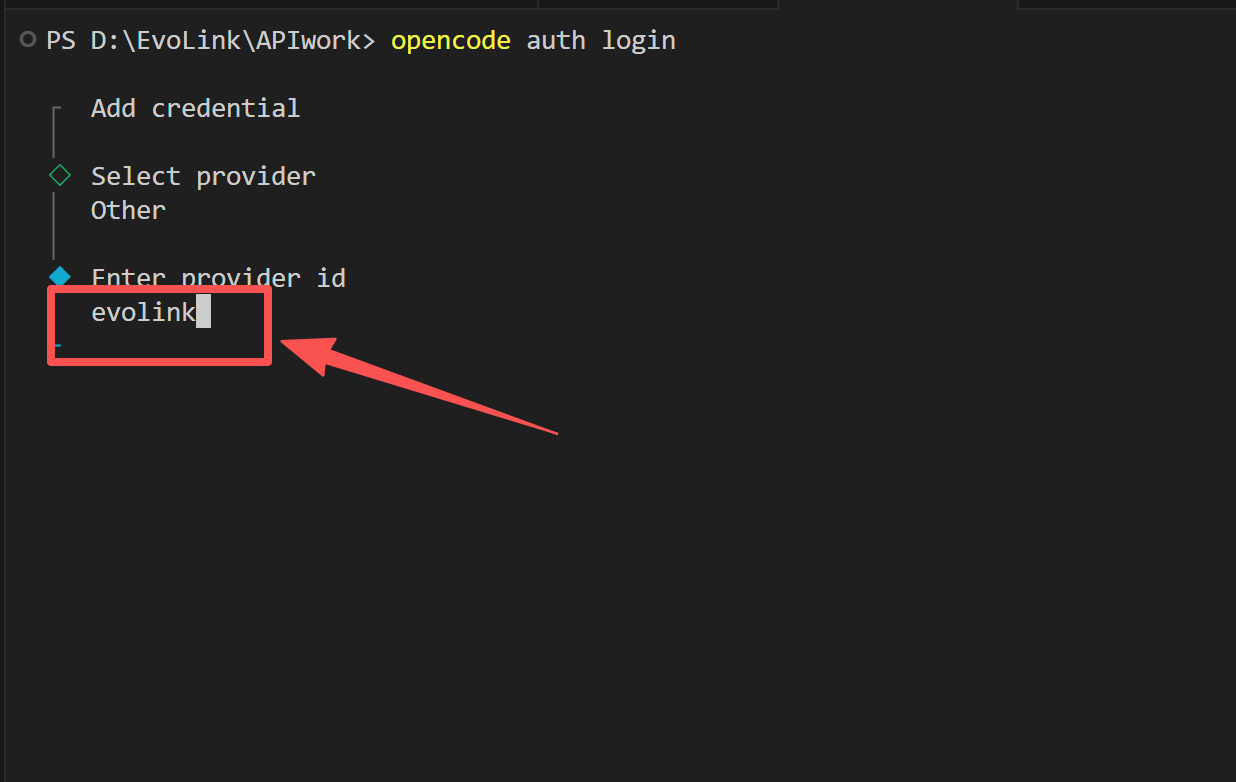
2. **Provider ID** を入力:`evolink-anthropic` と入力します
1. プロバイダーリストで **other** を選択します(一番下にあります。検索も可能です)
2. **Provider ID** を入力:`evolink-anthropic` と入力します
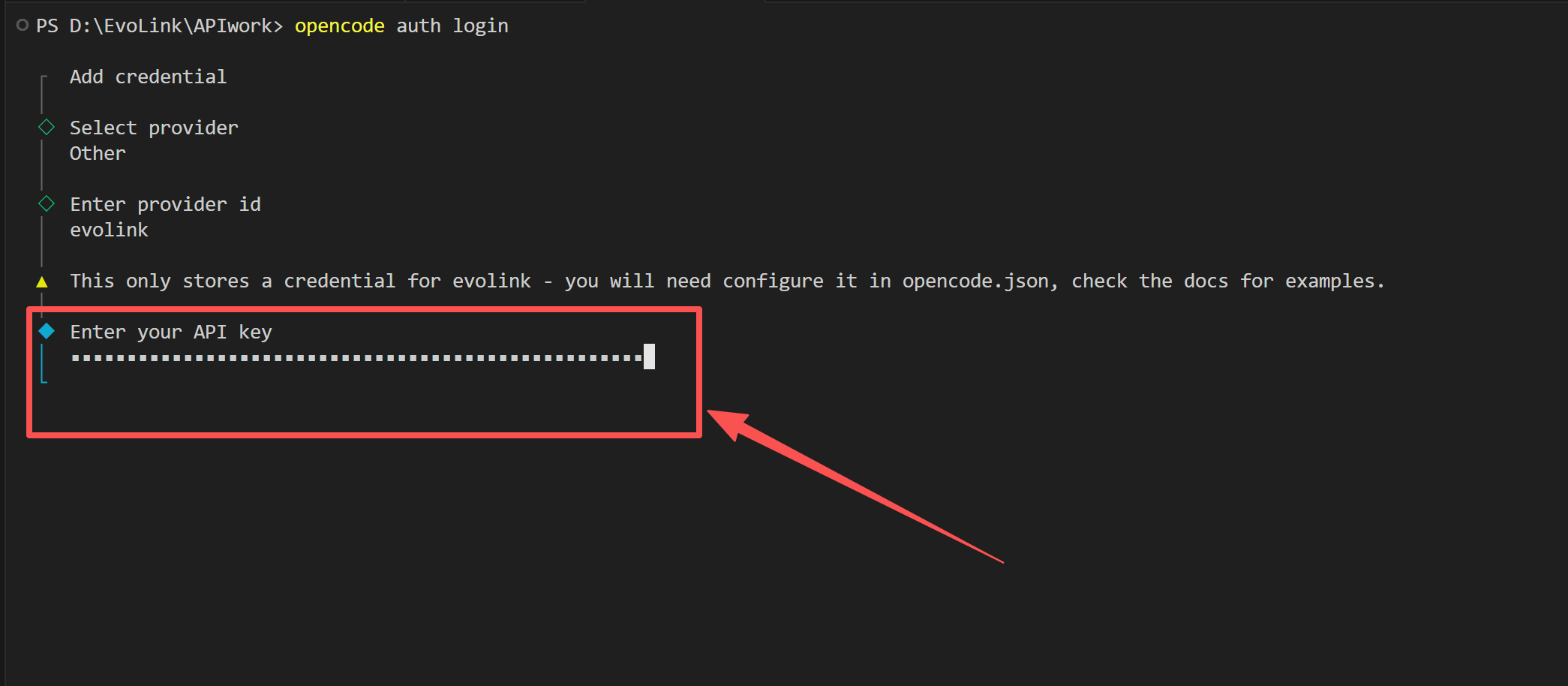
 3. **API Key token** を入力:任意の値を入力できます(例:`admin`)。実際のキーは設定ファイルで参照されます
 このステップにより、OpenCode のローカル認証マネージャーにカスタムプロバイダーが登録されます。
### 2. 設定ファイルの編集
OpenCode の設定ディレクトリを開きます:
`Win + R` を押し、以下を貼り付けて Enter を押します:
```
%userprofile%\.config\opencode
```
ターミナルで以下を実行します:
```bash theme={null}
cd ~/.config/opencode
```
または Finder/ファイルマネージャーで `~/.config/opencode/` にアクセスします
このディレクトリに `opencode.json` を作成または編集します:
```json theme={null}
{
"$schema": "https://opencode.ai/config.json",
"provider": {
"evolink-anthropic": {
"npm": "@ai-sdk/anthropic",
"name": "EvoLink Claude",
"options": {
"baseURL": "https://direct.evolink.ai/v1",
"apiKey": "your-evolink-api-key"
},
"models": {
"claude-fable-5": {
"name": "Claude Fable 5",
"modalities": { "input": ["text", "image"], "output": ["text"] }
},
"claude-opus-4-8": {
"name": "Claude Opus 4.8",
"modalities": { "input": ["text", "image"], "output": ["text"] }
},
"claude-opus-4-7": {
"name": "Claude Opus 4.7",
"modalities": { "input": ["text", "image"], "output": ["text"] }
},
"claude-opus-4-6": {
"name": "Claude Opus 4.6",
"modalities": { "input": ["text", "image"], "output": ["text"] }
},
"claude-sonnet-4-6": {
"name": "Claude Sonnet 4.6",
"modalities": { "input": ["text", "image"], "output": ["text"] }
},
"claude-sonnet-5": {
"name": "Claude Sonnet 5",
"modalities": { "input": ["text", "image"], "output": ["text"] }
},
"claude-opus-4-5-20251101": {
"name": "Claude 4.5 Opus",
"modalities": { "input": ["text", "image"], "output": ["text"] }
},
"claude-sonnet-4-5-20250929": {
"name": "Claude 4.5 Sonnet",
"modalities": { "input": ["text", "image"], "output": ["text"] }
},
"claude-haiku-4-5-20251001": {
"name": "Claude 4.5 Haiku",
"modalities": { "input": ["text", "image"], "output": ["text"] }
}
}
},
"evolink-google": {
"npm": "@ai-sdk/google",
"name": "EvoLink Gemini",
"options": {
"baseURL": "https://direct.evolink.ai/v1beta",
"apiKey": "your-evolink-api-key"
},
"models": {
"gemini-2.5-flash": {
"name": "Gemini-2.5-Flash",
"modalities": { "input": ["text", "image"], "output": ["text"] }
},
"gemini-2.5-pro": {
"name": "Gemini-2.5-Pro",
"modalities": { "input": ["text", "image"], "output": ["text"] }
},
"gemini-3-flash-preview": {
"name": "Gemini-3-Flash-Preview",
"modalities": { "input": ["text", "image"], "output": ["text"] }
},
"gemini-3-pro-preview": {
"name": "Gemini-3-Pro-Preview",
"modalities": { "input": ["text", "image"], "output": ["text"] }
},
"gemini-3.1-flash-lite-preview": {
"name": "Gemini-3.1-Flash-Lite-Preview",
"modalities": { "input": ["text", "image"], "output": ["text"] }
},
"gemini-3.1-pro-preview": {
"name": "Gemini-3.1-Pro-Preview",
"modalities": { "input": ["text", "image"], "output": ["text"] }
}
}
},
"evolink-openai": {
"npm": "@ai-sdk/openai",
"name": "EvoLink GPT",
"options": {
"baseURL": "https://direct.evolink.ai/v1",
"apiKey": "your-evolink-api-key"
},
"models": {
"gpt-5.1": {
"name": "GPT-5.1",
"modalities": { "input": ["text", "image"], "output": ["text"] }
},
"gpt-5.2": {
"name": "GPT-5.2",
"modalities": { "input": ["text", "image"], "output": ["text"] }
},
"gpt-5.4": {
"name": "GPT-5.4",
"modalities": { "input": ["text", "image"], "output": ["text"] }
},
"gpt-5.5": {
"name": "GPT-5.5",
"modalities": { "input": ["text", "image"], "output": ["text"] }
},
"MiniMax-M2.5": {
"name": "MiniMax M2.5",
"modalities": { "input": ["text"], "output": ["text"] }
}
}
}
}
}
```
**⚠️ 重要:**
* `"your-evolink-api-key"` を実際の API キーに置き換えてください
* JSON フォーマットは記号に敏感です
## ステップ 3:OpenCode の使用開始
### 1. OpenCode の起動
設定ファイルを保存した後、ターミナルを再起動し、作業ディレクトリに移動します:
```shell theme={null}
cd your-working-directory
```
OpenCode を起動します:
```shell theme={null}
opencode
```
### 2. 設定の確認
チャットインターフェースで以下のコマンドを入力します:
```
/models
```
このステップにより、OpenCode のローカル認証マネージャーにカスタムプロバイダーが登録されます。
### 2. 設定ファイルの編集
OpenCode の設定ディレクトリを開きます:
`Win + R` を押し、以下を貼り付けて Enter を押します:
```
%userprofile%\.config\opencode
```
ターミナルで以下を実行します:
```bash theme={null}
cd ~/.config/opencode
```
または Finder/ファイルマネージャーで `~/.config/opencode/` にアクセスします
このディレクトリに `opencode.json` を作成または編集します:
```json theme={null}
{
"$schema": "https://opencode.ai/config.json",
"provider": {
"evolink-anthropic": {
"npm": "@ai-sdk/anthropic",
"name": "EvoLink Claude",
"options": {
"baseURL": "https://direct.evolink.ai/v1",
"apiKey": "your-evolink-api-key"
},
"models": {
"claude-fable-5": {
"name": "Claude Fable 5",
"modalities": { "input": ["text", "image"], "output": ["text"] }
},
"claude-opus-4-8": {
"name": "Claude Opus 4.8",
"modalities": { "input": ["text", "image"], "output": ["text"] }
},
"claude-opus-4-7": {
"name": "Claude Opus 4.7",
"modalities": { "input": ["text", "image"], "output": ["text"] }
},
"claude-opus-4-6": {
"name": "Claude Opus 4.6",
"modalities": { "input": ["text", "image"], "output": ["text"] }
},
"claude-sonnet-4-6": {
"name": "Claude Sonnet 4.6",
"modalities": { "input": ["text", "image"], "output": ["text"] }
},
"claude-sonnet-5": {
"name": "Claude Sonnet 5",
"modalities": { "input": ["text", "image"], "output": ["text"] }
},
"claude-opus-4-5-20251101": {
"name": "Claude 4.5 Opus",
"modalities": { "input": ["text", "image"], "output": ["text"] }
},
"claude-sonnet-4-5-20250929": {
"name": "Claude 4.5 Sonnet",
"modalities": { "input": ["text", "image"], "output": ["text"] }
},
"claude-haiku-4-5-20251001": {
"name": "Claude 4.5 Haiku",
"modalities": { "input": ["text", "image"], "output": ["text"] }
}
}
},
"evolink-google": {
"npm": "@ai-sdk/google",
"name": "EvoLink Gemini",
"options": {
"baseURL": "https://direct.evolink.ai/v1beta",
"apiKey": "your-evolink-api-key"
},
"models": {
"gemini-2.5-flash": {
"name": "Gemini-2.5-Flash",
"modalities": { "input": ["text", "image"], "output": ["text"] }
},
"gemini-2.5-pro": {
"name": "Gemini-2.5-Pro",
"modalities": { "input": ["text", "image"], "output": ["text"] }
},
"gemini-3-flash-preview": {
"name": "Gemini-3-Flash-Preview",
"modalities": { "input": ["text", "image"], "output": ["text"] }
},
"gemini-3-pro-preview": {
"name": "Gemini-3-Pro-Preview",
"modalities": { "input": ["text", "image"], "output": ["text"] }
},
"gemini-3.1-flash-lite-preview": {
"name": "Gemini-3.1-Flash-Lite-Preview",
"modalities": { "input": ["text", "image"], "output": ["text"] }
},
"gemini-3.1-pro-preview": {
"name": "Gemini-3.1-Pro-Preview",
"modalities": { "input": ["text", "image"], "output": ["text"] }
}
}
},
"evolink-openai": {
"npm": "@ai-sdk/openai",
"name": "EvoLink GPT",
"options": {
"baseURL": "https://direct.evolink.ai/v1",
"apiKey": "your-evolink-api-key"
},
"models": {
"gpt-5.1": {
"name": "GPT-5.1",
"modalities": { "input": ["text", "image"], "output": ["text"] }
},
"gpt-5.2": {
"name": "GPT-5.2",
"modalities": { "input": ["text", "image"], "output": ["text"] }
},
"gpt-5.4": {
"name": "GPT-5.4",
"modalities": { "input": ["text", "image"], "output": ["text"] }
},
"gpt-5.5": {
"name": "GPT-5.5",
"modalities": { "input": ["text", "image"], "output": ["text"] }
},
"MiniMax-M2.5": {
"name": "MiniMax M2.5",
"modalities": { "input": ["text"], "output": ["text"] }
}
}
}
}
}
```
**⚠️ 重要:**
* `"your-evolink-api-key"` を実際の API キーに置き換えてください
* JSON フォーマットは記号に敏感です
## ステップ 3:OpenCode の使用開始
### 1. OpenCode の起動
設定ファイルを保存した後、ターミナルを再起動し、作業ディレクトリに移動します:
```shell theme={null}
cd your-working-directory
```
OpenCode を起動します:
```shell theme={null}
opencode
```
### 2. 設定の確認
チャットインターフェースで以下のコマンドを入力します:
```
/models
```
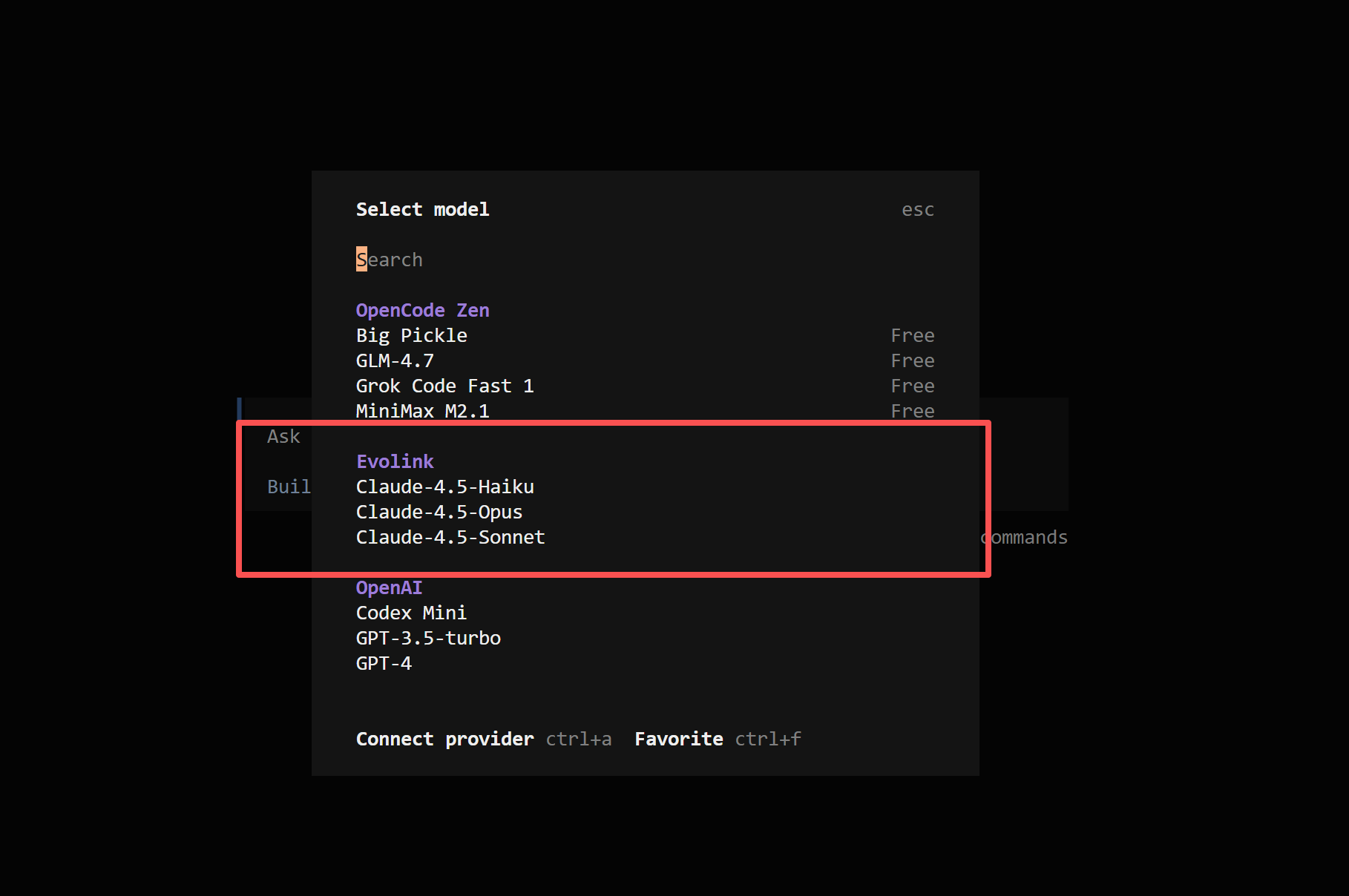 モデルリストに EvoLink Claude、EvoLink Gemini、EvoLink GPT とそのモデルが表示されるはずです。1つ選択すれば準備完了です!
## FAQ
### 1. OpenCode とは何ですか?何に使いますか?
OpenCode はモダンな TUI インターフェースを備えたオープンソースのターミナル AI コーディングアシスタントです。コード編集、ファイル操作、コマンド実行をサポートし、ターミナル環境での AI アシストプログラミングに最適です。
### 2. 初回使用時にインストールと設定を確認するには?
以下の手順を順番に実行してください:
* `opencode --version`:OpenCode がインストールされていることを確認
* OpenCode を起動し `/models` と入力:設定したモデルが表示されることを確認
### 3. 設定ファイルはどこに配置しますか?
`opencode.json` 設定ファイルは以下に配置します:
* Windows:`C:\Users\{username}\.config\opencode\opencode.json`
* macOS / Linux:`~/.config/opencode/opencode.json`
### 4. OpenCode はどのモデルをサポートしていますか?
EvoLink API を通じて、OpenCode は以下のモデルをサポートしています:
**Claude シリーズ:**
* **Claude Opus 4.6 / Sonnet 4.6**:最新世代モデル
* **Claude 4.5 Opus / Sonnet / Haiku**:高性能モデルファミリー
**Gemini シリーズ:**
* **Gemini 2.5 Flash / Pro**:高速かつ高性能な汎用モデル
* **Gemini 3 Flash / Pro Preview**:次世代プレビューモデル
* **Gemini 3.1 Flash Lite / Pro Preview**:最新のプレビューモデル
**GPT シリーズ:**
* **GPT-5.1**:OpenAI の高性能モデル
* **GPT-5.2**:強化された推論能力を持つモデル
* **GPT-5.4**:最新の最上位モデル
* **GPT-5.5**:最新の最上位モデル
* **MiniMax M2.5**:MiniMax の高性能モデル
### 5. モデルを切り替えるには?
OpenCode のインターフェースで `/models` コマンドを入力し、リストから希望のモデルを選択します。
### 6. 設定変更が反映されないのはなぜですか?
* OpenCode を再起動してください
* `opencode.json` の構文を確認してください(JSON フォーマット)
* 設定ファイルのパスが正しいか確認してください
### 7. 401/403 エラーの原因は?
* **401 エラー**:API キーが設定されていないか無効です
* **403 エラー**:権限が不足しているかキーが期限切れです
* 設定ファイルの `apiKey` を確認してください
### 8. OpenCode はローカルファイルやコードを自動的に読み取ったりアップロードしたりしますか?
OpenCode は明示的に許可した場合のみファイル内容を読み取ります。専用のプロジェクトフォルダーで使用することをお勧めします。
### 9. OpenCode は日本語の入出力をサポートしていますか?
はい、完全にサポートしています。
### 10. OpenCode はどのようなシナリオに適していますか?
**適しているケース:**
* コードの作成、デバッグ、リファクタリング
* ターミナル環境での AI アシストプログラミング
* ファイル内容の分析と処理
* モダンな TUI インターフェースを好むユーザー
**適していないケース:**
* 複雑な GUI インタラクション
* ターミナル操作に不慣れなユーザー
### 11. コマンドラインターミナルの開き方
* 方法 1:`Win + R` を押し、`cmd` または `powershell` と入力して Enter を押す
* 方法 2:スタートメニューで「コマンドプロンプト」または「PowerShell」を検索する
* 方法 3:フォルダー内で Shift を押しながら右クリックし、「PowerShell ウィンドウをここで開く」を選択する
* 方法 1:`Command + Space` で Spotlight を開き、`Terminal` と入力して Enter を押す
* 方法 2:「アプリケーション」→「ユーティリティ」→「ターミナル」を開く
* 方法 1:`Ctrl + Alt + T` ショートカットを押す
* 方法 2:アプリケーションメニューで「Terminal」を検索する
## 注意事項
OpenCode は専用のプロジェクトフォルダーで実行してください。機密性の高いディレクトリ(システムフォルダーや認証情報を含むディレクトリなど)での実行は避けてください。OpenCode は現在の作業ディレクトリを起点として動作します。
OpenCode は JSON フォーマットの設定ファイルを使用します。設定ファイルの構文が正しいことを確認してください。オンラインの JSON バリデーターを使用してフォーマットを確認できます。
モデルリストに EvoLink Claude、EvoLink Gemini、EvoLink GPT とそのモデルが表示されるはずです。1つ選択すれば準備完了です!
## FAQ
### 1. OpenCode とは何ですか?何に使いますか?
OpenCode はモダンな TUI インターフェースを備えたオープンソースのターミナル AI コーディングアシスタントです。コード編集、ファイル操作、コマンド実行をサポートし、ターミナル環境での AI アシストプログラミングに最適です。
### 2. 初回使用時にインストールと設定を確認するには?
以下の手順を順番に実行してください:
* `opencode --version`:OpenCode がインストールされていることを確認
* OpenCode を起動し `/models` と入力:設定したモデルが表示されることを確認
### 3. 設定ファイルはどこに配置しますか?
`opencode.json` 設定ファイルは以下に配置します:
* Windows:`C:\Users\{username}\.config\opencode\opencode.json`
* macOS / Linux:`~/.config/opencode/opencode.json`
### 4. OpenCode はどのモデルをサポートしていますか?
EvoLink API を通じて、OpenCode は以下のモデルをサポートしています:
**Claude シリーズ:**
* **Claude Opus 4.6 / Sonnet 4.6**:最新世代モデル
* **Claude 4.5 Opus / Sonnet / Haiku**:高性能モデルファミリー
**Gemini シリーズ:**
* **Gemini 2.5 Flash / Pro**:高速かつ高性能な汎用モデル
* **Gemini 3 Flash / Pro Preview**:次世代プレビューモデル
* **Gemini 3.1 Flash Lite / Pro Preview**:最新のプレビューモデル
**GPT シリーズ:**
* **GPT-5.1**:OpenAI の高性能モデル
* **GPT-5.2**:強化された推論能力を持つモデル
* **GPT-5.4**:最新の最上位モデル
* **GPT-5.5**:最新の最上位モデル
* **MiniMax M2.5**:MiniMax の高性能モデル
### 5. モデルを切り替えるには?
OpenCode のインターフェースで `/models` コマンドを入力し、リストから希望のモデルを選択します。
### 6. 設定変更が反映されないのはなぜですか?
* OpenCode を再起動してください
* `opencode.json` の構文を確認してください(JSON フォーマット)
* 設定ファイルのパスが正しいか確認してください
### 7. 401/403 エラーの原因は?
* **401 エラー**:API キーが設定されていないか無効です
* **403 エラー**:権限が不足しているかキーが期限切れです
* 設定ファイルの `apiKey` を確認してください
### 8. OpenCode はローカルファイルやコードを自動的に読み取ったりアップロードしたりしますか?
OpenCode は明示的に許可した場合のみファイル内容を読み取ります。専用のプロジェクトフォルダーで使用することをお勧めします。
### 9. OpenCode は日本語の入出力をサポートしていますか?
はい、完全にサポートしています。
### 10. OpenCode はどのようなシナリオに適していますか?
**適しているケース:**
* コードの作成、デバッグ、リファクタリング
* ターミナル環境での AI アシストプログラミング
* ファイル内容の分析と処理
* モダンな TUI インターフェースを好むユーザー
**適していないケース:**
* 複雑な GUI インタラクション
* ターミナル操作に不慣れなユーザー
### 11. コマンドラインターミナルの開き方
* 方法 1:`Win + R` を押し、`cmd` または `powershell` と入力して Enter を押す
* 方法 2:スタートメニューで「コマンドプロンプト」または「PowerShell」を検索する
* 方法 3:フォルダー内で Shift を押しながら右クリックし、「PowerShell ウィンドウをここで開く」を選択する
* 方法 1:`Command + Space` で Spotlight を開き、`Terminal` と入力して Enter を押す
* 方法 2:「アプリケーション」→「ユーティリティ」→「ターミナル」を開く
* 方法 1:`Ctrl + Alt + T` ショートカットを押す
* 方法 2:アプリケーションメニューで「Terminal」を検索する
## 注意事項
OpenCode は専用のプロジェクトフォルダーで実行してください。機密性の高いディレクトリ(システムフォルダーや認証情報を含むディレクトリなど)での実行は避けてください。OpenCode は現在の作業ディレクトリを起点として動作します。
OpenCode は JSON フォーマットの設定ファイルを使用します。設定ファイルの構文が正しいことを確認してください。オンラインの JSON バリデーターを使用してフォーマットを確認できます。