> ## Documentation Index
> Fetch the complete documentation index at: https://docs.evolink.ai/llms.txt
> Use this file to discover all available pages before exploring further.
# OpenClaw 자동 설치
> OpenClaw Manager를 사용하여 OpenClaw 인스턴스를 설치하고 관리하기
## 개요
OpenClaw Manager는 OpenClaw 인스턴스를 빠르게 설치, 구성 및 관리할 수 있도록 도와주는 시각적 관리 도구입니다. 수동으로 설정 파일을 편집할 필요 없이 3단계만으로 배포할 수 있습니다.
두 가지 메시징 채널을 지원합니다:
| | Telegram | Feishu (Lark) |
| --------- | ---------------------------- | ------------------------------- |
| 연결 방식 | Bot API (롱 폴링) | WebSocket 영구 연결 |
| 필요한 자격 증명 | Bot Token + 사용자 ID | App ID + App Secret |
| 플랫폼 설정 | Bot만 생성 | 앱 생성 + WebSocket 구독 활성화 |
| 사용자 인증 | 사용자 ID로 바인딩 — 인증된 사용자만 채팅 가능 | Bot에 메시지를 보낼 수 있는 모든 사용자가 채팅 가능 |
| 적합한 용도 | 개인 사용, 해외 사용자 | 팀 협업, 중국 내 사용자 |
## 시스템 환경 확인
설치를 시작하기 전에 환경 확인 도구를 실행하여 시스템이 OpenClaw의 요구 사항을 충족하는지 확인하는 것이 좋습니다.
### 확인 도구 다운로드
[GitHub Releases](https://github.com/suuuuuu-1/openclaw-env-checker/releases)에서 플랫폼에 맞는 확인 도구를 다운로드하세요:
| 플랫폼 | 파일명 |
| --------------------- | ------------------------------ |
| Windows | `openclaw-checker-win-x64.exe` |
| macOS (Intel) | `openclaw-checker-macos-x64` |
| macOS (Apple Silicon) | `openclaw-checker-macos-arm64` |
| Linux | `openclaw-checker-linux-x64` |
### 확인 항목
도구는 다음 조건을 자동으로 확인합니다:
* ✅ Node.js 버전 (>= 22.12.0 필요)
* ✅ npm 사용 가능
* ✅ Git 사용 가능
* ✅ 네트워크 연결 (github.com, npmjs.org, evolink.ai)
 확인에 실패하면 도구가 구체적인 수정 제안을 제공합니다.
## 사전 준비
### 1. Node.js 설치
OpenClaw Manager는 Node.js 22 이상이 필요합니다.
[Node.js 공식 웹사이트](https://nodejs.org/ko/download)를 방문하여 Windows 설치 프로그램(.msi 파일)을 다운로드하고 실행합니다.
설치 후 PowerShell을 열어 확인합니다:
```bash theme={null}
node --version
npm --version
```
설치 중 권한 문제를 피하려면 관리자 권한으로 PowerShell을 실행하는 것이 좋습니다.
**방법 1: 설치 프로그램 사용**
[Node.js 공식 웹사이트](https://nodejs.org/ko/download)를 방문하여 macOS 설치 프로그램(.pkg 파일)을 다운로드하고 실행합니다.
**방법 2: Homebrew 사용**
```bash theme={null}
brew install node
```
설치 후 터미널을 열어 확인합니다:
```bash theme={null}
node --version
npm --version
```
설치 중 권한 문제가 발생하면 명령어 앞에 `sudo`를 추가해야 할 수 있습니다.
### 2. Git 설치
OpenClaw는 버전 관리 및 플러그인 설치를 위해 Git이 필요합니다.
[Git 공식 웹사이트](https://git-scm.com/downloads)를 방문하여 Windows 설치 프로그램을 다운로드하고 기본 옵션으로 설치를 완료합니다.
설치 후 PowerShell을 열어 확인합니다:
```bash theme={null}
git --version
```
**방법 1: Homebrew 사용 (권장)**
```bash theme={null}
brew install git
```
**방법 2: Xcode Command Line Tools 사용**
```bash theme={null}
xcode-select --install
```
설치 후 터미널을 열어 확인합니다:
```bash theme={null}
git --version
```
### 3. EvoLink API Key 발급
* [EvoLink Console](https://evolink.ai/dashboard)에 로그인합니다
* 콘솔에서 API Keys를 찾아 "새 키 생성"을 클릭한 후 생성된 Key를 복사합니다
* API Key는 보통 `sk-`로 시작하며 안전하게 보관하세요
### 4. 채널 자격 증명
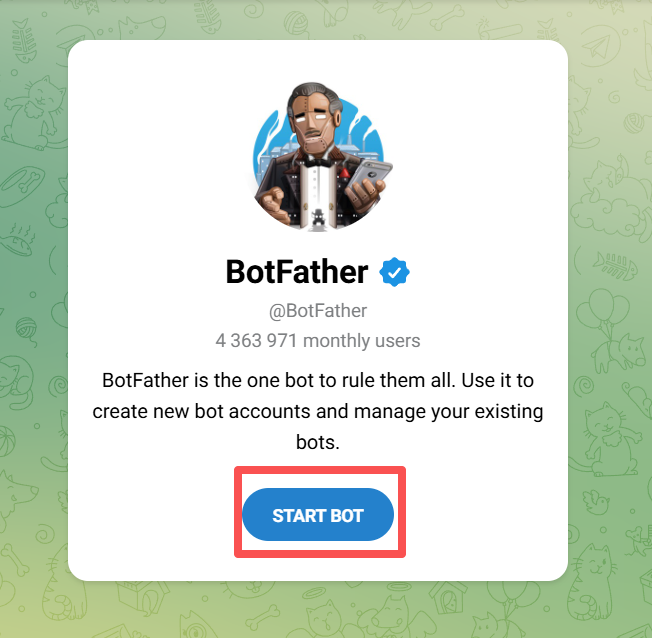
1. Telegram에서 [@BotFather](https://t.me/BotFather)를 검색하고 **START BOT**을 클릭하세요
확인에 실패하면 도구가 구체적인 수정 제안을 제공합니다.
## 사전 준비
### 1. Node.js 설치
OpenClaw Manager는 Node.js 22 이상이 필요합니다.
[Node.js 공식 웹사이트](https://nodejs.org/ko/download)를 방문하여 Windows 설치 프로그램(.msi 파일)을 다운로드하고 실행합니다.
설치 후 PowerShell을 열어 확인합니다:
```bash theme={null}
node --version
npm --version
```
설치 중 권한 문제를 피하려면 관리자 권한으로 PowerShell을 실행하는 것이 좋습니다.
**방법 1: 설치 프로그램 사용**
[Node.js 공식 웹사이트](https://nodejs.org/ko/download)를 방문하여 macOS 설치 프로그램(.pkg 파일)을 다운로드하고 실행합니다.
**방법 2: Homebrew 사용**
```bash theme={null}
brew install node
```
설치 후 터미널을 열어 확인합니다:
```bash theme={null}
node --version
npm --version
```
설치 중 권한 문제가 발생하면 명령어 앞에 `sudo`를 추가해야 할 수 있습니다.
### 2. Git 설치
OpenClaw는 버전 관리 및 플러그인 설치를 위해 Git이 필요합니다.
[Git 공식 웹사이트](https://git-scm.com/downloads)를 방문하여 Windows 설치 프로그램을 다운로드하고 기본 옵션으로 설치를 완료합니다.
설치 후 PowerShell을 열어 확인합니다:
```bash theme={null}
git --version
```
**방법 1: Homebrew 사용 (권장)**
```bash theme={null}
brew install git
```
**방법 2: Xcode Command Line Tools 사용**
```bash theme={null}
xcode-select --install
```
설치 후 터미널을 열어 확인합니다:
```bash theme={null}
git --version
```
### 3. EvoLink API Key 발급
* [EvoLink Console](https://evolink.ai/dashboard)에 로그인합니다
* 콘솔에서 API Keys를 찾아 "새 키 생성"을 클릭한 후 생성된 Key를 복사합니다
* API Key는 보통 `sk-`로 시작하며 안전하게 보관하세요
### 4. 채널 자격 증명
1. Telegram에서 [@BotFather](https://t.me/BotFather)를 검색하고 **START BOT**을 클릭하세요
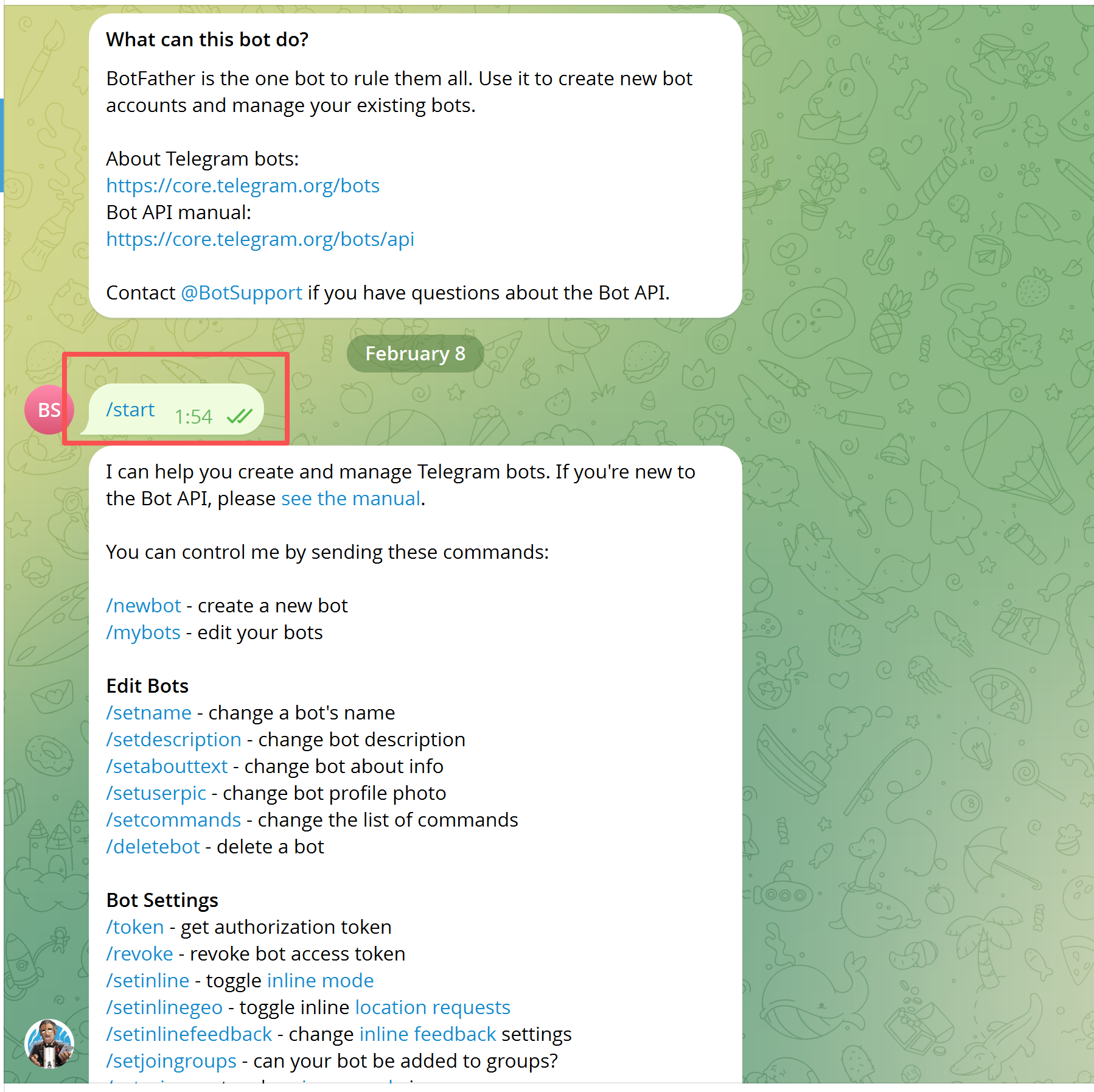
 2. `/newbot`을 전송하고 안내에 따라 이름을 설정한 후 **Bot Token**을 받으세요 (형식: `123456789:ABCdef...`)
 3. **Telegram 사용자 ID** 확인: [@userinfobot](https://t.me/userinfobot)에 `/start`를 전송하고 숫자 ID를 메모하세요
1. [Feishu Open Platform](https://open.feishu.cn/app)에 접속하여 사용자 정의 기업 앱을 생성하세요
3. **Telegram 사용자 ID** 확인: [@userinfobot](https://t.me/userinfobot)에 `/start`를 전송하고 숫자 ID를 메모하세요
1. [Feishu Open Platform](https://open.feishu.cn/app)에 접속하여 사용자 정의 기업 앱을 생성하세요
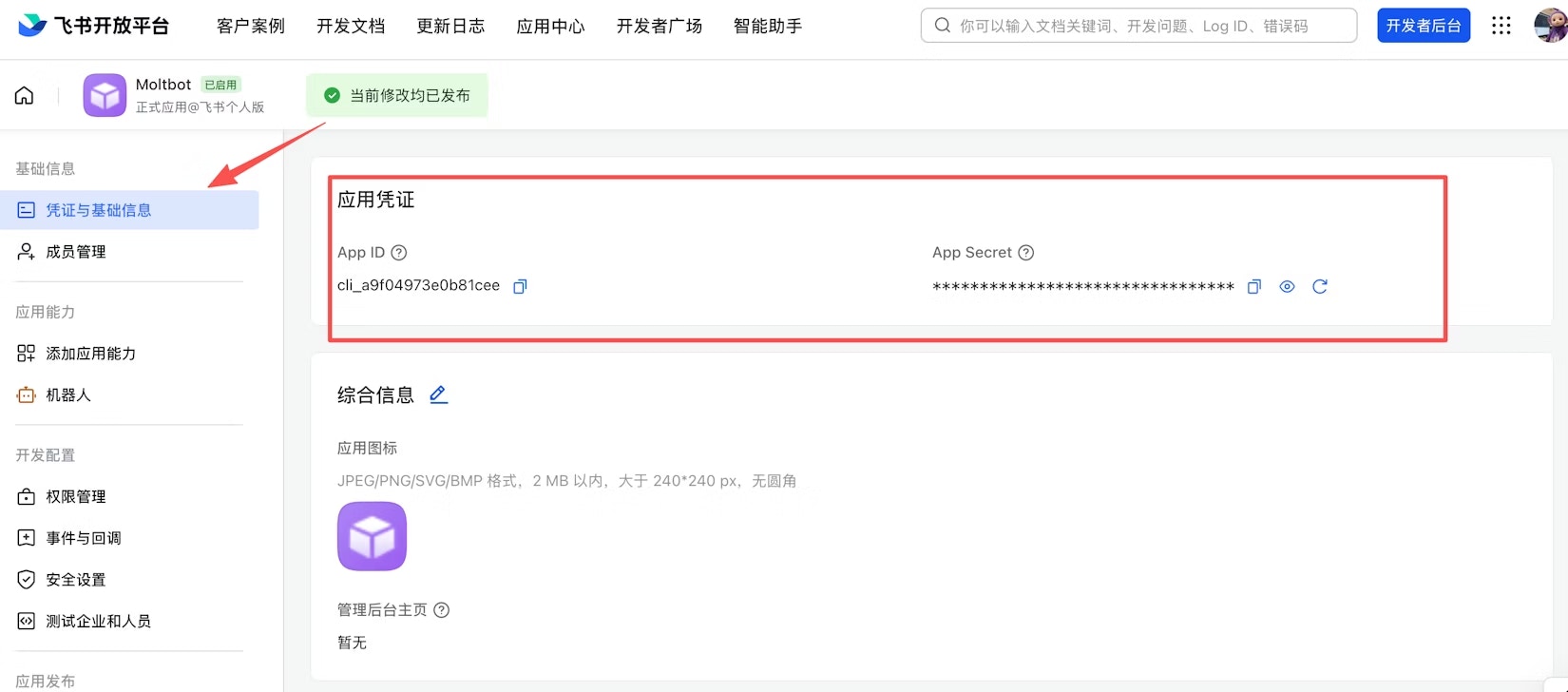
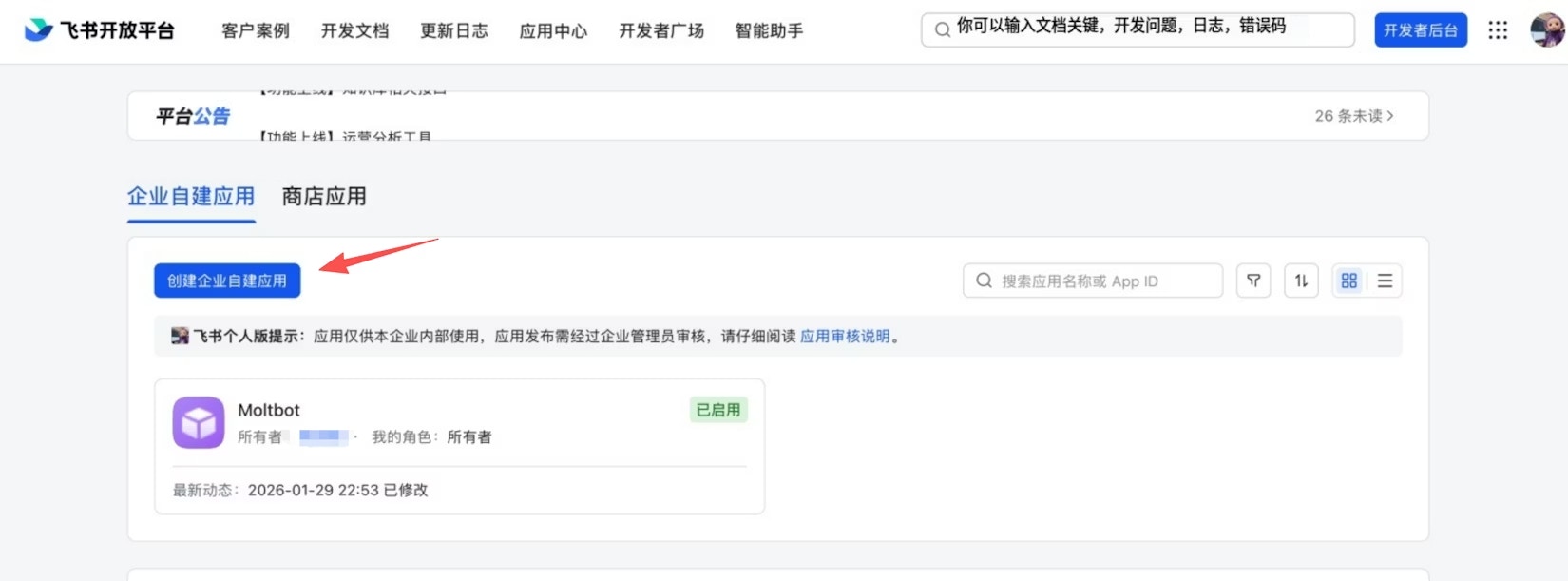 2. "자격 증명 및 기본 정보" 페이지에서 **App ID**와 **App Secret**을 확인하세요
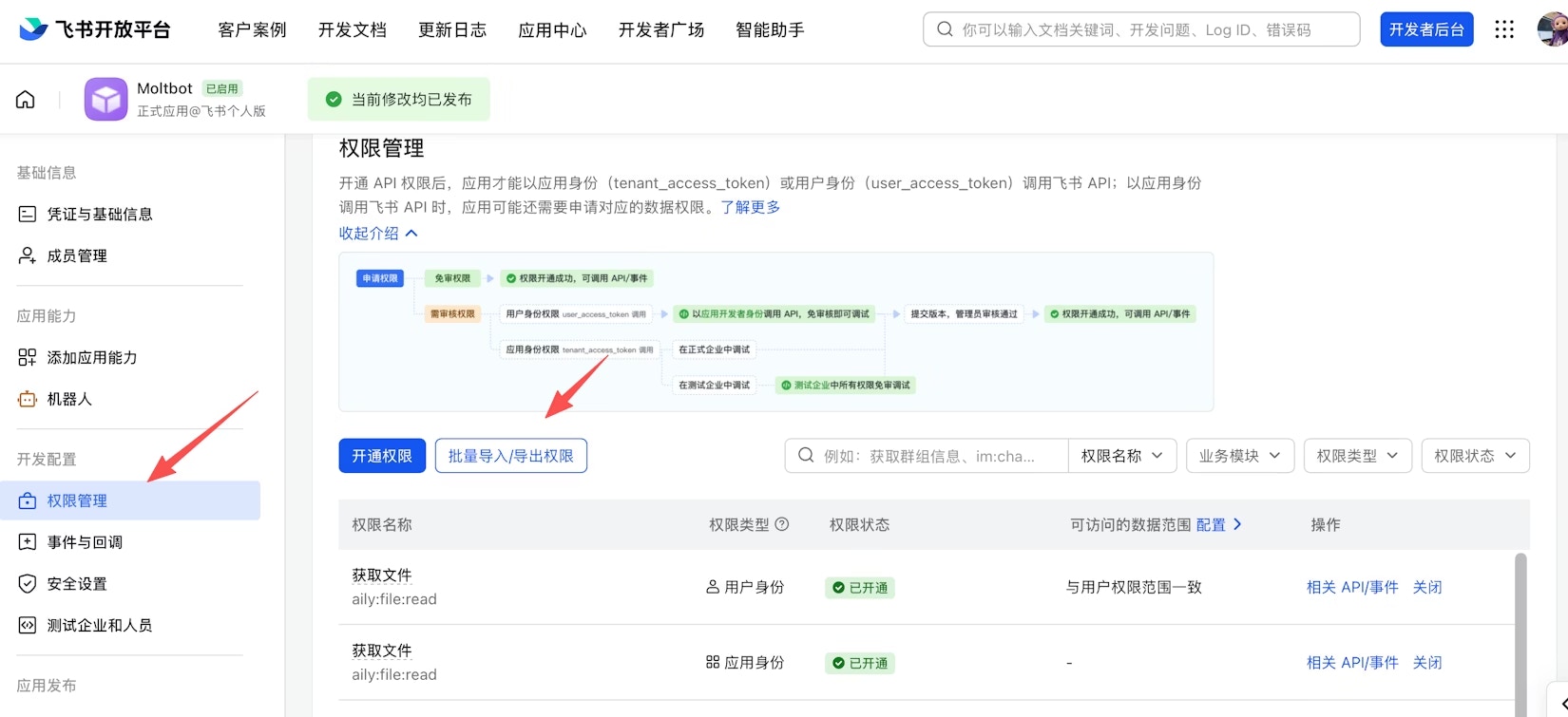
 3. "권한 및 범위"에서 **일괄 가져오기**를 클릭하고 다음 JSON을 붙여넣어 필요한 모든 권한을 가져오세요:
```json theme={null}
{
"scopes": {
"tenant": [
"aily:file:read",
"aily:file:write",
"application:application.app_message_stats.overview:readonly",
"application:application:self_manage",
"application:bot.menu:write",
"cardkit:card:write",
"contact:contact.base:readonly",
"contact:user.employee_id:readonly",
"corehr:file:download",
"docs:document.content:read",
"event:ip_list",
"im:chat",
"im:chat.access_event.bot_p2p_chat:read",
"im:chat.members:bot_access",
"im:message",
"im:message.group_at_msg:readonly",
"im:message.group_msg",
"im:message.p2p_msg:readonly",
"im:message:readonly",
"im:message:send_as_bot",
"im:resource",
"sheets:spreadsheet",
"wiki:wiki:readonly"
],
"user": [
"aily:file:read",
"aily:file:write",
"im:chat.access_event.bot_p2p_chat:read"
]
}
}
```
3. "권한 및 범위"에서 **일괄 가져오기**를 클릭하고 다음 JSON을 붙여넣어 필요한 모든 권한을 가져오세요:
```json theme={null}
{
"scopes": {
"tenant": [
"aily:file:read",
"aily:file:write",
"application:application.app_message_stats.overview:readonly",
"application:application:self_manage",
"application:bot.menu:write",
"cardkit:card:write",
"contact:contact.base:readonly",
"contact:user.employee_id:readonly",
"corehr:file:download",
"docs:document.content:read",
"event:ip_list",
"im:chat",
"im:chat.access_event.bot_p2p_chat:read",
"im:chat.members:bot_access",
"im:message",
"im:message.group_at_msg:readonly",
"im:message.group_msg",
"im:message.p2p_msg:readonly",
"im:message:readonly",
"im:message:send_as_bot",
"im:resource",
"sheets:spreadsheet",
"wiki:wiki:readonly"
],
"user": [
"aily:file:read",
"aily:file:write",
"im:chat.access_event.bot_p2p_chat:read"
]
}
}
```
 4. "앱 기능 > Bot"에서 봇 기능을 활성화하고 봇 이름을 설정하세요
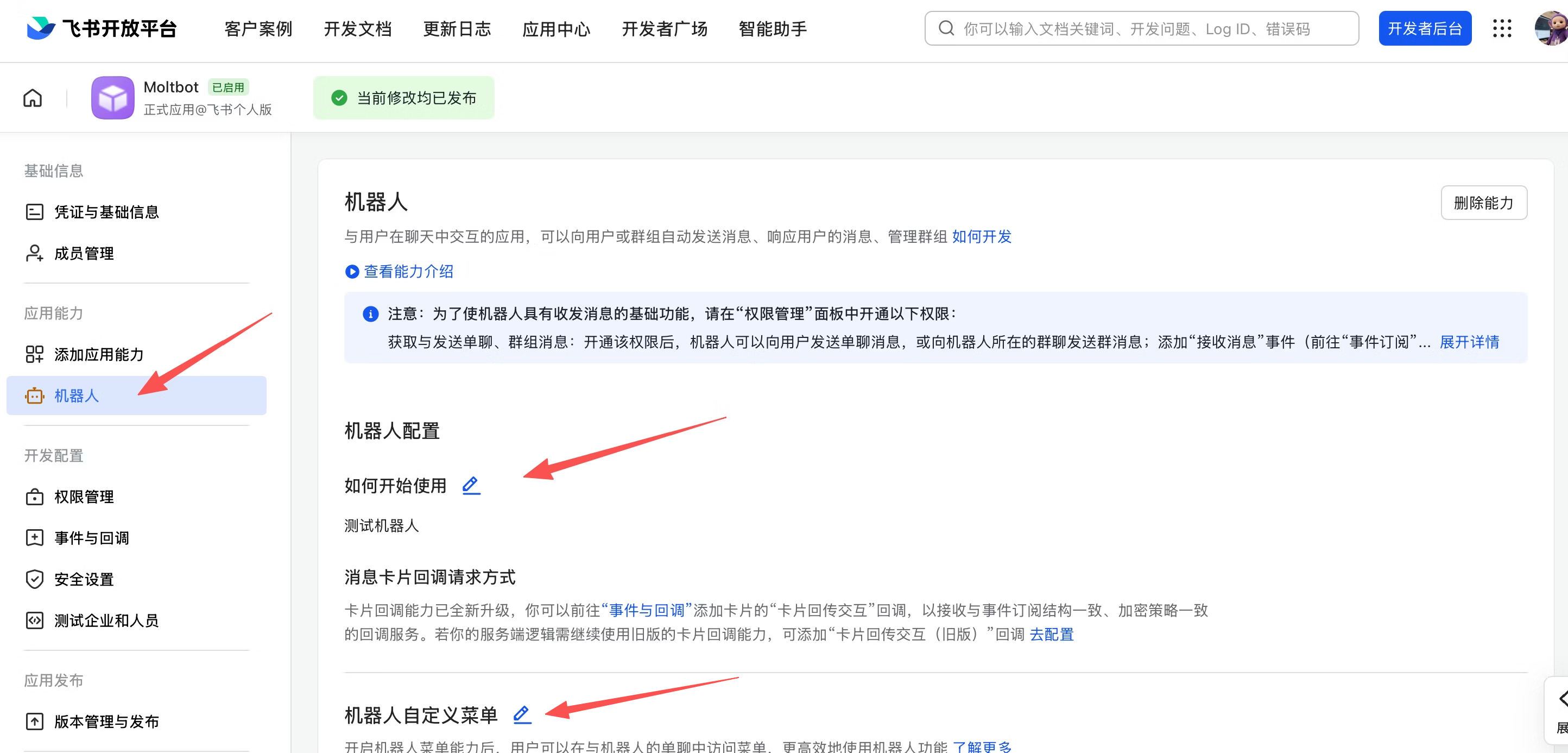 Feishu 앱 기본 설정이 완료되었습니다. 나머지 단계인 이벤트 구독 및 버전 출시는 게이트웨이가 배포되어 실행 중인 후에 수행해야 합니다. 그렇지 않으면 롱 커넥션 설정 저장에 실패합니다. 먼저 아래의 Step 1과 Step 2를 완료한 후 Feishu Open Platform으로 돌아가서 계속 진행하세요.
## Step 1: 다운로드 및 실행
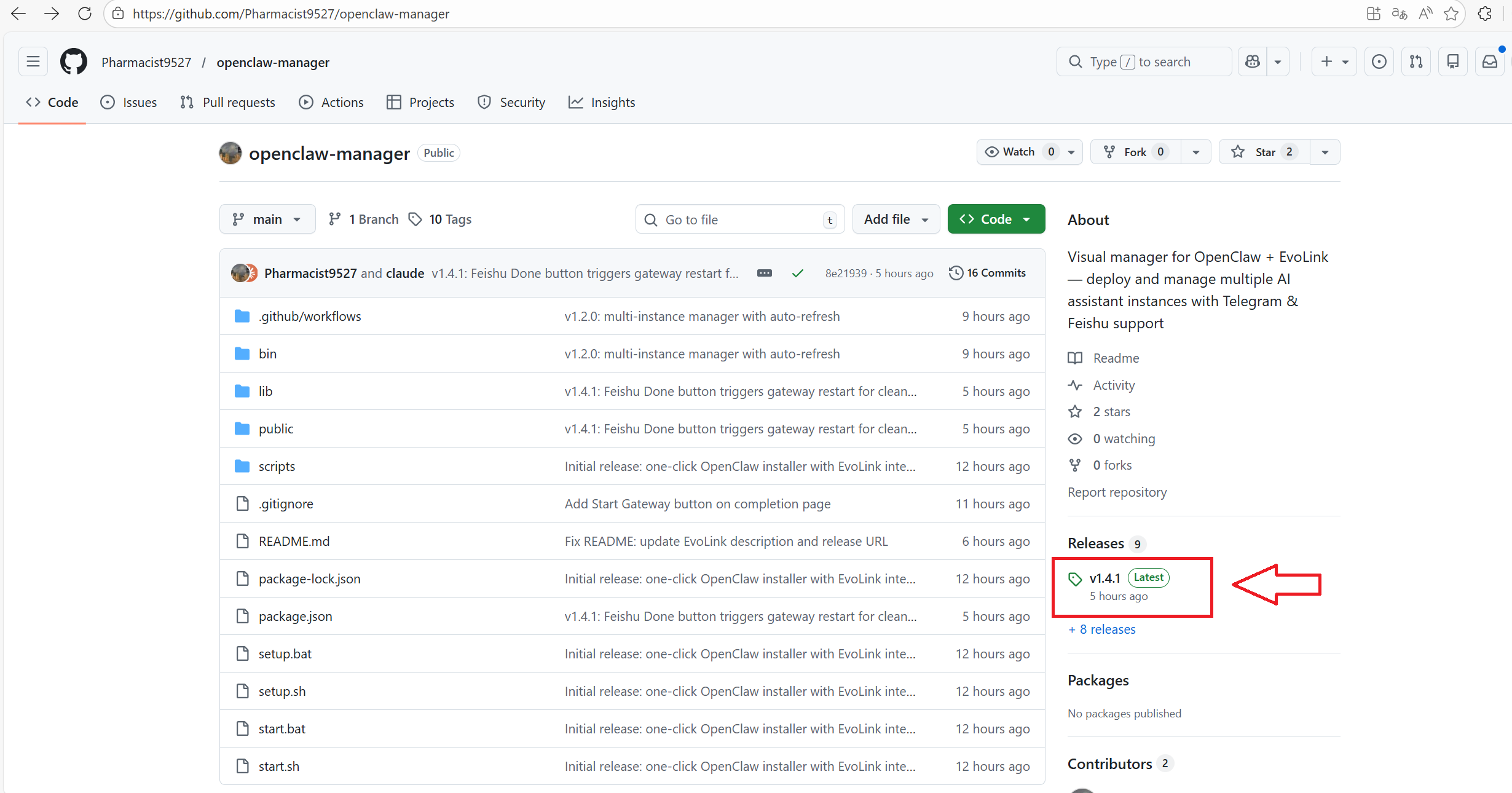
[Releases](https://github.com/Pharmacist9527/openclaw-manager/releases)에서 사용 중인 플랫폼에 맞는 실행 파일을 다운로드하세요:
Feishu 앱 기본 설정이 완료되었습니다. 나머지 단계인 이벤트 구독 및 버전 출시는 게이트웨이가 배포되어 실행 중인 후에 수행해야 합니다. 그렇지 않으면 롱 커넥션 설정 저장에 실패합니다. 먼저 아래의 Step 1과 Step 2를 완료한 후 Feishu Open Platform으로 돌아가서 계속 진행하세요.
## Step 1: 다운로드 및 실행
[Releases](https://github.com/Pharmacist9527/openclaw-manager/releases)에서 사용 중인 플랫폼에 맞는 실행 파일을 다운로드하세요:
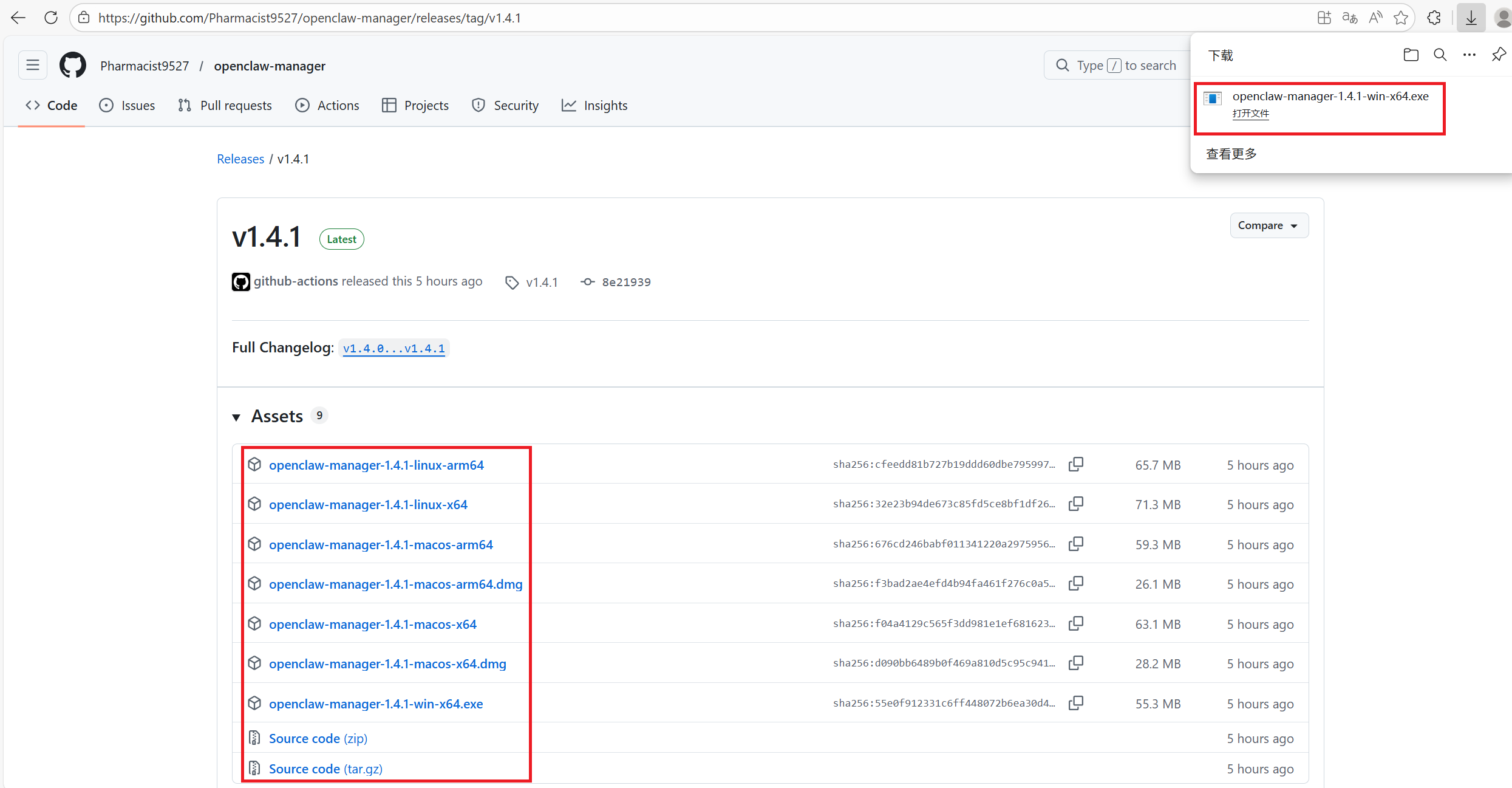 | 플랫폼 | 파일 |
| --------------------- | ------------------------------ |
| Windows | `openclaw-manager-win-x64.exe` |
| macOS (Intel) | `openclaw-manager-macos-x64` |
| macOS (Apple Silicon) | `openclaw-manager-macos-arm64` |
| Linux | `openclaw-manager-linux-x64` |
[Node.js 22+](https://nodejs.org/ko/download)가 설치되어 있는지 확인하세요.
Windows 사용자는 마우스 오른쪽 버튼을 클릭하여 관리자 권한으로 실행하세요. macOS / Linux 사용자는 터미널에서 `sudo`로 실행하세요:
```bash theme={null}
chmod +x ./openclaw-manager && sudo ./openclaw-manager
```
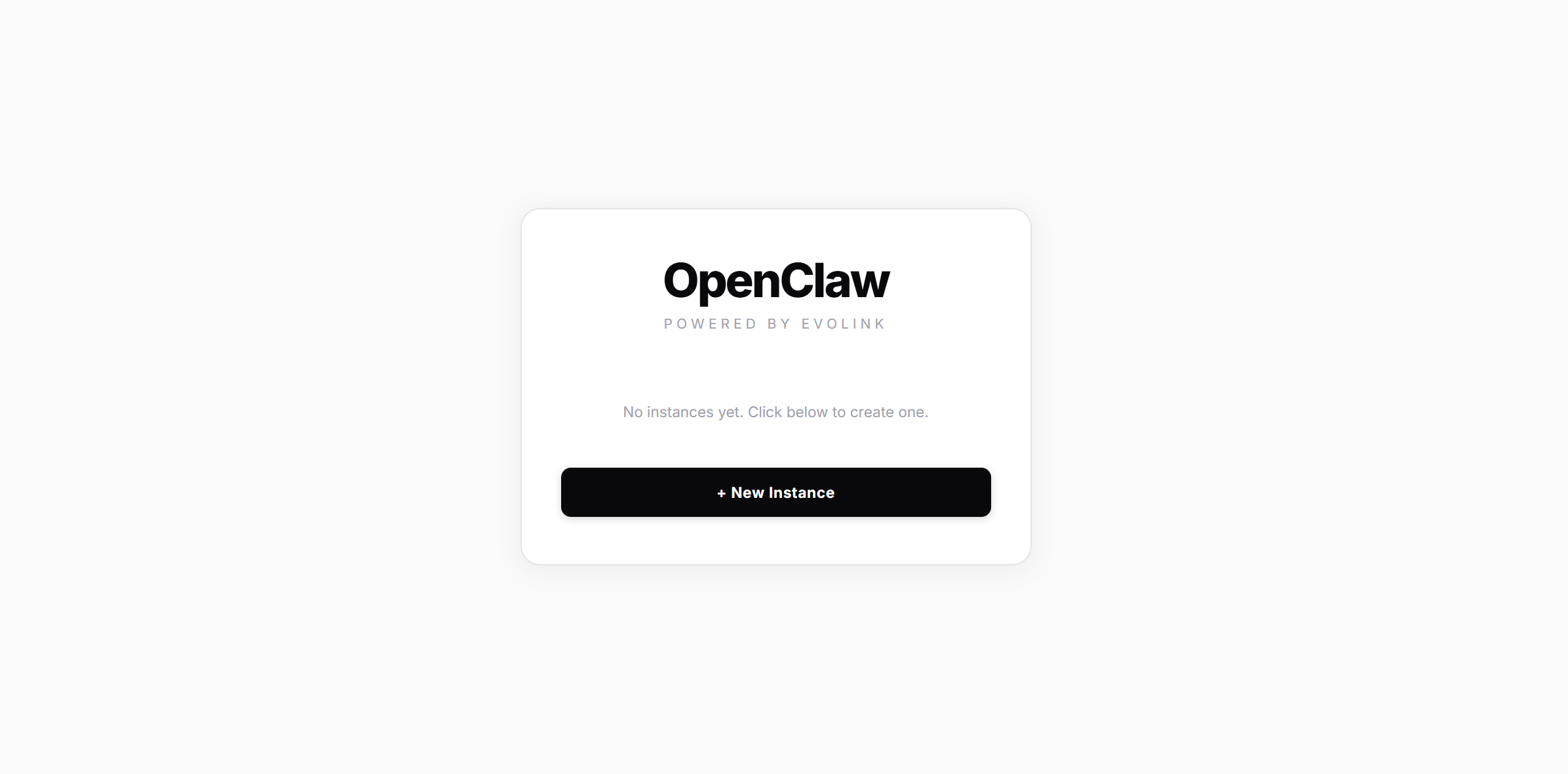
스크립트가 OpenClaw를 확인하고 필요 시 설치한 후, 로컬 웹 관리 인터페이스를 시작하고 브라우저를 엽니다.
| 플랫폼 | 파일 |
| --------------------- | ------------------------------ |
| Windows | `openclaw-manager-win-x64.exe` |
| macOS (Intel) | `openclaw-manager-macos-x64` |
| macOS (Apple Silicon) | `openclaw-manager-macos-arm64` |
| Linux | `openclaw-manager-linux-x64` |
[Node.js 22+](https://nodejs.org/ko/download)가 설치되어 있는지 확인하세요.
Windows 사용자는 마우스 오른쪽 버튼을 클릭하여 관리자 권한으로 실행하세요. macOS / Linux 사용자는 터미널에서 `sudo`로 실행하세요:
```bash theme={null}
chmod +x ./openclaw-manager && sudo ./openclaw-manager
```
스크립트가 OpenClaw를 확인하고 필요 시 설치한 후, 로컬 웹 관리 인터페이스를 시작하고 브라우저를 엽니다.
 ## Step 2: 인스턴스 생성
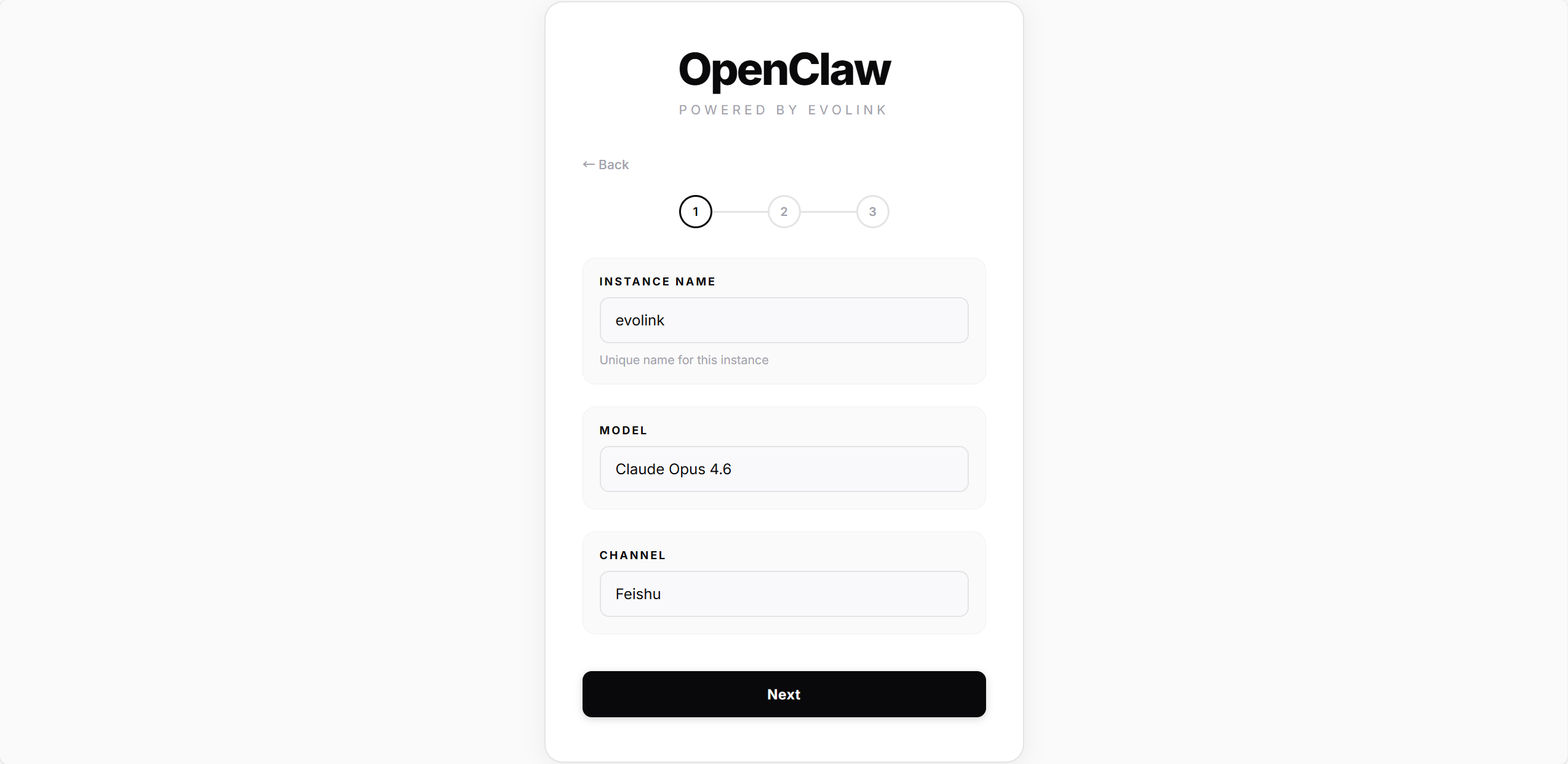
### 2.1 — 기본 정보
| 필드 | 설명 |
| ------- | --------------------------------------------------- |
| 인스턴스 이름 | 인스턴스의 이름 (예: `mybot`), 이 머신에서 고유해야 합니다 |
| 모델 | 모델 선택: Haiku 4.5 / Sonnet 4.5 / Opus 4.5 / Opus 4.6 |
| 채널 | 채널 선택: Telegram 또는 Feishu |
## Step 2: 인스턴스 생성
### 2.1 — 기본 정보
| 필드 | 설명 |
| ------- | --------------------------------------------------- |
| 인스턴스 이름 | 인스턴스의 이름 (예: `mybot`), 이 머신에서 고유해야 합니다 |
| 모델 | 모델 선택: Haiku 4.5 / Sonnet 4.5 / Opus 4.5 / Opus 4.6 |
| 채널 | 채널 선택: Telegram 또는 Feishu |
 ### 2.2 — 자격 증명 및 배포
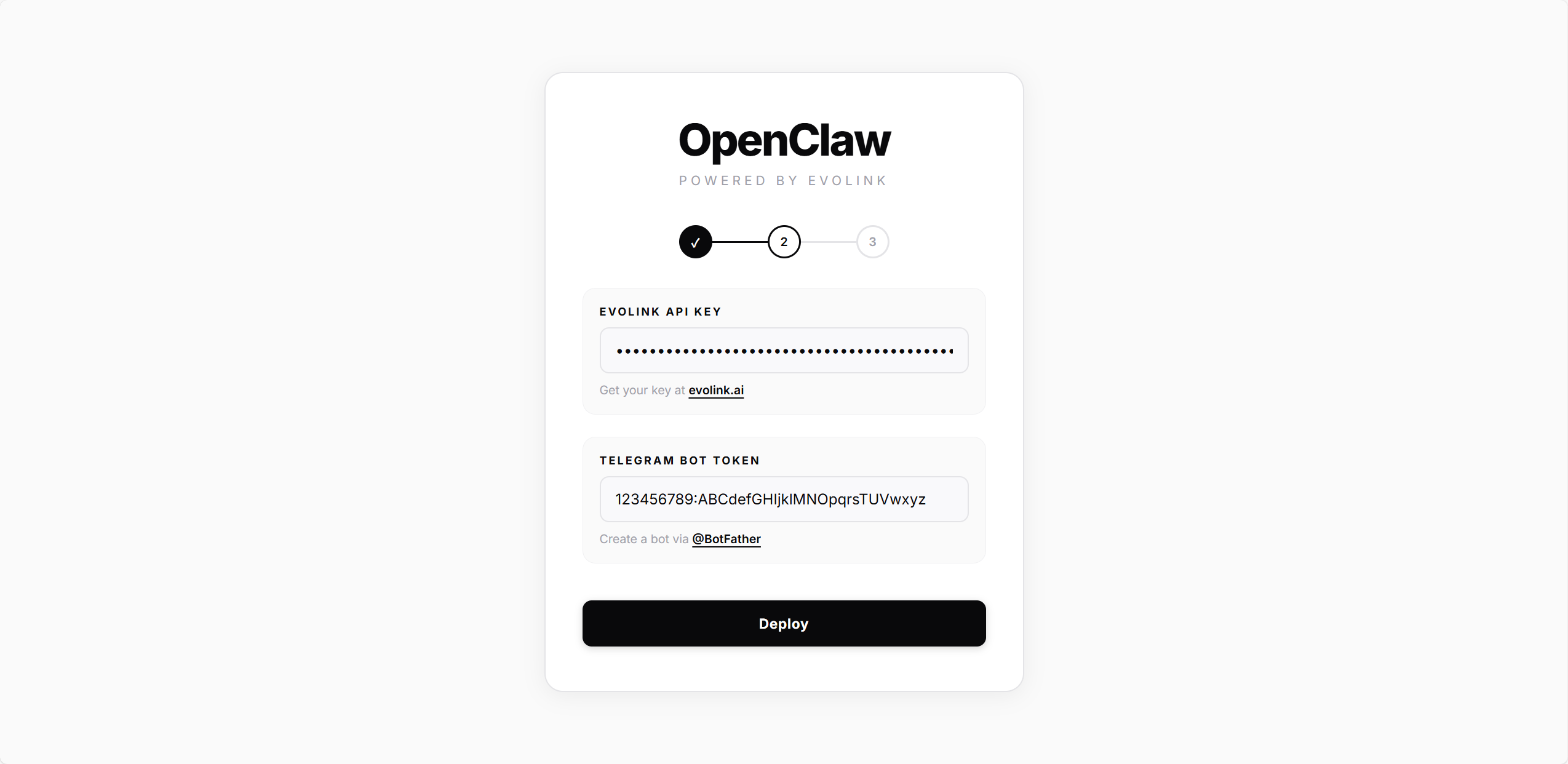
모든 채널에 **EvoLink API Key**가 필요합니다.
@BotFather에서 받은 **Bot Token**을 입력한 후 **Deploy**를 클릭하세요.
스크립트가 자동으로 다음을 수행합니다:
1. OpenClaw 설정 파일 생성
2. 모델 및 API Key 설정 작성
3. Telegram 플러그인 구성 및 활성화
4. 게이트웨이 서비스 설치 및 시작
### 2.2 — 자격 증명 및 배포
모든 채널에 **EvoLink API Key**가 필요합니다.
@BotFather에서 받은 **Bot Token**을 입력한 후 **Deploy**를 클릭하세요.
스크립트가 자동으로 다음을 수행합니다:
1. OpenClaw 설정 파일 생성
2. 모델 및 API Key 설정 작성
3. Telegram 플러그인 구성 및 활성화
4. 게이트웨이 서비스 설치 및 시작
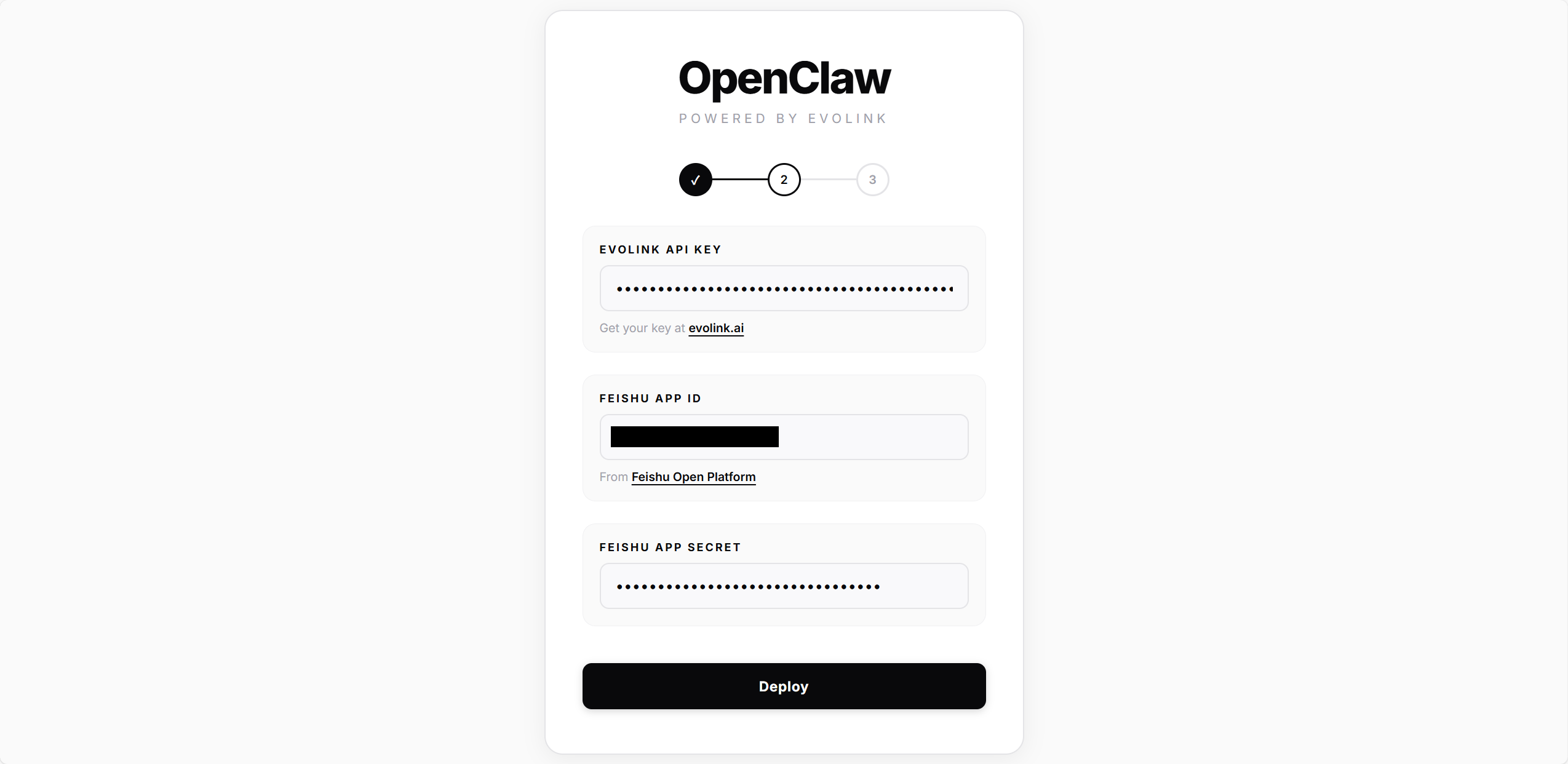
 Feishu Open Platform에서 받은 **App ID**와 **App Secret**을 입력한 후 **Deploy**를 클릭하세요.
스크립트가 자동으로 다음을 수행합니다:
1. OpenClaw 설정 파일 생성
2. 모델 및 API Key 설정 작성
3. Feishu 플러그인 구성 (App ID / App Secret 작성) 및 활성화
4. 게이트웨이 서비스 설치 및 시작
Feishu Open Platform에서 받은 **App ID**와 **App Secret**을 입력한 후 **Deploy**를 클릭하세요.
스크립트가 자동으로 다음을 수행합니다:
1. OpenClaw 설정 파일 생성
2. 모델 및 API Key 설정 작성
3. Feishu 플러그인 구성 (App ID / App Secret 작성) 및 활성화
4. 게이트웨이 서비스 설치 및 시작
 진행 바가 완료될 때까지 기다리면 자동으로 다음 단계로 이동합니다.
### 2.3 — 연결
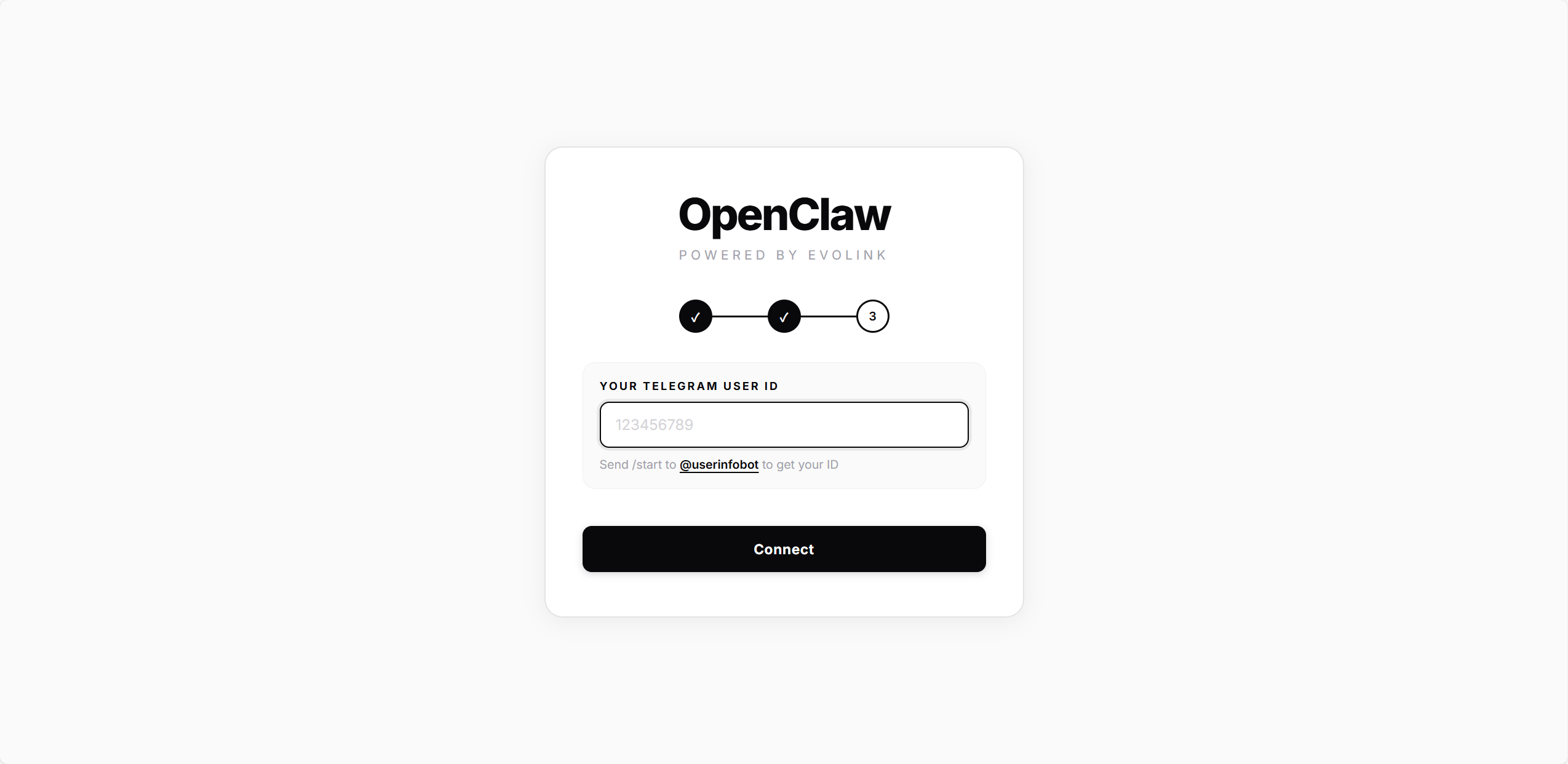
**Telegram 사용자 ID** (@userinfobot에서 받은 숫자 ID)를 입력한 후 **Connect**를 클릭하세요.
스크립트가 이 ID를 `allowedUsers` 설정에 작성합니다 — 이 사용자만 Bot과 채팅할 수 있습니다. 연결이 완료되면 홈 페이지로 리디렉션됩니다.
진행 바가 완료될 때까지 기다리면 자동으로 다음 단계로 이동합니다.
### 2.3 — 연결
**Telegram 사용자 ID** (@userinfobot에서 받은 숫자 ID)를 입력한 후 **Connect**를 클릭하세요.
스크립트가 이 ID를 `allowedUsers` 설정에 작성합니다 — 이 사용자만 Bot과 채팅할 수 있습니다. 연결이 완료되면 홈 페이지로 리디렉션됩니다.
 배포가 완료되었습니다. 이제 Feishu Open Platform으로 돌아가서 이벤트 구독을 설정하세요.
이벤트 구독을 설정하기 전에 다음 사항이 완료되었는지 확인하세요:
* Feishu 채널 구성이 완료됨 (Step 2 배포 참조)
* 게이트웨이가 실행 중임 (`openclaw gateway status`로 확인)
**이벤트 구독** 페이지에서:
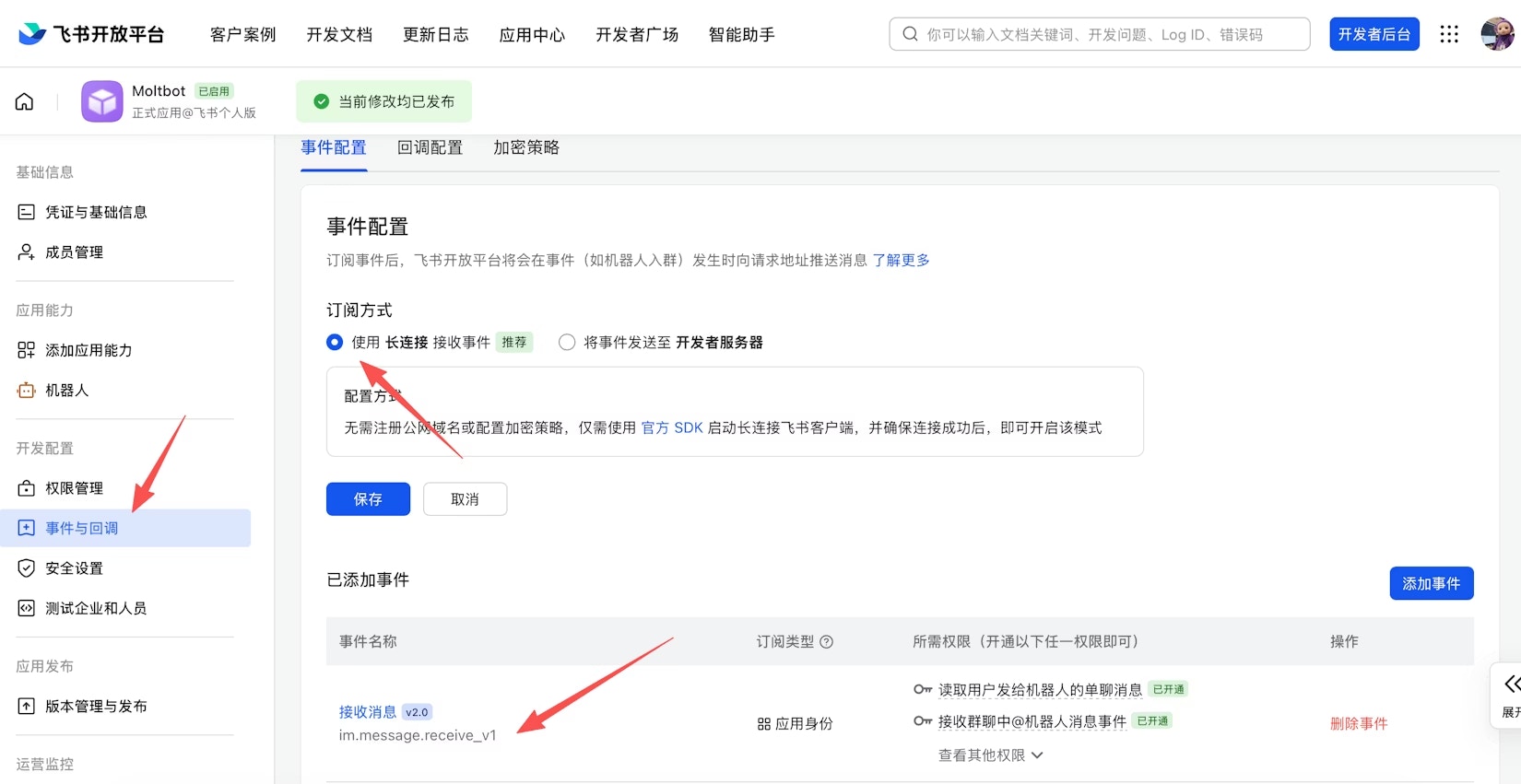
1. **롱 커넥션을 사용하여 이벤트 수신**을 선택하세요 (WebSocket 모드)
2. 이벤트 추가: `im.message.receive_v1` (메시지 수신)
게이트웨이가 시작되지 않았거나 채널이 추가되지 않은 경우 롱 커넥션 설정 저장에 실패합니다.
배포가 완료되었습니다. 이제 Feishu Open Platform으로 돌아가서 이벤트 구독을 설정하세요.
이벤트 구독을 설정하기 전에 다음 사항이 완료되었는지 확인하세요:
* Feishu 채널 구성이 완료됨 (Step 2 배포 참조)
* 게이트웨이가 실행 중임 (`openclaw gateway status`로 확인)
**이벤트 구독** 페이지에서:
1. **롱 커넥션을 사용하여 이벤트 수신**을 선택하세요 (WebSocket 모드)
2. 이벤트 추가: `im.message.receive_v1` (메시지 수신)
게이트웨이가 시작되지 않았거나 채널이 추가되지 않은 경우 롱 커넥션 설정 저장에 실패합니다.
 3. "버전 관리 및 출시"에서 버전을 생성하고 검토를 위해 제출하세요
Feishu 앱은 사용하기 전에 관리자 승인이 필요합니다. 기업 사용자 정의 앱은 일반적으로 자동 승인됩니다.
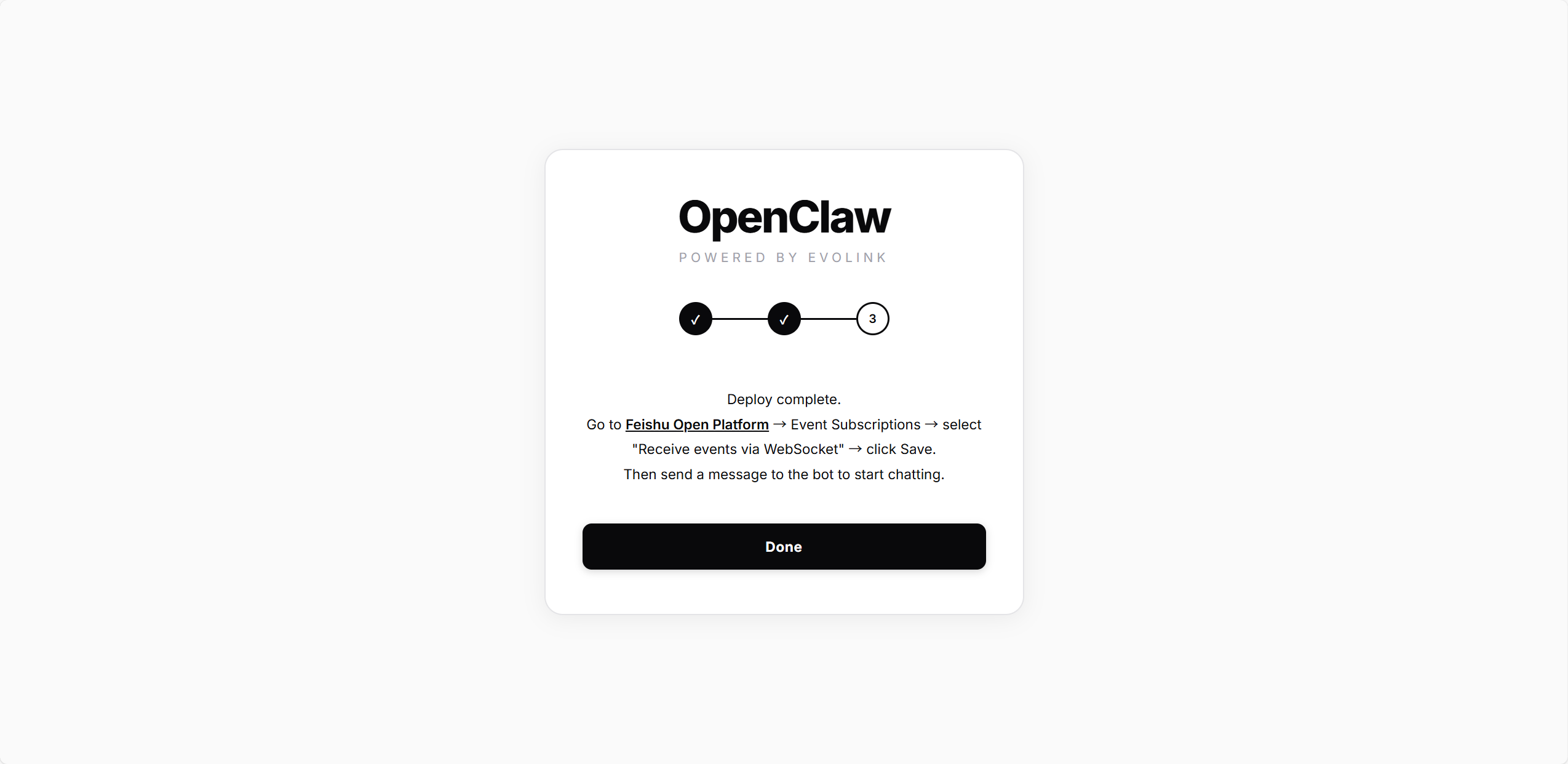
**Done**을 클릭하세요 — 스크립트가 게이트웨이를 재시작하여 Feishu WebSocket 연결을 설정합니다. 홈 페이지로 리디렉션된 후 Feishu에서 Bot에 메시지를 보낼 수 있습니다.
3. "버전 관리 및 출시"에서 버전을 생성하고 검토를 위해 제출하세요
Feishu 앱은 사용하기 전에 관리자 승인이 필요합니다. 기업 사용자 정의 앱은 일반적으로 자동 승인됩니다.
**Done**을 클릭하세요 — 스크립트가 게이트웨이를 재시작하여 Feishu WebSocket 연결을 설정합니다. 홈 페이지로 리디렉션된 후 Feishu에서 Bot에 메시지를 보낼 수 있습니다.
 ## 인스턴스 관리
배포 후 홈 페이지에 모든 인스턴스가 표시됩니다:
## 인스턴스 관리
배포 후 홈 페이지에 모든 인스턴스가 표시됩니다:
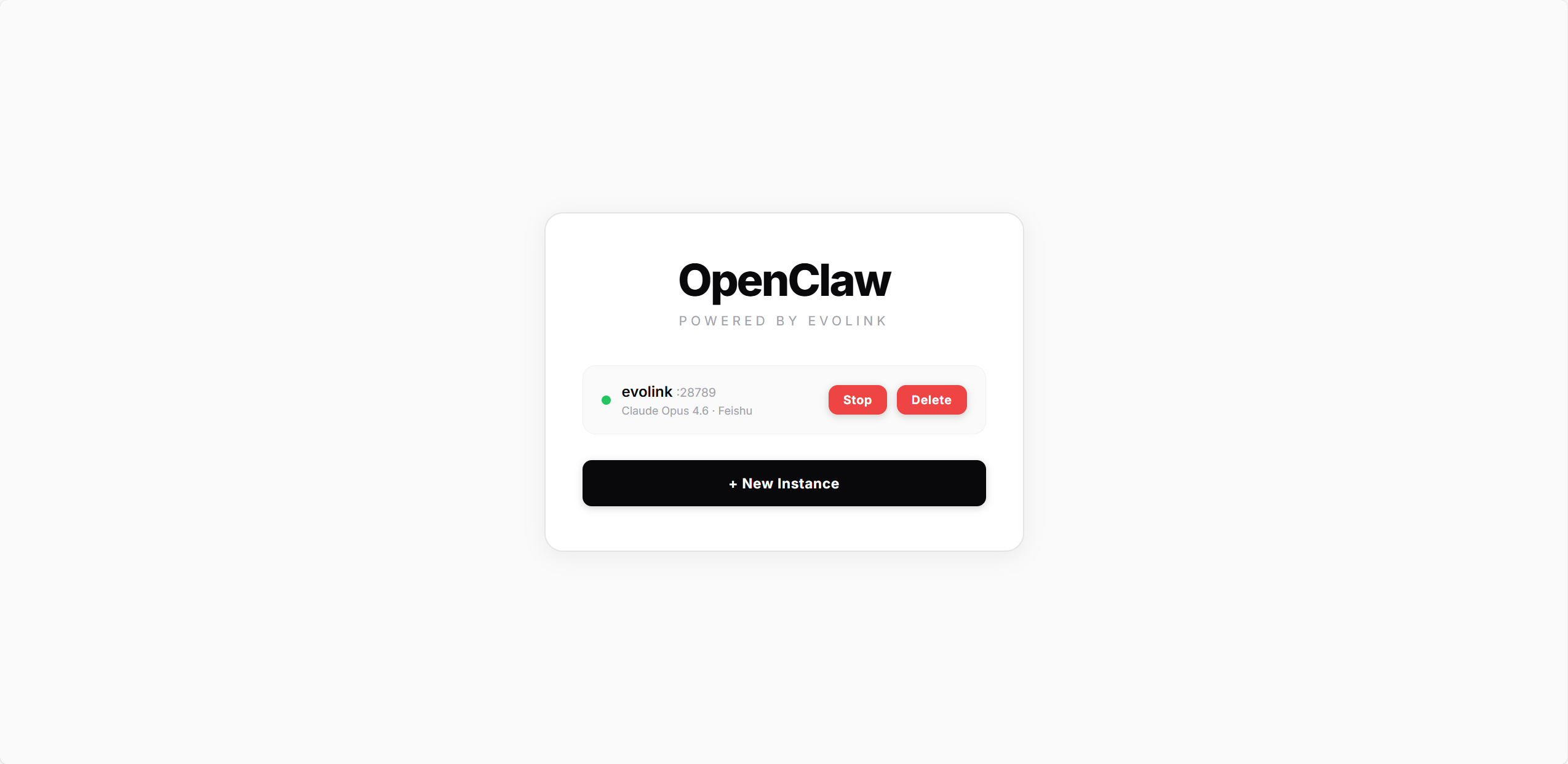 | 상태 | 설명 |
| ------ | ---------- |
| 🟢 초록색 | 게이트웨이 실행 중 |
| 🔴 빨간색 | 게이트웨이 중지됨 |
각 인스턴스 카드에는 사용 중인 모델과 채널이 표시됩니다. 사용 가능한 작업:
* **Start / Stop**: 게이트웨이 서비스 시작 또는 중지
* **Delete**: 인스턴스 삭제 (게이트웨이를 중지하고 모든 설정 파일을 정리)
**+ New Instance**를 클릭하여 여러 인스턴스를 생성할 수 있으며, 각 인스턴스는 서로 다른 포트에서 독립적으로 실행됩니다.
| 상태 | 설명 |
| ------ | ---------- |
| 🟢 초록색 | 게이트웨이 실행 중 |
| 🔴 빨간색 | 게이트웨이 중지됨 |
각 인스턴스 카드에는 사용 중인 모델과 채널이 표시됩니다. 사용 가능한 작업:
* **Start / Stop**: 게이트웨이 서비스 시작 또는 중지
* **Delete**: 인스턴스 삭제 (게이트웨이를 중지하고 모든 설정 파일을 정리)
**+ New Instance**를 클릭하여 여러 인스턴스를 생성할 수 있으며, 각 인스턴스는 서로 다른 포트에서 독립적으로 실행됩니다.