> ## Documentation Index
> Fetch the complete documentation index at: https://docs.evolink.ai/llms.txt
> Use this file to discover all available pages before exploring further.
# OpenCode
> OpenCode를 EvoLink.AI에 연결하기
## 개요
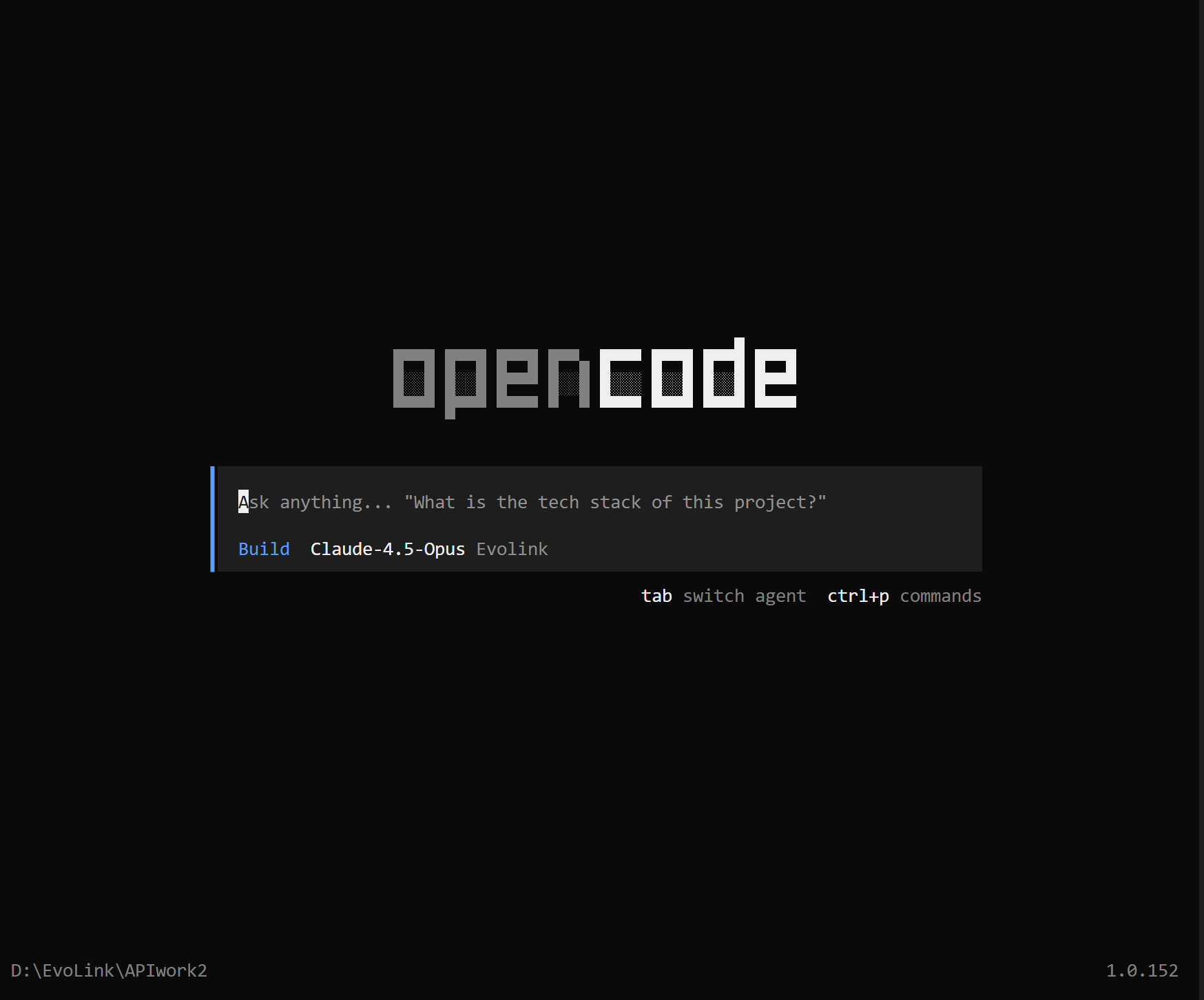 OpenCode는 Go 기반의 오픈소스 커맨드라인 프로그래밍 도구(CLI)로, 개발자에게 강력한 AI 지원을 제공합니다. 직관적인 터미널 사용자 인터페이스(TUI)를 제공하며 OpenAI, Anthropic, Gemini 등 다양한 LLM 제공업체를 지원합니다.
OpenCode를 **EvoLink API**와 통합하면, 하나의 키로 통합 인터페이스를 통해 EvoLink의 Claude, GPT, Gemini 시리즈 모델에 접근할 수 있습니다.
## 사전 준비
설정하기 전에 다음 사항을 확인하세요:
### 1. 터미널 에뮬레이터
OpenCode는 최신 터미널 에뮬레이터가 필요합니다. 권장 옵션:
* **WezTerm** (크로스 플랫폼)
* **Alacritty** (크로스 플랫폼)
* **Ghostty** (Linux 및 macOS)
* **Kitty** (Linux 및 macOS)
Windows 사용자는 PowerShell 또는 Windows Terminal을 사용할 수도 있습니다.
macOS 사용자는 내장된 Terminal.app 또는 iTerm2를 사용할 수 있습니다.
Linux 사용자는 내장 터미널 또는 GNOME Terminal, Konsole 등을 사용할 수 있습니다.
### 2. EvoLink API Key 발급
* [EvoLink Dashboard](https://evolink.ai/dashboard)에 로그인합니다
* 대시보드에서 API Keys를 찾아 '새 키 생성' 버튼을 클릭한 후, 생성된 Key를 복사합니다
* API Key는 보통 `sk-`로 시작합니다
## Step 1: OpenCode 설치
**팁:** 커맨드라인 터미널을 여는 방법을 모르시면 [FAQ - 커맨드라인 터미널 여는 방법](#11-커맨드라인-터미널-여는-방법)을 참고하세요
가장 간단한 방법은 설치 스크립트를 사용하는 것입니다:
```bash theme={null}
curl -fsSL https://opencode.ai/install | bash
```
또는 Homebrew를 사용할 수 있습니다:
```bash theme={null}
brew install anomalyco/tap/opencode
```
Windows 사용자는 먼저 [Node.js](https://nodejs.org/ko/download)를 설치한 후, NPM을 통해 설치합니다:
```bash theme={null}
npm i -g opencode-ai@latest
```
또는 Chocolatey를 사용할 수 있습니다:
```bash theme={null}
choco install opencode
```
또는 Scoop을 사용할 수 있습니다:
```bash theme={null}
scoop bucket add extras
scoop install extras/opencode
```
### 설치 확인
```bash theme={null}
opencode --version
```
**성공 표시:** 버전 정보가 표시됩니다.
그래픽 인터페이스를 선호하시면, OpenCode는 [OpenCode 다운로드 페이지](https://opencode.ai/download)에서 데스크톱 앱도 제공합니다.
## Step 2: EvoLink API 설정
### 1. Provider 초기화
설치 후, OpenCode를 실행하기 전에 터미널에서 다음 명령어를 실행합니다:
```bash theme={null}
opencode auth login
```
OpenCode는 Go 기반의 오픈소스 커맨드라인 프로그래밍 도구(CLI)로, 개발자에게 강력한 AI 지원을 제공합니다. 직관적인 터미널 사용자 인터페이스(TUI)를 제공하며 OpenAI, Anthropic, Gemini 등 다양한 LLM 제공업체를 지원합니다.
OpenCode를 **EvoLink API**와 통합하면, 하나의 키로 통합 인터페이스를 통해 EvoLink의 Claude, GPT, Gemini 시리즈 모델에 접근할 수 있습니다.
## 사전 준비
설정하기 전에 다음 사항을 확인하세요:
### 1. 터미널 에뮬레이터
OpenCode는 최신 터미널 에뮬레이터가 필요합니다. 권장 옵션:
* **WezTerm** (크로스 플랫폼)
* **Alacritty** (크로스 플랫폼)
* **Ghostty** (Linux 및 macOS)
* **Kitty** (Linux 및 macOS)
Windows 사용자는 PowerShell 또는 Windows Terminal을 사용할 수도 있습니다.
macOS 사용자는 내장된 Terminal.app 또는 iTerm2를 사용할 수 있습니다.
Linux 사용자는 내장 터미널 또는 GNOME Terminal, Konsole 등을 사용할 수 있습니다.
### 2. EvoLink API Key 발급
* [EvoLink Dashboard](https://evolink.ai/dashboard)에 로그인합니다
* 대시보드에서 API Keys를 찾아 '새 키 생성' 버튼을 클릭한 후, 생성된 Key를 복사합니다
* API Key는 보통 `sk-`로 시작합니다
## Step 1: OpenCode 설치
**팁:** 커맨드라인 터미널을 여는 방법을 모르시면 [FAQ - 커맨드라인 터미널 여는 방법](#11-커맨드라인-터미널-여는-방법)을 참고하세요
가장 간단한 방법은 설치 스크립트를 사용하는 것입니다:
```bash theme={null}
curl -fsSL https://opencode.ai/install | bash
```
또는 Homebrew를 사용할 수 있습니다:
```bash theme={null}
brew install anomalyco/tap/opencode
```
Windows 사용자는 먼저 [Node.js](https://nodejs.org/ko/download)를 설치한 후, NPM을 통해 설치합니다:
```bash theme={null}
npm i -g opencode-ai@latest
```
또는 Chocolatey를 사용할 수 있습니다:
```bash theme={null}
choco install opencode
```
또는 Scoop을 사용할 수 있습니다:
```bash theme={null}
scoop bucket add extras
scoop install extras/opencode
```
### 설치 확인
```bash theme={null}
opencode --version
```
**성공 표시:** 버전 정보가 표시됩니다.
그래픽 인터페이스를 선호하시면, OpenCode는 [OpenCode 다운로드 페이지](https://opencode.ai/download)에서 데스크톱 앱도 제공합니다.
## Step 2: EvoLink API 설정
### 1. Provider 초기화
설치 후, OpenCode를 실행하기 전에 터미널에서 다음 명령어를 실행합니다:
```bash theme={null}
opencode auth login
```
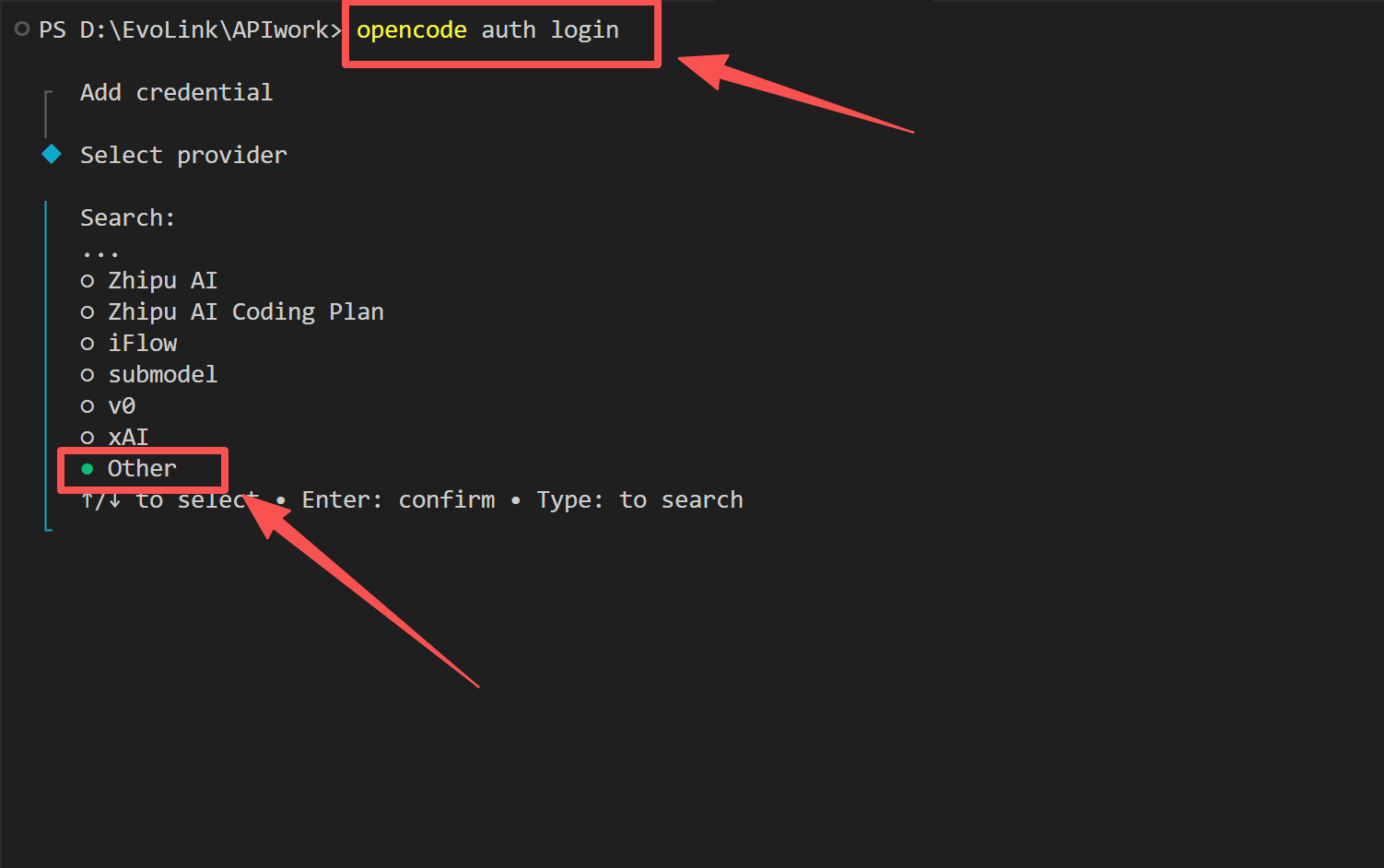 1. Provider 목록에서 **other**를 선택합니다 (하단에 있으며, 검색할 수 있습니다)
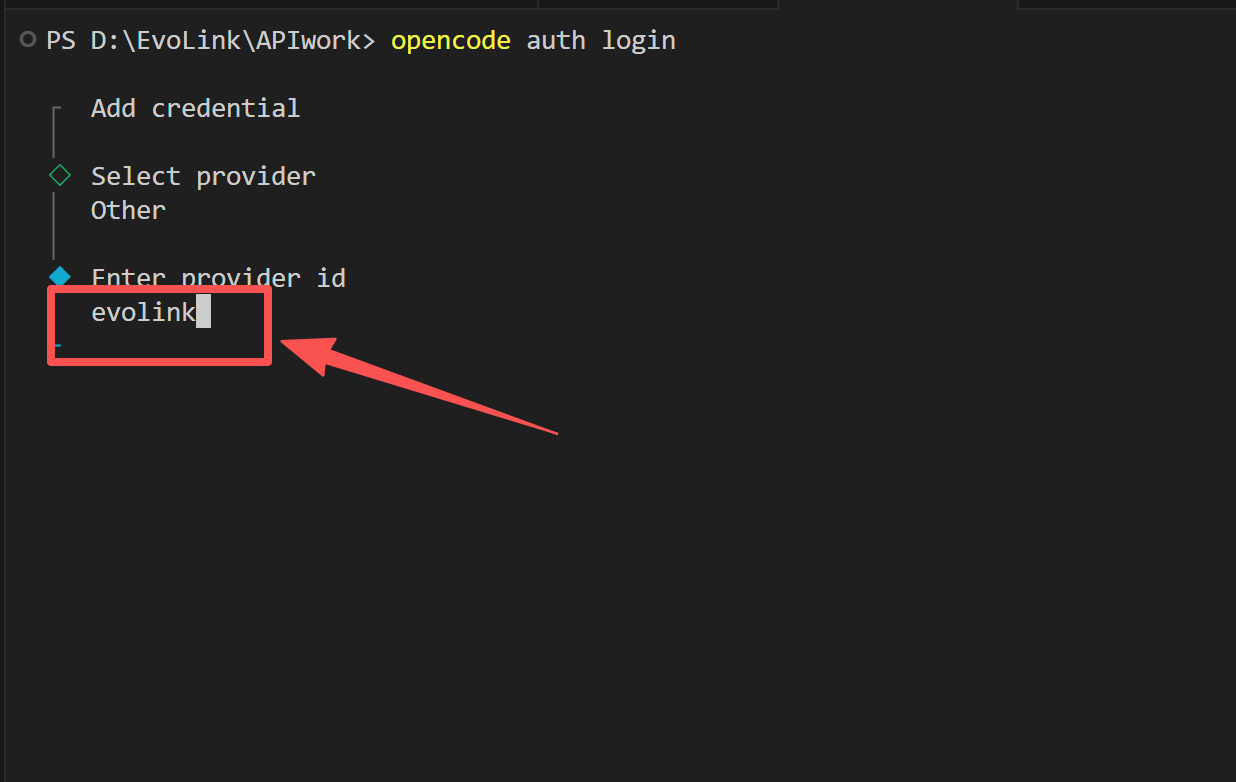
2. **Provider ID** 입력: `evolink-anthropic`을 입력합니다
1. Provider 목록에서 **other**를 선택합니다 (하단에 있으며, 검색할 수 있습니다)
2. **Provider ID** 입력: `evolink-anthropic`을 입력합니다
 3. **API Key token** 입력: 아무 값이나 입력할 수 있습니다 (예: `admin`), 실제 키는 설정 파일을 통해 참조됩니다
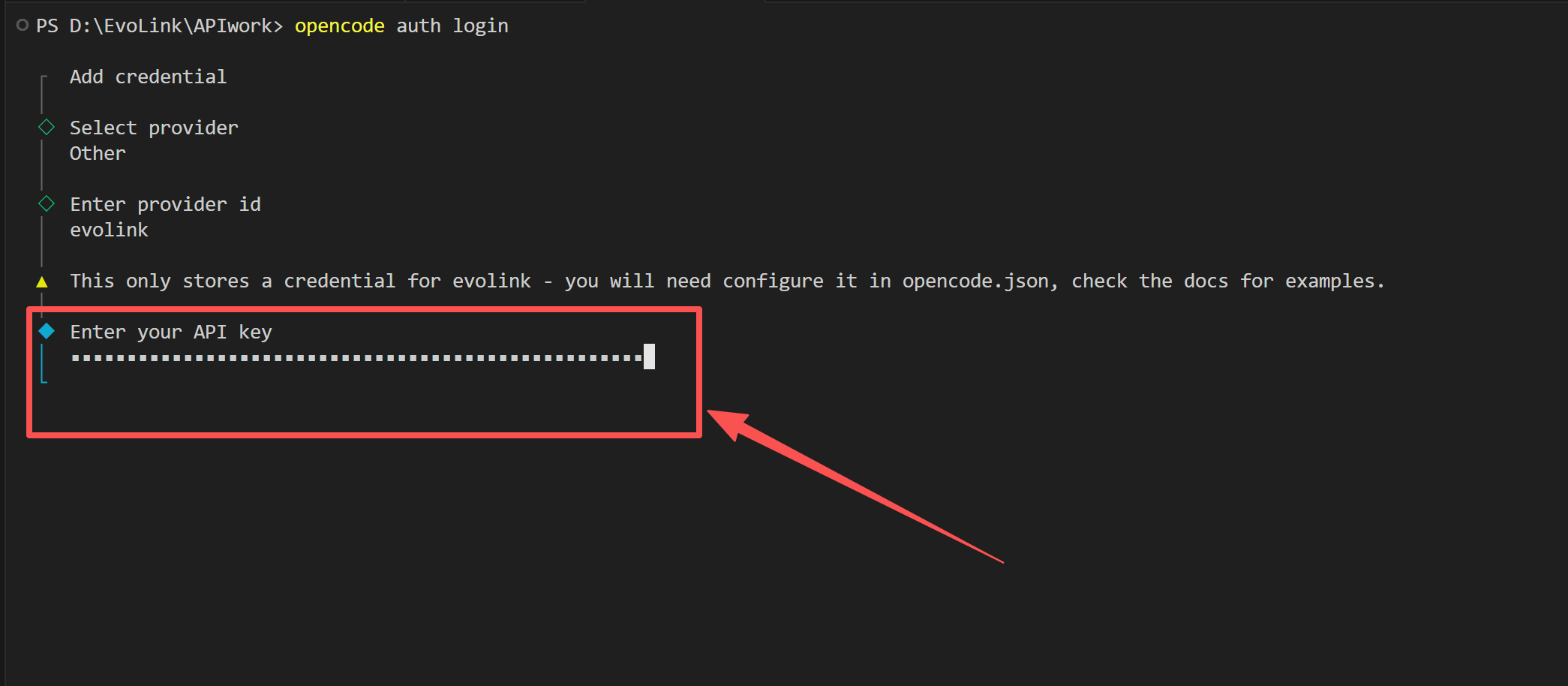 이 단계는 OpenCode의 로컬 자격 증명 관리자에 커스텀 Provider를 등록합니다.
### 2. 설정 파일 편집
OpenCode 설정 디렉토리를 엽니다:
`Win + R`을 누르고, 다음을 붙여넣은 후 Enter를 누릅니다:
```
%userprofile%\.config\opencode
```
터미널에서 다음을 실행합니다:
```bash theme={null}
cd ~/.config/opencode
```
또는 Finder/파일 관리자에서 `~/.config/opencode/`에 접근합니다
이 디렉토리에서 `opencode.json`을 생성하거나 편집합니다:
```json theme={null}
{
"$schema": "https://opencode.ai/config.json",
"provider": {
"evolink-anthropic": {
"npm": "@ai-sdk/anthropic",
"name": "EvoLink Claude",
"options": {
"baseURL": "https://direct.evolink.ai/v1",
"apiKey": "your-evolink-api-key"
},
"models": {
"claude-fable-5": {
"name": "Claude Fable 5",
"modalities": { "input": ["text", "image"], "output": ["text"] }
},
"claude-opus-4-8": {
"name": "Claude Opus 4.8",
"modalities": { "input": ["text", "image"], "output": ["text"] }
},
"claude-opus-4-7": {
"name": "Claude Opus 4.7",
"modalities": { "input": ["text", "image"], "output": ["text"] }
},
"claude-opus-4-6": {
"name": "Claude Opus 4.6",
"modalities": { "input": ["text", "image"], "output": ["text"] }
},
"claude-sonnet-4-6": {
"name": "Claude Sonnet 4.6",
"modalities": { "input": ["text", "image"], "output": ["text"] }
},
"claude-sonnet-5": {
"name": "Claude Sonnet 5",
"modalities": { "input": ["text", "image"], "output": ["text"] }
},
"claude-opus-4-5-20251101": {
"name": "Claude 4.5 Opus",
"modalities": { "input": ["text", "image"], "output": ["text"] }
},
"claude-sonnet-4-5-20250929": {
"name": "Claude 4.5 Sonnet",
"modalities": { "input": ["text", "image"], "output": ["text"] }
},
"claude-haiku-4-5-20251001": {
"name": "Claude 4.5 Haiku",
"modalities": { "input": ["text", "image"], "output": ["text"] }
}
}
},
"evolink-google": {
"npm": "@ai-sdk/google",
"name": "EvoLink Gemini",
"options": {
"baseURL": "https://direct.evolink.ai/v1beta",
"apiKey": "your-evolink-api-key"
},
"models": {
"gemini-2.5-flash": {
"name": "Gemini-2.5-Flash",
"modalities": { "input": ["text", "image"], "output": ["text"] }
},
"gemini-2.5-pro": {
"name": "Gemini-2.5-Pro",
"modalities": { "input": ["text", "image"], "output": ["text"] }
},
"gemini-3-flash-preview": {
"name": "Gemini-3-Flash-Preview",
"modalities": { "input": ["text", "image"], "output": ["text"] }
},
"gemini-3-pro-preview": {
"name": "Gemini-3-Pro-Preview",
"modalities": { "input": ["text", "image"], "output": ["text"] }
},
"gemini-3.1-flash-lite-preview": {
"name": "Gemini-3.1-Flash-Lite-Preview",
"modalities": { "input": ["text", "image"], "output": ["text"] }
},
"gemini-3.1-pro-preview": {
"name": "Gemini-3.1-Pro-Preview",
"modalities": { "input": ["text", "image"], "output": ["text"] }
}
}
},
"evolink-openai": {
"npm": "@ai-sdk/openai",
"name": "EvoLink GPT",
"options": {
"baseURL": "https://direct.evolink.ai/v1",
"apiKey": "your-evolink-api-key"
},
"models": {
"gpt-5.1": {
"name": "GPT-5.1",
"modalities": { "input": ["text", "image"], "output": ["text"] }
},
"gpt-5.2": {
"name": "GPT-5.2",
"modalities": { "input": ["text", "image"], "output": ["text"] }
},
"gpt-5.4": {
"name": "GPT-5.4",
"modalities": { "input": ["text", "image"], "output": ["text"] }
},
"gpt-5.5": {
"name": "GPT-5.5",
"modalities": { "input": ["text", "image"], "output": ["text"] }
},
"MiniMax-M2.5": {
"name": "MiniMax M2.5",
"modalities": { "input": ["text"], "output": ["text"] }
}
}
}
}
}
```
**⚠️ 중요:**
* `"your-evolink-api-key"`를 실제 API Key로 교체하세요
* JSON 형식은 기호에 민감합니다
## Step 3: OpenCode 사용 시작
### 1. OpenCode 실행
설정 파일을 저장한 후, 터미널을 재시작하고 작업 디렉토리로 이동합니다:
```shell theme={null}
cd your-working-directory
```
OpenCode를 실행합니다:
```shell theme={null}
opencode
```
### 2. 설정 확인
채팅 인터페이스에서 다음 명령어를 입력합니다:
```
/models
```
이 단계는 OpenCode의 로컬 자격 증명 관리자에 커스텀 Provider를 등록합니다.
### 2. 설정 파일 편집
OpenCode 설정 디렉토리를 엽니다:
`Win + R`을 누르고, 다음을 붙여넣은 후 Enter를 누릅니다:
```
%userprofile%\.config\opencode
```
터미널에서 다음을 실행합니다:
```bash theme={null}
cd ~/.config/opencode
```
또는 Finder/파일 관리자에서 `~/.config/opencode/`에 접근합니다
이 디렉토리에서 `opencode.json`을 생성하거나 편집합니다:
```json theme={null}
{
"$schema": "https://opencode.ai/config.json",
"provider": {
"evolink-anthropic": {
"npm": "@ai-sdk/anthropic",
"name": "EvoLink Claude",
"options": {
"baseURL": "https://direct.evolink.ai/v1",
"apiKey": "your-evolink-api-key"
},
"models": {
"claude-fable-5": {
"name": "Claude Fable 5",
"modalities": { "input": ["text", "image"], "output": ["text"] }
},
"claude-opus-4-8": {
"name": "Claude Opus 4.8",
"modalities": { "input": ["text", "image"], "output": ["text"] }
},
"claude-opus-4-7": {
"name": "Claude Opus 4.7",
"modalities": { "input": ["text", "image"], "output": ["text"] }
},
"claude-opus-4-6": {
"name": "Claude Opus 4.6",
"modalities": { "input": ["text", "image"], "output": ["text"] }
},
"claude-sonnet-4-6": {
"name": "Claude Sonnet 4.6",
"modalities": { "input": ["text", "image"], "output": ["text"] }
},
"claude-sonnet-5": {
"name": "Claude Sonnet 5",
"modalities": { "input": ["text", "image"], "output": ["text"] }
},
"claude-opus-4-5-20251101": {
"name": "Claude 4.5 Opus",
"modalities": { "input": ["text", "image"], "output": ["text"] }
},
"claude-sonnet-4-5-20250929": {
"name": "Claude 4.5 Sonnet",
"modalities": { "input": ["text", "image"], "output": ["text"] }
},
"claude-haiku-4-5-20251001": {
"name": "Claude 4.5 Haiku",
"modalities": { "input": ["text", "image"], "output": ["text"] }
}
}
},
"evolink-google": {
"npm": "@ai-sdk/google",
"name": "EvoLink Gemini",
"options": {
"baseURL": "https://direct.evolink.ai/v1beta",
"apiKey": "your-evolink-api-key"
},
"models": {
"gemini-2.5-flash": {
"name": "Gemini-2.5-Flash",
"modalities": { "input": ["text", "image"], "output": ["text"] }
},
"gemini-2.5-pro": {
"name": "Gemini-2.5-Pro",
"modalities": { "input": ["text", "image"], "output": ["text"] }
},
"gemini-3-flash-preview": {
"name": "Gemini-3-Flash-Preview",
"modalities": { "input": ["text", "image"], "output": ["text"] }
},
"gemini-3-pro-preview": {
"name": "Gemini-3-Pro-Preview",
"modalities": { "input": ["text", "image"], "output": ["text"] }
},
"gemini-3.1-flash-lite-preview": {
"name": "Gemini-3.1-Flash-Lite-Preview",
"modalities": { "input": ["text", "image"], "output": ["text"] }
},
"gemini-3.1-pro-preview": {
"name": "Gemini-3.1-Pro-Preview",
"modalities": { "input": ["text", "image"], "output": ["text"] }
}
}
},
"evolink-openai": {
"npm": "@ai-sdk/openai",
"name": "EvoLink GPT",
"options": {
"baseURL": "https://direct.evolink.ai/v1",
"apiKey": "your-evolink-api-key"
},
"models": {
"gpt-5.1": {
"name": "GPT-5.1",
"modalities": { "input": ["text", "image"], "output": ["text"] }
},
"gpt-5.2": {
"name": "GPT-5.2",
"modalities": { "input": ["text", "image"], "output": ["text"] }
},
"gpt-5.4": {
"name": "GPT-5.4",
"modalities": { "input": ["text", "image"], "output": ["text"] }
},
"gpt-5.5": {
"name": "GPT-5.5",
"modalities": { "input": ["text", "image"], "output": ["text"] }
},
"MiniMax-M2.5": {
"name": "MiniMax M2.5",
"modalities": { "input": ["text"], "output": ["text"] }
}
}
}
}
}
```
**⚠️ 중요:**
* `"your-evolink-api-key"`를 실제 API Key로 교체하세요
* JSON 형식은 기호에 민감합니다
## Step 3: OpenCode 사용 시작
### 1. OpenCode 실행
설정 파일을 저장한 후, 터미널을 재시작하고 작업 디렉토리로 이동합니다:
```shell theme={null}
cd your-working-directory
```
OpenCode를 실행합니다:
```shell theme={null}
opencode
```
### 2. 설정 확인
채팅 인터페이스에서 다음 명령어를 입력합니다:
```
/models
```
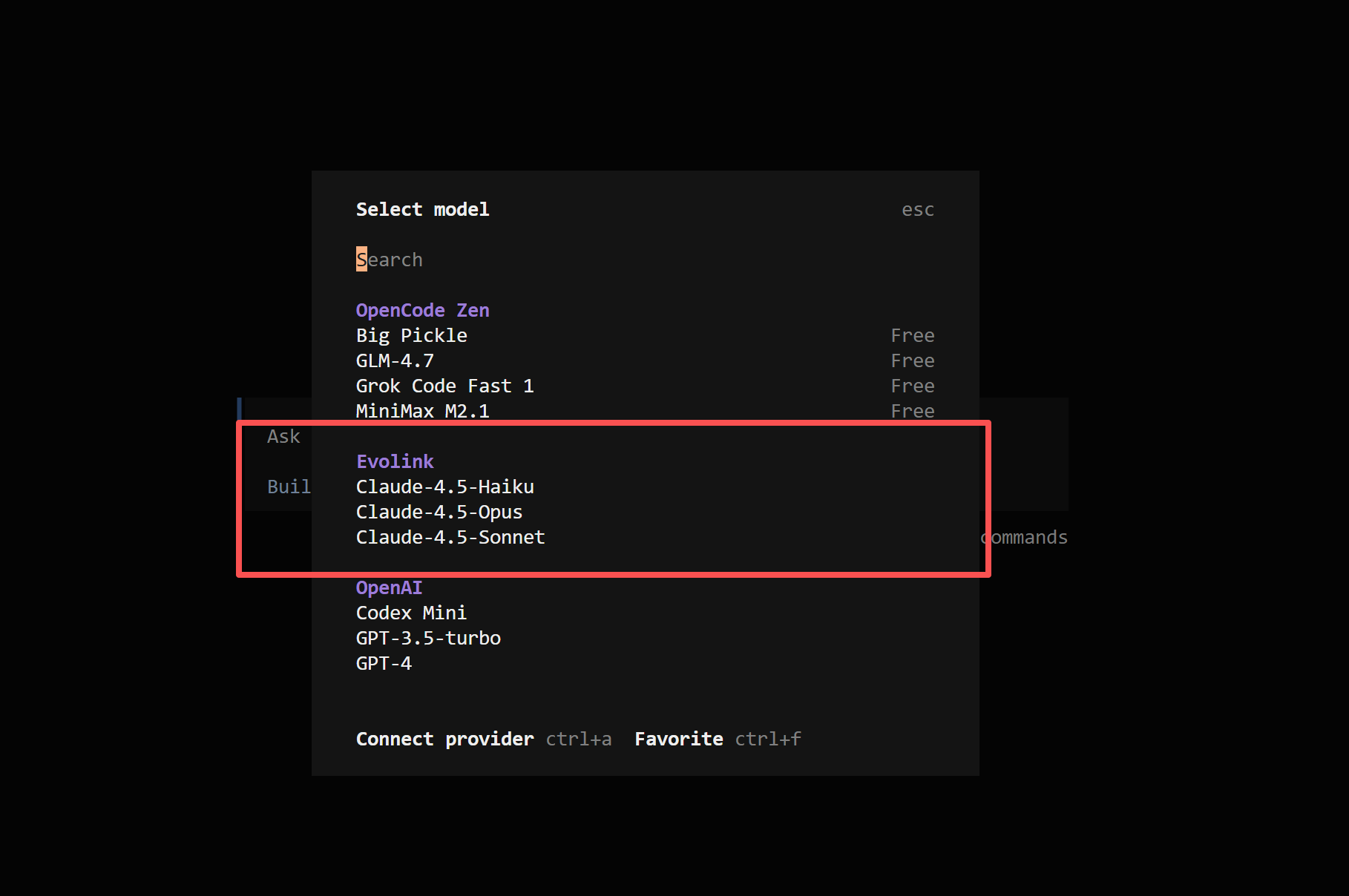 모델 목록에서 EvoLink Claude, EvoLink Gemini, EvoLink GPT와 해당 모델들이 표시되어야 합니다. 하나를 선택하면 바로 사용할 수 있습니다!
## FAQ
### 1. OpenCode란 무엇이며 어떤 용도로 사용되나요?
OpenCode는 최신 TUI 인터페이스를 갖춘 오픈소스 터미널 AI 코딩 어시스턴트입니다. 코드 편집, 파일 작업, 명령어 실행을 지원하며, 터미널 환경에서의 AI 지원 프로그래밍에 적합합니다.
### 2. 처음 사용 시 설치 및 설정을 어떻게 확인하나요?
다음 단계를 순서대로 실행합니다:
* `opencode --version`: OpenCode가 설치되었는지 확인합니다
* OpenCode를 실행하고 `/models`를 입력합니다: 설정된 모델이 표시되는지 확인합니다
### 3. 설정 파일은 어디에 위치해야 하나요?
`opencode.json` 설정 파일은 다음 위치에 있어야 합니다:
* Windows: `C:\Users\{username}\.config\opencode\opencode.json`
* macOS / Linux: `~/.config/opencode/opencode.json`
### 4. OpenCode는 어떤 모델을 지원하나요?
EvoLink API를 통해 OpenCode는 다음 모델을 지원합니다:
**Claude 시리즈:**
* **Claude Opus 4.6 / Sonnet 4.6**: 최신 세대 모델
* **Claude 4.5 Opus / Sonnet / Haiku**: 고성능 모델 패밀리
**Gemini 시리즈:**
* **Gemini 2.5 Flash / Pro**: 안정적인 고성능 모델
* **Gemini 3 Flash / Pro Preview**: 차세대 프리뷰 모델
* **Gemini 3.1 Flash Lite / Pro Preview**: 최신 프리뷰 모델
**GPT 시리즈:**
* **GPT-5.1**: OpenAI의 고성능 모델
* **GPT-5.2**: 향상된 추론 능력
* **GPT-5.4**: 최신 플래그십 모델
* **GPT-5.5**: 차세대 플래그십 모델
* **MiniMax M2.5**: MiniMax 고성능 모델
### 5. 모델을 어떻게 전환하나요?
OpenCode 인터페이스에서 `/models` 명령어를 입력한 후, 목록에서 원하는 모델을 선택합니다.
### 6. 설정 변경이 적용되지 않는 이유는 무엇인가요?
* OpenCode를 재시작합니다
* `opencode.json` 구문을 확인합니다 (JSON 형식)
* 설정 파일 경로가 올바른지 확인합니다
### 7. 401/403 오류의 원인은 무엇인가요?
* **401 오류**: API Key가 설정되지 않았거나 유효하지 않습니다
* **403 오류**: 권한이 부족하거나 키가 만료되었습니다
* 설정 파일의 `apiKey`를 확인하세요
### 8. OpenCode가 로컬 파일과 코드를 자동으로 읽거나 업로드하나요?
OpenCode는 사용자가 명시적으로 승인한 경우에만 파일 내용을 읽습니다. 전용 프로젝트 폴더에서 사용하는 것을 권장합니다.
### 9. OpenCode는 한국어 입력 및 출력을 지원하나요?
네, 완벽하게 지원됩니다.
### 10. OpenCode는 어떤 시나리오에 적합한가요?
**적합한 경우:**
* 코드 작성, 디버깅 및 리팩토링
* 터미널 환경에서의 AI 지원 프로그래밍
* 파일 내용 분석 및 처리
* 최신 TUI 인터페이스를 선호하는 사용자
**적합하지 않은 경우:**
* 복잡한 GUI 상호작용
* 터미널 작업에 익숙하지 않은 사용자
### 11. 커맨드라인 터미널 여는 방법
* 방법 1: `Win + R`을 누르고, `cmd` 또는 `powershell`을 입력한 후 Enter를 누릅니다
* 방법 2: 시작 메뉴에서 "명령 프롬프트" 또는 "PowerShell"을 검색합니다
* 방법 3: 폴더에서 Shift를 누른 채 마우스 오른쪽 버튼을 클릭하고, "여기에 PowerShell 창 열기"를 선택합니다
* 방법 1: `Command + Space`를 눌러 Spotlight를 열고, `Terminal`을 입력한 후 Enter를 누릅니다
* 방법 2: "응용 프로그램" → "유틸리티" → "터미널"로 이동합니다
* 방법 1: `Ctrl + Alt + T` 단축키를 누릅니다
* 방법 2: 애플리케이션 메뉴에서 "Terminal"을 검색합니다
## 주의사항
OpenCode는 전용 프로젝트 폴더에서 실행하세요. 민감한 디렉토리(시스템 폴더 또는 자격 증명이 포함된 디렉토리 등)에서 실행하지 마세요. OpenCode는 현재 작업 디렉토리를 기준으로 작동합니다.
OpenCode는 JSON 형식의 설정 파일을 사용합니다. 설정 파일 구문이 올바른지 확인하세요. 온라인 JSON 검증 도구를 사용하여 형식을 확인할 수 있습니다.
모델 목록에서 EvoLink Claude, EvoLink Gemini, EvoLink GPT와 해당 모델들이 표시되어야 합니다. 하나를 선택하면 바로 사용할 수 있습니다!
## FAQ
### 1. OpenCode란 무엇이며 어떤 용도로 사용되나요?
OpenCode는 최신 TUI 인터페이스를 갖춘 오픈소스 터미널 AI 코딩 어시스턴트입니다. 코드 편집, 파일 작업, 명령어 실행을 지원하며, 터미널 환경에서의 AI 지원 프로그래밍에 적합합니다.
### 2. 처음 사용 시 설치 및 설정을 어떻게 확인하나요?
다음 단계를 순서대로 실행합니다:
* `opencode --version`: OpenCode가 설치되었는지 확인합니다
* OpenCode를 실행하고 `/models`를 입력합니다: 설정된 모델이 표시되는지 확인합니다
### 3. 설정 파일은 어디에 위치해야 하나요?
`opencode.json` 설정 파일은 다음 위치에 있어야 합니다:
* Windows: `C:\Users\{username}\.config\opencode\opencode.json`
* macOS / Linux: `~/.config/opencode/opencode.json`
### 4. OpenCode는 어떤 모델을 지원하나요?
EvoLink API를 통해 OpenCode는 다음 모델을 지원합니다:
**Claude 시리즈:**
* **Claude Opus 4.6 / Sonnet 4.6**: 최신 세대 모델
* **Claude 4.5 Opus / Sonnet / Haiku**: 고성능 모델 패밀리
**Gemini 시리즈:**
* **Gemini 2.5 Flash / Pro**: 안정적인 고성능 모델
* **Gemini 3 Flash / Pro Preview**: 차세대 프리뷰 모델
* **Gemini 3.1 Flash Lite / Pro Preview**: 최신 프리뷰 모델
**GPT 시리즈:**
* **GPT-5.1**: OpenAI의 고성능 모델
* **GPT-5.2**: 향상된 추론 능력
* **GPT-5.4**: 최신 플래그십 모델
* **GPT-5.5**: 차세대 플래그십 모델
* **MiniMax M2.5**: MiniMax 고성능 모델
### 5. 모델을 어떻게 전환하나요?
OpenCode 인터페이스에서 `/models` 명령어를 입력한 후, 목록에서 원하는 모델을 선택합니다.
### 6. 설정 변경이 적용되지 않는 이유는 무엇인가요?
* OpenCode를 재시작합니다
* `opencode.json` 구문을 확인합니다 (JSON 형식)
* 설정 파일 경로가 올바른지 확인합니다
### 7. 401/403 오류의 원인은 무엇인가요?
* **401 오류**: API Key가 설정되지 않았거나 유효하지 않습니다
* **403 오류**: 권한이 부족하거나 키가 만료되었습니다
* 설정 파일의 `apiKey`를 확인하세요
### 8. OpenCode가 로컬 파일과 코드를 자동으로 읽거나 업로드하나요?
OpenCode는 사용자가 명시적으로 승인한 경우에만 파일 내용을 읽습니다. 전용 프로젝트 폴더에서 사용하는 것을 권장합니다.
### 9. OpenCode는 한국어 입력 및 출력을 지원하나요?
네, 완벽하게 지원됩니다.
### 10. OpenCode는 어떤 시나리오에 적합한가요?
**적합한 경우:**
* 코드 작성, 디버깅 및 리팩토링
* 터미널 환경에서의 AI 지원 프로그래밍
* 파일 내용 분석 및 처리
* 최신 TUI 인터페이스를 선호하는 사용자
**적합하지 않은 경우:**
* 복잡한 GUI 상호작용
* 터미널 작업에 익숙하지 않은 사용자
### 11. 커맨드라인 터미널 여는 방법
* 방법 1: `Win + R`을 누르고, `cmd` 또는 `powershell`을 입력한 후 Enter를 누릅니다
* 방법 2: 시작 메뉴에서 "명령 프롬프트" 또는 "PowerShell"을 검색합니다
* 방법 3: 폴더에서 Shift를 누른 채 마우스 오른쪽 버튼을 클릭하고, "여기에 PowerShell 창 열기"를 선택합니다
* 방법 1: `Command + Space`를 눌러 Spotlight를 열고, `Terminal`을 입력한 후 Enter를 누릅니다
* 방법 2: "응용 프로그램" → "유틸리티" → "터미널"로 이동합니다
* 방법 1: `Ctrl + Alt + T` 단축키를 누릅니다
* 방법 2: 애플리케이션 메뉴에서 "Terminal"을 검색합니다
## 주의사항
OpenCode는 전용 프로젝트 폴더에서 실행하세요. 민감한 디렉토리(시스템 폴더 또는 자격 증명이 포함된 디렉토리 등)에서 실행하지 마세요. OpenCode는 현재 작업 디렉토리를 기준으로 작동합니다.
OpenCode는 JSON 형식의 설정 파일을 사용합니다. 설정 파일 구문이 올바른지 확인하세요. 온라인 JSON 검증 도구를 사용하여 형식을 확인할 수 있습니다.