개요
OpenClaw는 채팅 애플리케이션과 AI 에이전트 간의 브리지 역할을 하는 오픈 소스 AI 에이전트 Gateway입니다. 중앙 집중식 Gateway 프로세스를 통해 Telegram, WhatsApp, Discord, Feishu와 같은 채팅 플랫폼을 AI 프로그래밍 에이전트에 연결할 수 있습니다. 이 문서는 OpenClaw를 수동으로 설치하고 EvoLink API를 모델 제공자로 구성하는 방법을 설명합니다. 이 문서를 완료한 후 특정 채팅 채널(예: Telegram 또는 Feishu)을 계속 구성할 수 있습니다. 이 가이드의 내용:- OpenClaw Gateway 설치 및 구성
- EvoLink API를 사용자 정의 모델 제공자로 구성
- 설치 확인
시스템 환경 확인 (선택 사항)
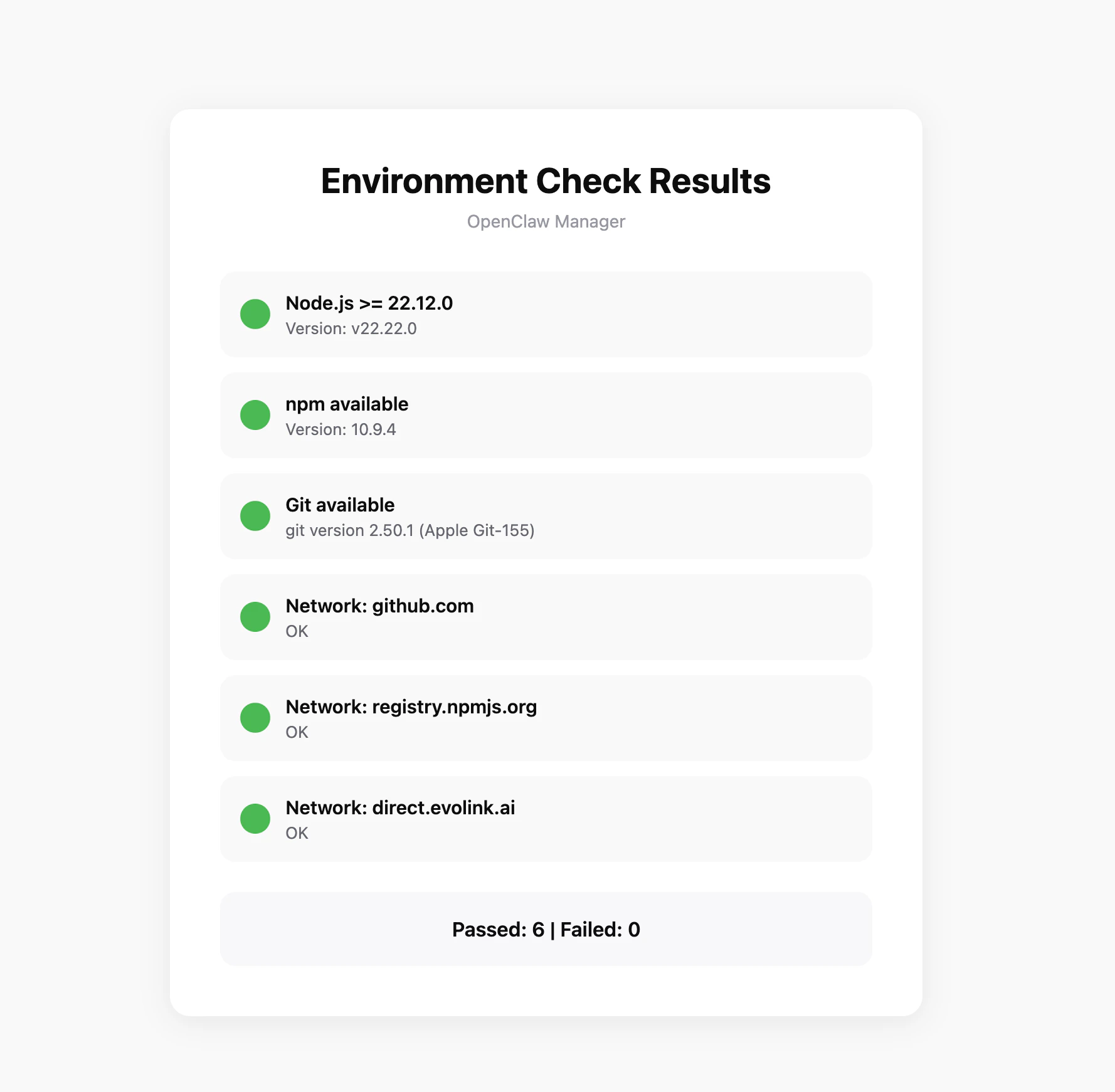
설치를 시작하기 전에 환경 확인 도구를 실행하여 시스템이 OpenClaw의 요구 사항을 충족하는지 확인하는 것이 좋습니다.확인 도구 다운로드
GitHub Releases에서 플랫폼에 맞는 확인 도구를 다운로드하세요:| 플랫폼 | 파일명 |
|---|---|
| Windows | openclaw-checker-win-x64.exe |
| macOS (Intel) | openclaw-checker-macos-x64 |
| macOS (Apple Silicon) | openclaw-checker-macos-arm64 |
| Linux | openclaw-checker-linux-x64 |
확인 항목
도구는 다음을 자동으로 확인합니다:- ✅ Node.js 버전 (>= 22.12.0 필요)
- ✅ npm 사용 가능
- ✅ Git 사용 가능
- ✅ 네트워크 연결 (github.com, npmjs.org, evolink.ai)
사전 요구 사항
구성을 시작하기 전에 다음을 완료했는지 확인하세요:1. Node.js 설치
OpenClaw는 npm을 통해 설치되며 Node.js 22 이상이 필요합니다.- Windows
- macOS
Node.js 공식 웹사이트를 방문하여 Windows 설치 프로그램(.msi 파일)을 다운로드하고 실행합니다.설치 후 PowerShell에서 확인합니다:
설치 중 권한 문제를 피하기 위해 PowerShell을 관리자 권한으로 실행하는 것이 좋습니다.
2. EvoLink API 키 받기
- EvoLink 콘솔에 로그인합니다
- 콘솔에서 API Keys를 찾아 “새 키 만들기”를 클릭하고 생성된 키를 복사합니다
- API 키는 일반적으로
sk-로 시작합니다. 안전하게 보관하세요
1단계: OpenClaw 설치
터미널에서 실행합니다:2단계: 초기 설정
온보딩 명령을 실행합니다. OpenClaw가 초기 구성을 안내하고 데몬 서비스를 설치합니다:1. 설치 확인
시스템이 설치 주의 사항을 표시합니다. 확인하고 계속합니다: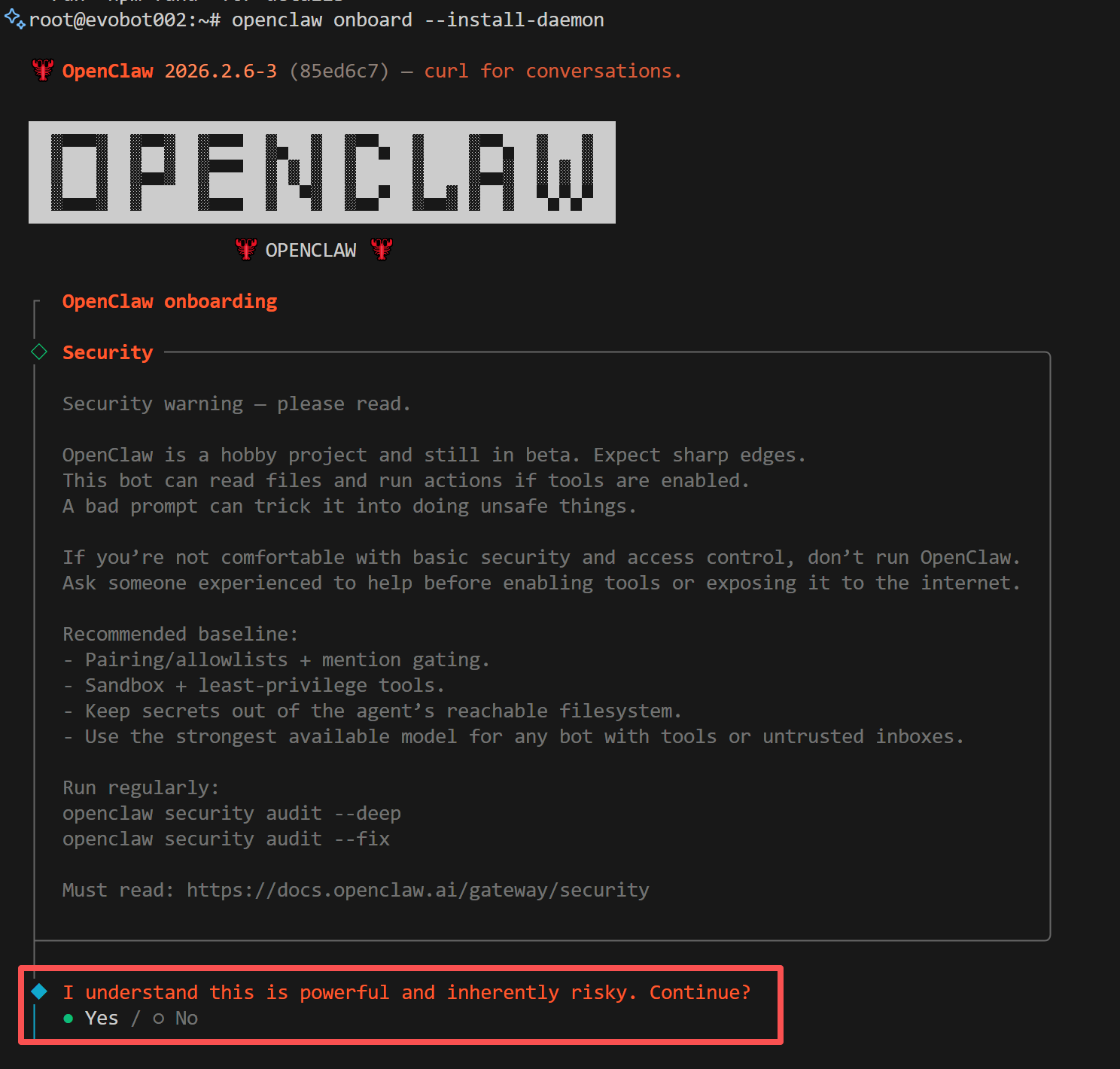
2. 설치 모드 선택
시스템이 설치 모드 선택을 요청합니다. Quickstart를 선택합니다: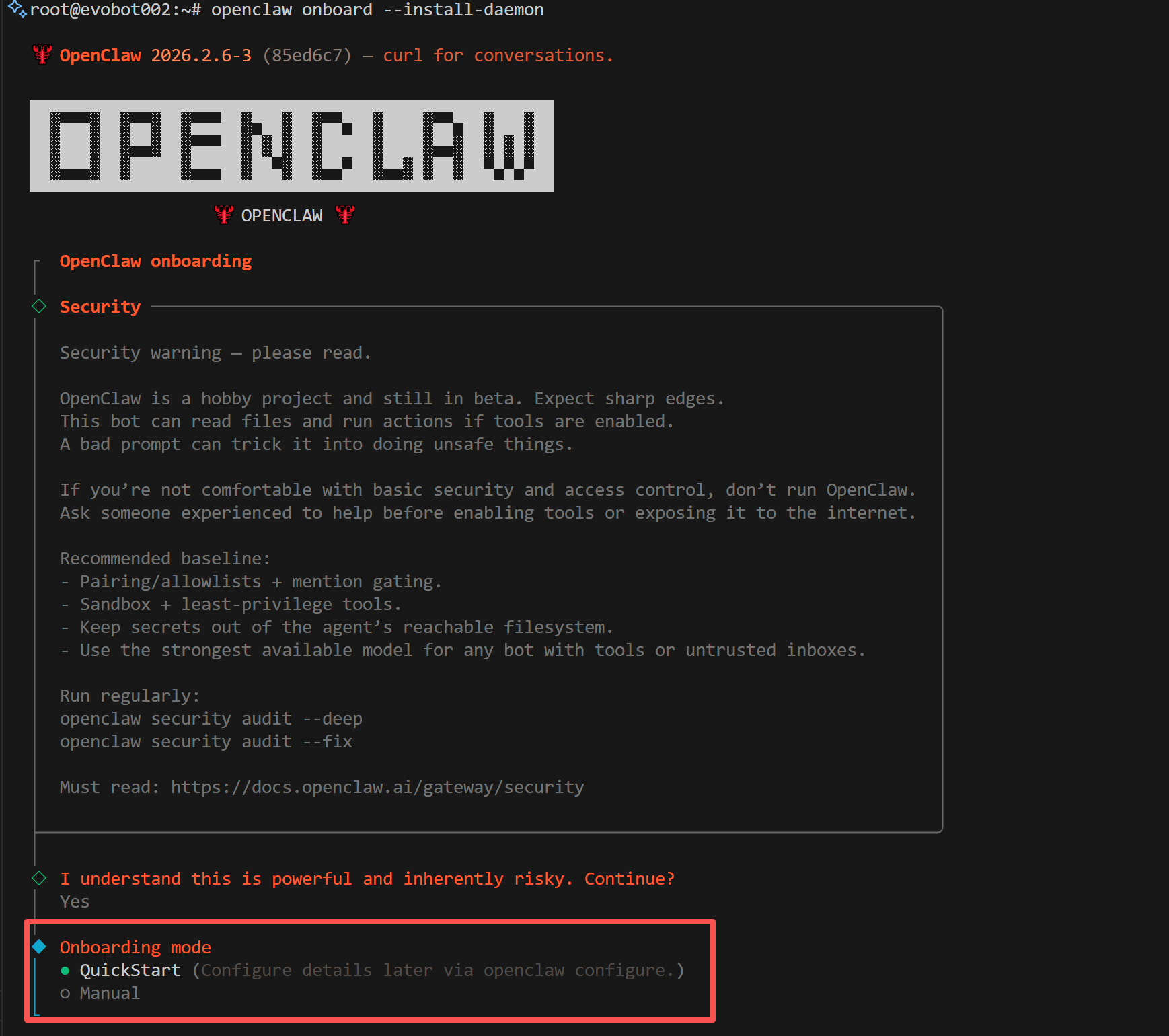
3. 제공자 선택
시스템이 모델 제공자 선택을 요청합니다. 여기서는 Skip을 선택합니다. 나중에 EvoLink를 사용자 정의 제공자로 수동 구성합니다: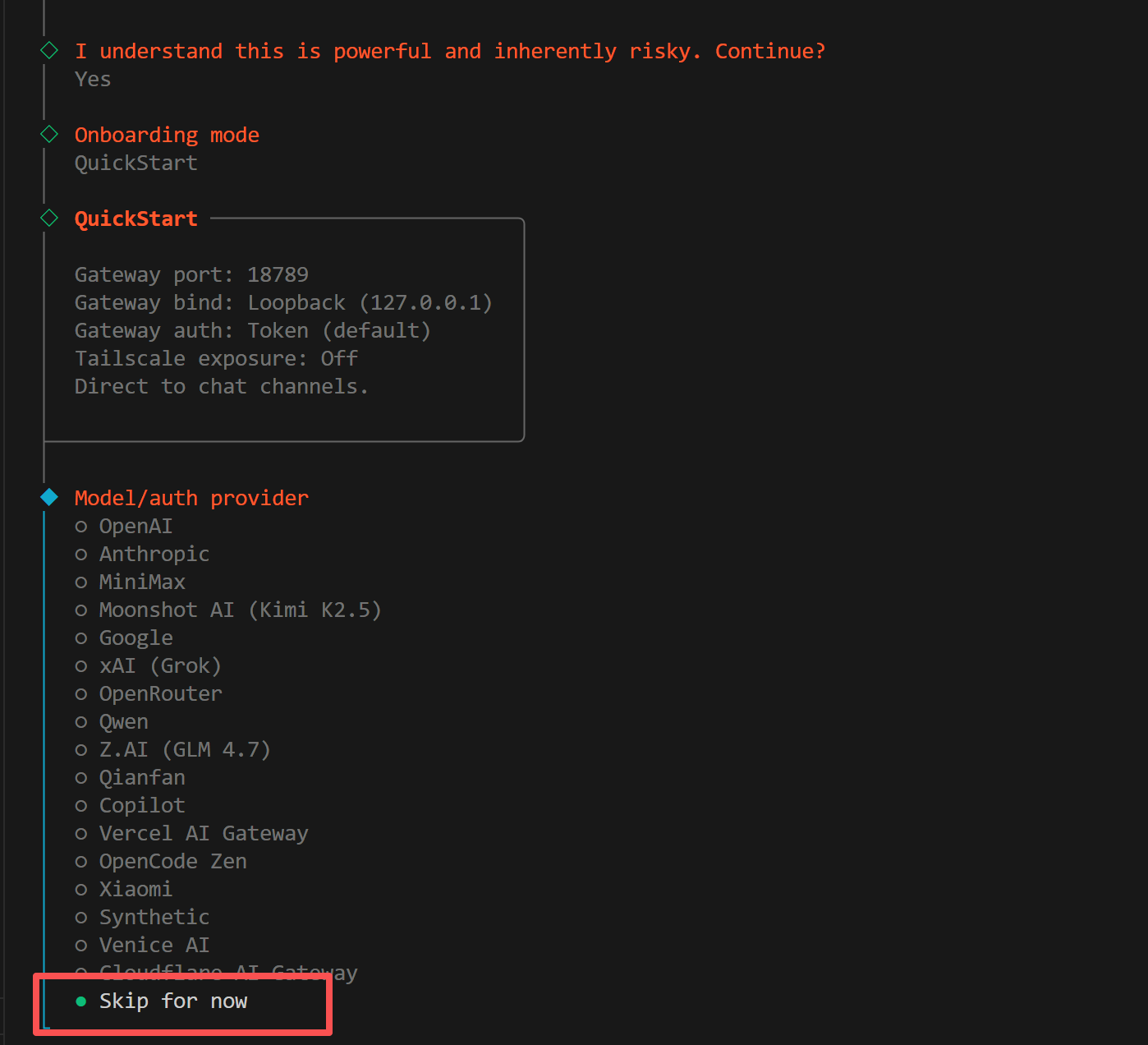
4. 모델 선택
시스템이 활성화할 모델 선택을 요청합니다. All을 선택합니다: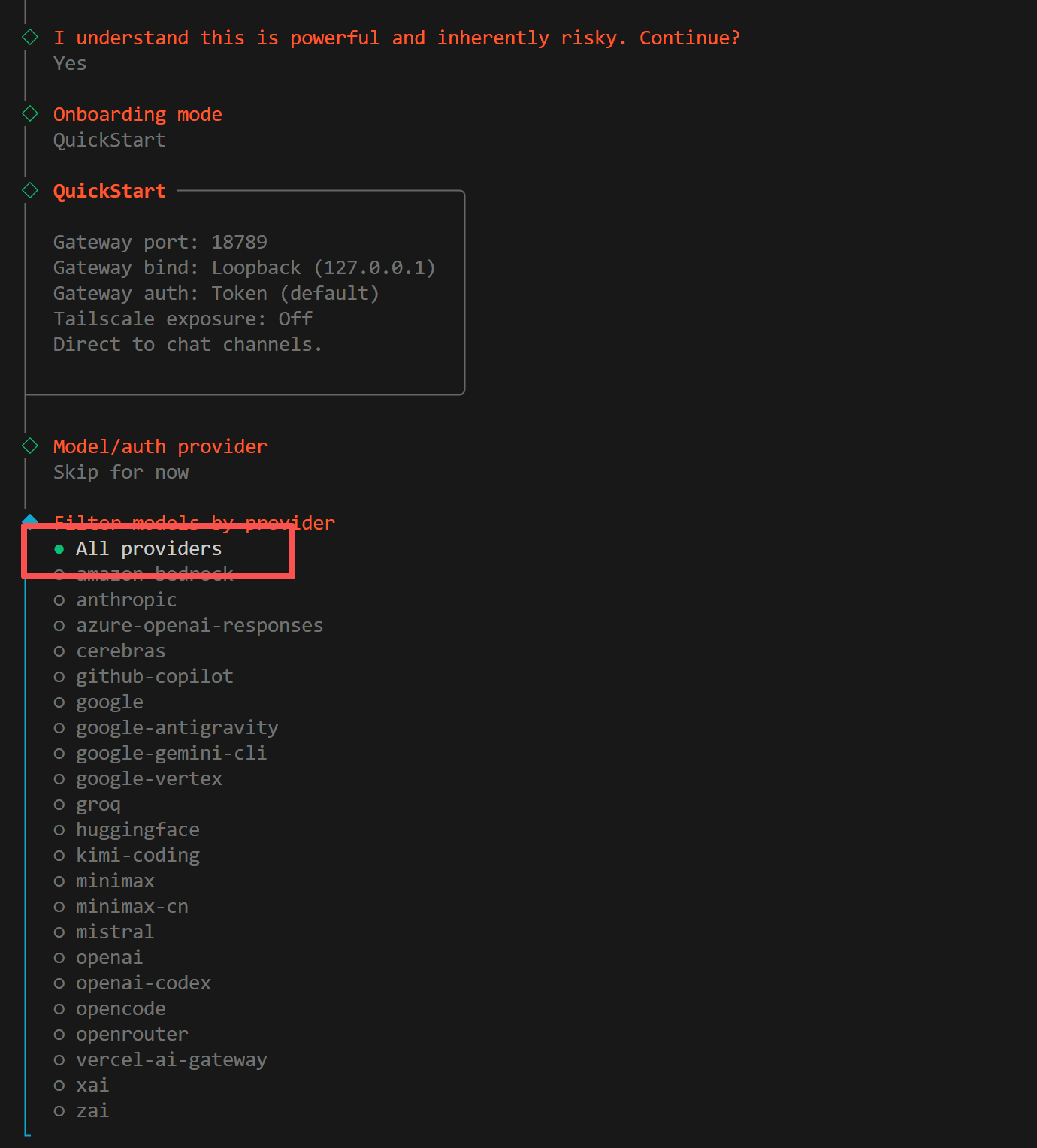
5. 기본 모델 선택
시스템이 기본 모델 선택을 요청합니다. Keep current를 선택합니다: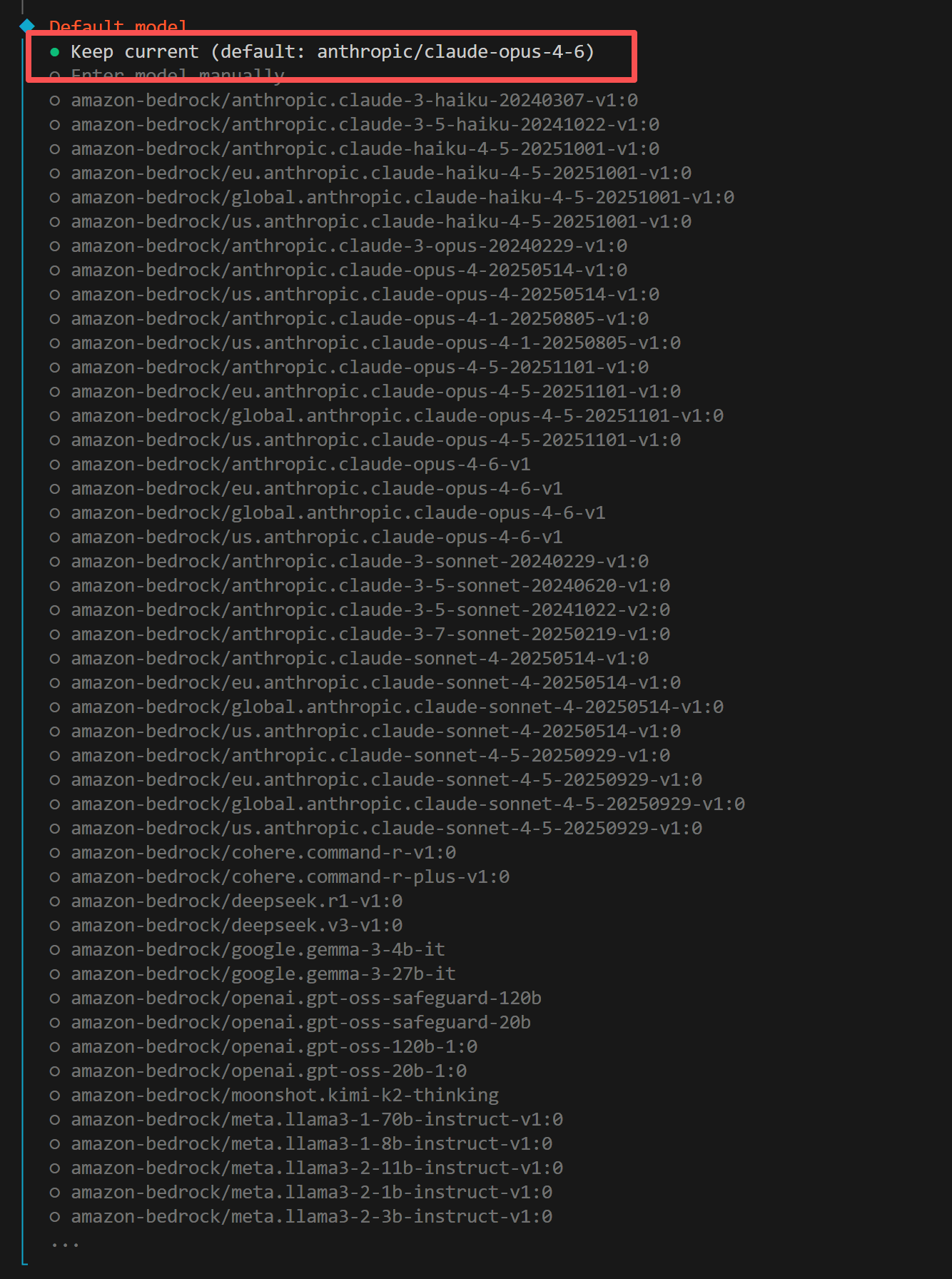
6. 채널 선택
시스템이 채팅 채널 선택을 요청합니다. **Skip for now(지금은 건너뛰기)**를 선택하는 것이 좋습니다. 나중에 채널을 추가할 수 있습니다: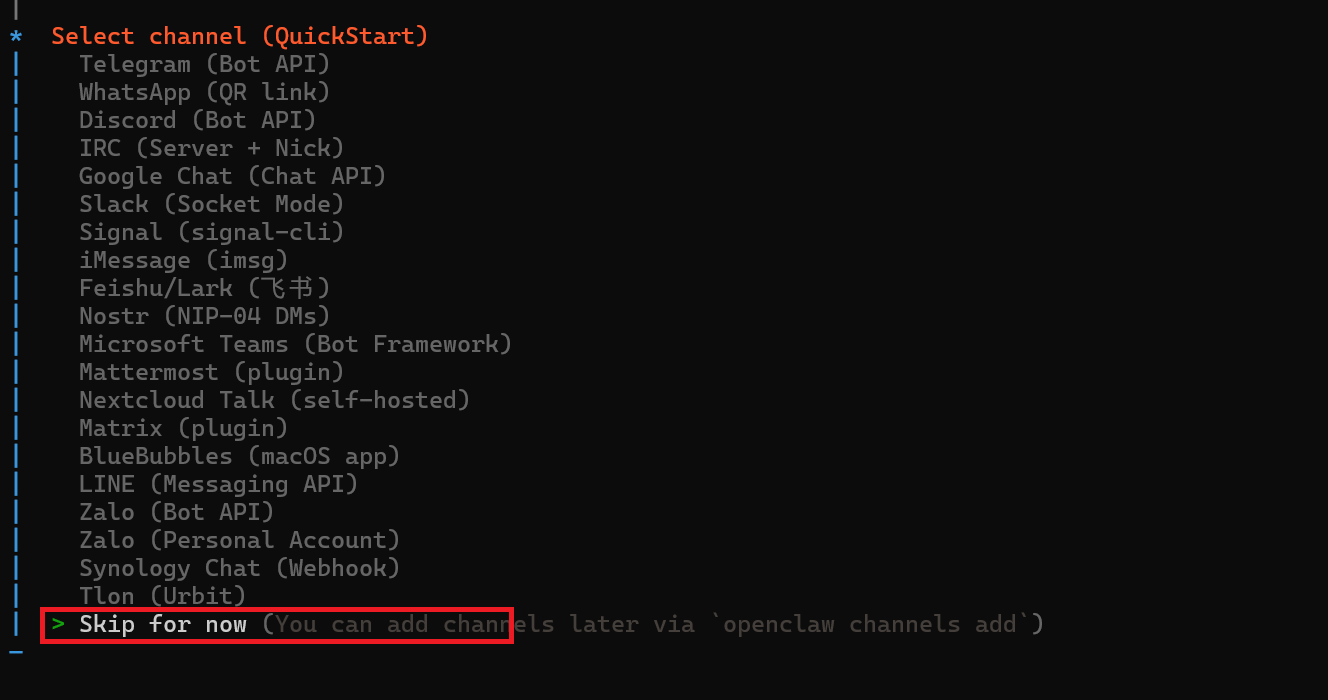
7. Skills 구성
시스템이 Skills 구성 여부를 묻습니다. No를 선택하는 것이 좋습니다. 나중에 추가할 수 있습니다: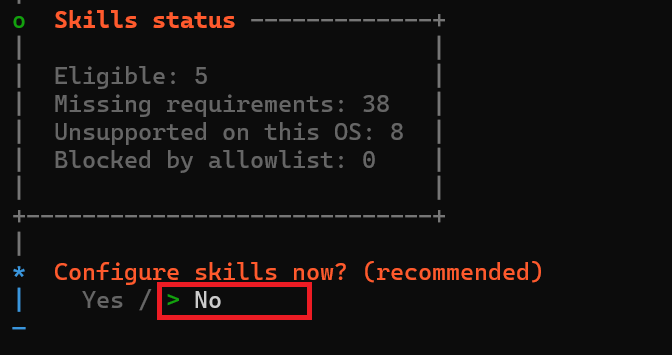
8. Hooks 활성화
시스템이 Hooks 활성화 여부를 묻습니다. session-memory를 선택하는 것이 좋습니다: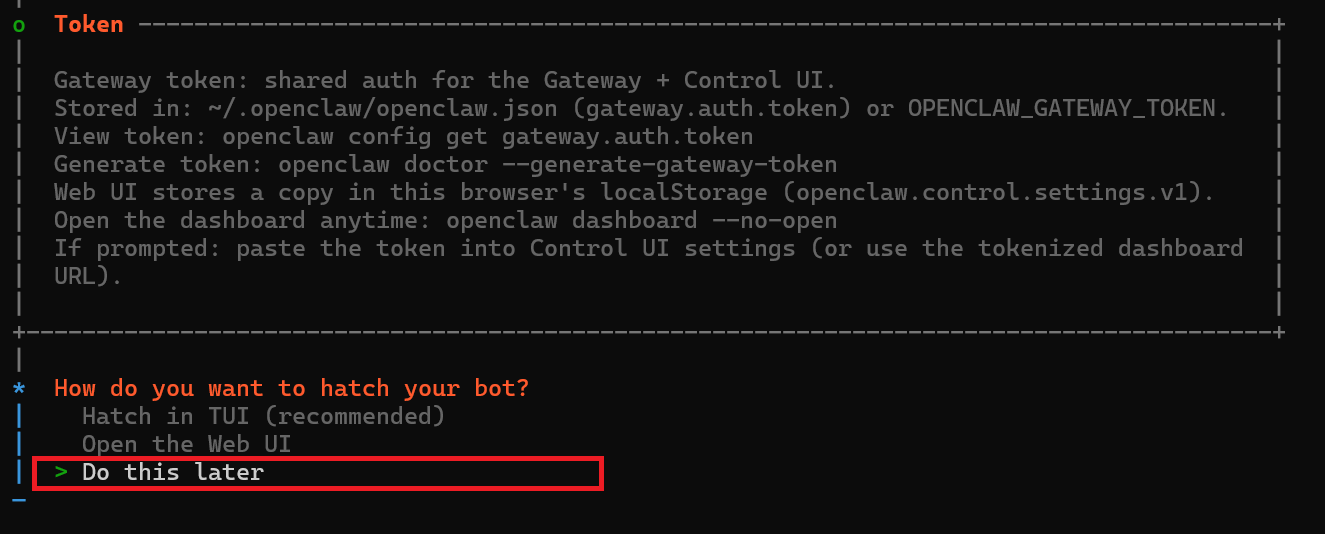
9. Gateway 서비스 재시작
시스템이 Gateway 서비스가 이미 설치되어 있음을 알립니다. **Restart(재시작)**를 선택합니다: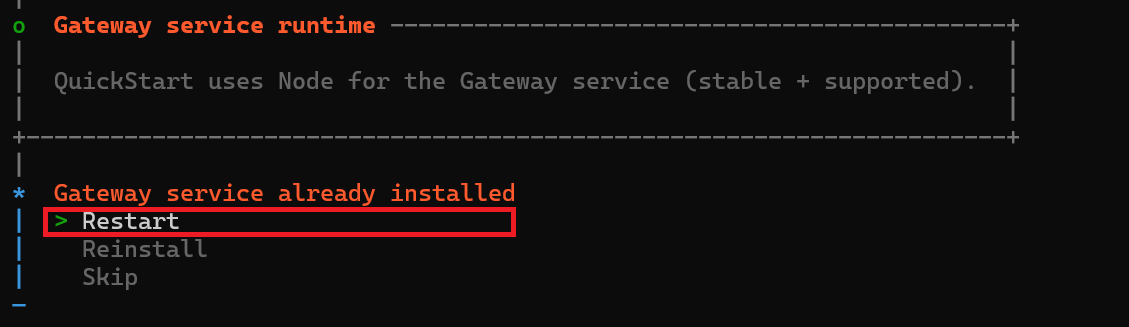
10. 봇 시작
시스템이 봇 시작 방법을 묻습니다. **Do this later(나중에 하기)**를 선택하는 것이 좋습니다: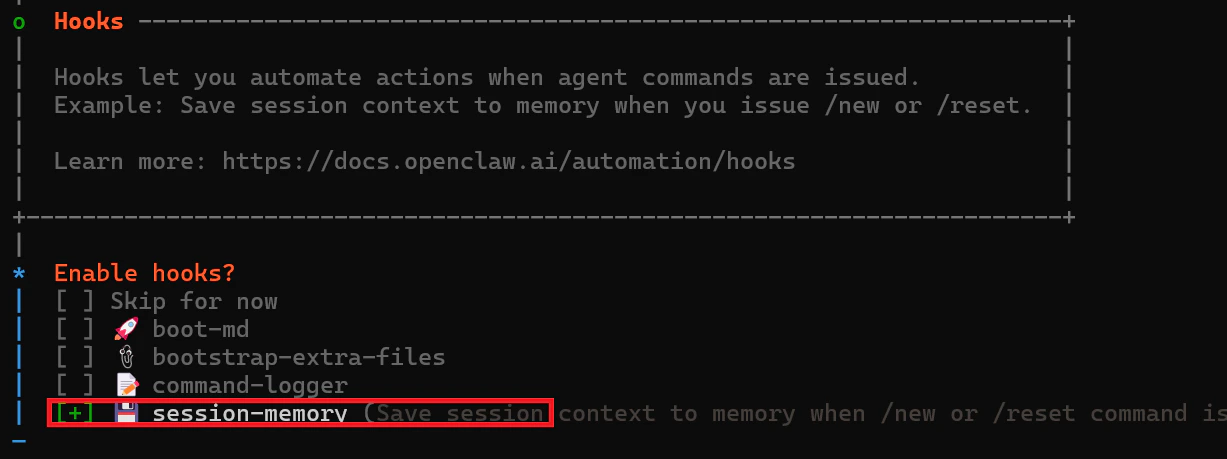
3단계: EvoLink API 및 모델 전환 구성
1. 두 개의 구성 파일 찾기 (중요)
OpenClaw 모델 구성에는 일반적으로 두 개의 파일이 관련됩니다:- Windows
- macOS
openclaw.json:%USERPROFILE%\.openclaw\openclaw.jsonmodels.json:%USERPROFILE%\.openclaw\agents\main\agent\models.json
2. 모델 제공자 구성
openclaw.json에서 다음 제공자를 구성하는 것이 좋습니다 (models.json과 동기화):
위의 모델 ID는 예시입니다. EvoLink 계정에서 실제로 사용 가능한 모델을 사용하세요.
3. 기본 모델 구성 (빠른 전환 지원)
agents.defaults에서 기본 모델을 설정합니다. 스마트 모델 라우팅 evolink/auto 사용을 권장합니다. 요청에 따라 자동으로 적합한 모델이 선택됩니다:
- 스마트 라우팅:
evolink-anthropic/evolink/auto(권장) - Claude:
evolink-anthropic/claude-opus-4-6 - GPT:
evolink-openai/gpt-5.2 - Gemini:
evolink-google/gemini-3.1-pro-preview - Doubao:
evolink-openai/doubao-seed-2.0-mini
4. EvoLink 모델로 빠른 전환 (권장)
제공자 구성을 완료한 후 JSON을 수동으로 편집하는 대신 CLI 명령을 사용하여 모델을 전환하는 것이 좋습니다:models list --provider evolink-openai가 예상 모델을 표시하지 않으면 openclaw.json과 models.json 모두에 해당 제공자가 구성되어 있는지 확인하세요.5. 재시작 및 확인
구성 후 게이트웨이를 재시작합니다:일반 명령
| 명령 | 설명 |
|---|---|
openclaw gateway status | 게이트웨이 실행 상태 확인 |
openclaw gateway restart | 게이트웨이 서비스 재시작 |
openclaw gateway stop | 게이트웨이 서비스 중지 |
openclaw gateway start | 게이트웨이 서비스 시작 |
openclaw logs --follow | 게이트웨이 로그 실시간 보기 |
openclaw plugins list | 설치된 플러그인 보기 |
문제 해결
| 문제 | 해결 방법 |
|---|---|
| npm 설치 실패 | Windows: PowerShell을 관리자 권한으로 실행; macOS: 명령 앞에 sudo 추가 |
| 구성 파일을 찾을 수 없음 | 온보딩 프로세스가 완료되었는지 확인하고 ~/.openclaw/ 디렉토리가 존재하는지 확인 |
| 게이트웨이가 시작되지 않음 | 포트가 사용 중인지 확인하고 openclaw gateway status를 사용하여 자세한 오류 확인 |
| 잘못된 API 키 | API 키가 올바르게 복사되었는지 확인하고 추가 공백이나 따옴표가 없는지 확인 |
| 모델 구성이 적용되지 않음 | openclaw.json과 models.json의 일관성 확인 (models.json이 재정의할 수 있음) |
Gemini가 Forbidden (403) 반환 | models.providers.evolink-google.baseUrl이 https://direct.evolink.ai/v1beta인지 확인 (/v1beta 포함 필요) |
| 전환 후에도 이전 모델 사용 | openclaw models status --plain을 실행하여 현재 모델을 확인하고 필요시 openclaw gateway restart로 재시작 |
다음 단계
OpenClaw 설치 및 EvoLink API 구성이 완료되었습니다. 다음을 수행할 수 있습니다:- Telegram 채널 구성: OpenClaw + Telegram 문서 참조
- Feishu 채널 구성: OpenClaw + Feishu 문서 참조
- 자동 설치 도구 사용: OpenClaw 자동 설치 문서 참조