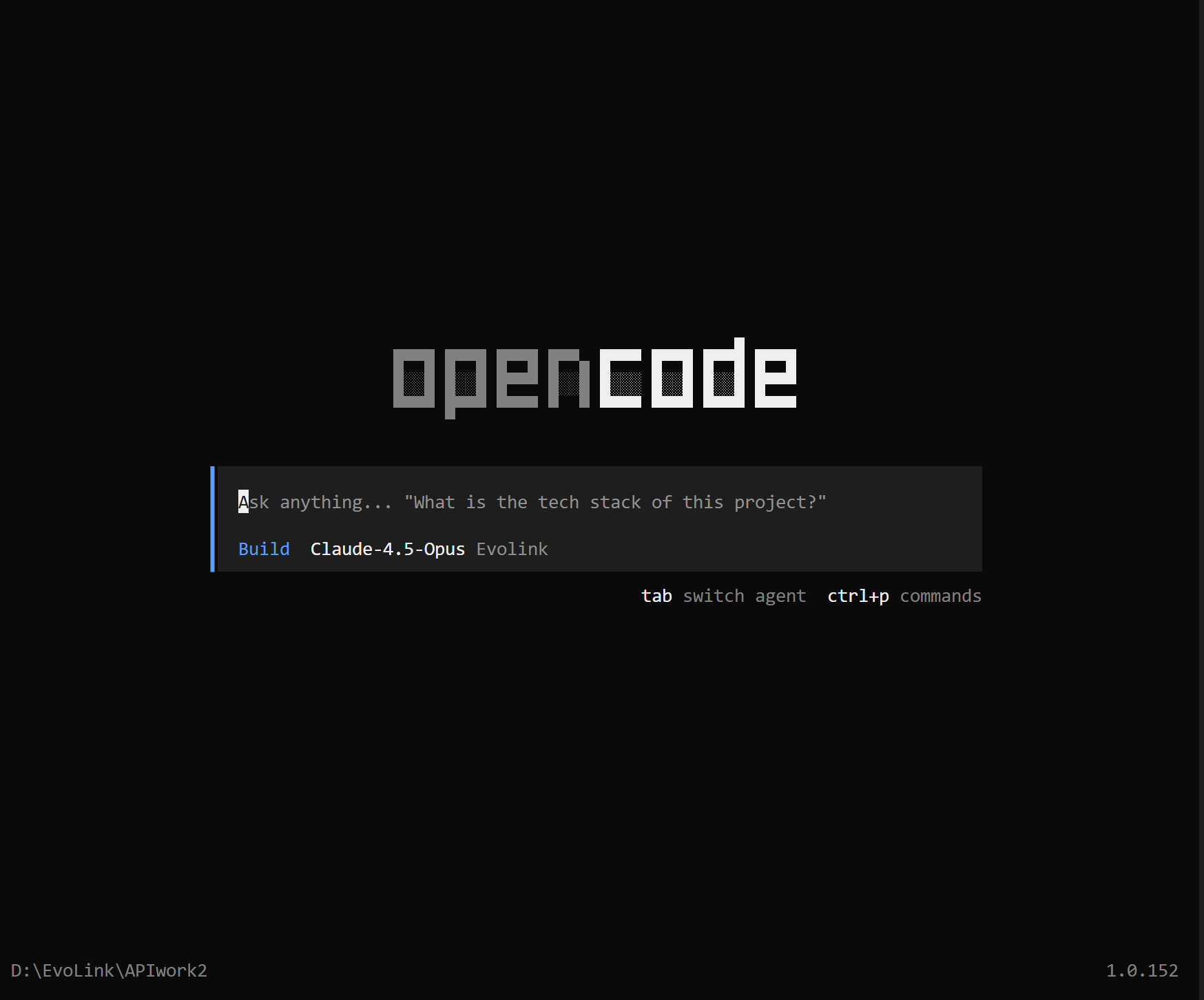
개요
사전 준비
설정하기 전에 다음 사항을 확인하세요:1. 터미널 에뮬레이터
OpenCode는 최신 터미널 에뮬레이터가 필요합니다. 권장 옵션:- WezTerm (크로스 플랫폼)
- Alacritty (크로스 플랫폼)
- Ghostty (Linux 및 macOS)
- Kitty (Linux 및 macOS)
2. EvoLink API Key 발급
- EvoLink Dashboard에 로그인합니다
- 대시보드에서 API Keys를 찾아 ‘새 키 생성’ 버튼을 클릭한 후, 생성된 Key를 복사합니다
- API Key는 보통
sk-로 시작합니다
Step 1: OpenCode 설치
팁: 커맨드라인 터미널을 여는 방법을 모르시면 FAQ - 커맨드라인 터미널 여는 방법을 참고하세요
- macOS / Linux
- Windows
가장 간단한 방법은 설치 스크립트를 사용하는 것입니다:또는 Homebrew를 사용할 수 있습니다:
설치 확인
Step 2: EvoLink API 설정
1. Provider 초기화
설치 후, OpenCode를 실행하기 전에 터미널에서 다음 명령어를 실행합니다: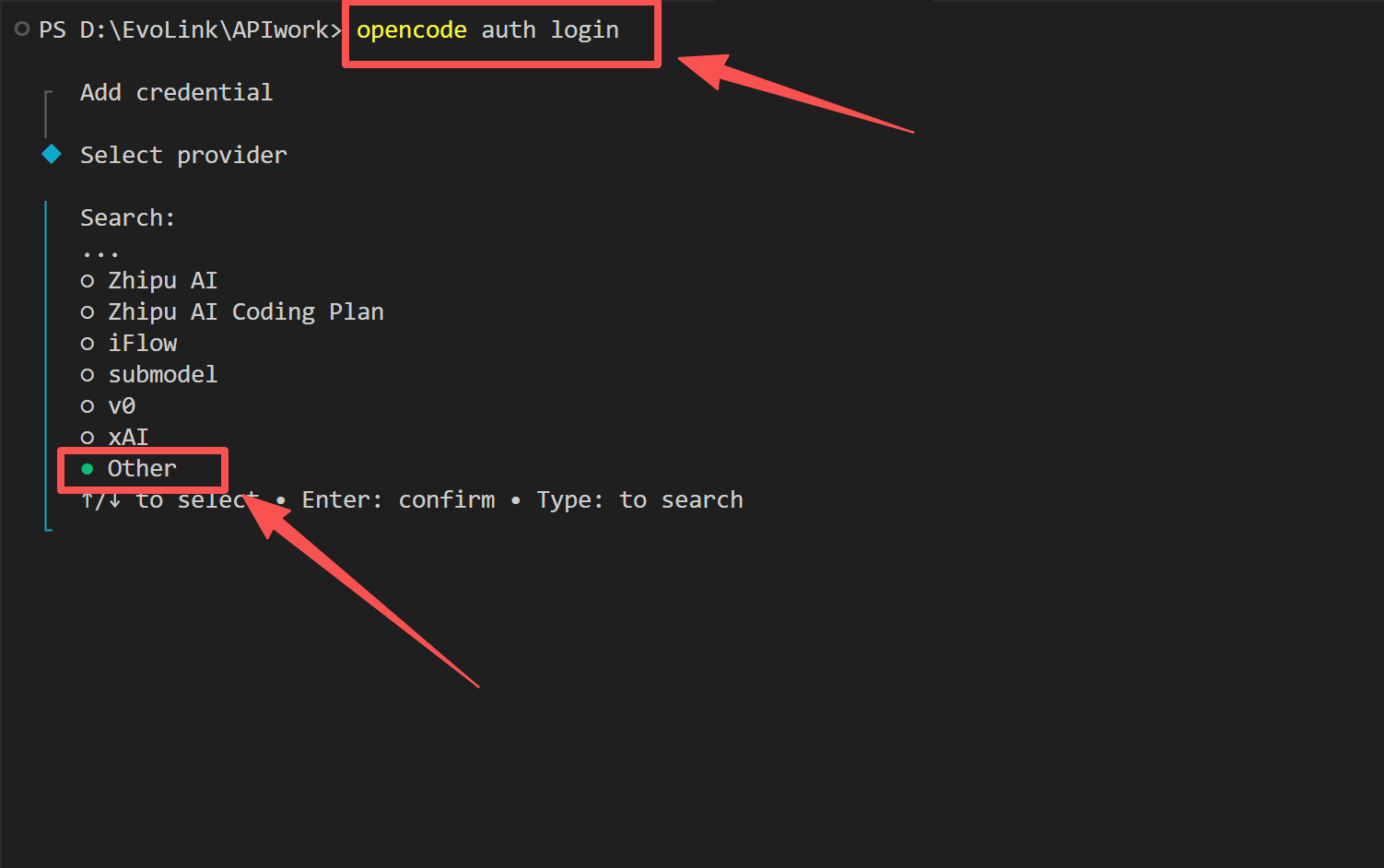
- Provider 목록에서 other를 선택합니다 (하단에 있으며, 검색할 수 있습니다)
-
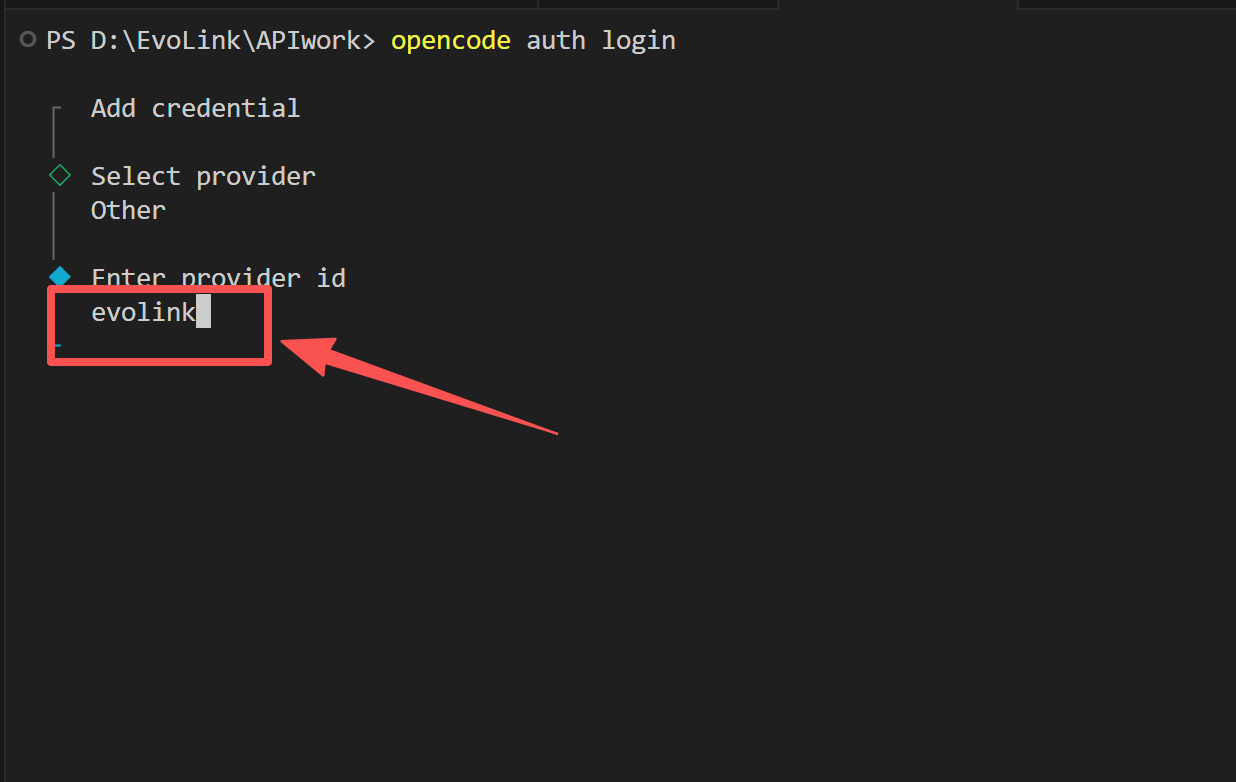
Provider ID 입력:
evolink-anthropic을 입력합니다
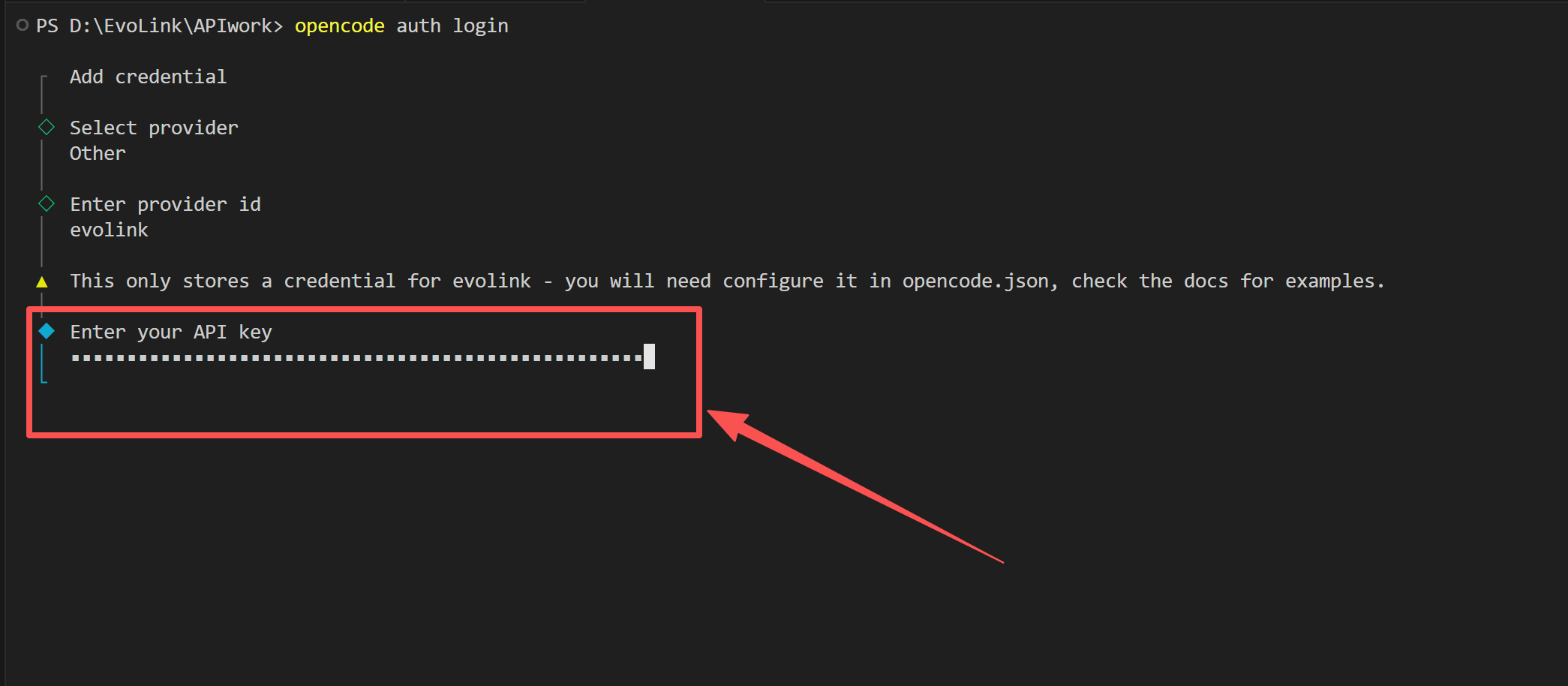
- API Key token 입력: 아무 값이나 입력할 수 있습니다 (예:
admin), 실제 키는 설정 파일을 통해 참조됩니다
2. 설정 파일 편집
OpenCode 설정 디렉토리를 엽니다:- Windows
- macOS / Linux
Win + R을 누르고, 다음을 붙여넣은 후 Enter를 누릅니다:opencode.json을 생성하거나 편집합니다:
"your-evolink-api-key"를 실제 API Key로 교체하세요- JSON 형식은 기호에 민감합니다
Step 3: OpenCode 사용 시작
1. OpenCode 실행
설정 파일을 저장한 후, 터미널을 재시작하고 작업 디렉토리로 이동합니다:2. 설정 확인
채팅 인터페이스에서 다음 명령어를 입력합니다: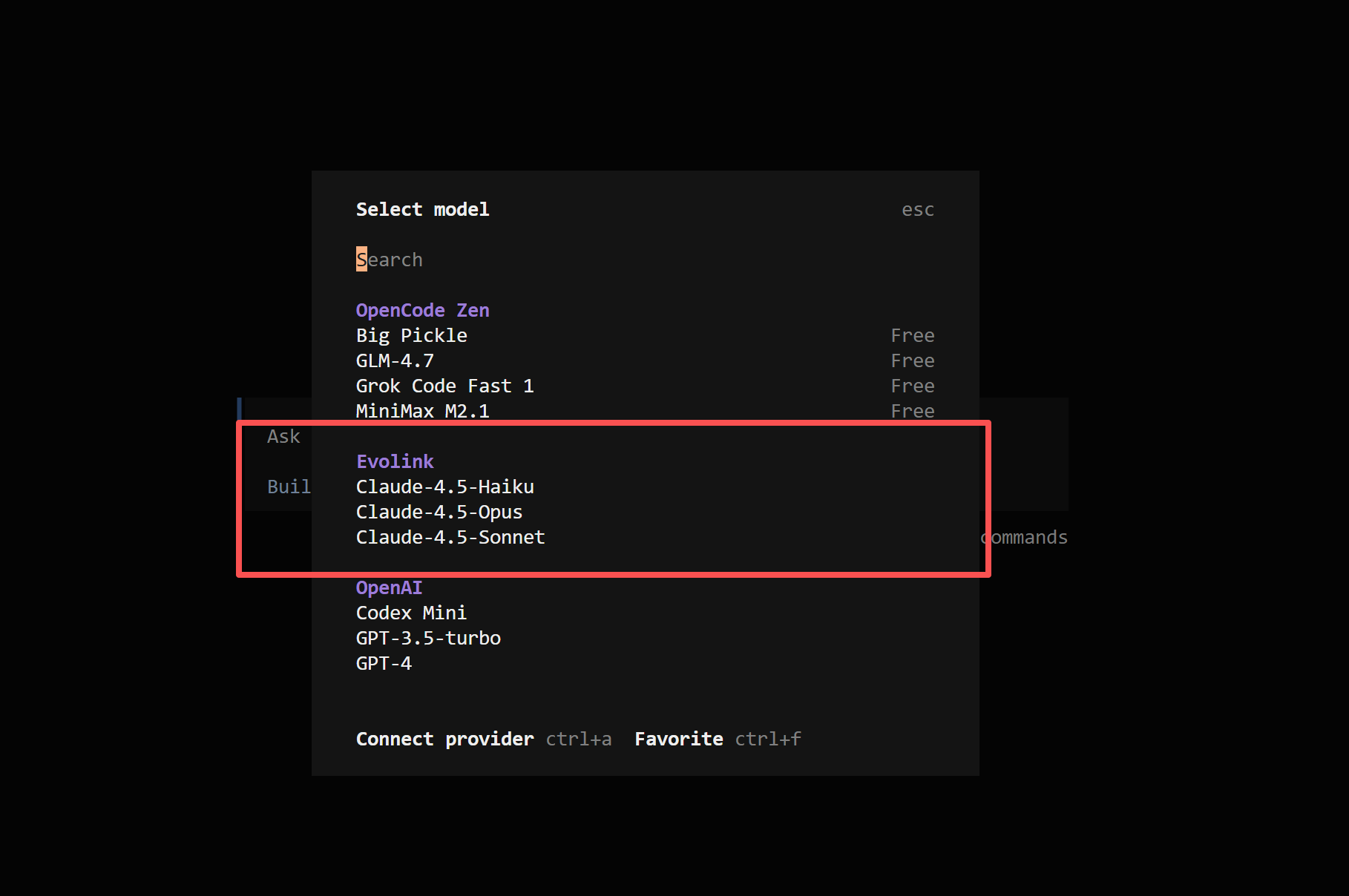
FAQ
1. OpenCode란 무엇이며 어떤 용도로 사용되나요?
OpenCode는 최신 TUI 인터페이스를 갖춘 오픈소스 터미널 AI 코딩 어시스턴트입니다. 코드 편집, 파일 작업, 명령어 실행을 지원하며, 터미널 환경에서의 AI 지원 프로그래밍에 적합합니다.2. 처음 사용 시 설치 및 설정을 어떻게 확인하나요?
다음 단계를 순서대로 실행합니다:opencode --version: OpenCode가 설치되었는지 확인합니다- OpenCode를 실행하고
/models를 입력합니다: 설정된 모델이 표시되는지 확인합니다
3. 설정 파일은 어디에 위치해야 하나요?
opencode.json 설정 파일은 다음 위치에 있어야 합니다:
- Windows:
C:\Users\{username}\.config\opencode\opencode.json - macOS / Linux:
~/.config/opencode/opencode.json
4. OpenCode는 어떤 모델을 지원하나요?
EvoLink API를 통해 OpenCode는 다음 모델을 지원합니다: Claude 시리즈:- Claude Opus 4.6 / Sonnet 4.6: 최신 세대 모델
- Claude 4.5 Opus / Sonnet / Haiku: 고성능 모델 패밀리
- Gemini 2.5 Flash / Pro: 안정적인 고성능 모델
- Gemini 3 Flash / Pro Preview: 차세대 프리뷰 모델
- Gemini 3.1 Flash Lite / Pro Preview: 최신 프리뷰 모델
- GPT-5.1: OpenAI의 고성능 모델
- GPT-5.2: 향상된 추론 능력
- GPT-5.4: 최신 플래그십 모델
- GPT-5.5: 차세대 플래그십 모델
- MiniMax M2.5: MiniMax 고성능 모델
5. 모델을 어떻게 전환하나요?
OpenCode 인터페이스에서/models 명령어를 입력한 후, 목록에서 원하는 모델을 선택합니다.
6. 설정 변경이 적용되지 않는 이유는 무엇인가요?
- OpenCode를 재시작합니다
opencode.json구문을 확인합니다 (JSON 형식)- 설정 파일 경로가 올바른지 확인합니다
7. 401/403 오류의 원인은 무엇인가요?
- 401 오류: API Key가 설정되지 않았거나 유효하지 않습니다
- 403 오류: 권한이 부족하거나 키가 만료되었습니다
- 설정 파일의
apiKey를 확인하세요
8. OpenCode가 로컬 파일과 코드를 자동으로 읽거나 업로드하나요?
OpenCode는 사용자가 명시적으로 승인한 경우에만 파일 내용을 읽습니다. 전용 프로젝트 폴더에서 사용하는 것을 권장합니다.9. OpenCode는 한국어 입력 및 출력을 지원하나요?
네, 완벽하게 지원됩니다.10. OpenCode는 어떤 시나리오에 적합한가요?
적합한 경우:- 코드 작성, 디버깅 및 리팩토링
- 터미널 환경에서의 AI 지원 프로그래밍
- 파일 내용 분석 및 처리
- 최신 TUI 인터페이스를 선호하는 사용자
- 복잡한 GUI 상호작용
- 터미널 작업에 익숙하지 않은 사용자
11. 커맨드라인 터미널 여는 방법
- Windows
- macOS
- Linux
- 방법 1:
Win + R을 누르고,cmd또는powershell을 입력한 후 Enter를 누릅니다 - 방법 2: 시작 메뉴에서 “명령 프롬프트” 또는 “PowerShell”을 검색합니다
- 방법 3: 폴더에서 Shift를 누른 채 마우스 오른쪽 버튼을 클릭하고, “여기에 PowerShell 창 열기”를 선택합니다