개요
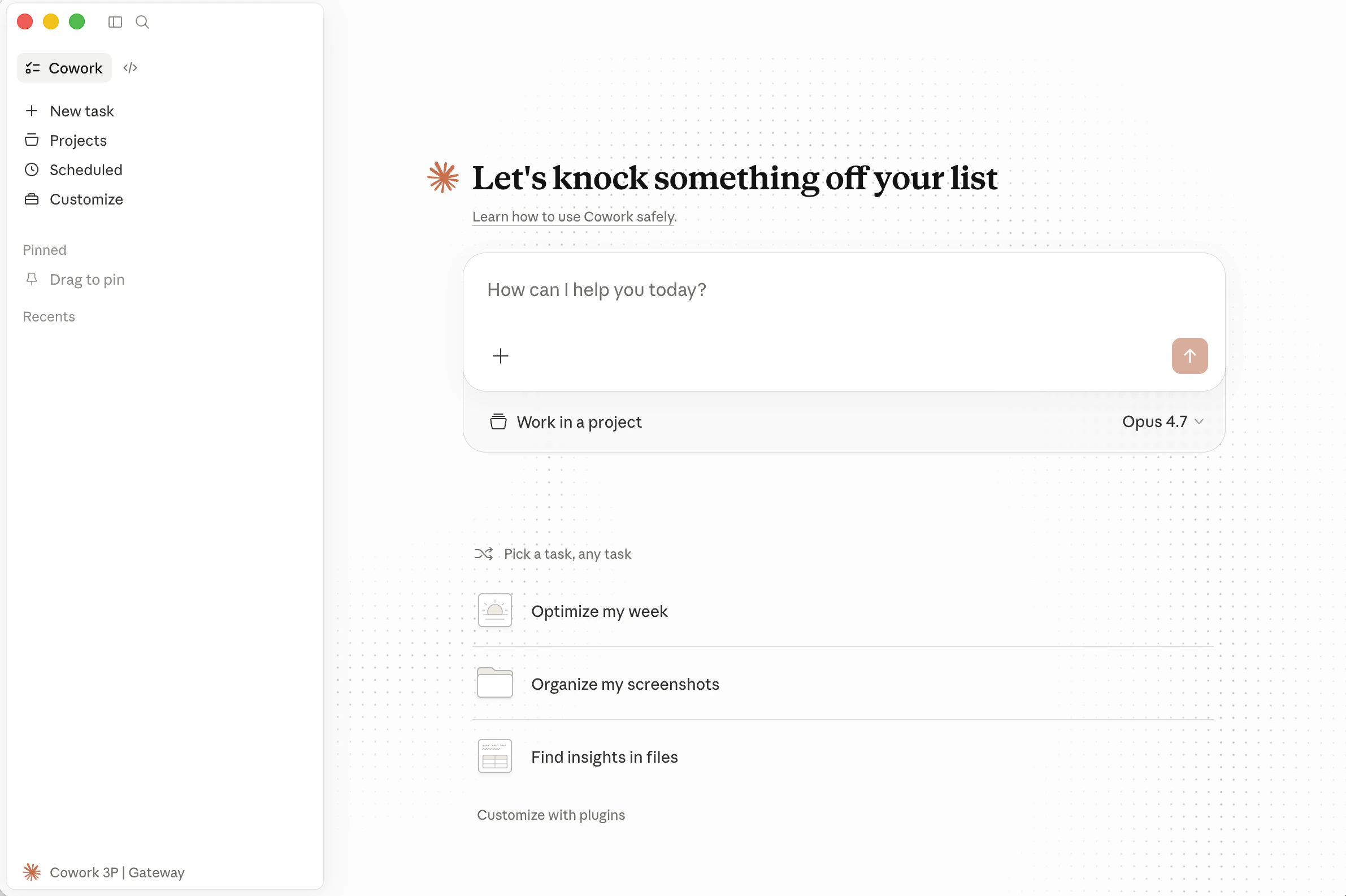
- Claude Desktop 설치
- 개발자 모드 활성화
- EvoLink 연결 설정
- 재시작 후 모델 선택
사전 준비
시작하기 전에 EvoLink API Key를 준비하세요.EvoLink API Key 얻기
- EvoLink 콘솔에 로그인합니다
- 콘솔에서 API Keys를 찾고 Create New Key를 클릭한 뒤 생성된 키를 복사합니다
- API Key는 보통
sk-로 시작합니다. 안전하게 보관하세요
1단계: Claude Desktop 다운로드
Claude Desktop 다운로드 페이지를 열고 운영체제에 맞는 버전을 설치합니다.팁: 아직 Claude Desktop을 설치하지 않았다면, 먼저 설치를 완료한 뒤 다음 단계로 진행하세요.
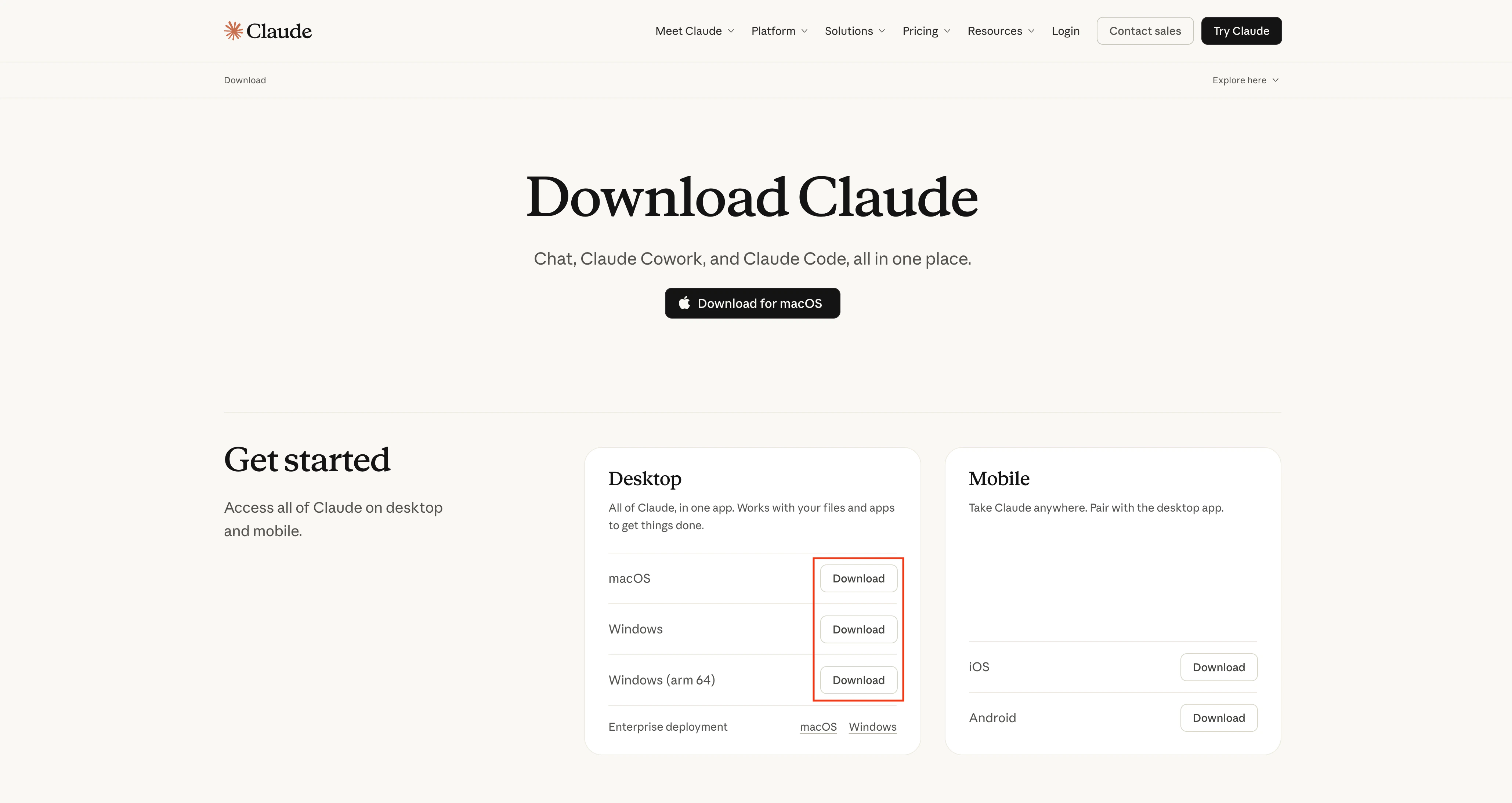
설치 후 확인
설치가 끝나면 Claude Desktop이 정상적으로 실행되는지 확인하세요.2단계: 개발자 모드 활성화
- macOS
- Windows
Claude Desktop을 실행한 뒤 Help → Troubleshooting을 클릭하고, 나타나는 창에서 개발자 모드를 활성화합니다.활성화 후에는 서드파티 추론 설정을 위한 Developer 메뉴가 표시됩니다.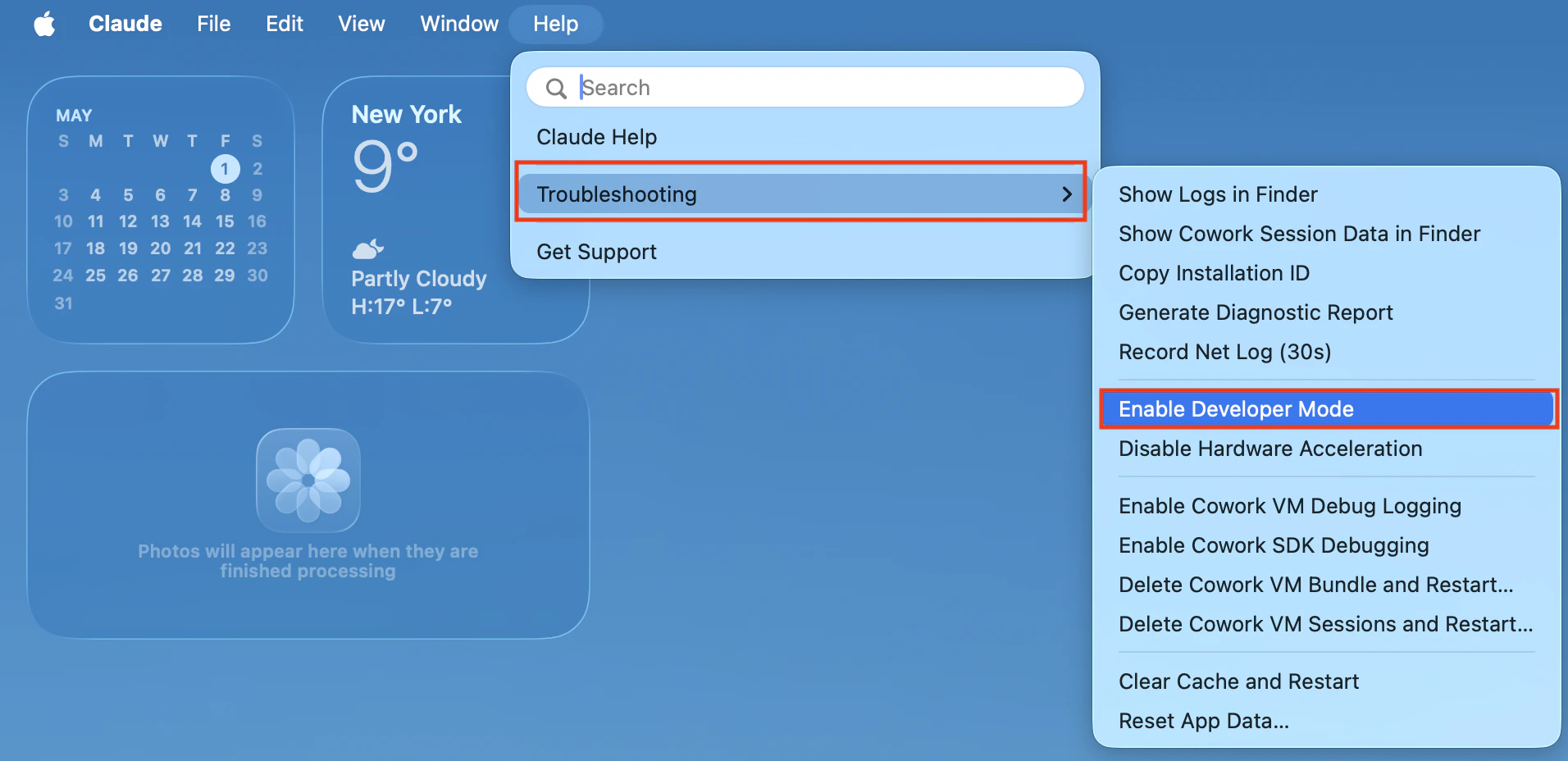
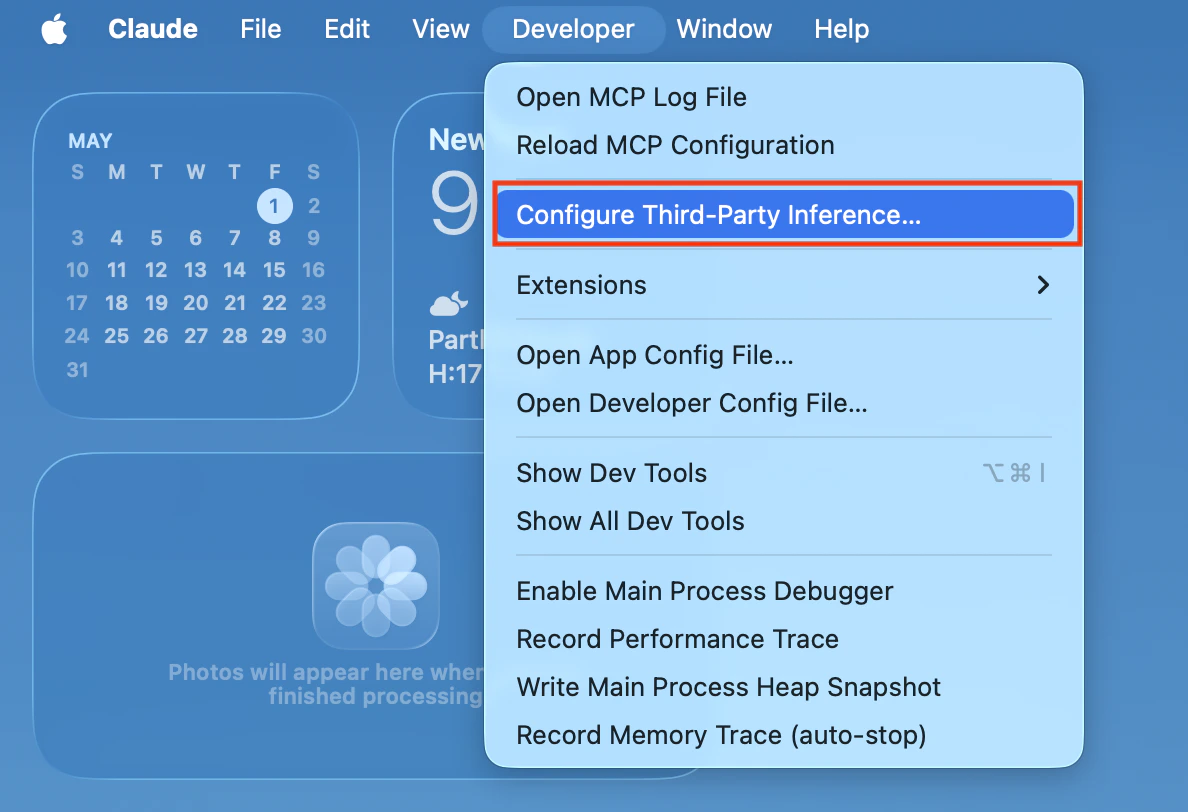
참고: Developer 메뉴가 보이지 않으면, 사용 중인 Claude Desktop 버전이 개발자 모드와 서드파티 추론 설정을 지원하는지 확인하세요.
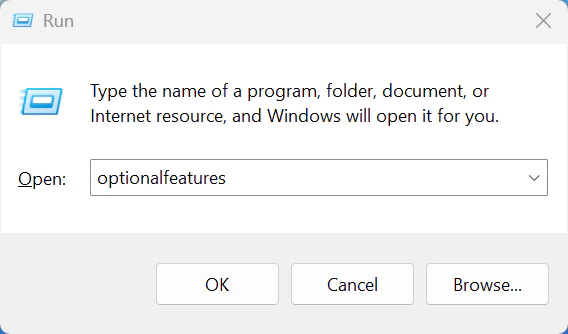
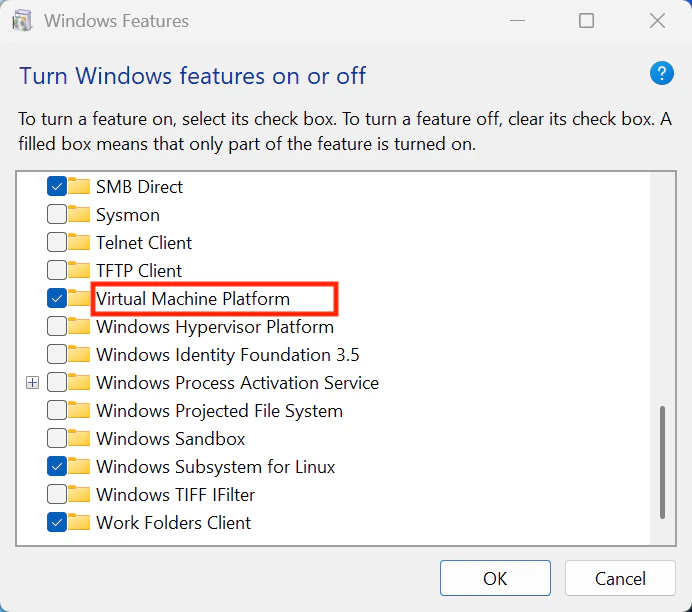
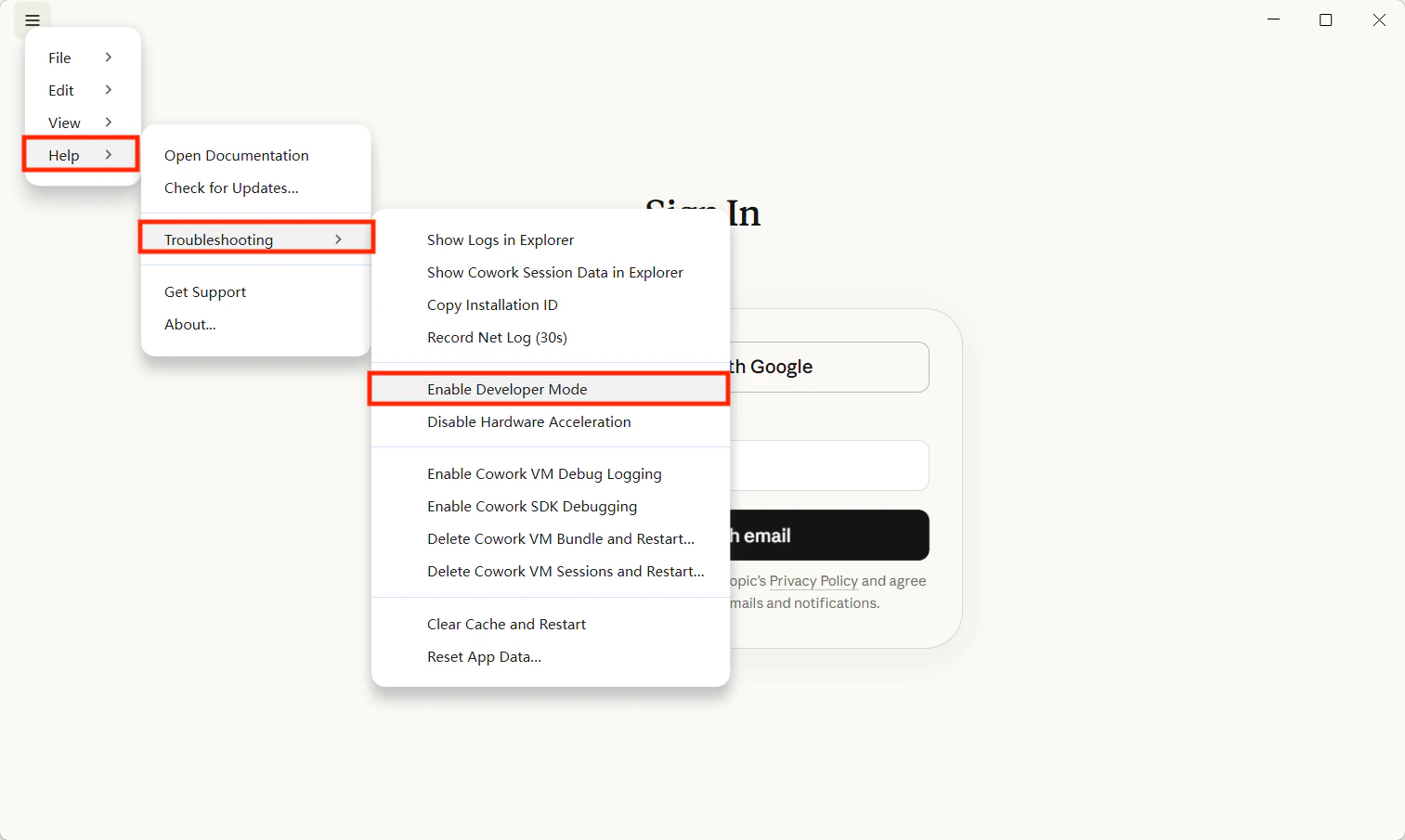
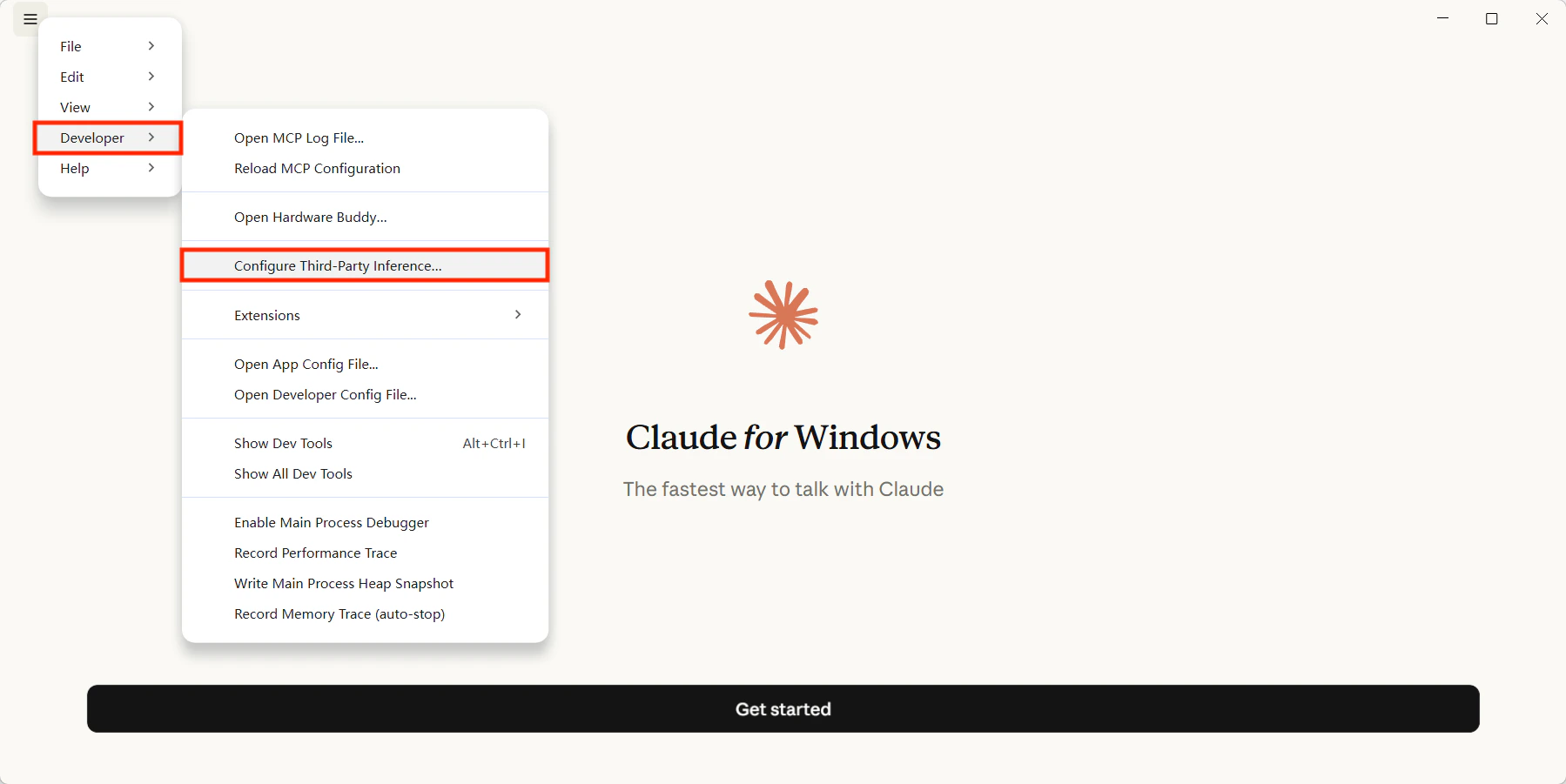
3단계: 서드파티 추론 설정 열기
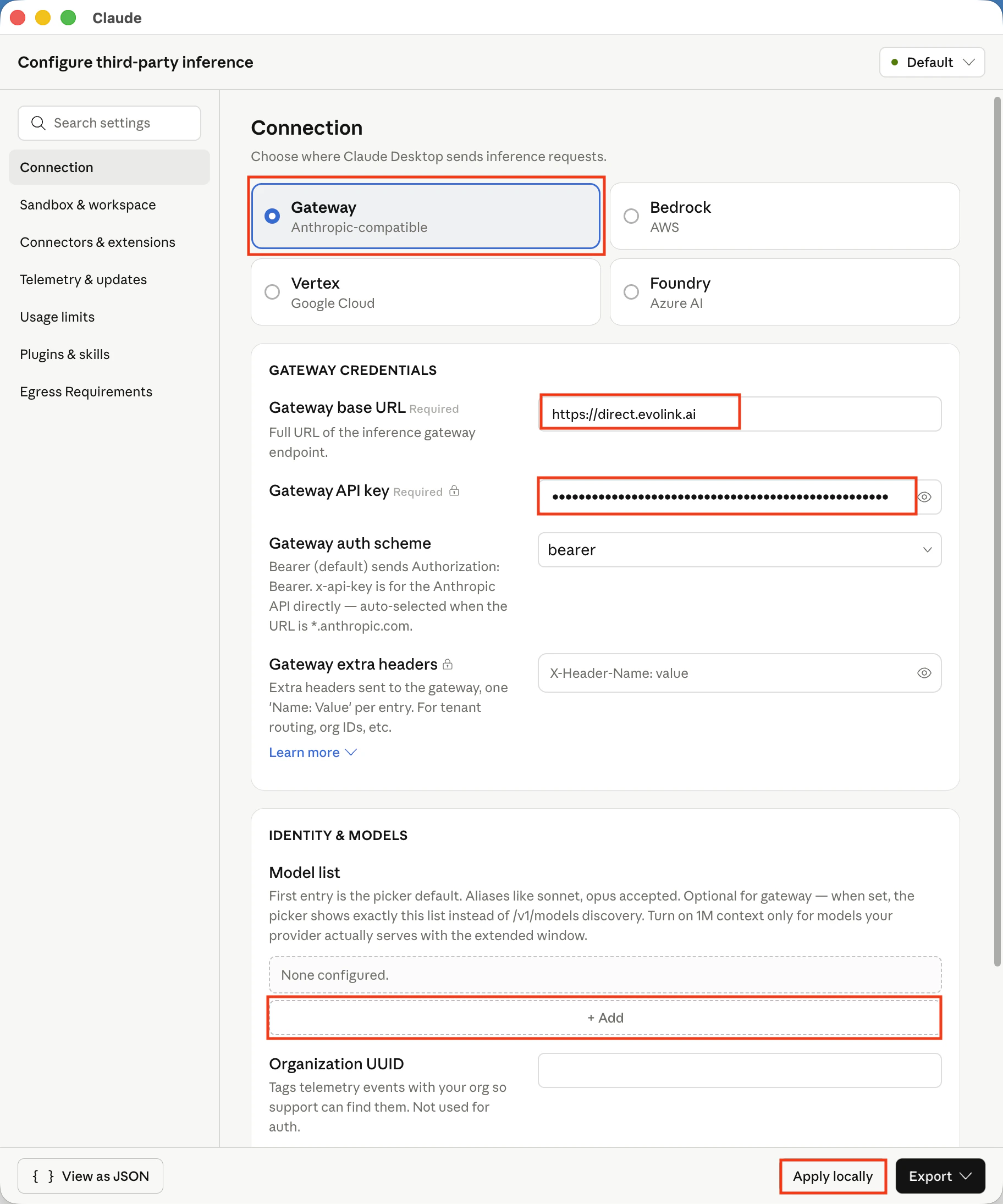
Developer 메뉴에서 서드파티 추론 패널을 열고 아래 표에 맞게 입력합니다.| 항목 | 설명 |
|---|---|
| Gateway base URL | EvoLink 게이트웨이 주소, 권장값: https://direct.evolink.ai |
| Gateway API key | Bearer 접두사 없이 EvoLink API Key를 그대로 입력합니다 |
| Gateway auth scheme | bearer |
| Model list | 권장 사항입니다. Anthropic Messages API를 지원하는 텍스트/채팅 모델 ID만 추가하세요. 아래의 지원 모델 표로 바로 이동할 수도 있습니다 |
참고: 사용 중인 Claude Desktop 버전에서 필드 이름이 약간 다를 수 있습니다. 실제 화면의 레이블을 사용하되 의미는 동일하게 유지하세요.
4단계: 저장 후 재시작
설정을 저장한 뒤 Claude Desktop을 완전히 종료하고 다시 실행합니다.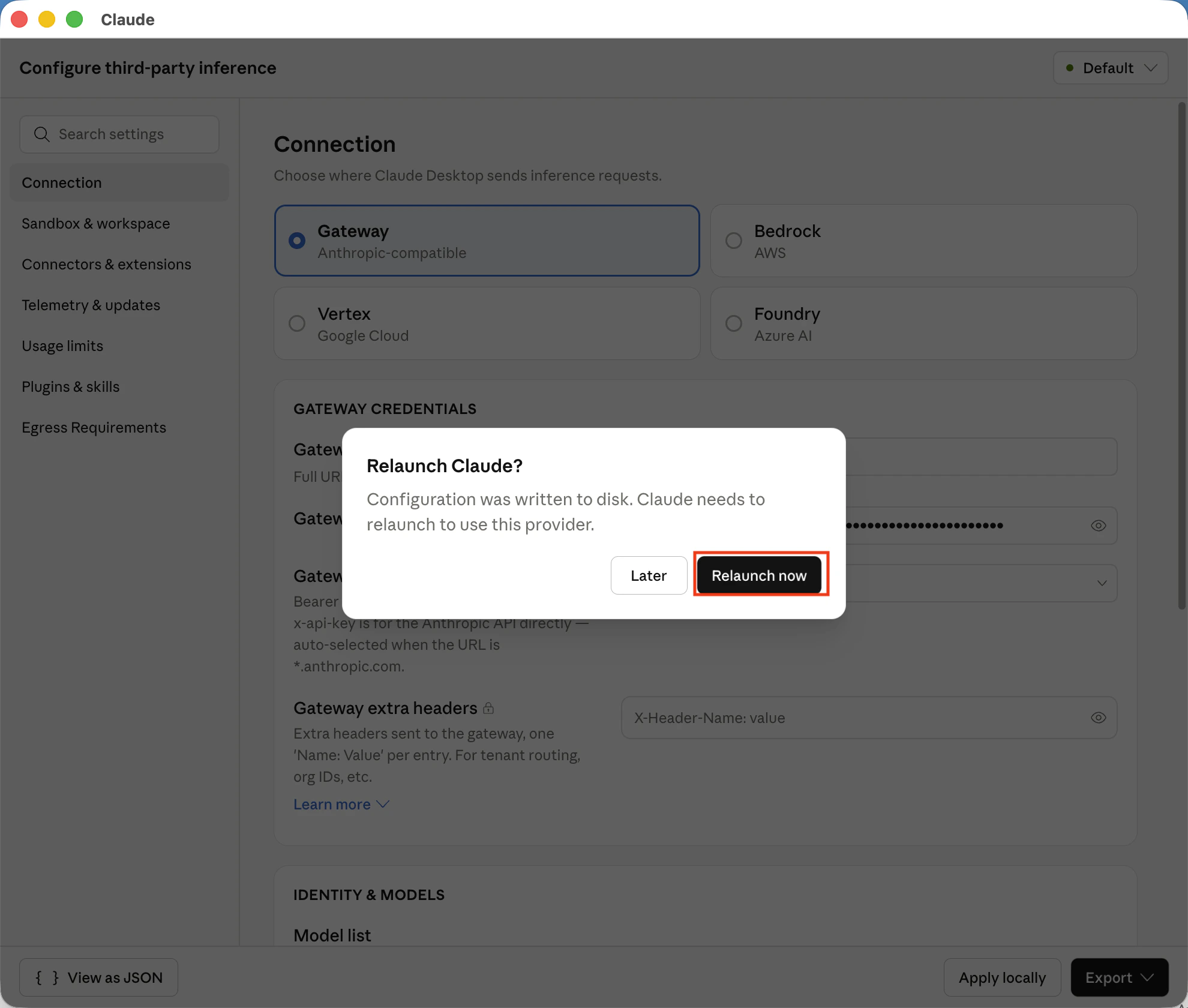
5단계: 모델 선택
재시작한 뒤 모델 선택 영역에서 사용 가능한 모델이 정상적으로 표시되는지 확인하세요.동작 방식
Claude Desktop은 Anthropic 호환 게이트웨이를 통해 EvoLink와 통신합니다.- Claude Desktop이 설정한 게이트웨이 주소로 요청을 보냅니다.
- EvoLink가 요청을 받아 해당 모델 서비스로 전달합니다.
- 응답이 돌아오면 Claude Desktop은 로컬에서 대화를 계속 표시합니다.
지원 모델
Model list에 표시할 모델을 제한하려면 다음 모델 ID를 사용할 수 있습니다.
| 모델 ID |
|---|
claude-haiku-4-5-20251001 |
claude-sonnet-4-5-20250929 |
claude-opus-4-5-20251101 |
claude-sonnet-4-6 |
claude-opus-4-6 |
claude-fable-5 |
claude-opus-4-8 |
claude-opus-4-7 |
deepseek-v4-flash |
deepseek-v4-pro |
FAQ
Developer 메뉴가 보이지 않음
개발자 모드가 활성화되어 있는지, Claude Desktop을 완전히 재시작했는지 확인하세요.설정 후 연결할 수 없음
다음을 확인하세요.- Base URL이 올바른지
- API Key가 유효한지
- 인증 방식이
bearer인지 - Claude Desktop을 완전히 종료했다가 다시 실행했는지