 Claude Code CLI は、Anthropic が提供するターミナルで Claude モデルと対話するための公式コマンドラインツールです。
Claude Code CLI を EvoLink API と統合することで、EvoLink を通じて Claude モデルの機能に直接アクセスできます。
Claude Code CLI は、Anthropic が提供するターミナルで Claude モデルと対話するための公式コマンドラインツールです。
Claude Code CLI を EvoLink API と統合することで、EvoLink を通じて Claude モデルの機能に直接アクセスできます。
前提条件
設定を行う前に、以下を準備してください:
EvoLink API キーの取得
- EvoLink ダッシュボード にログインします
- ダッシュボードで API Keys を見つけ、「Create New Key」ボタンをクリックし、生成されたキーをコピーします
- API キーは通常
sk- で始まります
ステップ 1:Claude Code CLI のインストール
1. ワンコマンドインストール
curl -fsSL https://claude.ai/install.sh | bash
permission denied と表示された場合は、コマンドの前に sudo を追加してください。1.1 Node.js と npm のインストール(インストール済みの場合はスキップ)
初回インストール:
- Node.js 公式サイト にアクセスしてダウンロード・インストールします(LTS バージョン推奨)
- インストール手順に不慣れな場合は、Node.js インストールガイド を参照してください
- Node.js v20 以上を推奨します
インストールの確認: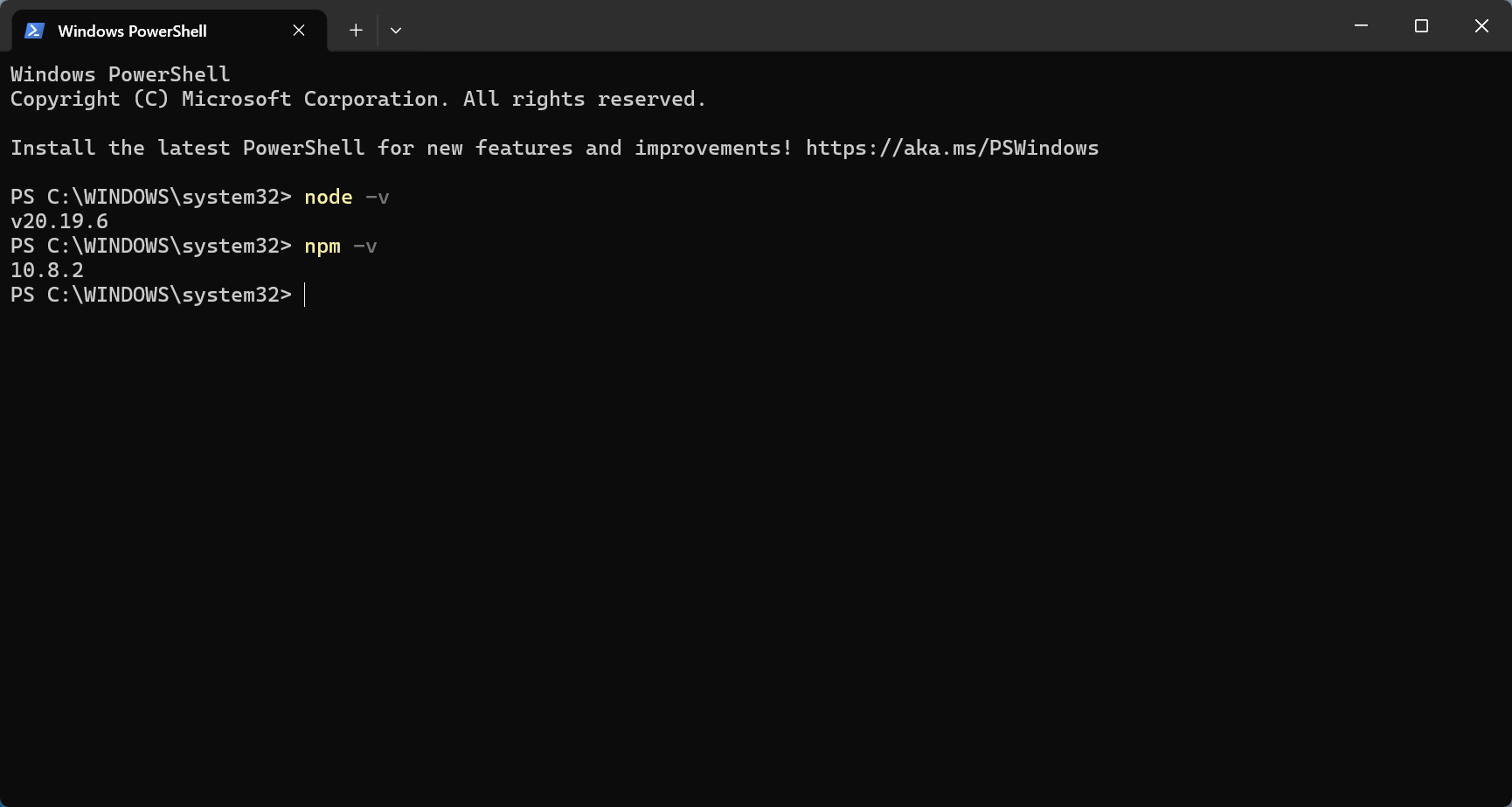
1.2 Claude Code CLI のインストール
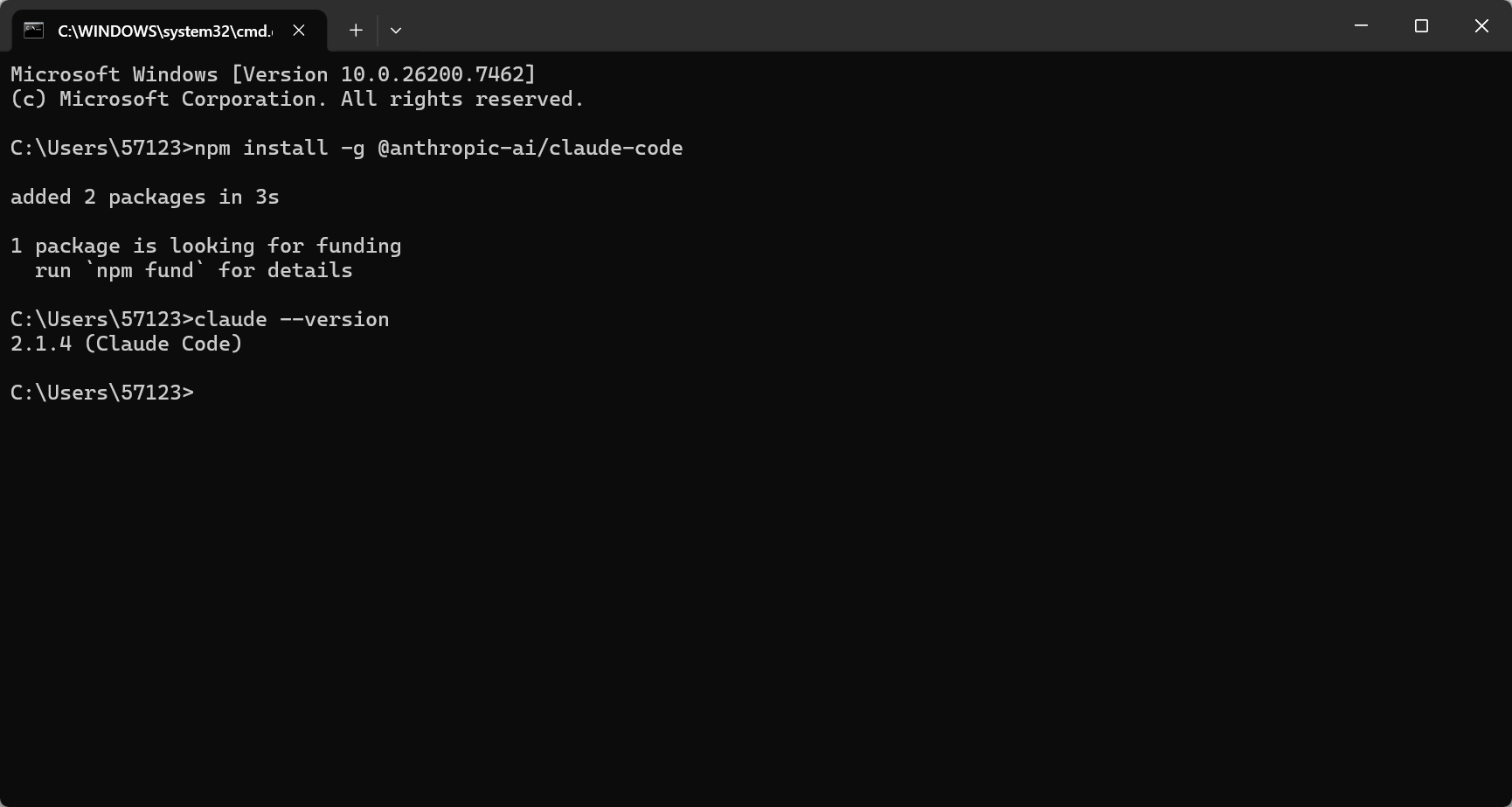
PowerShell または CMD で実行します:npm install -g @anthropic-ai/claude-code
permission denied:PowerShell または CMD を管理者として実行してくださいnpm command not found:Node.js が正しくインストールされていないか、環境変数に追加されていません
2. インストールの確認
成功の目安: バージョン番号が表示されます(例:1.x.x)。
ステップ 2:EvoLink API の設定
Claude Code CLI は settings.json で設定します。
CC Switch
settings.json
永続
一時
CC Switch は、設定ファイルを手動で編集することなく、グラフィカルインターフェースで Claude Code のプロバイダー設定を管理できるデスクトップ GUI ツールです。1. CC Switch のインストール
GitHub Releases からお使いのプラットフォーム用のインストーラーをダウンロードしてインストールしてください。2. EvoLink の設定
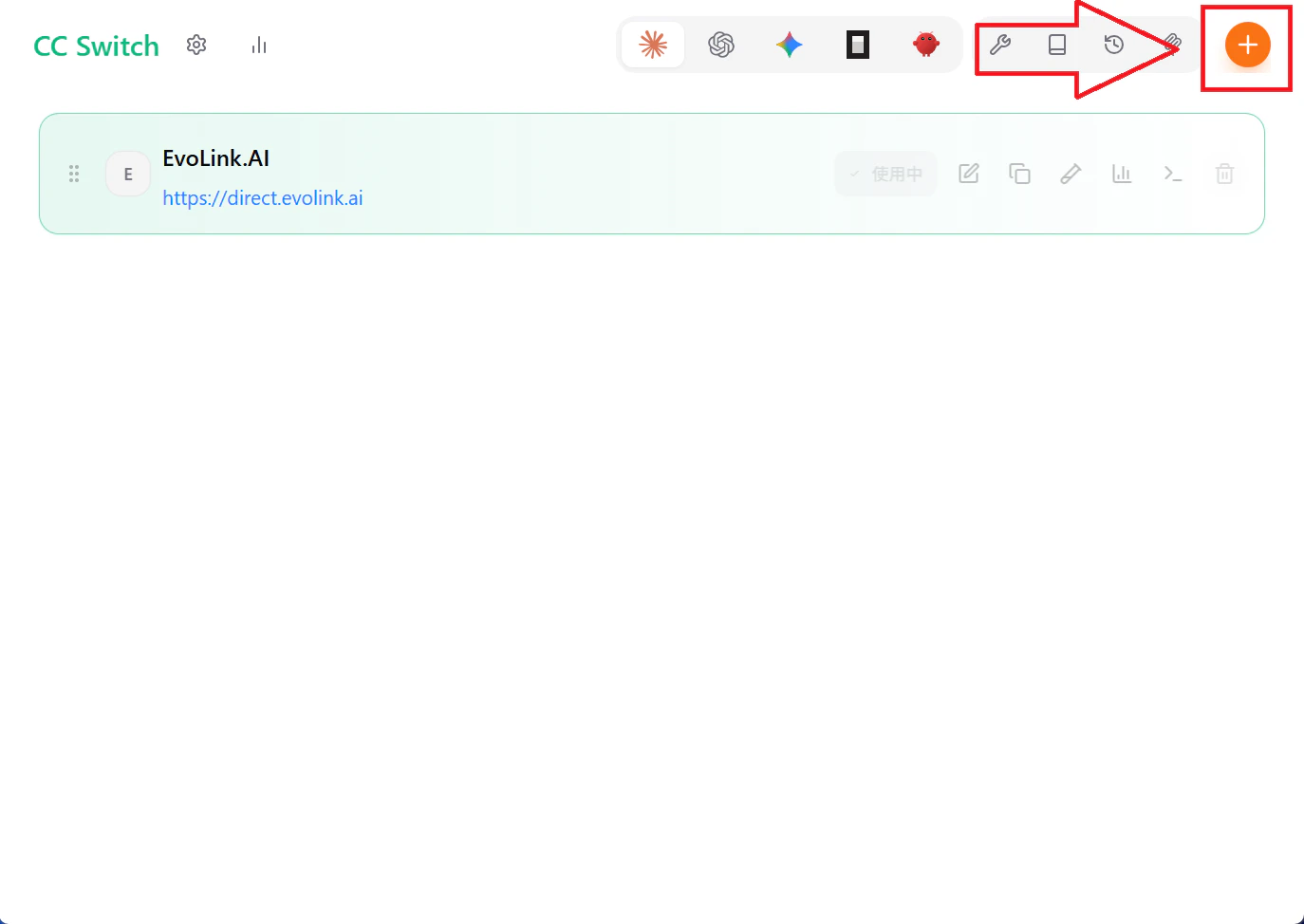
- CC Switch を開く
- 右上のアイコンをクリックして設定ページに入る
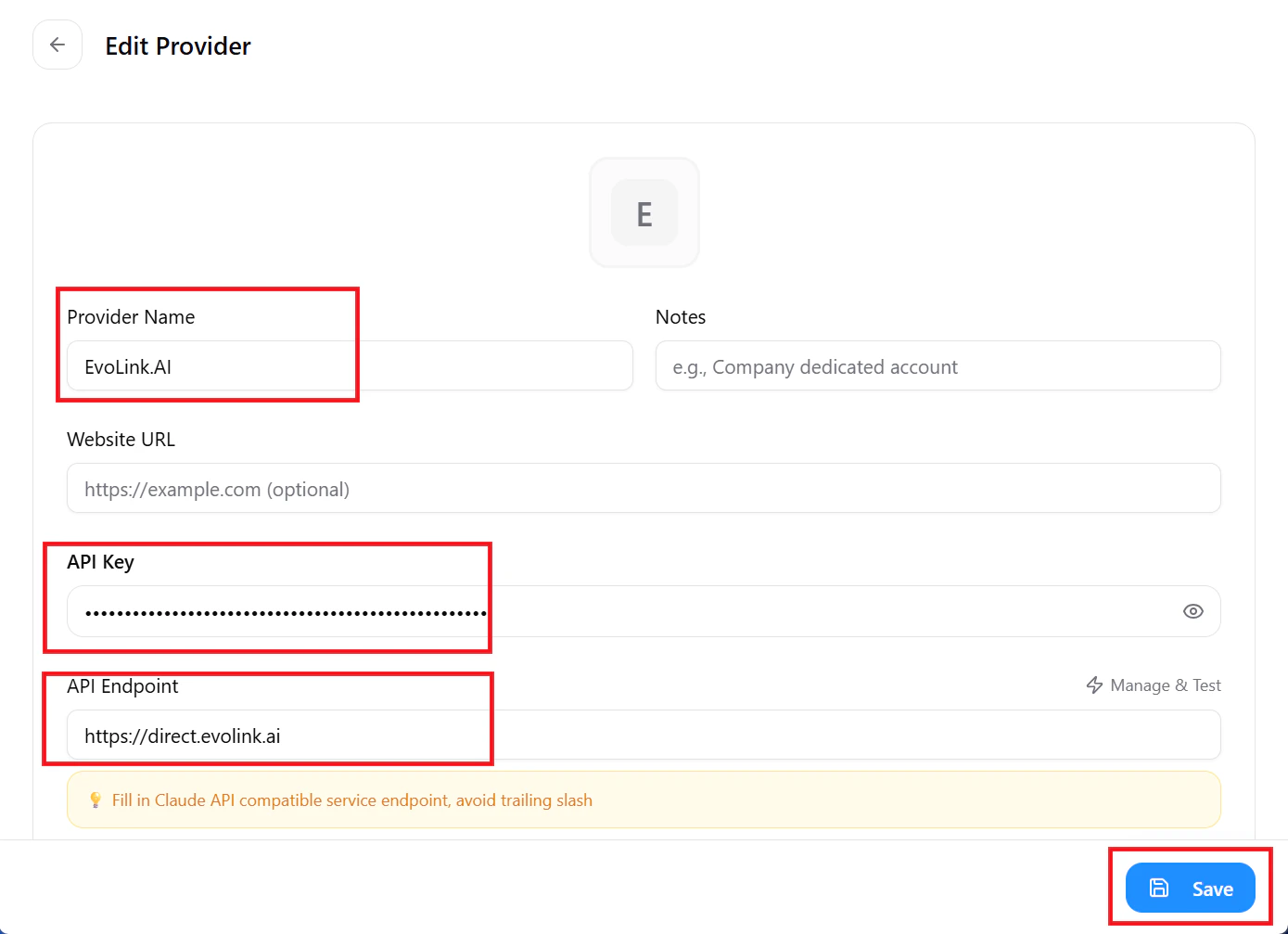
- 画像の通りに各項目を入力する
4.「追加」をクリックCC Switch が自動的に settings.json に設定を書き込みます。手動操作は不要です。CC Switch はシステムトレイからのクイック切り替え、MCP サーバー管理、クラウド設定同期などの機能もサポートしています。
注意: Claude Code CLI を初めて使用する場合は、まず「一時」で設定をテストしてから、この方法で永続的な設定を行うことをお勧めします。
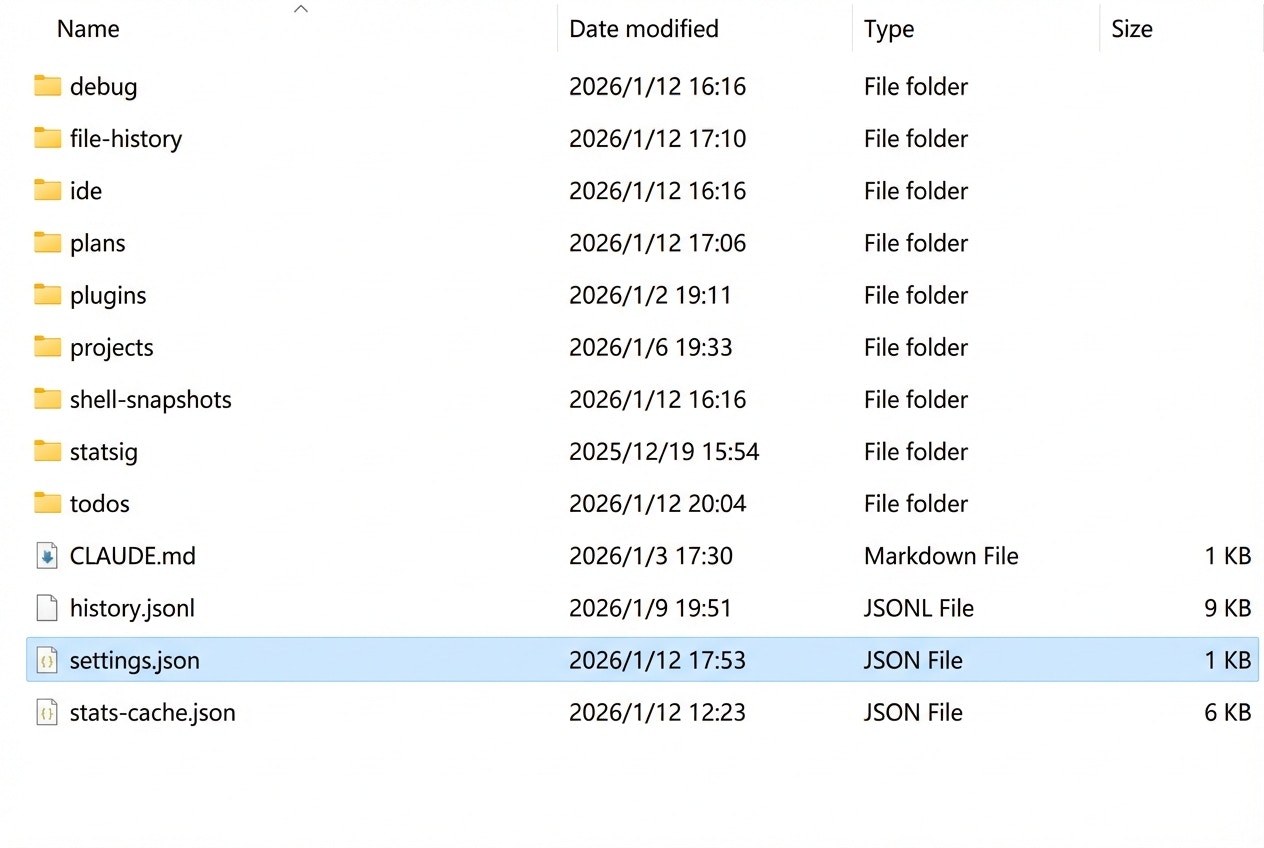
1. 設定ディレクトリを開く
Win + R を押し、以下を貼り付けて Enter を押します:フォルダが存在しない場合:.claude フォルダを手動で作成します(Win + R を押し、%userprofile% と入力して Enter を押してユーザーディレクトリを開き、.claude という名前の新しいフォルダを作成します)。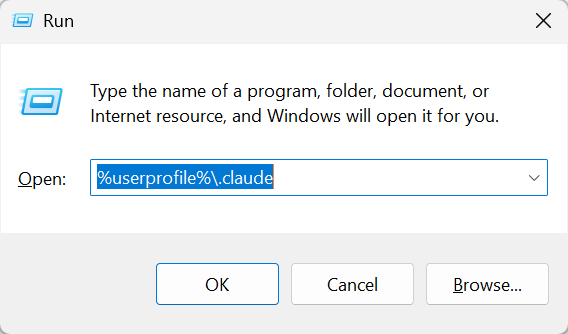
Finder で Command + Shift + G を押し、以下のパスを貼り付けて Enter を押します:フォルダが存在しない場合:ターミナルを開き、mkdir ~/.claude を実行してフォルダを作成します。 ファイルマネージャーを開き、以下に移動します:フォルダが存在しない場合:ターミナルを開き、mkdir ~/.claude を実行してフォルダを作成します。 2. settings.json を編集する
開いたフォルダ内に settings.json が存在しない場合は、空白部分を右クリック → 新規作成 → テキストドキュメント → settings.json にリネーム(.txt 拡張子を削除)します。次にダブルクリックしてエディタで開き、以下の内容を追加します:{
"env": {
"ANTHROPIC_AUTH_TOKEN": "your-evolink-api-key",
"ANTHROPIC_BASE_URL": "https://direct.evolink.ai",
"CLAUDE_CODE_DISABLE_NONESSENTIAL_TRAFFIC": "1"
},
"permissions": {
"allow": [],
"deny": []
}
}
- 記号を漏らさず完全にコピーしてください
"your-evolink-api-key" を実際の API キーに置き換えてください(引用符は残す)- 句読点に全角入力を使用しないでください
設定オプション:
-
ANTHROPIC_AUTH_TOKEN:EvoLink API キー
-
ANTHROPIC_BASE_URL:https://direct.evolink.ai(EvoLink API エンドポイント)
-
CLAUDE_CODE_DISABLE_NONESSENTIAL_TRAFFIC:不要なネットワークリクエストを削減
GUI での設定:
- 「PC」を右クリック →「プロパティ」→「システムの詳細設定」→「環境変数」
- 「ユーザー変数」または「システム変数」で新規作成:
- 変数名:
ANTHROPIC_BASE_URL
- 変数値:
https://direct.evolink.ai
ANTHROPIC_AUTH_TOKEN を追加し、API キーを値として設定します- 「OK」をクリックして保存します
PowerShell コマンド:[System.Environment]::SetEnvironmentVariable('ANTHROPIC_BASE_URL', 'https://direct.evolink.ai', 'User')
[System.Environment]::SetEnvironmentVariable('ANTHROPIC_AUTH_TOKEN', 'your-evolink-api-key', 'User')
シェル設定ファイルを編集します(使用しているシェルに応じて選択):zsh を使用している場合(macOS デフォルト):echo 'export ANTHROPIC_BASE_URL="https://direct.evolink.ai"' >> ~/.zshrc
echo 'export ANTHROPIC_AUTH_TOKEN="your-evolink-api-key"' >> ~/.zshrc
echo 'export ANTHROPIC_BASE_URL="https://direct.evolink.ai"' >> ~/.bash_profile
echo 'export ANTHROPIC_AUTH_TOKEN="your-evolink-api-key"' >> ~/.bash_profile
source ~/.zshrc # or source ~/.bash_profile
シェル設定ファイルを編集します(使用しているシェルに応じて選択):bash を使用している場合(Linux で一般的):echo 'export ANTHROPIC_BASE_URL="https://direct.evolink.ai"' >> ~/.bashrc
echo 'export ANTHROPIC_AUTH_TOKEN="your-evolink-api-key"' >> ~/.bashrc
echo 'export ANTHROPIC_BASE_URL="https://direct.evolink.ai"' >> ~/.zshrc
echo 'export ANTHROPIC_AUTH_TOKEN="your-evolink-api-key"' >> ~/.zshrc
source ~/.bashrc # or source ~/.zshrc
your-evolink-api-key を実際の API キーに置き換えてください。PowerShell の場合:$env:ANTHROPIC_BASE_URL="https://direct.evolink.ai"
$env:ANTHROPIC_AUTH_TOKEN="your-evolink-api-key"
set ANTHROPIC_BASE_URL=https://direct.evolink.ai
set ANTHROPIC_AUTH_TOKEN=your-evolink-api-key
ターミナルで:export ANTHROPIC_BASE_URL="https://direct.evolink.ai"
export ANTHROPIC_AUTH_TOKEN="your-evolink-api-key"
your-evolink-api-key を実際の API キーに置き換えてください。ステップ 3:Claude Code CLI の使用開始
1. 安全な作業ディレクトリに移動する
cd your-working-directory
your-working-directory を実際のパスに置き換えてください
2. インタラクティブモード
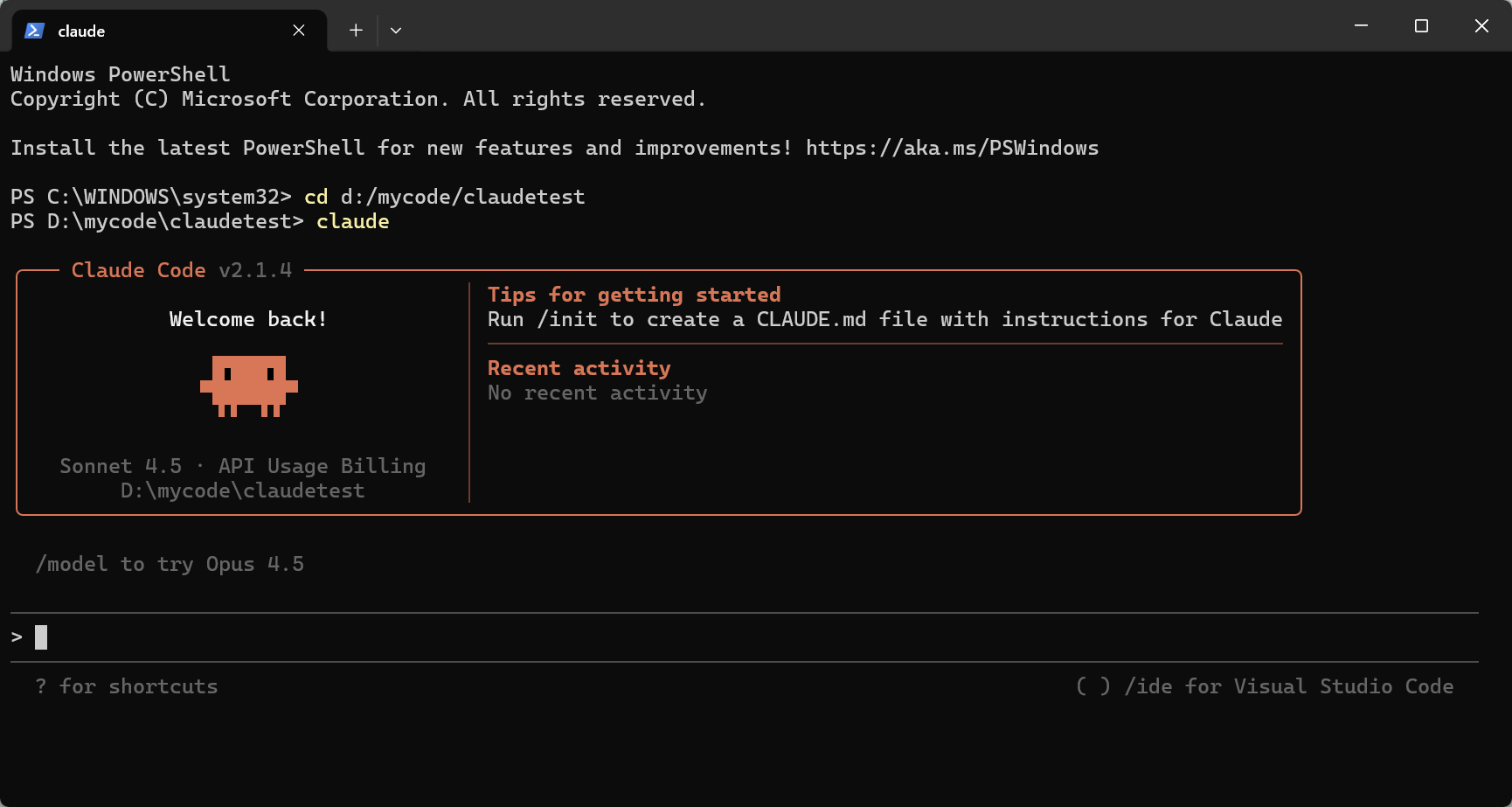
3. 設定の確認
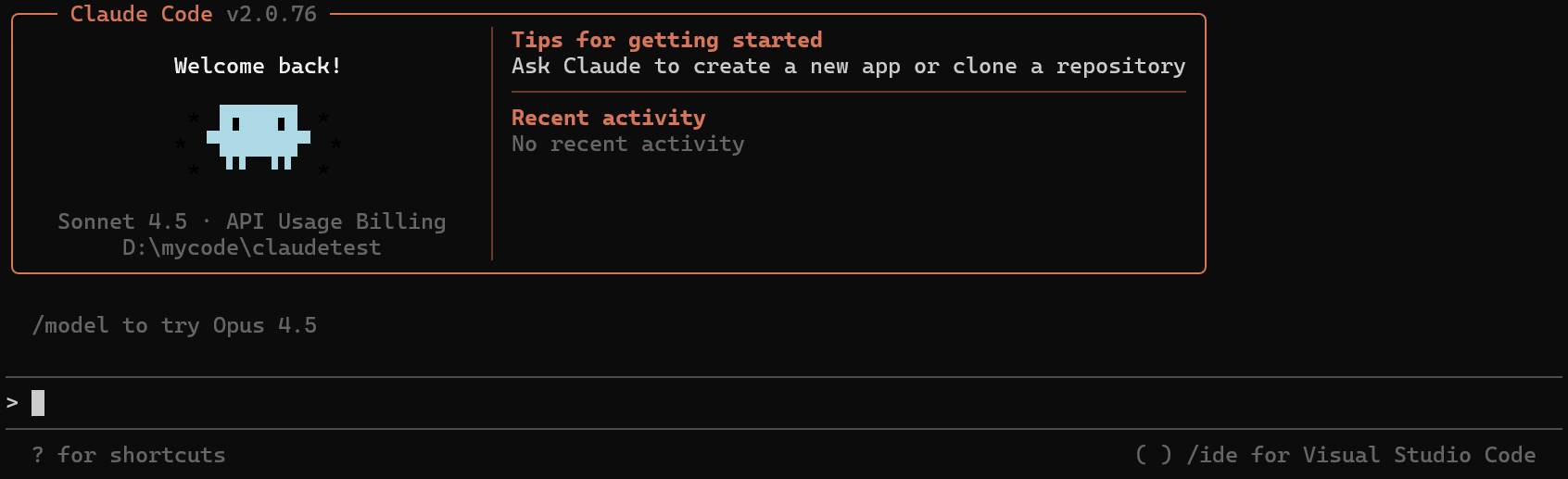
成功の目安:
- AI の応答テキストが表示される(数行)
401、403、API Key invalid などのエラーが表示されない
エラーが表示された場合:
401 Unauthorized:API キーが設定されていないか無効 → settings.json を確認してください403 Forbidden:API キーの権限が不足 → API キーを確認してくださいNetwork error:ネットワークの問題 → 接続を確認してください
よくある質問
1. Claude Code CLI とは何ですか?何に使いますか?
Claude Code CLI は Anthropic が提供する公式コマンドラインツールで、ターミナルで Claude モデルと対話できます。主にコード支援、テキスト生成、Q&A 会話、ファイル分析に使用され、コマンドライン環境で素早く AI 機能を利用したい開発者に特に適しています。
2. 初回使用時にインストールと設定を確認するには?
以下のコマンドを順番に実行します:
claude --version:Claude Code CLI がインストールされていることを確認claude "Who are you":API 設定が正しいことを確認
3. インタラクティブモードとシングルコマンドモードの違いは?
- インタラクティブモード:
claude を実行して連続会話に入り、複数ターンの対話が可能で、複雑なタスクに最適です
- シングルコマンドモード:
claude "質問" を実行して単一の応答を取得して終了し、素早い問い合わせに最適です
4. Claude Code CLI はローカルファイルやコードを自動的に読み取りまたはアップロードしますか?
いいえ。Claude Code CLI は、明示的に参照または許可した場合にのみファイル内容を読み取り、機密性の高い操作を実行する前に確認を求めます。専用のプロジェクトフォルダで使用することをお勧めします。
5. Claude Code CLI でローカルファイルの内容を分析・処理するには?
インタラクティブモードで、以下の方法でファイルを参照できます:
- ファイルパスを入力して Claude に読み取らせる
- ファイルをターミナルウィンドウにドラッグ&ドロップする
- ファイルの内容をコピー&ペーストする
6. Claude Code CLI は日本語の入出力に対応していますか?
はい、完全に対応しています。Claude Code CLI は日本語の入出力をサポートしており、日本語で質問して日本語で回答を受け取ることができます。
7. 実行後に出力がない場合、原因は何ですか?
一般的な原因:
- ネットワーク接続の問題で API サーバーにアクセスできない
- API キーが無効またはバランス不足
ANTHROPIC_BASE_URL の設定が正しくない- ファイアウォールまたはプロキシがリクエストをブロックしている
8. 設定ファイルや環境変数の変更が反映されないのはなぜですか?
- ターミナルまたはコマンドラインウィンドウを再起動してください
settings.json の JSON 構文が正しいか確認してください- 設定ファイルのパスを確認してください:
- Windows:
C:\Users\{username}\.claude\settings.json
- macOS / Linux:
~/.claude/settings.json
9. 401/403 エラーの原因は?
- 401 エラー:
ANTHROPIC_AUTH_TOKEN が設定されていないか、API キーが無効
- 403 エラー:API キーの権限が不足しているか、キーの有効期限が切れている
ANTHROPIC_BASE_URL が https://direct.evolink.ai に設定されていることを確認してください
10. Claude Code CLI はどのようなシナリオに適していますか?適していないシナリオは?
適しているシナリオ:
- コードの作成、デバッグ、リファクタリング
- コマンドライン環境での素早い Q&A
- ファイル内容の分析と処理
- 自動化スクリプトの統合
適していないシナリオ:
- グラフィカルインターフェースが必要な複雑なインタラクション
- リアルタイム共同編集
- 大規模なバッチファイル処理
11. モデルを切り替えるには?
インタラクティブモードで /model と入力してモデルを切り替えます。
12. EvoLink はどの Claude モデルに対応していますか?
EvoLink は以下の Claude モデルに対応しています:
| モデル名 | 説明 |
|---|
claude-haiku-4-5-20251001 | 高速応答 |
claude-opus-4-5-20251101 | アドバンスド |
claude-fable-5 | 最新 |
claude-opus-4-8 | 最新 |
claude-opus-4-7 | 最新 |
claude-opus-4-6 | アドバンスド |
13. 画像をアップロードするには?
- 方法 1:画像パスを参照する
- 方法 2:画像をターミナルにドラッグ&ドロップする
- 方法 3:画像を直接ペーストする
すべての方法はユーザーの操作が必要です。Claude Code CLI はローカル画像を自動的に読み取りまたはアップロードしません。
14. コマンドラインターミナルの開き方
- 方法 1:
Win + R を押し、cmd または powershell と入力して Enter を押す
- 方法 2:スタートメニューで「コマンドプロンプト」または「PowerShell」を検索する
- 方法 3:フォルダ内で Shift を押しながら右クリックし、「PowerShell ウィンドウをここで開く」を選択する
- 方法 1:
Command + Space を押して Spotlight を開き、Terminal と入力して Enter を押す
- 方法 2:「アプリケーション」→「ユーティリティ」→「ターミナル」に移動する
- 方法 1:
Ctrl + Alt + T ショートカットを押す
- 方法 2:アプリケーションメニューで「Terminal」を検索する
注意事項
Claude Code CLI は専用のプロジェクトフォルダで実行してください。機密性の高いディレクトリ(システムフォルダや認証情報を含むディレクトリなど)での実行は避けてください。Claude Code CLI は現在の作業ディレクトリを起点として動作します。
以前に公式アカウントでログインしたことがある場合は、ANTHROPIC_AUTH_TOKEN 環境変数をクリアするか、settings.json で上書きしてください。