概要
OpenClaw は、チャットアプリケーションと AI エージェントの橋渡しをするオープンソースの AI エージェント Gateway です。集中型 Gateway プロセスを通じて、Telegram、WhatsApp、Discord、Feishu(Lark)などのチャットプラットフォームを AI コーディングエージェントに接続し、チャットウィンドウ内で直接 AI プログラミングのやり取りを可能にします。 OpenClaw で EvoLink API をカスタムモデルプロバイダーとして設定し、Feishu Bot を接続することで、EvoLink の Claude モデル(Claude 4.6 Opus、Claude 4.5 Sonnet、Claude 4.5 Haiku など)を使用して、Feishu 上で直接 AI アシスタントとのコーディング会話ができます。 Feishu チャネルは WebSocket ロングコネクション モードでメッセージを受信するため、パブリック URL は不要です。 本ガイドの内容:- OpenClaw Gateway のインストールと設定
- ボット機能を持つ Feishu エンタープライズアプリケーションの作成
- EvoLink API をカスタムモデルプロバイダーとして設定
- 接続の確認と利用開始
システム環境チェック
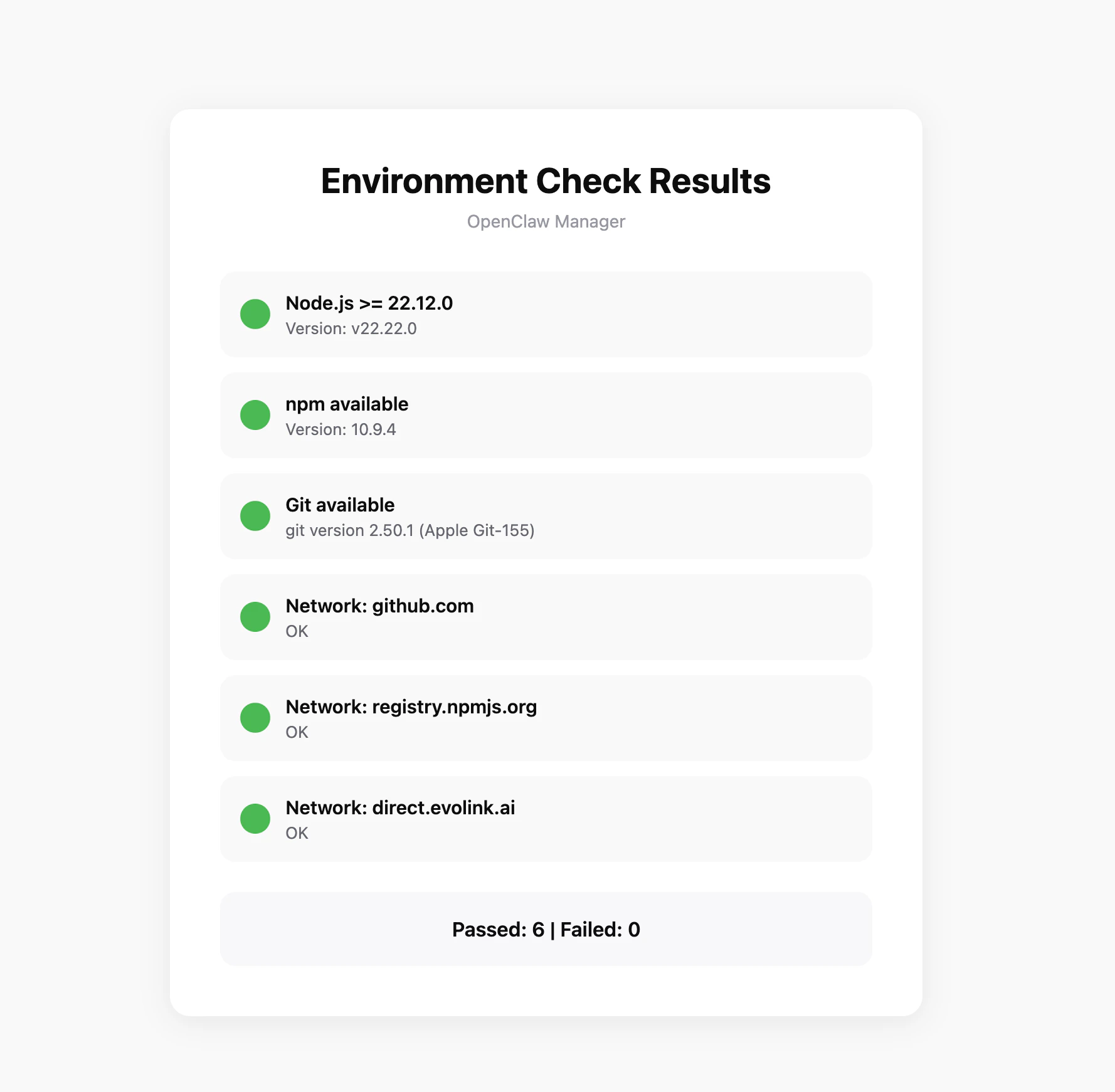
インストールを開始する前に、環境チェックツールを実行して、システムが OpenClaw の要件を満たしていることを確認することをお勧めします。チェックツールのダウンロード
GitHub Releases からプラットフォームに対応したチェックツールをダウンロードしてください:| プラットフォーム | ファイル名 |
|---|---|
| Windows | openclaw-checker-win-x64.exe |
| macOS (Intel) | openclaw-checker-macos-x64 |
| macOS (Apple Silicon) | openclaw-checker-macos-arm64 |
| Linux | openclaw-checker-linux-x64 |
チェック項目
ツールは以下の条件を自動的にチェックします:- ✅ Node.js バージョン(>= 22.12.0 が必要)
- ✅ npm が利用可能
- ✅ Git が利用可能
- ✅ ネットワーク接続性(github.com、npmjs.org、evolink.ai)
前提条件
設定を始める前に、以下を準備してください:1. Node.js のインストール
OpenClaw は npm 経由でインストールされ、Node.js 22 以上が必要です。- Windows
- macOS
Node.js 公式サイトにアクセスし、Windows インストーラー(.msi ファイル)をダウンロードして実行します。インストール後、PowerShell を開いて確認します:
インストール中の権限問題を避けるため、管理者権限で PowerShell を実行することをお勧めします。
2. EvoLink API キーの取得
- EvoLink Dashboard にログイン
- ダッシュボードで API Keys を見つけ、「新しいキーを作成」ボタンをクリックし、生成されたキーをコピー
- API キーは通常
sk-で始まります
3. Feishu アカウントの準備
Feishu Open Platform でアプリケーションを作成するには、Feishu エンタープライズアカウントが必要です。ステップ 1:OpenClaw のインストール
ターミナルで以下のコマンドを実行します:ステップ 2:オンボーディング
オンボーディングコマンドを実行します。OpenClaw が初期設定をガイドし、バックグラウンドデーモンサービスをインストールします:1. インストールの確認
システムがリスク免責事項を表示します。確認して続行してください: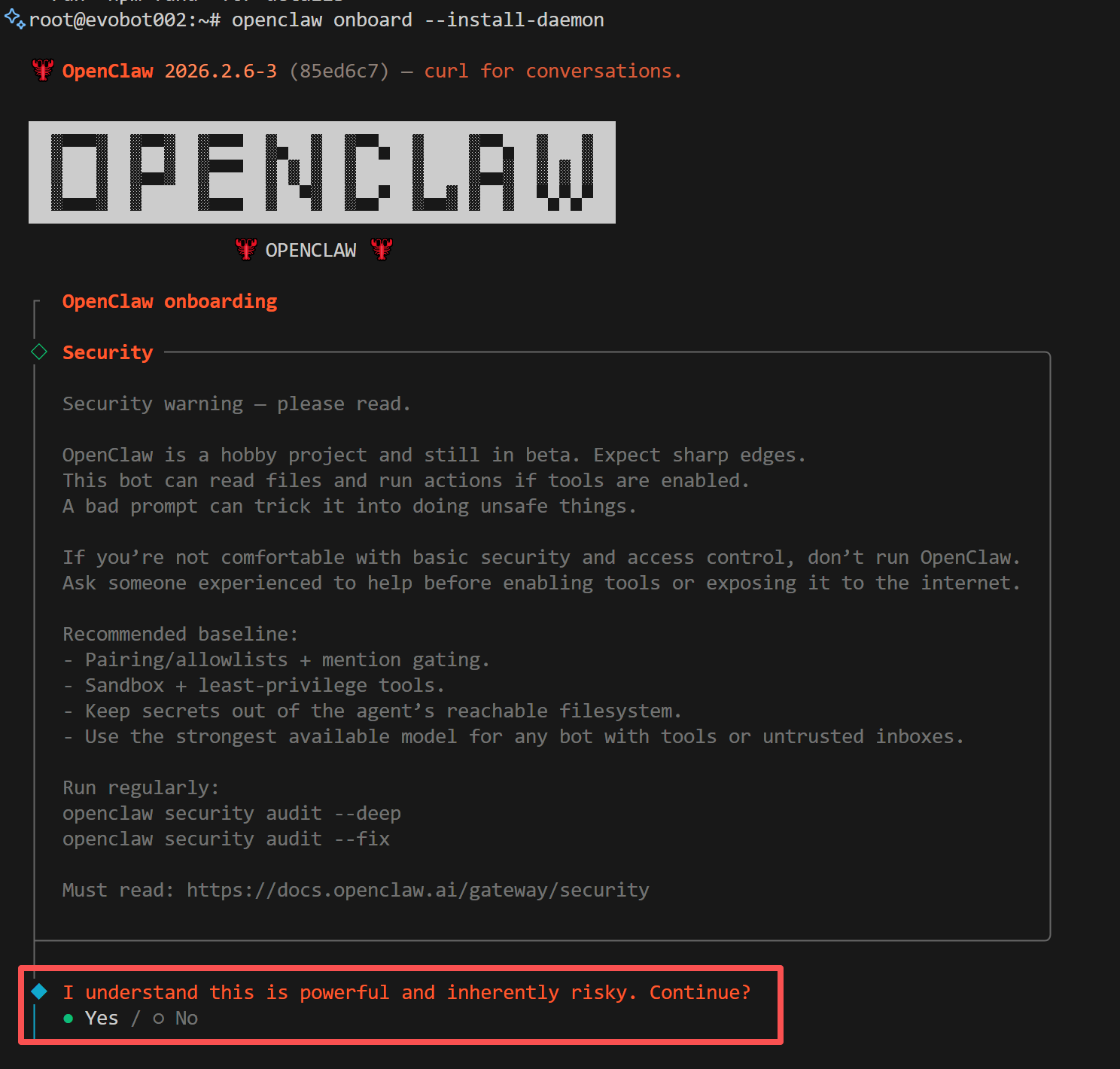
2. インストールモードの選択
インストールモードの選択を求められたら、Quickstart を選択します: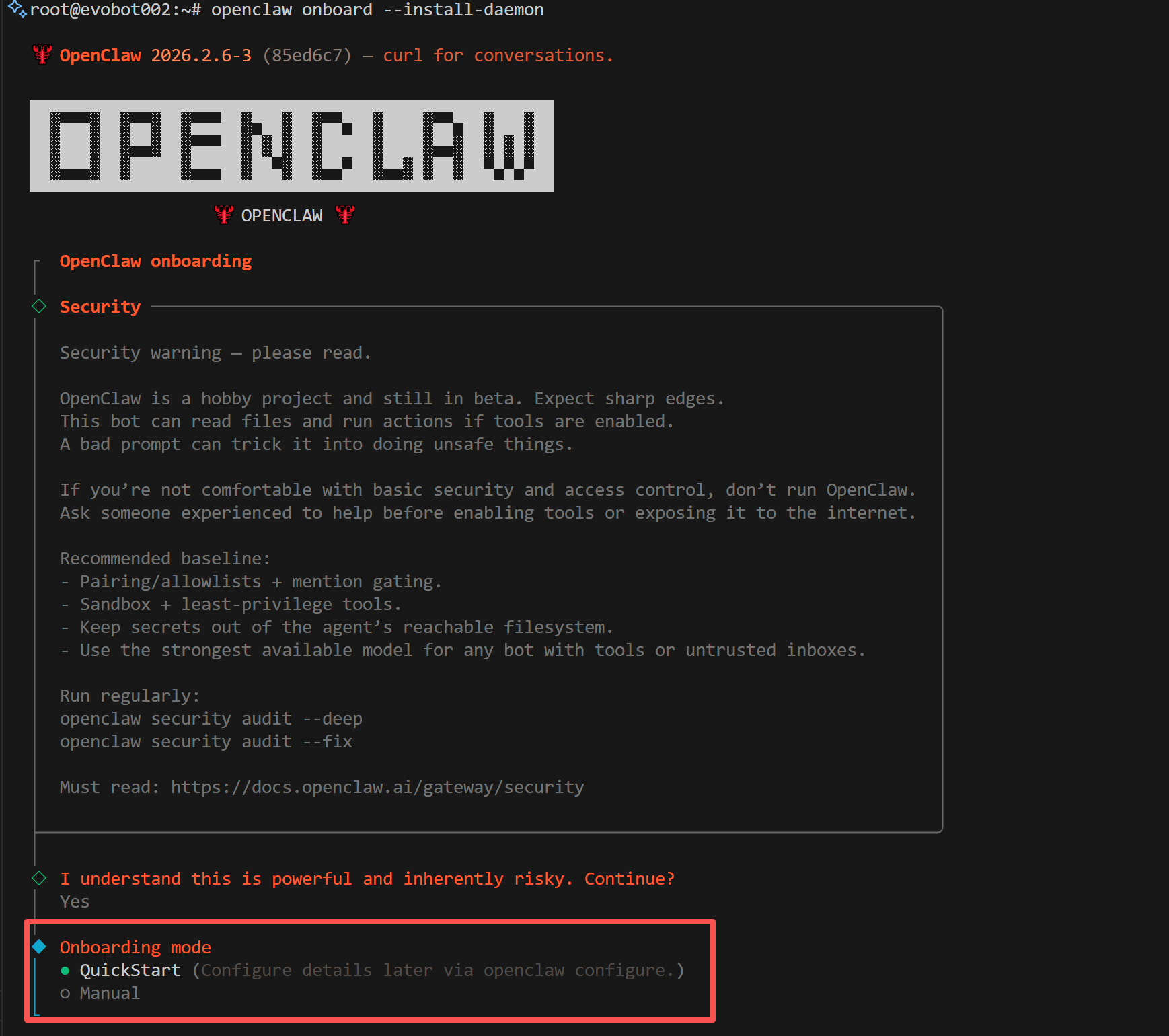
3. プロバイダーの選択
モデルプロバイダーの選択を求められたら、Skip を選択します。後ほど EvoLink をカスタムプロバイダーとして手動で設定します: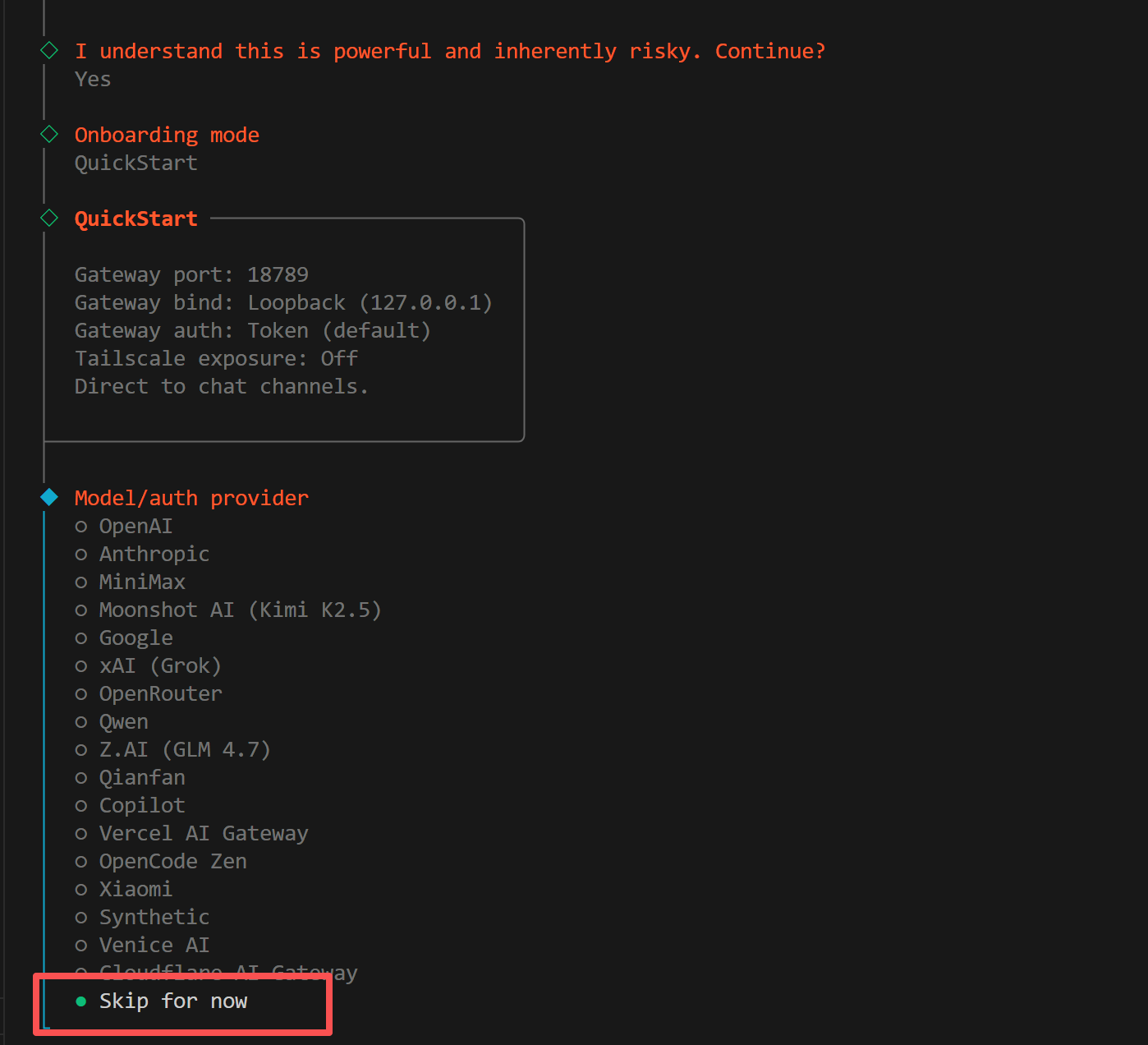
4. モデルの選択
有効にするモデルの選択を求められたら、All を選択します: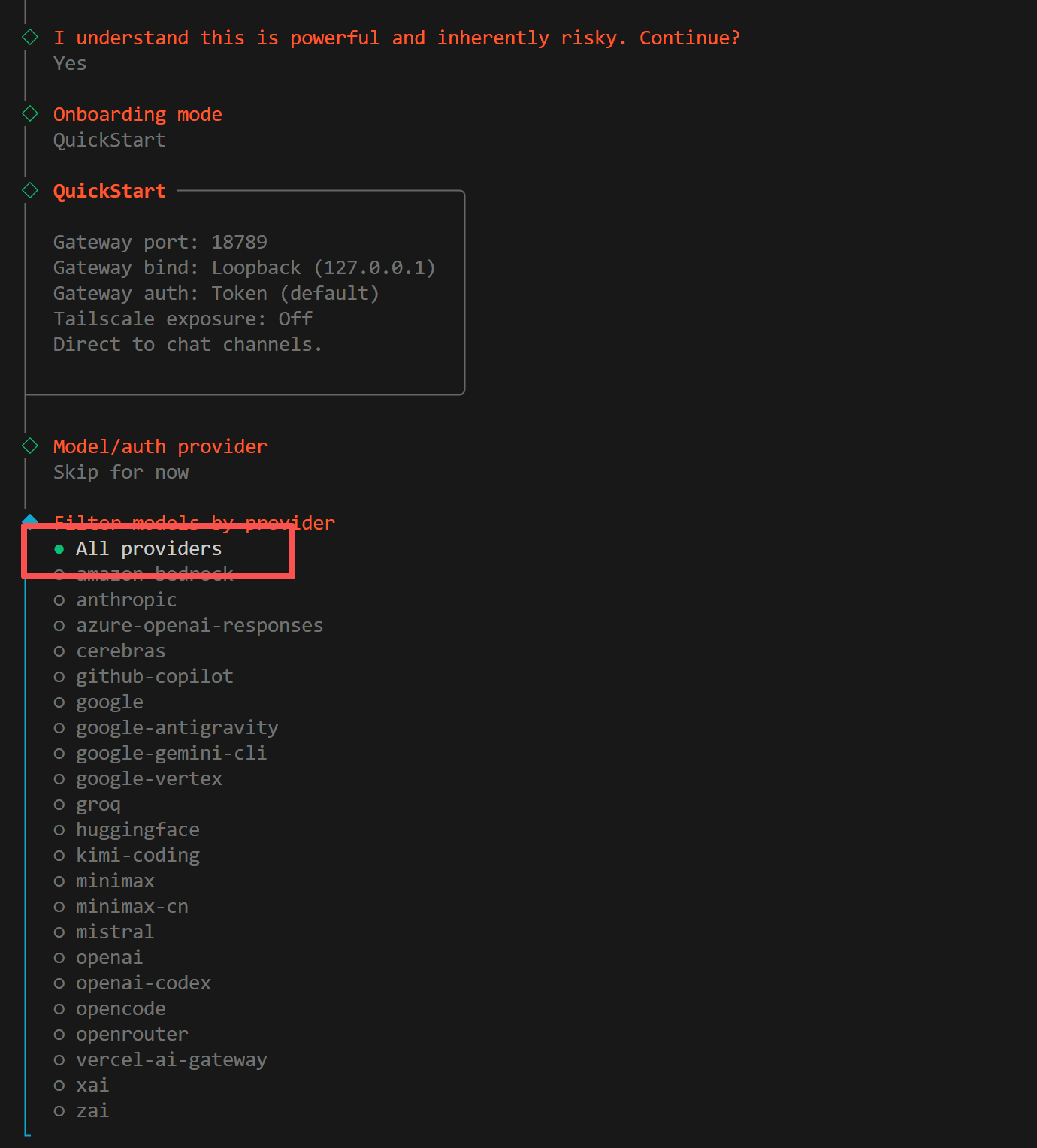
5. デフォルトモデルの選択
デフォルトモデルの選択を求められたら、Keep current を選択します: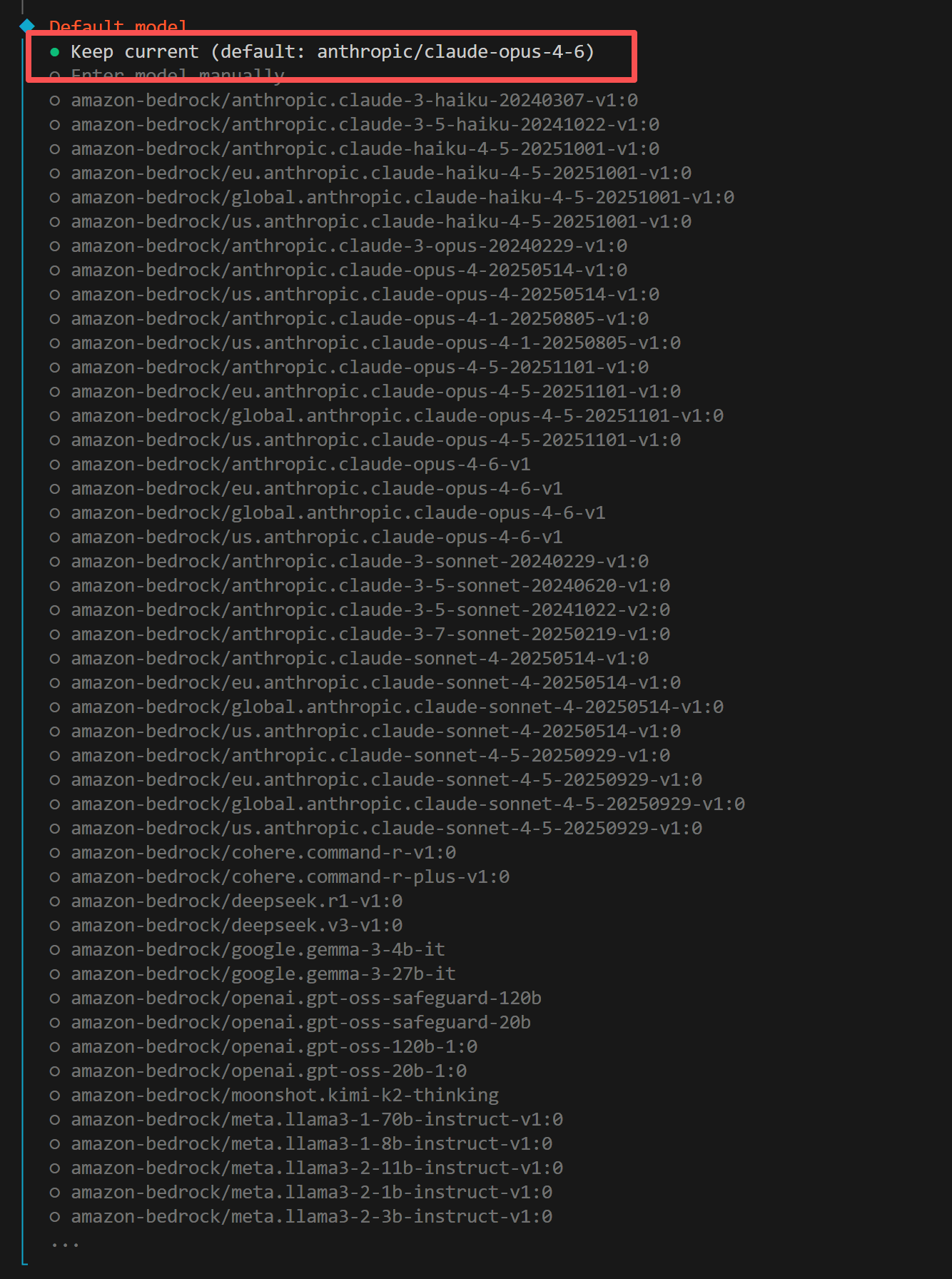
ステップ 3:Feishu アプリケーションの作成
1. Feishu Open Platform にログイン
Feishu Open Platform にアクセスし、Feishu アカウントでログインします。Lark(国際版)の場合は、https://open.larksuite.com/app を使用し、設定で
domain: "lark" を指定してください。2. アプリケーションの作成
企業自作アプリケーションを作成 をクリックし、アプリケーション名と説明を入力して、アイコンを選択します。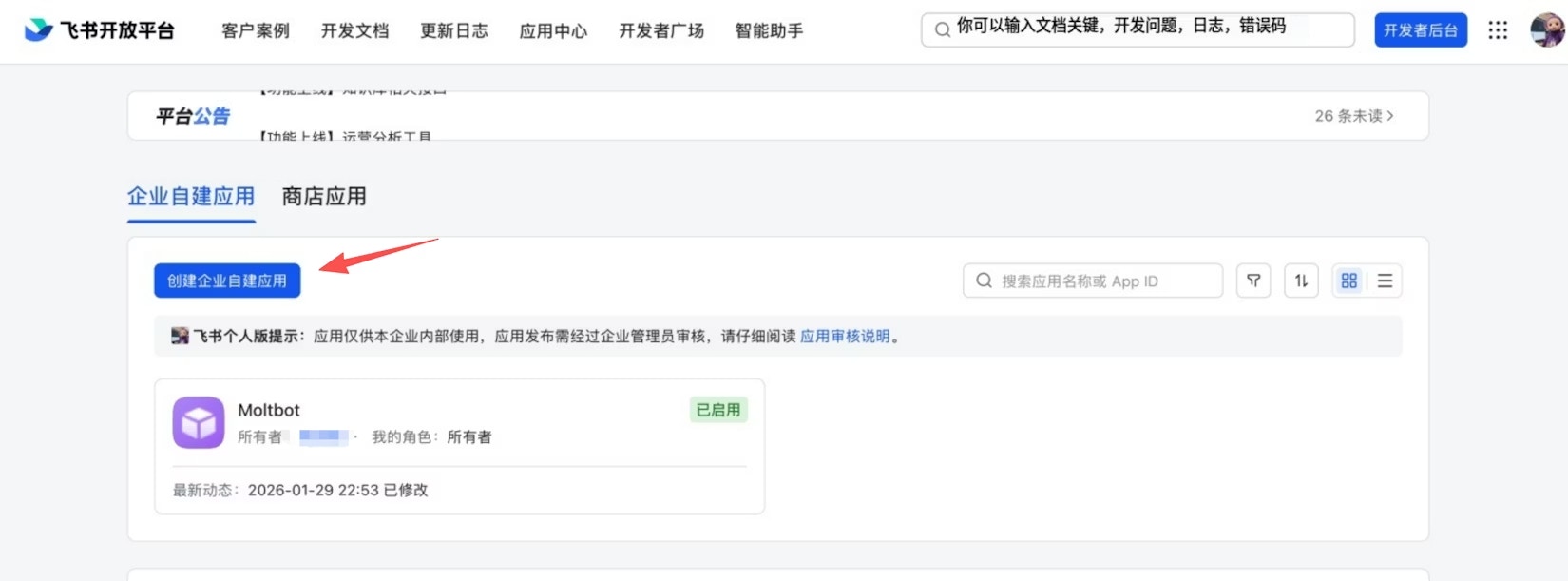
3. 認証情報の取得
認証情報と基本情報 ページで、以下をコピーします:- App ID(形式:
cli_xxx) - App Secret
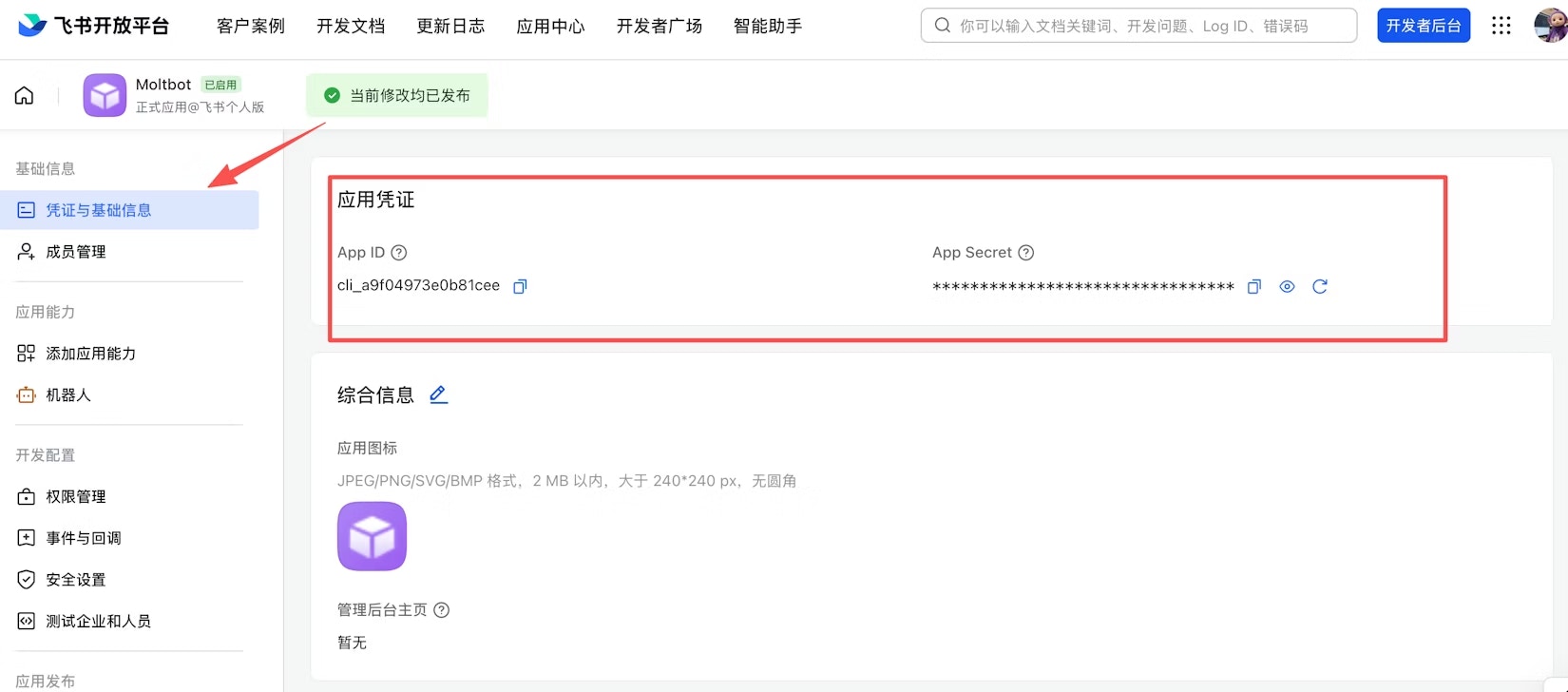
4. 権限の設定
権限管理 ページで、一括インポート をクリックし、以下の JSON を貼り付けて必要な権限をすべてインポートします: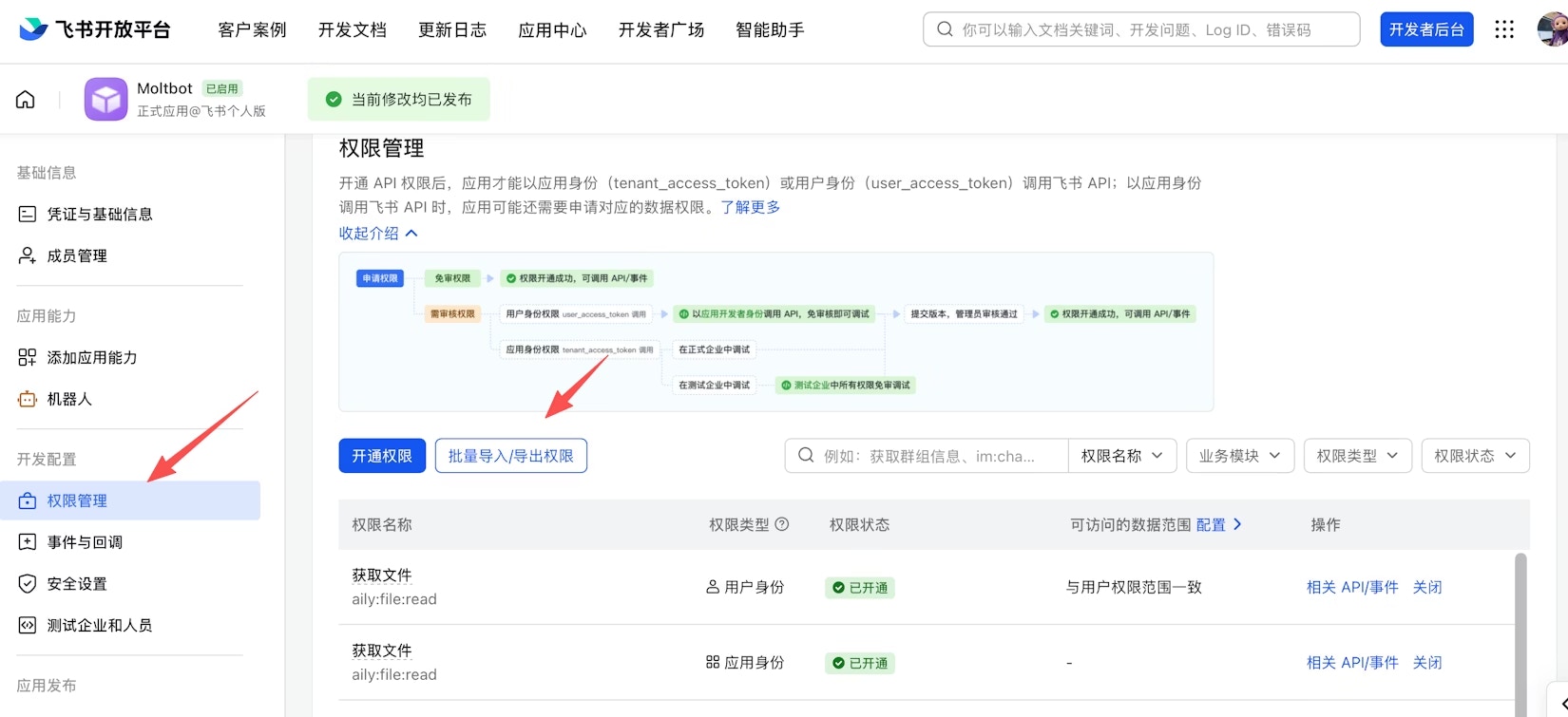
5. ボット機能の有効化
左サイドバーで アプリ機能 をクリックし、ボット カードを見つけて、メニューステータス を有効に切り替えます。有効にしたら、ボット名と説明を入力します。ユーザーが Feishu でボットを検索したりチャットしたりする際に、これらの情報が表示されます。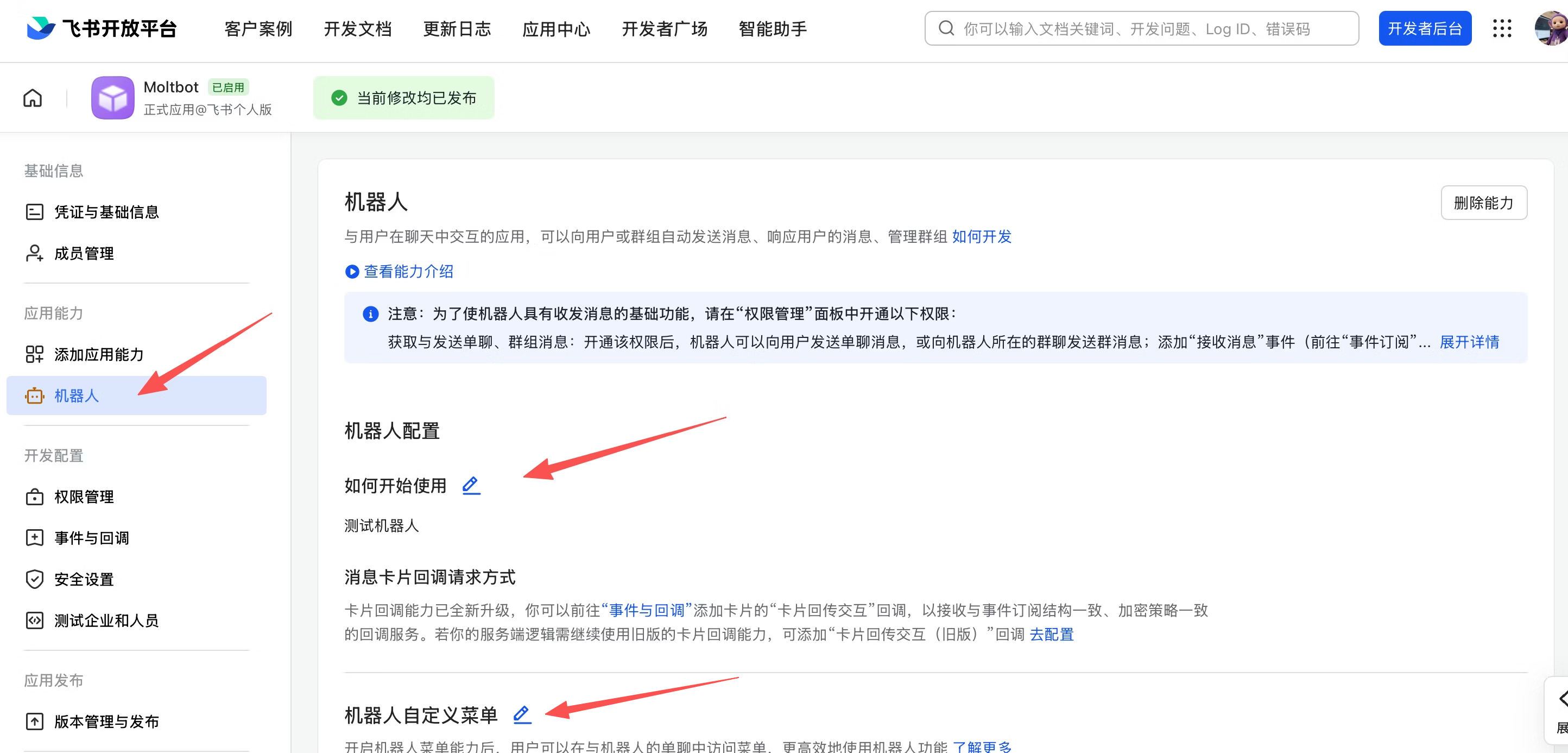
6. イベントサブスクリプションの設定
イベントサブスクリプション ページで:- ロングコネクションでイベントを受信 を選択(WebSocket モード)
- イベントを追加:
im.message.receive_v1(メッセージ受信)
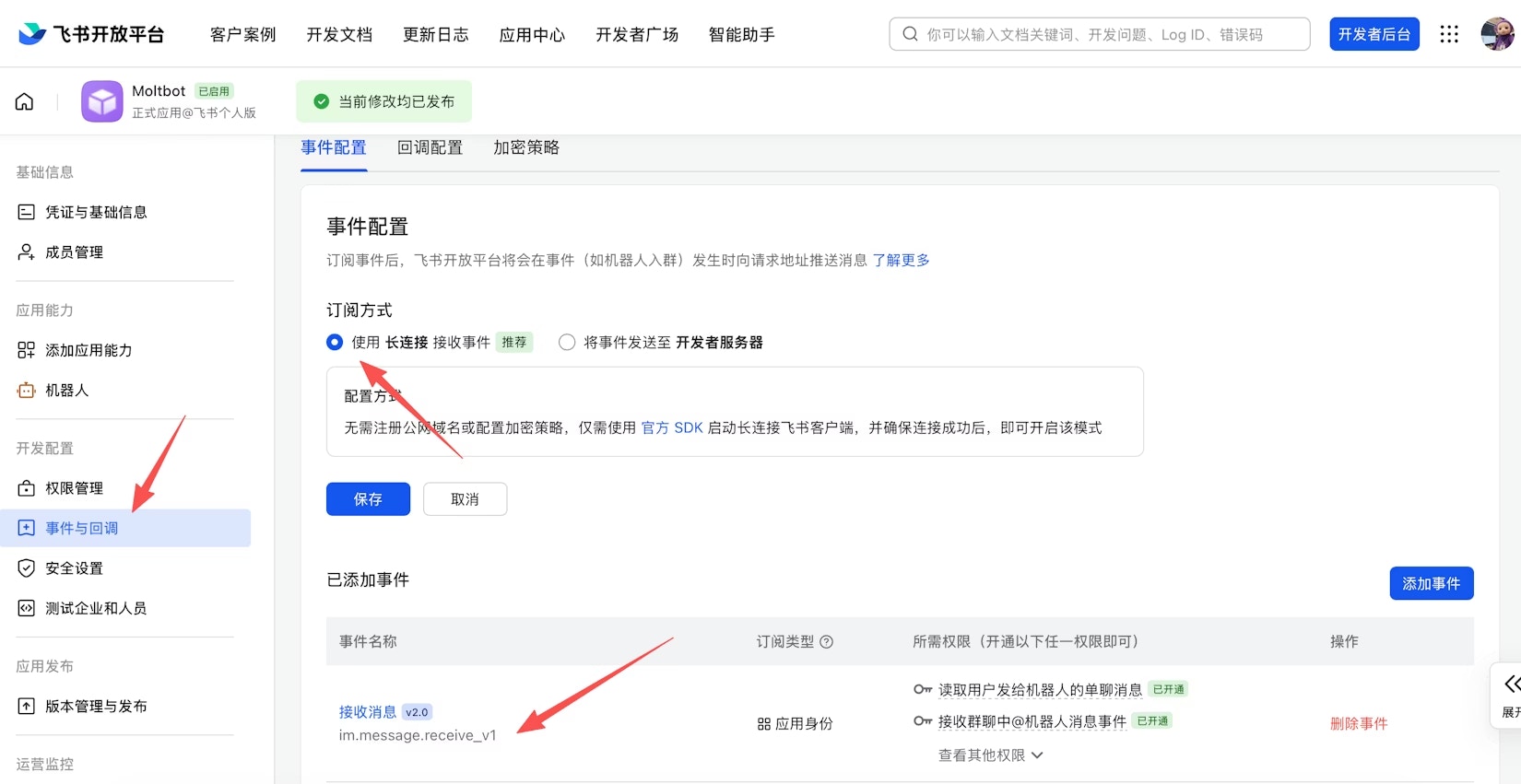
7. アプリケーションの公開
バージョン管理とリリース に移動し、バージョンを作成して、審査に提出し公開します。エンタープライズ自作アプリケーションは通常、自動的に承認されます。ステップ 4:OpenClaw の設定
OpenClaw の設定は~/.openclaw/openclaw.json に集約されています。主な設定領域は 3 つあります:
plugins.entries.*— 読み込むプラグインを制御channels.*— チャネル接続とアカウント認証情報を制御models.providers.*— モデルプロバイダーを制御
1. Feishu チャネルの追加
- 手動設定
- CLI コマンド
~/.openclaw/openclaw.json を開きます:Feishu プラグインを有効にします(plugins.entries):channels.feishu):2. EvoLink API の設定
同じopenclaw.json で、models フィールドを見つけて、EvoLink をカスタムモデルプロバイダーとして追加します:
3. デフォルトモデルの設定
agents フィールドで、デフォルトモデルを設定します:
4. Gateway の再起動
設定を反映するために OpenClaw Gateway を再起動します:ステップ 5:接続の確認
1. Feishu でボットを検索
Feishu を開き、作成したボット名を検索して、会話を開始します。2. ペアリングコードの取得
ボットに任意のメッセージを送信します。ボットがペアリングコードを返します。3. ペアリングの完了
新しいターミナルウィンドウを開き、以下を実行します:4. 接続のテスト
ペアリングが完了したら、Feishu でボットにメッセージを送信します:アクセス制御
ダイレクトメッセージのアクセス
デフォルトはdmPolicy: "pairing" です。未知のユーザーにはペアリングコードが送信され、管理者の承認が必要です:
channels.feishu.allowFrom でユーザー Open ID の許可リストを設定することもできます。
グループアクセス
グループポリシーはchannels.feishu.groupPolicy で制御します:
"open"— グループ内の全ユーザーを許可(デフォルト)"allowlist"—groupAllowFromのユーザーのみ許可"disabled"— グループメッセージを無効化
requireMention: true)。
よく使うコマンド
| コマンド | 説明 |
|---|---|
openclaw gateway status | Gateway のステータスを確認 |
openclaw gateway restart | Gateway サービスを再起動 |
openclaw logs --follow | リアルタイムログを表示 |
openclaw pairing list feishu | 承認待ちのペアリングリクエストを表示 |
openclaw plugins list | インストール済みプラグインを表示 |
トラブルシューティング
| 問題 | 解決方法 |
|---|---|
| グループでボットが応答しない | ボットを @メンション したか確認してください。groupPolicy が "disabled" になっていないか確認してください |
| ボットがメッセージを受信しない | アプリが公開・承認されているか確認してください。イベントサブスクリプション im.message.receive_v1 が設定されているか確認してください。WebSocket ロングコネクションモードが選択されているか確認してください |
| App Secret が漏洩した | Feishu Open Platform で App Secret をリセットし、設定を更新して Gateway を再起動してください |
| メッセージの送信に失敗する | im:message:send_as_bot 権限が付与されているか確認してください。openclaw logs --follow でログを確認してください |