概要
OpenClaw Manager は、OpenClaw インスタンスの迅速なインストール、設定、管理を支援するビジュアル管理ツールです。設定ファイルの手動編集は不要で、わずか3ステップでデプロイできます。 2つのメッセージチャネルに対応しています:| Telegram | Feishu (Lark) | |
|---|---|---|
| 接続方式 | Bot API(ロングポーリング) | WebSocket 持続接続 |
| 必要な認証情報 | Bot Token + ユーザー ID | App ID + App Secret |
| プラットフォーム設定 | Bot の作成のみ | アプリの作成 + WebSocket サブスクリプションの有効化 |
| ユーザー認証 | ユーザー ID で紐付け — 認証されたユーザーのみチャット可能 | Bot にメッセージを送信できるすべてのユーザーがチャット可能 |
| 適した用途 | 個人利用、海外ユーザー | チームコラボレーション、中国国内のユーザー |
システム環境チェック
インストールを開始する前に、環境チェックツールを実行して、システムが OpenClaw の要件を満たしていることを確認することをお勧めします。チェックツールのダウンロード
GitHub Releases からプラットフォームに対応したチェックツールをダウンロードしてください:| プラットフォーム | ファイル名 |
|---|---|
| Windows | openclaw-checker-win-x64.exe |
| macOS (Intel) | openclaw-checker-macos-x64 |
| macOS (Apple Silicon) | openclaw-checker-macos-arm64 |
| Linux | openclaw-checker-linux-x64 |
チェック項目
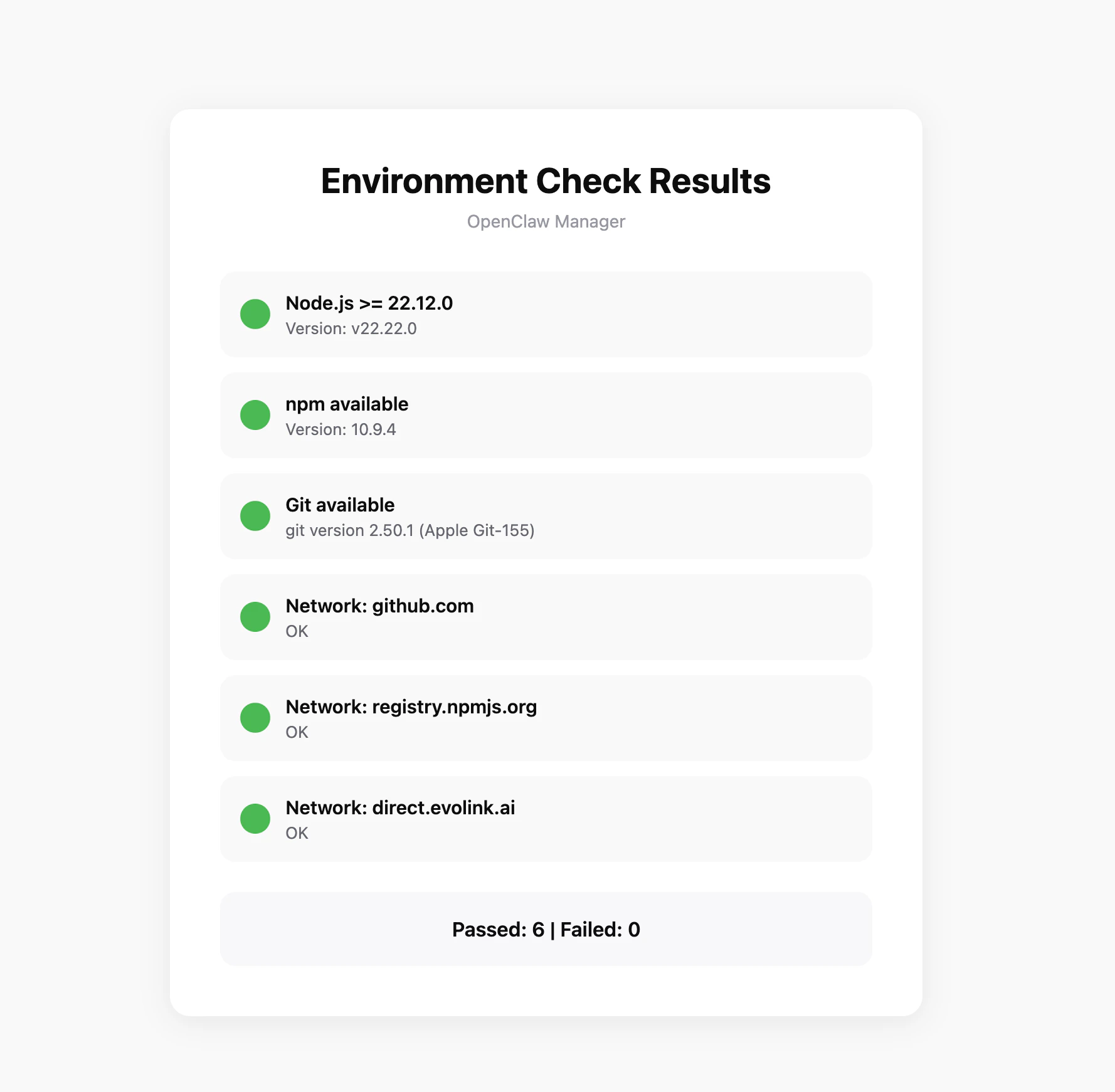
ツールは以下の条件を自動的にチェックします:- ✅ Node.js バージョン(>= 22.12.0 が必要)
- ✅ npm が利用可能
- ✅ Git が利用可能
- ✅ ネットワーク接続性(github.com、npmjs.org、evolink.ai)
前提条件
1. Node.js のインストール
OpenClaw Manager には Node.js 22 以上が必要です。- Windows
- macOS
Node.js 公式サイトにアクセスし、Windows インストーラー(.msi ファイル)をダウンロードして実行します。インストール後、PowerShell を開いて確認します:
インストール中の権限問題を避けるため、管理者権限で PowerShell を実行することをお勧めします。
2. Git のインストール
OpenClaw はバージョン管理とプラグインのインストールに Git が必要です。- Windows
- macOS
3. EvoLink API キーの取得
- EvoLink Console にログイン
- コンソールで API Keys を見つけ、「新しいキーを作成」をクリックし、生成されたキーをコピー
- API キーは通常
sk-で始まります。安全に保管してください
4. チャネル認証情報
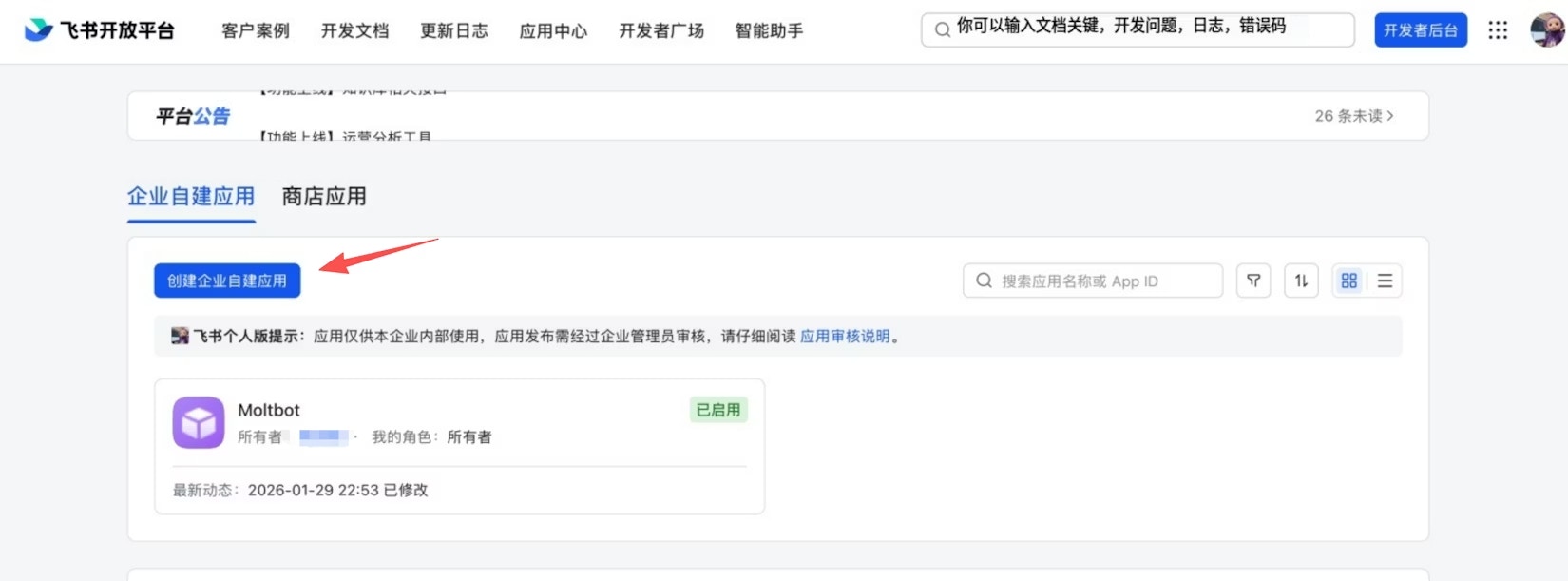
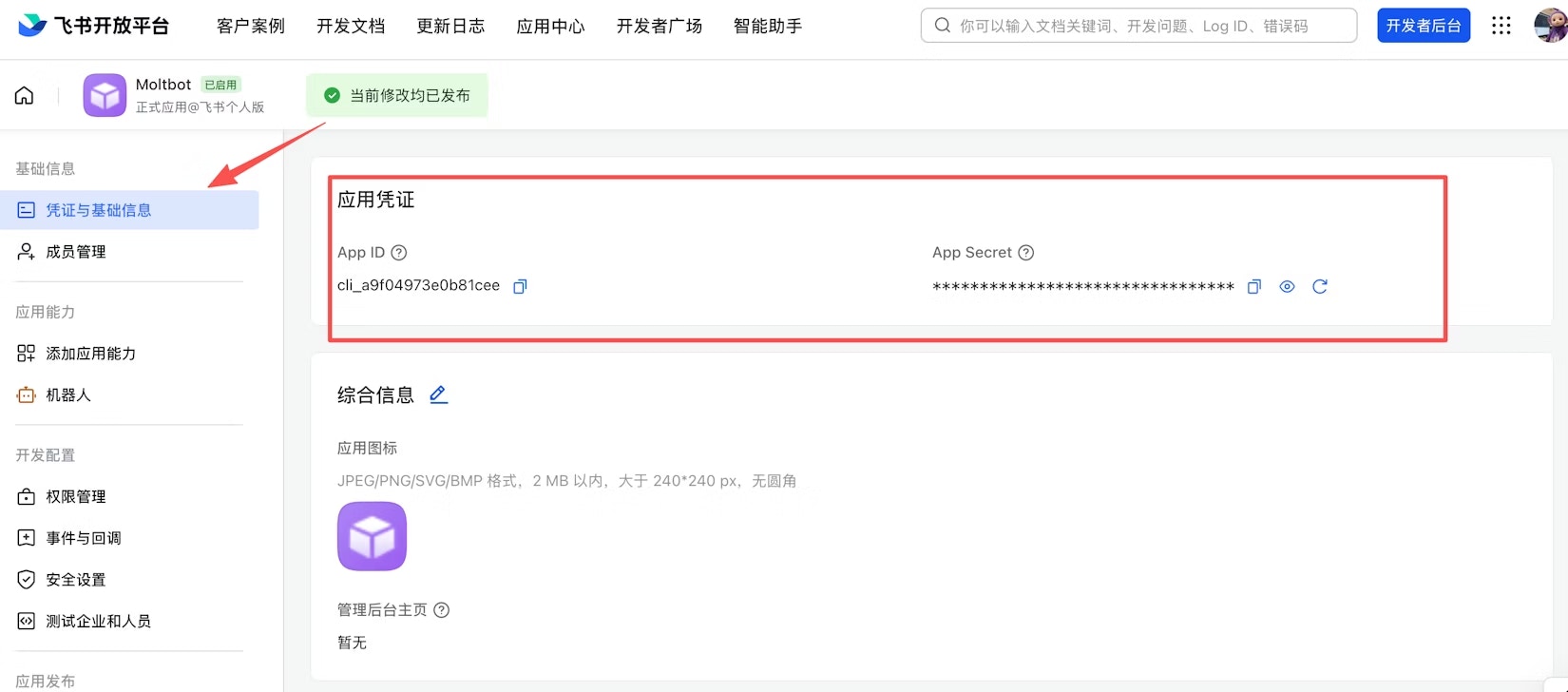
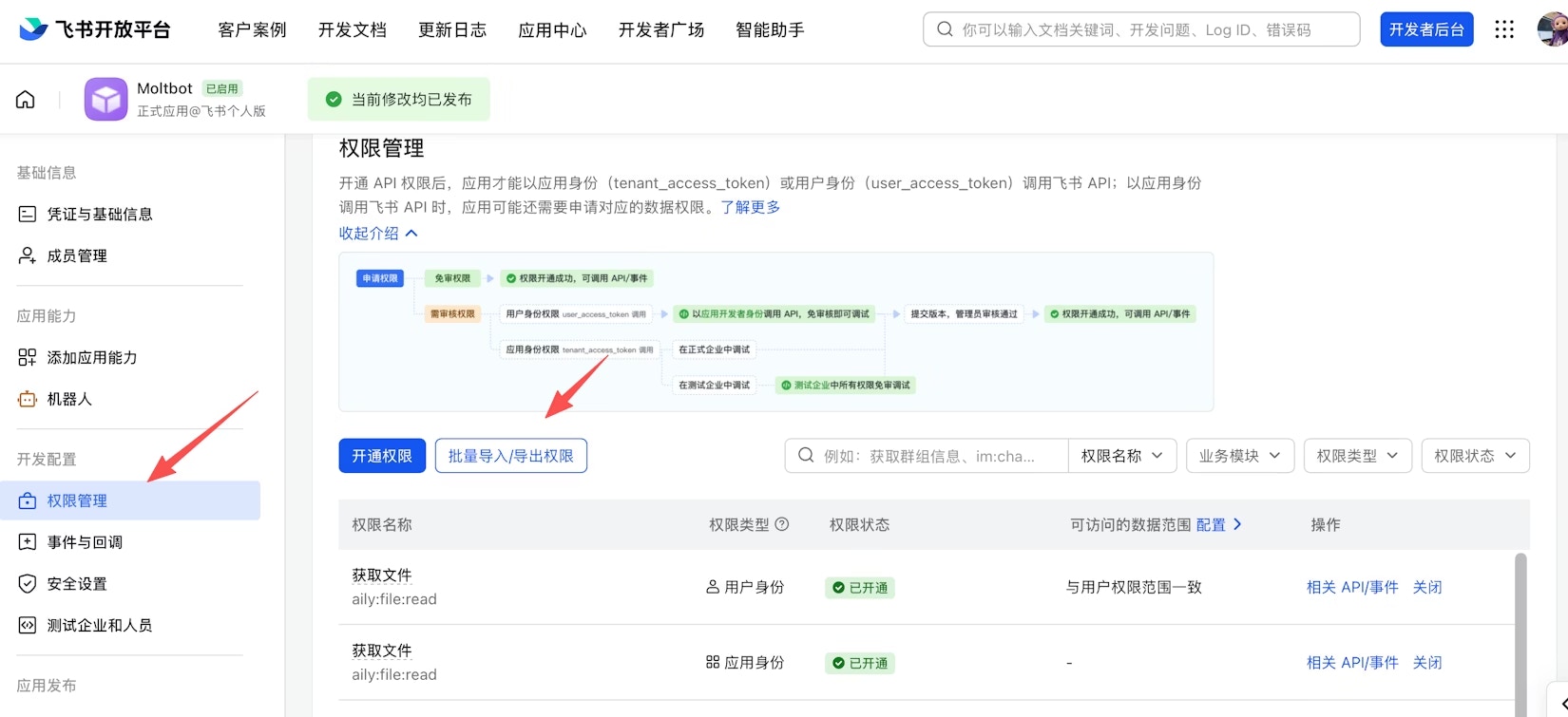
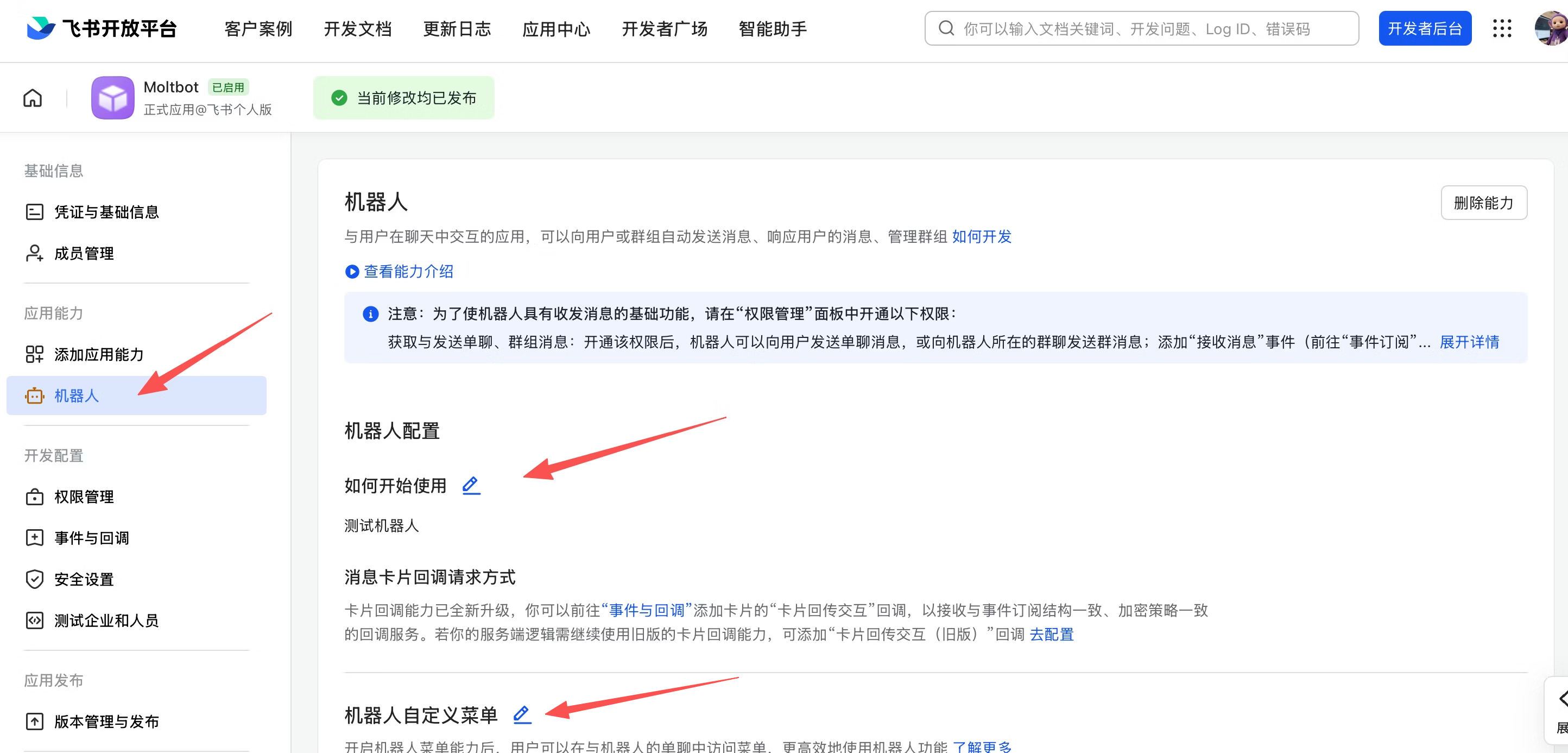
Telegram / Feishu 認証情報の設定ガイド
Telegram / Feishu 認証情報の設定ガイド
- Telegram
- Feishu
-
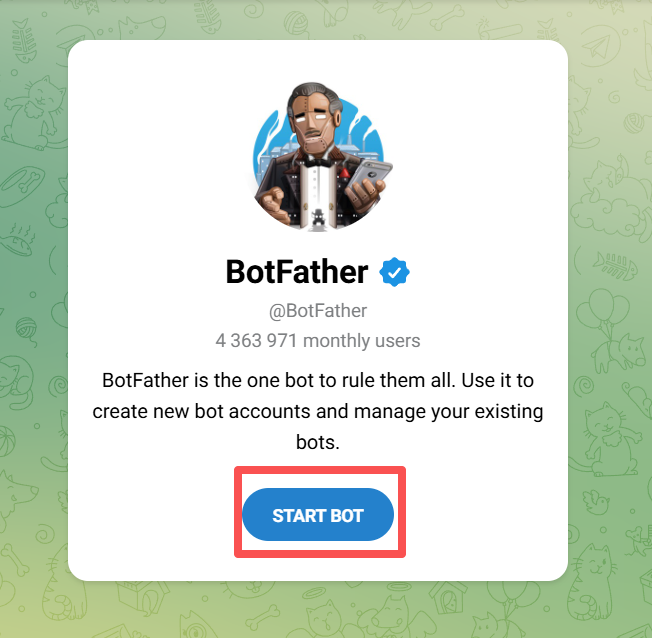
Telegram で @BotFather を検索し、START BOT をクリック
-
/newbotを送信し、プロンプトに従って名前を設定し、Bot Token(形式:123456789:ABCdef...)を取得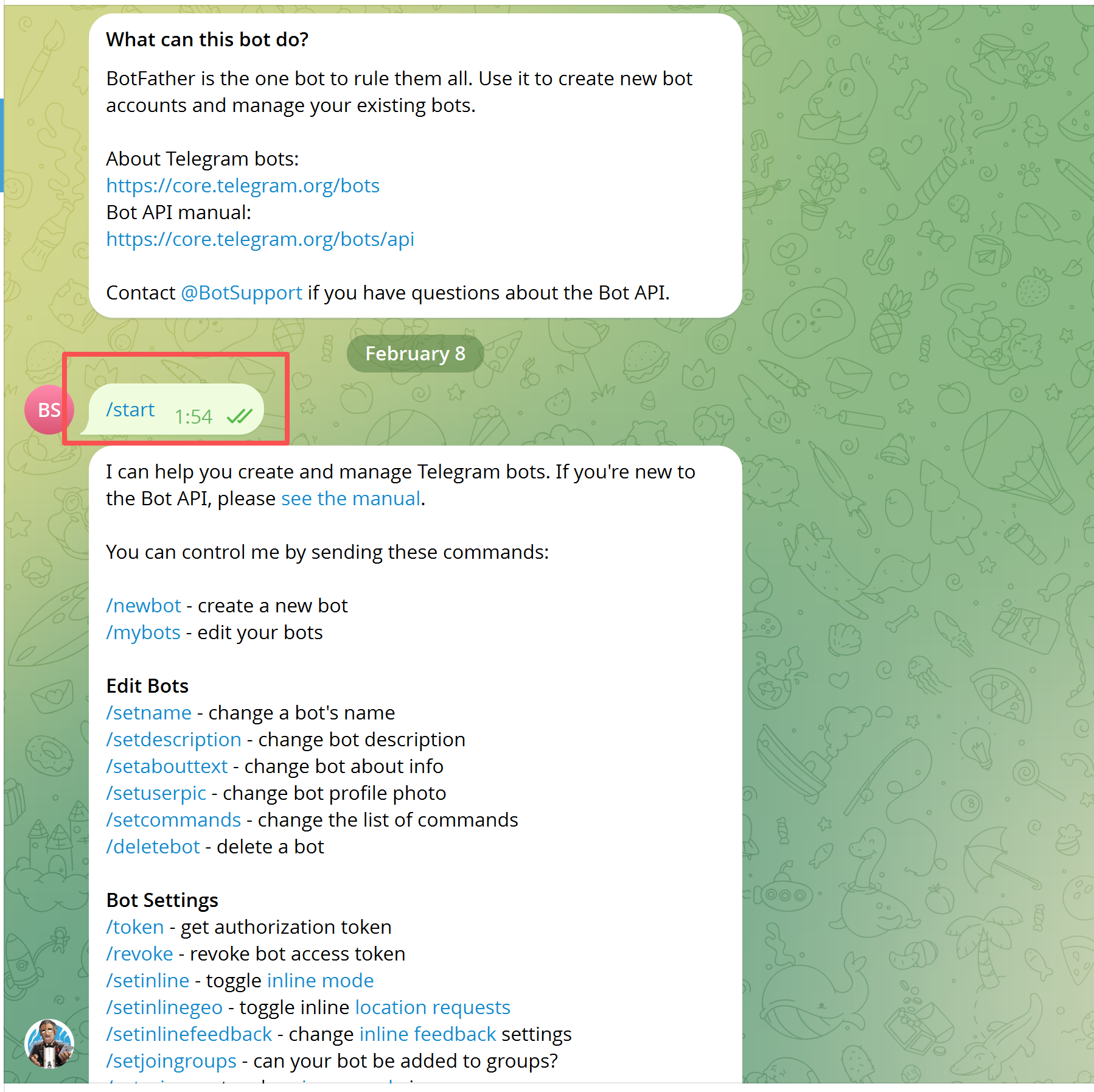
-
Telegram ユーザー ID を取得:@userinfobot に
/startを送信し、数値の ID を控えてください
ステップ 1:ダウンロードと実行
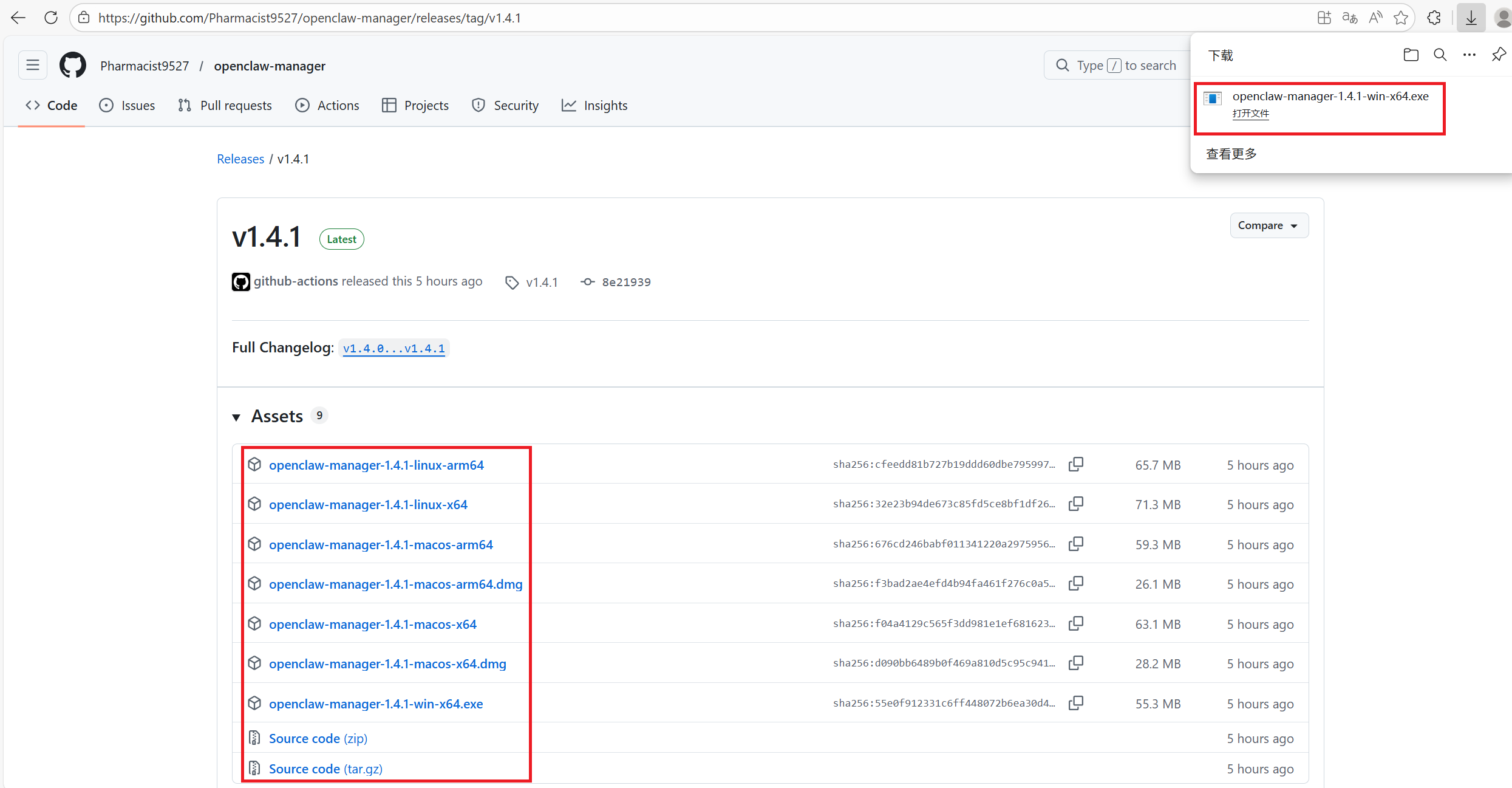
お使いのプラットフォーム用の実行ファイルを Releases からダウンロード: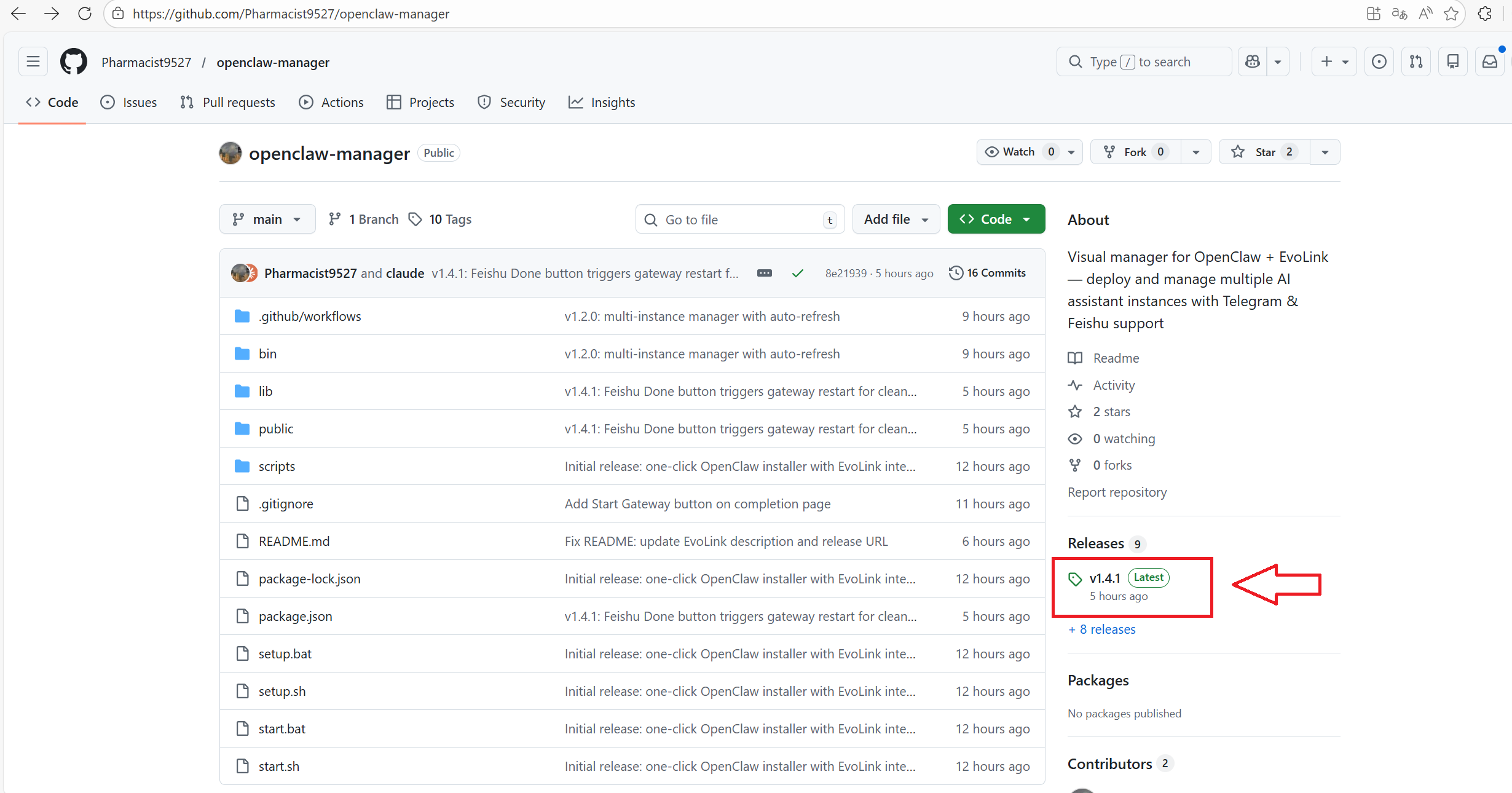
| プラットフォーム | ファイル |
|---|---|
| Windows | openclaw-manager-win-x64.exe |
| macOS (Intel) | openclaw-manager-macos-x64 |
| macOS (Apple Silicon) | openclaw-manager-macos-arm64 |
| Linux | openclaw-manager-linux-x64 |
sudo を使用して実行:
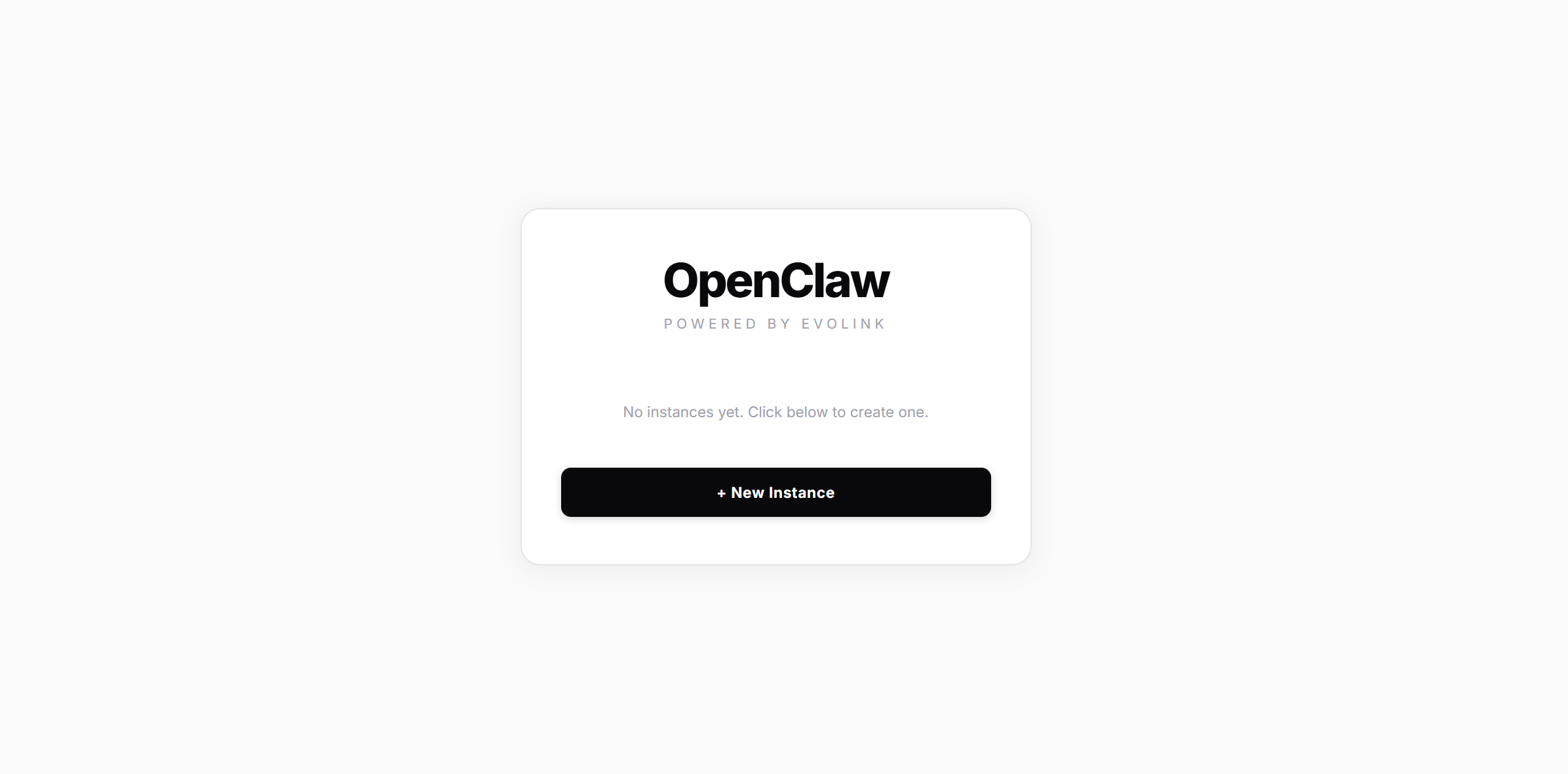
ステップ 2:インスタンスの作成
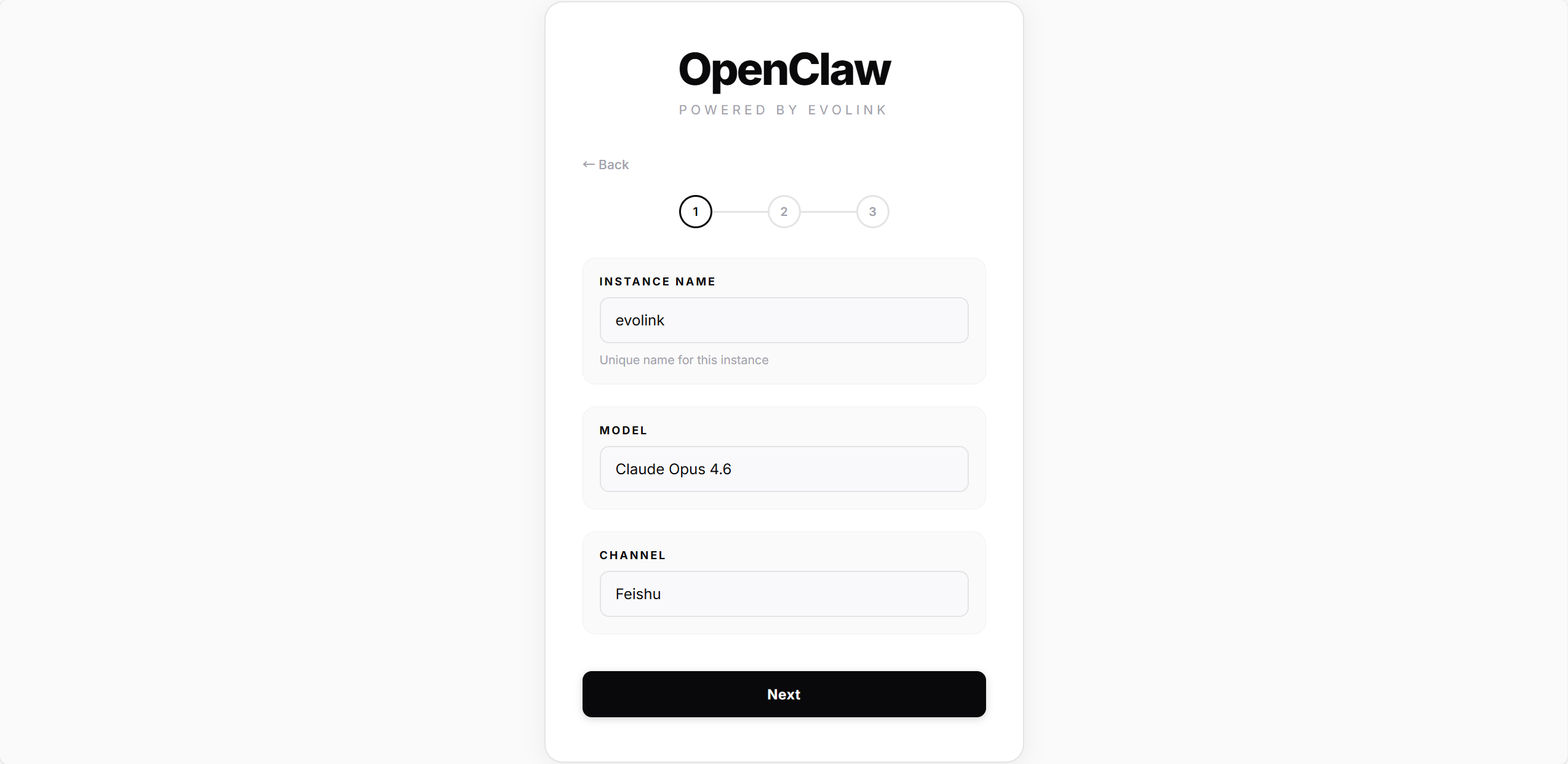
2.1 — 基本情報
| フィールド | 説明 |
|---|---|
| インスタンス名 | インスタンスの名前(例:mybot)、このマシン上で一意である必要があります |
| モデル | モデルを選択:Haiku 4.5 / Sonnet 4.5 / Opus 4.5 / Opus 4.6 |
| チャネル | チャネルを選択:Telegram または Feishu |
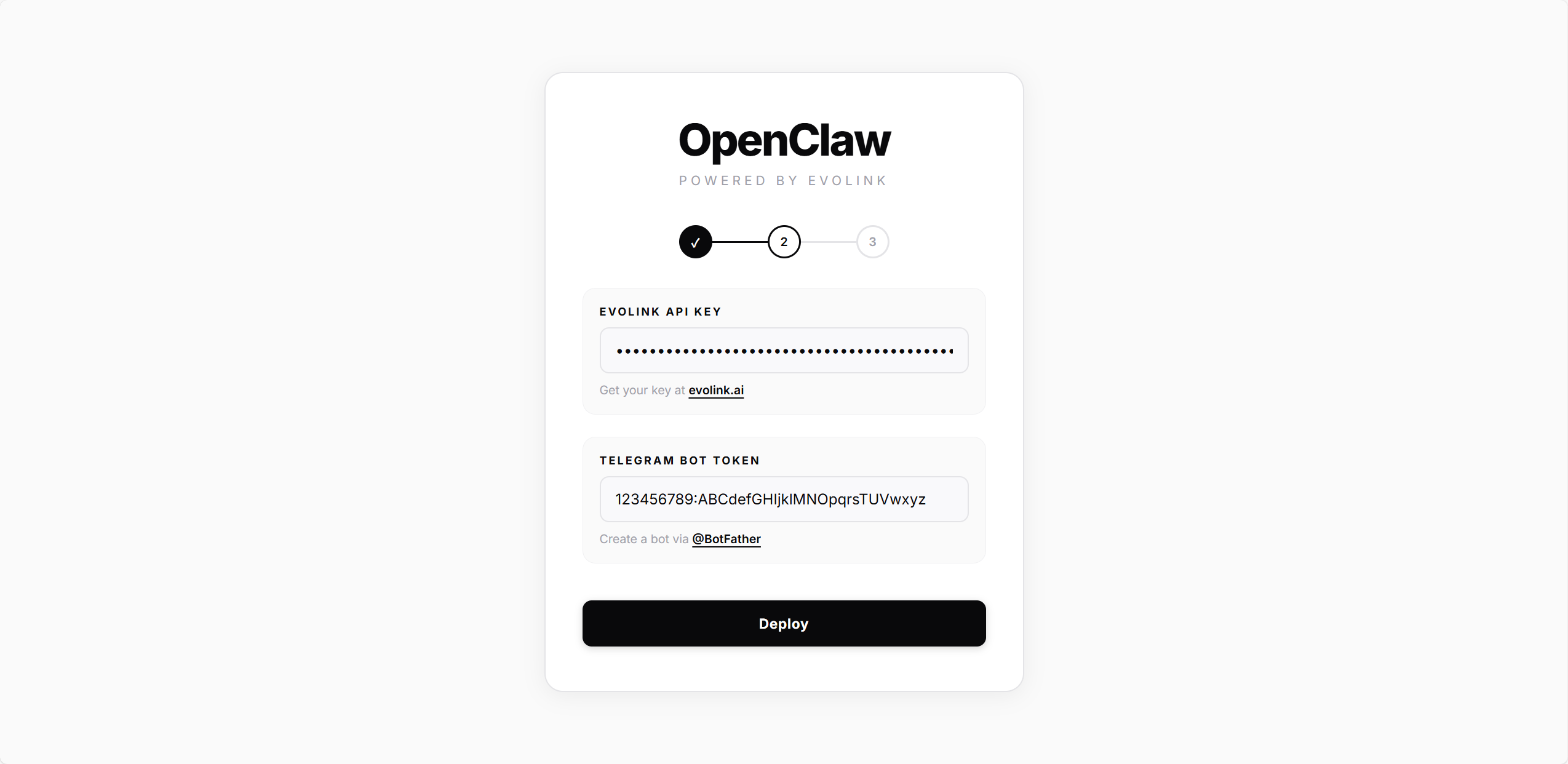
2.2 — 認証情報とデプロイ
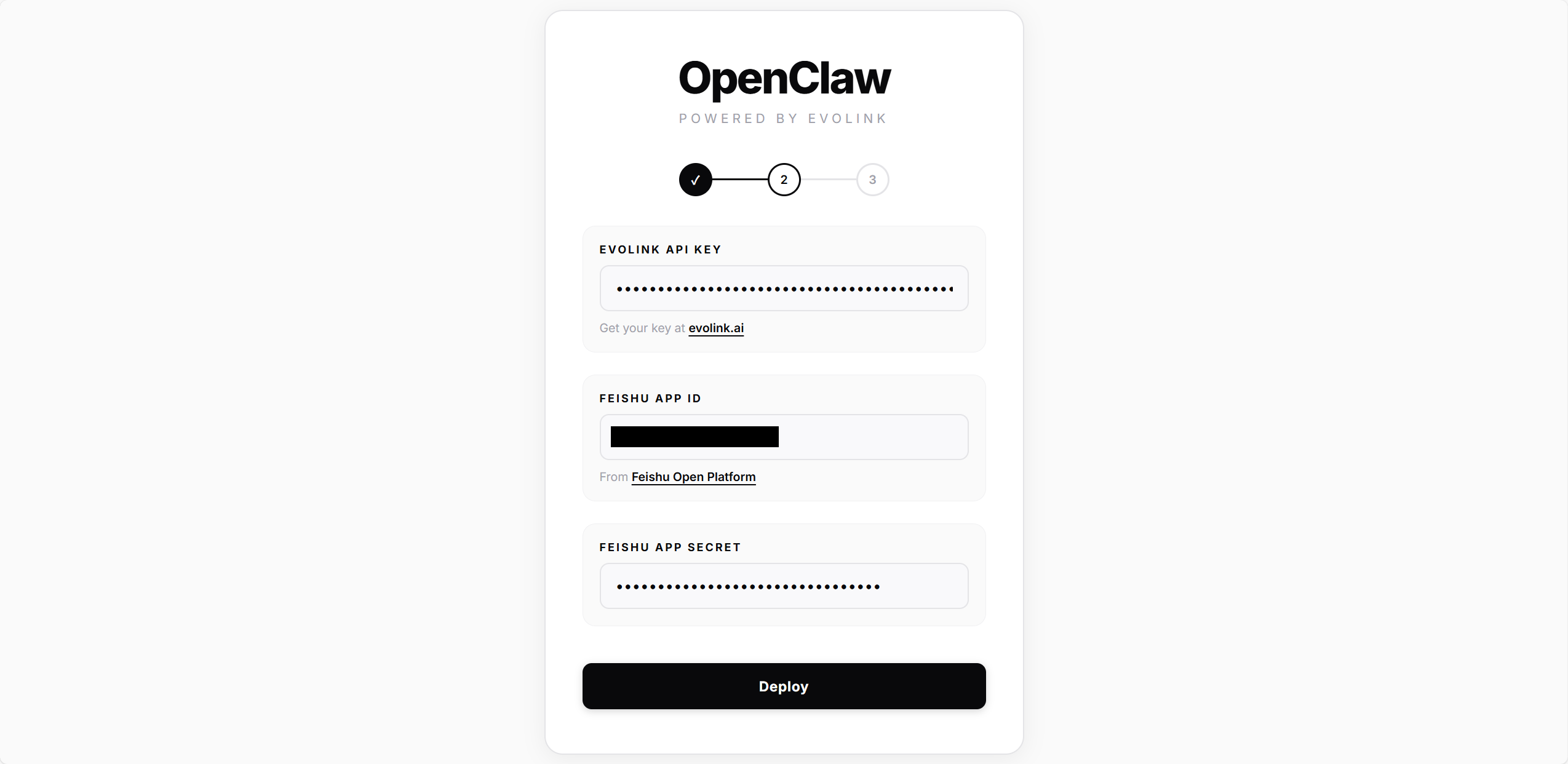
すべてのチャネルで EvoLink API Key が必要です。- Telegram
- Feishu
@BotFather から取得した Bot Token を入力し、Deploy をクリック。スクリプトが自動的に以下を実行します:
- OpenClaw 設定ファイルの作成
- モデルと API Key 設定の書き込み
- Telegram プラグインの設定と有効化
-
ゲートウェイサービスのインストールと起動
2.3 — 接続
- Telegram
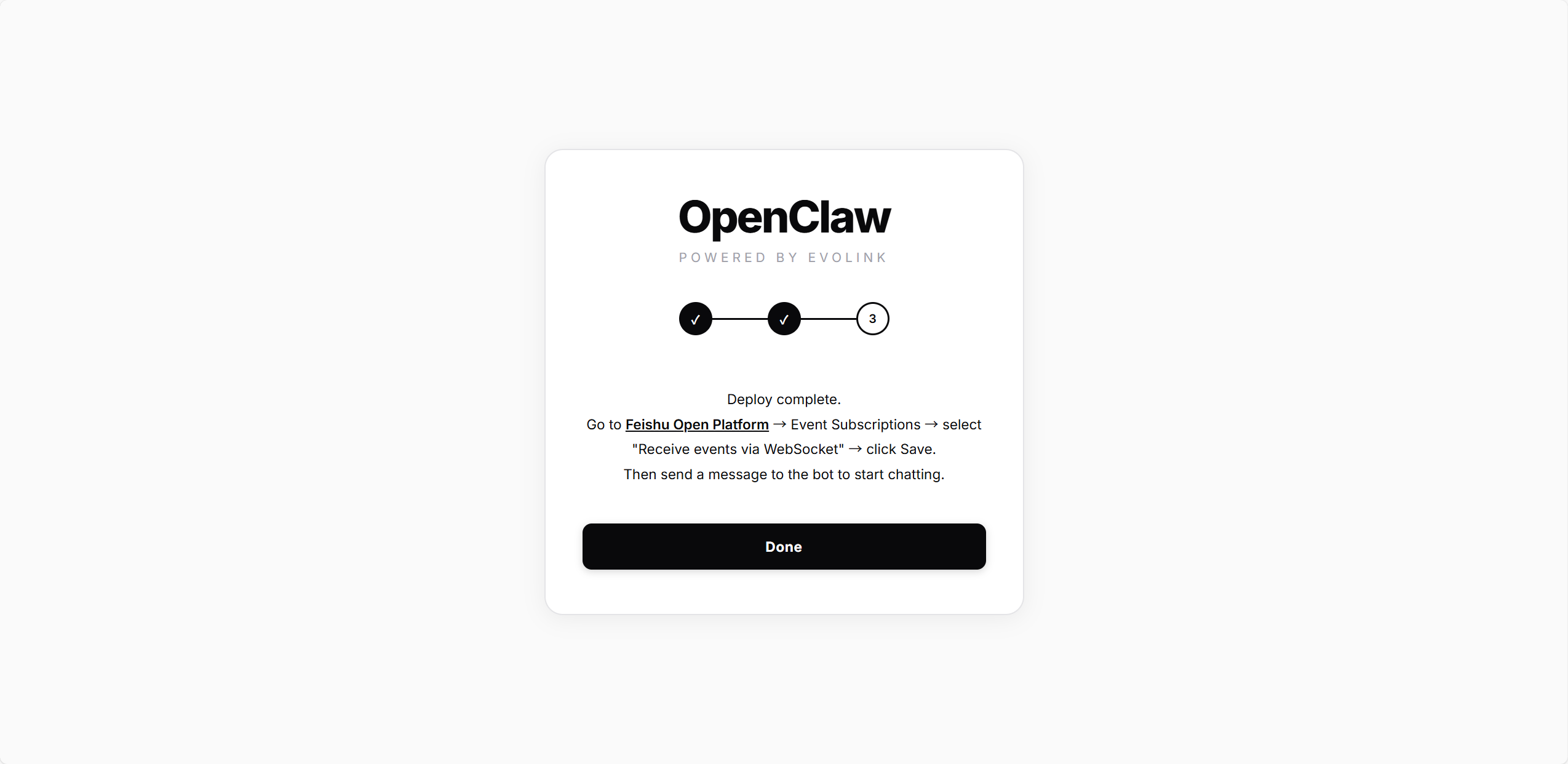
- Feishu
Telegram ユーザー ID(@userinfobot から取得した数値の ID)を入力し、Connect をクリック。スクリプトはこの ID を 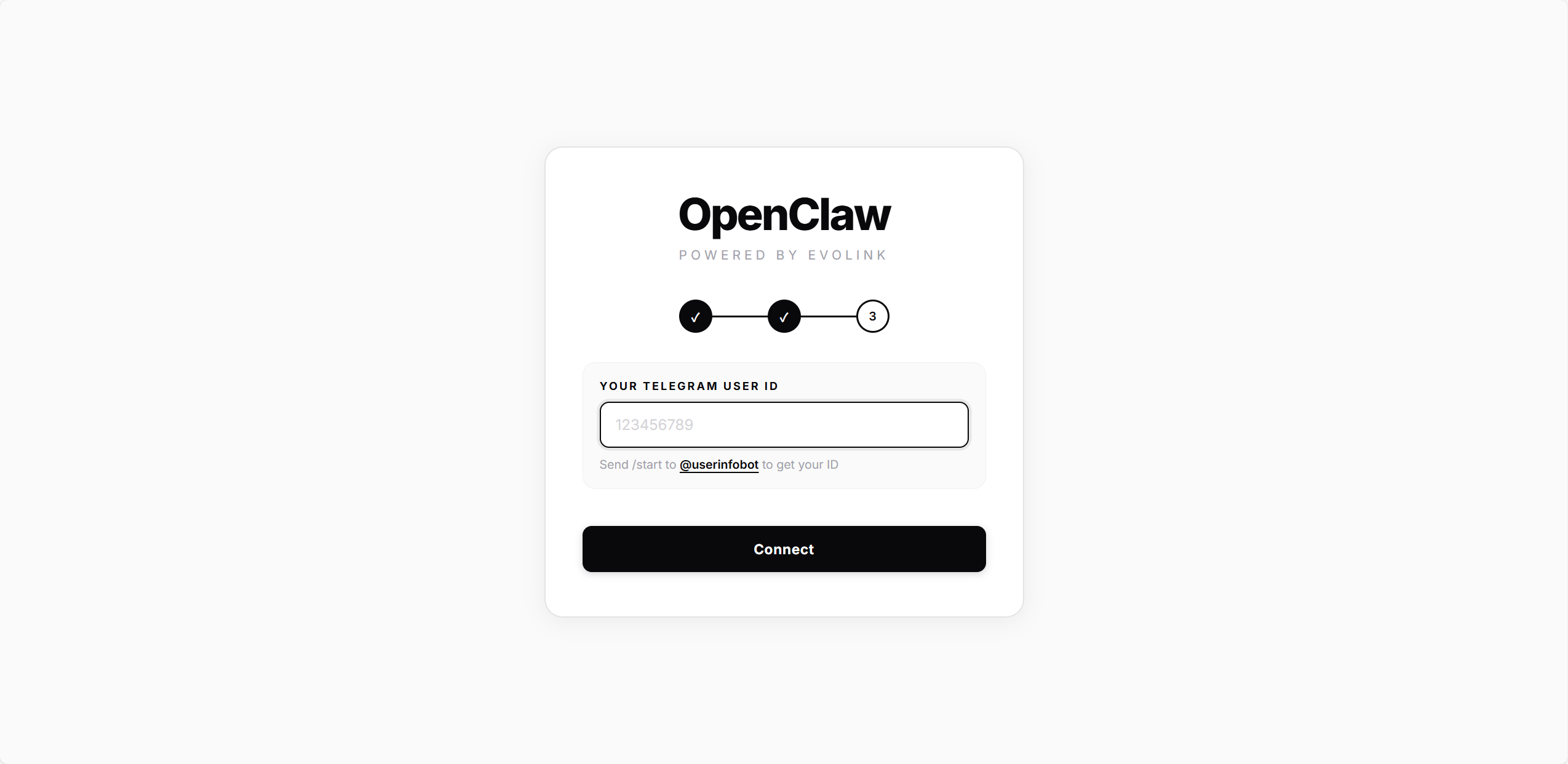
allowedUsers 設定に書き込みます — このユーザーのみが Bot とチャットできるようになります。接続が完了すると、ホームページにリダイレクトされます。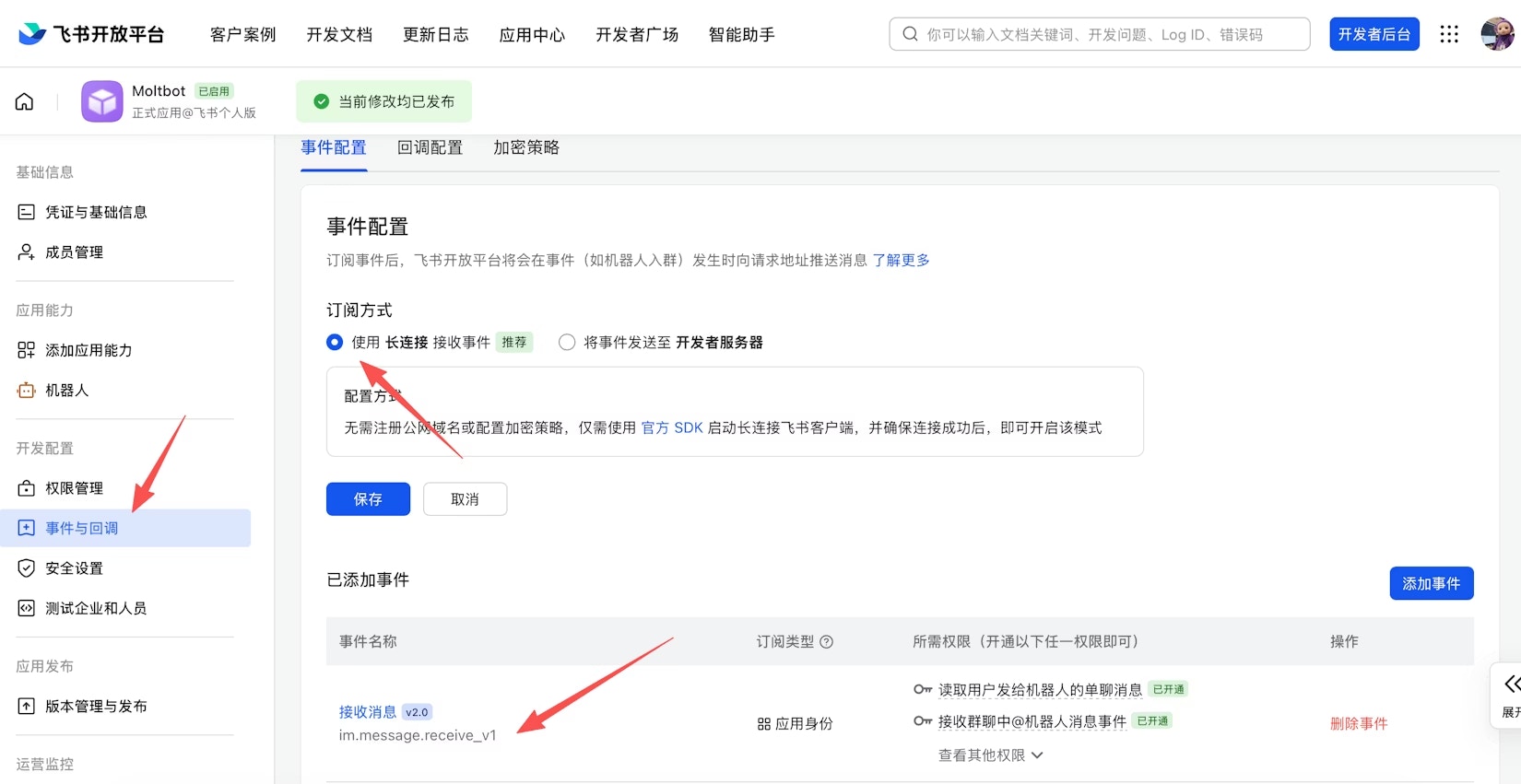
インスタンス管理
デプロイ後、ホームページにすべてのインスタンスが表示されます: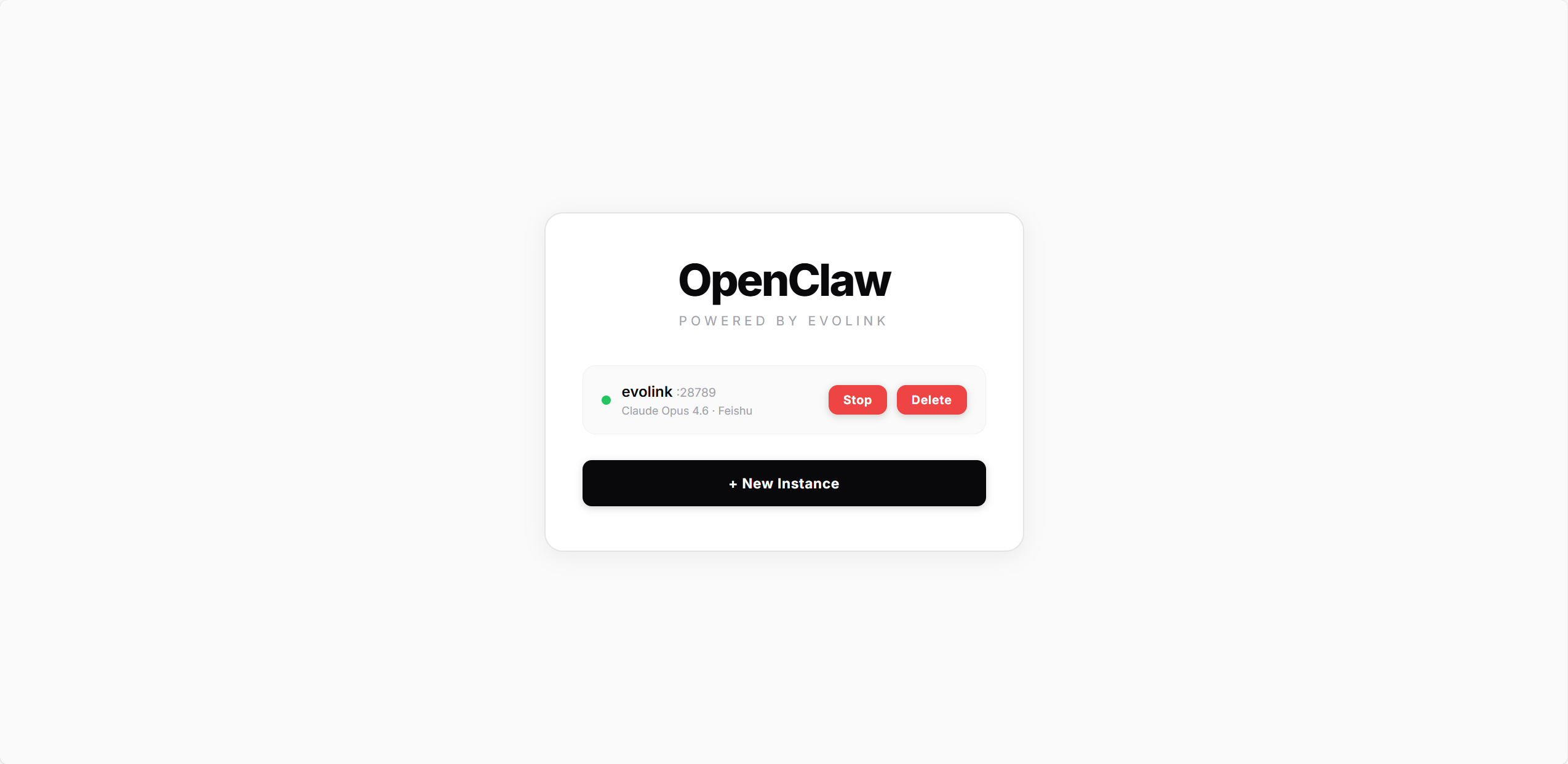
| ステータス | 説明 |
|---|---|
| 🟢 緑 | ゲートウェイ稼働中 |
| 🔴 赤 | ゲートウェイ停止中 |
- Start / Stop:ゲートウェイサービスの起動または停止
- Delete:インスタンスの削除(ゲートウェイを停止し、すべての設定ファイルをクリーンアップ)