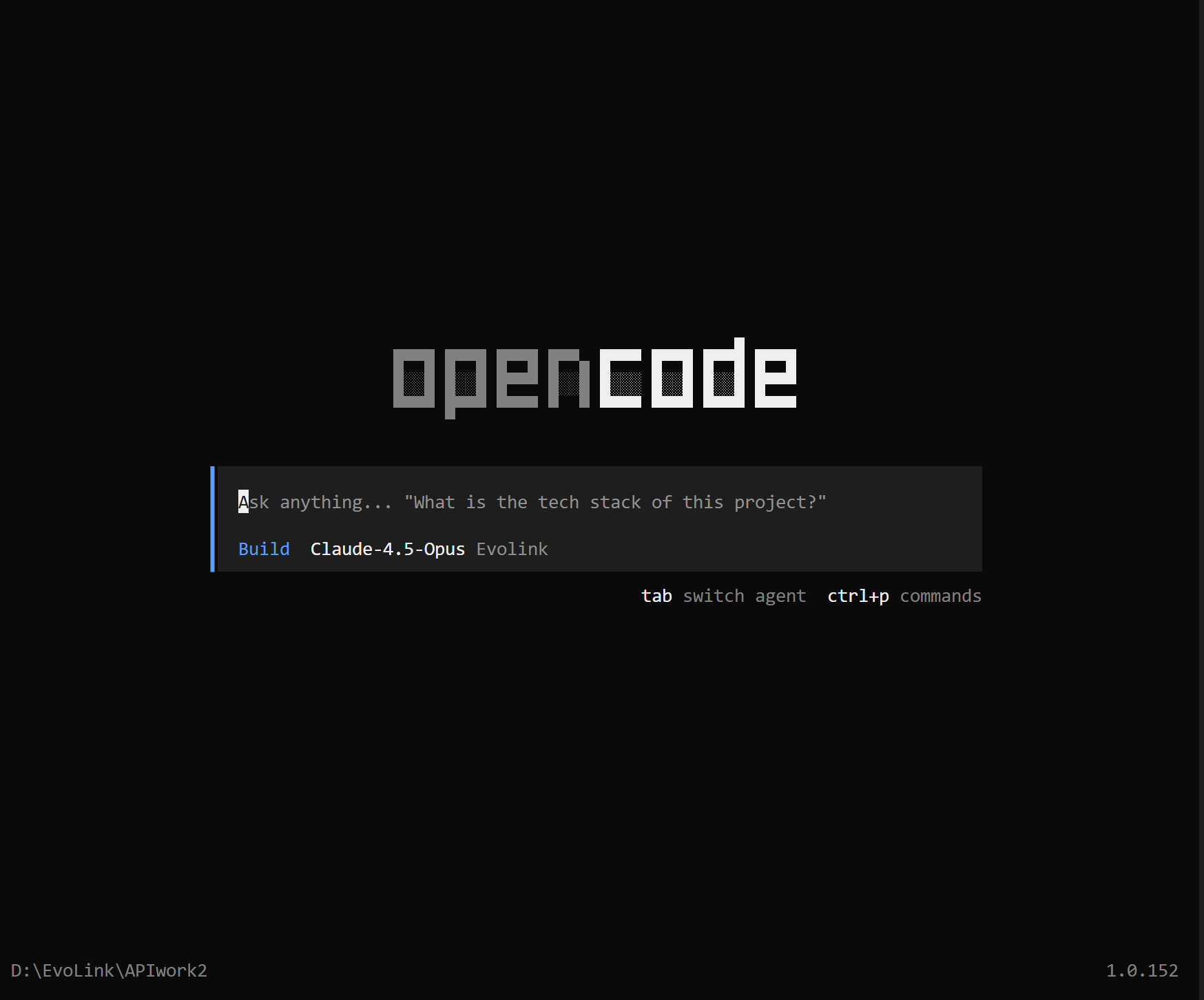
概要
前提条件
設定を始める前に、以下を準備してください:1. ターミナルエミュレータ
OpenCode にはモダンなターミナルエミュレータが必要です。推奨オプション:- WezTerm(クロスプラットフォーム)
- Alacritty(クロスプラットフォーム)
- Ghostty(Linux および macOS)
- Kitty(Linux および macOS)
2. EvoLink API キーの取得
- EvoLink Dashboard にログイン
- ダッシュボードで API Keys を見つけ、「Create New Key」ボタンをクリックし、生成されたキーをコピー
- API キーは通常
sk-で始まります
ステップ 1:OpenCode のインストール
ヒント: コマンドラインターミナルの開き方がわからない場合は、FAQ - コマンドラインターミナルの開き方 を参照してください
- macOS / Linux
- Windows
最も簡単な方法はインストールスクリプトを使用することです:または Homebrew を使用:
インストールの確認
ステップ 2:EvoLink API の設定
1. プロバイダーの初期化
インストール後、OpenCode を起動する前にターミナルで以下のコマンドを実行します: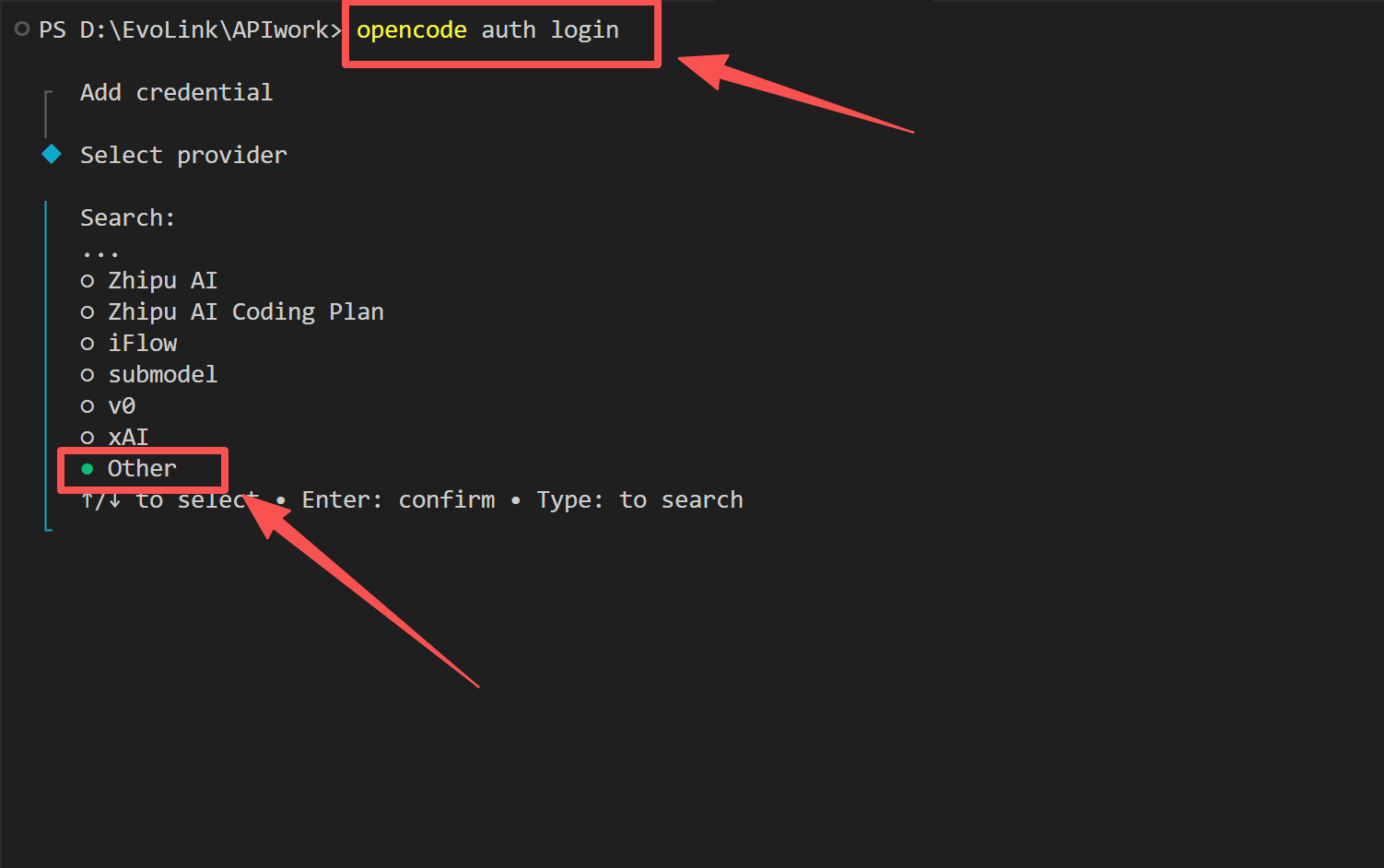
- プロバイダーリストで other を選択します(一番下にあります。検索も可能です)
-
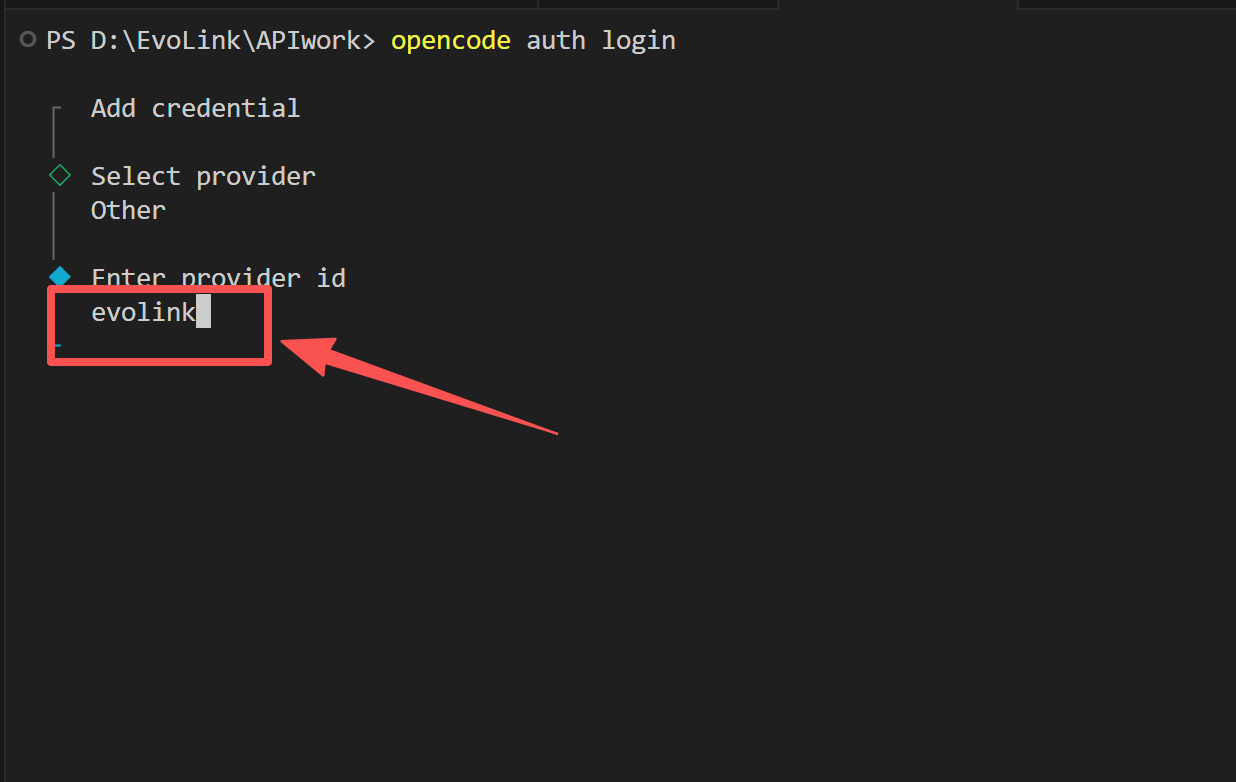
Provider ID を入力:
evolink-anthropicと入力します
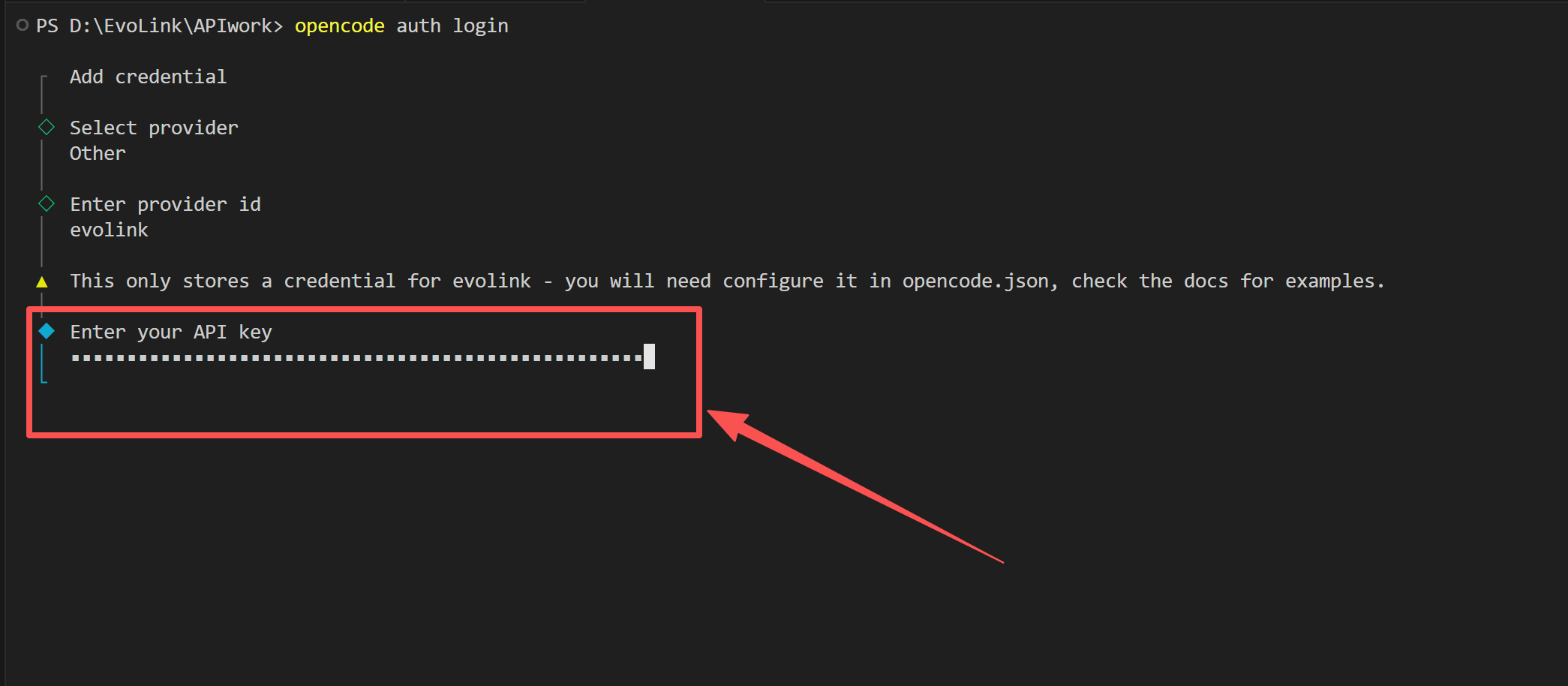
- API Key token を入力:任意の値を入力できます(例:
admin)。実際のキーは設定ファイルで参照されます
2. 設定ファイルの編集
OpenCode の設定ディレクトリを開きます:- Windows
- macOS / Linux
Win + R を押し、以下を貼り付けて Enter を押します:opencode.json を作成または編集します:
"your-evolink-api-key"を実際の API キーに置き換えてください- JSON フォーマットは記号に敏感です
ステップ 3:OpenCode の使用開始
1. OpenCode の起動
設定ファイルを保存した後、ターミナルを再起動し、作業ディレクトリに移動します:2. 設定の確認
チャットインターフェースで以下のコマンドを入力します: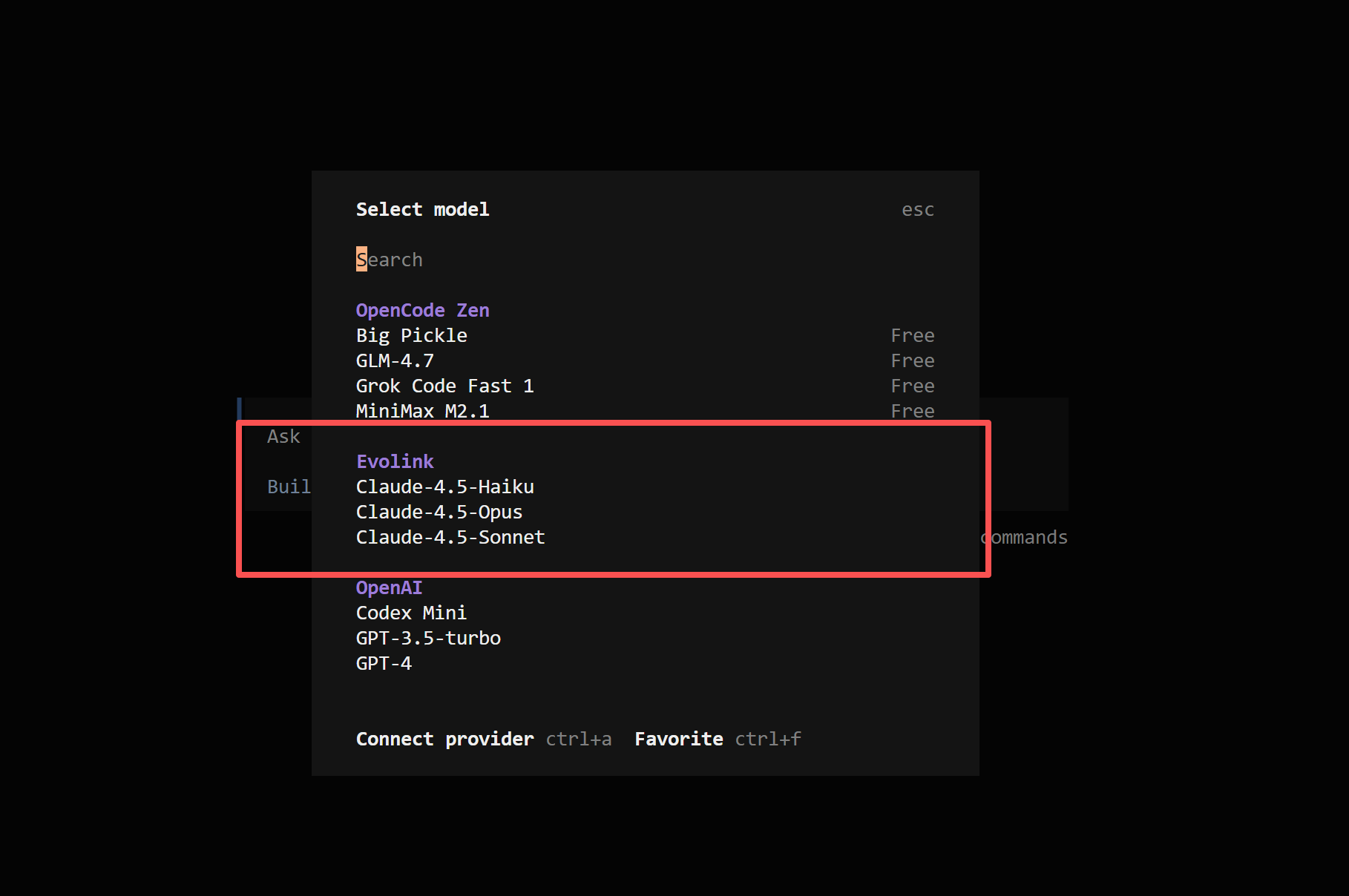
FAQ
1. OpenCode とは何ですか?何に使いますか?
OpenCode はモダンな TUI インターフェースを備えたオープンソースのターミナル AI コーディングアシスタントです。コード編集、ファイル操作、コマンド実行をサポートし、ターミナル環境での AI アシストプログラミングに最適です。2. 初回使用時にインストールと設定を確認するには?
以下の手順を順番に実行してください:opencode --version:OpenCode がインストールされていることを確認- OpenCode を起動し
/modelsと入力:設定したモデルが表示されることを確認
3. 設定ファイルはどこに配置しますか?
opencode.json 設定ファイルは以下に配置します:
- Windows:
C:\Users\{username}\.config\opencode\opencode.json - macOS / Linux:
~/.config/opencode/opencode.json
4. OpenCode はどのモデルをサポートしていますか?
EvoLink API を通じて、OpenCode は以下のモデルをサポートしています: Claude シリーズ:- Claude Opus 4.6 / Sonnet 4.6:最新世代モデル
- Claude 4.5 Opus / Sonnet / Haiku:高性能モデルファミリー
- Gemini 2.5 Flash / Pro:高速かつ高性能な汎用モデル
- Gemini 3 Flash / Pro Preview:次世代プレビューモデル
- Gemini 3.1 Flash Lite / Pro Preview:最新のプレビューモデル
- GPT-5.1:OpenAI の高性能モデル
- GPT-5.2:強化された推論能力を持つモデル
- GPT-5.4:最新の最上位モデル
- GPT-5.5:最新の最上位モデル
- MiniMax M2.5:MiniMax の高性能モデル
5. モデルを切り替えるには?
OpenCode のインターフェースで/models コマンドを入力し、リストから希望のモデルを選択します。
6. 設定変更が反映されないのはなぜですか?
- OpenCode を再起動してください
opencode.jsonの構文を確認してください(JSON フォーマット)- 設定ファイルのパスが正しいか確認してください
7. 401/403 エラーの原因は?
- 401 エラー:API キーが設定されていないか無効です
- 403 エラー:権限が不足しているかキーが期限切れです
- 設定ファイルの
apiKeyを確認してください
8. OpenCode はローカルファイルやコードを自動的に読み取ったりアップロードしたりしますか?
OpenCode は明示的に許可した場合のみファイル内容を読み取ります。専用のプロジェクトフォルダーで使用することをお勧めします。9. OpenCode は日本語の入出力をサポートしていますか?
はい、完全にサポートしています。10. OpenCode はどのようなシナリオに適していますか?
適しているケース:- コードの作成、デバッグ、リファクタリング
- ターミナル環境での AI アシストプログラミング
- ファイル内容の分析と処理
- モダンな TUI インターフェースを好むユーザー
- 複雑な GUI インタラクション
- ターミナル操作に不慣れなユーザー
11. コマンドラインターミナルの開き方
- Windows
- macOS
- Linux
- 方法 1:
Win + Rを押し、cmdまたはpowershellと入力して Enter を押す - 方法 2:スタートメニューで「コマンドプロンプト」または「PowerShell」を検索する
- 方法 3:フォルダー内で Shift を押しながら右クリックし、「PowerShell ウィンドウをここで開く」を選択する