개요
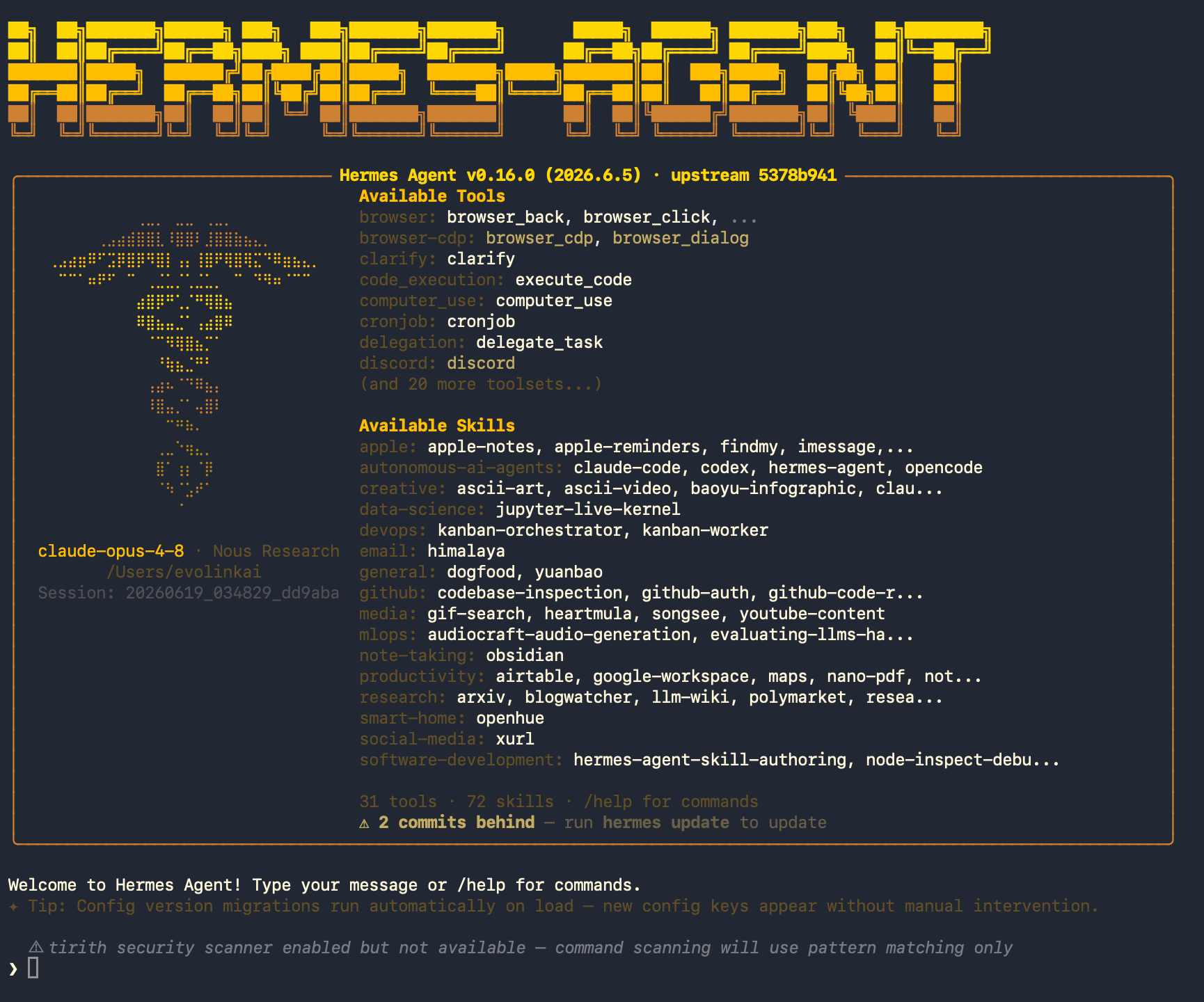
구분에 주의: Hermes Agent는 오픈소스 커맨드라인 애플리케이션(MIT 라이선스)으로, Nous Research의 Hermes 3 / Hermes 4 모델과는 다른 도구입니다. 본 가이드에서 소개하는 것은 Hermes Agent라는 도구입니다.
사전 준비
설정을 시작하기 전에 다음 준비 작업을 완료했는지 확인하세요:1. 시스템 및 모델 요구사항
- 터미널 환경: Hermes Agent는 macOS, Linux, Windows(네이티브 또는 WSL2)의 커맨드라인에서 실행됩니다.
- 모델 컨텍스트 요구사항: Hermes Agent는 컨텍스트 길이가 최소 64K(64,000) tokens 이상인 모델 사용을 권장합니다. 시스템 프롬프트와 도구 정의 자체가 상당한 컨텍스트를 차지하기 때문에, 창이 너무 작으면 가득 차서 대화 공간이 남지 않아 시작 시 거부될 수 있습니다. 컨텍스트 관련 오류가 발생하면 컨텍스트가 더 큰 모델로 교체하면 됩니다(EvoLink의 Claude / Gemini 시리즈는 모두 이 요구사항을 충족합니다).
2. EvoLink API Key 발급
- EvoLink 콘솔에 로그인합니다
- 콘솔에서 API Keys를 찾아 “새 Key 생성” 버튼을 클릭한 후, 생성된 Key를 복사합니다
- API Key는 보통
sk-로 시작하므로, 잘 보관하세요
1단계: Hermes Agent 설치
팁: 커맨드라인 터미널을 여는 방법을 모르시면 FAQ - 커맨드라인 터미널 여는 방법을 참고하세요
- macOS / Linux
- Windows
터미널에서 원클릭 설치 스크립트를 실행합니다: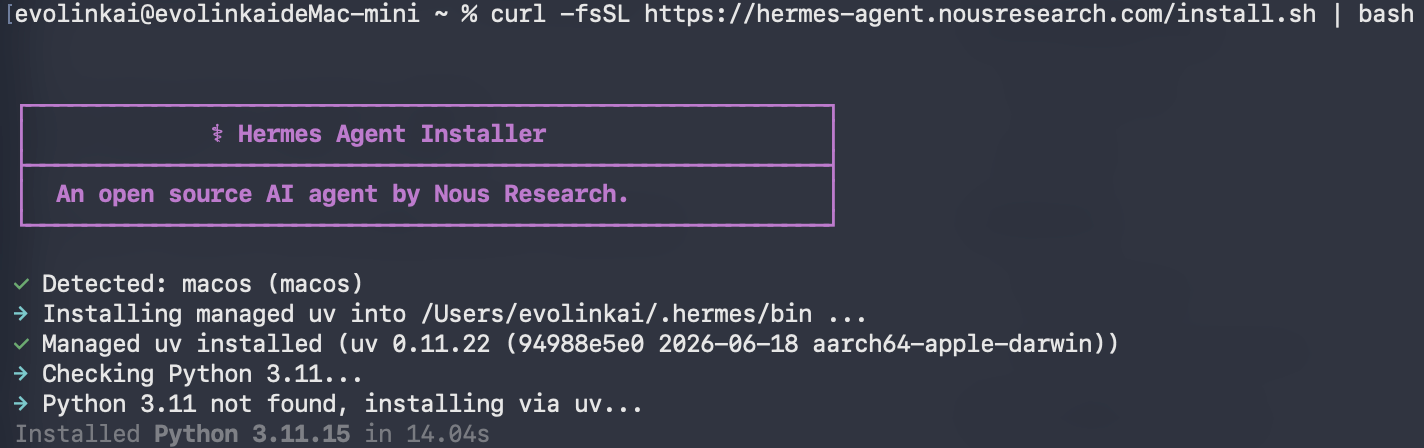

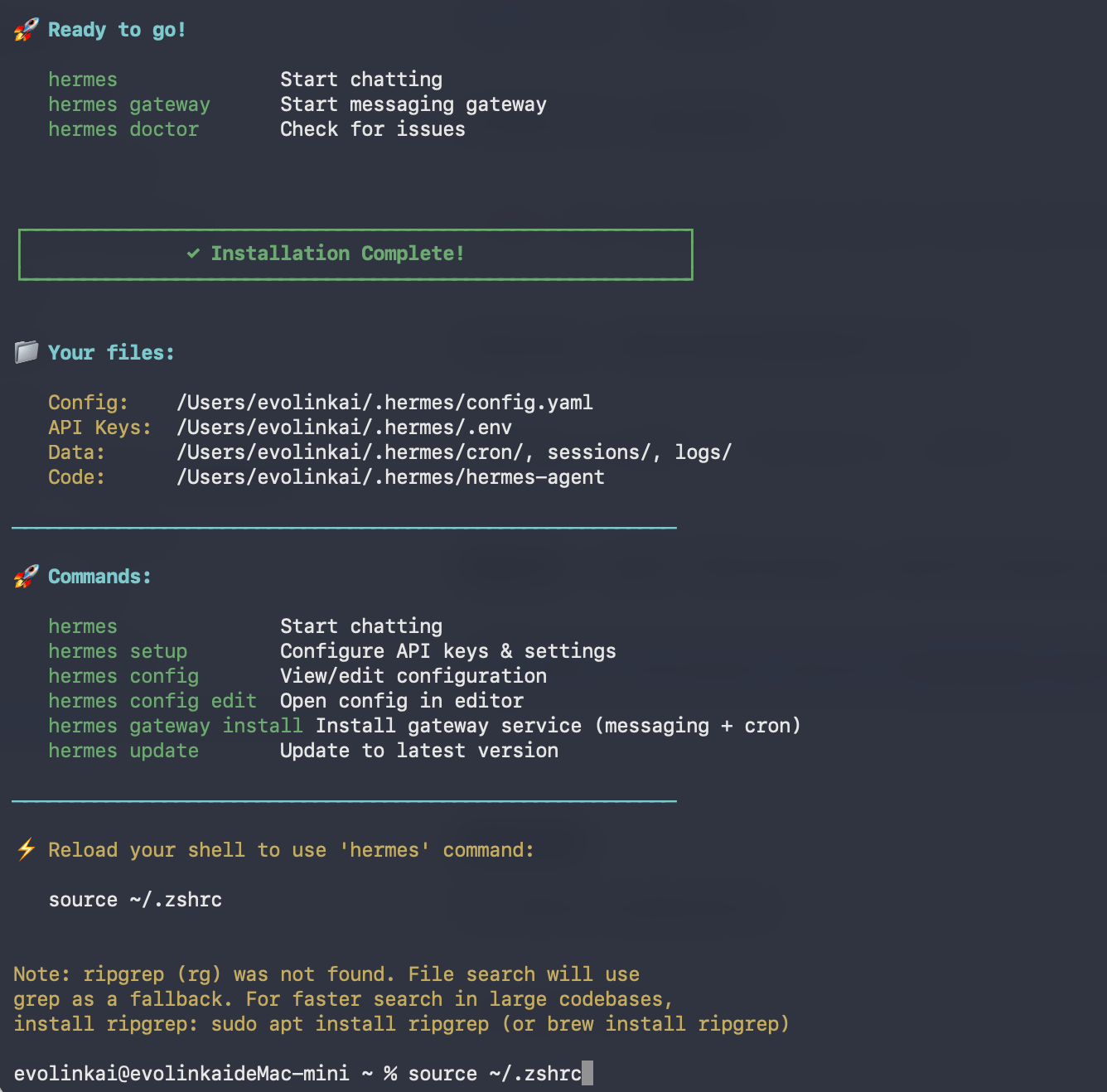
hermes를 처음 실행하면 대화형 설치 마법사가 시작되며, 먼저 어떤 방식으로 Hermes를 설정할지 묻습니다:- Quick Setup(Nous Portal) —— 무료 Nous OAuth 로그인을 통해 API Key 없이 모델과 도구를 자동으로 구성하므로 가장 빠르게 시작할 수 있습니다. 다만 기본적으로 Nous Portal의 모델을 사용하며 EvoLink가 아닙니다. EvoLink에 연동하려면 설치 완료 후
hermes model을 별도로 실행해 구성해야 합니다(자세한 내용은 2단계 참고). - Full setup —— 공급업체, 도구, 옵션을 직접 항목별로 구성합니다(자신의 Key 사용). EvoLink에 바로 연동하려는 사용자에게 이 항목을 권장하며, 설치 과정에서 EvoLink의 인터페이스 주소와 Key를 한 번에 입력할 수 있습니다.
Full setup 선택
방향키로 **Full setup — configure every provider, tool & option yourself(bring your own keys)**를 선택하고, Enter를 눌러 확인합니다.
공급업체 선택: Custom endpoint
공급업체 목록에서 아래로 내려가 **custom endpoint(enter URL manually)**를 선택합니다. EvoLink가 제공하는 것은 OpenAI 호환 인터페이스이므로, 여기서는 「커스텀 엔드포인트」 방식으로 연동합니다.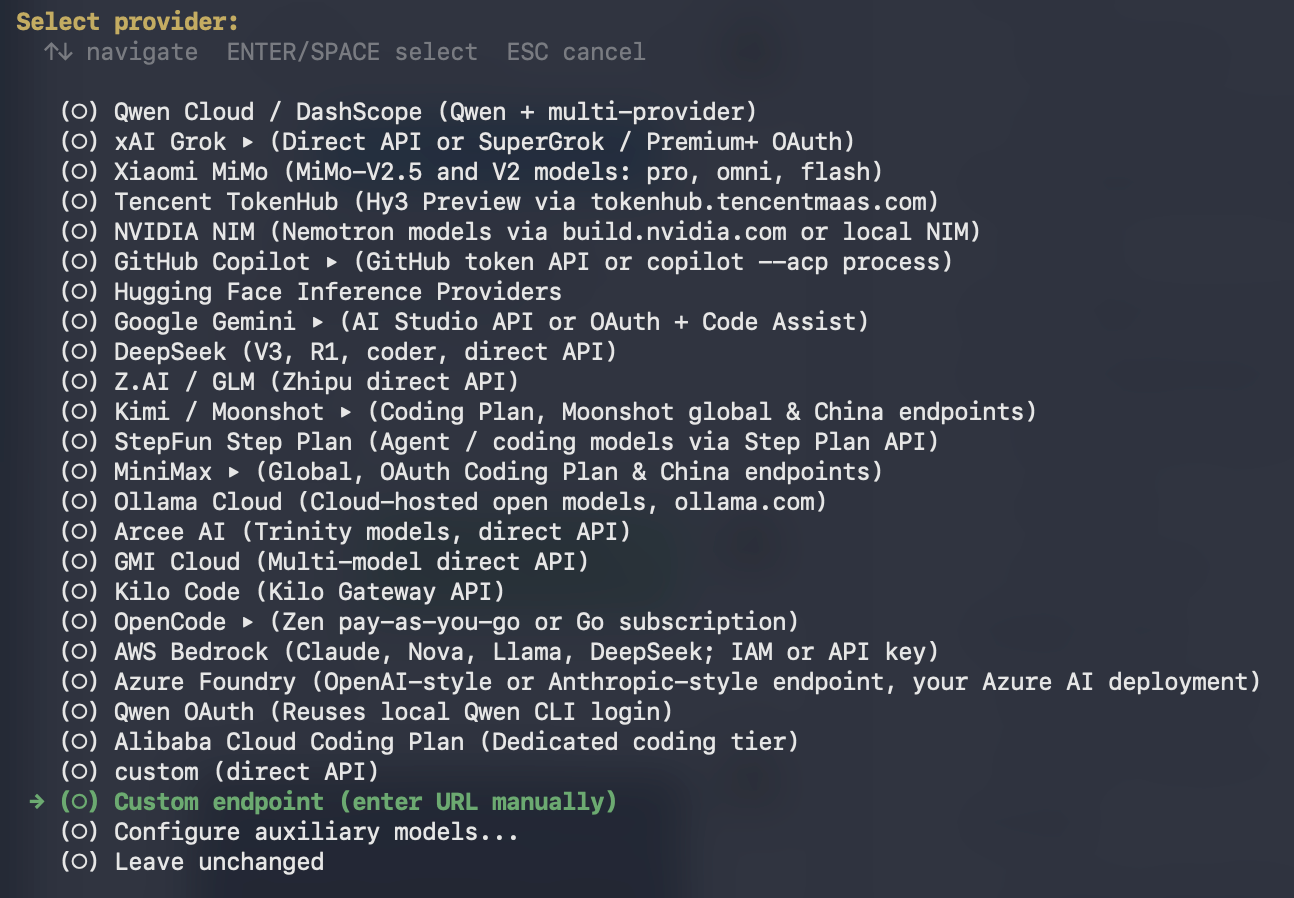
EvoLink 인터페이스 주소와 API Key 입력
마법사가 순서대로 엔드포인트 정보 입력을 안내합니다:
- API base URL에 입력:
https://direct.evolink.ai/v1 - API key에 EvoLink API Key(
sk-로 시작) 입력
Verified endpoint via https://direct.evolink.ai/v1/models (154 model(s) visible)와 유사한 메시지가 보이면 인터페이스가 연결되고 Key가 유효한 것입니다. 이후 안내에 따라 기본 모델과 도구를 계속 선택하면 됩니다.WSL2 및 Android(Termux) 환경에서도 위의
install.sh 스크립트로 동일하게 설치합니다.설치 확인
진단 명령어를 실행해 설치 상태를 확인합니다: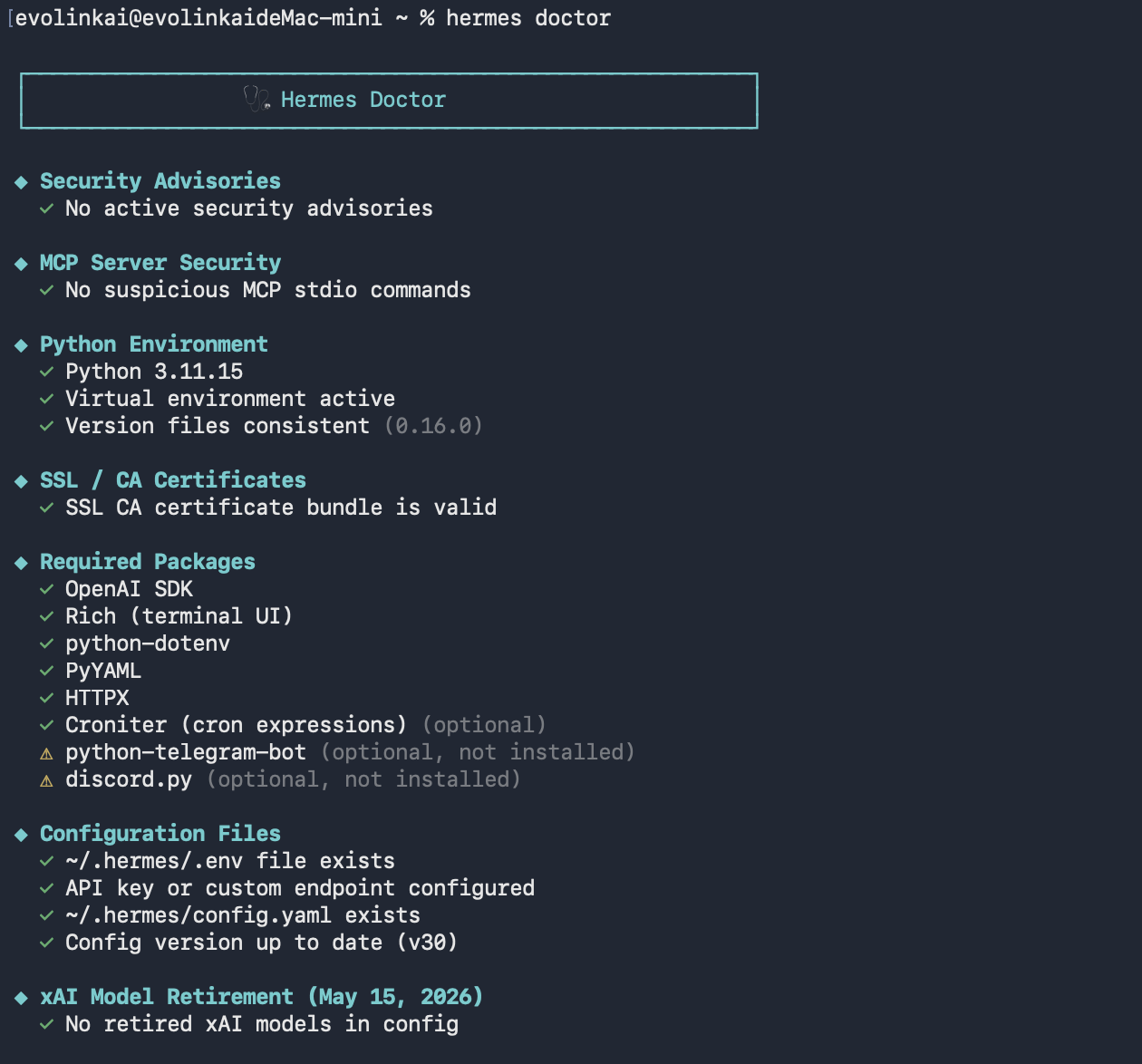
hermes update를 실행하면 됩니다.
2단계: EvoLink API 설정(Quick 사용자 또는 재설정)
1단계에서 Full setup으로 EvoLink 연동을 완료하고 엔드포인트 검증까지 통과했다면, 3단계로 바로 건너뛰어도 됩니다. 이 단계는 주로 Quick Setup을 선택한 사용자나, 재설정 / 모델 전환이 필요한 경우를 위한 것입니다.
~/.hermes/ 디렉토리 아래의 설정 파일을 통해 구성하며, 그 중:
~/.hermes/.env—— API Key 등 비밀 정보를 저장~/.hermes/config.yaml—— 모델, 공급업체 등 비밀이 아닌 설정을 저장
custom(커스텀 엔드포인트)으로 설정하고 인터페이스 주소를 https://direct.evolink.ai/v1로 지정합니다.
- 설정 마법사(권장)
- 커맨드라인 설정
- 설정 파일 수동 편집
Hermes는 대화형 설정 마법사를 제공하며, 신규 사용자(특히 Quick Setup을 선택한 사용자)에게 적합합니다. 터미널에서 다음을 실행합니다:마법사는 API Key를 자동으로
공급업체 선택: Custom endpoint
공급업체 목록에서 아래로 내려가 **custom endpoint(enter URL manually)**를 선택해, EvoLink의 OpenAI 호환 엔드포인트에 연동합니다.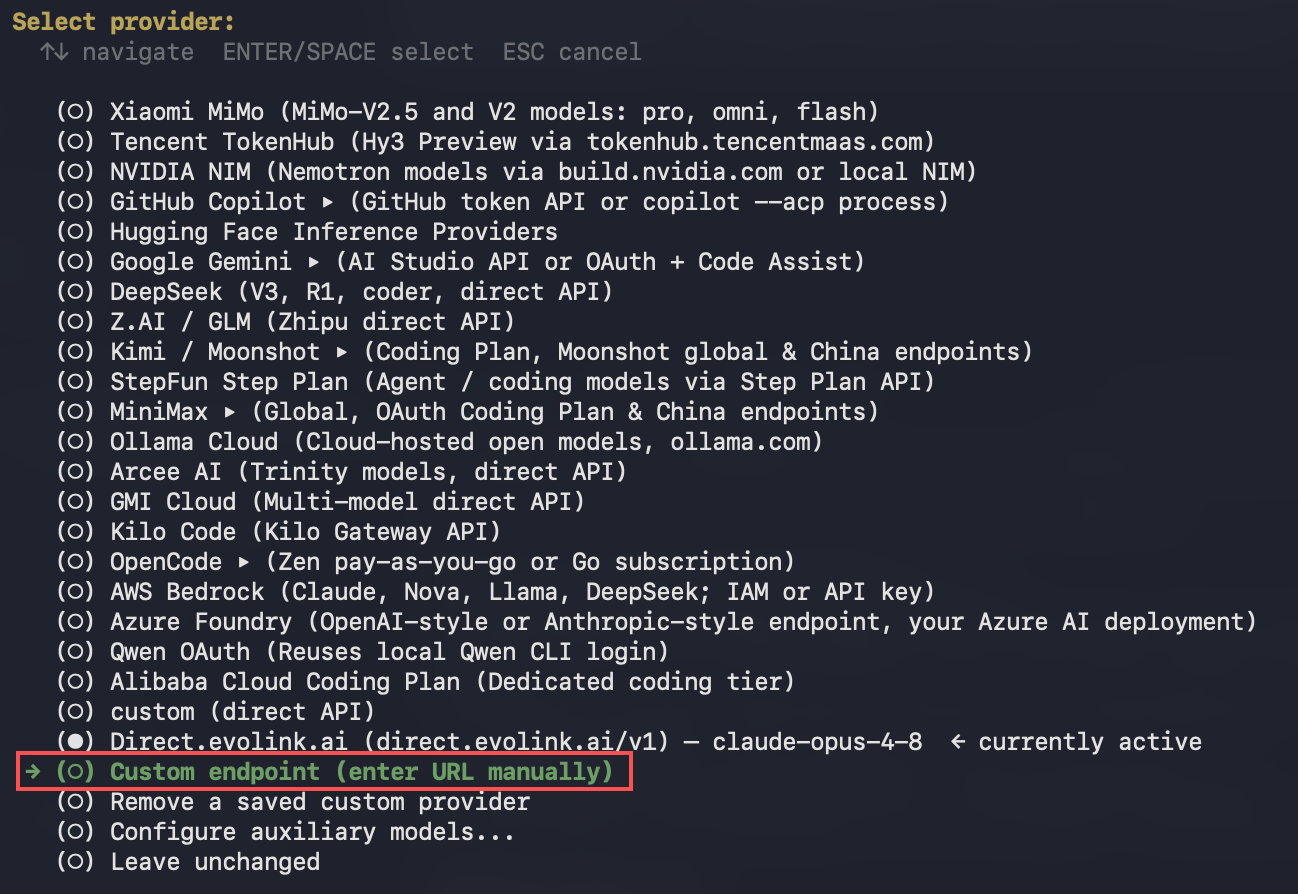
인터페이스 주소, Key 입력 및 호환 모드 선택
엔드포인트 정보를 순서대로 입력하고, 검증을 통과한 후 API 호환 모드를 선택합니다: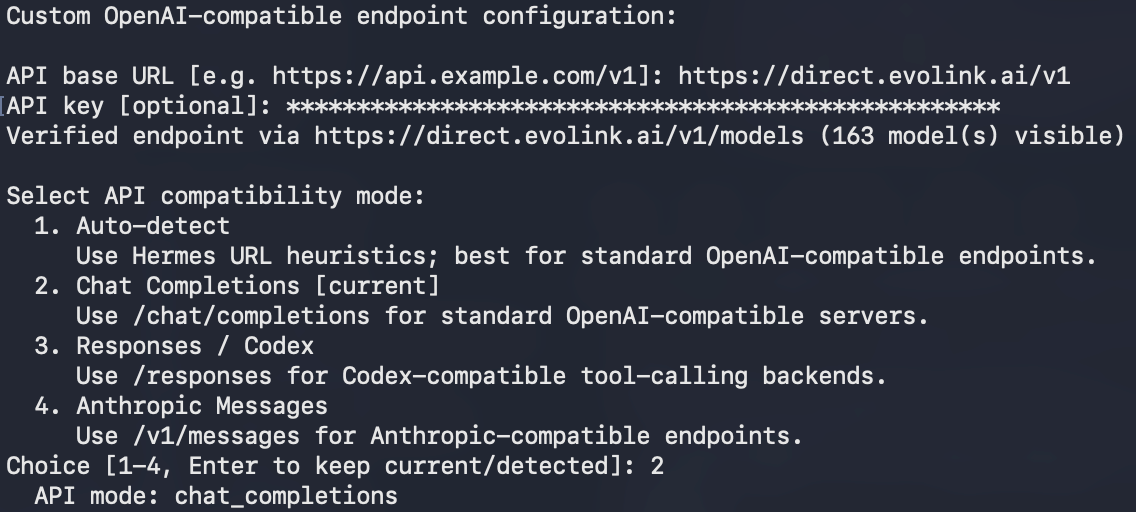
- API base URL에 입력:
https://direct.evolink.ai/v1 - API key에 EvoLink API Key(
sk-로 시작) 입력 - API compatibility mode에서 Chat Completions(standard OpenAI-compatible endpoints) 선택
Verified endpoint via https://direct.evolink.ai/v1/models (163 model(s) visible)와 유사한 메시지가 보이면 인터페이스가 연결되고 Key가 유효한 것입니다.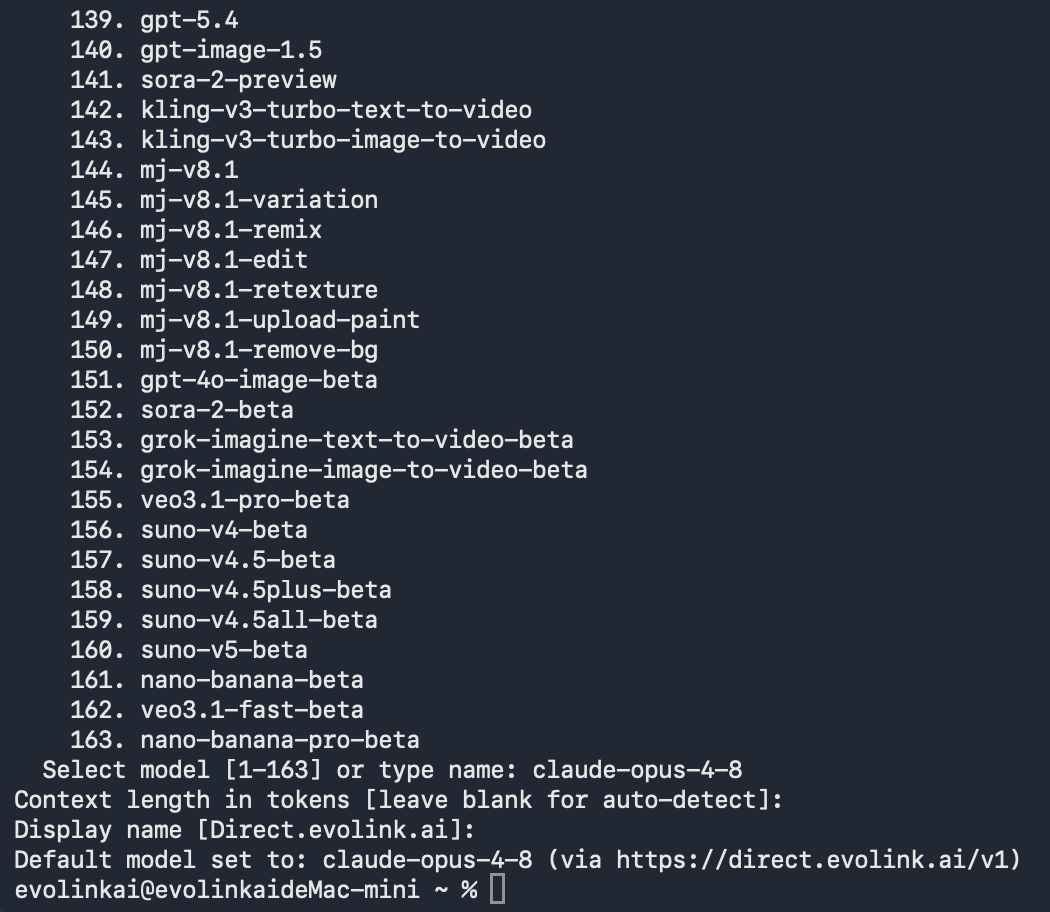
~/.hermes/.env에 기록하고, 모델과 엔드포인트 설정을 ~/.hermes/config.yaml에 기록하므로, 파일을 수동으로 편집할 필요가 없습니다.3단계: 사용 시작 및 검증
1. Hermes Agent 실행
2. 설정 검증
실행 후, 간단한 프롬프트를 입력해 검증합니다. 예: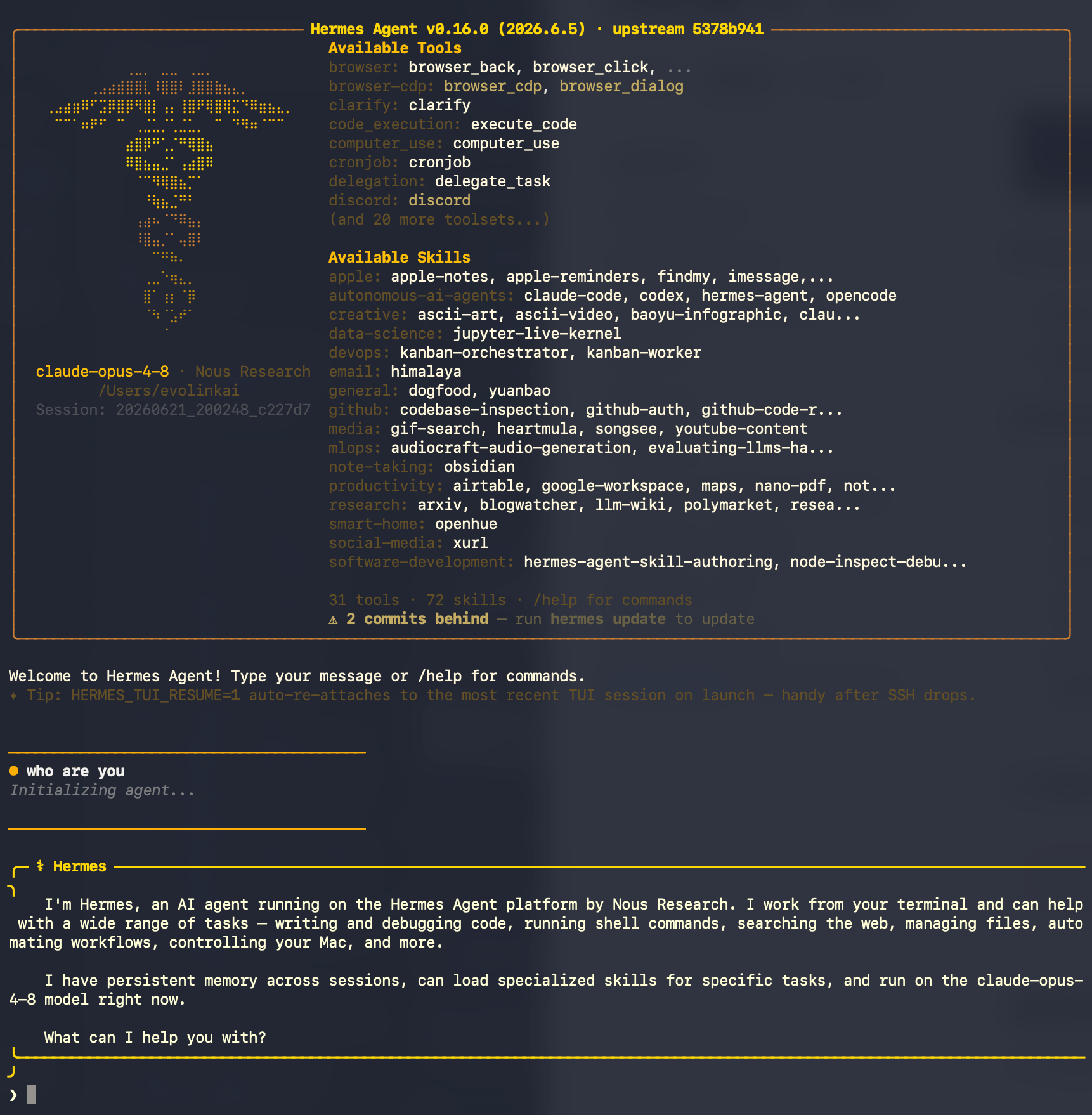
- AI의 응답 내용(몇 줄의 텍스트)이 보입니다
401,403,API key무효,context length(컨텍스트 길이) 등의 오류가 나타나지 않습니다
401 Unauthorized: API Key가 설정되지 않았거나 유효하지 않음 →~/.hermes/.env의OPENAI_API_KEY확인403 Forbidden: API Key 권한이 부족하거나 만료됨 → API Key 확인context length관련 오류: 선택한 모델의 컨텍스트가 64K 미만 → 요구사항을 충족하는 모델로 교체No API key/ provider not found: Key를 찾을 수 없음 →hermes config set OPENAI_API_KEY ...를 다시 실행
3. 이전 세션 복원
고급 설정(선택)
다음 설정은 모두~/.hermes/config.yaml을 편집하며, 필요에 따라 사용하세요.
대체 모델(Fallback)
메인 모델 요청이 실패하면, Hermes는 현재 세션을 잃지 않고 자동으로 대체 모델로 전환할 수 있습니다. 모두 EvoLink를 거치는 대체 체인을 구성할 수 있습니다:보조 모델(Auxiliary)
Hermes는 “보조 모델”로 일부 부차적 작업(예: 컨텍스트 압축, 세션 제목, 웹 페이지 요약 등)을 처리합니다. 기본적으로 메인 모델을 사용하지만, 더 저렴하거나 빠른 모델로 라우팅하여 비용을 절감할 수 있습니다:FAQ
1. Hermes Agent란 무엇이며 주로 어떤 용도로 사용되나요?
Hermes Agent는 Nous Research가 선보인 오픈소스, 터미널 네이티브 자율형 AI Agent입니다. 영속적 메모리와 스스로 스킬을 만드는 능력을 갖추고 있으며, 커맨드라인에서 코드 지원, 작업 자동화, 질의응답 대화 등을 수행할 수 있고, 메시지 게이트웨이를 통해 다양한 채팅 플랫폼에 연결할 수 있습니다.2. Hermes Agent와 Hermes 3 / Hermes 4 모델은 같은 것인가요?
아닙니다. Hermes Agent는 오픈소스 커맨드라인 도구이고, Hermes 3 / Hermes 4는 Nous Research의 대규모 언어 모델 시리즈입니다. 본 가이드에서 소개하는 것은 Hermes Agent라는 도구이며, EvoLink를 포함한 다양한 모델 공급업체에 연결할 수 있습니다.3. EvoLink 연동에 왜 provider: custom을 사용하나요?
EvoLink가 표준 OpenAI 호환 인터페이스를 제공하기 때문입니다. Hermes는 여러 공급업체를 지원하며, 그 중 custom(커스텀 OpenAI 호환 엔드포인트)이 바로 이러한 호환 인터페이스에 연결하기 위한 방식입니다. 따라서 Hermes에서 provider: custom으로 EvoLink에 연동하고, 인터페이스 주소에 https://direct.evolink.ai/v1을 입력하면 됩니다.
4. 시작 시 컨텍스트 길이(context length)가 부족하다는 메시지가 나오면 어떻게 하나요?
Hermes Agent는 최소 64K tokens의 컨텍스트를 가진 모델 사용을 권장합니다. 시스템 프롬프트와 도구 정의가 상당한 컨텍스트를 차지하기 때문에, 창이 너무 작으면 가득 차서 대화 공간이 남지 않아 시작 시 거부될 수 있습니다. 컨텍스트가 더 큰 모델(예: EvoLink의 Claude 시리즈)로 교체하세요.5. 401 / 403 오류가 발생하는 일반적인 원인은 무엇인가요?
- 401 오류:
OPENAI_API_KEY가 설정되지 않았거나 API Key가 유효하지 않음 - 403 오류: API Key 권한이 부족하거나 만료됨
~/.hermes/.env의 Key와,base_url이https://direct.evolink.ai/v1인지 확인하세요
6. 설정을 변경했는데 왜 적용되지 않나요?
- 설정이 올바른 파일에 기록되었는지 확인하세요: API Key는
~/.hermes/.env, 모델/엔드포인트는~/.hermes/config.yaml hermes config를 실행해 현재 실제로 적용되는 설정을 확인할 수 있습니다config.yaml의 들여쓰기와 문법이 올바른지 확인하세요(YAML은 들여쓰기에 민감합니다)- Hermes를 다시 시작하세요
7. 모델을 어떻게 전환하나요?
- 대화형:
hermes model을 실행해 다시 선택 - 커맨드라인:
hermes config set model 모델명실행 ~/.hermes/config.yaml의model.default값을 직접 편집
8. EvoLink는 어떤 주요 모델을 지원하나요?
EvoLink는 다음 Claude 모델을 지원합니다(GPT, Gemini 등 시리즈도 지원하며, 콘솔에서 확인할 수 있습니다):| 모델 이름 | 설명 |
|---|---|
claude-haiku-4-5-20251001 | 빠른 응답 |
claude-sonnet-4-5-20250929 | 균형 잡힌 성능 |
claude-opus-4-5-20251101 | 고급 버전 |
claude-sonnet-4-6 | 최신 버전 |
claude-opus-4-8 | 최신 버전 |
claude-opus-4-7 | 최신 버전 |
9. 사용량은 어떻게 확인하나요?
EvoLink 콘솔에 로그인하면 요청량, 소비량, Token 사용 현황을 확인할 수 있습니다.10. 설정 파일과 비밀 키 파일은 각각 어디에 있나요?
- 비밀 키(API Key):
~/.hermes/.env - 모델 및 공급업체 설정:
~/.hermes/config.yaml hermes config edit을 실행하면 설정 파일을 바로 열어 편집할 수 있습니다.
11. 커맨드라인 터미널 여는 방법
- Windows
- macOS
- Linux
- 방법 1:
Win + R키를 누르고,powershell을 입력한 후 Enter를 누릅니다 - 방법 2: 시작 메뉴에서 “PowerShell”을 검색합니다
- 방법 3: 폴더에서 Shift를 누른 채 빈 공간을 마우스 오른쪽 버튼으로 클릭하고, “여기에 PowerShell 창 열기”를 선택합니다