概述
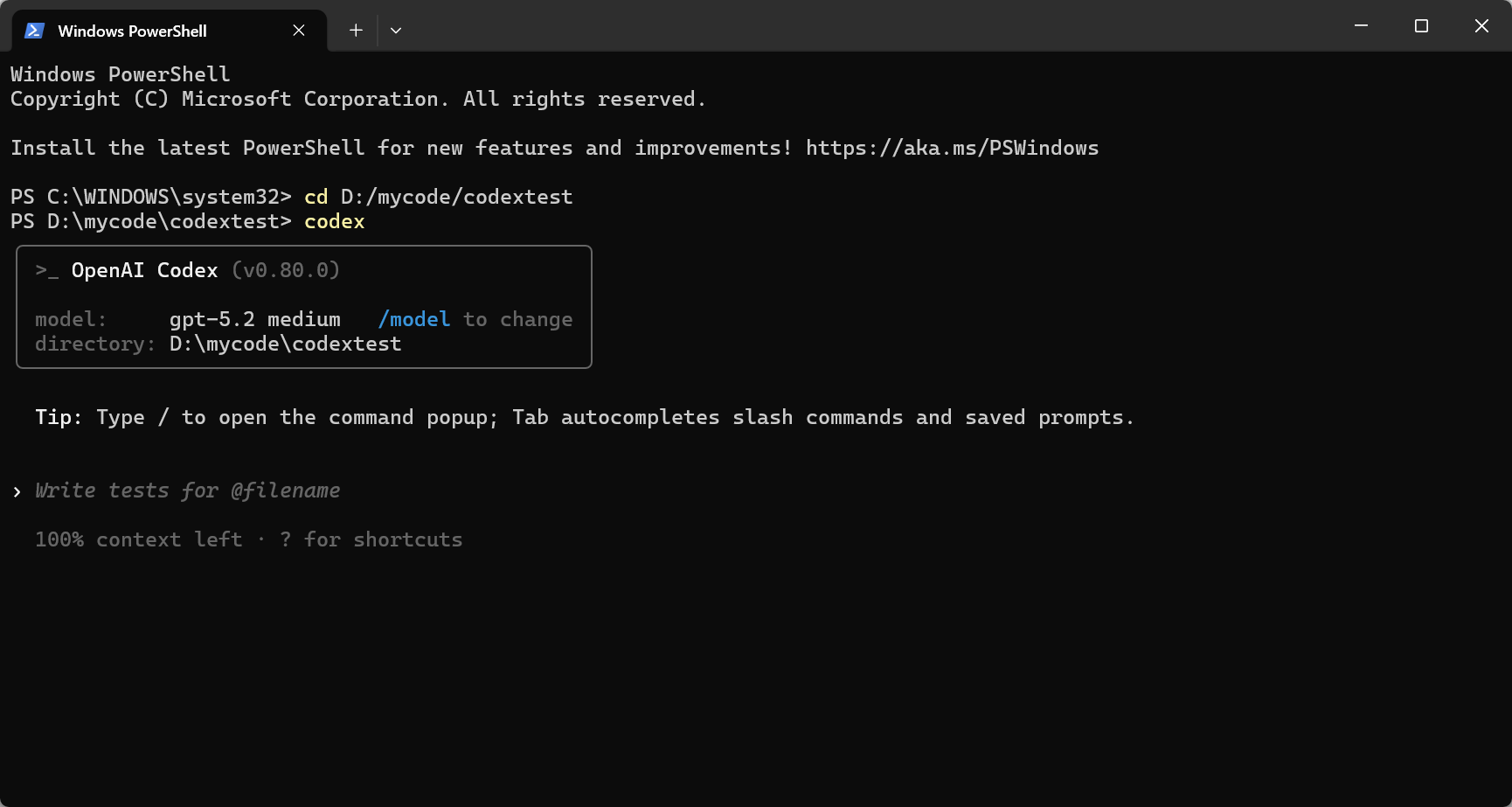
使用前准备
在开始配置之前,请确保已完成以下准备工作:1. 安装 Node.js 与 npm
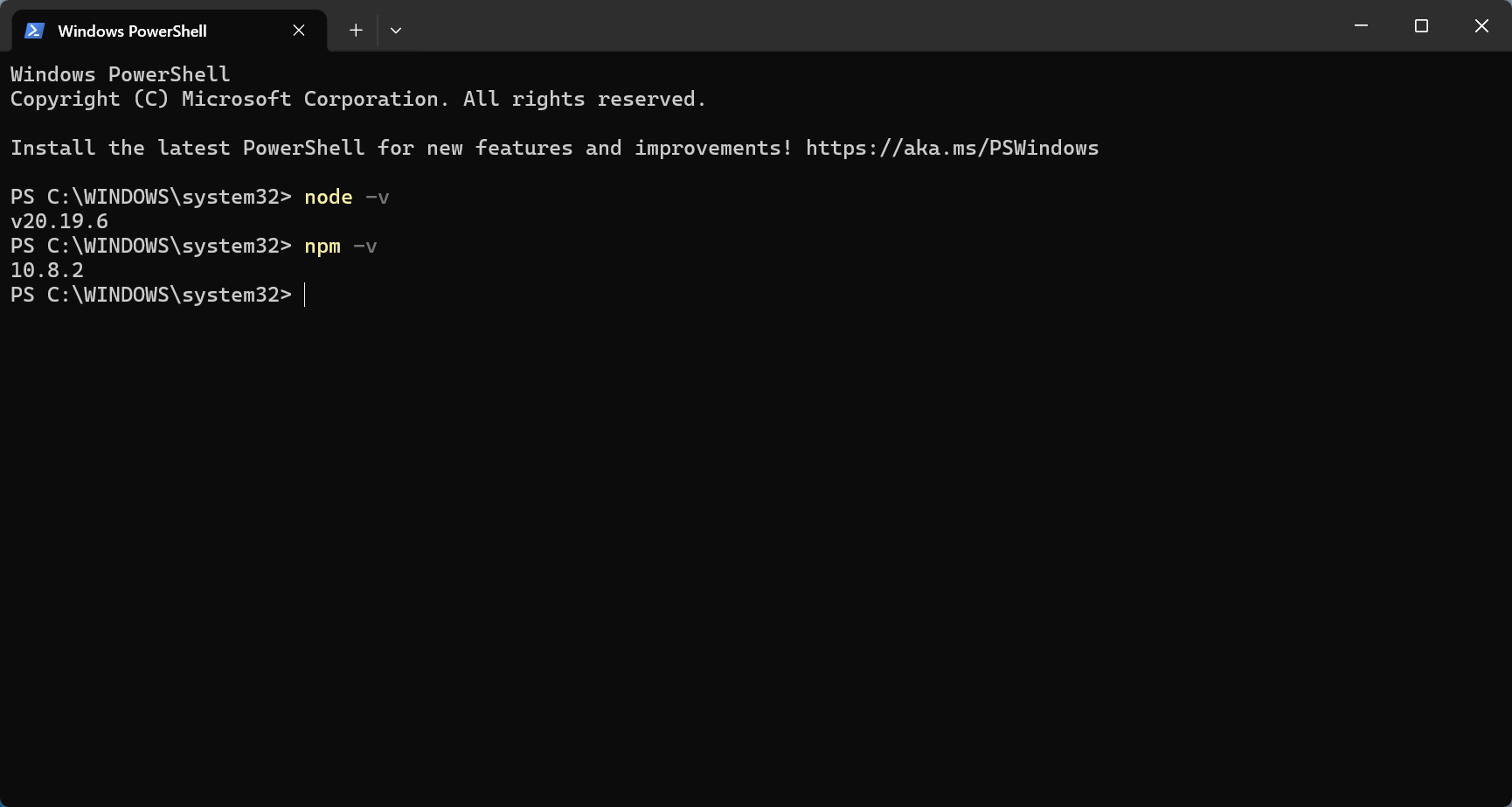
为什么需要? Node.js 是运行 CLI 工具的基础环境(类似手机需要安装微信才能聊天,电脑需要安装 Node.js 才能运行 CLI 工具)。 如果已安装: 运行node -v 和 npm -v 检查版本,如果是 v20+,可跳过此步骤。
首次安装:
- 请从 Node.js 官方网站 下载并安装(推荐下载 LTS 长期支持版)
- 如果不熟悉安装流程,可参考 菜鸟教程 - Node.js 安装配置
- 建议使用 Node.js v20 或更高版本
- 安装完成后,可通过以下命令验证:
2. 获取 EvoLink API Key
- 登录 EvoLink 控制台
- 在控制台中找到 API Keys,点击”创建新Key”按钮,然后复制生成的 Key
- API Key 通常以
sk-开头,请妥善保存
第一步:安装 Codex CLI
提示: 如果不知道如何打开命令行终端,请查看 常见问题 - 如何打开命令行终端
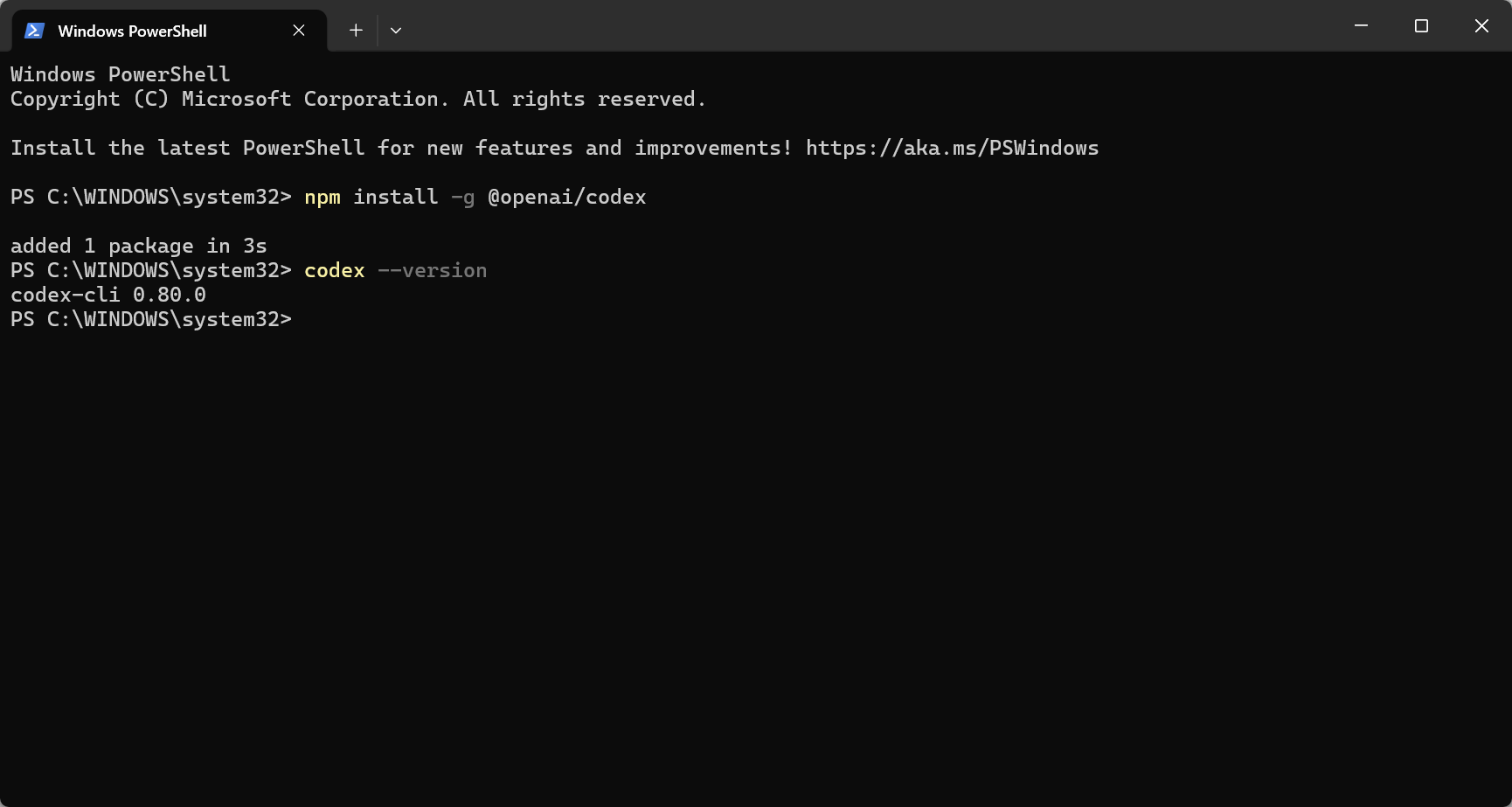
1. 全局安装
added XX packages 表示成功(需要 1-3 分钟)。
如果出错: 提示 permission denied 时,Windows 需右键”以管理员身份运行” PowerShell,macOS/Linux 在命令前加 sudo。
2. 检验安装
1.x.x)。
第二步:配置 EvoLink API
Codex CLI 支持通过配置文件设置自定义 Provider,无需修改源代码。- 方法一:图形界面操作
- 方法二:命令行一键创建
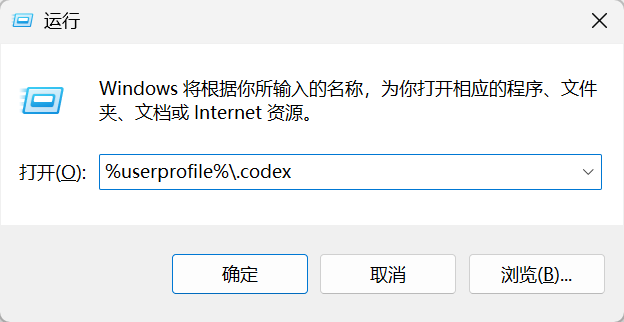
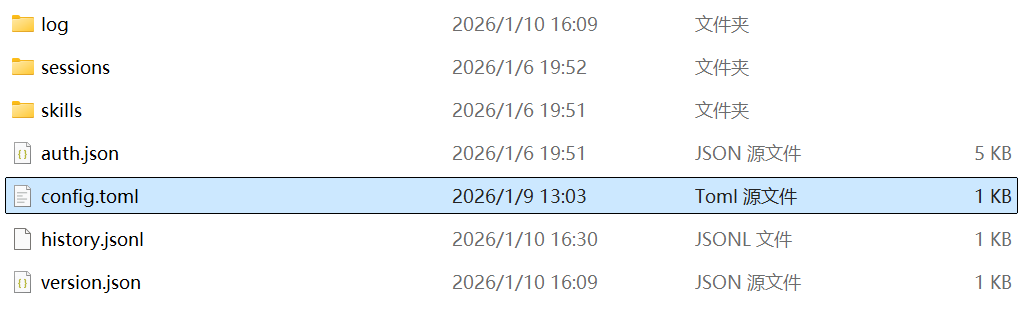
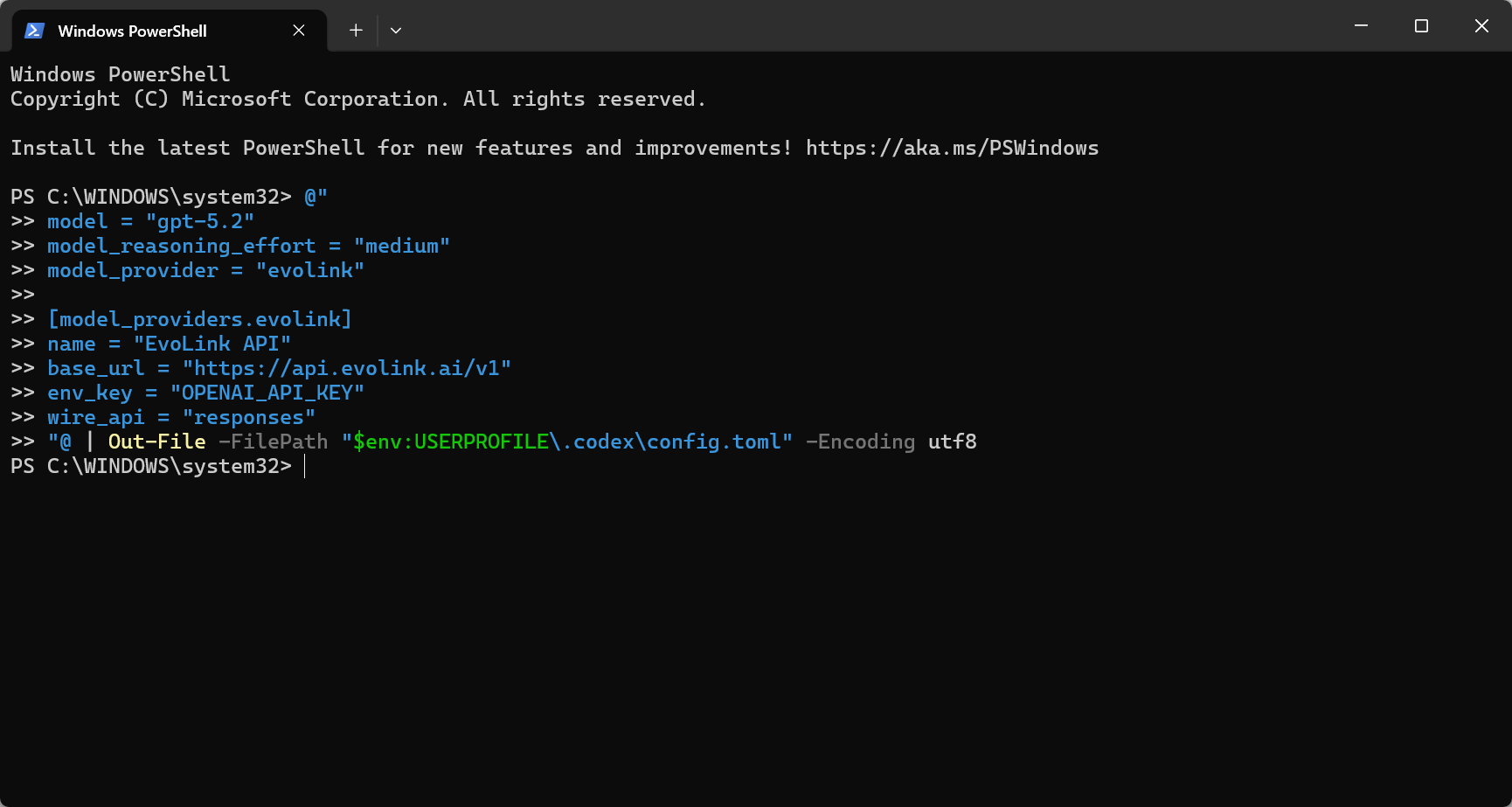
model:默认模型名称model_reasoning_effort:推理强度(按需调整)model_provider:绑定下方自定义 Provider 名称base_url:EvoLink API 接口地址env_key:读取 API Key 的环境变量名wire_api:必须为responses
2. 配置 API Key
- Windows PowerShell
- macOS / Linux
临时设置(当前会话有效)永久设置设置后需要重启终端才能生效。检验配置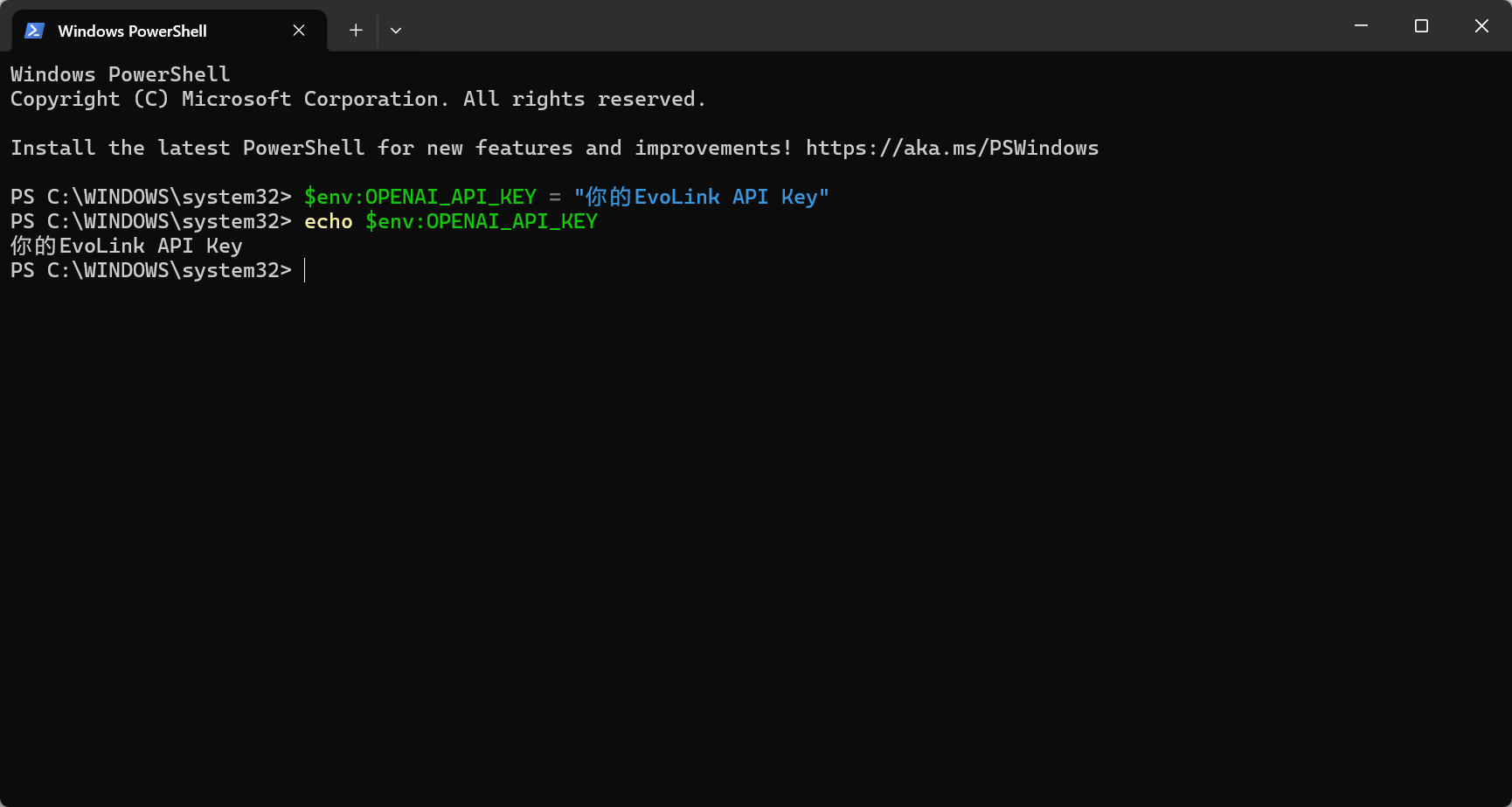
第三步:开始使用 Codex CLI
1. 进入工作目录
你的工作目录 替换为实际路径
2. 启动交互模式
3. 验证配置
- 看到 AI 的回复内容(几行文字)
- 没有出现
401、403、API Key invalid等错误
401 Unauthorized:API Key 未设置或无效 → 检查环境变量403 Forbidden:API Key 权限不足 → 检查 API Key 是否正确Network error:网络问题 → 检查网络连接
常见问题
1. Codex CLI 是什么?主要用来做什么?
Codex CLI 是 OpenAI 官方推出的命令行工具,专注于代码相关任务。相比通用对话工具,它更强调工程化输出,能以更清晰的结构给出可直接落地的代码与修改建议。2. 第一次使用时,如何确认是否已经安装并配置成功?
依次执行以下命令验证:node -v和npm -v:确认 Node.js 和 npm 已安装codex --version:确认 Codex CLI 已安装codex "你是谁":确认 API 配置正确,能正常返回响应
3. 交互模式和单次命令模式有什么区别?
- 交互模式:执行
codex进入持续对话,可多轮交互,适合复杂任务 - 单次命令模式:执行
codex "问题"获取单次响应后退出,适合快速查询
4. Codex CLI 会不会自动读取或上传我本地的文件和代码?
不会自动读取或上传。Codex CLI 需要用户主动引用或授权才会读取文件内容,且会在执行敏感操作前请求确认。建议在专门的项目文件夹中使用。5. 如何使用 Codex CLI 分析或处理本地文件内容?
在交互模式中,可以通过以下方式引用文件:- 直接输入文件路径让 Codex 读取
- 拖拽文件到终端窗口
- 复制粘贴文件内容
6. Codex CLI 是否支持中文输入和中文输出?
完全支持。Codex CLI 支持中文输入和输出,可以直接用中文提问并获得中文回答。7. 执行后没有任何输出,可能是什么原因?
常见原因包括:- 网络连接问题,无法访问 API 服务器
- API Key 无效或余额不足
base_url配置错误- 防火墙或代理阻止了请求
8. 修改了配置文件或环境变量后,为什么没有生效?
- 需要重新启动终端或命令行窗口
- 检查
config.toml文件格式是否正确(TOML 语法) - 确认配置文件路径正确:
- Windows:
C:\Users\{用户名}\.codex\config.toml - macOS / Linux:
~/.codex/config.toml
- Windows:
9. 使用时出现 401/403 错误一般是什么原因?
- 401 错误:
OPENAI_API_KEY未设置或 API Key 无效 - 403 错误:API Key 权限不足或已过期
- 请检查
env_key是否与环境变量名称一致
10. Codex CLI 适合哪些使用场景?又不适合哪些场景?
适合的场景:- 代码编写、调试和重构
- 命令行环境下的快速问答
- 文件内容分析和处理
- 自动化脚本集成
- 需要图形界面的复杂交互
- 实时协作编辑
- 大规模文件批量处理
11. 如何切换模型?
打开配置文件config.toml(位于 ~/.codex/config.toml 或 C:\Users\{用户名}\.codex\config.toml),修改 model 字段:
12. 怎么上传图片?
- 方法一:直接引用图片路径
- 方法二:拖拽图片进终端
- 方法三:直接粘贴
13. 如何打开命令行终端?
- Windows
- macOS
- Linux
- 方法一:按
Win + R键,输入cmd或powershell,按回车 - 方法二:在开始菜单搜索”命令提示符”或”PowerShell”
- 方法三:在文件夹中按住 Shift 键,右键点击空白处,选择”在此处打开 PowerShell 窗口”