概述
OpenClaw 是一个开源的 AI 智能体 Gateway 网关,充当聊天应用与 AI 智能体之间的桥梁。通过一个中心化的 Gateway 进程,它可以将 Telegram、WhatsApp、Discord、飞书等聊天平台连接到 AI 编程智能体。 本文档介绍如何手动安装 OpenClaw 并配置 EvoLink API 作为模型提供商。完成本文档后,你可以继续配置具体的聊天渠道(如 Telegram 或飞书)。 本文将介绍:- 安装并配置 OpenClaw Gateway
- 将 EvoLink API 配置为自定义模型提供商
- 验证安装是否成功
系统环境检查(可选)
在开始安装之前,建议先运行环境检查工具,确保你的系统满足 OpenClaw 的运行要求。下载检查工具
从 GitHub Releases 下载对应平台的检查工具:| 平台 | 文件名 |
|---|---|
| Windows | openclaw-checker-win-x64.exe |
| macOS (Intel) | openclaw-checker-macos-x64 |
| macOS (Apple Silicon) | openclaw-checker-macos-arm64 |
| Linux | openclaw-checker-linux-x64 |
检查项目
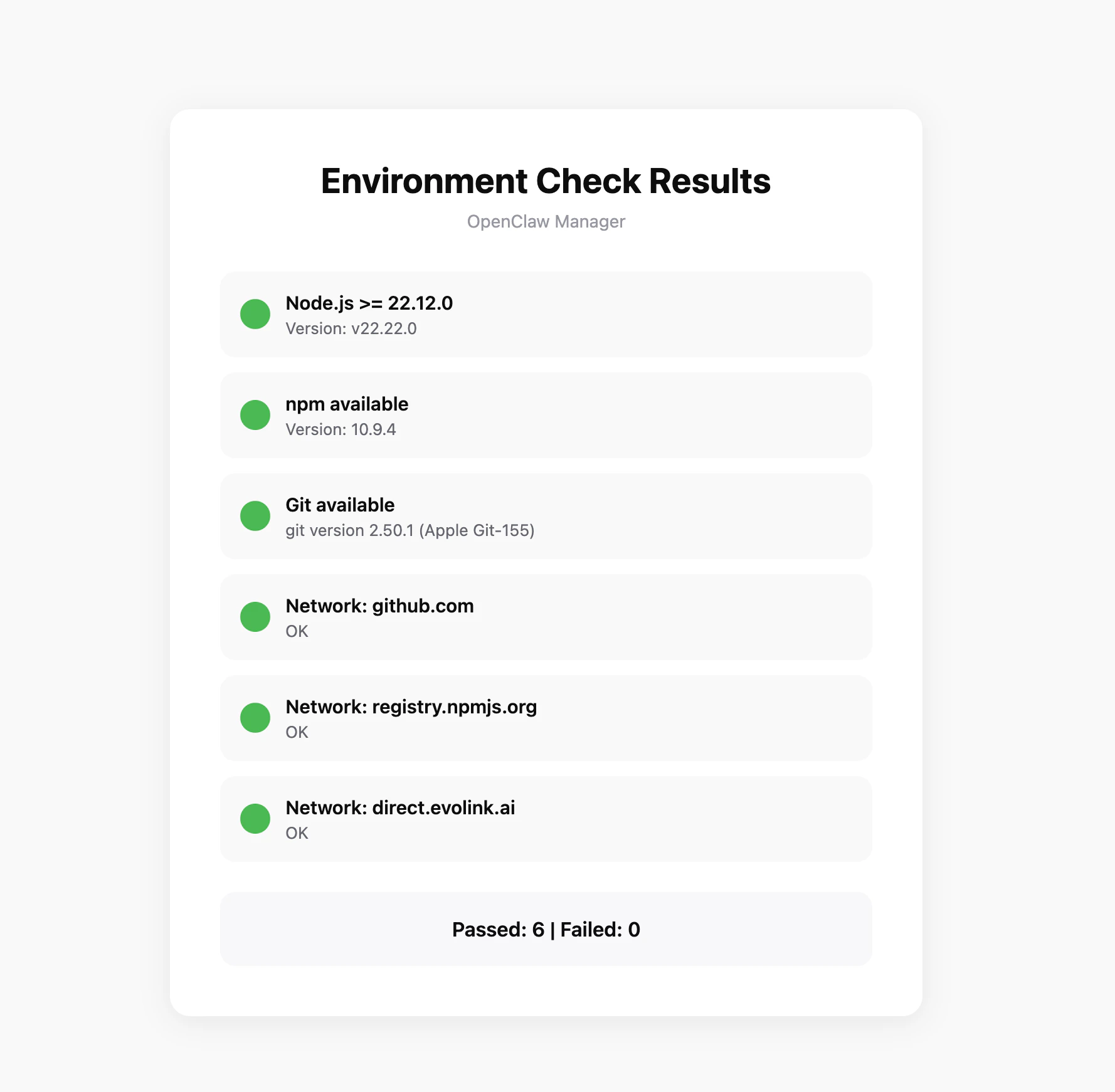
工具会自动检查以下条件:- ✅ Node.js 版本(需要 >= 22.12.0)
- ✅ npm 可用
- ✅ Git 可用
- ✅ 网络连通性(github.com、npmjs.org、evolink.ai)
使用前准备
在开始配置之前,请确保已完成以下准备工作:1. 安装 Node.js
OpenClaw 通过 npm 安装,需要先安装 Node.js 22 或更高版本。- Windows
- macOS
访问 Node.js 官网,下载 Windows 安装包(.msi 文件),双击运行安装程序。安装完成后,打开 PowerShell 验证:
建议以管理员身份运行 PowerShell,避免后续安装时出现权限问题。
2. 获取 EvoLink API Key
- 登录 EvoLink 控制台
- 在控制台中找到 API Keys,点击”创建新Key”按钮,然后复制生成的 Key
- API Key 通常以
sk-开头,请妥善保存
第一步:安装 OpenClaw
在终端中执行:第二步:初始化引导
运行新手引导命令,OpenClaw 会引导你完成初始配置并安装后台守护服务:1. 确认安装
系统会提示安装风险说明,确认同意后继续: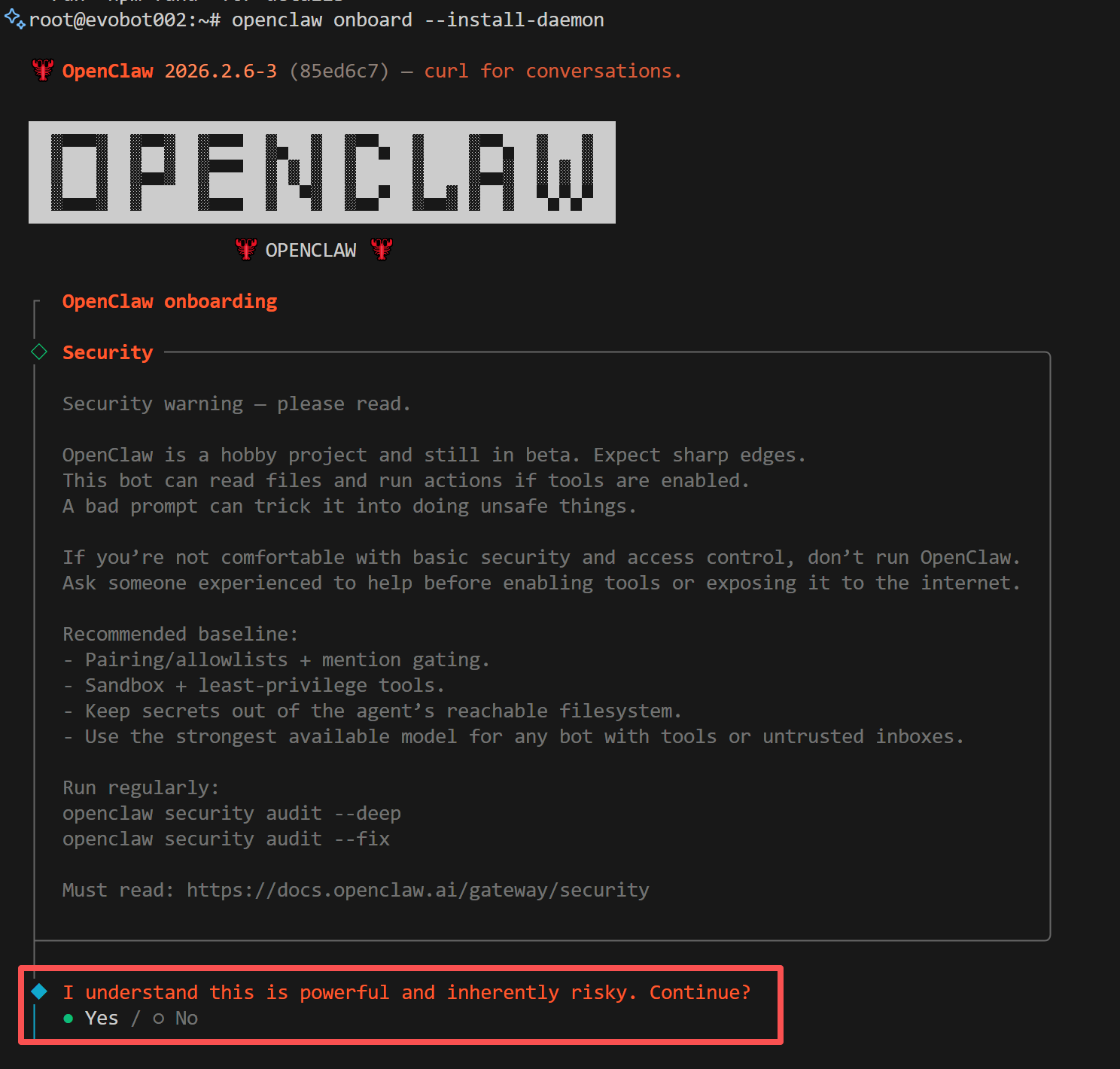
2. 选择安装模式
系统会提示选择安装模式,选择 Quickstart 即可: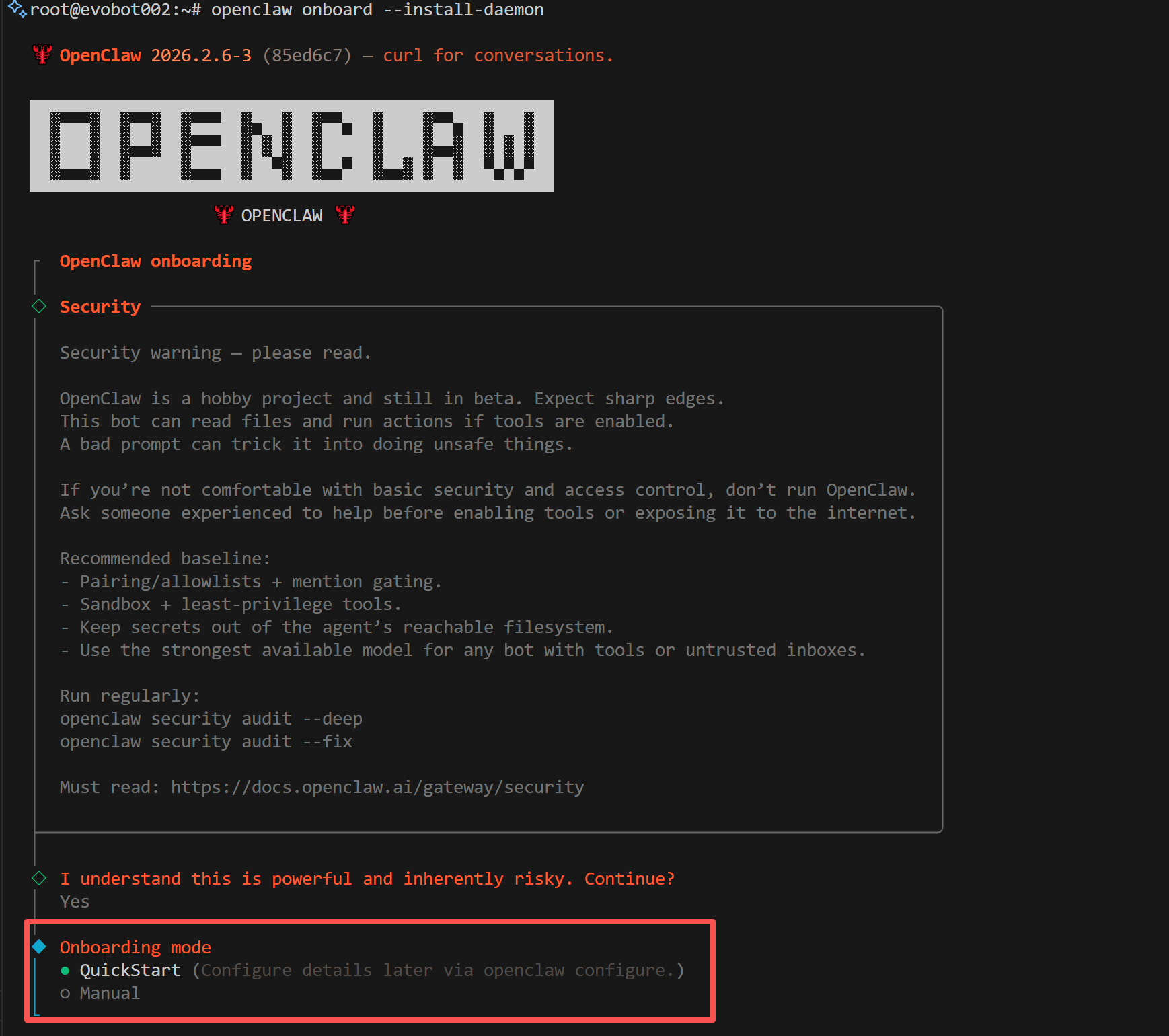
3. 选择供应商
系统会提示选择模型供应商,这里选择 跳过(Skip),后续我们会手动配置 EvoLink 作为自定义供应商: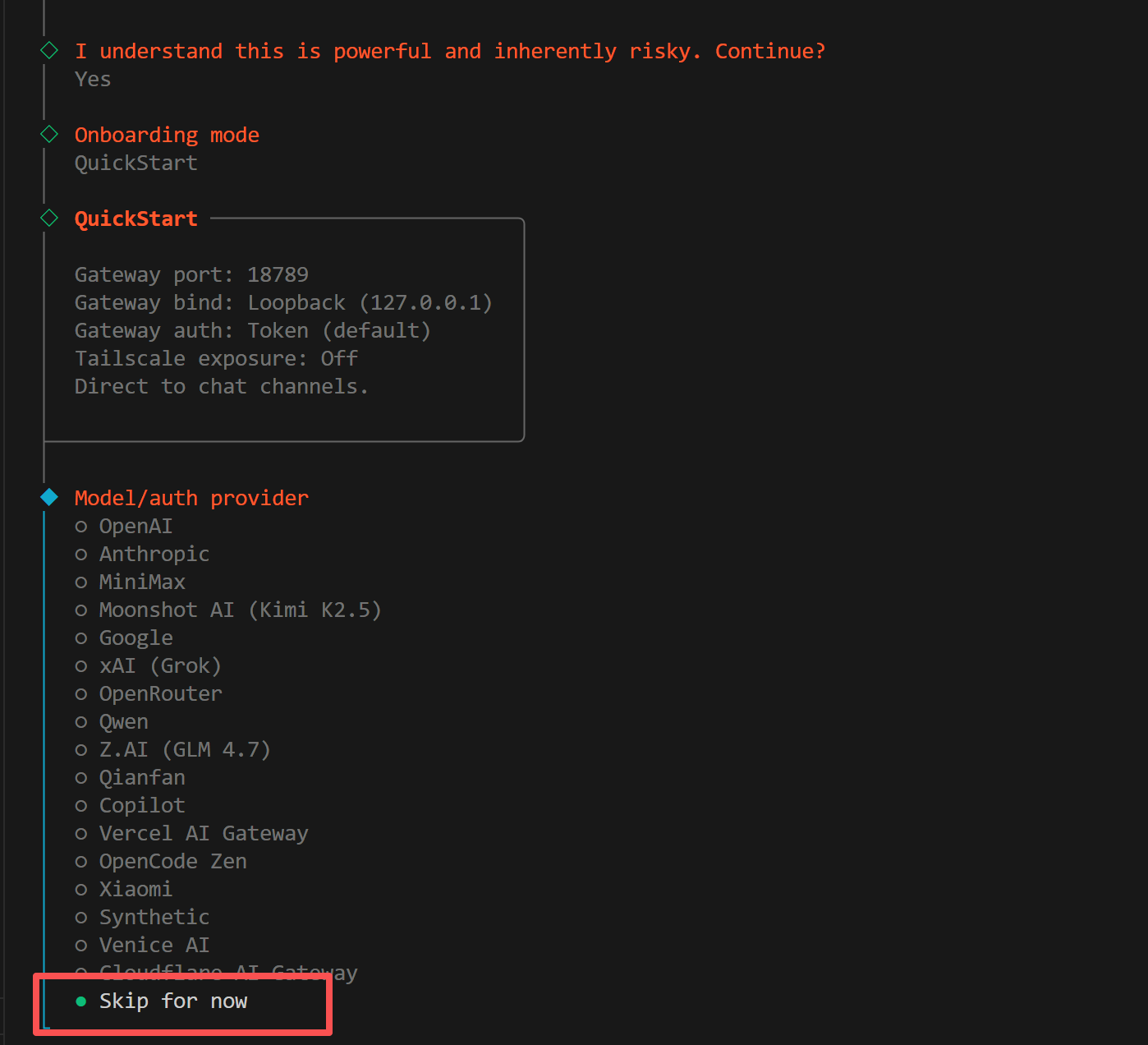
4. 选择模型
系统会提示选择要启用的模型,选择 All(全部) 即可: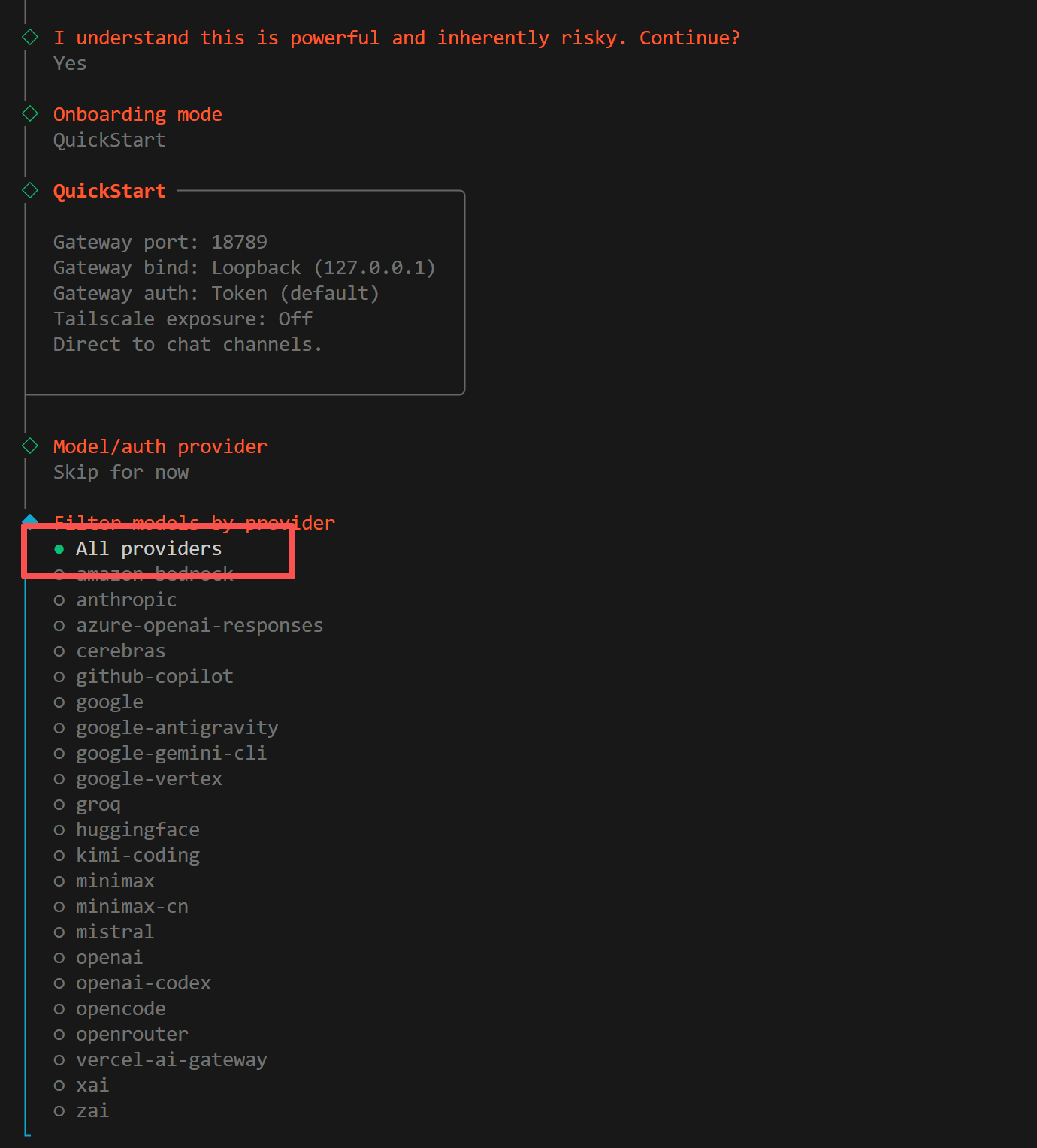
5. 选择默认模型
系统会提示选择默认模型,选择 Keep current(保持当前) 即可: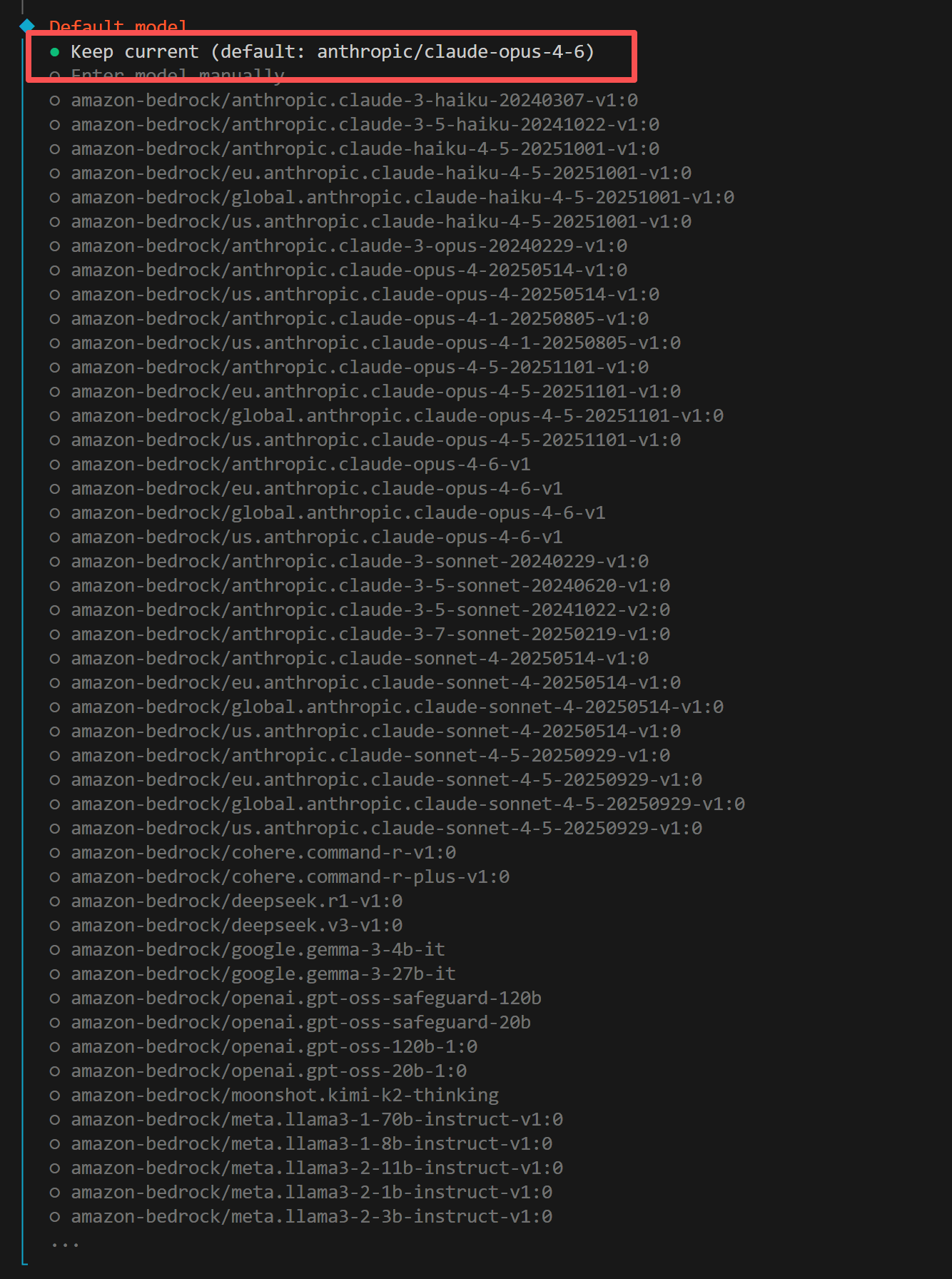
6. 选择渠道
系统会提示选择要配置的聊天渠道。这里建议选择 Skip for now(暂时跳过),以后可以随时添加渠道: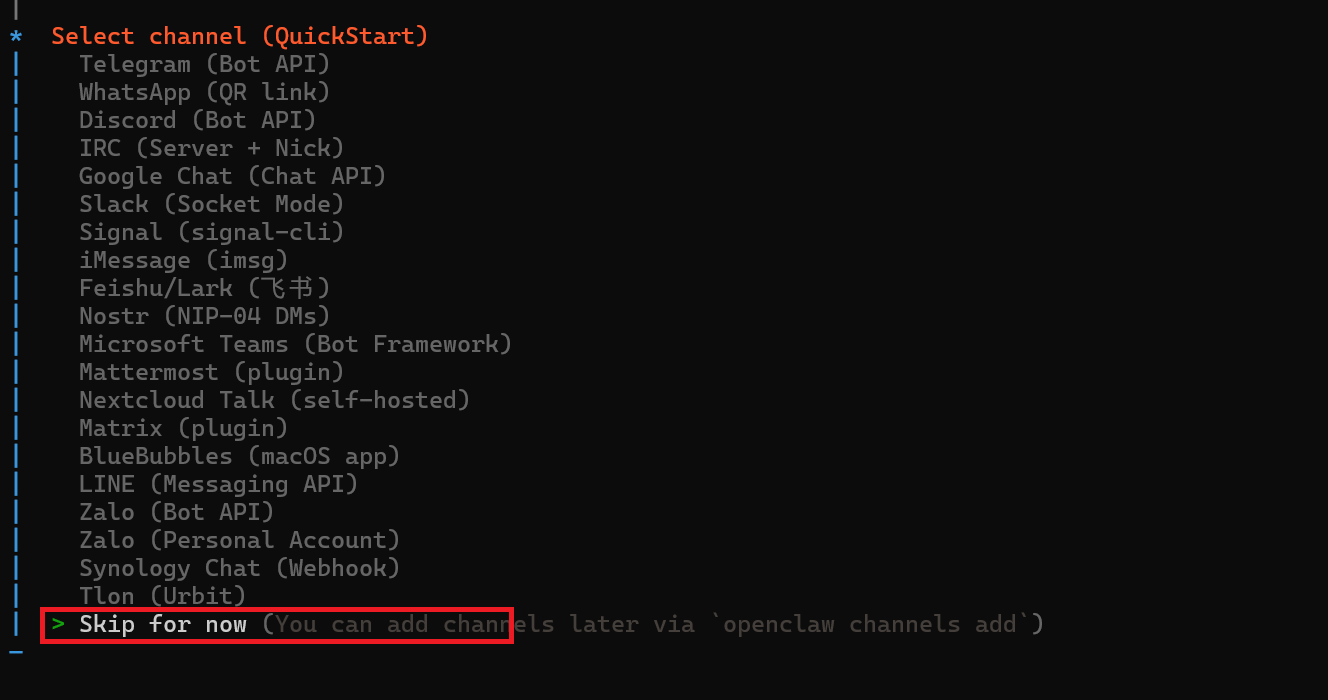
7. 配置 Skills
系统会提示是否配置 Skills。建议选择 No,以后可以随时添加: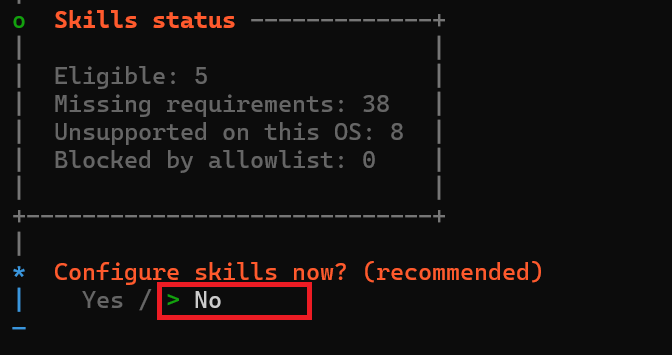
8. 启用 Hooks
系统会提示是否启用 Hooks。建议选择 session-memory: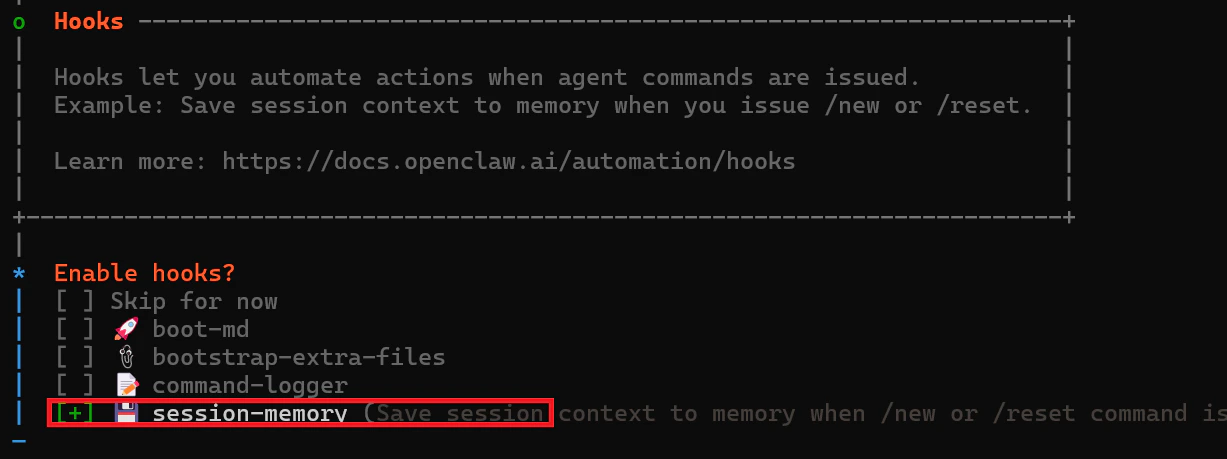
9. 重启网关服务
系统会提示网关服务已安装,选择 Restart(重启):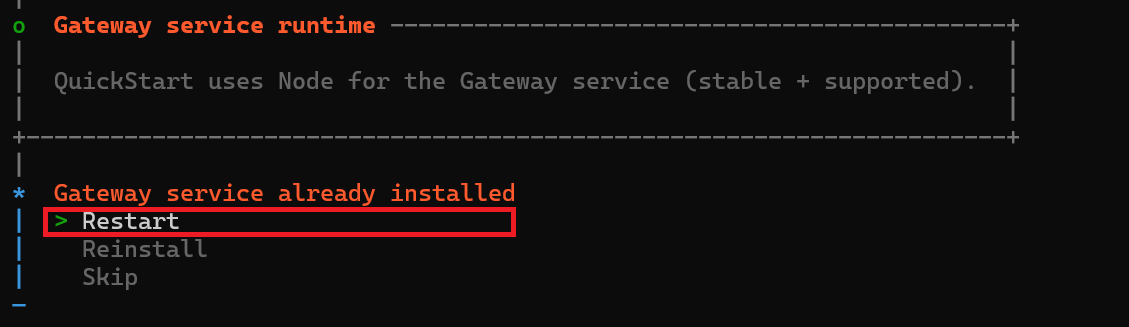
10. 启动机器人
系统会提示如何启动机器人。建议选择 Do this later(稍后处理):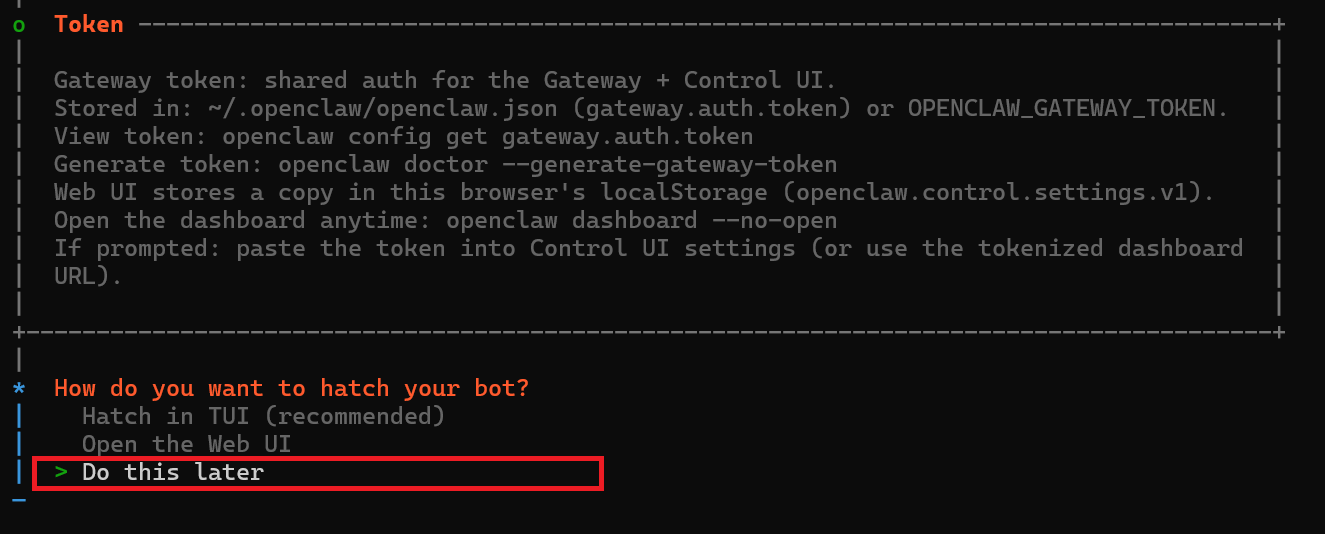
第三步:配置 EvoLink API 与模型切换
1. 找到两个配置文件(重点)
OpenClaw 模型配置通常涉及两个文件:- Windows
- macOS
openclaw.json:%USERPROFILE%\\.openclaw\\openclaw.jsonmodels.json:%USERPROFILE%\\.openclaw\\agents\\main\\agent\\models.json
2. 配置模型提供商
建议在openclaw.json 中配置以下 providers(并同步到 models.json):
以上模型 ID 为示例。请以你的 EvoLink 账户实际开通模型为准。
3. 配置默认模型(支持快速切换)
在agents.defaults 中设置默认模型。推荐使用智能路由 evolink/auto,系统会根据请求自动选择合适的模型:
- 智能路由:
evolink-anthropic/evolink/auto(推荐) - Claude:
evolink-anthropic/claude-opus-4-6 - GPT:
evolink-openai/gpt-5.2 - Gemini:
evolink-google/gemini-3.1-pro-preview - Doubao:
evolink-openai/doubao-seed-2.0-mini
4. 快速切换到 EvoLink 模型(推荐)
完成 provider 配置后,后续切换模型建议直接用 CLI 命令,不必反复手改 JSON:如果
models list --provider evolink-openai 看不到你预期的模型,请先检查 openclaw.json 与 models.json 两处是否都已配置对应 provider。5. 重启并验证
配置完成后重启网关:常用命令
| 命令 | 描述 |
|---|---|
openclaw gateway status | 检查网关运行状态 |
openclaw gateway restart | 重启网关服务 |
openclaw gateway stop | 停止网关服务 |
openclaw gateway start | 启动网关服务 |
openclaw logs --follow | 实时查看网关日志 |
openclaw plugins list | 查看已安装的插件 |
故障排除
| 问题 | 排查方法 |
|---|---|
| npm 安装失败 | Windows: 以管理员身份运行 PowerShell; macOS: 在命令前加 sudo |
| 找不到配置文件 | 确认 onboard 流程已完成,检查 ~/.openclaw/ 目录是否存在 |
| 网关启动失败 | 检查端口是否被占用,使用 openclaw gateway status 查看详细错误 |
| API Key 无效 | 确认 API Key 正确复制,检查是否有多余空格或引号 |
| 模型配置不生效 | 同时检查 openclaw.json 与 models.json 是否一致(models.json 可能覆盖) |
Gemini 返回 Forbidden (403) | 检查 models.providers.evolink-google.baseUrl 是否为 https://direct.evolink.ai/v1beta(必须带 /v1beta) |
| 切换模型后仍使用旧模型 | 执行 openclaw models status --plain 确认当前模型,必要时 openclaw gateway restart |
下一步
OpenClaw 安装和 EvoLink API 配置已完成。接下来你可以:- 配置 Telegram 渠道: 参考 OpenClaw + Telegram 文档
- 配置飞书渠道: 参考 OpenClaw + 飞书 文档
- 使用自动安装工具: 参考 OpenClaw 自动安装 文档