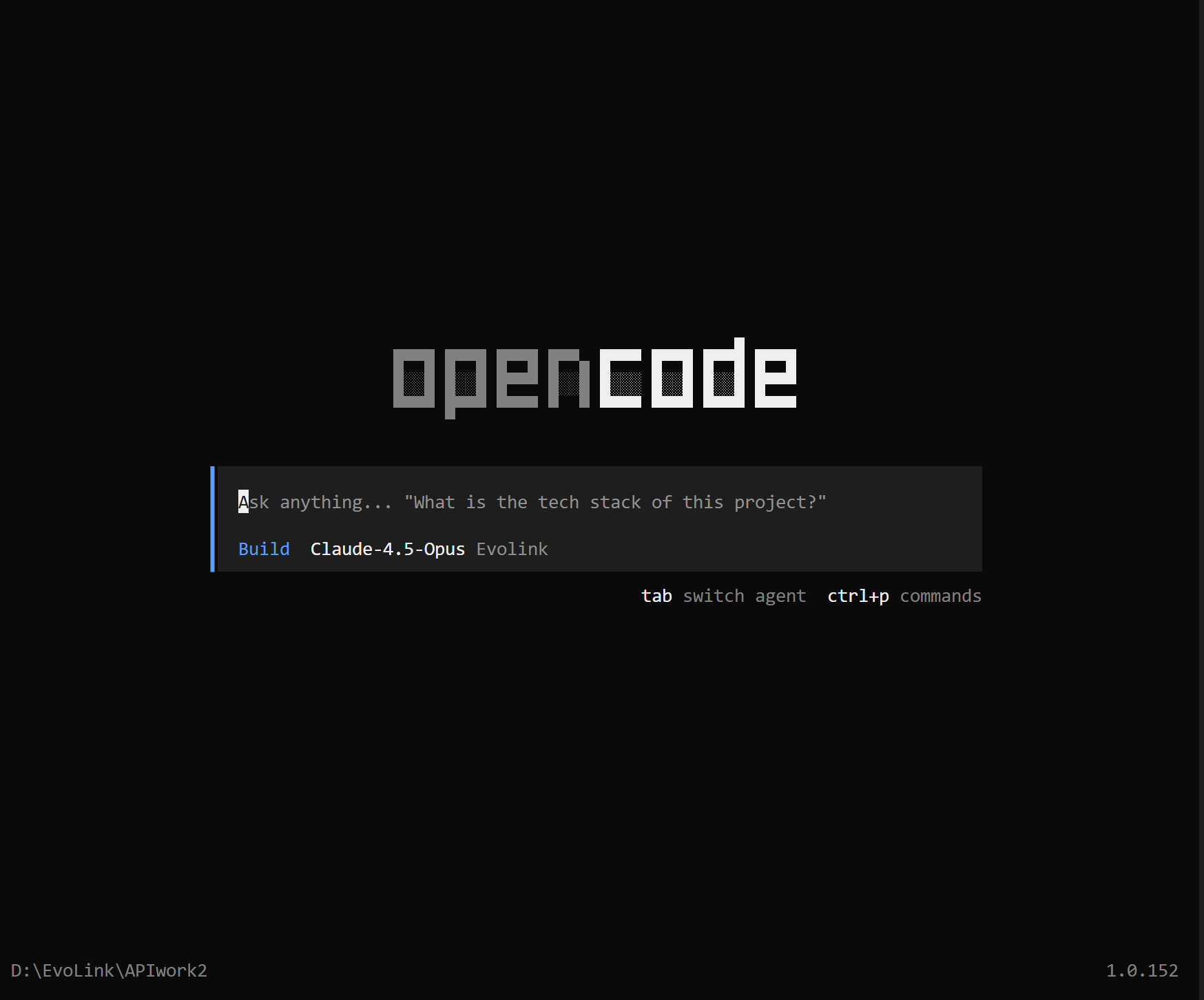
概述
使用前准备
在开始配置之前,请确保已完成以下准备工作:1. 准备终端模拟器
OpenCode 需要在现代终端模拟器中运行,推荐使用以下终端:- WezTerm(跨平台)
- Alacritty(跨平台)
- Ghostty(Linux 和 macOS)
- Kitty(Linux 和 macOS)
2. 获取 EvoLink API Key
- 登录 EvoLink 控制台
- 在控制台中找到 API Keys,点击”创建新Key”按钮,然后复制生成的 Key
- API Key 通常以
sk-开头,请妥善保存
第一步:安装 OpenCode
提示: 如果不知道如何打开命令行终端,请查看 常见问题 - 如何打开命令行终端
- macOS / Linux
- Windows
最简单的方法是通过安装脚本:或者使用 Homebrew:
检验安装
第二步:配置 EvoLink API
1. 初始化服务商(Provider)
安装后先不要直接启动 OpenCode,而是需要在终端中执行以下命令: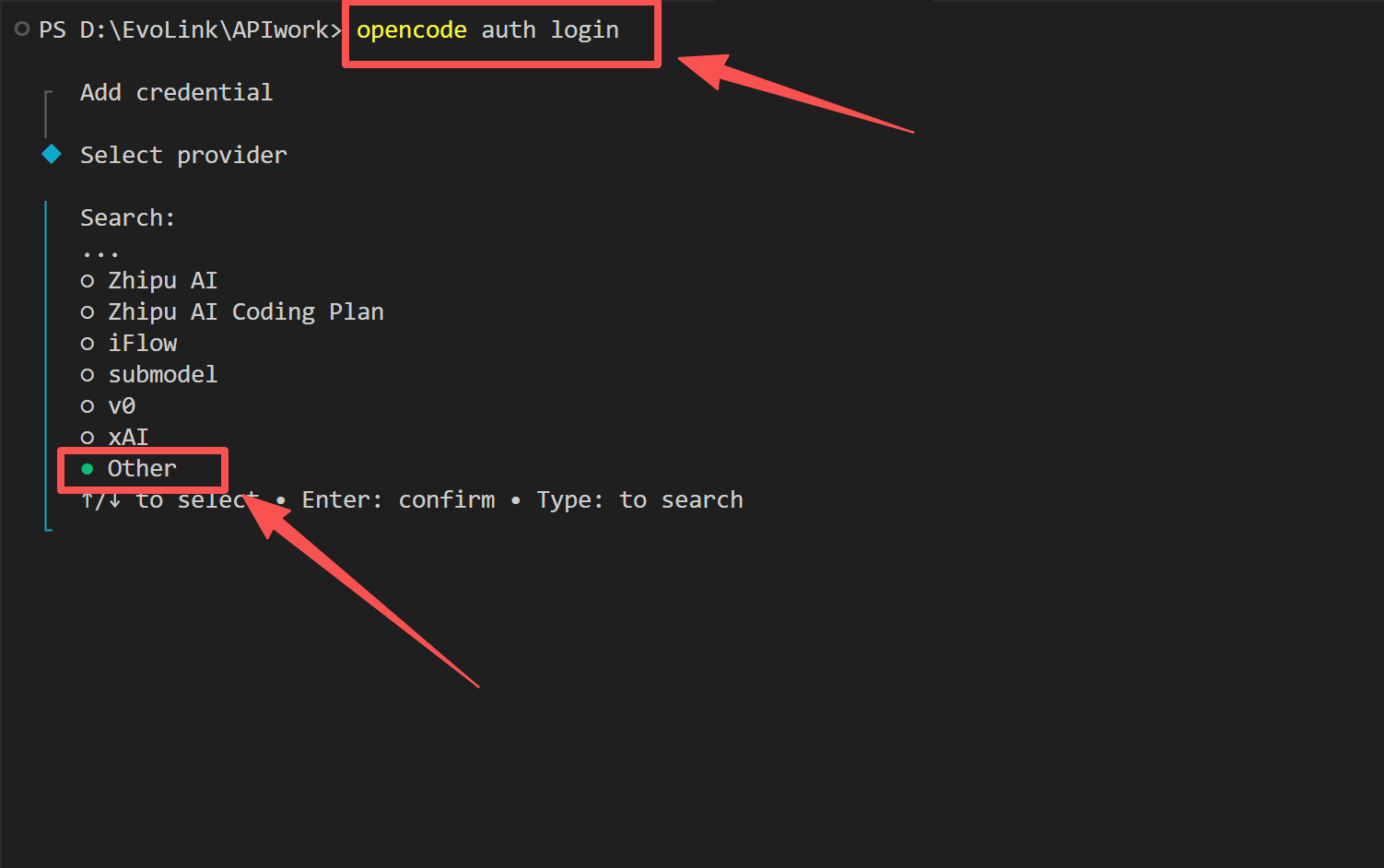
- 在服务商列表中,选择 other(在最下面,可以直接搜索)
-
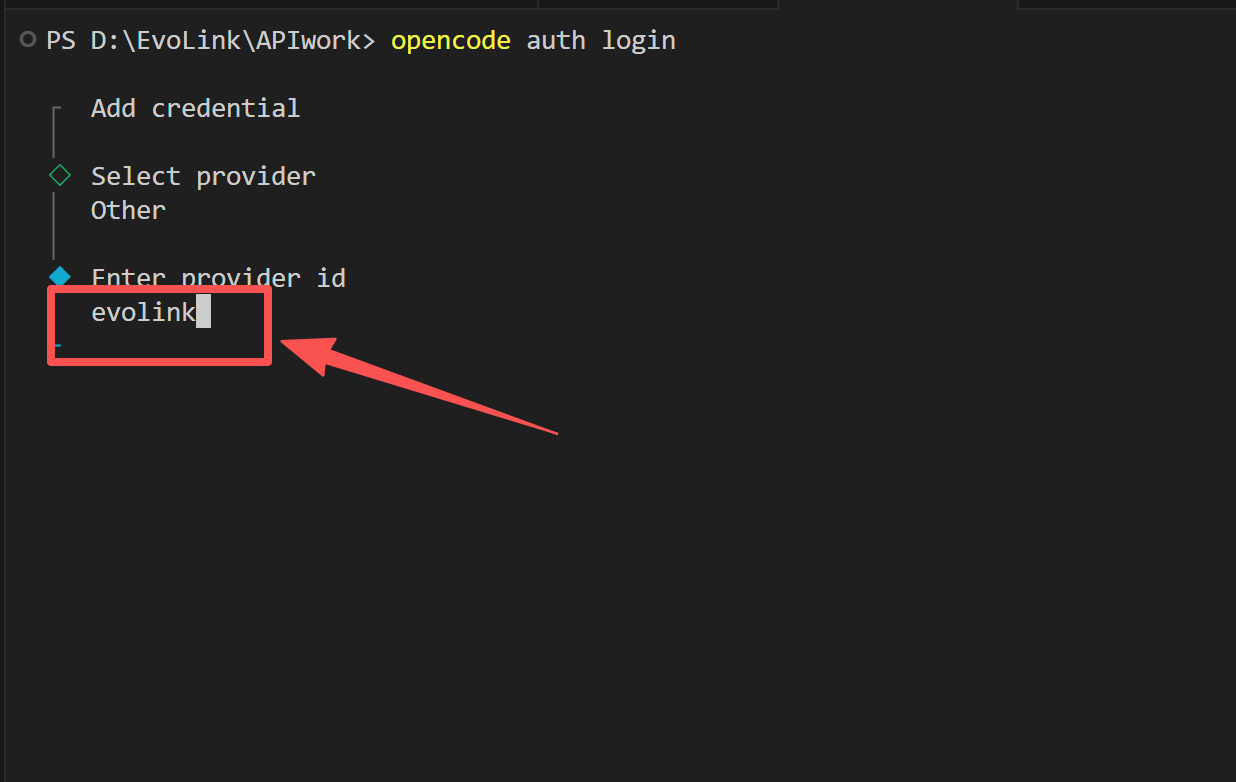
系统会提示你输入 Provider ID:请填写
evolink-anthropic
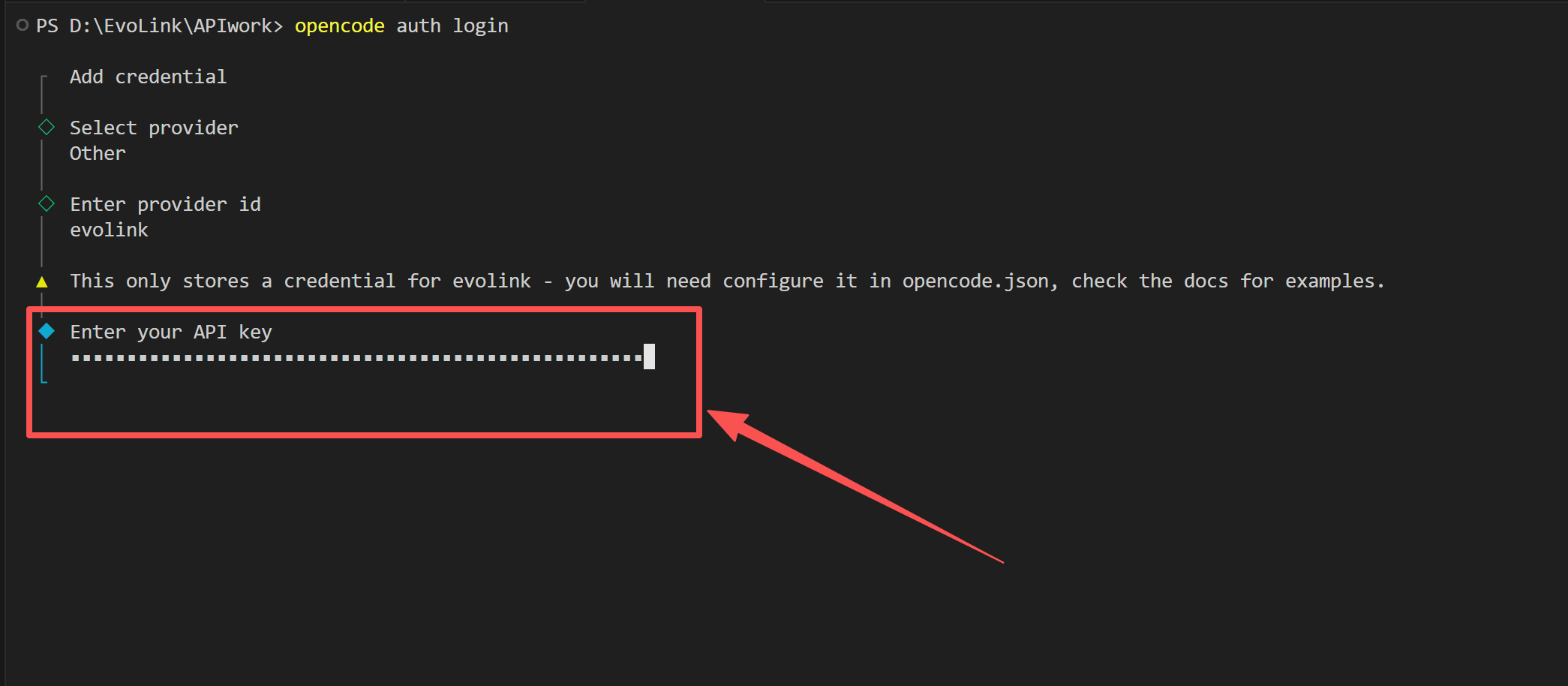
- 接着输入 API Key 令牌:可填写任意内容(如
admin),实际密钥通过配置文件引用
2. 修改配置文件
打开 OpenCode 配置目录:- Windows
- macOS / Linux
键盘按下
Win + R 键,输入以下内容后回车:opencode.json 文件:
- 将
"你的EvoLink API Key"替换为实际的 API Key - JSON 格式对符号敏感,请保持原样
第三步:开始使用 OpenCode
1. 启动 OpenCode
保存配置文件后,重启终端,然后进入你的工作目录:2. 验证配置
在聊天界面输入命令: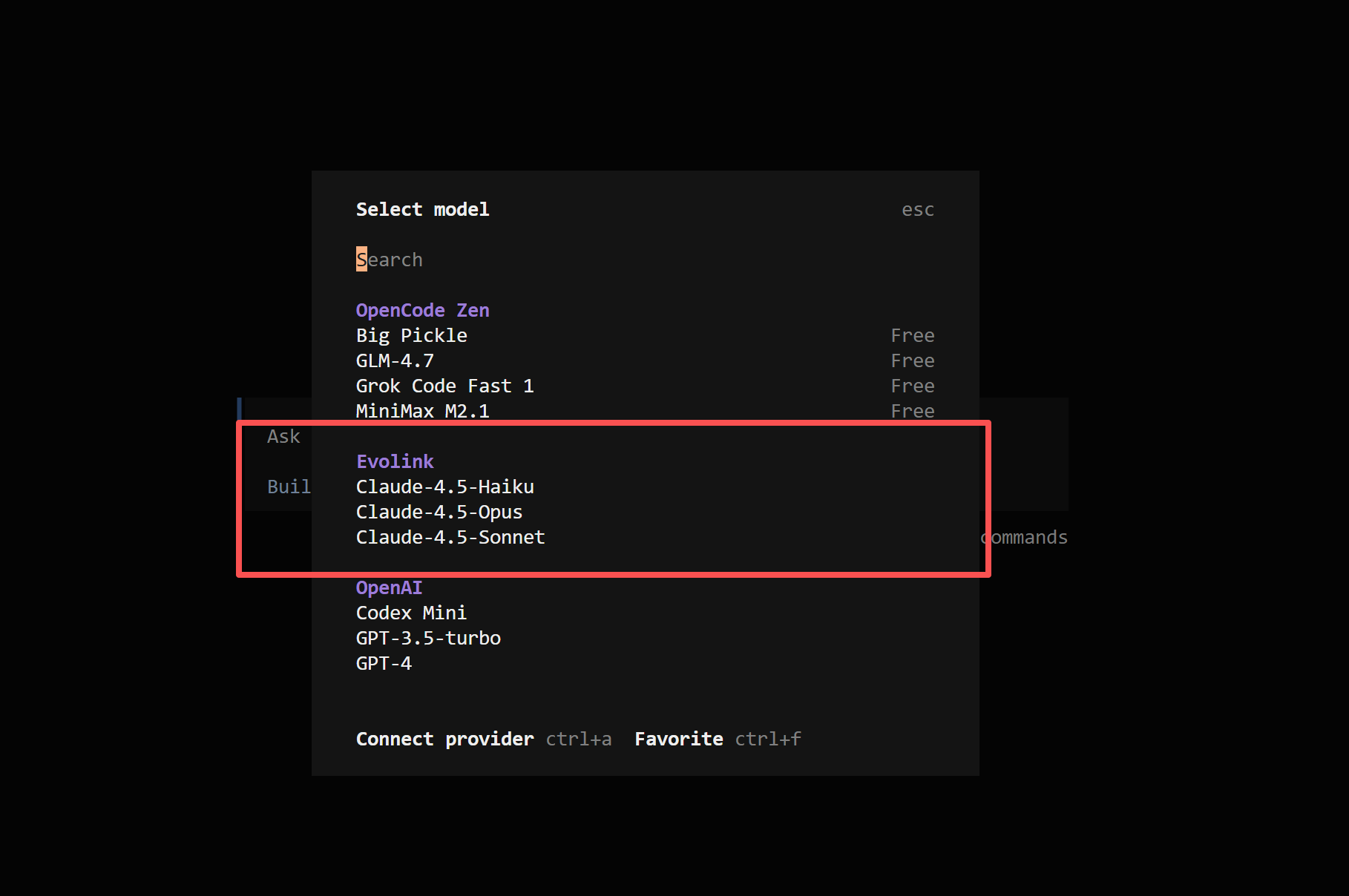
常见问题
1. OpenCode 是什么?主要用来做什么?
OpenCode 是一款开源的终端 AI 编程助手,提供现代化的 TUI 界面。它支持代码编辑、文件操作、命令执行等功能,适合在终端环境中进行 AI 辅助编程。2. 第一次使用时,如何确认是否已经安装并配置成功?
依次执行以下步骤验证:opencode --version:确认 OpenCode 已安装- 启动 OpenCode 并输入
/models:确认能看到配置的模型
3. 配置文件应该放在哪里?
配置文件opencode.json 应放在以下位置:
- Windows:
C:\Users\{用户名}\.config\opencode\opencode.json - macOS / Linux:
~/.config/opencode/opencode.json
4. OpenCode 支持哪些模型?
通过 EvoLink API,OpenCode 支持以下模型: Claude 系列:- Claude Opus 4.6 / Sonnet 4.6:最新一代模型
- Claude 4.5 Opus / Sonnet / Haiku:高性能模型家族
- Gemini 2.5 Flash / Pro:Google 高性能模型
- Gemini 3.0 Flash / Pro:新一代 Gemini 模型
- Gemini 3.1 Flash Lite / Pro:最新 Gemini 模型
- GPT-5.1 / 5.2 / 5.4 / 5.5:OpenAI 最新模型
- MiniMax M2.5:MiniMax 高性能模型
5. 如何切换模型?
在 OpenCode 界面中输入/models 命令,然后在模型列表中选择你想使用的模型。
6. 修改了配置文件后,为什么没有生效?
- 需要重新启动 OpenCode
- 检查
opencode.json文件格式是否正确(JSON 语法) - 确认配置文件路径正确
7. 使用时出现 401/403 错误一般是什么原因?
- 401 错误:API Key 未设置或无效
- 403 错误:API Key 权限不足或已过期
- 请检查配置文件中的
apiKey是否正确
8. OpenCode 会不会自动读取或上传我本地的文件和代码?
OpenCode 需要用户主动授权才会读取文件内容,且会在执行敏感操作前请求确认。建议在专门的项目文件夹中使用。9. OpenCode 是否支持中文输入和中文输出?
完全支持。OpenCode 支持中文输入和输出,可以直接用中文提问并获得中文回答。10. OpenCode 适合哪些使用场景?
适合的场景:- 代码编写、调试和重构
- 终端环境下的 AI 辅助编程
- 文件内容分析和处理
- 需要现代化 TUI 界面的用户
- 需要图形界面的复杂交互
- 不熟悉终端操作的用户
11. 如何打开命令行终端?
- Windows
- macOS
- Linux
- 方法一:按
Win + R键,输入cmd或powershell,按回车 - 方法二:在开始菜单搜索”命令提示符”或”PowerShell”
- 方法三:在文件夹中按住 Shift 键,右键点击空白处,选择”在此处打开 PowerShell 窗口”