概述
OpenClaw 是一个开源的 AI 智能体 Gateway 网关,充当聊天应用与 AI 智能体之间的桥梁。它通过一个中心化的 Gateway 进程,将 Telegram、WhatsApp、Discord、飞书等聊天平台连接到 AI 编程智能体,实现在聊天窗口中直接与 AI 进行编程交互。 通过将 EvoLink API 配置为 OpenClaw 的自定义模型提供商,并接入 飞书机器人,你可以在飞书中直接使用 EvoLink 提供的 Claude 模型(如 Claude 4.6 Opus、Claude 4.5 Sonnet、Claude 4.5 Haiku)进行 AI 辅助编程对话。 飞书渠道使用 WebSocket 长连接模式接收消息,无需公网 URL。 本文将介绍:- 安装并配置 OpenClaw Gateway
- 在飞书开放平台创建企业自建应用
- 将 EvoLink API 配置为自定义模型提供商
- 验证连接并开始使用
系统环境检查
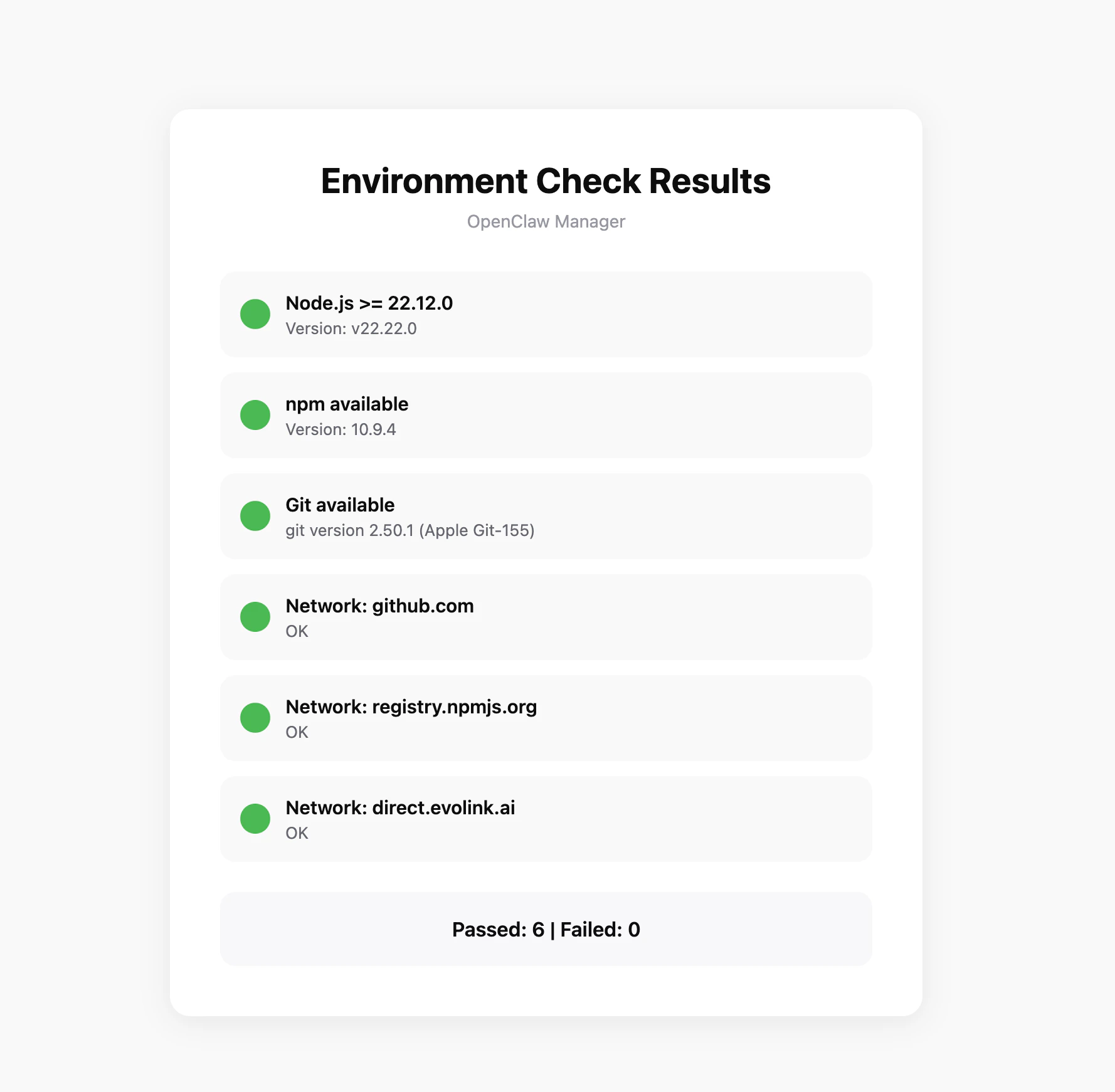
在开始安装之前,建议先运行环境检查工具,确保你的系统满足 OpenClaw 的运行要求。下载检查工具
从 GitHub Releases 下载对应平台的检查工具:| 平台 | 文件名 |
|---|---|
| Windows | openclaw-checker-win-x64.exe |
| macOS (Intel) | openclaw-checker-macos-x64 |
| macOS (Apple Silicon) | openclaw-checker-macos-arm64 |
| Linux | openclaw-checker-linux-x64 |
检查项目
工具会自动检查以下条件:- ✅ Node.js 版本(需要 >= 22.12.0)
- ✅ npm 可用
- ✅ Git 可用
- ✅ 网络连通性(github.com、npmjs.org、evolink.ai)
使用前准备
在开始配置之前,请确保已完成以下准备工作:1. 安装 Node.js
OpenClaw 通过 npm 安装,需要先安装 Node.js 22 或更高版本。- Windows
- macOS
访问 Node.js 官网,下载 Windows 安装包(.msi 文件),双击运行安装程序。安装完成后,打开 PowerShell 验证:
建议以管理员身份运行 PowerShell,避免后续安装时出现权限问题。
2. 获取 EvoLink API Key
- 登录 EvoLink 控制台
- 在控制台中找到 API Keys,点击”创建新Key”按钮,然后复制生成的 Key
- API Key 通常以
sk-开头,请妥善保存
3. 准备飞书账号
需要拥有飞书企业账号,用于在飞书开放平台创建应用。第一步:安装 OpenClaw
在终端中执行:第二步:初始化引导
运行新手引导命令,OpenClaw 会引导你完成初始配置并安装后台守护服务:1. 确认安装
系统会提示安装风险说明,确认同意后继续: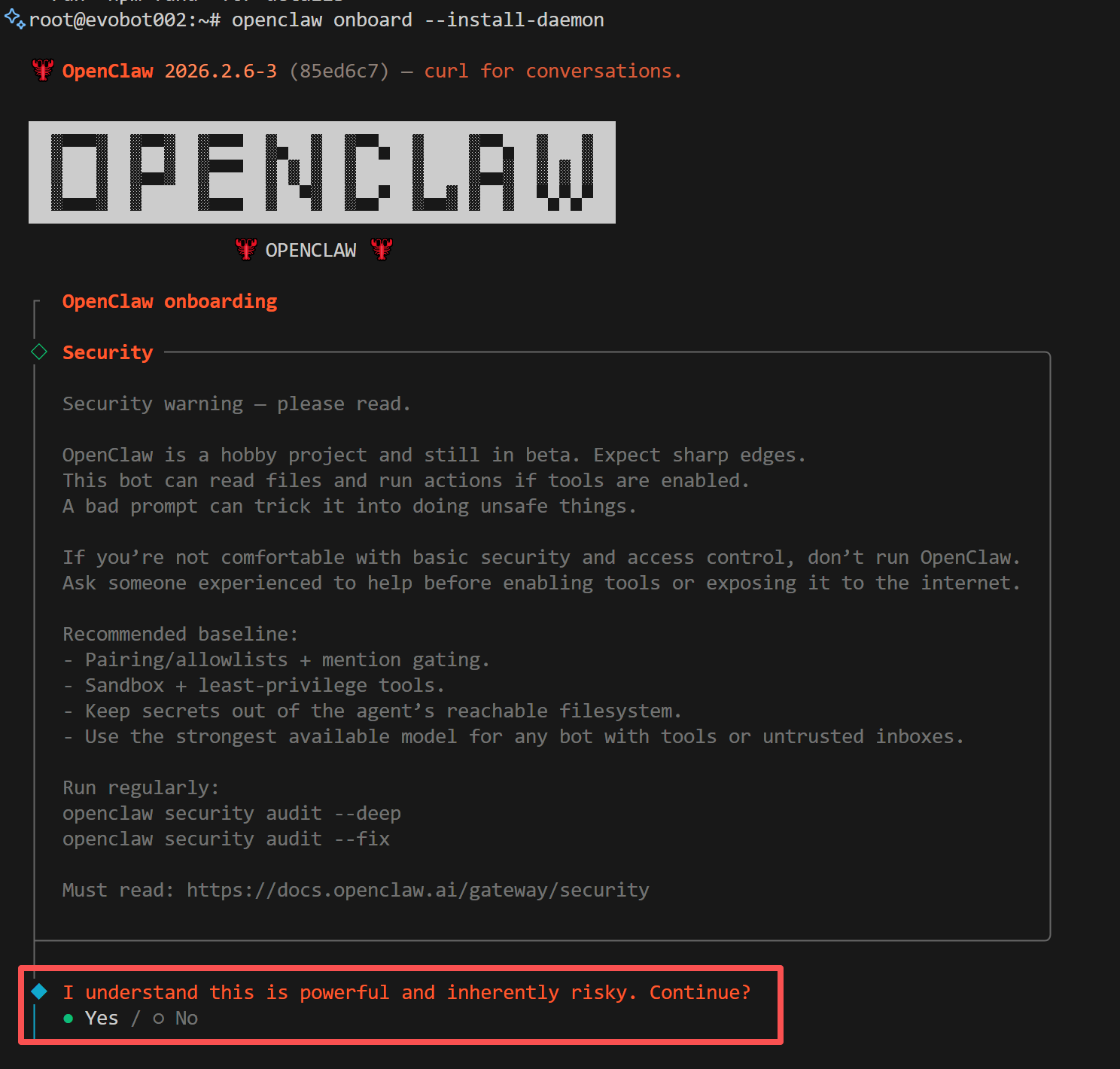
2. 选择安装模式
系统会提示选择安装模式,选择 Quickstart 即可: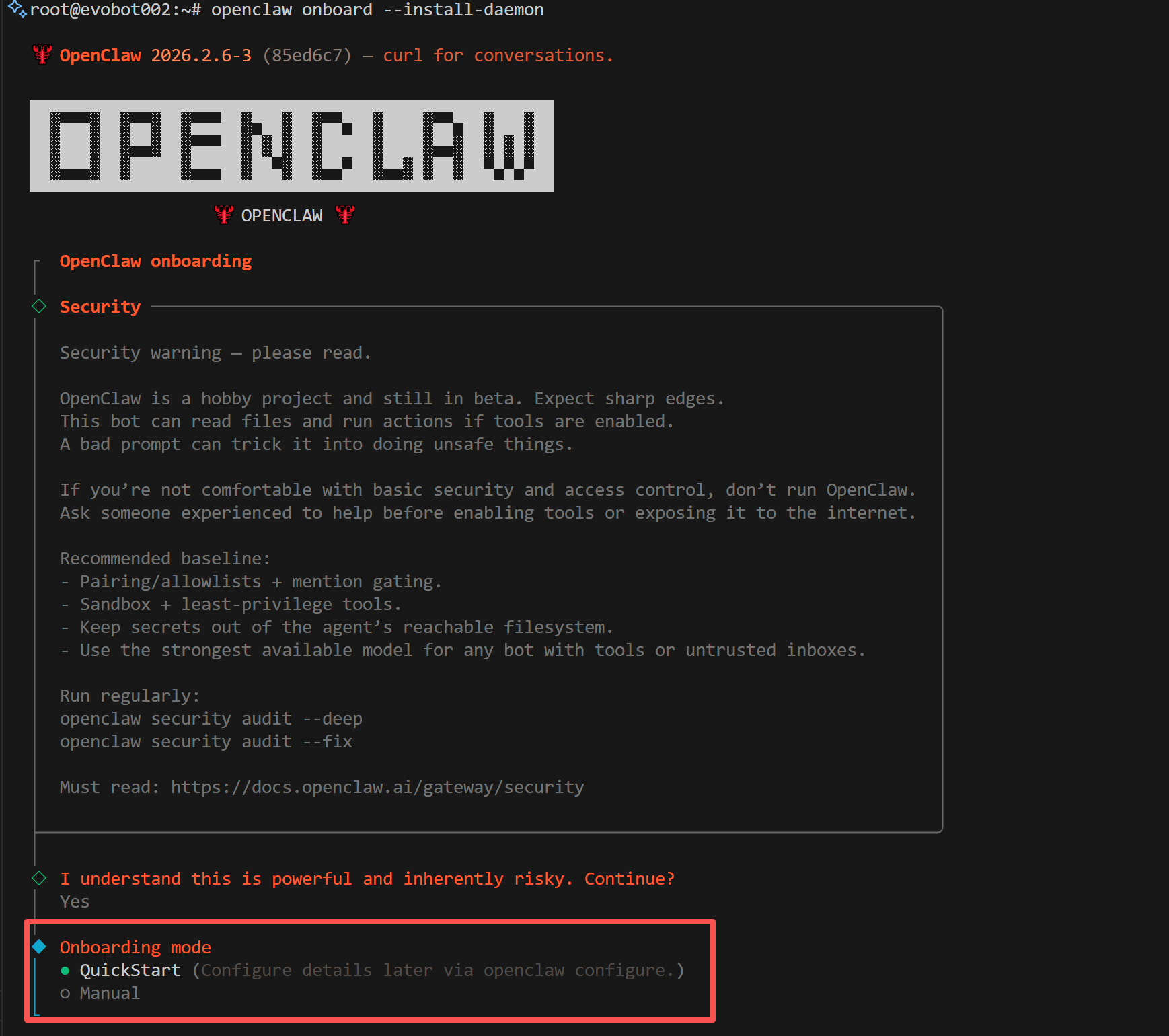
3. 选择供应商
系统会提示选择模型供应商,这里选择 跳过(Skip),后续我们会手动配置 EvoLink 作为自定义供应商: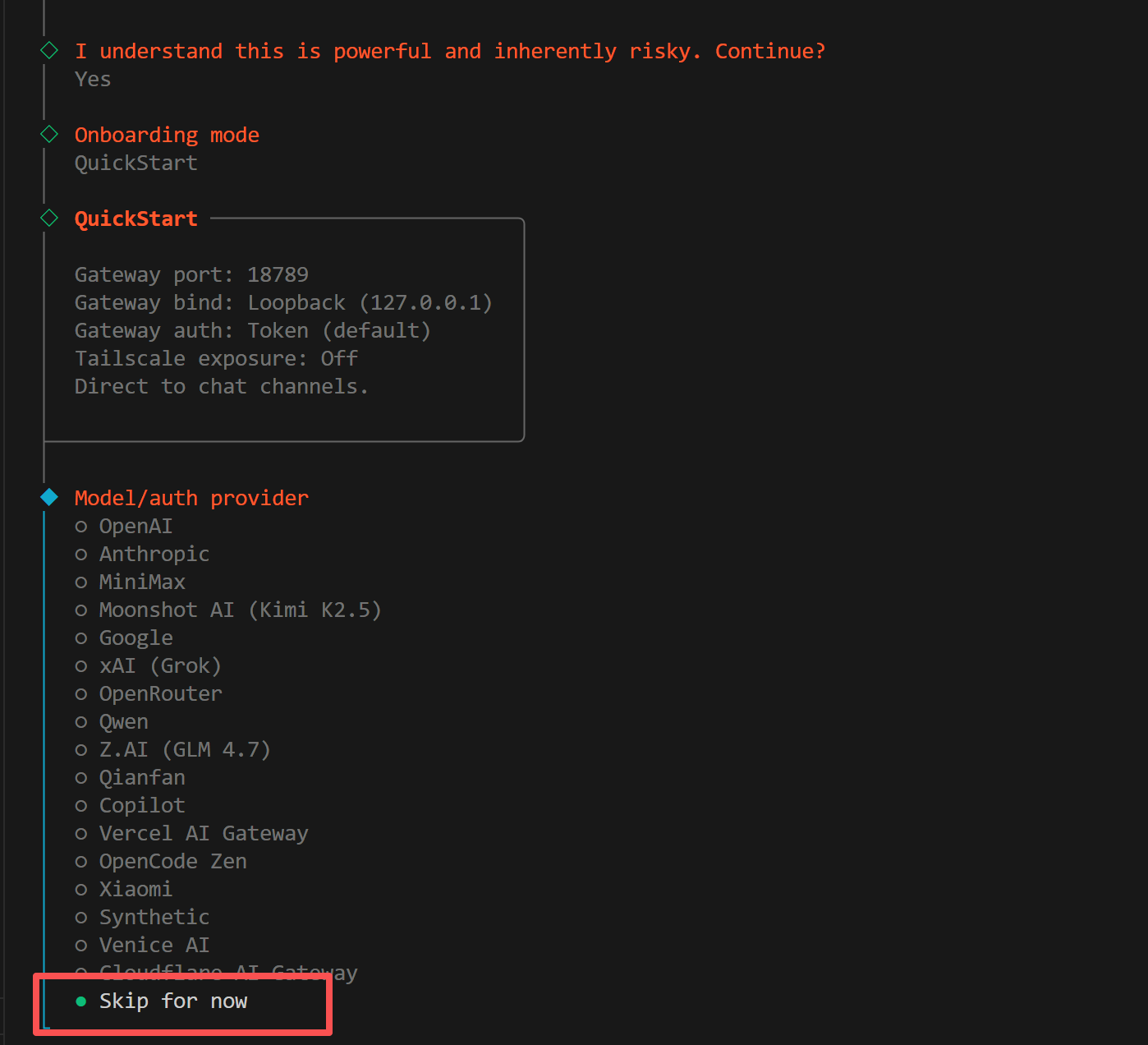
4. 选择模型
系统会提示选择要启用的模型,选择 All(全部) 即可: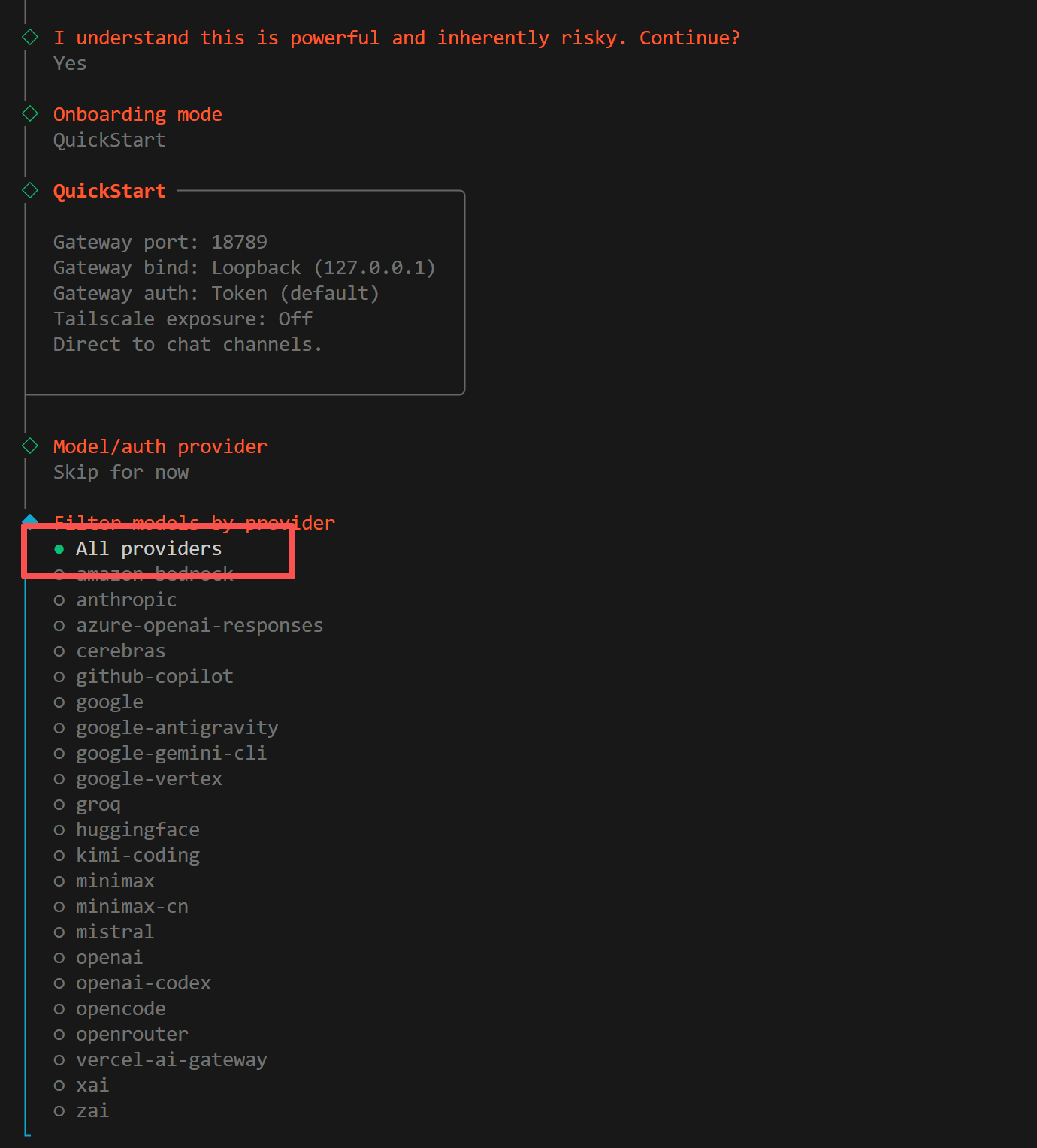
5. 选择默认模型
系统会提示选择默认模型,选择 Keep current(保持当前) 即可: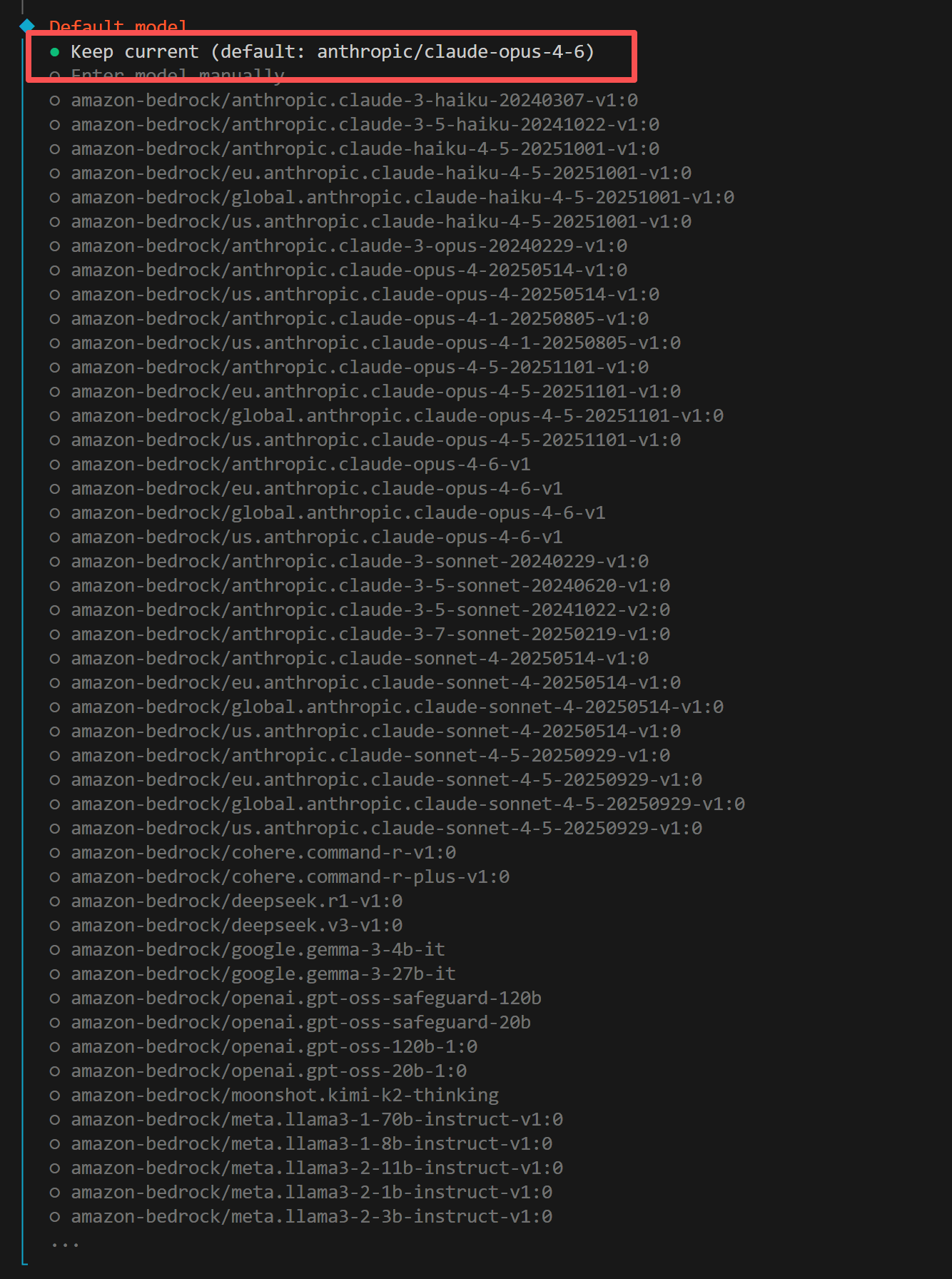
第三步:创建飞书应用
1. 登录飞书开放平台
访问 飞书开放平台,使用飞书账号登录。Lark(国际版)请使用 https://open.larksuite.com/app,并在后续配置中设置
domain: "lark"。2. 创建应用
点击 创建企业自建应用,填写应用名称和描述,选择应用图标。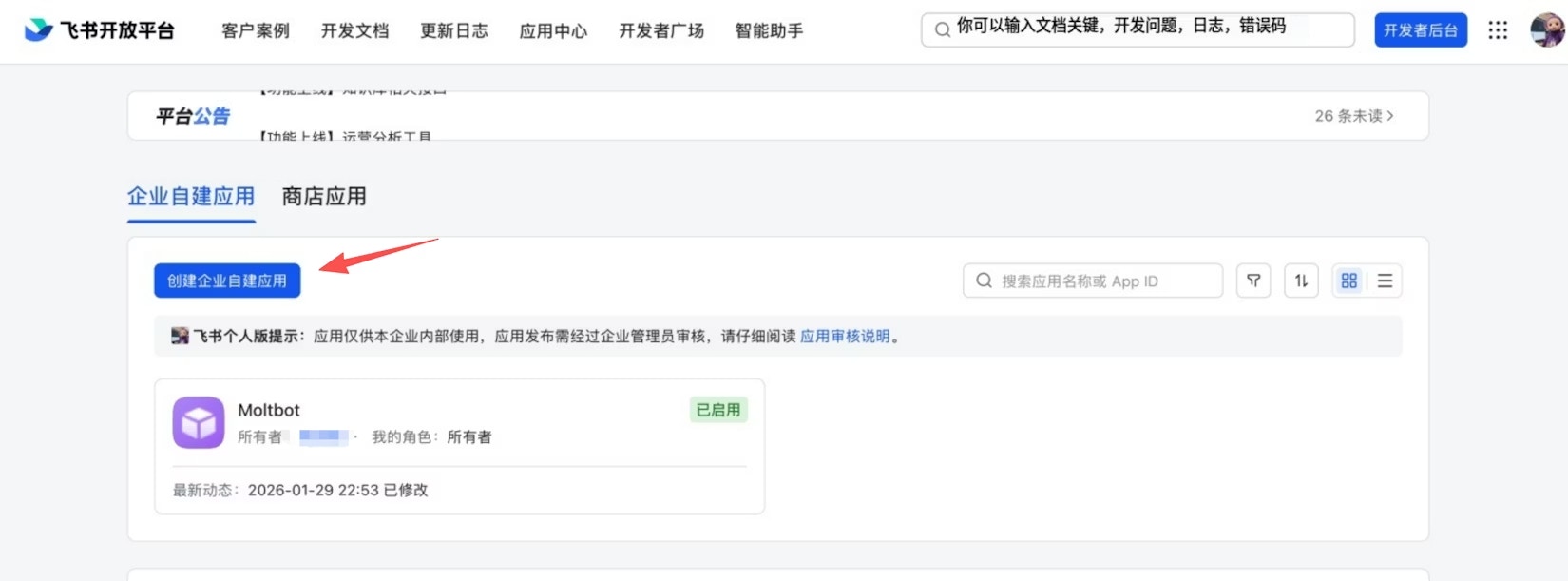
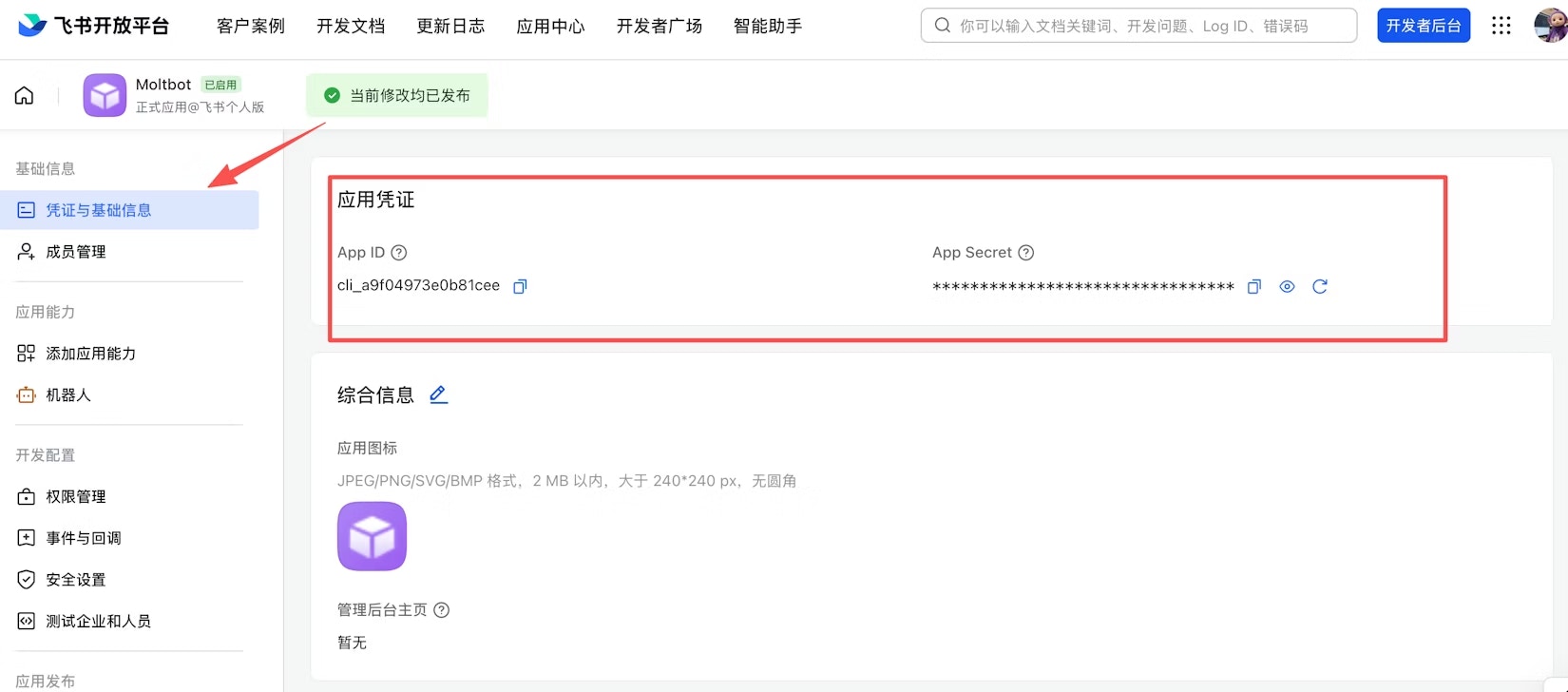
3. 获取应用凭证
在应用的 凭证与基础信息 页面,复制:- App ID(格式如
cli_xxx) - App Secret
4. 配置应用权限
在 权限管理 页面,点击 批量导入 按钮,粘贴以下 JSON 配置一键导入所需权限: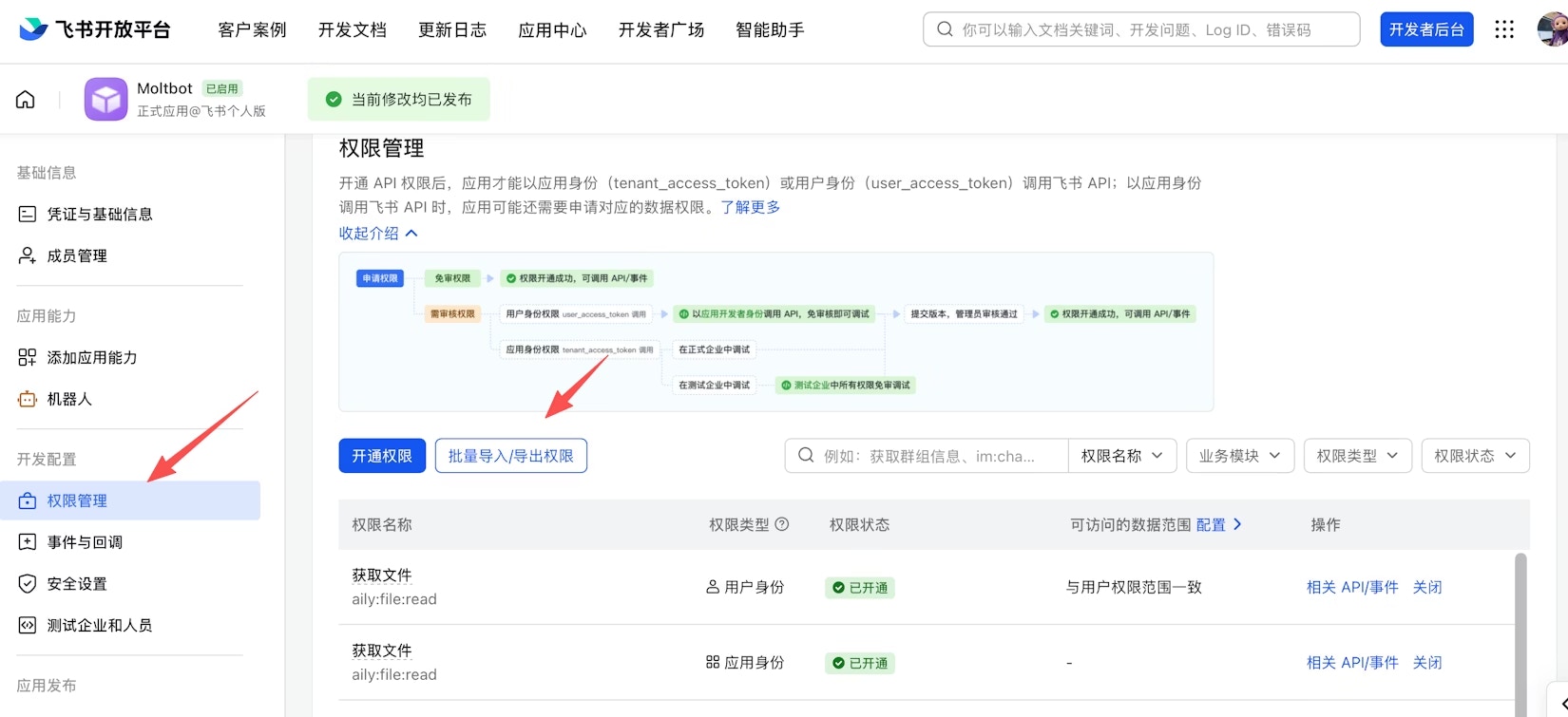
5. 启用机器人能力
在左侧导航栏点击 应用能力,找到 机器人 卡片,点击 开启菜单状态。开启后填写机器人名称和描述,用户在飞书中搜索或对话时会看到这些信息。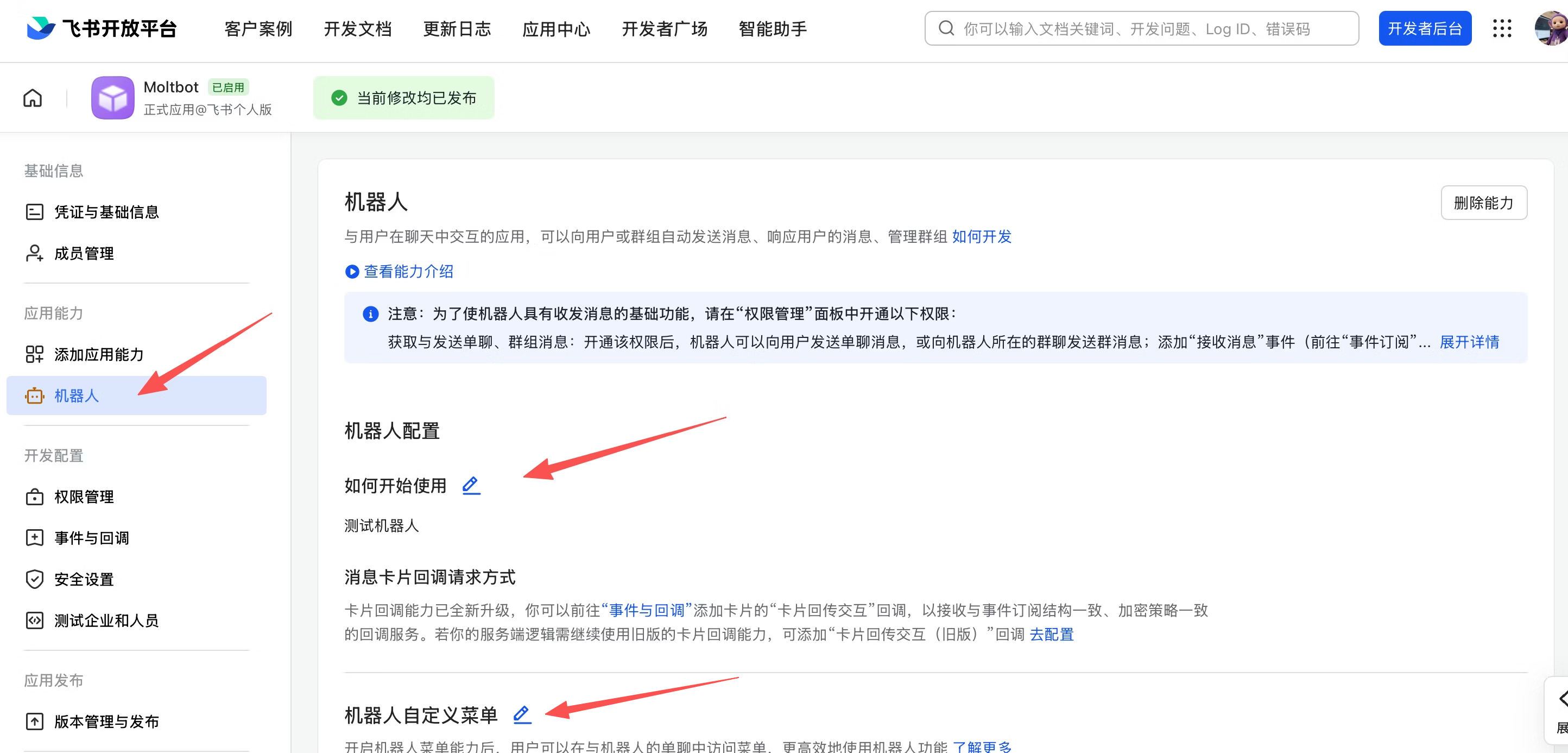
6. 配置事件订阅
在 事件订阅 页面:- 选择 使用长连接接收事件(WebSocket 模式)
- 添加事件:
im.message.receive_v1(接收消息)
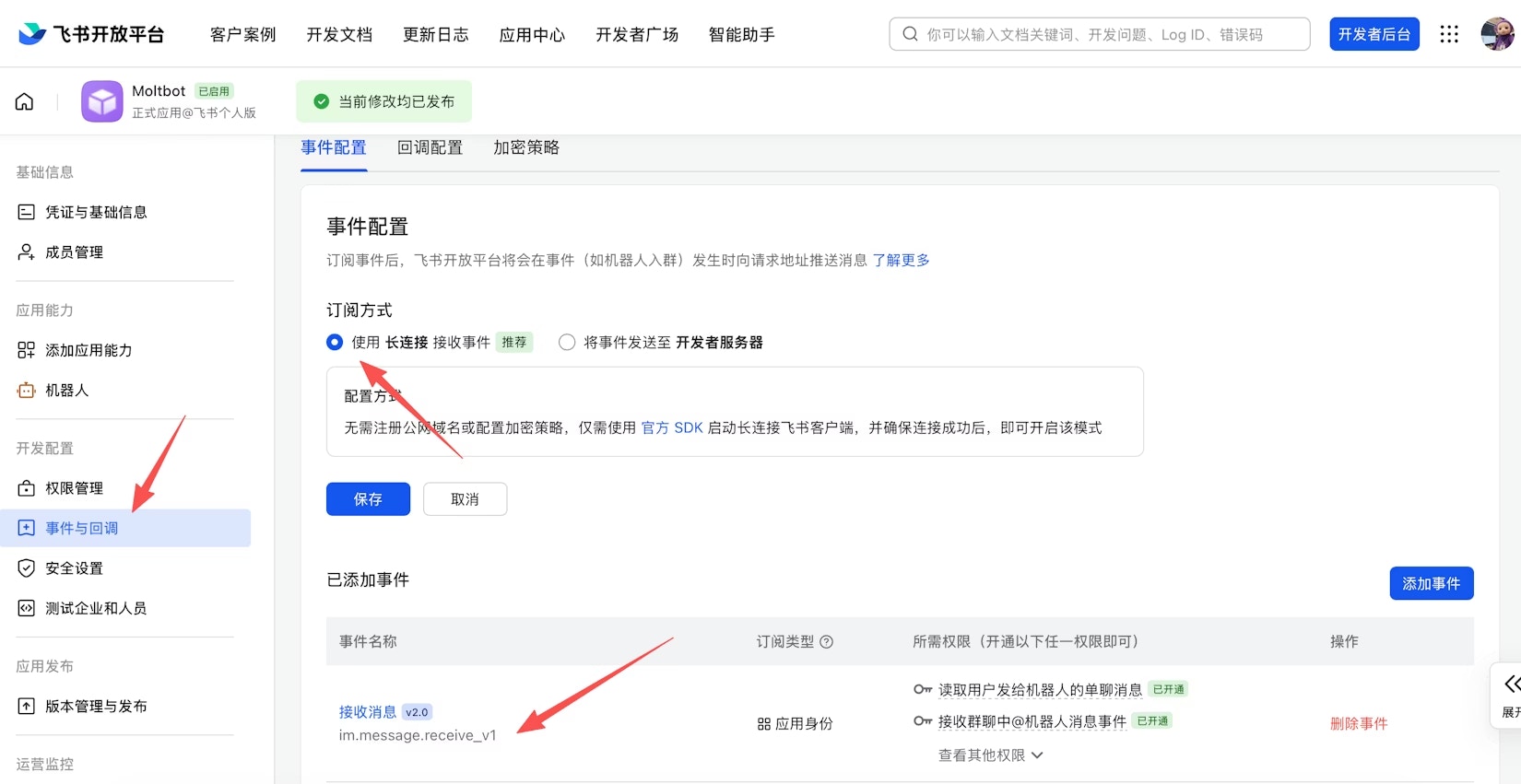
7. 发布应用
在 版本管理与发布 页面创建版本,提交审核并发布。企业自建应用通常自动通过审批。第四步:配置 OpenClaw
OpenClaw 的配置集中在~/.openclaw/openclaw.json 文件中。你需要理解三个关键配置域:
plugins.entries.*— 控制加载哪个插件channels.*— 控制渠道连接方式和账号凭据models.providers.*— 控制模型提供商
1. 添加飞书渠道
- 手动编辑配置
- 命令行添加
打开 配置飞书渠道凭证(也可以通过环境变量配置:
~/.openclaw/openclaw.json:启用飞书插件(plugins.entries):channels.feishu):2. 配置 EvoLink API
在同一个openclaw.json 中,找到 models 字段,添加 EvoLink 作为自定义模型提供商:
3. 配置默认模型
在agents 字段中配置默认使用的模型:
4. 重启网关
配置完成后,重启 OpenClaw Gateway 使配置生效:第五步:验证连接
1. 在飞书中找到机器人
打开飞书,搜索你创建的机器人名称,开始对话。2. 获取配对码
向机器人发送任意消息,机器人会返回一个配对码(Pairing Code)。3. 完成配对
新开一个终端窗口,运行以下命令完成配对:4. 测试对话
配对成功后,在飞书中向机器人发送消息测试:访问控制
私聊访问
默认dmPolicy: "pairing",陌生用户会收到配对码,需要管理员批准:
channels.feishu.allowFrom 配置白名单用户 Open ID。
群组访问
群组策略通过channels.feishu.groupPolicy 控制:
"open"— 允许群组中所有人(默认)"allowlist"— 仅允许groupAllowFrom中的用户"disabled"— 禁用群组消息
requireMention: true)。
常用命令
| 命令 | 说明 |
|---|---|
openclaw gateway status | 查看网关运行状态 |
openclaw gateway restart | 重启网关服务 |
openclaw logs --follow | 实时查看日志输出 |
openclaw pairing list feishu | 查看待审批配对列表 |
openclaw plugins list | 查看已安装插件 |
故障排除
| 问题 | 排查方法 |
|---|---|
| 机器人在群组中不响应 | 检查是否已 @机器人;检查 groupPolicy 是否为 "disabled" |
| 机器人收不到消息 | 检查应用是否已发布审批;检查事件订阅是否配置了 im.message.receive_v1;确认选择了长连接模式 |
| App Secret 泄露 | 在飞书开放平台重置 App Secret,更新配置文件,重启网关 |
| 发送消息失败 | 检查是否有 im:message:send_as_bot 权限;查看日志 openclaw logs --follow |