Überblick
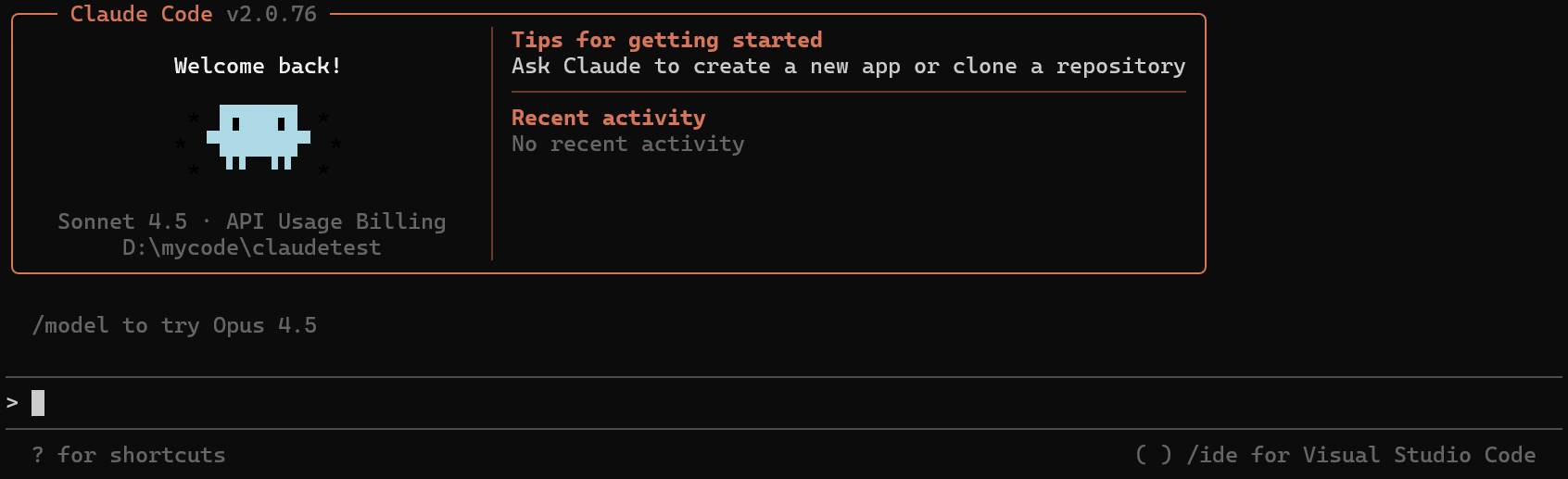
Voraussetzungen
Stellen Sie vor der Konfiguration sicher, dass Sie Folgendes haben:EvoLink API-Schlüssel erhalten
- Melden Sie sich beim EvoLink Dashboard an
- Finden Sie API Keys im Dashboard, klicken Sie auf die Schaltfläche „Neuen Schlüssel erstellen” und kopieren Sie den generierten Schlüssel
- Der API-Schlüssel beginnt in der Regel mit
sk-
Schritt 1: Claude Code CLI installieren
Tipp: Wenn Sie nicht wissen, wie Sie ein Kommandozeilen-Terminal öffnen, lesen Sie FAQ – Wie öffne ich ein Kommandozeilen-Terminal
1. Installation mit einem Befehl
- macOS / Linux
- Windows
permission denied bedeutet, dass Sie sudo vor den Befehl setzen müssen.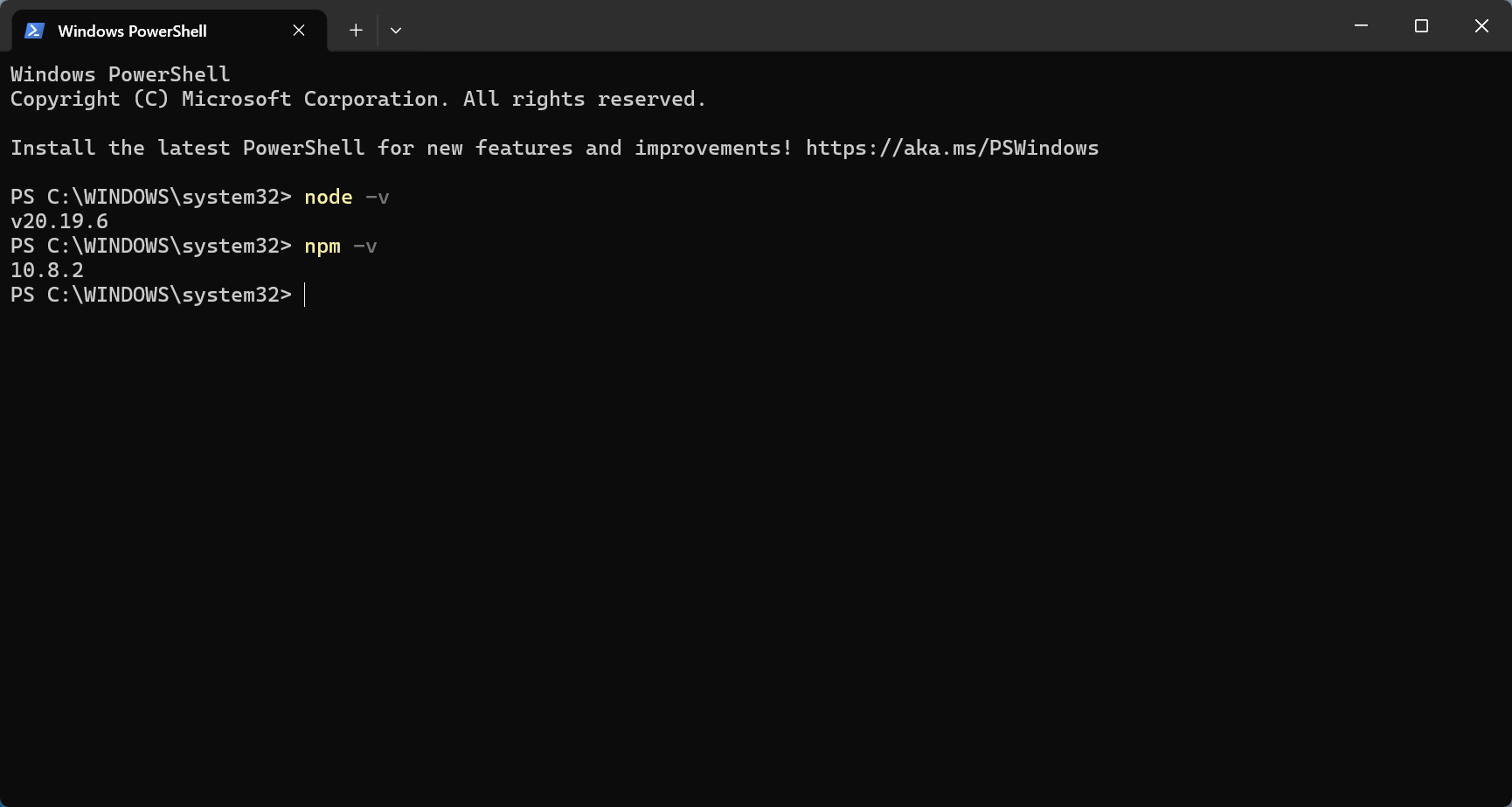
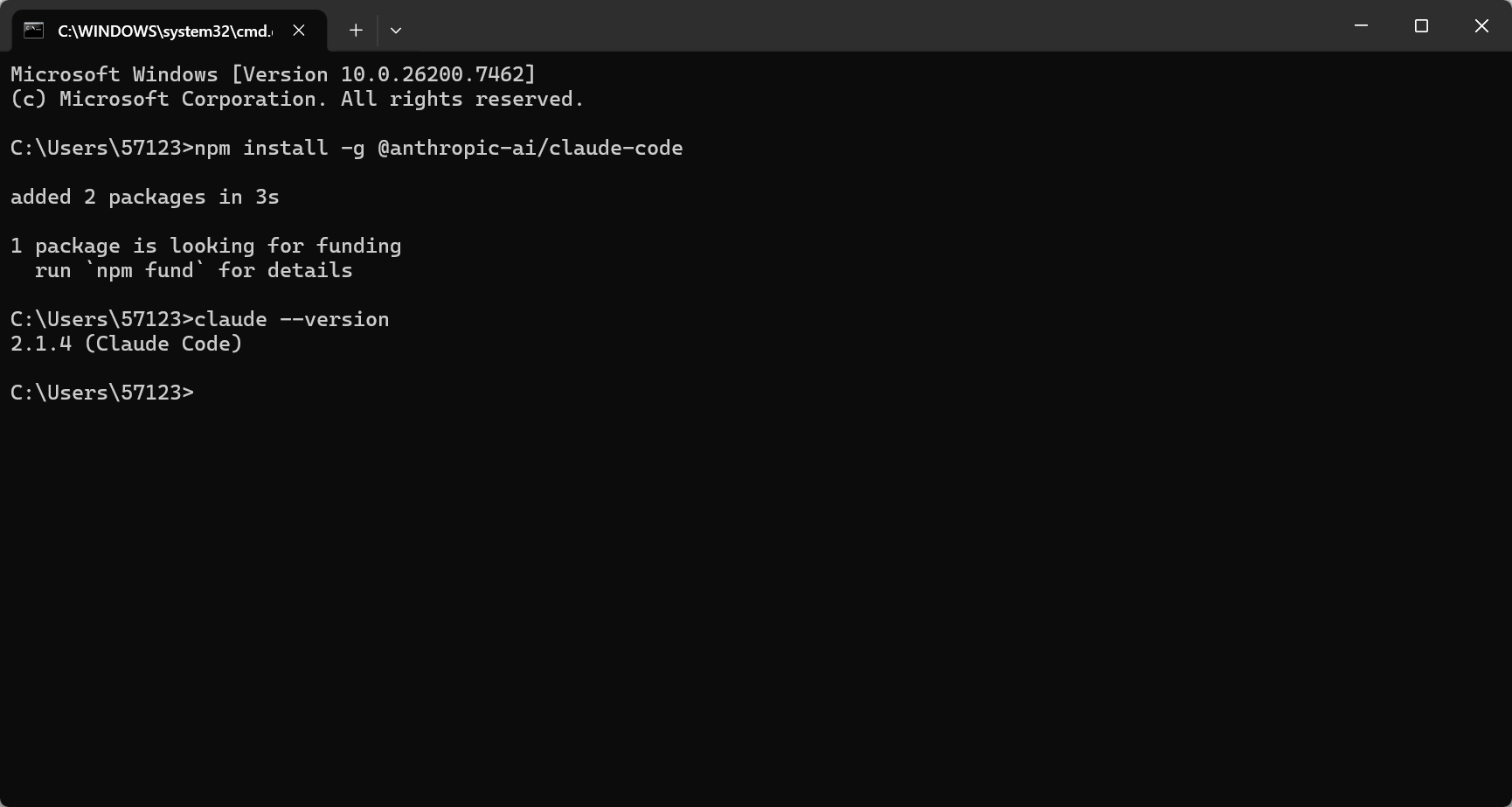
2. Installation überprüfen
1.x.x).
Schritt 2: EvoLink API konfigurieren
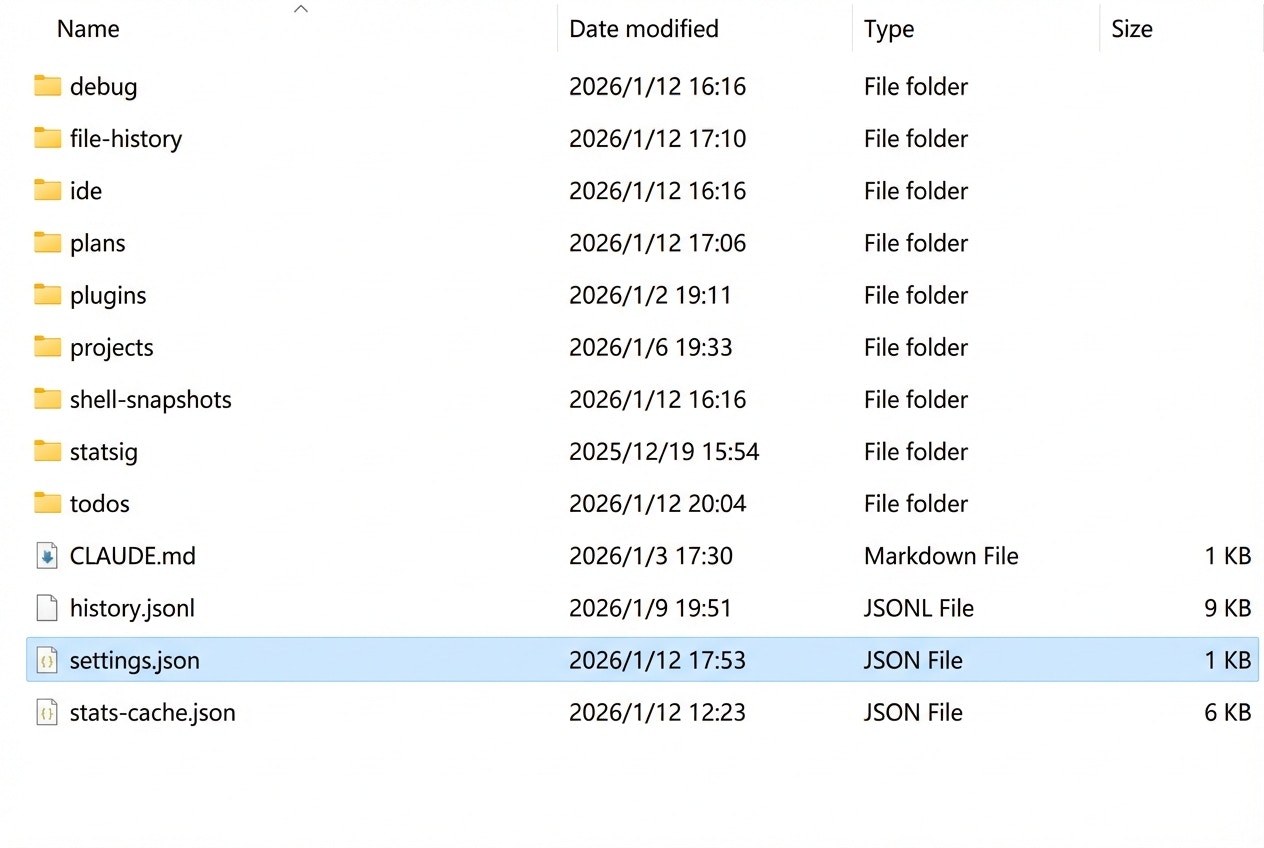
Claude Code CLI wird übersettings.json konfiguriert.
- CC Switch
- settings.json
- Dauerhaft
- Temporär
CC Switch ist ein Desktop-GUI-Tool zur Verwaltung der Claude Code Anbieterkonfiguration über eine grafische Oberfläche, ohne Konfigurationsdateien manuell bearbeiten zu müssen.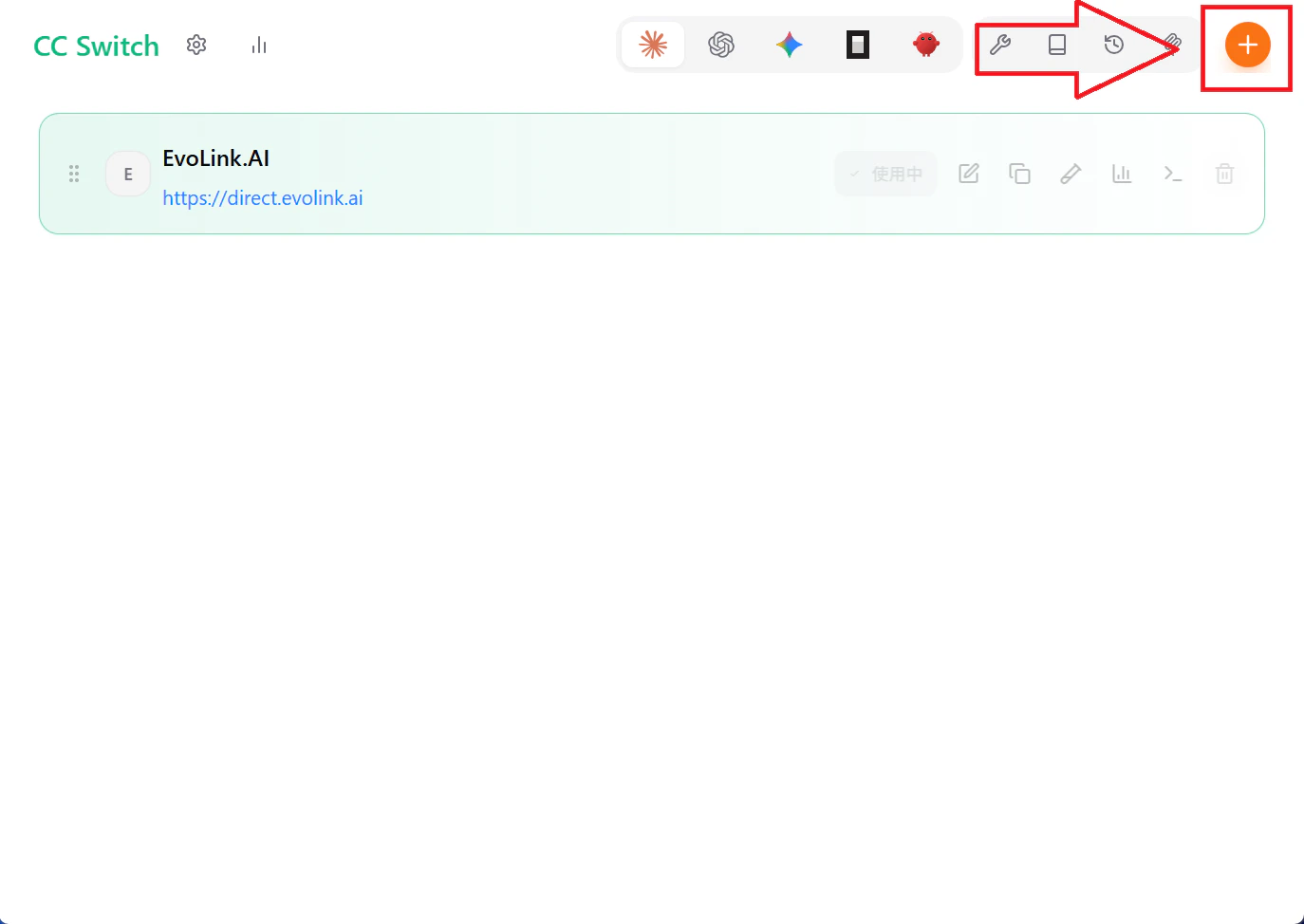
1. CC Switch installieren
Laden Sie das Installationspaket für Ihre Plattform von GitHub Releases herunter.2. EvoLink konfigurieren
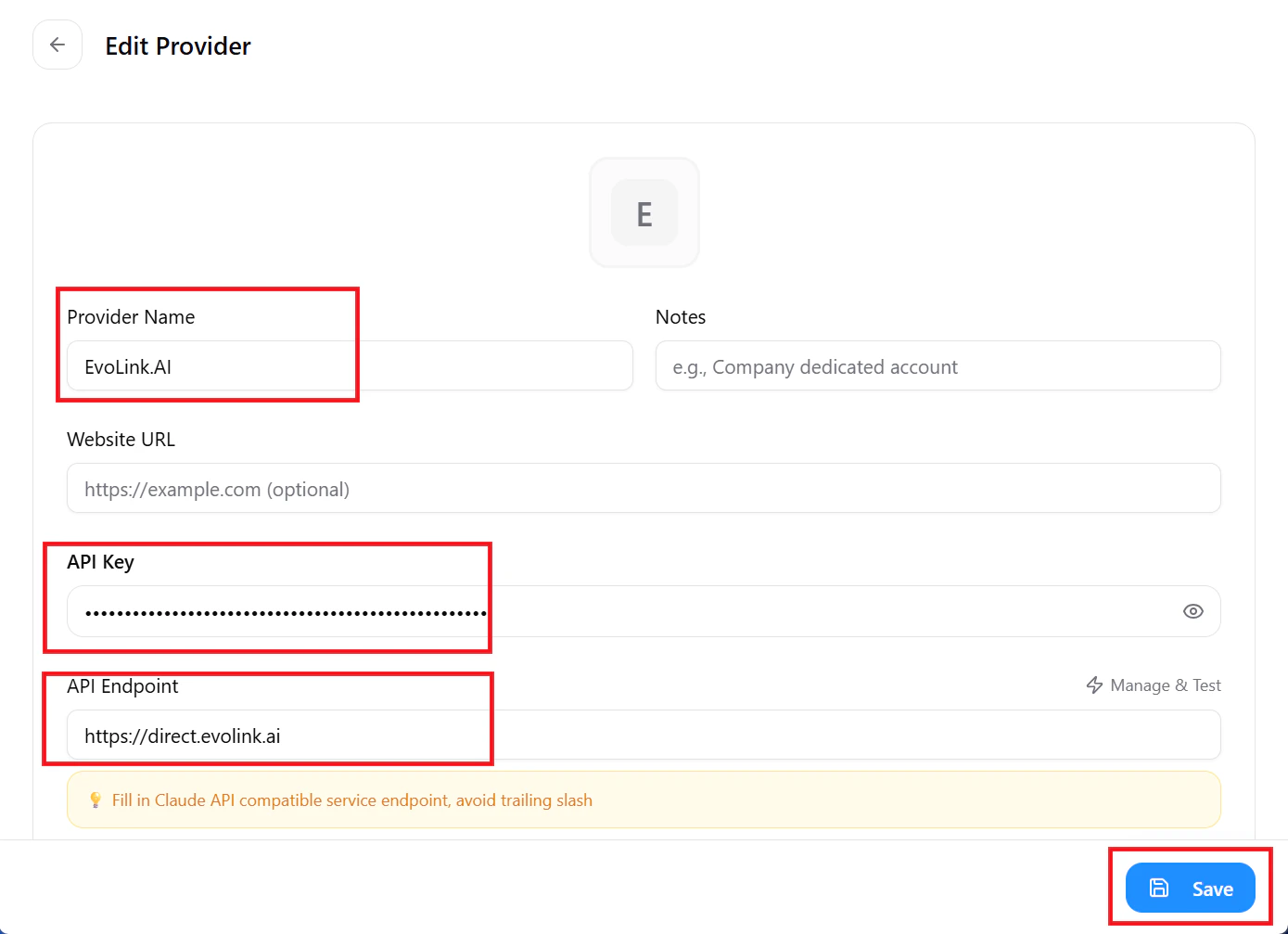
- Öffnen Sie CC Switch
- Klicken Sie auf das Symbol oben rechts, um die Konfigurationsseite zu öffnen
- Füllen Sie die Felder wie im Bild gezeigt aus
- Klicken Sie auf „Hinzufügen”
settings.json, ohne manuelle Eingriffe.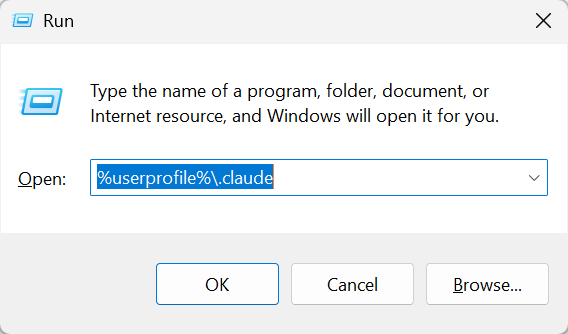
Schritt 3: Claude Code CLI verwenden
1. In ein sicheres Arbeitsverzeichnis wechseln
your-working-directory durch den tatsächlichen Pfad
2. Interaktiver Modus
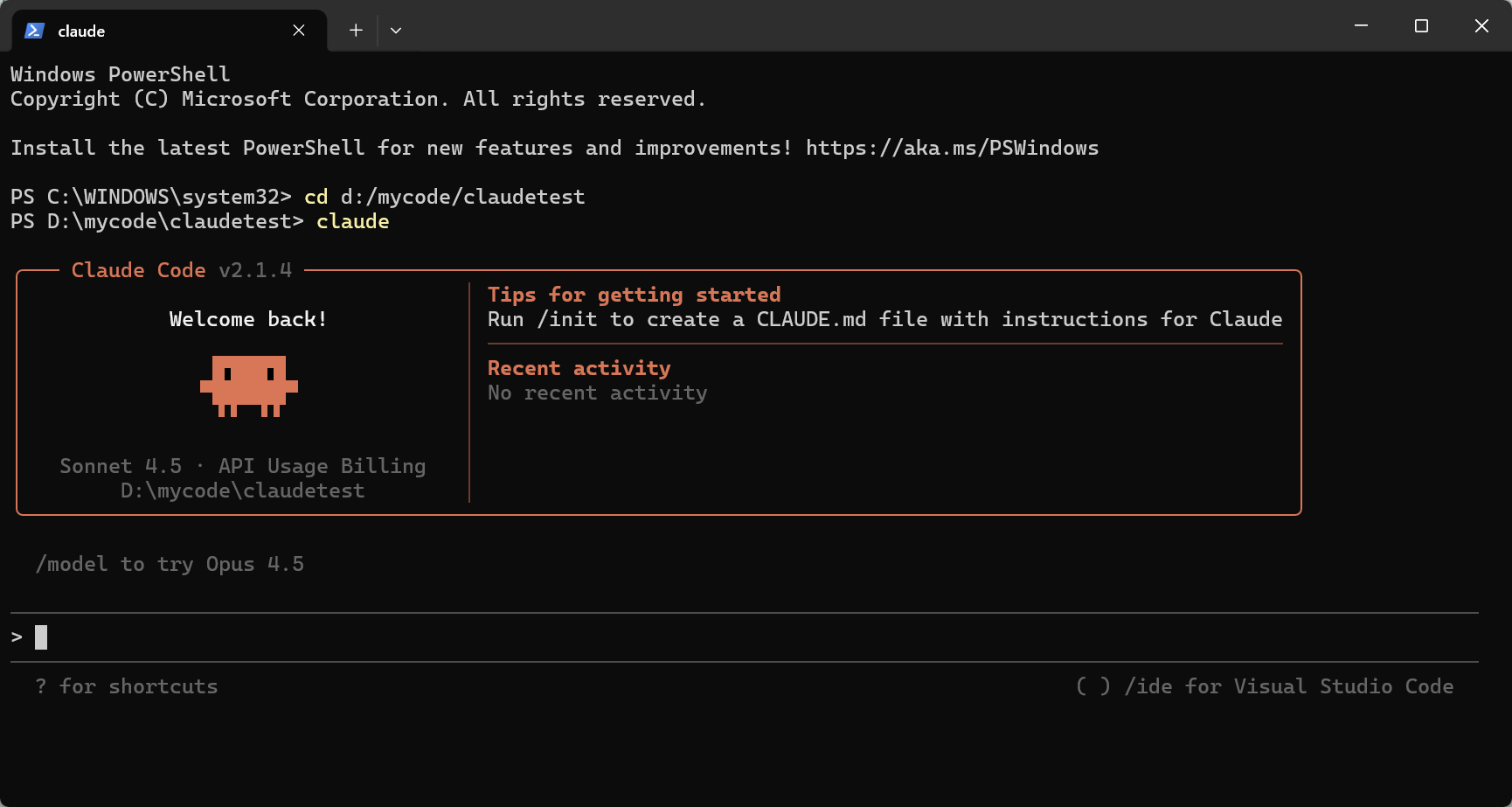
3. Konfiguration überprüfen
- Sie sehen einen KI-Antworttext (mehrere Zeilen)
- Keine Fehler wie
401,403,API Key invalid
401 Unauthorized: API-Schlüssel nicht gesetzt oder ungültig → Überprüfen Sie settings.json403 Forbidden: Unzureichende API-Schlüssel-Berechtigungen → Überprüfen Sie den API-SchlüsselNetwork error: Netzwerkproblem → Überprüfen Sie die Verbindung
FAQ
1. Was ist Claude Code CLI und wofür wird es verwendet?
Claude Code CLI ist das offizielle Kommandozeilen-Tool von Anthropic, mit dem Benutzer im Terminal mit Claude-Modellen interagieren können. Es wird hauptsächlich für Code-Unterstützung, Textgenerierung, Frage-Antwort-Gespräche und Dateianalyse verwendet – besonders geeignet für Entwickler, die schnelle KI-Funktionen in einer Kommandozeilenumgebung benötigen.2. Wie überprüfe ich Installation und Konfiguration bei der ersten Verwendung?
Führen Sie diese Befehle nacheinander aus:claude --version: Bestätigt, dass Claude Code CLI installiert istclaude "Who are you": Bestätigt, dass die API-Konfiguration korrekt ist
3. Was ist der Unterschied zwischen interaktivem Modus und Einzelbefehlsmodus?
- Interaktiver Modus: Führen Sie
claudeaus, um eine fortlaufende Konversation für mehrstufige Interaktionen zu starten, ideal für komplexe Aufgaben - Einzelbefehlsmodus: Führen Sie
claude "Frage"aus, um eine einzelne Antwort zu erhalten und zu beenden, ideal für schnelle Abfragen
4. Liest oder lädt Claude Code CLI automatisch meine lokalen Dateien und meinen Code hoch?
Nein. Claude Code CLI liest Dateiinhalte nur, wenn Sie diese ausdrücklich referenzieren oder autorisieren, und fordert vor der Durchführung sensibler Operationen eine Bestätigung an. Es wird empfohlen, es in einem dedizierten Projektordner zu verwenden.5. Wie verwende ich Claude Code CLI zur Analyse oder Verarbeitung lokaler Dateiinhalte?
Im interaktiven Modus können Sie Dateien referenzieren, indem Sie:- Den Dateipfad eingeben, damit Claude ihn liest
- Dateien in das Terminalfenster ziehen
- Dateiinhalte kopieren und einfügen
6. Unterstützt Claude Code CLI chinesische Ein- und Ausgabe?
Ja, vollständig unterstützt. Claude Code CLI unterstützt chinesische Ein- und Ausgabe – Sie können Fragen auf Chinesisch stellen und chinesische Antworten erhalten.7. Keine Ausgabe nach der Ausführung – was könnte die Ursache sein?
Häufige Ursachen sind:- Netzwerkverbindungsprobleme, die den Zugriff auf den API-Server verhindern
- Ungültiger API-Schlüssel oder unzureichendes Guthaben
- Falsche
ANTHROPIC_BASE_URL-Konfiguration - Firewall oder Proxy blockiert Anfragen
8. Warum werden meine Änderungen an der Konfigurationsdatei oder den Umgebungsvariablen nicht wirksam?
- Starten Sie Ihr Terminal oder Kommandozeilenfenster neu
- Überprüfen Sie, ob
settings.jsoneine gültige JSON-Syntax hat - Überprüfen Sie den Pfad der Konfigurationsdatei:
- Windows:
C:\Users\{username}\.claude\settings.json - macOS / Linux:
~/.claude/settings.json
- Windows:
9. Was verursacht 401/403-Fehler?
- 401-Fehler:
ANTHROPIC_AUTH_TOKENnicht gesetzt oder ungültiger API-Schlüssel - 403-Fehler: Unzureichende API-Schlüssel-Berechtigungen oder abgelaufener Schlüssel
- Überprüfen Sie, ob
ANTHROPIC_BASE_URLaufhttps://direct.evolink.aigesetzt ist
10. Für welche Szenarien ist Claude Code CLI geeignet? Wofür ist es nicht geeignet?
Geeignet für:- Code schreiben, debuggen und refaktorisieren
- Schnelle Fragen und Antworten in Kommandozeilenumgebungen
- Analyse und Verarbeitung von Dateiinhalten
- Integration von Automatisierungsskripten
- Komplexe Interaktionen, die eine grafische Oberfläche erfordern
- Kollaborative Echtzeit-Bearbeitung
- Umfangreiche Stapelverarbeitung von Dateien
11. Wie wechsle ich das Modell?
Geben Sie/model im interaktiven Modus ein, um das Modell zu wechseln.
12. Welche Claude-Modelle unterstützt EvoLink?
EvoLink unterstützt die folgenden Claude-Modelle:| Modellname | Beschreibung |
|---|---|
claude-haiku-4-5-20251001 | Schnelle Antwort |
claude-sonnet-4-5-20250929 | Ausgewogen |
claude-opus-4-5-20251101 | Erweitert |
claude-fable-5 | Neueste |
claude-opus-4-8 | Neueste |
claude-opus-4-7 | Neueste |
claude-opus-4-6 | Erweitert |
13. Wie lade ich Bilder hoch?
- Option 1: Den Bildpfad referenzieren
- Option 2: Ein Bild per Drag-and-Drop in das Terminal ziehen
- Option 3: Ein Bild direkt einfügen
14. Wie öffne ich ein Kommandozeilen-Terminal?
- Windows
- macOS
- Linux
- Methode 1: Drücken Sie
Win + R, geben Siecmdoderpowershellein und drücken Sie Enter - Methode 2: Suchen Sie im Startmenü nach „Eingabeaufforderung” oder „PowerShell”
- Methode 3: Halten Sie Shift gedrückt und klicken Sie mit der rechten Maustaste in einen Ordner, wählen Sie „PowerShell-Fenster hier öffnen”