Überblick
OpenClaw Manager ist ein visuelles Verwaltungstool, mit dem Sie OpenClaw-Instanzen schnell installieren, konfigurieren und verwalten können. Keine manuelle Konfigurationsbearbeitung erforderlich — nur 3 Schritte bis zur Bereitstellung. Zwei Messaging-Kanäle werden unterstützt:| Telegram | Feishu (Lark) | |
|---|---|---|
| Verbindung | Bot API (Long Polling) | WebSocket-Dauerverbindung |
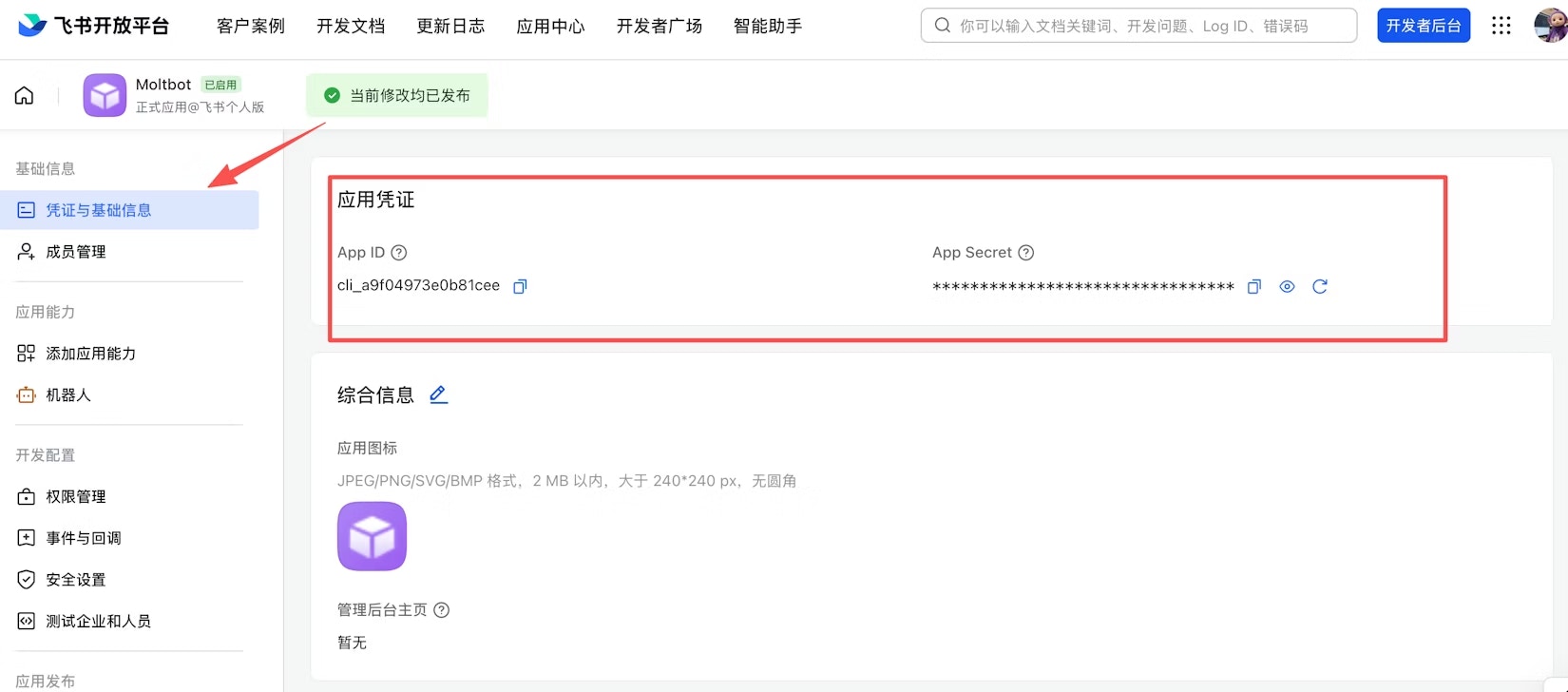
| Erforderliche Zugangsdaten | Bot Token + Ihre User ID | App ID + App Secret |
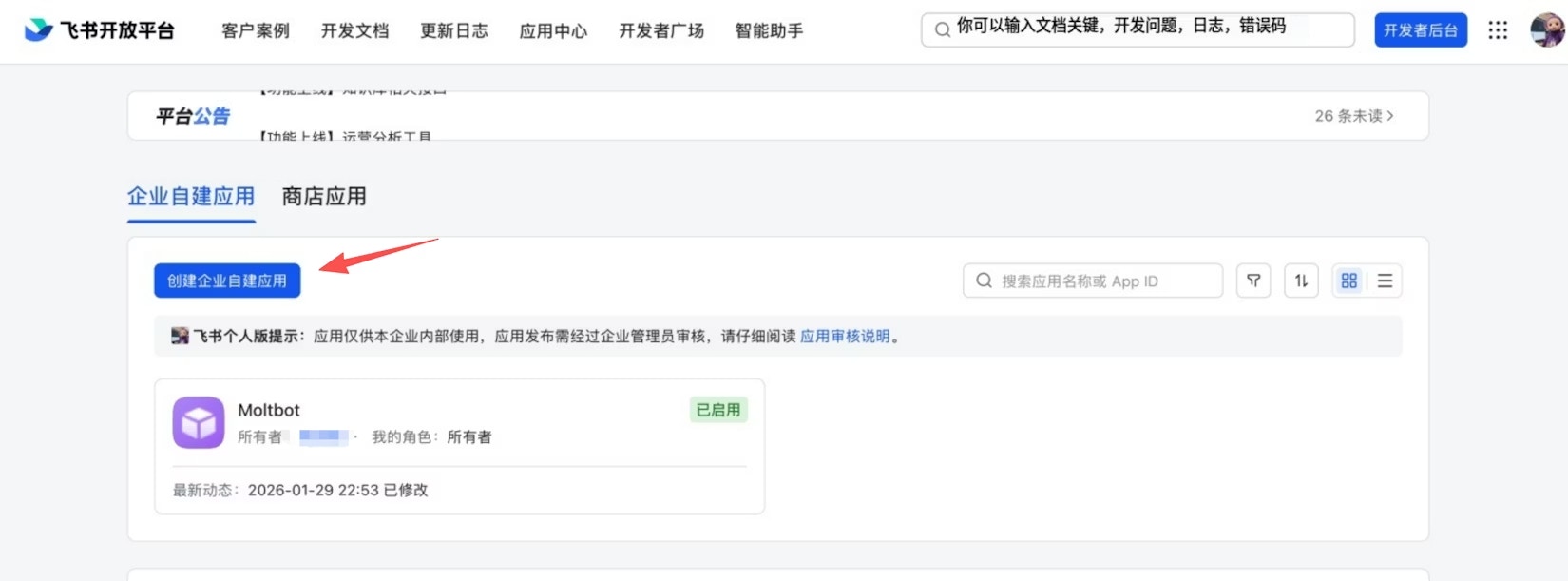
| Plattform-Einrichtung | Nur einen Bot erstellen | Eine App erstellen + WebSocket-Abonnement aktivieren |
| Benutzerauthentifizierung | Gebunden an User ID — nur autorisierte Benutzer können chatten | Jeder Benutzer, der dem Bot schreiben kann, kann chatten |
| Geeignet für | Persönliche Nutzung, internationale Benutzer | Teamzusammenarbeit, Benutzer in China |
Voraussetzungen
1. Node.js installieren
OpenClaw Manager erfordert Node.js 22 oder höher.- Windows
- macOS
Besuchen Sie die offizielle Node.js-Website, laden Sie das Windows-Installationsprogramm (.msi-Datei) herunter und führen Sie es durch Doppelklick aus.Öffnen Sie nach der Installation PowerShell zur Überprüfung:
Es wird empfohlen, PowerShell als Administrator auszuführen, um Berechtigungsprobleme bei der späteren Installation zu vermeiden.
2. Git installieren
OpenClaw ist auf Git für Versionsverwaltung und Plugin-Installation angewiesen.- Windows
- macOS
Besuchen Sie die offizielle Git-Website, laden Sie das Windows-Installationsprogramm herunter, führen Sie es durch Doppelklick aus und schließen Sie die Installation mit den Standardoptionen ab.Öffnen Sie nach der Installation PowerShell zur Überprüfung:
3. EvoLink API-Schlüssel erhalten
- Melden Sie sich im EvoLink Dashboard an
- Suchen Sie im Dashboard nach API Keys, klicken Sie auf die Schaltfläche “Neuen Schlüssel erstellen” und kopieren Sie den generierten Schlüssel
- Der API-Schlüssel beginnt normalerweise mit
sk-, bewahren Sie ihn sicher auf
4. Kanal-Zugangsdaten erhalten
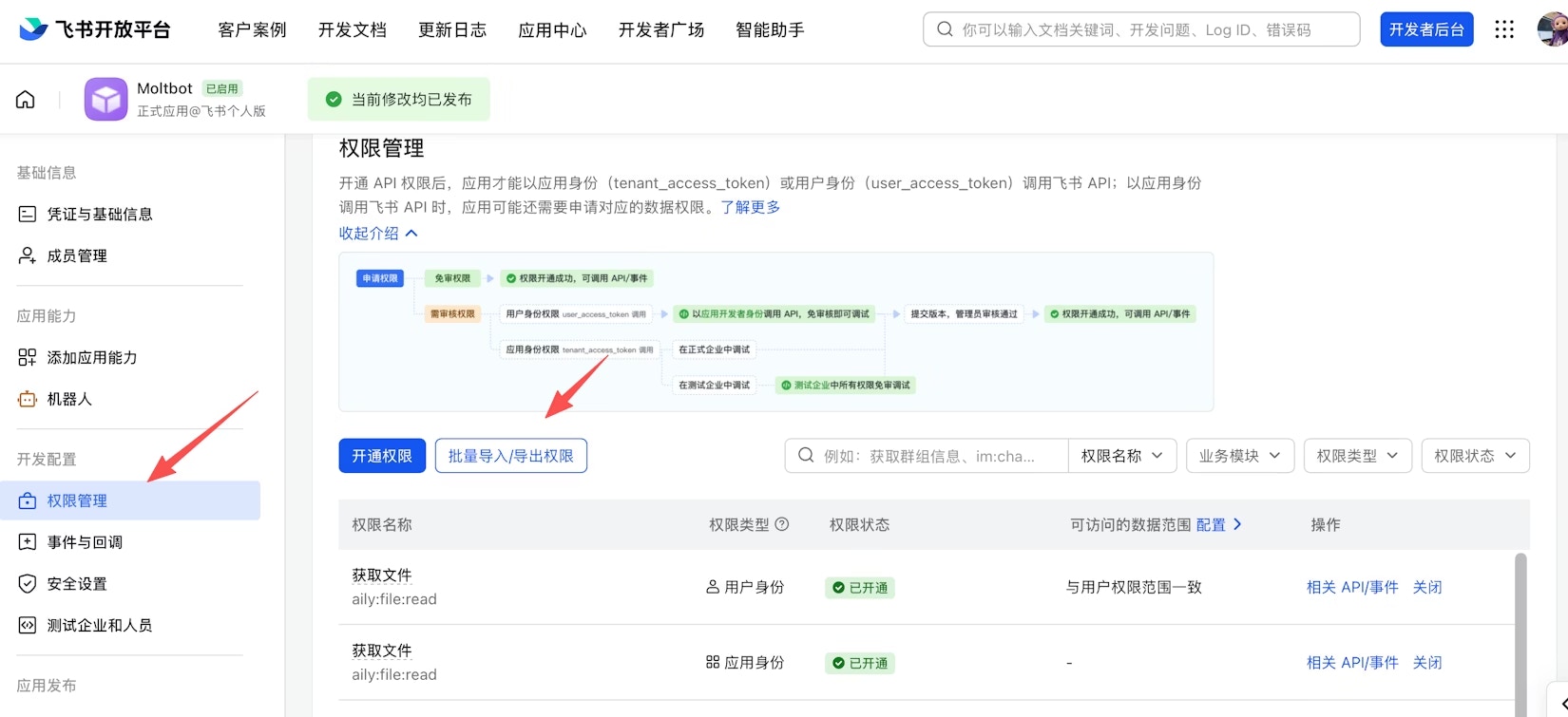
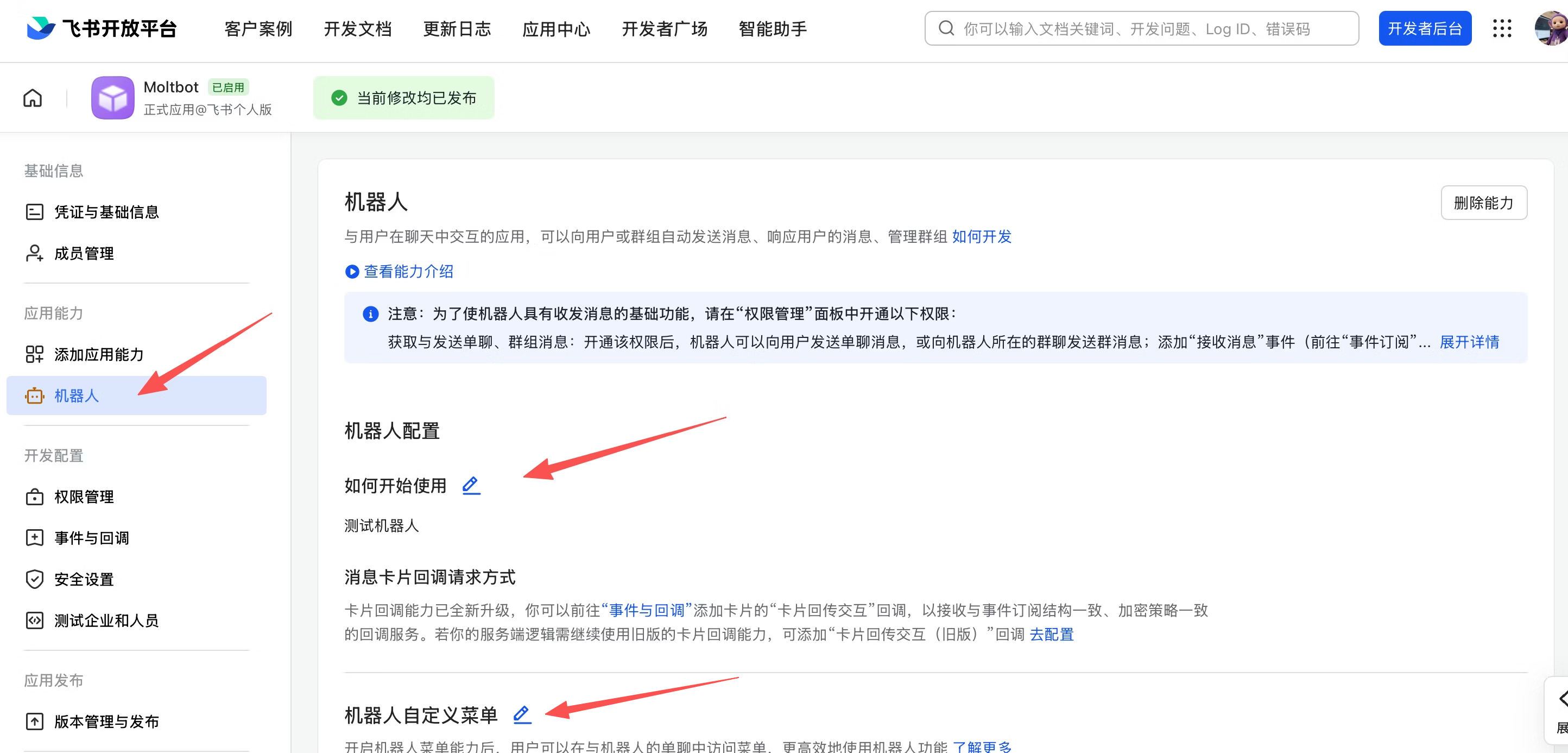
Einrichtungsanleitung für Telegram / Feishu Zugangsdaten
Einrichtungsanleitung für Telegram / Feishu Zugangsdaten
- Telegram
- Feishu
-
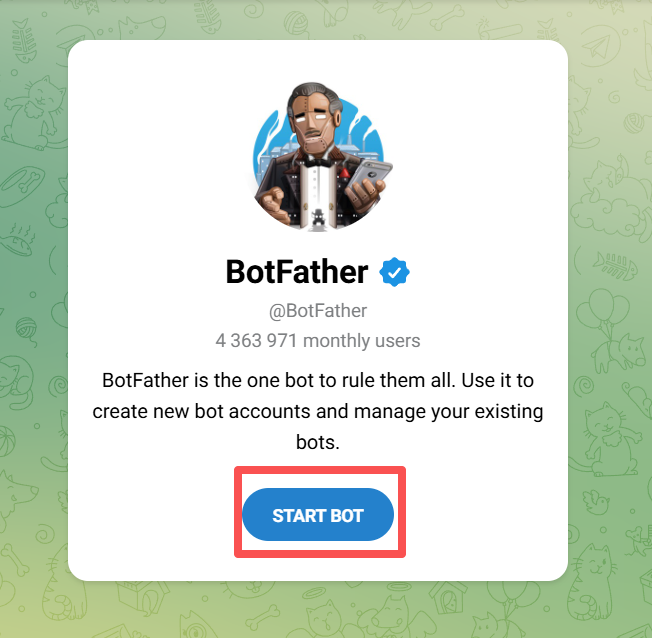
Suchen Sie @BotFather auf Telegram und klicken Sie auf START BOT
-
Senden Sie
/newbot, folgen Sie den Anweisungen, um einen Namen festzulegen, und erhalten Sie Ihren Bot Token (Format:123456789:ABCdef...)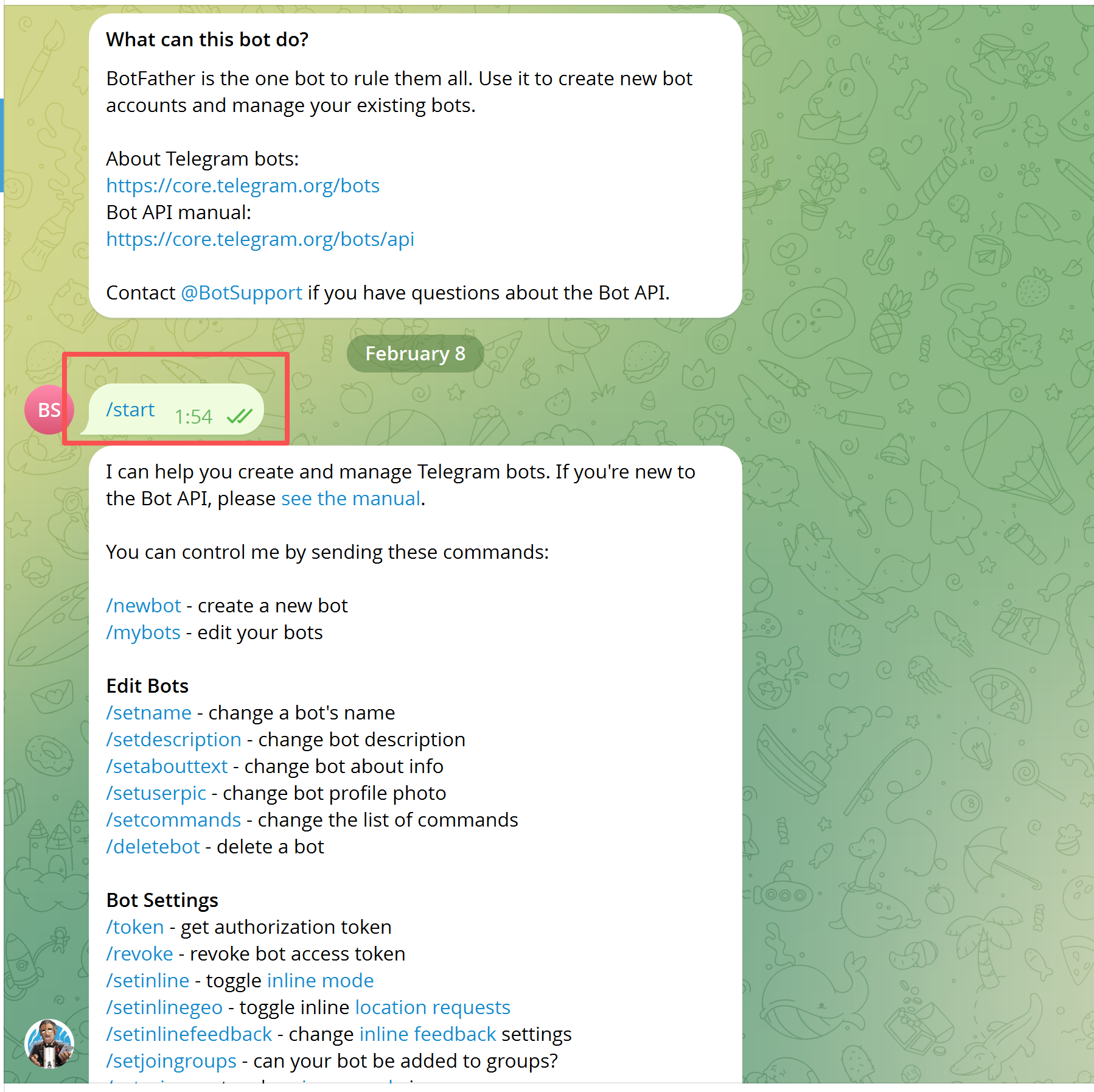
-
Ermitteln Sie Ihre Telegram User ID: Senden Sie
/startan @userinfobot und notieren Sie die numerische ID
Schritt 1: Herunterladen & Ausführen
Laden Sie die ausführbare Datei für Ihre Plattform von Releases herunter: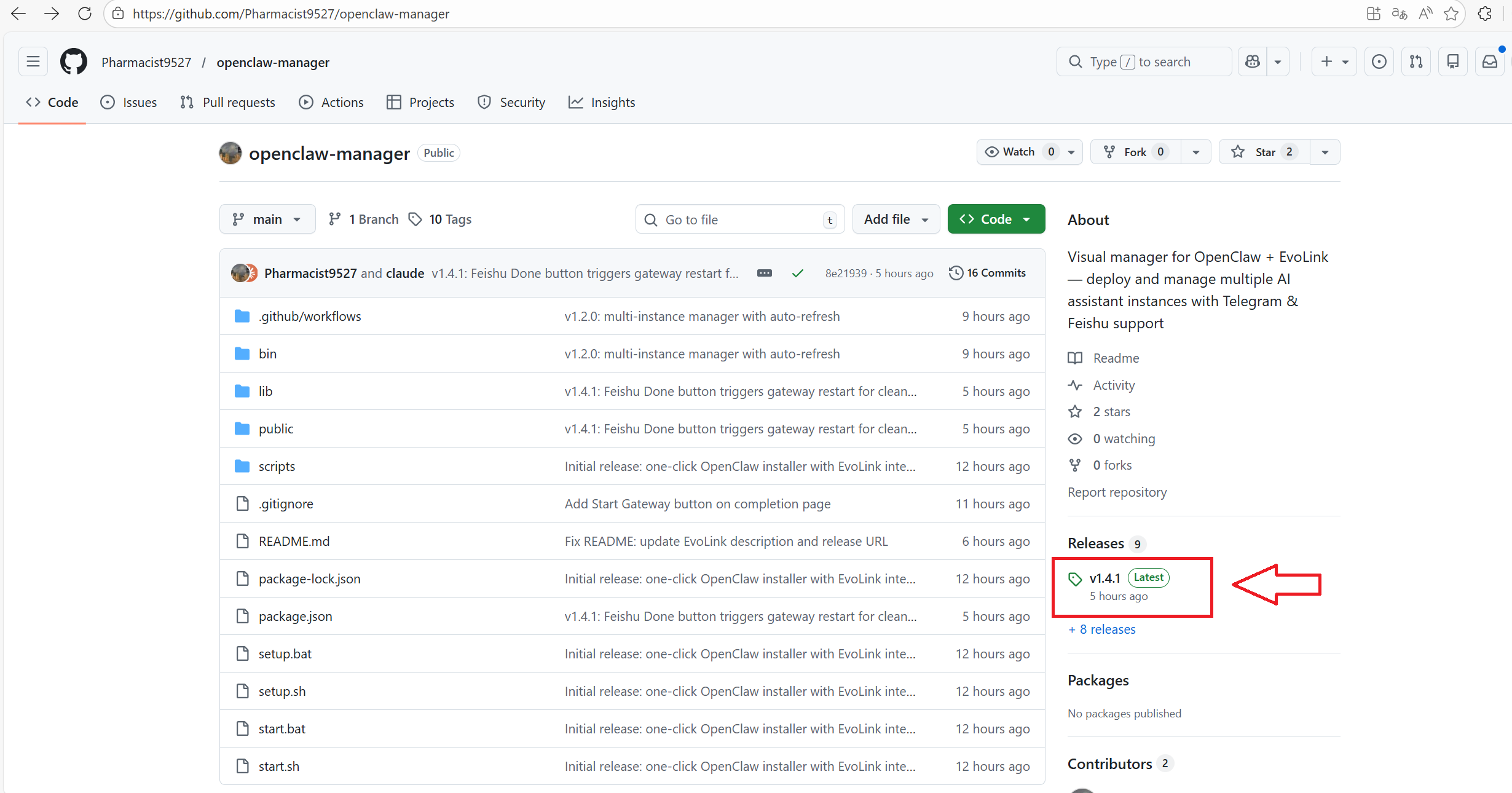
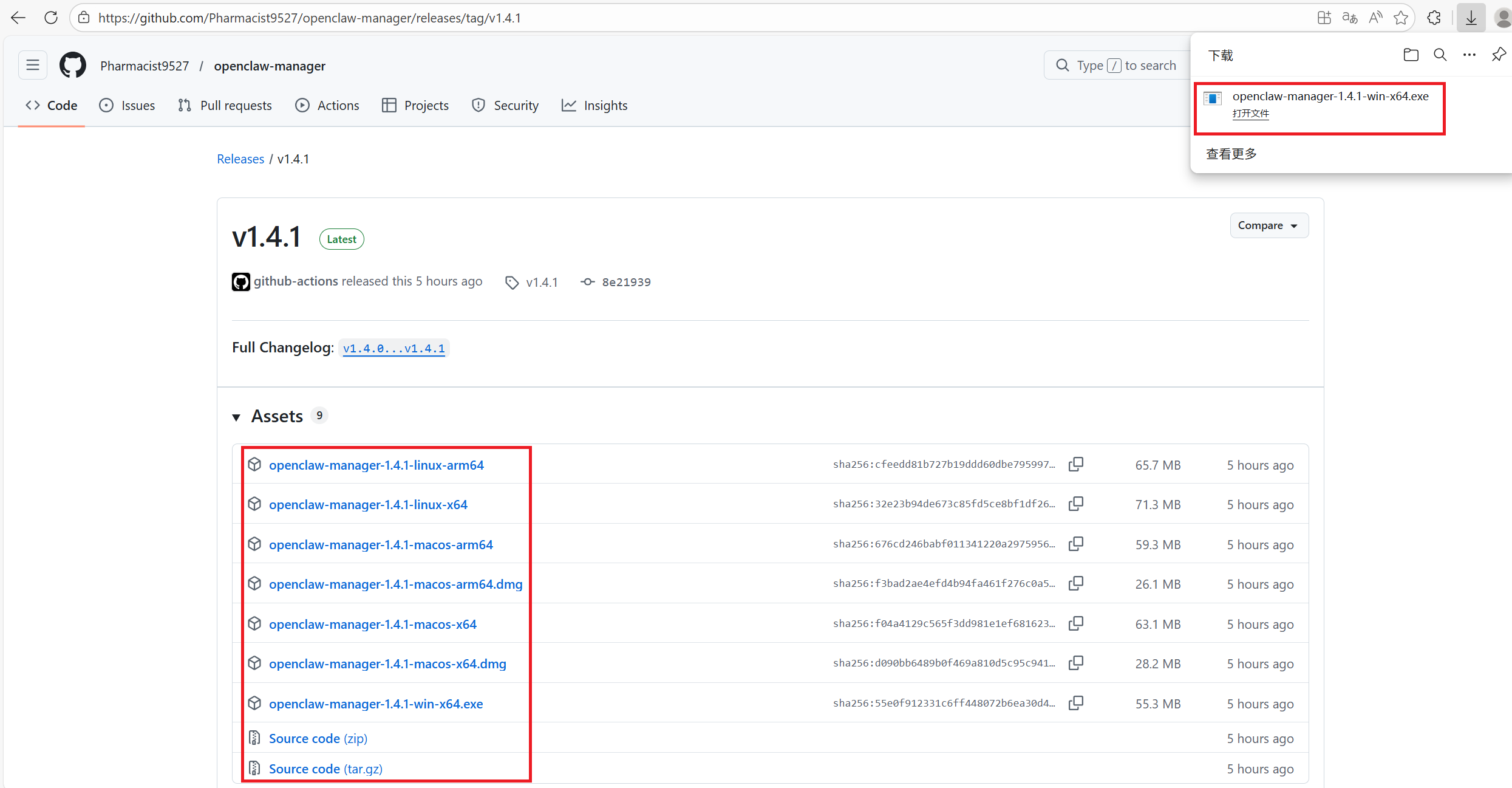
| Plattform | Datei |
|---|---|
| Windows | openclaw-manager-win-x64.exe |
| macOS (Intel) | openclaw-manager-macos-x64 |
| macOS (Apple Silicon) | openclaw-manager-macos-arm64 |
| Linux | openclaw-manager-linux-x64 |
sudo aus:
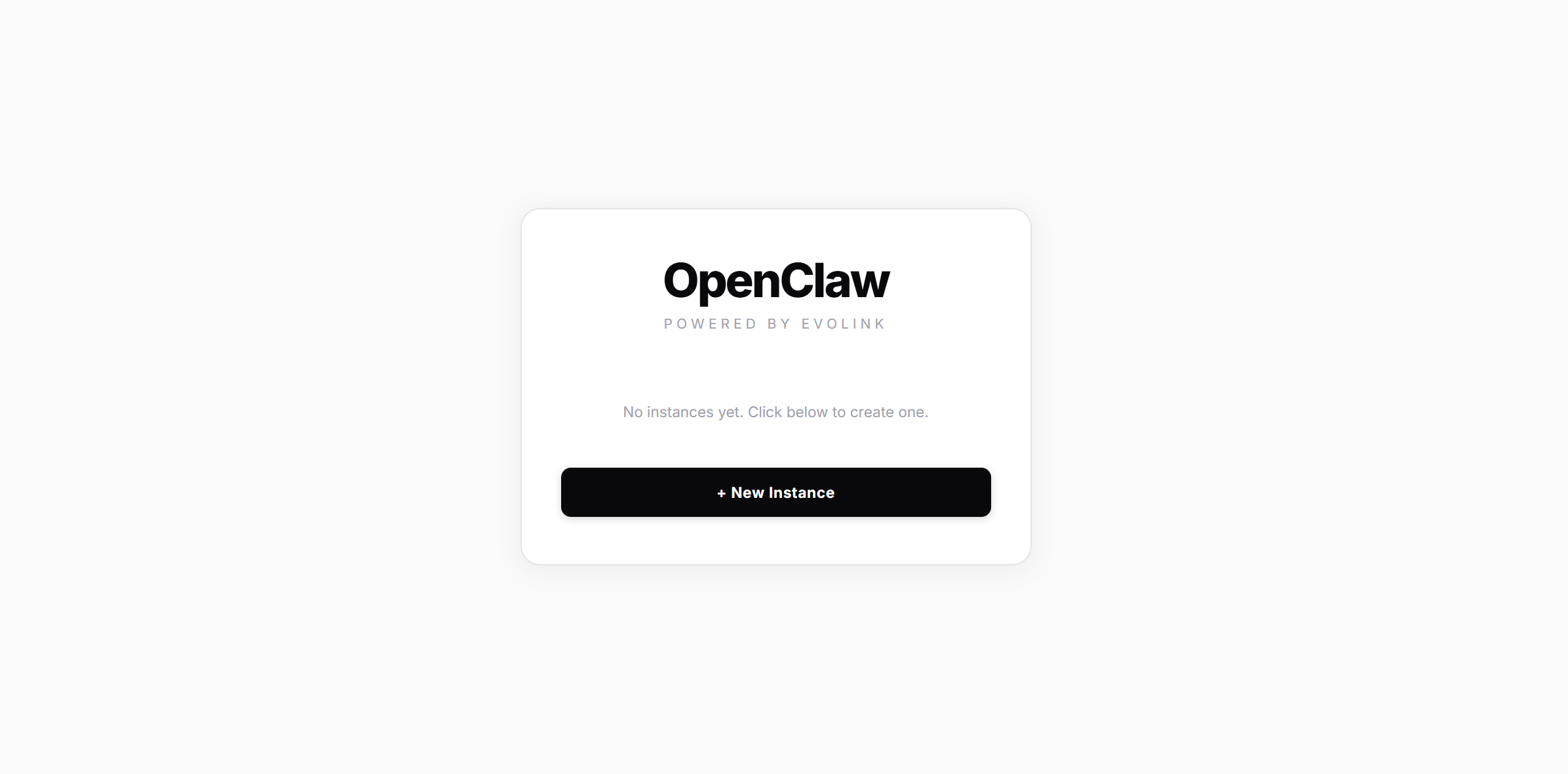
Schritt 2: Instanz erstellen
2.1 — Basisinformationen
| Feld | Beschreibung |
|---|---|
| Instanzname | Name für Ihre Instanz (z. B. mybot), muss auf diesem Rechner eindeutig sein |
| Modell | Wählen Sie ein Modell: Haiku 4.5 / Sonnet 4.5 / Opus 4.5 / Opus 4.6 |
| Kanal | Wählen Sie einen Kanal: Telegram oder Feishu |
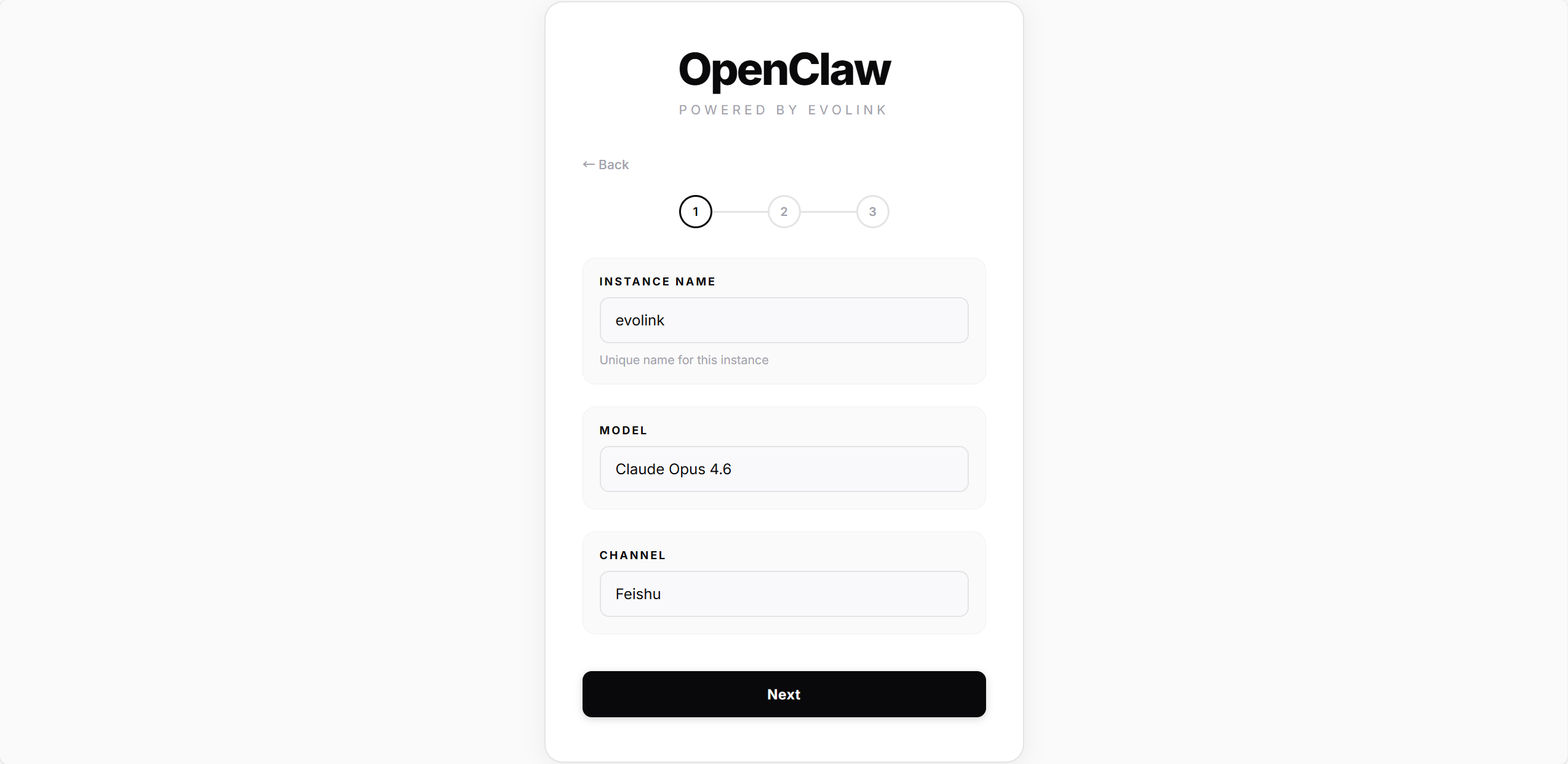
2.2 — Zugangsdaten & Bereitstellung
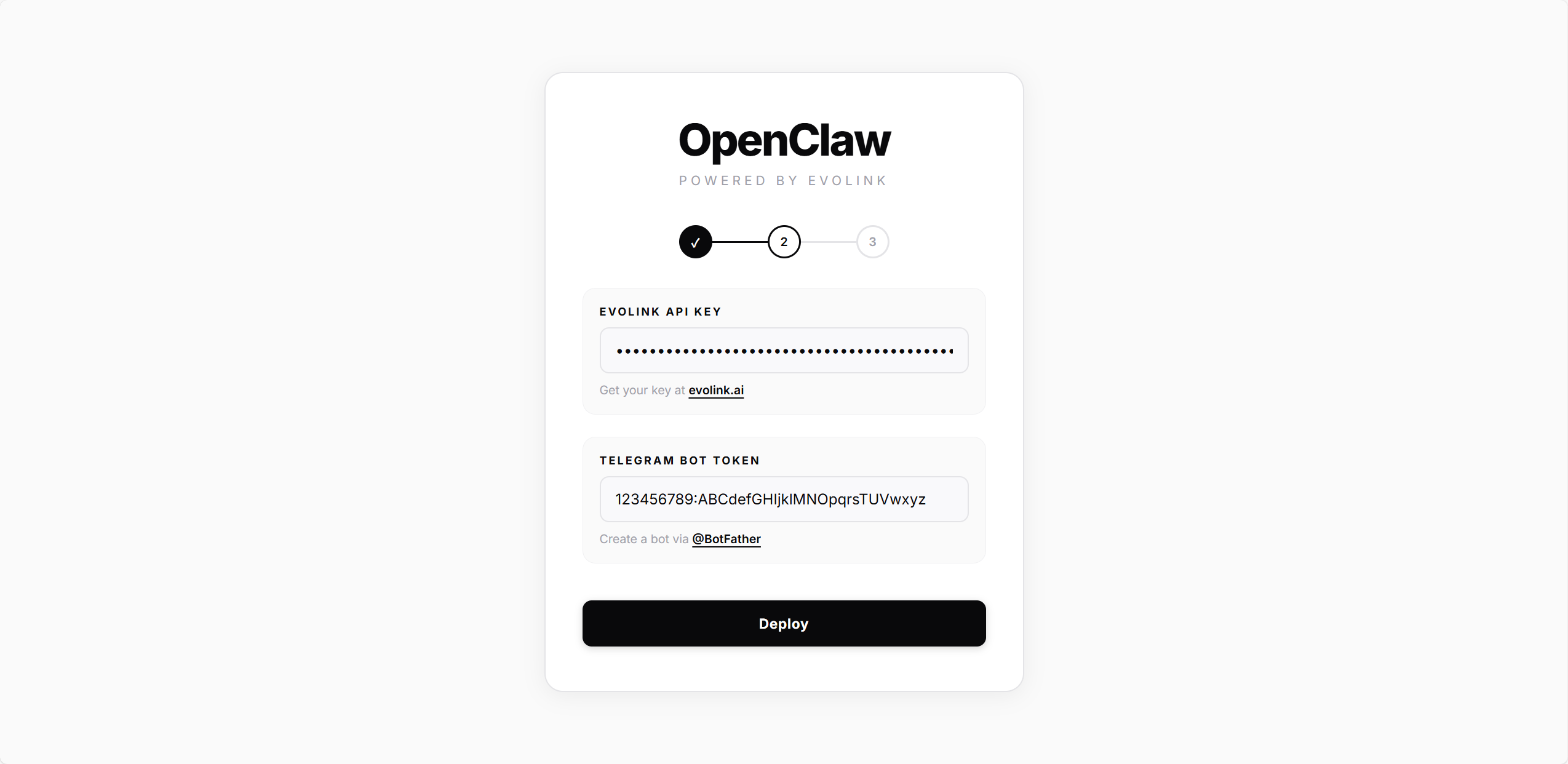
Alle Kanäle erfordern einen EvoLink API Key.- Telegram
- Feishu
Geben Sie den Bot Token von @BotFather ein und klicken Sie dann auf Deploy.Das Skript führt automatisch folgende Schritte aus:
- Erstellen der OpenClaw-Konfigurationsdatei
- Schreiben der Modell- und API-Key-Einstellungen
- Konfigurieren und Aktivieren des Telegram-Plugins
-
Installieren und Starten des Gateway-Dienstes
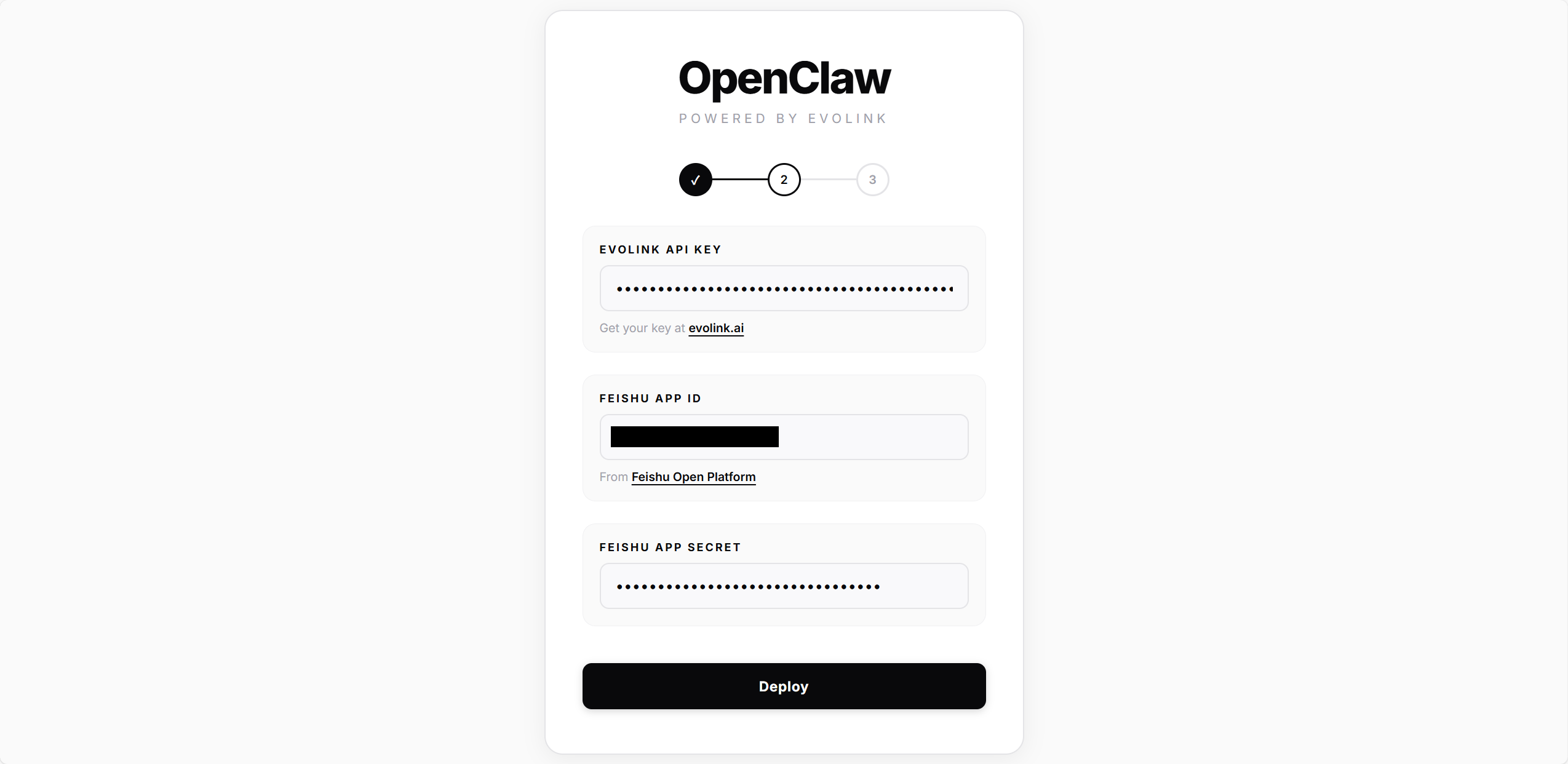
2.3 — Verbinden
- Telegram
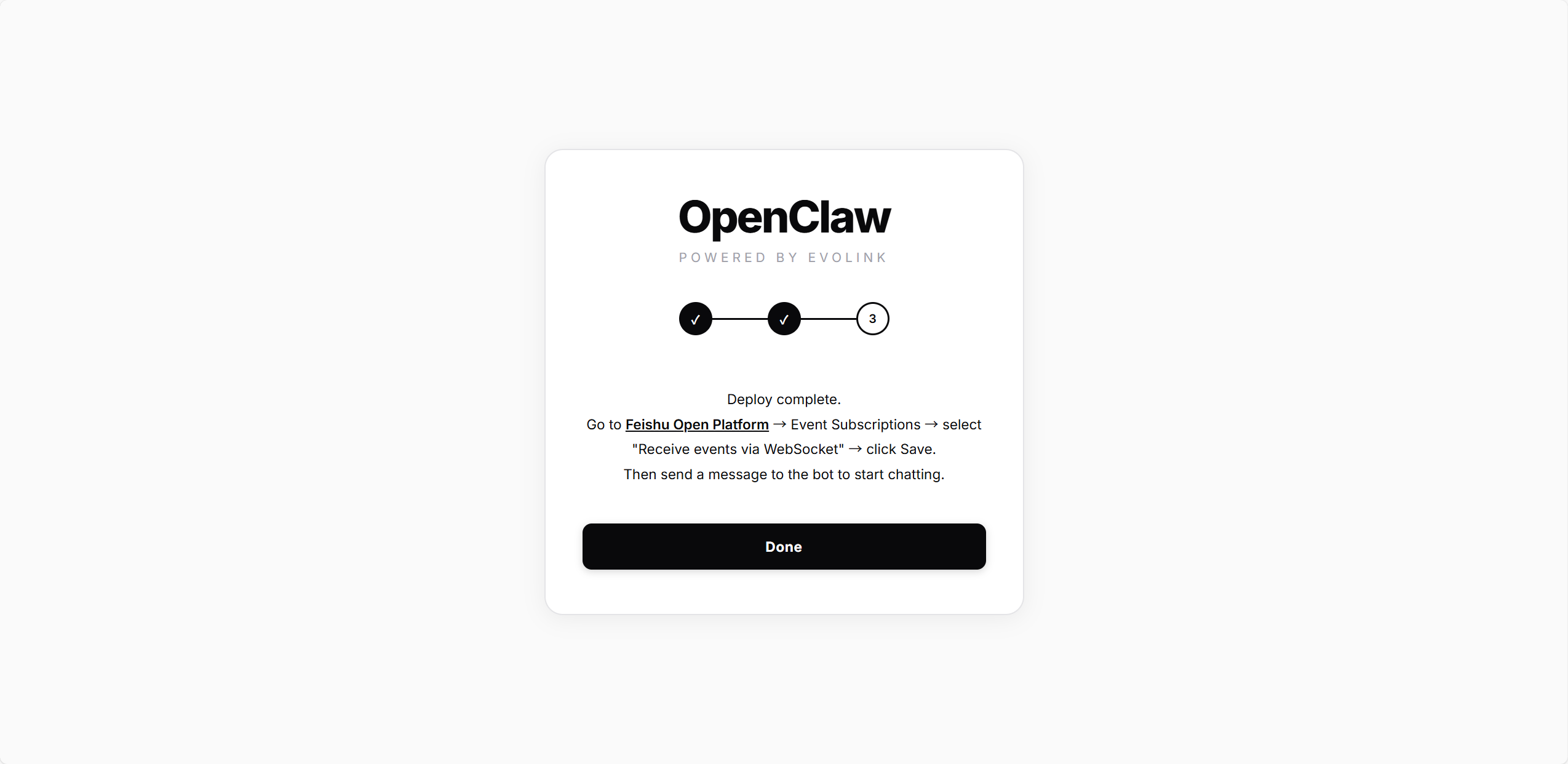
- Feishu
Geben Sie Ihre Telegram User ID (die numerische ID von @userinfobot) ein und klicken Sie dann auf Connect.Das Skript schreibt diese ID in die 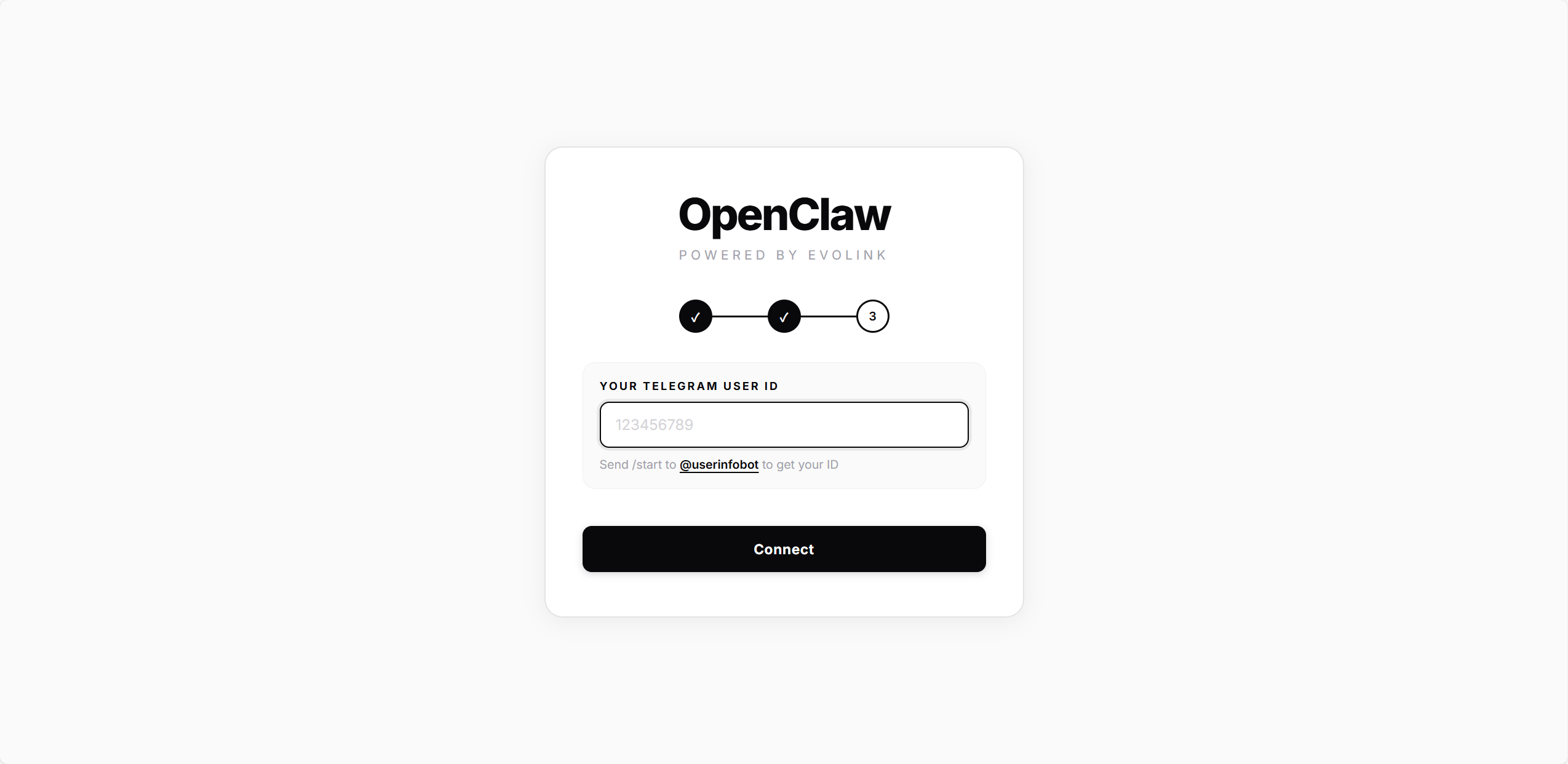
allowedUsers-Konfiguration — nur dieser Benutzer kann mit dem Bot chatten. Nach der Verbindung werden Sie zur Startseite weitergeleitet.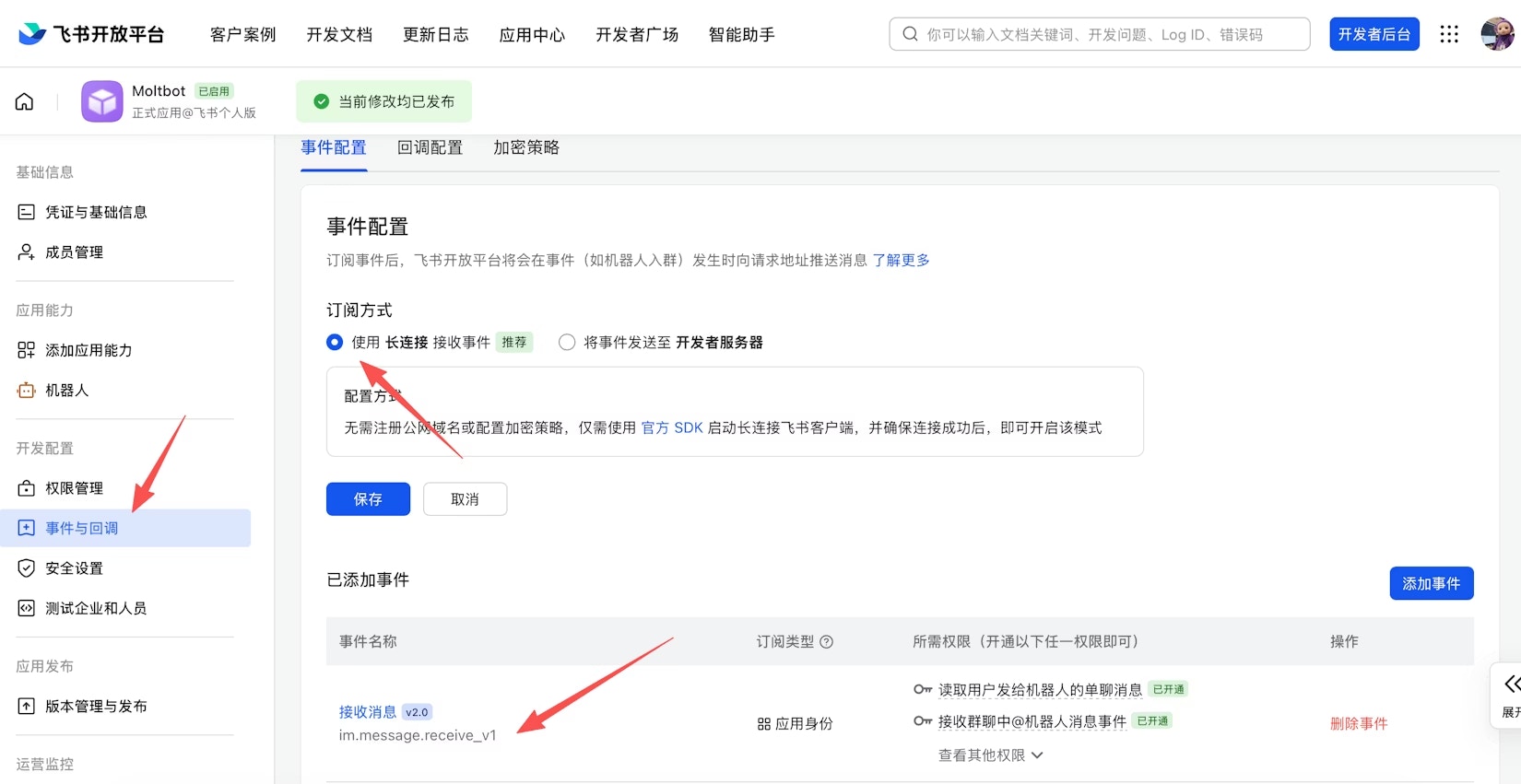
Instanzen verwalten
Nach der Bereitstellung zeigt die Startseite alle Instanzen an: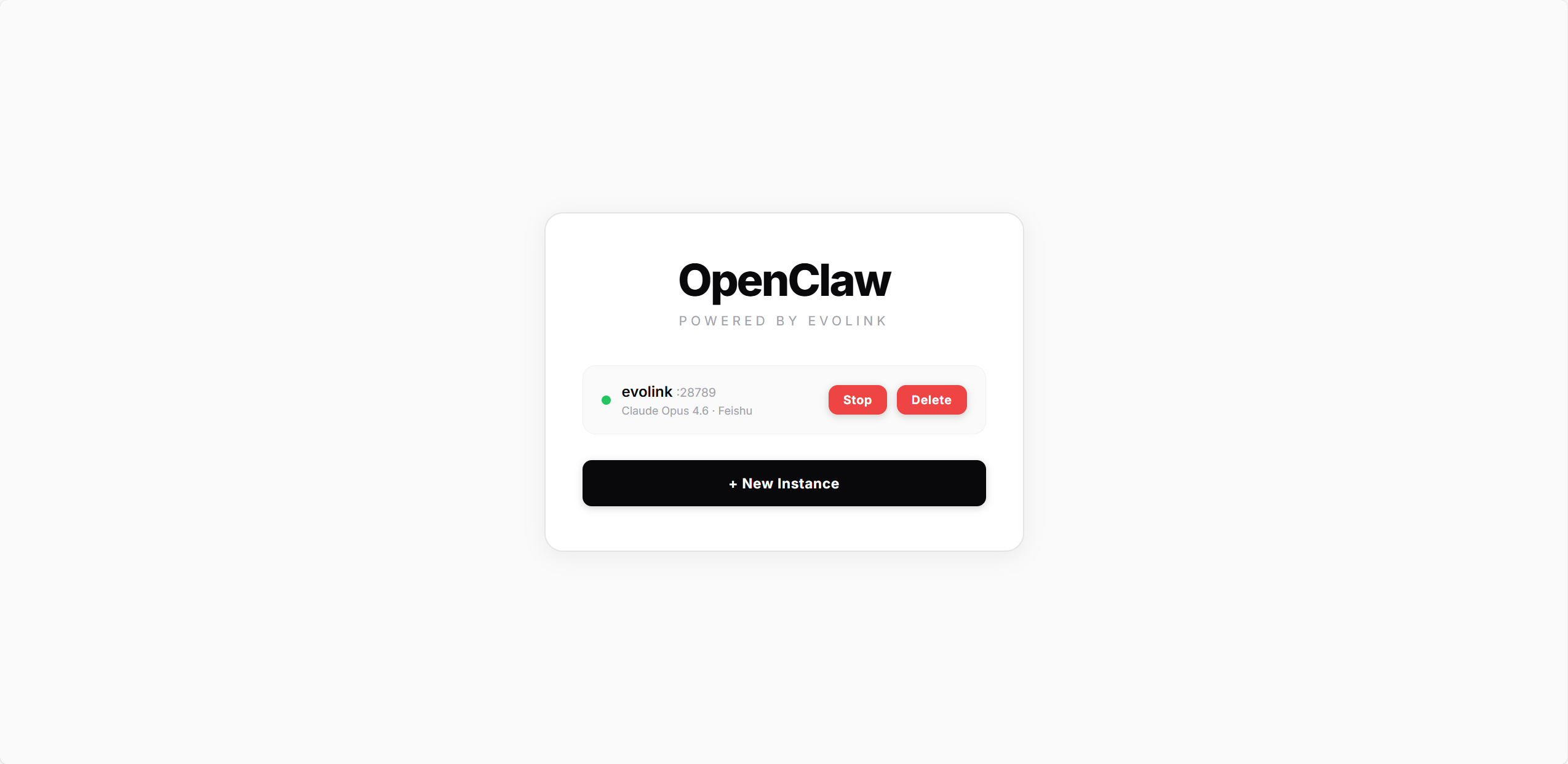
| Status | Beschreibung |
|---|---|
| 🟢 Grün | Gateway läuft |
| 🔴 Rot | Gateway gestoppt |
- Start / Stop: Gateway-Dienst starten oder stoppen
- Delete: Instanz entfernen (stoppt das Gateway und bereinigt alle Konfigurationsdateien)