Überblick
OpenClaw ist ein Open-Source-AI-Agent-Gateway, das als Brücke zwischen Chat-Anwendungen und AI-Agenten fungiert. Über einen zentralisierten Gateway-Prozess verbindet es Chat-Plattformen wie Telegram, WhatsApp, Discord und Feishu (Lark) mit AI-Coding-Agenten und ermöglicht direkte AI-Programmierinteraktionen innerhalb von Chat-Fenstern. Durch die Konfiguration der EvoLink API als benutzerdefiniertem Modellanbieter in OpenClaw und die Anbindung eines Feishu Bot können Sie die Claude-Modelle von EvoLink (wie Claude 4.6 Opus, Claude 4.5 Sonnet, Claude 4.5 Haiku) für KI-gestützte Coding-Gespräche direkt in Feishu nutzen. Der Feishu-Kanal verwendet den WebSocket-Langverbindungsmodus zum Empfangen von Nachrichten — keine öffentliche URL erforderlich. Diese Anleitung behandelt:- Installation und Konfiguration des OpenClaw Gateway
- Erstellung einer Feishu-Unternehmensanwendung mit Bot-Funktionalität
- Einrichtung der EvoLink API als benutzerdefiniertem Modellanbieter
- Überprüfung der Verbindung und erste Schritte
Systemumgebungsprüfung
Vor der Installation wird empfohlen, das Umgebungsprüfungstool auszuführen, um sicherzustellen, dass Ihr System die Anforderungen von OpenClaw erfüllt.Prüftool herunterladen
Laden Sie das Prüftool für Ihre Plattform von GitHub Releases herunter:| Plattform | Dateiname |
|---|---|
| Windows | openclaw-checker-win-x64.exe |
| macOS (Intel) | openclaw-checker-macos-x64 |
| macOS (Apple Silicon) | openclaw-checker-macos-arm64 |
| Linux | openclaw-checker-linux-x64 |
Prüfpunkte
Das Tool überprüft automatisch Folgendes:- ✅ Node.js-Version (>= 22.12.0 erforderlich)
- ✅ npm verfügbar
- ✅ Git verfügbar
- ✅ Netzwerkkonnektivität (github.com, npmjs.org, evolink.ai)
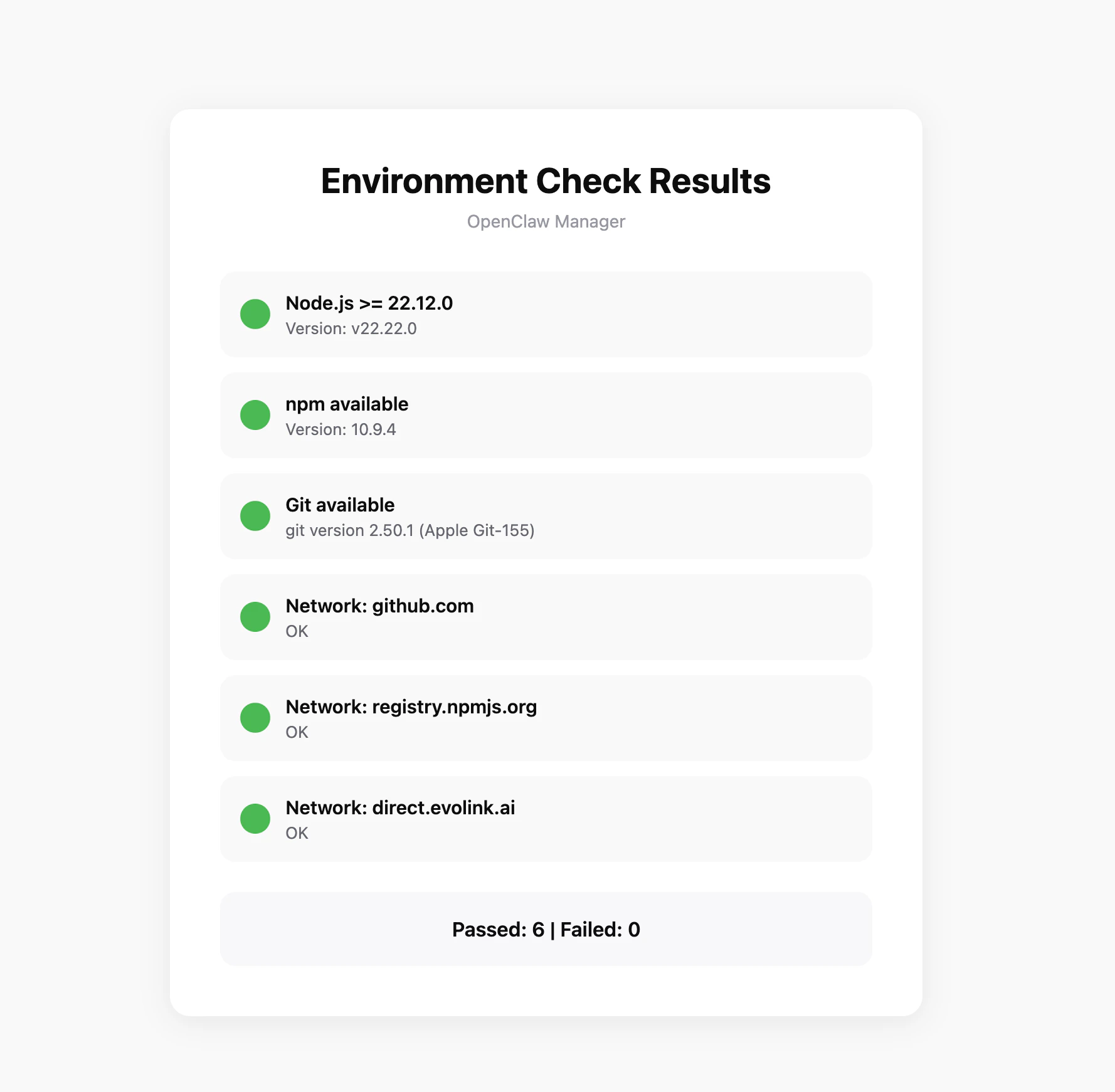
Voraussetzungen
Stellen Sie vor der Konfiguration sicher, dass Sie Folgendes haben:1. Node.js installieren
OpenClaw wird über npm installiert und erfordert Node.js 22 oder höher.- Windows
- macOS
Besuchen Sie die offizielle Node.js-Website, laden Sie das Windows-Installationsprogramm (.msi-Datei) herunter und führen Sie es durch Doppelklick aus.Öffnen Sie nach der Installation PowerShell zur Überprüfung:
Es wird empfohlen, PowerShell als Administrator auszuführen, um Berechtigungsprobleme bei der späteren Installation zu vermeiden.
2. EvoLink API-Schlüssel erhalten
- Melden Sie sich im EvoLink Dashboard an
- Suchen Sie im Dashboard nach API Keys, klicken Sie auf die Schaltfläche ‘Neuen Schlüssel erstellen’ und kopieren Sie den generierten Schlüssel
- Der API-Schlüssel beginnt normalerweise mit
sk-
3. Feishu-Konto vorbereiten
Sie benötigen ein Feishu-Unternehmenskonto, um Anwendungen auf der Feishu Open Platform zu erstellen.Schritt 1: OpenClaw installieren
Führen Sie den folgenden Befehl in Ihrem Terminal aus:Schritt 2: Ersteinrichtung
Führen Sie den Onboarding-Befehl aus. OpenClaw führt Sie durch die Ersteinrichtung und installiert den Hintergrunddienst:1. Installation bestätigen
Das System zeigt einen Risikohinweis an. Bestätigen Sie, um fortzufahren: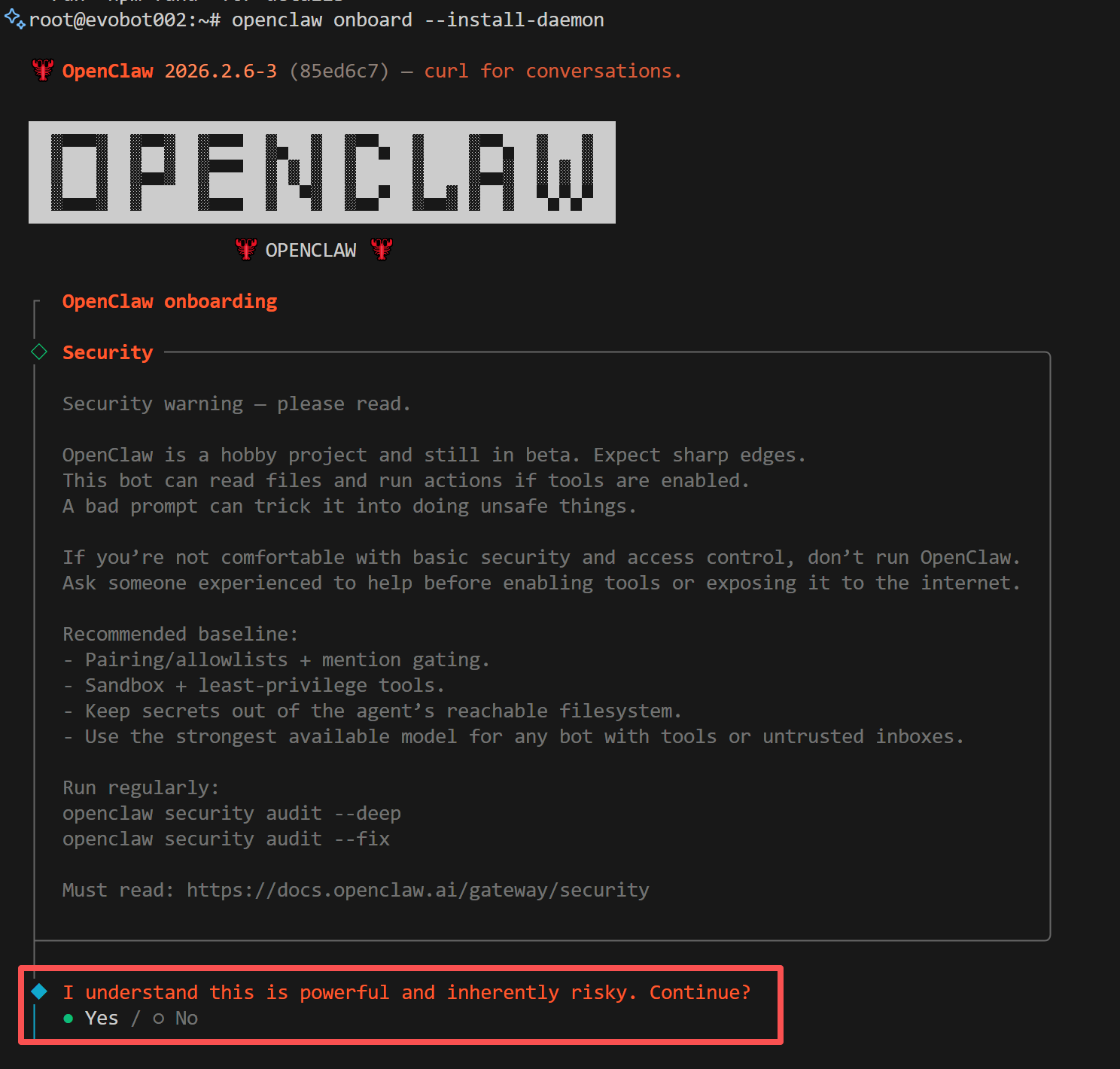
2. Installationsmodus auswählen
Wenn Sie aufgefordert werden, einen Installationsmodus zu wählen, wählen Sie Quickstart: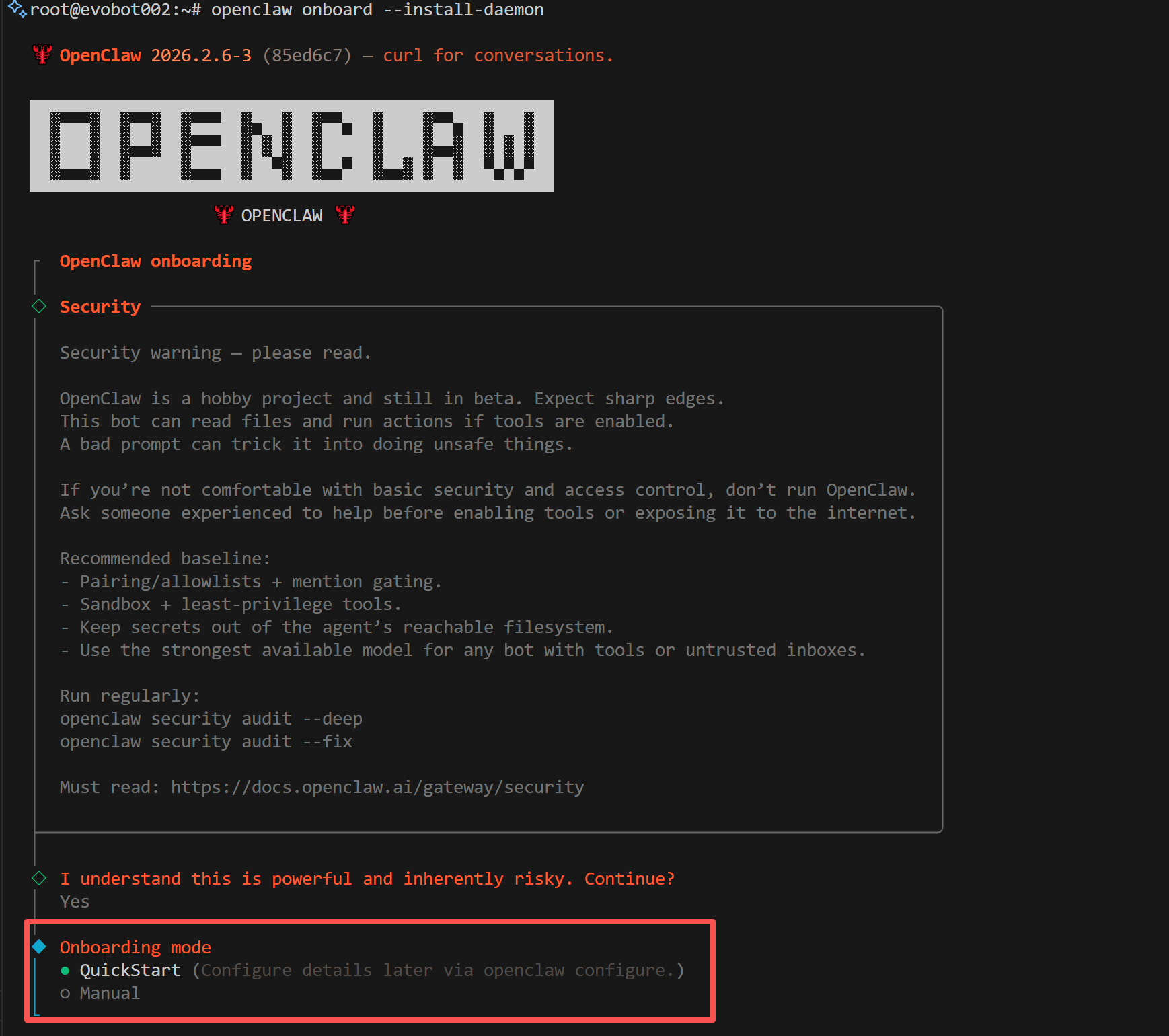
3. Anbieter auswählen
Wenn Sie aufgefordert werden, einen Modellanbieter zu wählen, wählen Sie Skip. Wir werden EvoLink später manuell als benutzerdefinierten Anbieter konfigurieren: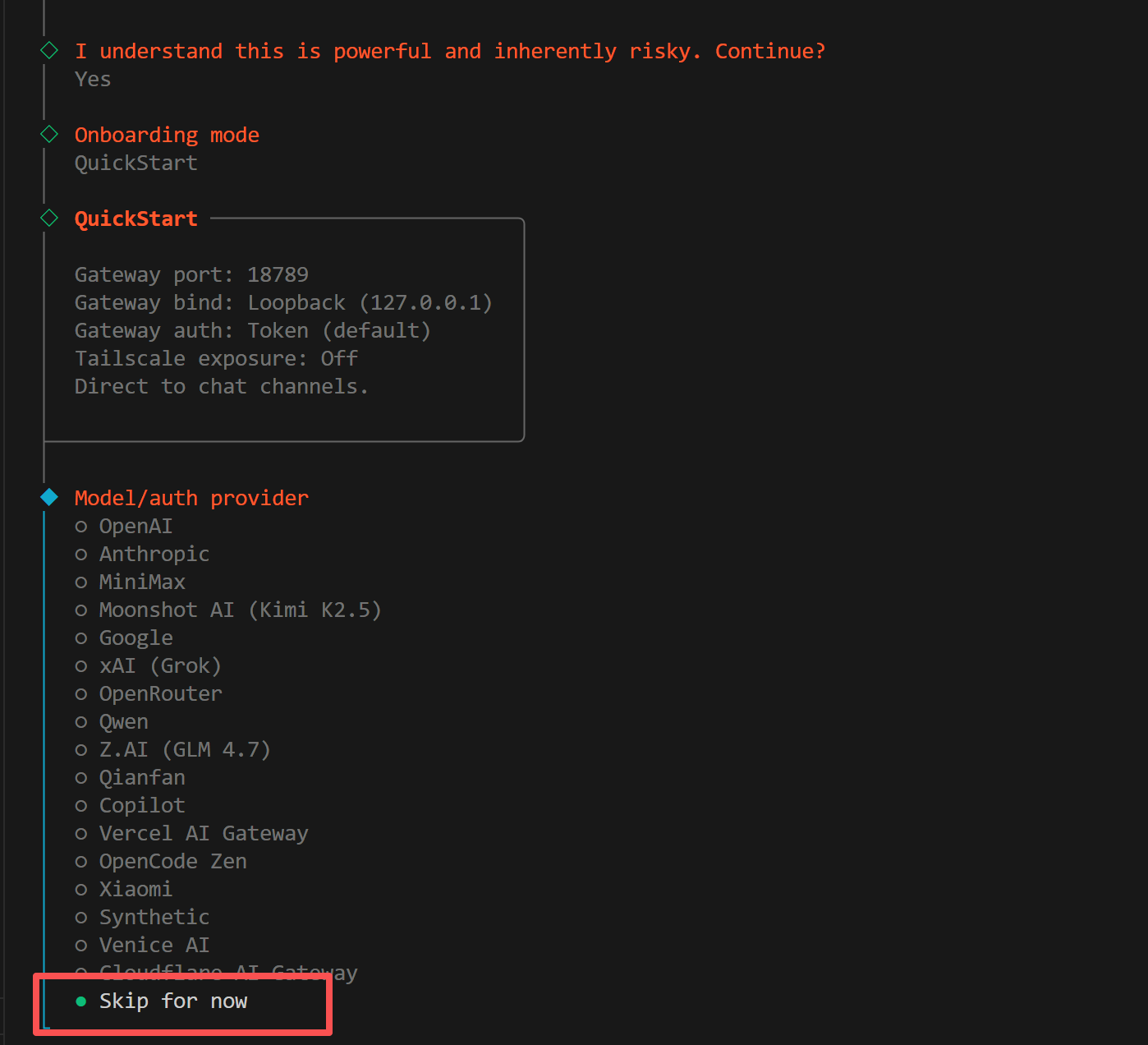
4. Modelle auswählen
Wenn Sie aufgefordert werden, die zu aktivierenden Modelle auszuwählen, wählen Sie All: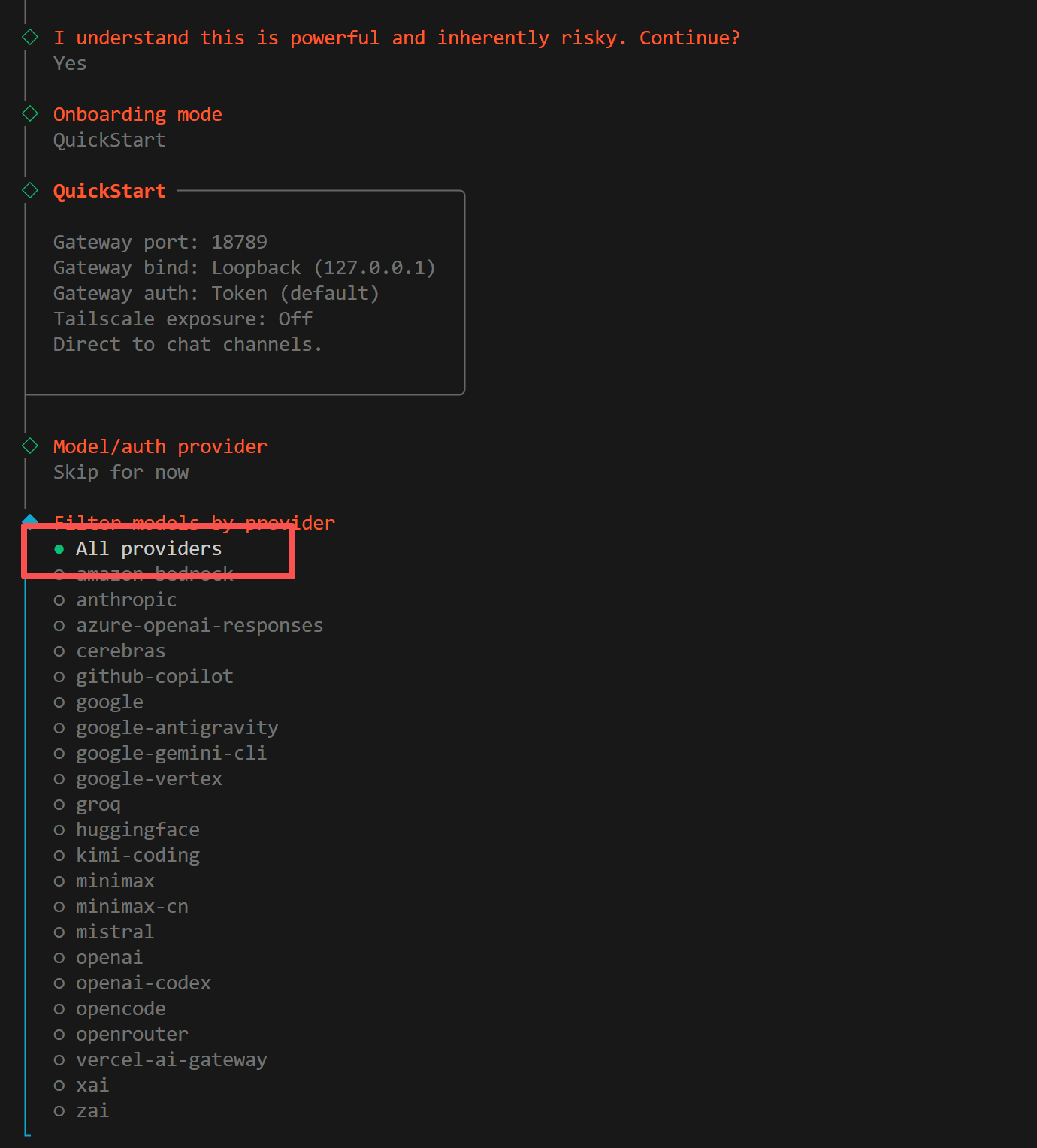
5. Standardmodell auswählen
Wenn Sie aufgefordert werden, ein Standardmodell zu wählen, wählen Sie Keep current: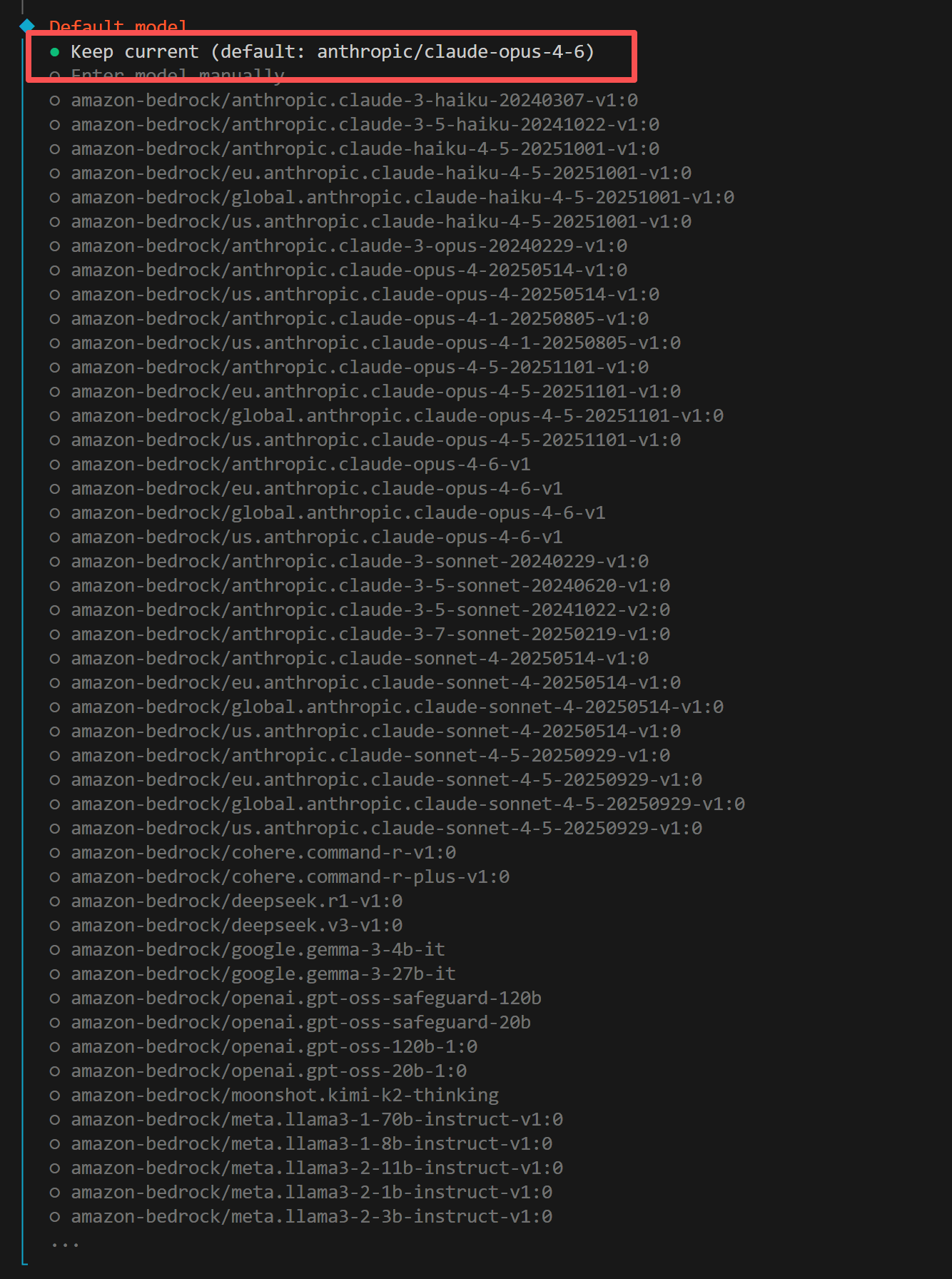
Schritt 3: Feishu-Anwendung erstellen
1. Bei der Feishu Open Platform anmelden
Besuchen Sie die Feishu Open Platform und melden Sie sich mit Ihrem Feishu-Konto an.Für Lark (internationale Version) verwenden Sie https://open.larksuite.com/app und setzen Sie
domain: "lark" in der Konfiguration.2. Anwendung erstellen
Klicken Sie auf Unternehmenseigene Anwendung erstellen, geben Sie den Anwendungsnamen und die Beschreibung ein und wählen Sie ein Symbol.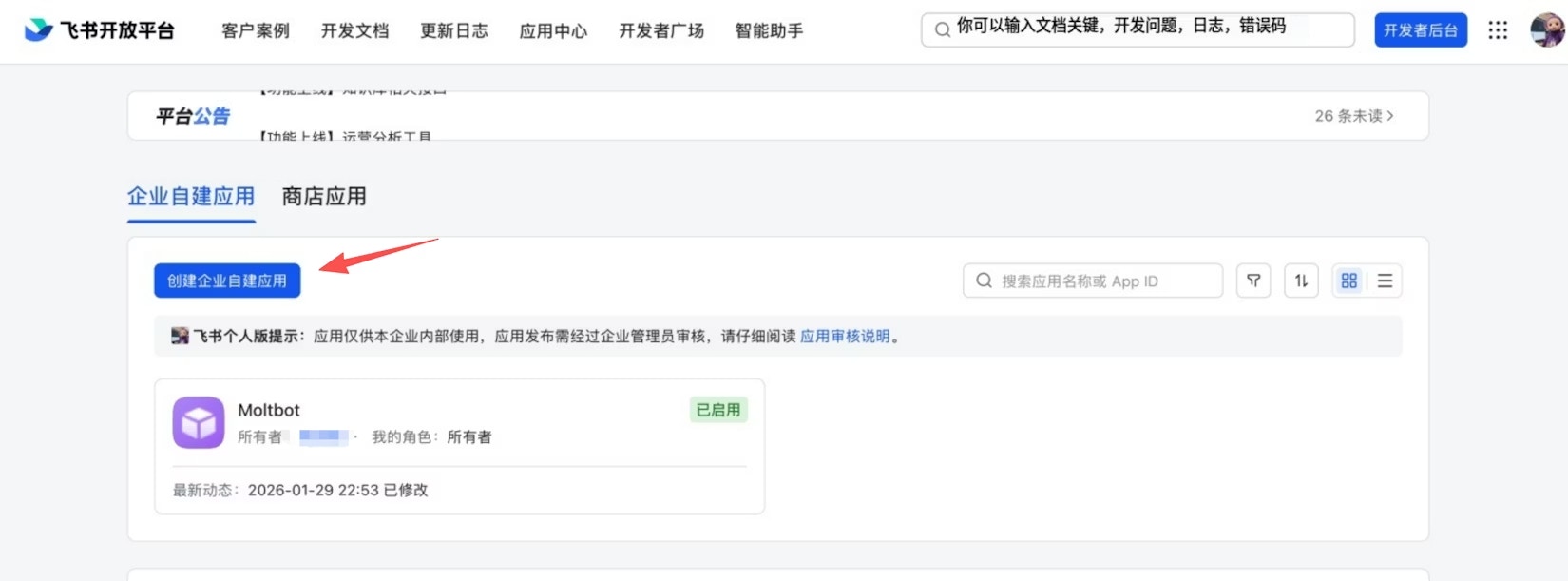
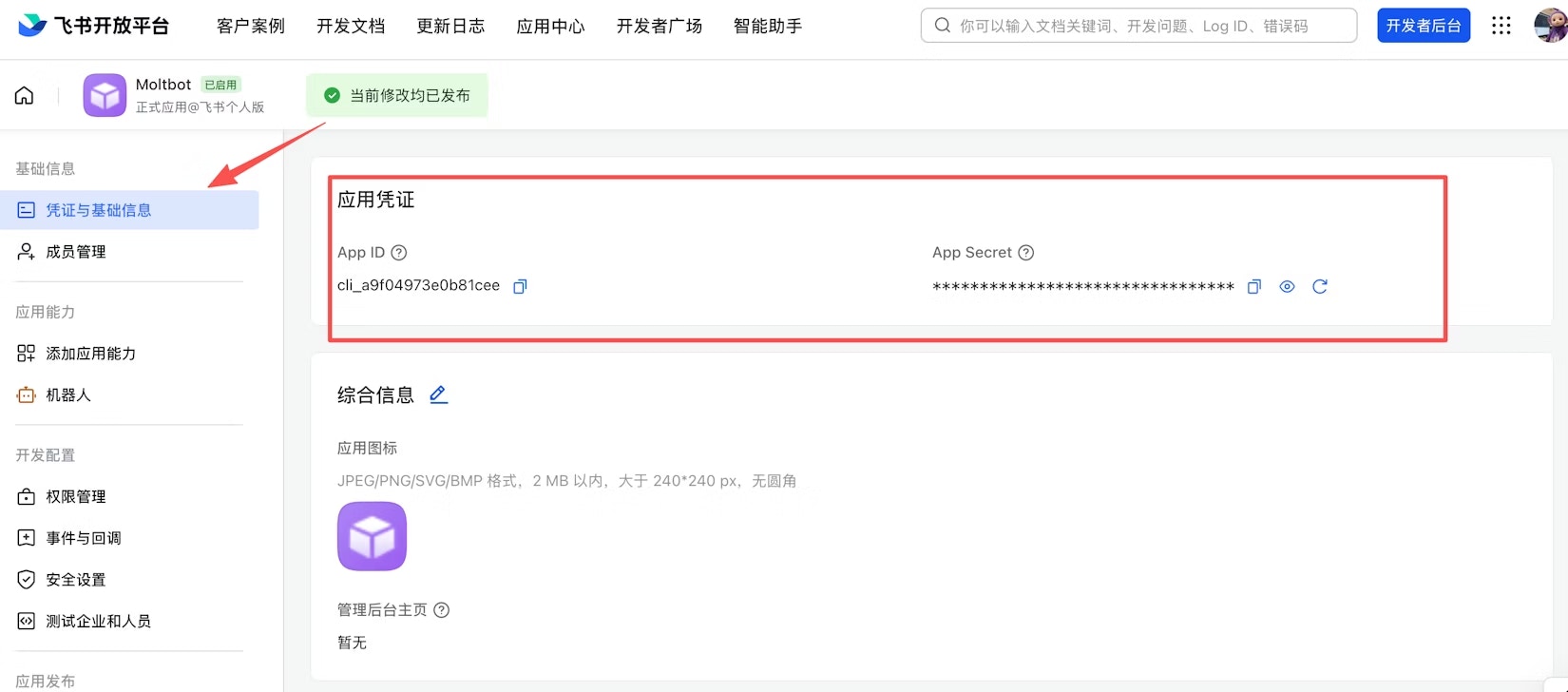
3. Zugangsdaten abrufen
Auf der Seite Zugangsdaten & Basisinformationen kopieren Sie:- App ID (Format:
cli_xxx) - App Secret
4. Berechtigungen konfigurieren
Klicken Sie auf der Seite Berechtigungsverwaltung auf Stapelimport und fügen Sie das folgende JSON ein, um alle erforderlichen Berechtigungen zu importieren: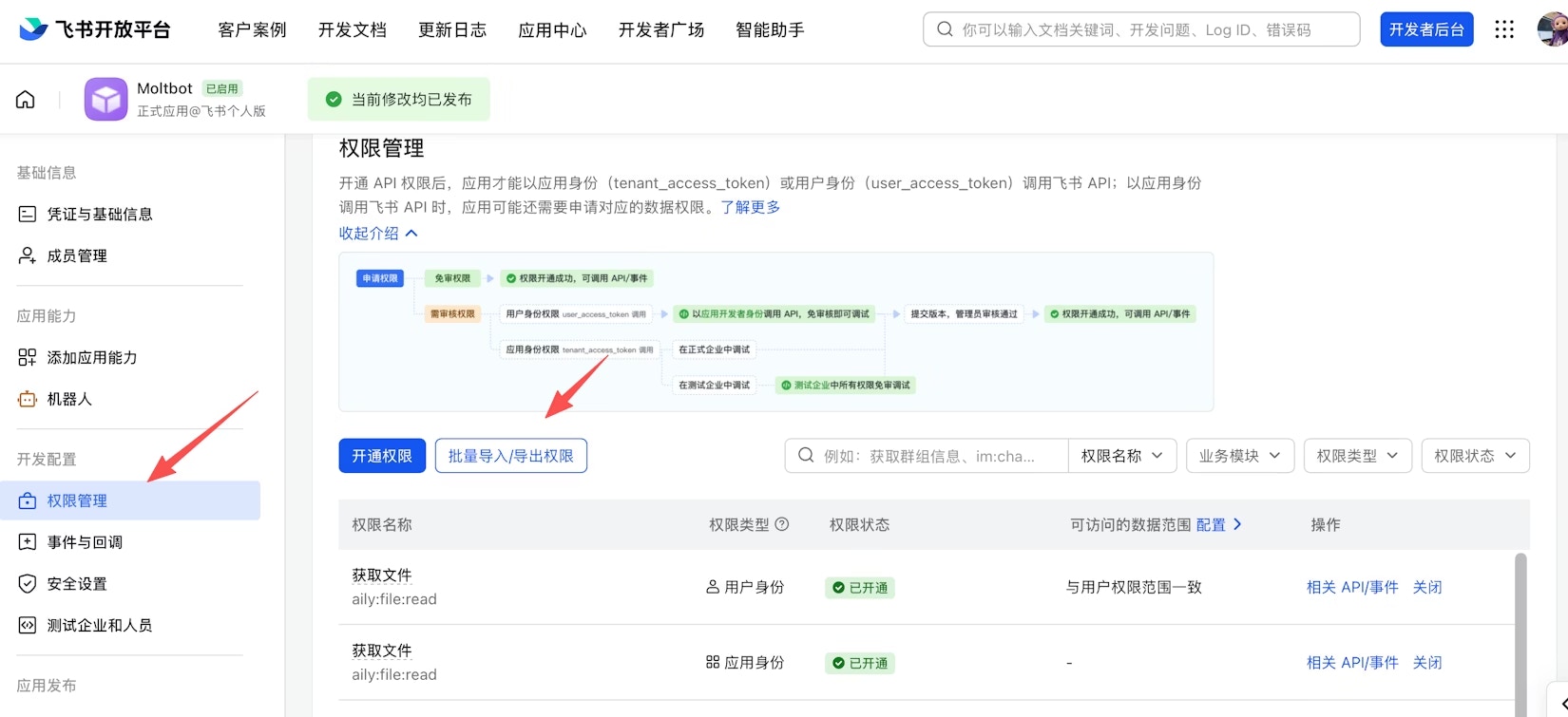
5. Bot-Funktionalität aktivieren
Klicken Sie in der linken Seitenleiste auf App-Funktionen, suchen Sie die Bot-Karte und schalten Sie den Menüstatus auf aktiviert. Nach der Aktivierung geben Sie den Bot-Namen und die Beschreibung ein — Benutzer sehen diese beim Suchen oder Chatten mit dem Bot in Feishu.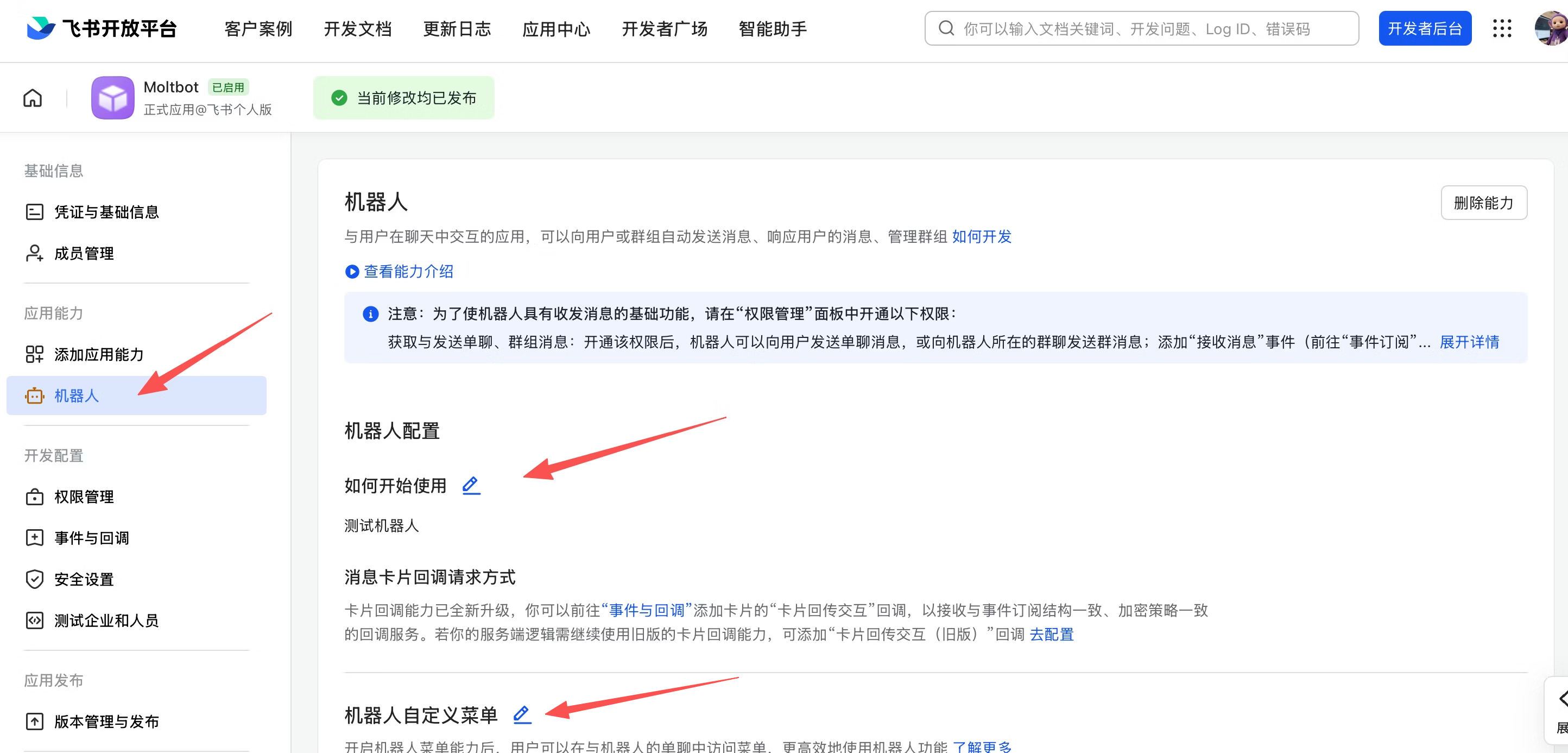
6. Ereignisabonnements konfigurieren
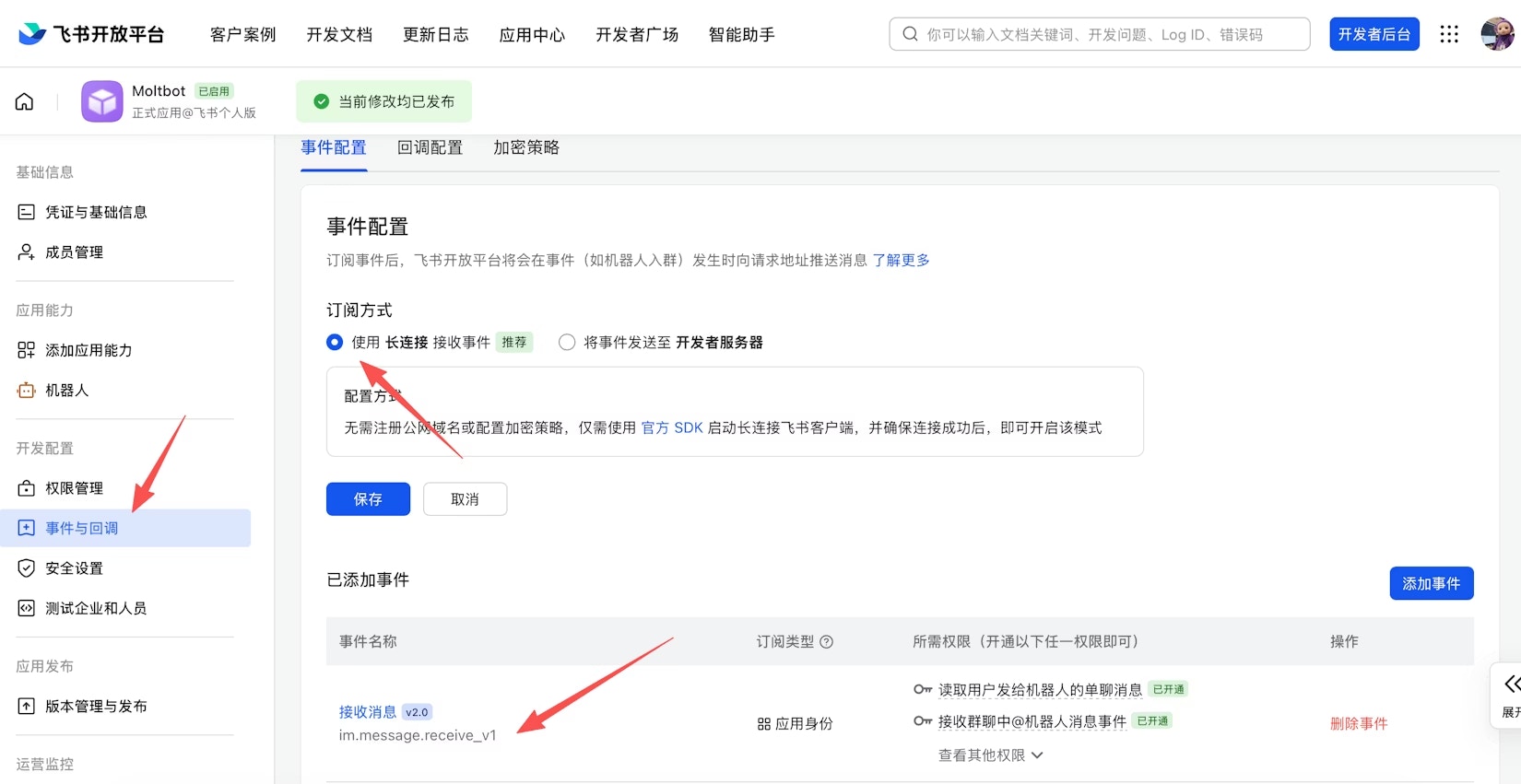
Auf der Seite Ereignisabonnements:- Wählen Sie Langverbindung zum Empfangen von Ereignissen verwenden (WebSocket-Modus)
- Fügen Sie das Ereignis hinzu:
im.message.receive_v1(Nachricht empfangen)
7. Anwendung veröffentlichen
Gehen Sie zu Versionsverwaltung & Veröffentlichung, erstellen Sie eine Version, reichen Sie sie zur Überprüfung ein und veröffentlichen Sie sie. Unternehmenseigene Anwendungen werden in der Regel automatisch genehmigt.Schritt 4: OpenClaw konfigurieren
Die Konfiguration von OpenClaw ist zentralisiert in~/.openclaw/openclaw.json. Es gibt drei wichtige Konfigurationsbereiche:
plugins.entries.*— Steuert, welche Plugins geladen werdenchannels.*— Steuert Kanalverbindungen und Kontozugangsdatenmodels.providers.*— Steuert Modellanbieter
1. Feishu-Kanal hinzufügen
- Manuelle Konfiguration
- CLI-Befehl
Öffnen Sie Konfigurieren Sie die Feishu-Kanal-Zugangsdaten (Sie können auch über Umgebungsvariablen konfigurieren:
~/.openclaw/openclaw.json:Aktivieren Sie das Feishu-Plugin (plugins.entries):channels.feishu):2. EvoLink API konfigurieren
Suchen Sie in derselbenopenclaw.json das Feld models und fügen Sie EvoLink als benutzerdefinierten Modellanbieter hinzu:
3. Standardmodell konfigurieren
Setzen Sie im Feldagents das Standardmodell:
4. Gateway neu starten
Starten Sie das OpenClaw Gateway neu, um die Konfiguration zu übernehmen:Schritt 5: Verbindung überprüfen
1. Bot in Feishu finden
Öffnen Sie Feishu, suchen Sie nach dem von Ihnen erstellten Bot-Namen und starten Sie eine Unterhaltung.2. Pairing-Code erhalten
Senden Sie eine beliebige Nachricht an den Bot. Er wird einen Pairing-Code zurückgeben.3. Pairing abschließen
Öffnen Sie ein neues Terminalfenster und führen Sie aus:4. Verbindung testen
Senden Sie nach Abschluss des Pairings eine Nachricht an den Bot in Feishu:Zugriffskontrolle
Direktnachrichten-Zugriff
StandarddmPolicy: "pairing" — unbekannte Benutzer erhalten einen Pairing-Code, der von einem Administrator genehmigt werden muss:
channels.feishu.allowFrom konfigurieren.
Gruppenzugriff
Die Gruppenrichtlinie wird überchannels.feishu.groupPolicy gesteuert:
"open"— Alle Benutzer in der Gruppe zulassen (Standard)"allowlist"— Nur Benutzer ingroupAllowFromzulassen"disabled"— Gruppennachrichten deaktivieren
requireMention: true).
Häufige Befehle
| Befehl | Beschreibung |
|---|---|
openclaw gateway status | Gateway-Status prüfen |
openclaw gateway restart | Gateway-Dienst neu starten |
openclaw logs --follow | Echtzeit-Logs anzeigen |
openclaw pairing list feishu | Ausstehende Pairing-Anfragen anzeigen |
openclaw plugins list | Installierte Plugins anzeigen |
Fehlerbehebung
| Problem | Lösung |
|---|---|
| Bot antwortet nicht in Gruppen | Prüfen Sie, ob Sie den Bot @erwähnt haben; prüfen Sie, ob groupPolicy auf "disabled" gesetzt ist |
| Bot empfängt keine Nachrichten | Prüfen Sie, ob die App veröffentlicht und genehmigt ist; stellen Sie sicher, dass das Ereignisabonnement im.message.receive_v1 konfiguriert ist; bestätigen Sie, dass der WebSocket-Langverbindungsmodus ausgewählt ist |
| App Secret kompromittiert | Setzen Sie das App Secret auf der Feishu Open Platform zurück, aktualisieren Sie die Konfiguration, starten Sie das Gateway neu |
| Nachrichten können nicht gesendet werden | Prüfen Sie, ob die Berechtigung im:message:send_as_bot erteilt ist; prüfen Sie die Logs mit openclaw logs --follow |