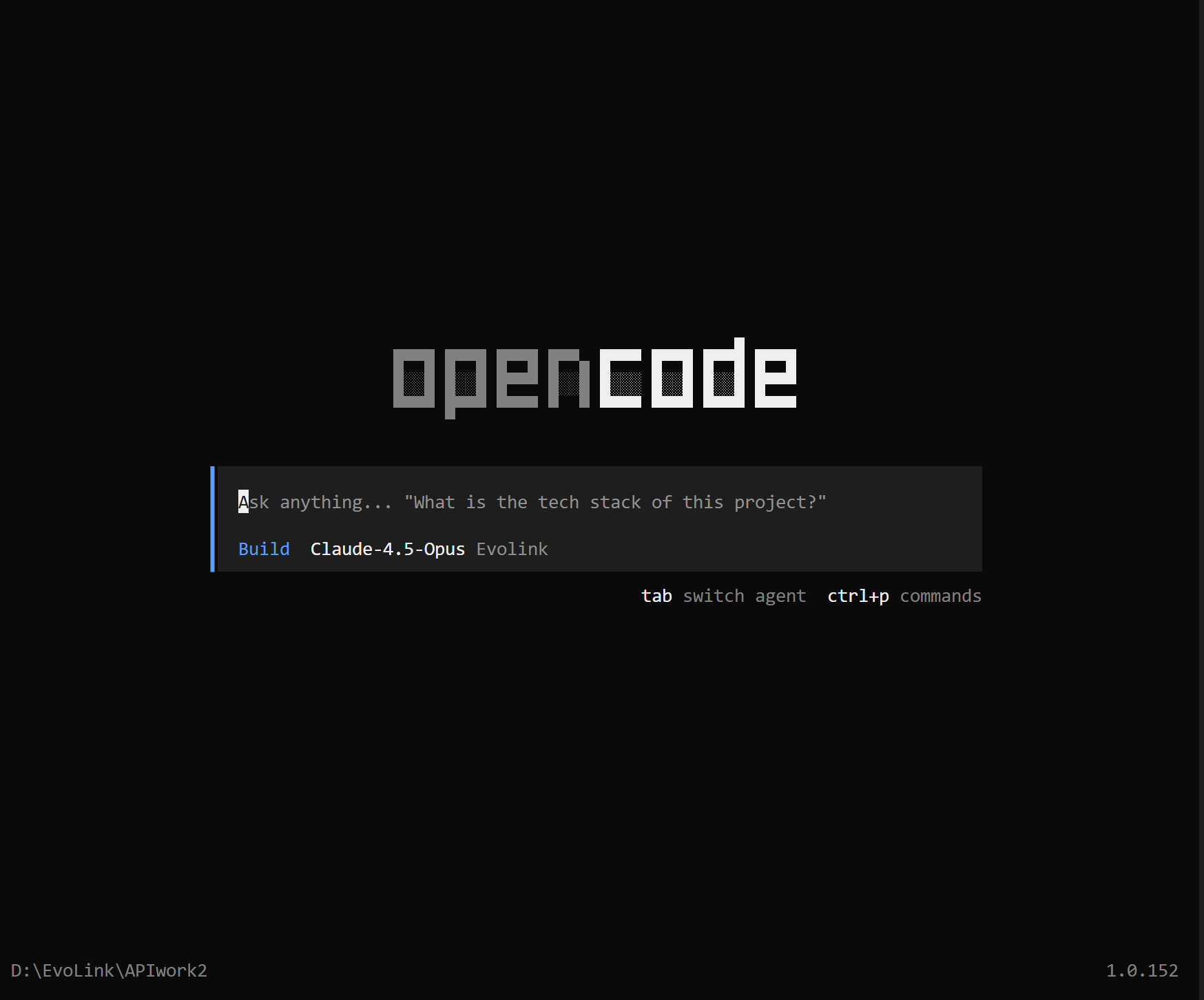
Überblick
Voraussetzungen
Stellen Sie vor der Konfiguration sicher, dass Sie Folgendes haben:1. Terminal-Emulator
OpenCode erfordert einen modernen Terminal-Emulator. Empfohlene Optionen:- WezTerm (plattformübergreifend)
- Alacritty (plattformübergreifend)
- Ghostty (Linux und macOS)
- Kitty (Linux und macOS)
2. EvoLink API-Schlüssel erhalten
- Melden Sie sich beim EvoLink Dashboard an
- Suchen Sie im Dashboard nach API Keys, klicken Sie auf die Schaltfläche „Neuen Schlüssel erstellen” und kopieren Sie den generierten Schlüssel
- Der API-Schlüssel beginnt normalerweise mit
sk-
Schritt 1: OpenCode installieren
Tipp: Wenn Sie nicht wissen, wie Sie ein Kommandozeilen-Terminal öffnen, lesen Sie FAQ - Wie öffne ich ein Kommandozeilen-Terminal
- macOS / Linux
- Windows
Der einfachste Weg ist über das Installationsskript:Oder mit Homebrew:
Installation überprüfen
Schritt 2: EvoLink API konfigurieren
1. Anbieter initialisieren
Führen Sie nach der Installation den folgenden Befehl in Ihrem Terminal aus, bevor Sie OpenCode starten: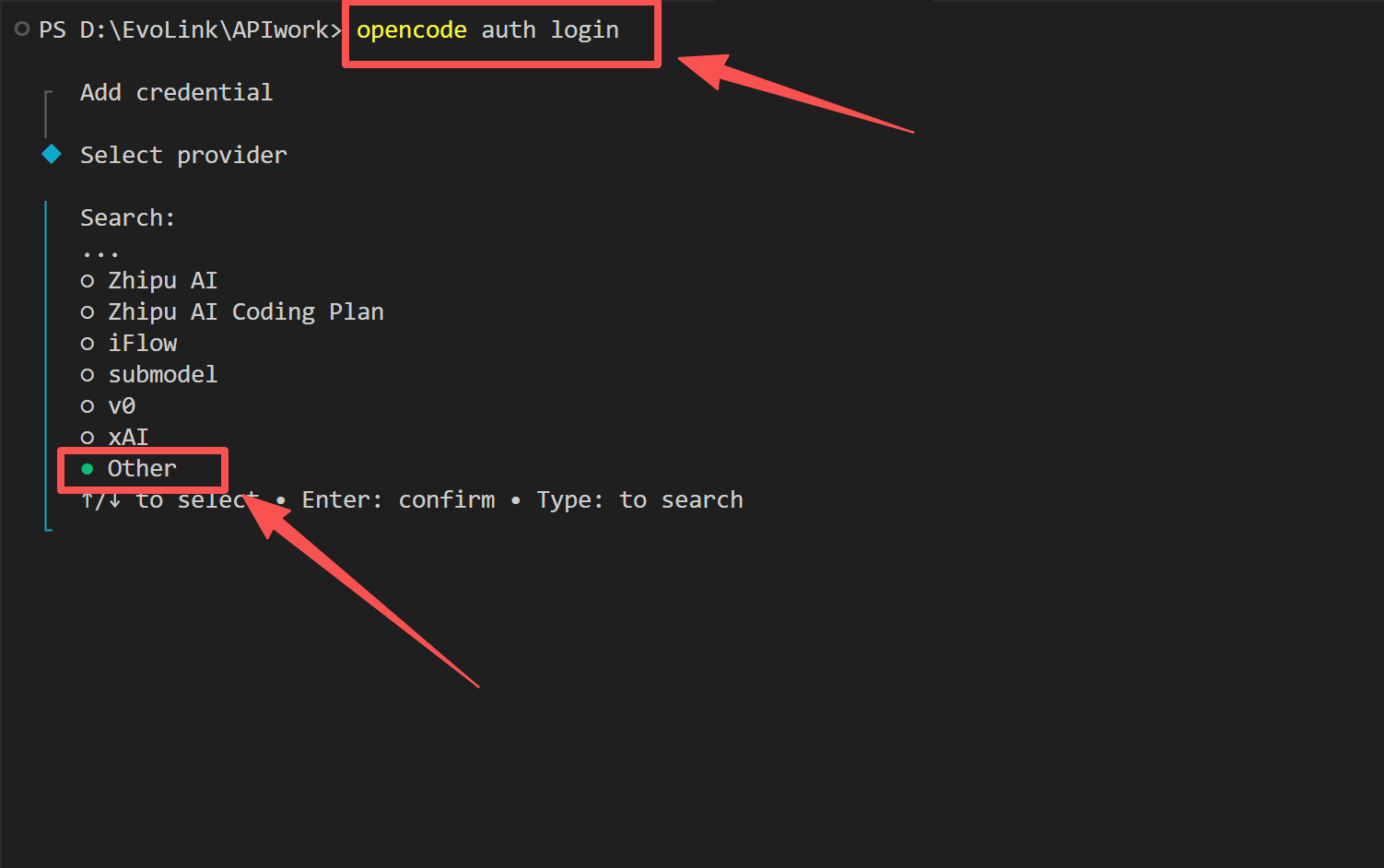
- Wählen Sie in der Anbieterliste other aus (ganz unten, Sie können danach suchen)
-
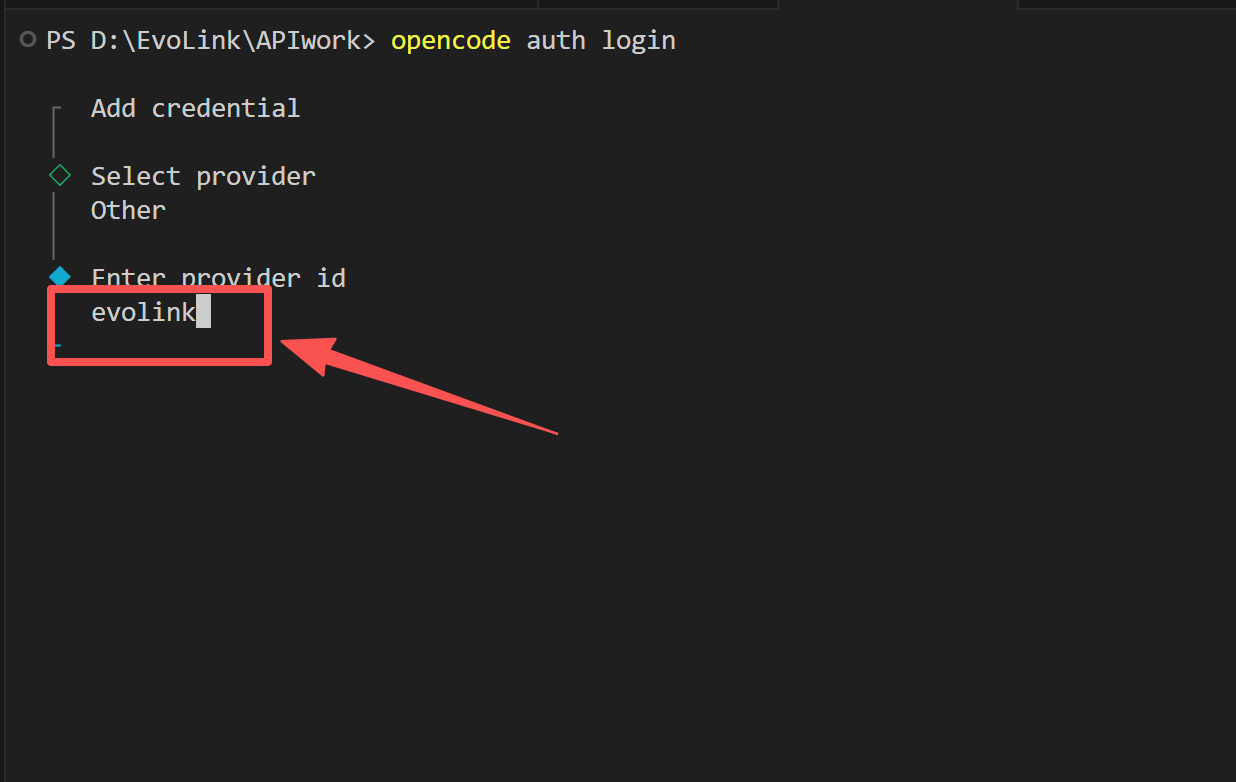
Geben Sie die Provider ID ein: Tippen Sie
evolink-anthropic
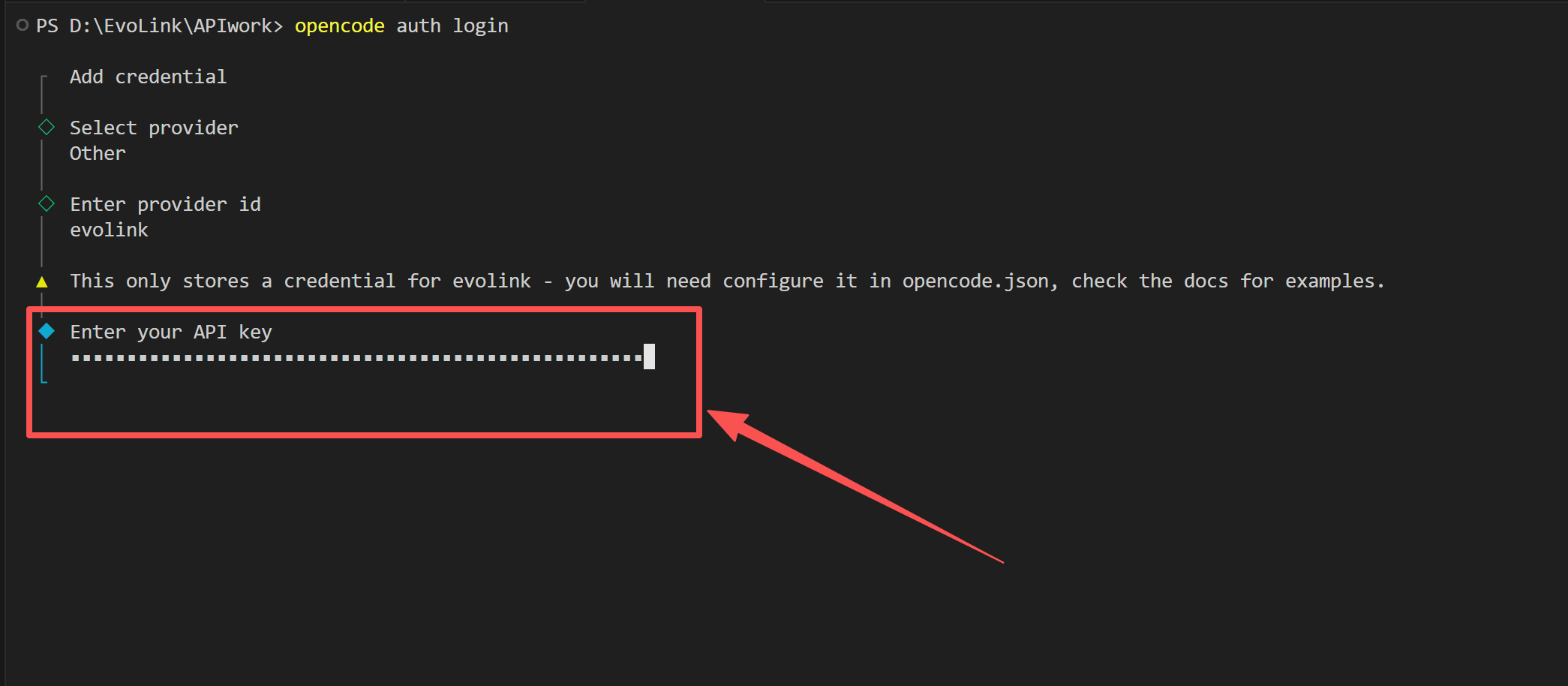
- Geben Sie das API Key token ein: Sie können einen beliebigen Wert eingeben (z. B.
admin), der eigentliche Schlüssel wird über die Konfigurationsdatei referenziert
2. Konfigurationsdatei bearbeiten
Öffnen Sie das OpenCode-Konfigurationsverzeichnis:- Windows
- macOS / Linux
Drücken Sie
Win + R, fügen Sie Folgendes ein und drücken Sie Enter:opencode.json in diesem Verzeichnis:
- Ersetzen Sie alle
"your-evolink-api-key"Einträge durch Ihren tatsächlichen API-Schlüssel - Das JSON-Format ist empfindlich gegenüber Sonderzeichen
Schritt 3: OpenCode verwenden
1. OpenCode starten
Starten Sie nach dem Speichern der Konfigurationsdatei Ihr Terminal neu und navigieren Sie zu Ihrem Arbeitsverzeichnis:2. Konfiguration überprüfen
Geben Sie in der Chat-Oberfläche den folgenden Befehl ein: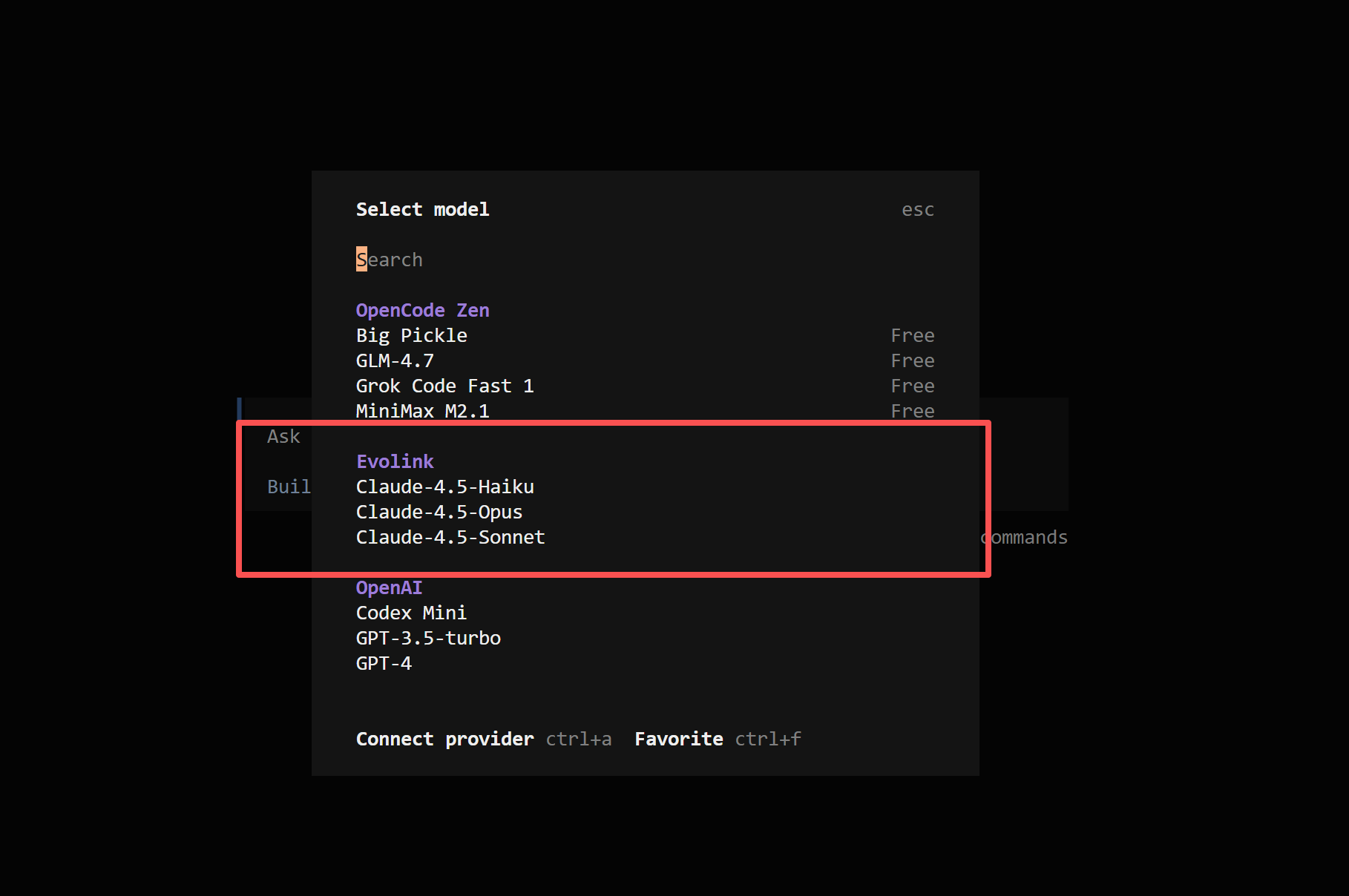
FAQ
1. Was ist OpenCode und wofür wird es verwendet?
OpenCode ist ein quelloffener Terminal-KI-Codierassistent mit einer modernen TUI-Oberfläche. Es unterstützt Codebearbeitung, Dateioperationen und Befehlsausführung und eignet sich ideal für KI-gestütztes Programmieren in Terminalumgebungen.2. Wie überprüfe ich Installation und Konfiguration bei der ersten Verwendung?
Führen Sie diese Schritte der Reihe nach aus:opencode --version: Bestätigen Sie, dass OpenCode installiert ist- Starten Sie OpenCode und geben Sie
/modelsein: Bestätigen Sie, dass die konfigurierten Modelle angezeigt werden
3. Wo sollte die Konfigurationsdatei abgelegt werden?
Die Konfigurationsdateiopencode.json sollte hier abgelegt werden:
- Windows:
C:\Users\{username}\.config\opencode\opencode.json - macOS / Linux:
~/.config/opencode/opencode.json
4. Welche Modelle unterstützt OpenCode?
Über die EvoLink API unterstützt OpenCode folgende Modellserien: Claude-Serie:- Claude Opus 4.6 / Sonnet 4.6: Neueste Generation
- Claude 4.5 Opus / Sonnet / Haiku: Hochleistungsmodelle
- GPT-5.1: Leistungsstarkes Sprachmodell von OpenAI
- GPT-5.2: Erweiterte Version mit verbesserter Leistung
- GPT-5.4: Neuestes und leistungsfähigstes GPT-Modell
- GPT-5.5: Neuestes und leistungsfähigstes GPT-Modell
- MiniMax M2.5: Leistungsstarkes Modell von MiniMax
- Gemini 2.5 Flash / Pro: Schnelle und leistungsstarke Modelle
- Gemini 3.0 Flash / Pro: Nächste Generation mit erweiterter Leistung
- Gemini 3.1 Flash Lite / Pro: Neueste Modelle mit optimierter Effizienz
5. Wie wechsle ich das Modell?
Geben Sie in der OpenCode-Oberfläche den Befehl/models ein und wählen Sie dann das gewünschte Modell aus der Liste aus.
6. Warum werden meine Konfigurationsänderungen nicht wirksam?
- Starten Sie OpenCode neu
- Überprüfen Sie die Syntax von
opencode.json(JSON-Format) - Stellen Sie sicher, dass der Pfad der Konfigurationsdatei korrekt ist
7. Was verursacht 401/403-Fehler?
- 401-Fehler: API-Schlüssel nicht gesetzt oder ungültig
- 403-Fehler: Unzureichende Berechtigungen oder abgelaufener Schlüssel
- Überprüfen Sie den
apiKeyin Ihrer Konfigurationsdatei
8. Liest oder lädt OpenCode automatisch meine lokalen Dateien und meinen Code hoch?
OpenCode liest Dateiinhalte nur, wenn Sie dies ausdrücklich genehmigen. Es wird empfohlen, es in einem dedizierten Projektordner zu verwenden.9. Unterstützt OpenCode chinesische Ein- und Ausgabe?
Ja, vollständig unterstützt.10. Für welche Szenarien eignet sich OpenCode?
Geeignet für:- Code schreiben, debuggen und refaktorisieren
- KI-gestütztes Programmieren in Terminalumgebungen
- Analyse und Verarbeitung von Dateiinhalten
- Benutzer, die moderne TUI-Oberflächen bevorzugen
- Komplexe GUI-Interaktionen
- Benutzer, die mit Terminalbedienung nicht vertraut sind
11. Wie öffne ich ein Kommandozeilen-Terminal?
- Windows
- macOS
- Linux
- Methode 1: Drücken Sie
Win + R, geben Siecmdoderpowershellein und drücken Sie Enter - Methode 2: Suchen Sie im Startmenü nach „Eingabeaufforderung” oder „PowerShell”
- Methode 3: Halten Sie Shift gedrückt und klicken Sie mit der rechten Maustaste in einen Ordner, wählen Sie „PowerShell-Fenster hier öffnen”