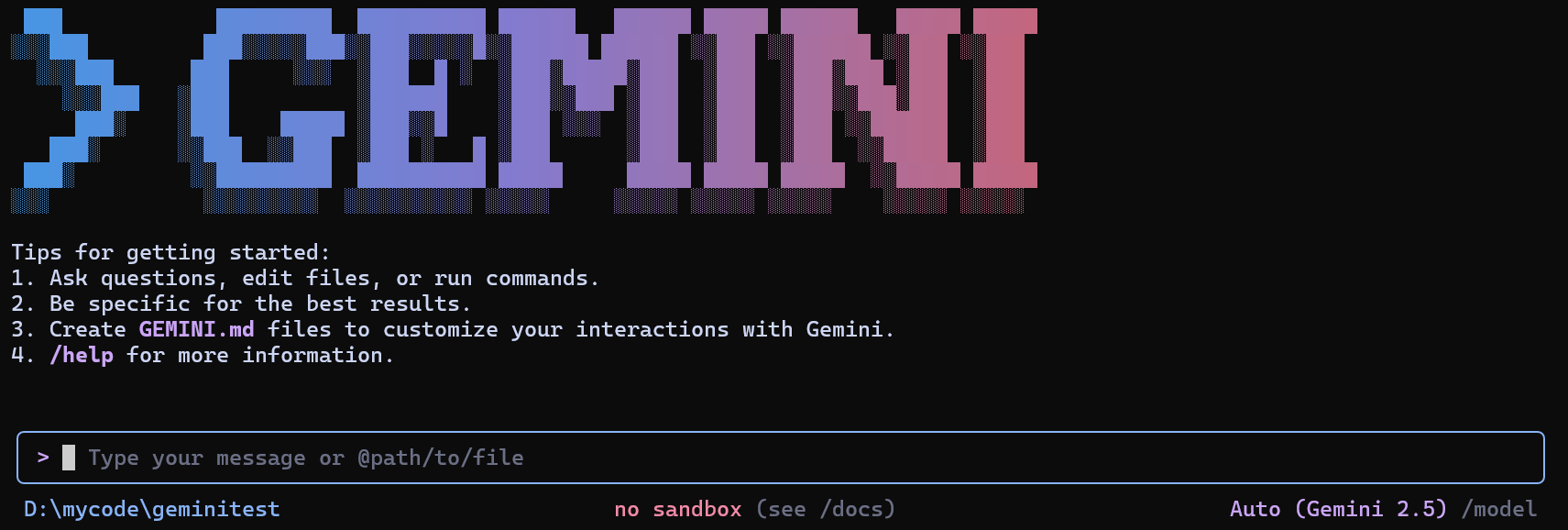
Überblick
Voraussetzungen
Stellen Sie vor der Konfiguration sicher, dass Sie Folgendes haben:1. Node.js und npm installieren
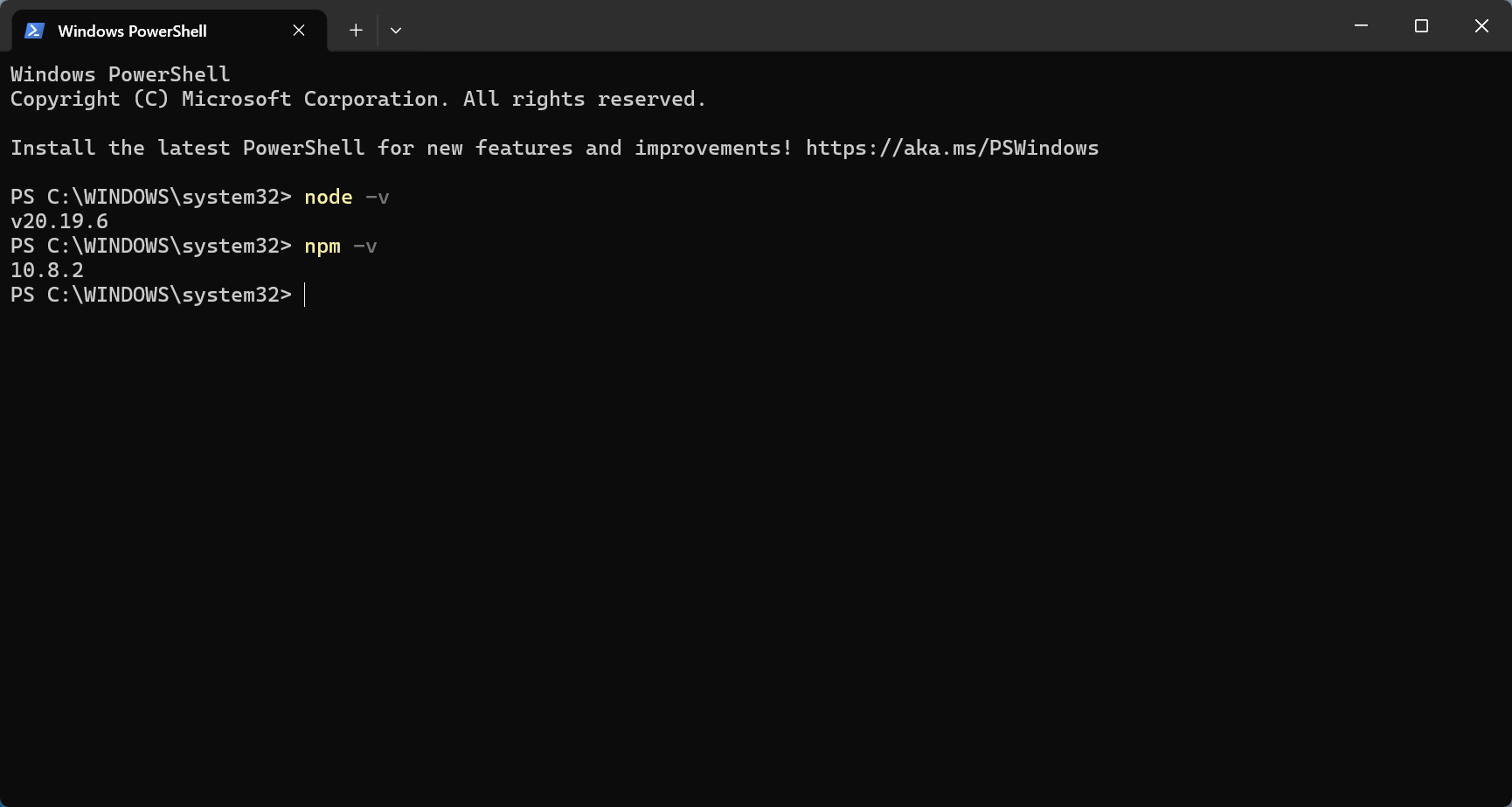
Warum erforderlich? Node.js ist die Laufzeitumgebung für CLI-Tools (so wie Sie WeChat auf Ihrem Telefon installieren müssen, um zu chatten, müssen Sie Node.js auf Ihrem Computer installieren, um CLI-Tools auszuführen). Falls bereits installiert: Führen Sienode -v und npm -v aus, um die Version zu prüfen. Bei v20+ können Sie diesen Schritt überspringen.
Erstinstallation:
- Laden Sie es von der offiziellen Node.js-Website herunter und installieren Sie es (LTS-Version empfohlen)
- Falls Sie mit dem Installationsprozess nicht vertraut sind, lesen Sie die Runoob - Node.js Installationsanleitung
- Empfohlen: Node.js v20 oder höher
- Installation überprüfen:
2. EvoLink API Key erhalten
- Melden Sie sich beim EvoLink Dashboard an
- Finden Sie die API Keys im Dashboard, klicken Sie auf die Schaltfläche „Neuen Key erstellen” und kopieren Sie den generierten Key
- Der API Key beginnt normalerweise mit
sk-
Schritt 1: Gemini CLI installieren
Tipp: Falls Sie nicht wissen, wie Sie ein Kommandozeilen-Terminal öffnen, siehe FAQ - Wie öffne ich ein Kommandozeilen-Terminal
1. Installationsbefehl
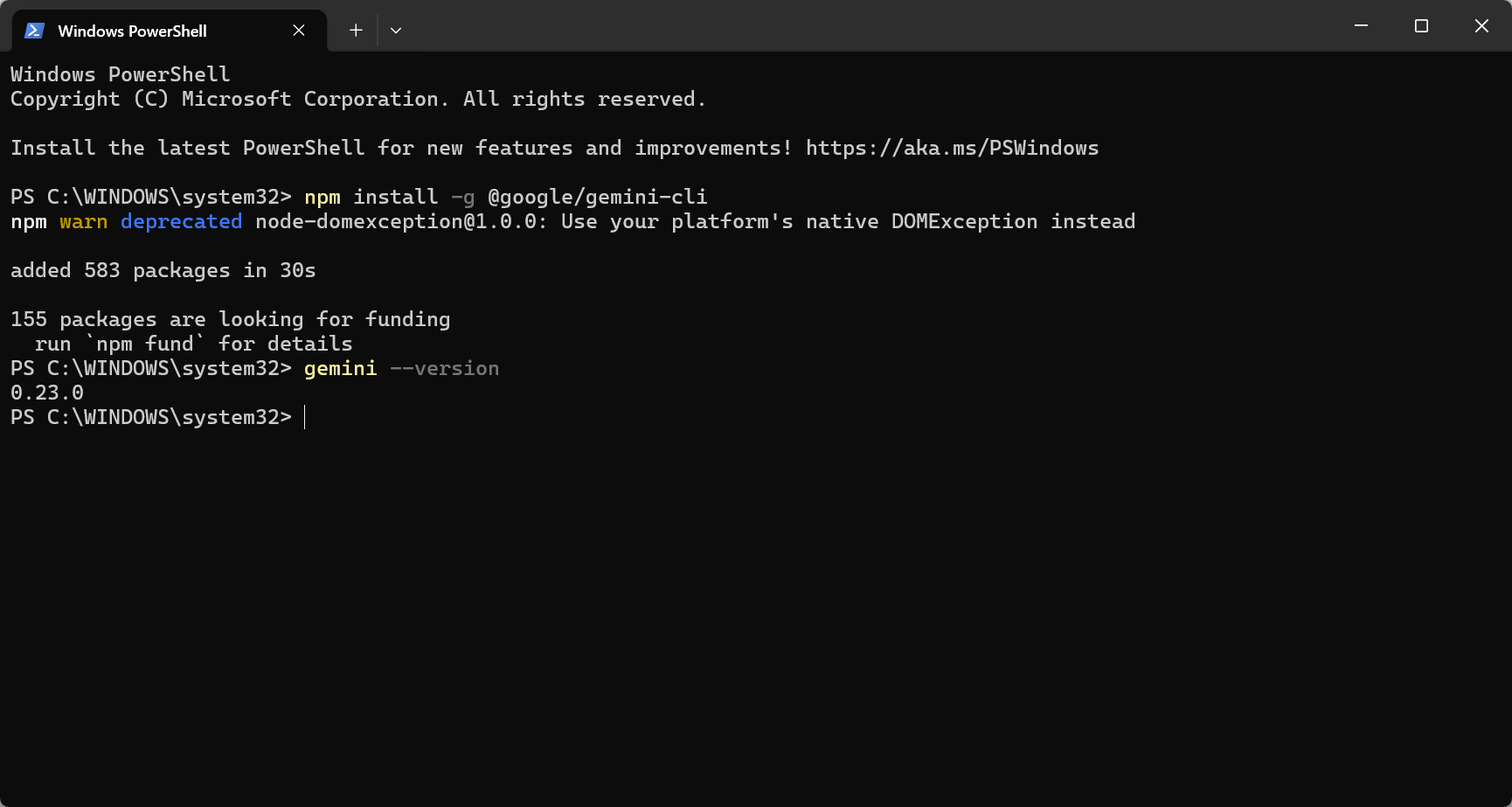
added XX packages (dauert 1–3 Minuten).
Bei Fehlern: permission denied bedeutet, dass unter Windows PowerShell als Administrator ausgeführt werden muss; unter macOS/Linux fügen Sie sudo vor dem Befehl hinzu.
2. Installation überprüfen
1.x.x).
Schritt 2: EvoLink API konfigurieren
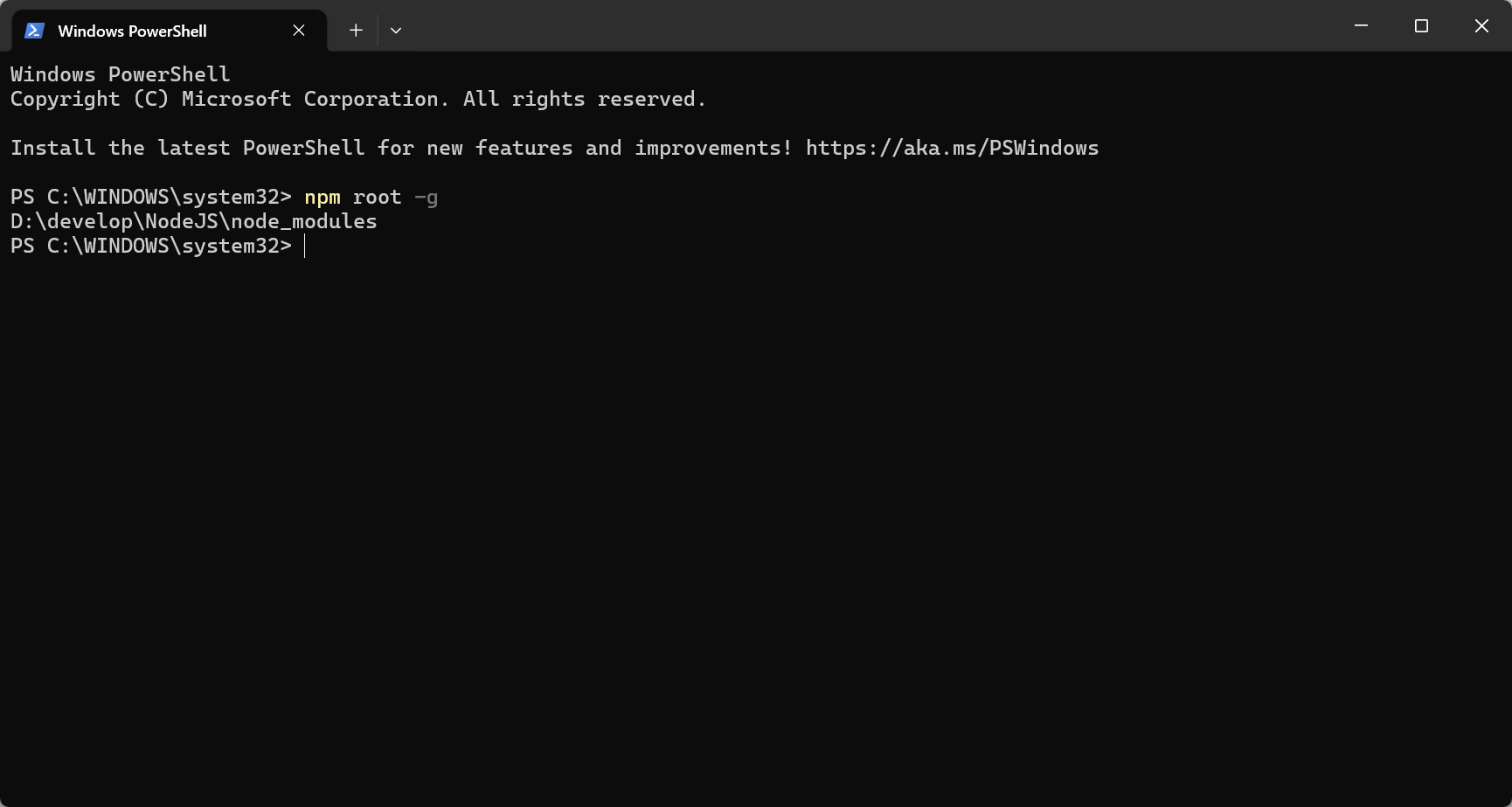
⚠️ Wichtig: Die Konfiguration von Gemini CLI ist etwas komplexer als bei anderen Tools und erfordert die Änderung von Installationsdateien. Falls Sie neu in der Programmierung sind, sollten Sie zunächst Claude CLI oder Codex CLI verwenden (einfachere Konfiguration).1. Installationsverzeichnis finden
- Windows:
C:\Users\IhrBenutzername\AppData\Roaming\npm\node_modules - macOS:
/usr/local/lib/node_modules - Linux:
/usr/lib/node_modules
2. API-Endpunkt ändern
2 Dateien ändern: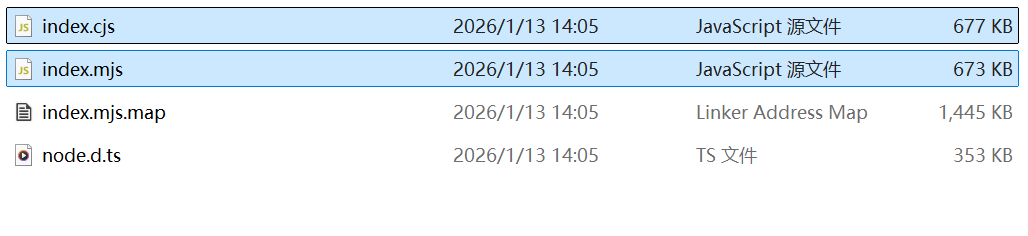
{install_dir}\@google\gemini-cli\node_modules\@google\genai\dist\node\index.mjs
Zeile ~11222 finden:
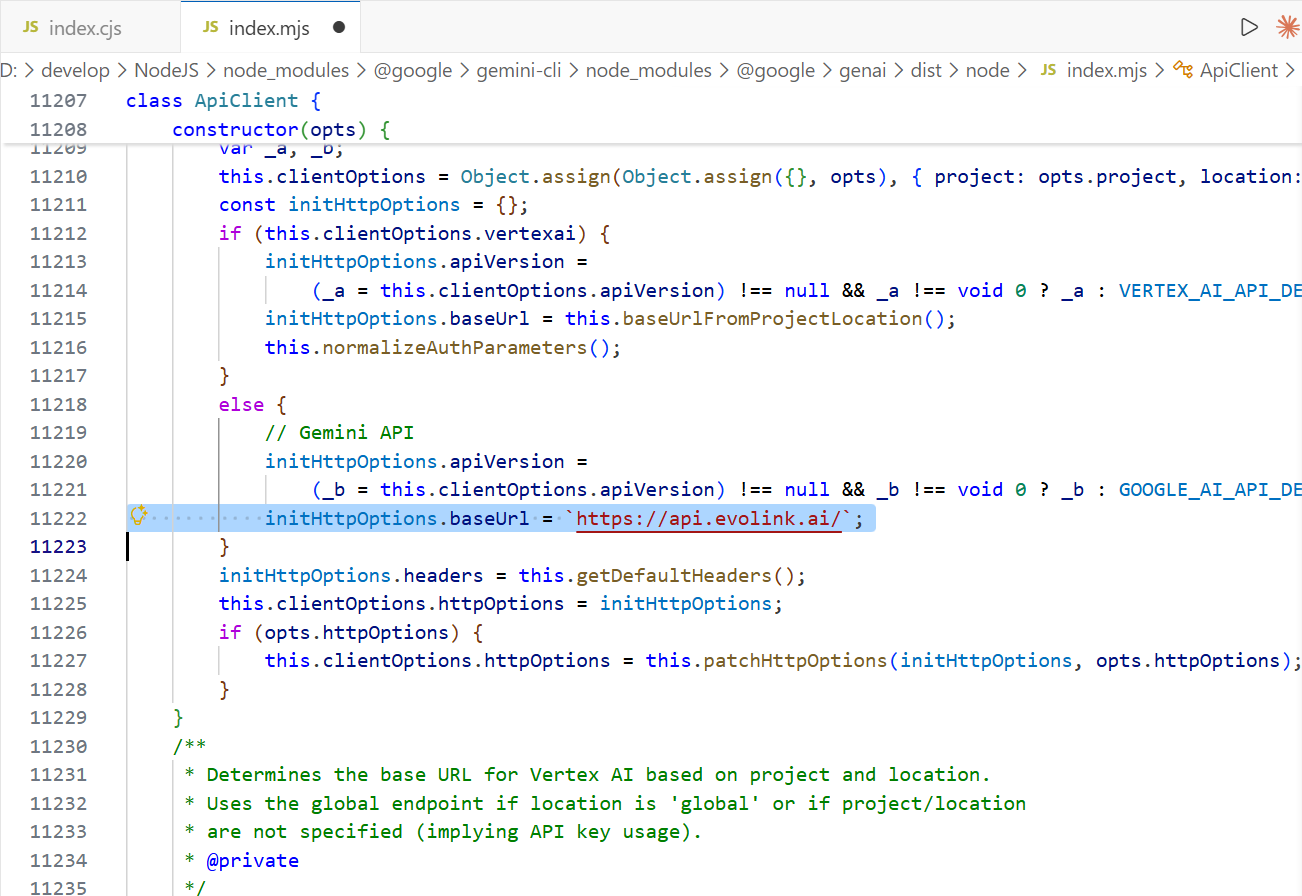
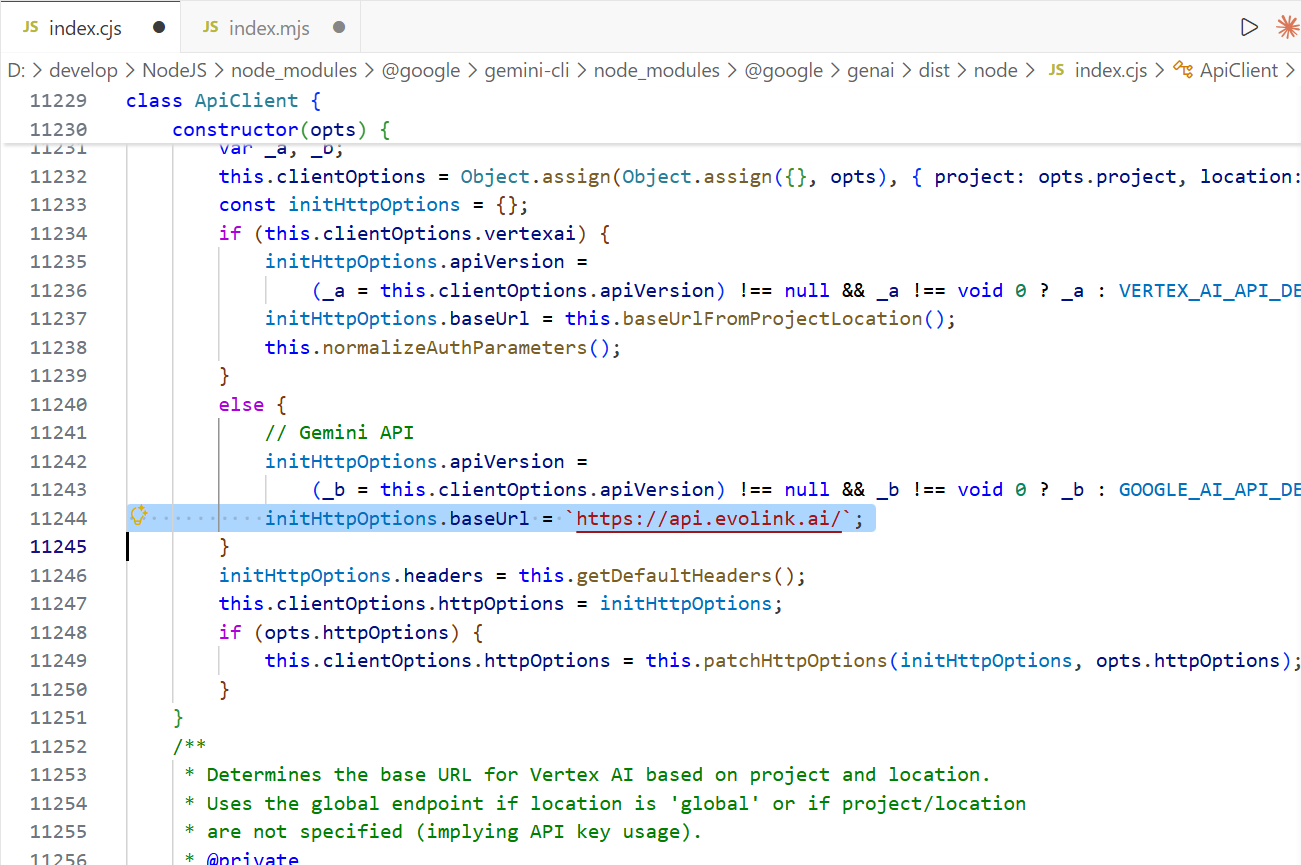
{install_dir}\@google\gemini-cli\node_modules\@google\genai\dist\node\index.cjs
Zeile ~11244 finden, dieselbe Änderung vornehmen.
3. API Key konfigurieren
- Windows PowerShell
- macOS / Linux
Temporär (nur aktuelle Sitzung)DauerhaftStarten Sie das Terminal neu, damit die Änderungen wirksam werden.Konfiguration überprüfenWenn Ihr API Key ausgegeben wird, war die Konfiguration erfolgreich.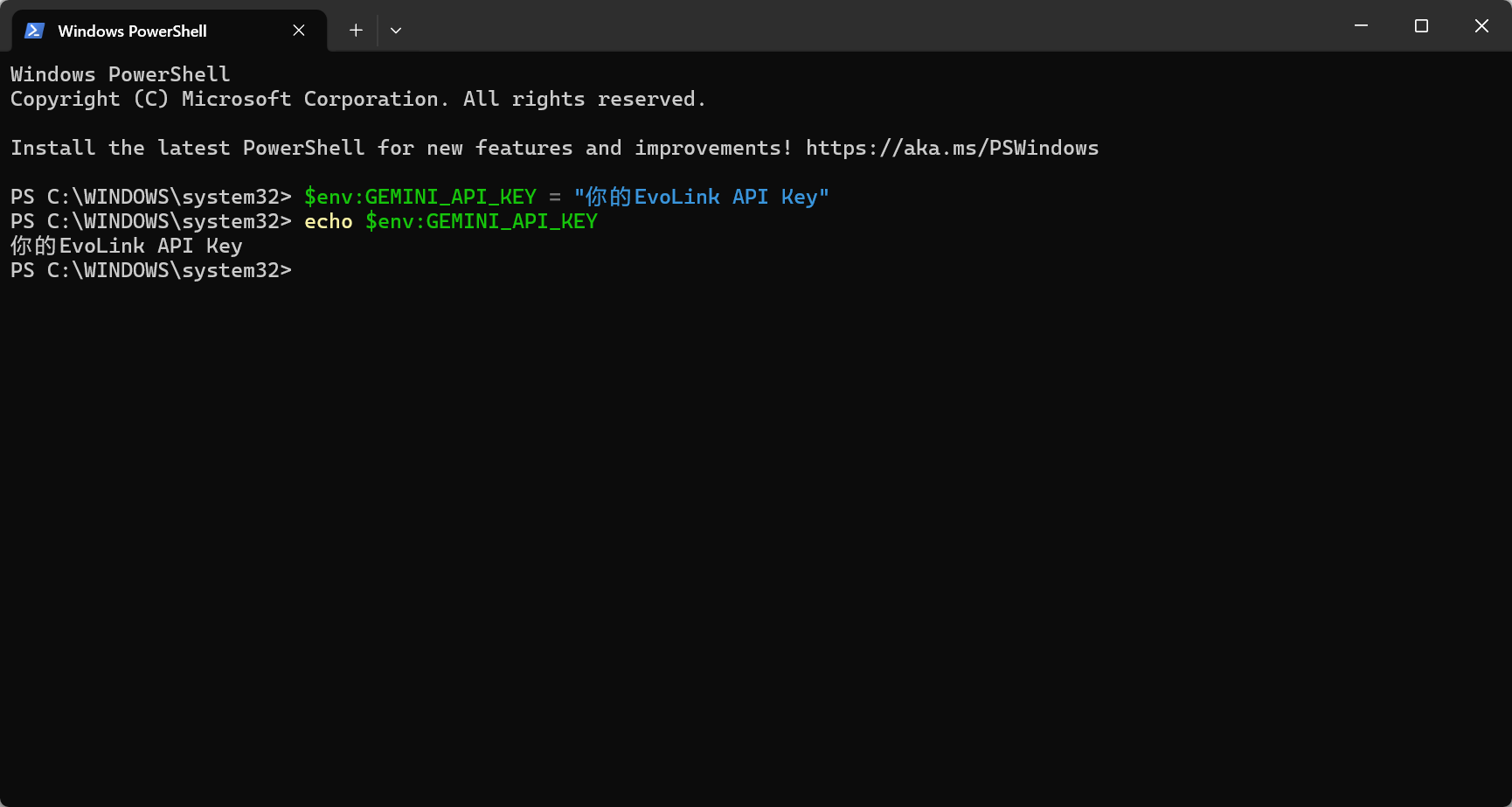
Schritt 3: Gemini CLI verwenden
1. Arbeitsverzeichnis aufrufen
your-working-directory durch den tatsächlichen Pfad
2. Einzelabfrage-Modus
3. Interaktiver Modus
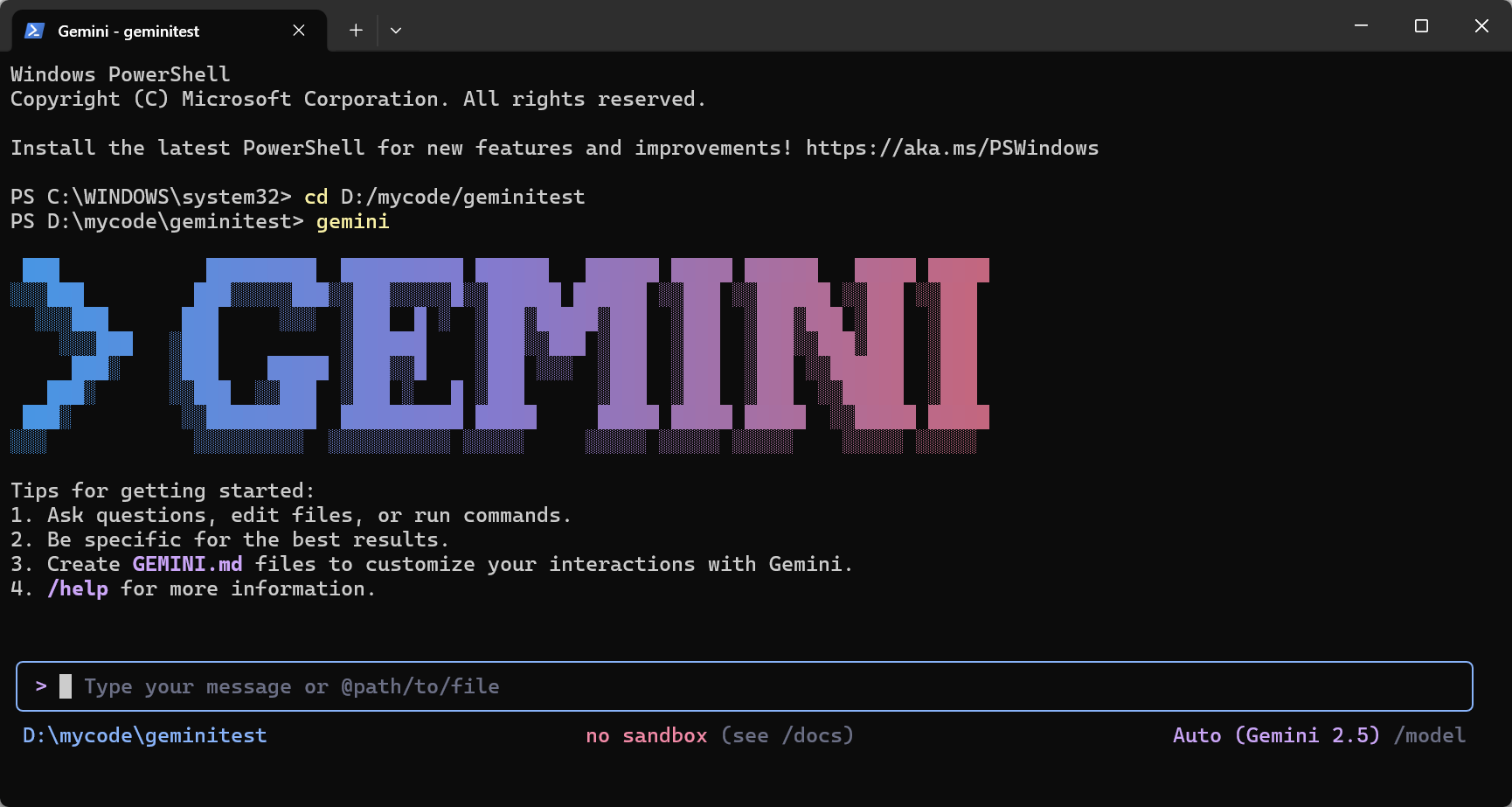
- Sie sehen KI-Antworttext (mehrere Zeilen)
- Keine Fehler wie
401,403,API Key invalid
401 Unauthorized: API Key nicht gesetzt oder ungültig → Umgebungsvariable prüfen403 Forbidden: Unzureichende API-Key-Berechtigungen → API-Endpunkt-Änderung überprüfenNetwork error: Netzwerkproblem → Verbindung prüfen
FAQ
1. Was ist Gemini CLI und wofür wird es verwendet?
Gemini CLI ist Googles offizielles Kommandozeilen-Tool zur Interaktion mit Gemini-Modellen im Terminal. Mit der EvoLink-Konfiguration können Sie auch auf GPT, Claude und andere Modelle zugreifen.2. Wie überprüfe ich Installation und Konfiguration bei der ersten Nutzung?
Führen Sie diese Befehle nacheinander aus:node -vundnpm -v: Bestätigen, dass Node.js und npm installiert sindgemini --version: Bestätigen, dass Gemini CLI installiert istgemini "Who are you": Bestätigen, dass die API-Konfiguration korrekt ist
3. Was ist der Unterschied zwischen interaktivem Modus und Einzelbefehl-Modus?
- Interaktiver Modus: Führen Sie
geminiaus, um eine fortlaufende Konversation für mehrstufige Interaktionen zu starten - Einzelbefehl-Modus: Führen Sie
gemini "Frage"aus, um eine einzelne Antwort zu erhalten und zu beenden
4. Liest oder lädt Gemini CLI automatisch meine lokalen Dateien und meinen Code hoch?
Nein. Gemini CLI liest Dateiinhalte nur, wenn Sie diese explizit referenzieren oder autorisieren. Es wird empfohlen, es in einem dedizierten Projektordner zu verwenden.5. Wie verwende ich Gemini CLI zur Analyse lokaler Dateiinhalte?
Im interaktiven Modus können Sie Dateien referenzieren, indem Sie:- Den Dateipfad eingeben, damit Gemini ihn liest
- Dateien in das Terminalfenster ziehen
6. Unterstützt Gemini CLI chinesische Ein- und Ausgabe?
Ja, vollständig unterstützt.7. Keine Ausgabe nach der Ausführung – was könnte die Ursache sein?
Häufige Ursachen sind:- Probleme mit der Netzwerkverbindung
- Ungültiger API Key oder unzureichendes Guthaben
- Falsche API-Endpunkt-Konfiguration
- Firewall oder Proxy blockiert Anfragen
8. Warum werden meine Änderungen am API-Endpunkt oder an Umgebungsvariablen nicht wirksam?
- Starten Sie Ihr Terminal oder Kommandozeilenfenster neu
- Bestätigen Sie, dass die Umgebungsvariable
GEMINI_API_KEYkorrekt gesetzt ist - Bestätigen Sie, dass die API-Endpunkt-Dateien korrekt geändert wurden (die .mjs- und .cjs-Dateien in node_modules müssen geändert werden)
9. Was verursacht 401/403-Fehler?
- 401-Fehler:
GEMINI_API_KEYnicht gesetzt oder ungültig - 403-Fehler: Unzureichende Berechtigungen oder abgelaufener Key
- Überprüfen Sie, ob der API-Endpunkt
https://direct.evolink.ai/ist
10. Für welche Szenarien eignet sich Gemini CLI?
Geeignet für:- Code schreiben, debuggen und refaktorisieren
- Schnelle Fragen und Antworten in Kommandozeilenumgebungen
- Analyse von Dateiinhalten
- Integration von Automatisierungsskripten
- Komplexe GUI-Interaktionen
- Echtzeit-kollaboratives Bearbeiten
- Massenhafte Dateiverarbeitung in großem Umfang
11. Wie wechsle ich das Modell?
Geben Sie/model im interaktiven Modus ein.
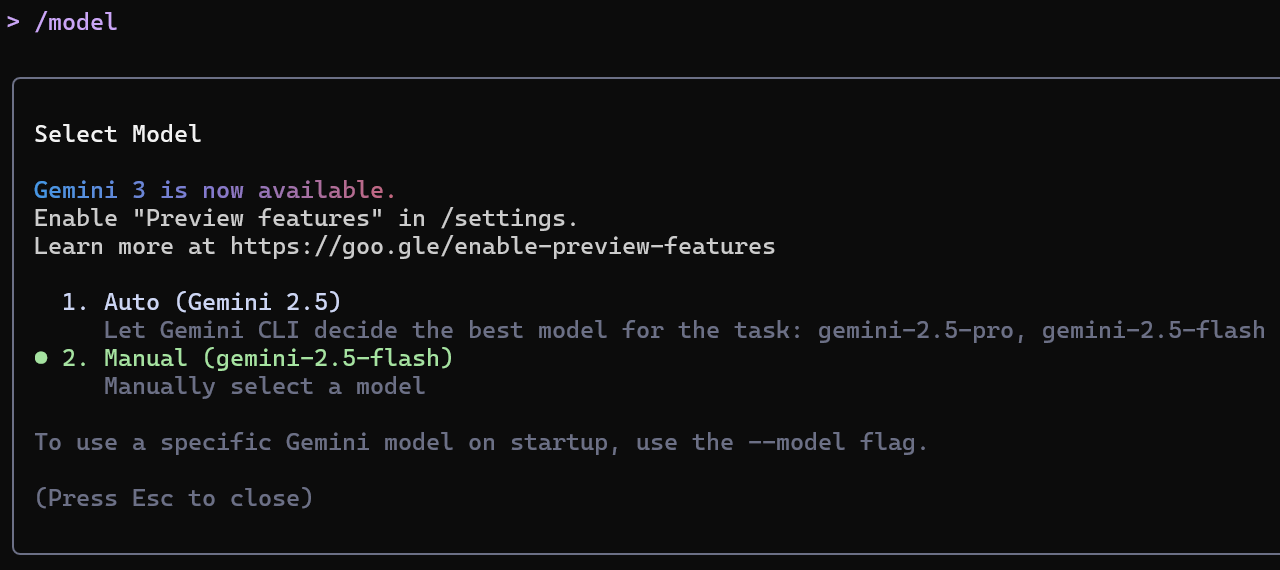
gemini-2.5-progemini-2.5-flashgemini-3-pro-previewgemini-3-flash-preview
12. Wie lade ich Bilder hoch?
- Option 1: Den Bildpfad referenzieren
- Option 2: Ein Bild per Drag-and-Drop in das Terminal ziehen
13. Wie öffne ich ein Kommandozeilen-Terminal?
- Windows
- macOS
- Linux
- Methode 1: Drücken Sie
Win + R, geben Siecmdoderpowershellein und drücken Sie Enter - Methode 2: Suchen Sie im Startmenü nach „Eingabeaufforderung” oder „PowerShell”
- Methode 3: Halten Sie Shift gedrückt und klicken Sie mit der rechten Maustaste in einen Ordner, wählen Sie „PowerShell-Fenster hier öffnen”