Descripción general
Requisitos previos
Antes de configurar, asegúrate de tener:1. Instalar Node.js y npm
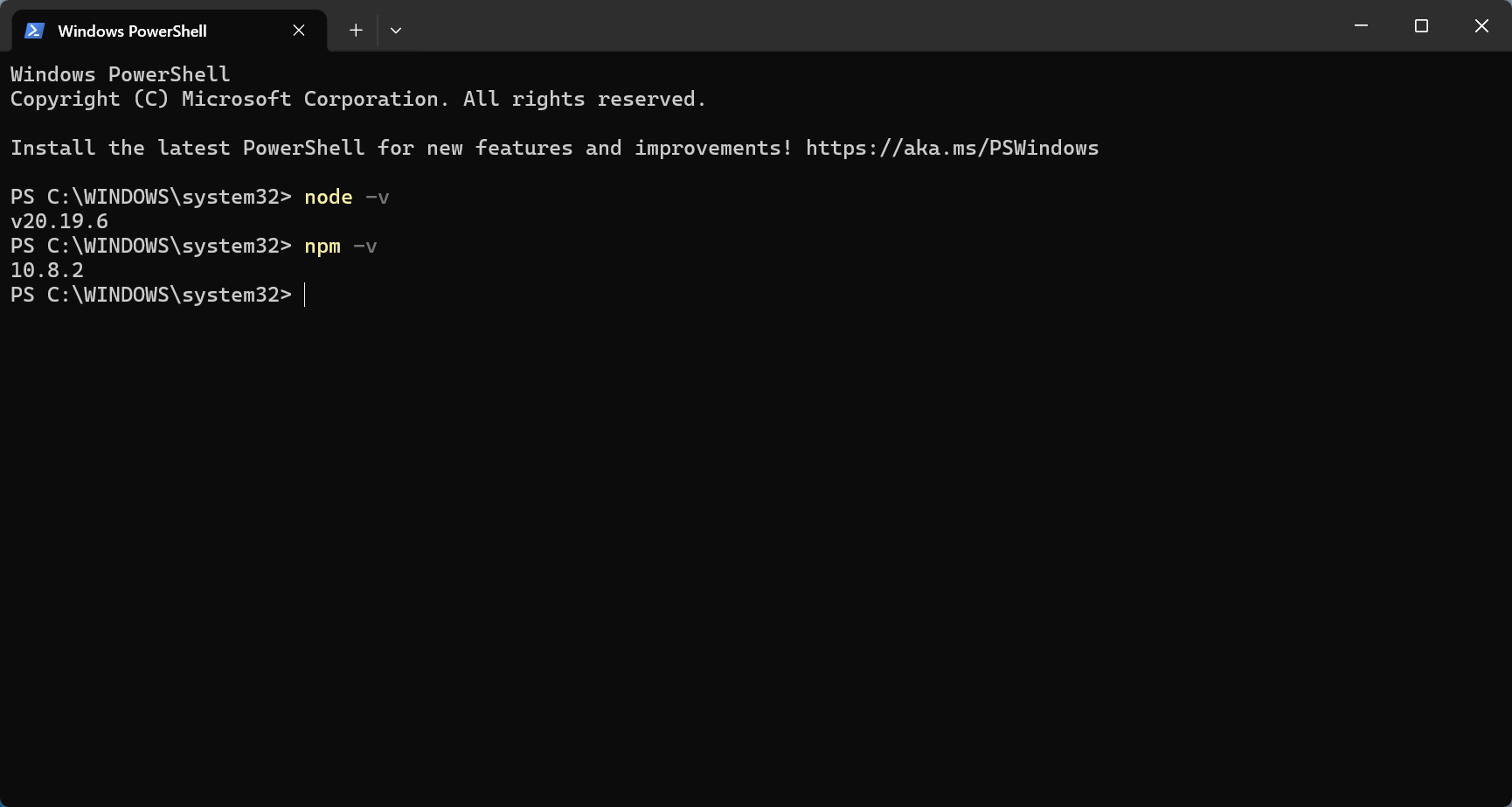
¿Por qué es necesario? Node.js es el entorno de ejecución para herramientas CLI (así como necesitas instalar WeChat en tu teléfono para chatear, necesitas instalar Node.js en tu computadora para ejecutar herramientas CLI). Si ya está instalado: Ejecutanode -v y npm -v para verificar la versión. Si es v20+, omite este paso.
Primera instalación:
- Descarga e instala desde el sitio oficial de Node.js (se recomienda la versión LTS)
- Si no estás familiarizado con el proceso de instalación, consulta Runoob - Guía de instalación de Node.js
- Recomendado: Node.js v20 o superior
- Verificar la instalación:
2. Obtener la clave API de EvoLink
- Inicia sesión en el Panel de EvoLink
- Encuentra las claves API en el panel, haz clic en el botón ‘Crear nueva clave’ y luego copia la clave generada
- La clave API generalmente comienza con
sk-
Paso 1: Instalar Codex CLI
Consejo: Si no sabes cómo abrir una terminal de línea de comandos, consulta Preguntas frecuentes - Cómo abrir la terminal de línea de comandos
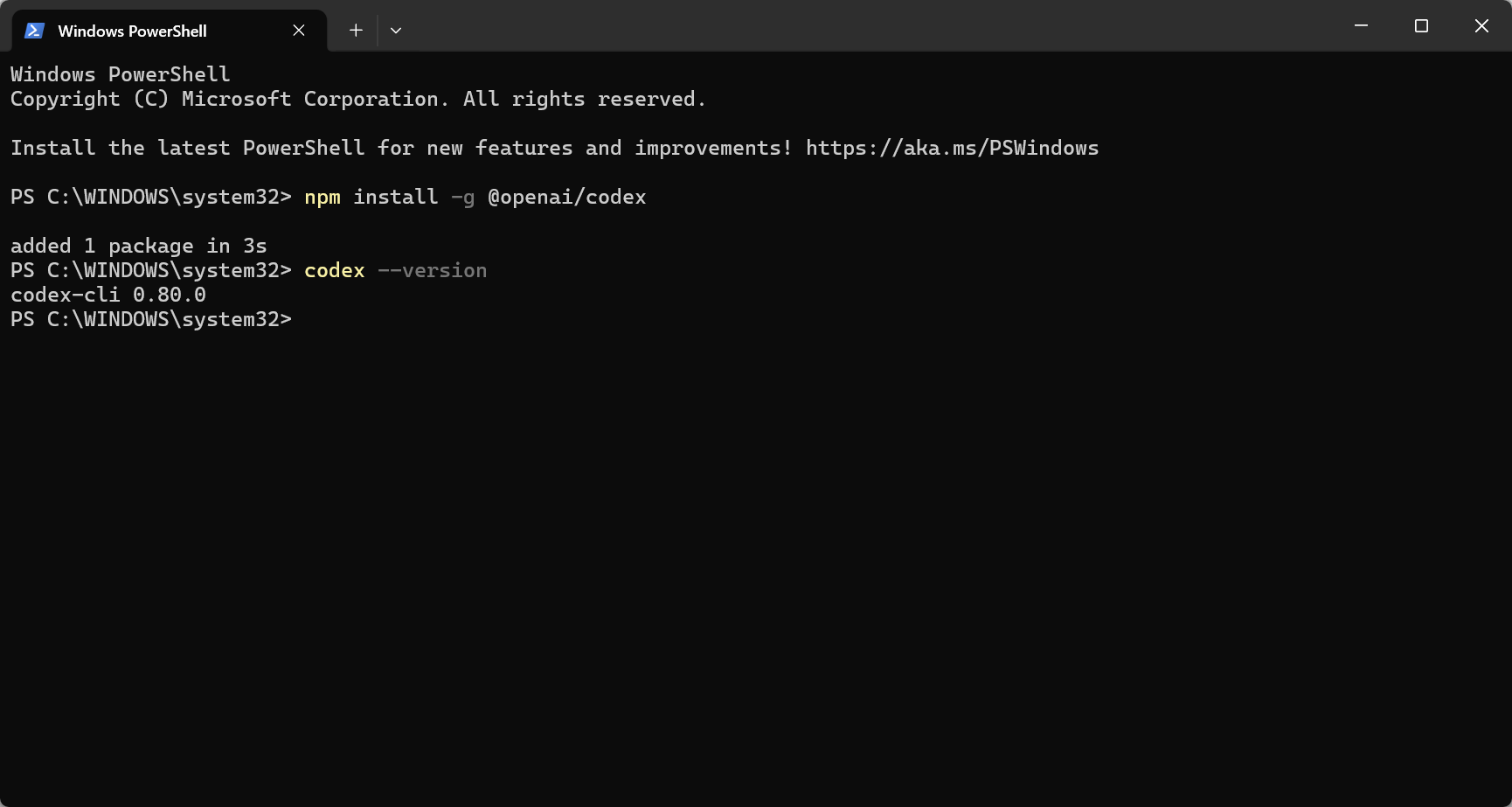
1. Instalación global
added XX packages (tarda 1-3 minutos).
Si ocurre un error: permission denied significa que en Windows necesitas ejecutar PowerShell “como administrador”, en macOS/Linux agrega sudo antes del comando.
2. Verificar la instalación
1.x.x).
Paso 2: Configurar EvoLink API
Codex CLI admite un proveedor personalizado mediante archivo de configuración, sin necesidad de modificar el código fuente.- Método 1: Operación con interfaz gráfica
- Método 2: Creación con un solo comando
1. Abrir el directorio de configuración
- Windows
- macOS
- Linux
Presiona 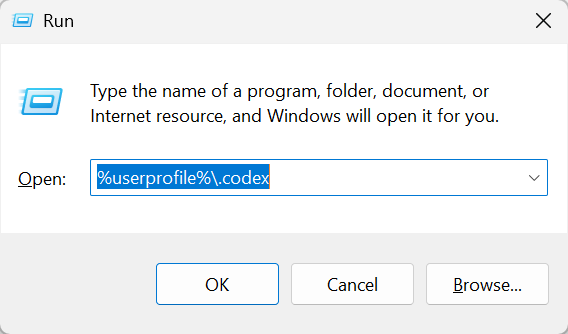
Win + R, pega lo siguiente y luego presiona Enter para abrir el directorio de configuración de Codex: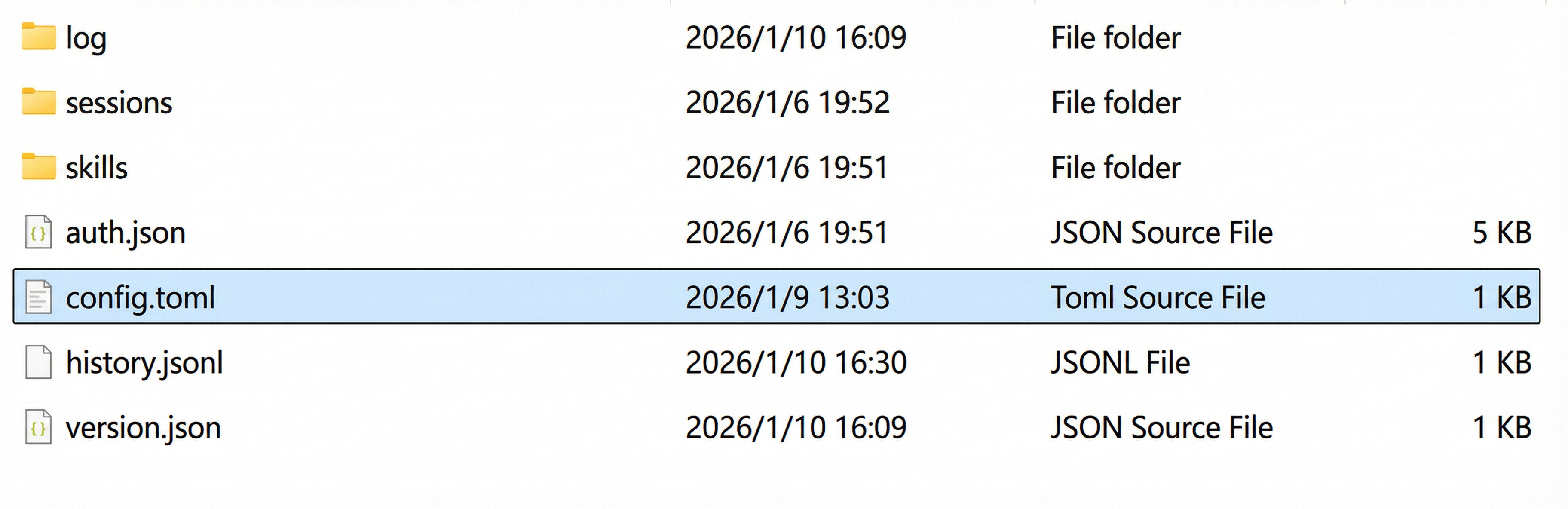
2. Editar config.toml
Encuentra el archivoconfig.toml en el directorio de configuración y edítalo con el siguiente contenido:- Copia completamente sin omitir ningún símbolo
- Reemplaza
"your-evolink-api-key"con la clave API real - El formato TOML es sensible a la indentación y los símbolos
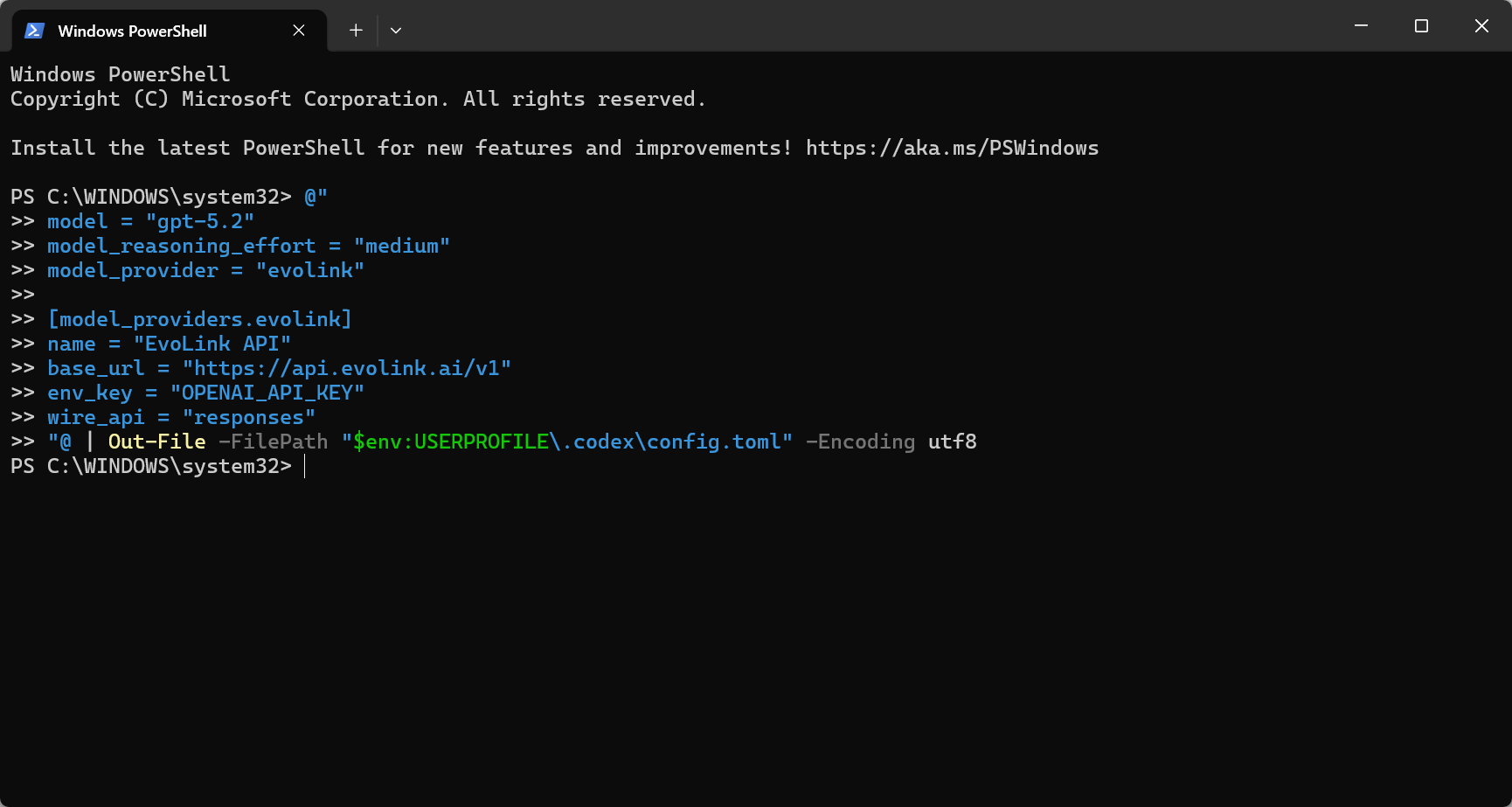
model: nombre del modelo predeterminadomodel_reasoning_effort: profundidad de razonamiento (ajustar según sea necesario)model_provider: nombre del proveedor que coincide con la sección a continuaciónbase_url: punto de acceso de EvoLink APIenv_key: nombre de la variable de entorno para la clave APIwire_api: debe serresponses
2. Configurar la clave API
- Windows PowerShell
- macOS / Linux
Temporal (solo sesión actual)PermanenteReinicia la terminal para que los cambios surtan efecto.Verificar la configuración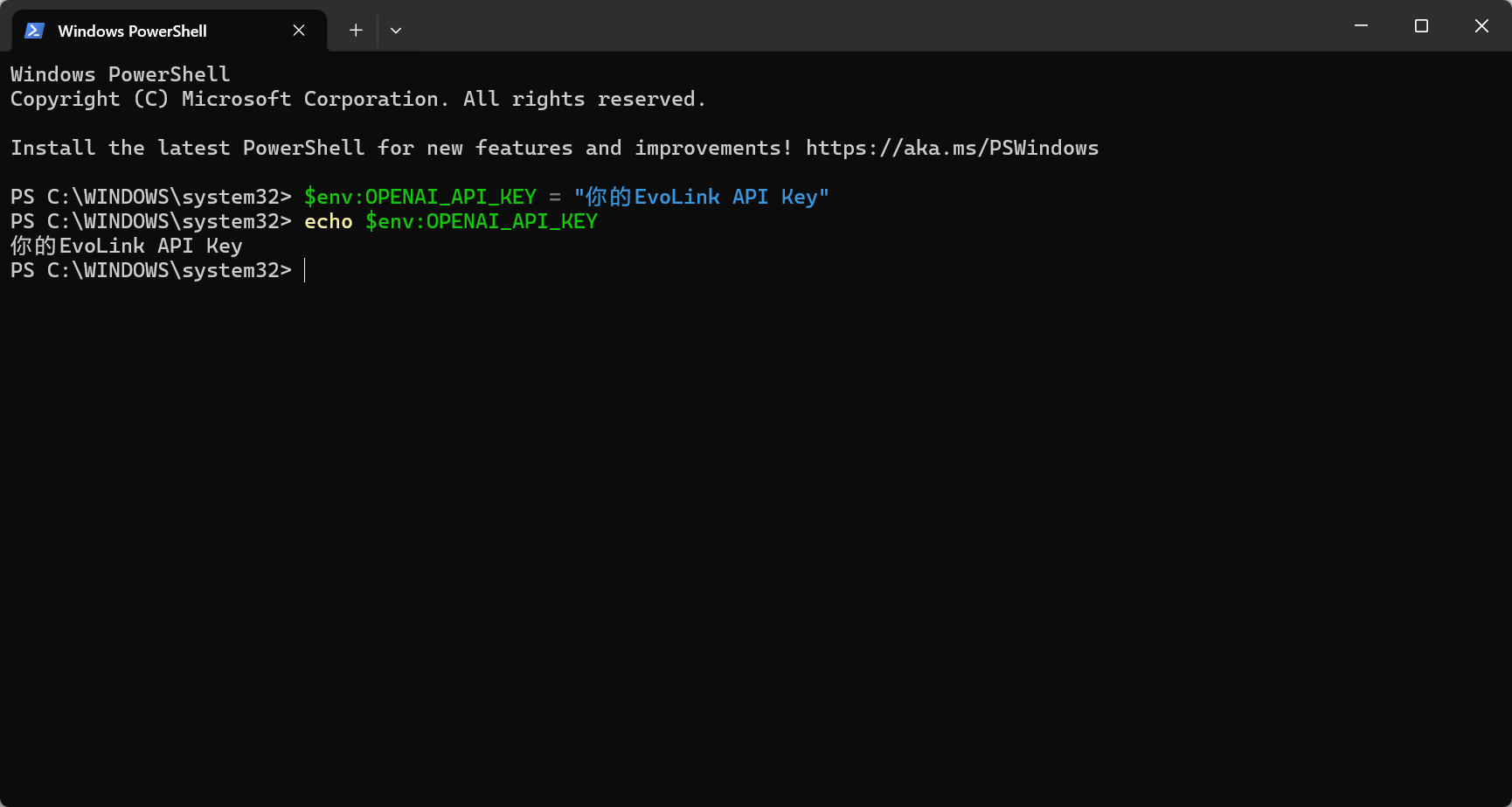
Paso 3: Comenzar a usar Codex CLI
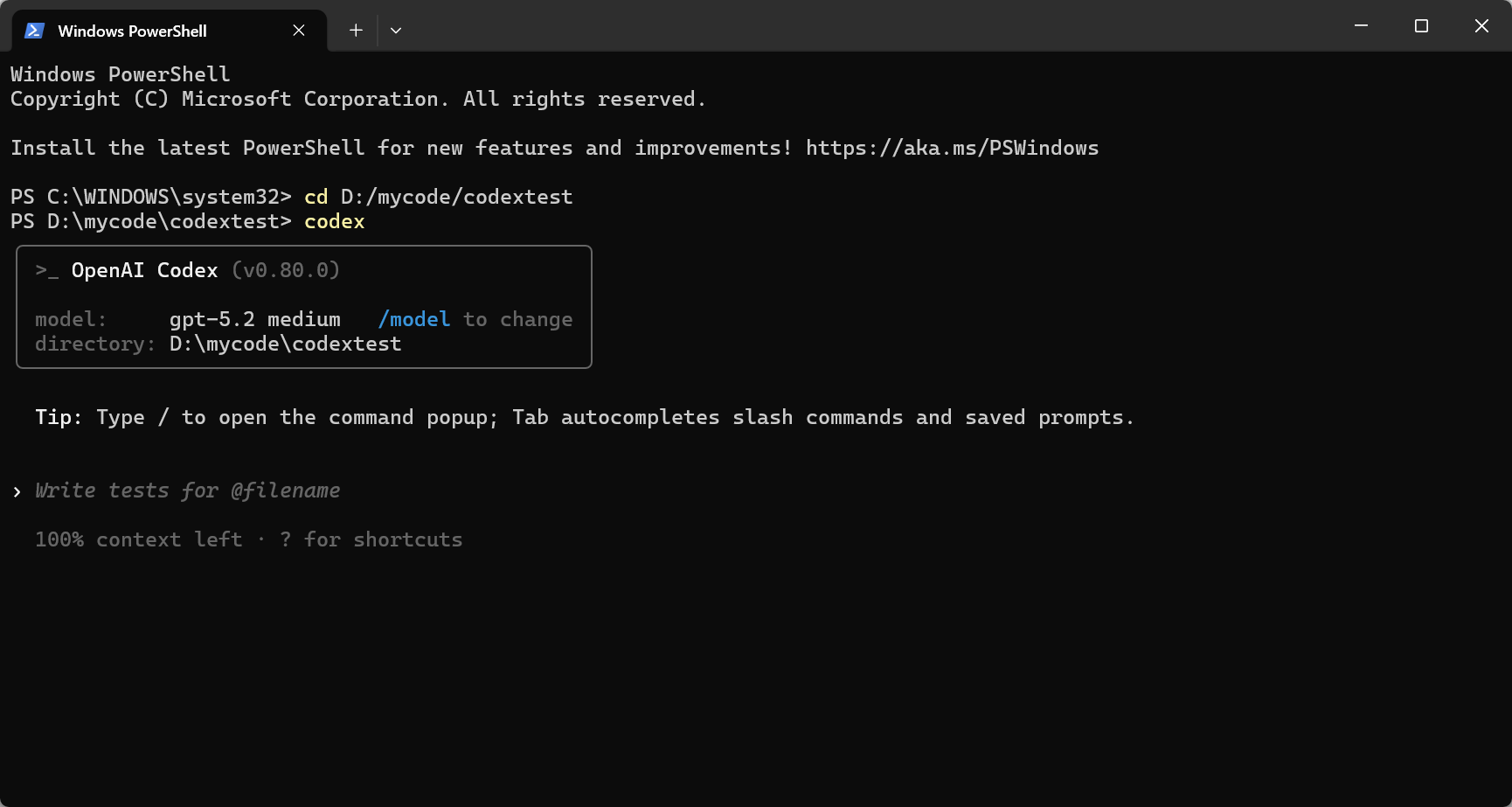
1. Entrar al directorio de trabajo
your-working-directory con la ruta real
2. Modo interactivo
3. Verificar la configuración
- Ves texto de respuesta de la IA (varias líneas)
- Sin errores como
401,403,API Key invalid
401 Unauthorized: Clave API no configurada o inválida → Verifica la variable de entorno403 Forbidden: Permisos insuficientes de la clave API → Verifica la clave APINetwork error: Problema de red → Verifica la conexión
Preguntas frecuentes
1. ¿Qué es Codex CLI y para qué sirve?
Codex CLI es la herramienta oficial de línea de comandos de OpenAI enfocada en tareas relacionadas con código. Se enfoca en resultados listos para ingeniería con cambios de código más claros y accionables.2. ¿Cómo verifico la instalación y configuración en el primer uso?
Ejecuta estos comandos en secuencia:node -vynpm -v: Confirma que Node.js y npm están instaladoscodex --version: Confirma que Codex CLI está instaladocodex "Who are you": Confirma que la configuración de la API es correcta
3. ¿Cuál es la diferencia entre el modo interactivo y el modo de comando único?
- Modo interactivo: Ejecuta
codexpara entrar en una conversación continua para interacciones de múltiples turnos - Modo de comando único: Ejecuta
codex "pregunta"para obtener una sola respuesta y salir
4. ¿Codex CLI leerá o subirá automáticamente mis archivos y código locales?
No. Codex CLI solo lee el contenido de archivos cuando tú lo referencias o autorizas explícitamente. Se recomienda usarlo en una carpeta de proyecto dedicada.5. ¿Cómo uso Codex CLI para analizar el contenido de archivos locales?
En modo interactivo, puedes referenciar archivos de las siguientes maneras:- Escribiendo la ruta del archivo para que Codex lo lea
- Arrastrando archivos a la ventana de la terminal
- Copiando y pegando el contenido del archivo
6. ¿Codex CLI admite entrada y salida en chino?
Sí, es totalmente compatible.7. ¿No hay salida después de la ejecución, cuál podría ser la causa?
Las causas comunes incluyen:- Problemas de conexión de red
- Clave API inválida o saldo insuficiente
- Configuración incorrecta de
base_url - Firewall o proxy bloqueando las solicitudes
8. ¿Por qué mis cambios de configuración no surten efecto?
- Reinicia tu terminal
- Verifica la sintaxis de
config.toml(formato TOML) - Verifica la ruta del archivo de configuración:
- Windows:
C:\Users\{username}\.codex\config.toml - macOS / Linux:
~/.codex/config.toml
- Windows:
9. ¿Qué causa los errores 401/403?
- Error 401:
OPENAI_API_KEYno configurada o inválida - Error 403: Permisos insuficientes o clave expirada
- Verifica que
env_keycoincida con el nombre de tu variable de entorno
10. ¿Para qué escenarios es adecuado Codex CLI?
Adecuado para:- Escritura, depuración y refactorización de código
- Preguntas y respuestas rápidas en entornos de línea de comandos
- Análisis de contenido de archivos
- Interacciones complejas con interfaz gráfica
- Edición colaborativa en tiempo real
11. ¿Cómo cambio de modelo?
Abre el archivo de configuraciónconfig.toml (ubicado en ~/.codex/config.toml o C:\Users\{username}\.codex\config.toml), y modifica el campo model:
12. ¿Cómo subo imágenes?
- Opción 1: Referenciar la ruta de la imagen
- Opción 2: Arrastrar y soltar una imagen en la terminal
- Opción 3: Pegar una imagen directamente
13. ¿Cómo abrir la terminal de línea de comandos?
- Windows
- macOS
- Linux
- Método 1: Presiona
Win + R, escribecmdopowershell, luego presiona Enter - Método 2: Busca “Símbolo del sistema” o “PowerShell” en el menú Inicio
- Método 3: Mantén presionado Shift y haz clic derecho en una carpeta, selecciona “Abrir ventana de PowerShell aquí”