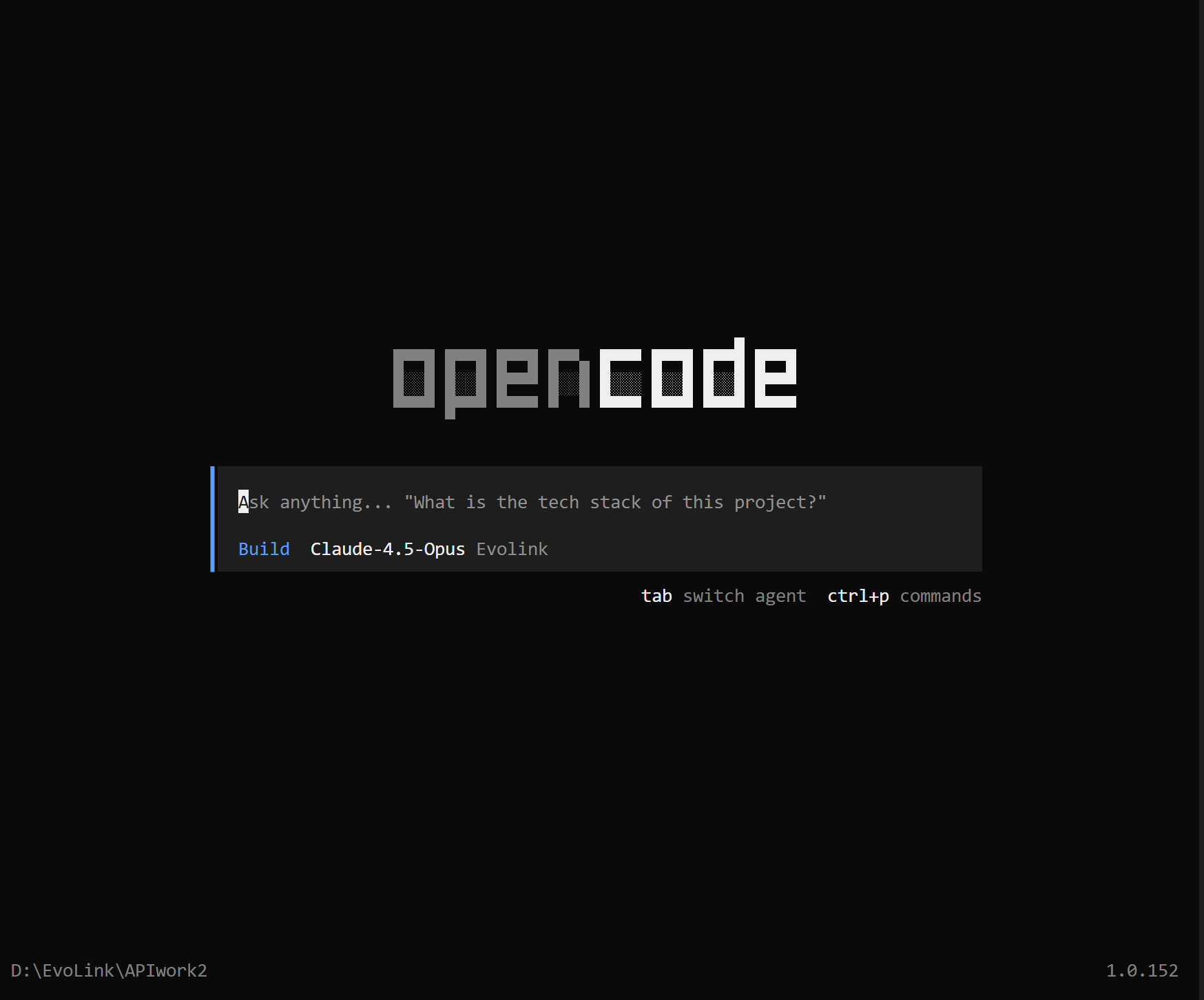
Descripción general
Requisitos previos
Antes de configurar, asegúrate de tener:1. Emulador de terminal
OpenCode requiere un emulador de terminal moderno. Opciones recomendadas:- WezTerm (multiplataforma)
- Alacritty (multiplataforma)
- Ghostty (Linux y macOS)
- Kitty (Linux y macOS)
2. Obtener la clave API de EvoLink
- Inicia sesión en el Panel de EvoLink
- Busca API Keys en el panel, haz clic en el botón ‘Create New Key’ y luego copia la clave generada
- La clave API generalmente comienza con
sk-
Paso 1: Instalar OpenCode
Consejo: Si no sabes cómo abrir una terminal de línea de comandos, consulta Preguntas frecuentes - Cómo abrir la terminal de línea de comandos
- macOS / Linux
- Windows
La forma más fácil es mediante el script de instalación:O usando Homebrew:
Verificar la instalación
Paso 2: Configurar EvoLink API
1. Inicializar el proveedor
Después de la instalación, ejecuta el siguiente comando en tu terminal antes de iniciar OpenCode: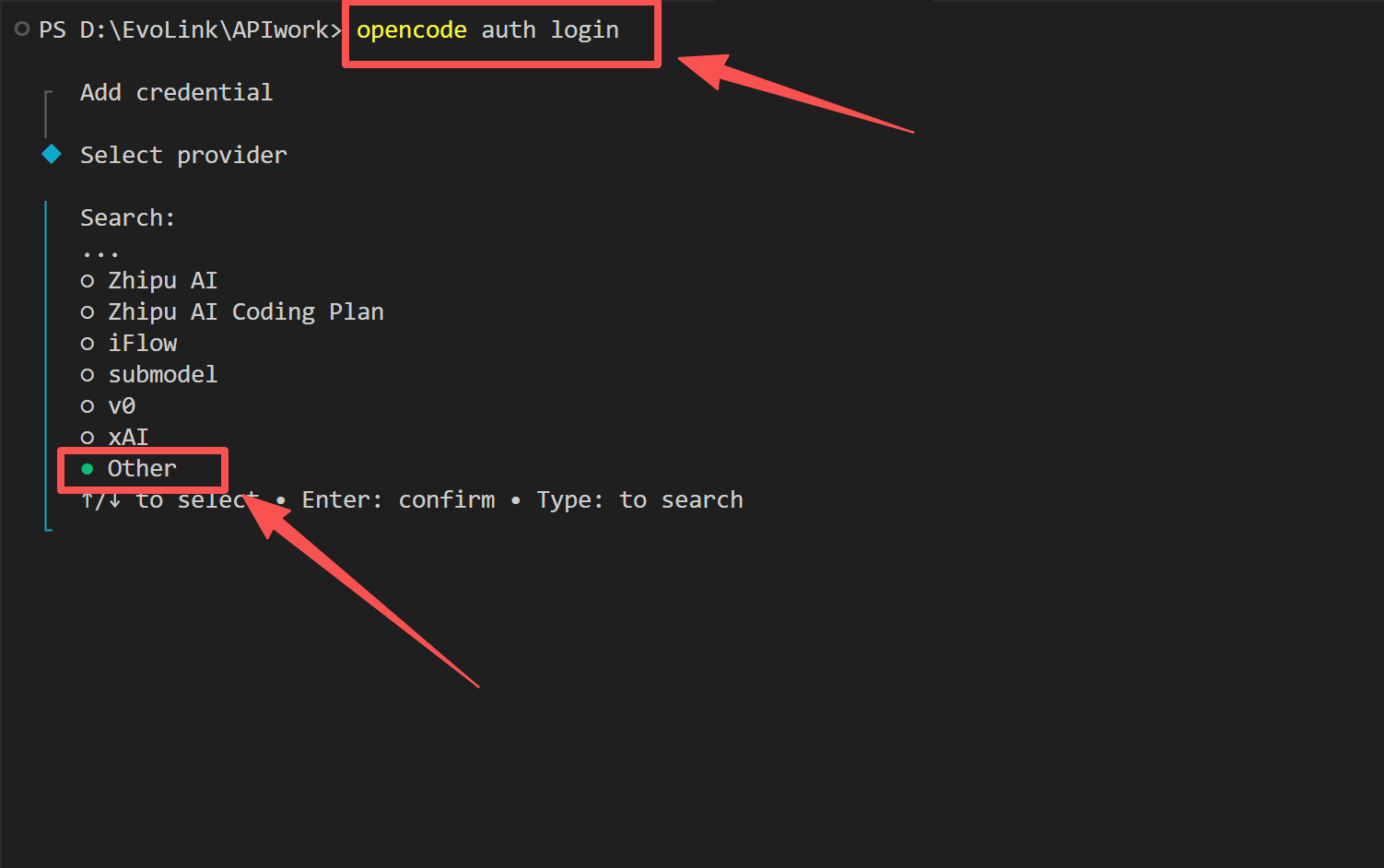
- En la lista de proveedores, selecciona other (al final de la lista, puedes buscarlo)
-
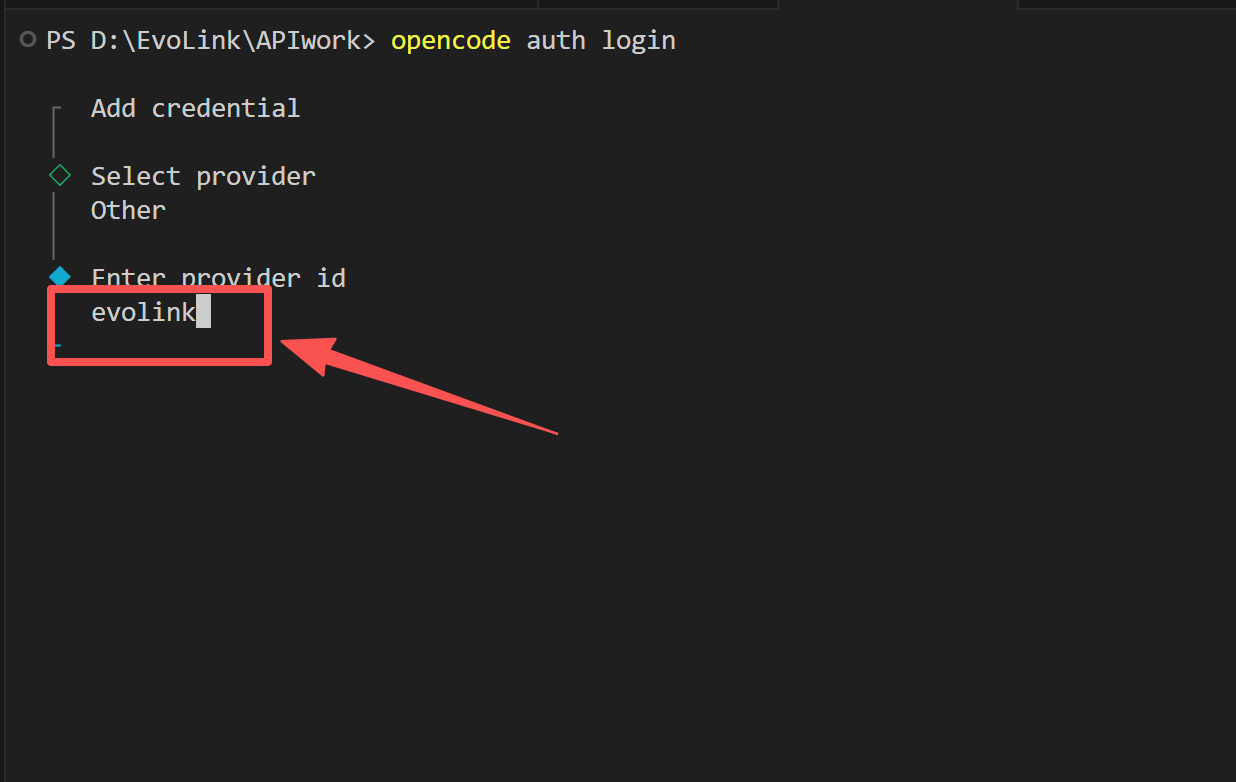
Introduce el Provider ID: escribe
evolink-anthropic
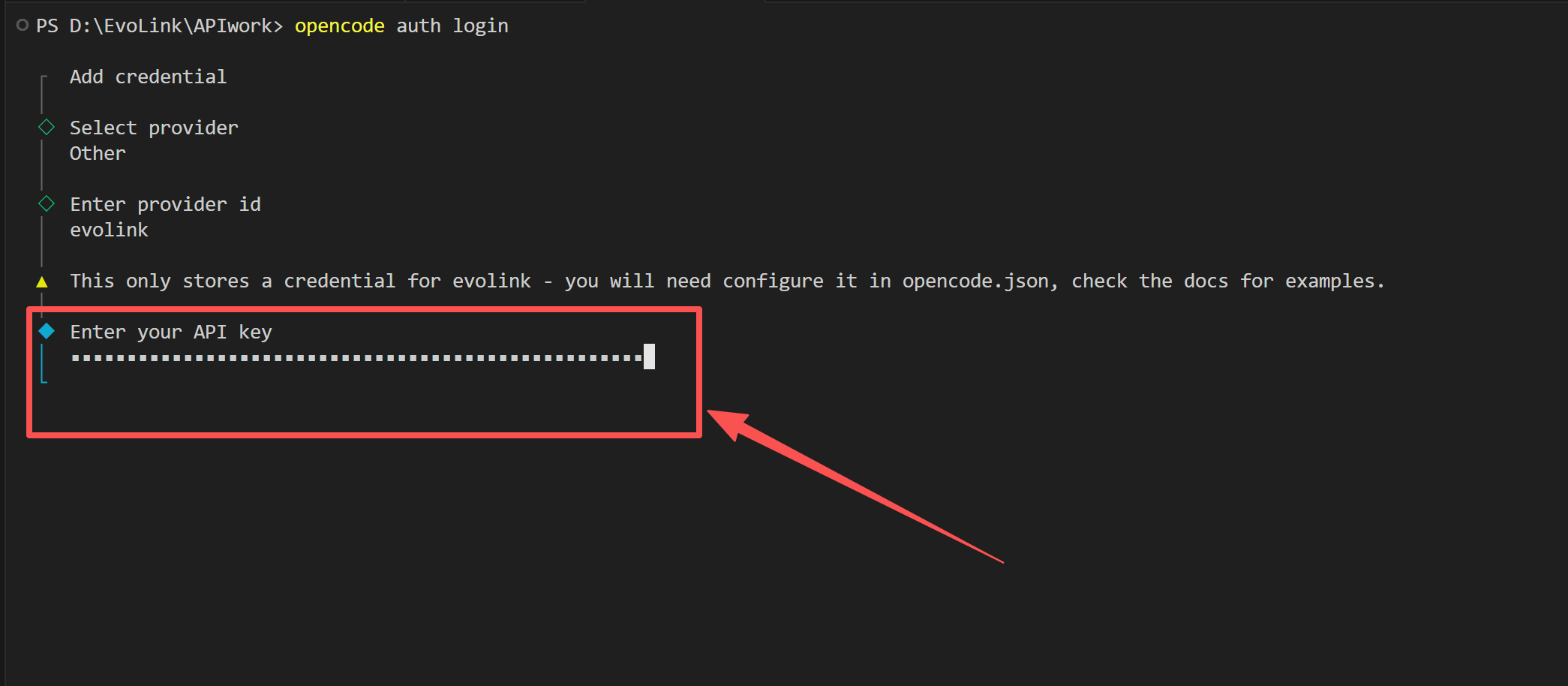
- Introduce el API Key token: puedes introducir cualquier valor (por ejemplo,
admin), la clave real se referencia a través del archivo de configuración
2. Editar el archivo de configuración
Abre el directorio de configuración de OpenCode:- Windows
- macOS / Linux
Presiona
Win + R, pega lo siguiente y luego presiona Enter:opencode.json en este directorio:
- Reemplaza
"your-evolink-api-key"con tu clave API real - El formato JSON es sensible a los símbolos
Paso 3: Comenzar a usar OpenCode
1. Iniciar OpenCode
Después de guardar el archivo de configuración, reinicia tu terminal y luego navega a tu directorio de trabajo:2. Verificar la configuración
En la interfaz de chat, introduce el comando: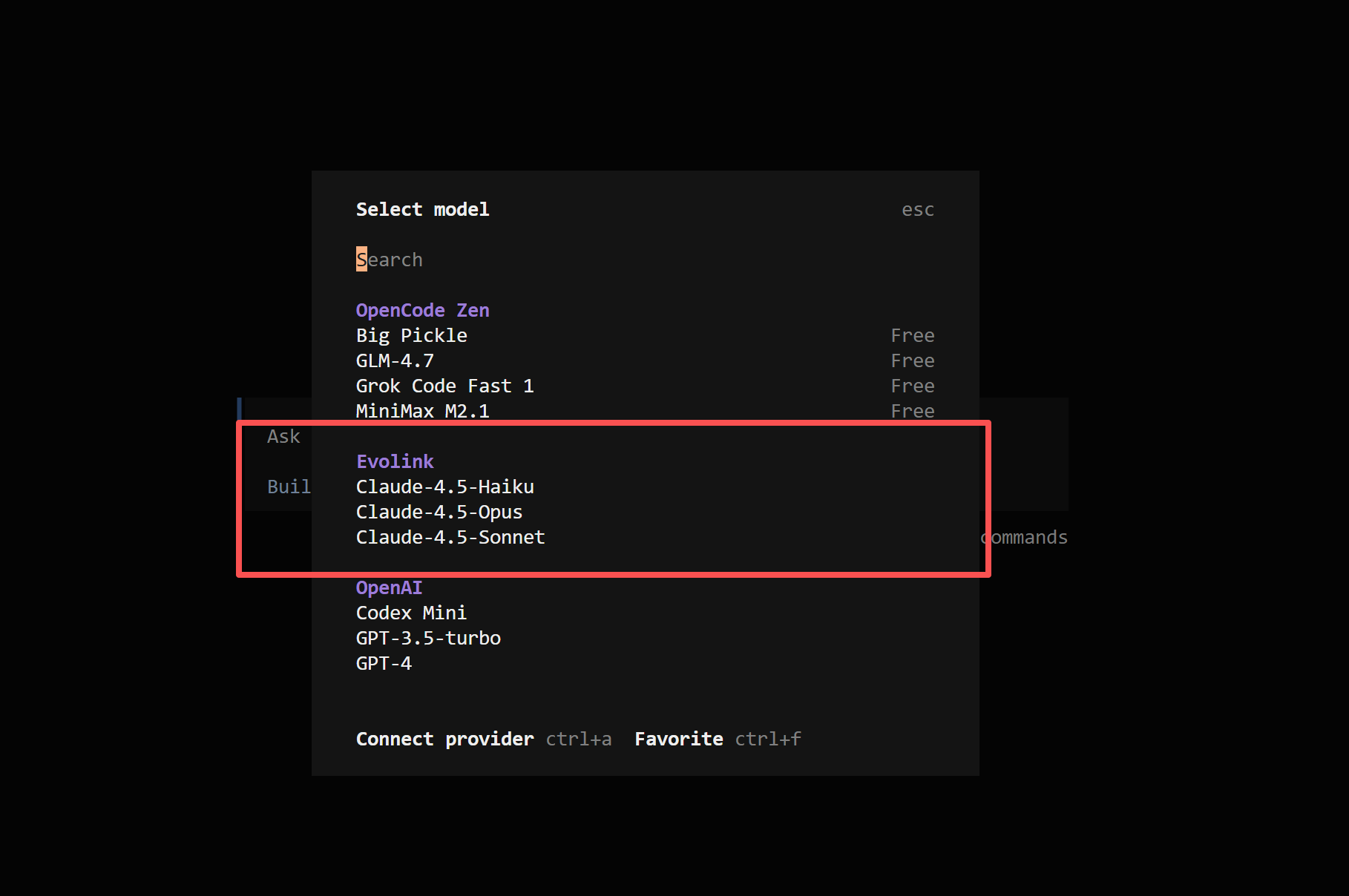
Preguntas frecuentes
1. ¿Qué es OpenCode y para qué sirve?
OpenCode es un asistente de codificación con IA de código abierto para terminal con una interfaz TUI moderna. Es compatible con la edición de código, operaciones de archivos y ejecución de comandos, ideal para programación asistida por IA en entornos de terminal.2. ¿Cómo verifico la instalación y configuración en el primer uso?
Sigue estos pasos en orden:opencode --version: Confirma que OpenCode está instalado- Inicia OpenCode e introduce
/models: Confirma que puedes ver los modelos configurados
3. ¿Dónde debe colocarse el archivo de configuración?
El archivo de configuraciónopencode.json debe colocarse en:
- Windows:
C:\Users\{username}\.config\opencode\opencode.json - macOS / Linux:
~/.config/opencode/opencode.json
4. ¿Qué modelos admite OpenCode?
A través de EvoLink API, OpenCode admite los siguientes modelos: Serie Claude:- Claude Opus 4.6 / Sonnet 4.6: Modelos de última generación
- Claude 4.5 Opus / Sonnet / Haiku: Familia de alto rendimiento
- Gemini 2.5 Flash / Pro: Modelos de generación 2.5
- Gemini 3.0 Flash / Pro: Modelos de generación 3.0
- Gemini 3.1 Flash Lite / Pro: Modelos de última generación 3.1
- GPT-5.1 / 5.2 / 5.4 / 5.5: Modelos de última generación de OpenAI
- MiniMax M2.5: Modelo de alto rendimiento de MiniMax
5. ¿Cómo cambio de modelo?
En la interfaz de OpenCode, introduce el comando/models y luego selecciona el modelo deseado de la lista.
6. ¿Por qué no surten efecto mis cambios de configuración?
- Reinicia OpenCode
- Verifica la sintaxis de
opencode.json(formato JSON) - Comprueba que la ruta del archivo de configuración sea correcta
7. ¿Qué causa los errores 401/403?
- Error 401: La clave API no está configurada o no es válida
- Error 403: Permisos insuficientes o clave expirada
- Verifica el
apiKeyen tu archivo de configuración
8. ¿OpenCode leerá o subirá automáticamente mis archivos y código locales?
OpenCode solo lee el contenido de los archivos cuando lo autorizas explícitamente. Se recomienda usarlo en una carpeta de proyecto dedicada.9. ¿OpenCode admite entrada y salida en chino?
Sí, es totalmente compatible.10. ¿Para qué escenarios es adecuado OpenCode?
Adecuado para:- Escritura, depuración y refactorización de código
- Programación asistida por IA en entornos de terminal
- Análisis y procesamiento de contenido de archivos
- Usuarios que prefieren interfaces TUI modernas
- Interacciones GUI complejas
- Usuarios no familiarizados con operaciones de terminal
11. ¿Cómo abrir la terminal de línea de comandos?
- Windows
- macOS
- Linux
- Método 1: Presiona
Win + R, escribecmdopowershelly luego presiona Enter - Método 2: Busca “Símbolo del sistema” o “PowerShell” en el menú Inicio
- Método 3: Mantén presionado Shift y haz clic derecho en una carpeta, selecciona “Abrir ventana de PowerShell aquí”