Descripción General
OpenClaw Manager es una herramienta de gestión visual que te ayuda a instalar, configurar y gestionar instancias de OpenClaw rápidamente. No es necesario editar configuraciones manualmente — solo 3 pasos para desplegar. Se admiten dos canales de mensajería:| Telegram | Feishu (Lark) | |
|---|---|---|
| Conexión | Bot API (long polling) | Conexión persistente WebSocket |
| Credenciales necesarias | Bot Token + tu User ID | App ID + App Secret |
| Configuración de plataforma | Solo crear un Bot | Crear una app + habilitar suscripción WebSocket |
| Autenticación de usuario | Vinculado por User ID — solo usuarios autorizados pueden chatear | Cualquier usuario que pueda enviar mensajes al Bot puede chatear |
| Ideal para | Uso personal, usuarios internacionales | Colaboración en equipo, usuarios en China |
Verificación del Entorno del Sistema
Antes de la instalación, se recomienda ejecutar la herramienta de verificación del entorno para asegurarse de que su sistema cumple con los requisitos de OpenClaw.Descargar Herramienta de Verificación
Descargue la herramienta de verificación para su plataforma desde GitHub Releases:| Plataforma | Nombre del archivo |
|---|---|
| Windows | openclaw-checker-win-x64.exe |
| macOS (Intel) | openclaw-checker-macos-x64 |
| macOS (Apple Silicon) | openclaw-checker-macos-arm64 |
| Linux | openclaw-checker-linux-x64 |
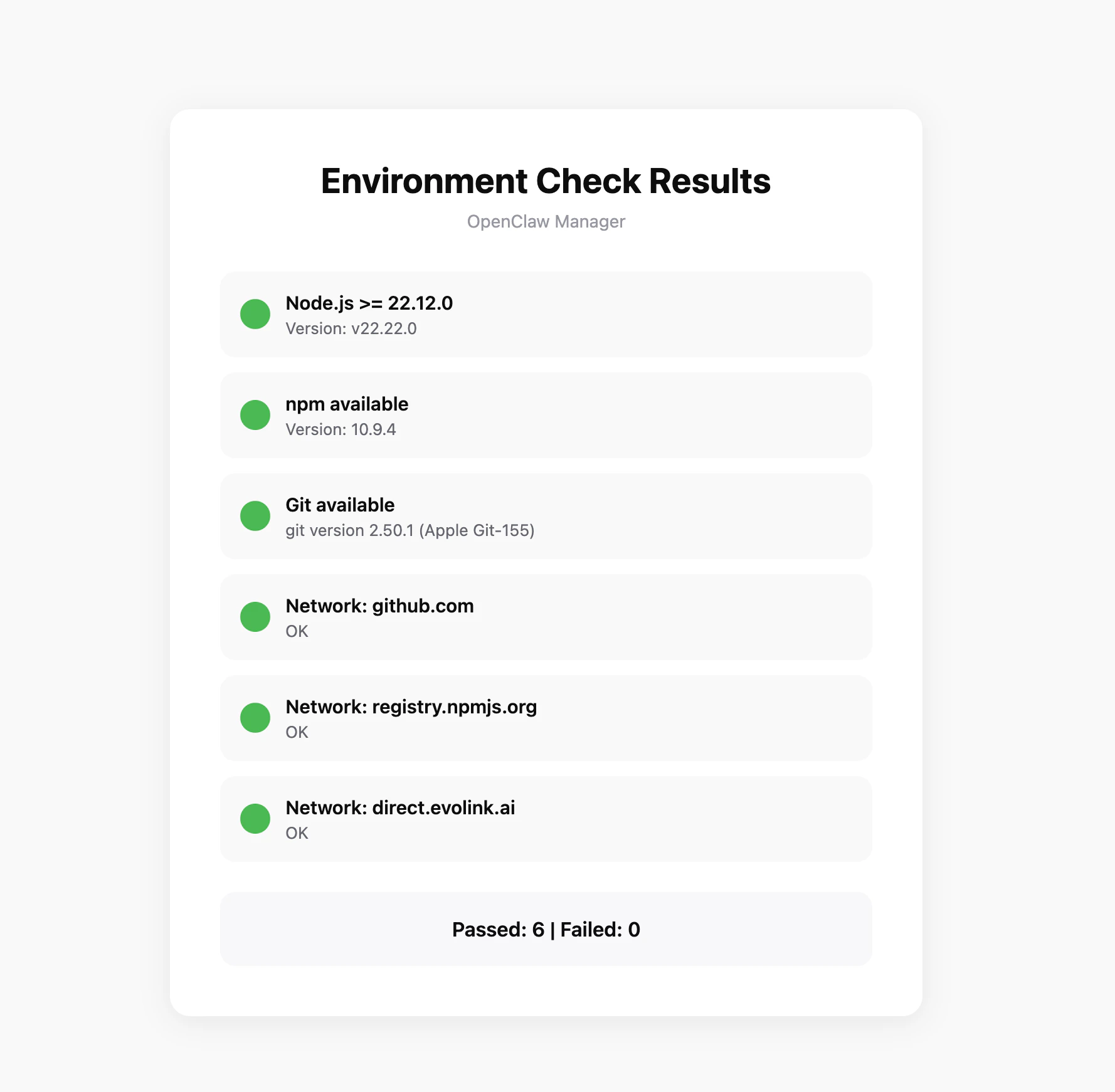
Elementos de Verificación
La herramienta verifica automáticamente lo siguiente:- ✅ Versión de Node.js (requiere >= 22.12.0)
- ✅ npm disponible
- ✅ Git disponible
- ✅ Conectividad de red (github.com, npmjs.org, evolink.ai)
Requisitos Previos
1. Instalar Node.js
OpenClaw Manager requiere Node.js 22 o superior.- Windows
- macOS
Visita el sitio oficial de Node.js, descarga el instalador de Windows (archivo .msi) y ejecútalo haciendo doble clic.Después de la instalación, abre PowerShell para verificar:
Se recomienda ejecutar PowerShell como administrador para evitar problemas de permisos durante la instalación posterior.
2. Instalar Git
OpenClaw depende de Git para la gestión de versiones y la instalación de plugins.- Windows
- macOS
Visita el sitio oficial de Git, descarga el instalador de Windows, ejecútalo haciendo doble clic y completa la instalación con las opciones predeterminadas.Después de la instalación, abre PowerShell para verificar:
3. Obtener la Clave API de EvoLink
- Inicia sesión en la Consola de EvoLink
- Encuentra API Keys en la consola, haz clic en el botón “Crear nueva clave” y luego copia la clave generada
- La clave API generalmente comienza con
sk-, guárdala de forma segura
4. Obtener Credenciales del Canal
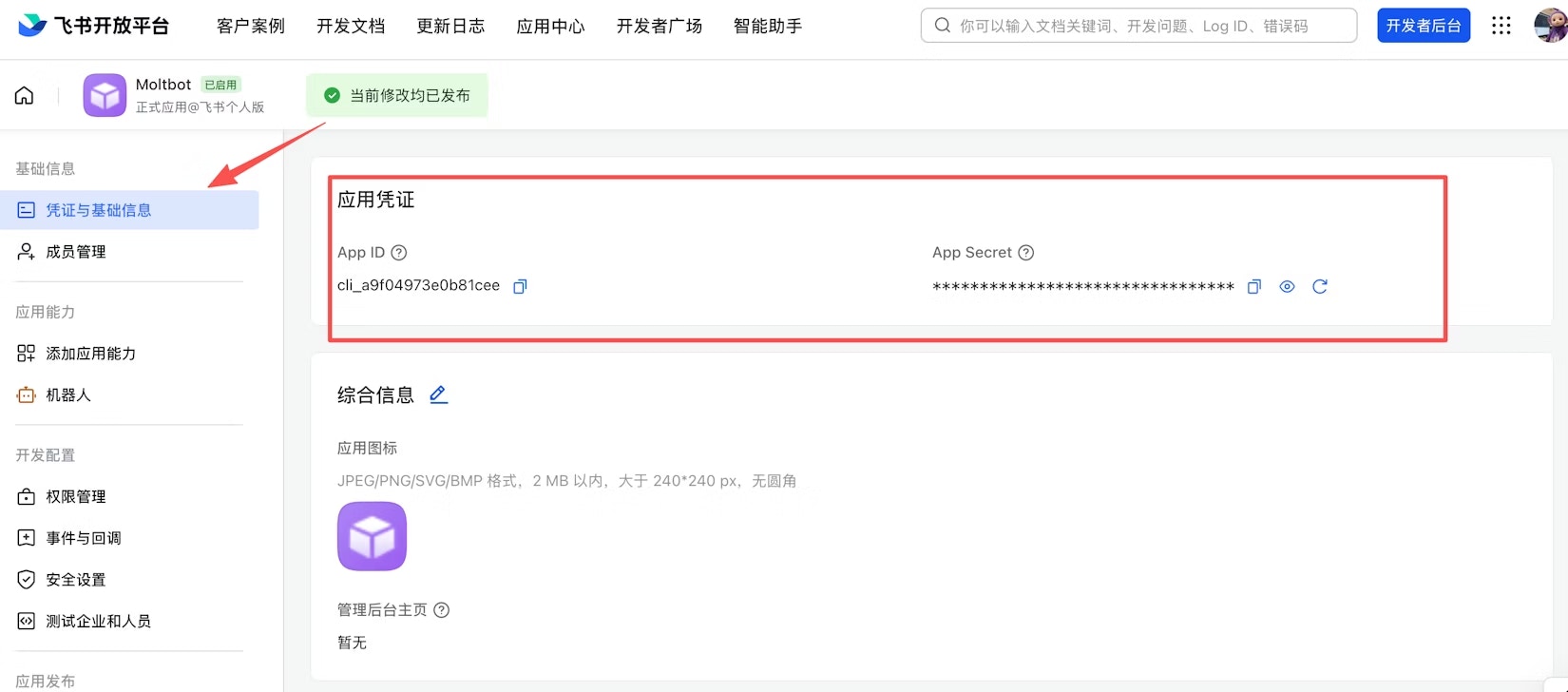
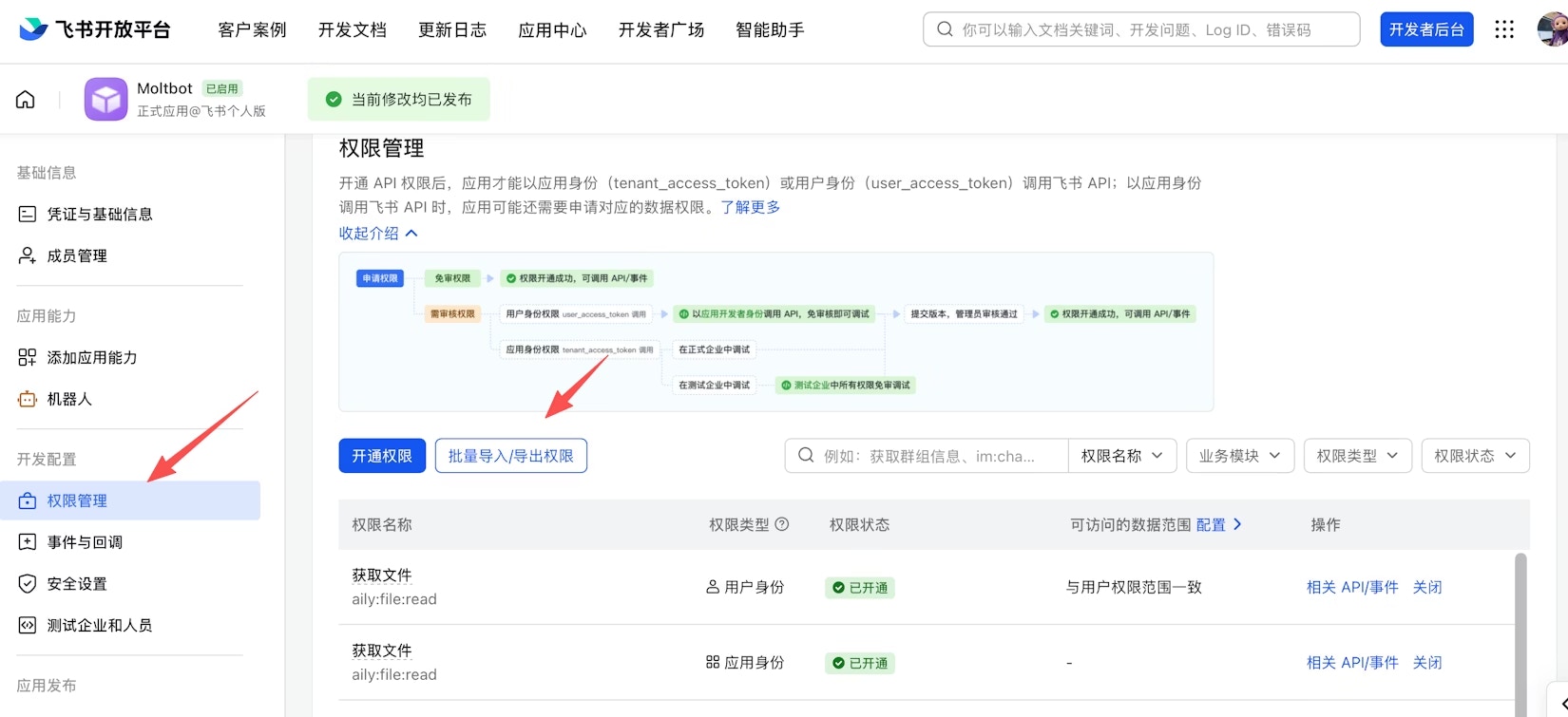
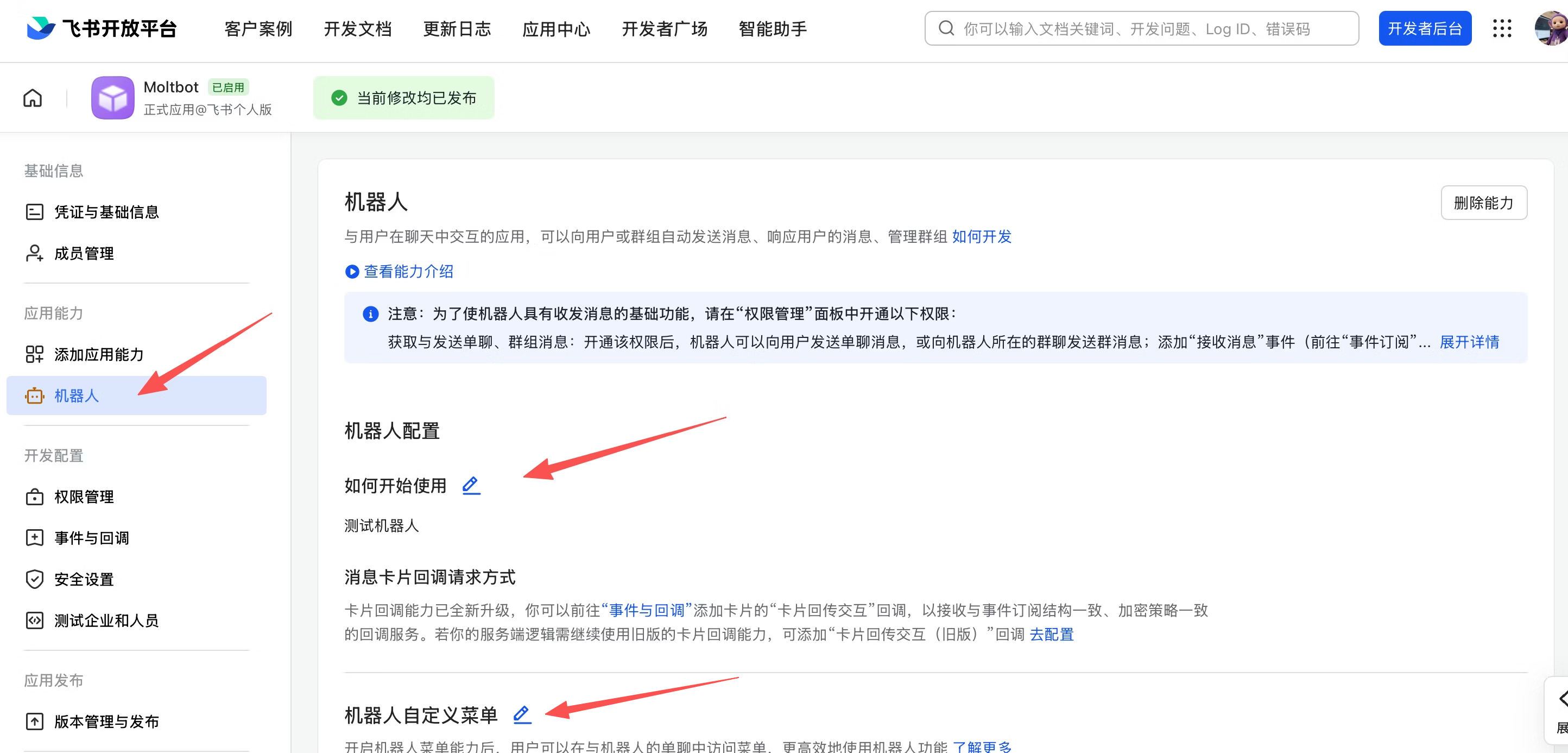
Guía de configuración de credenciales de Telegram / Feishu
Guía de configuración de credenciales de Telegram / Feishu
- Telegram
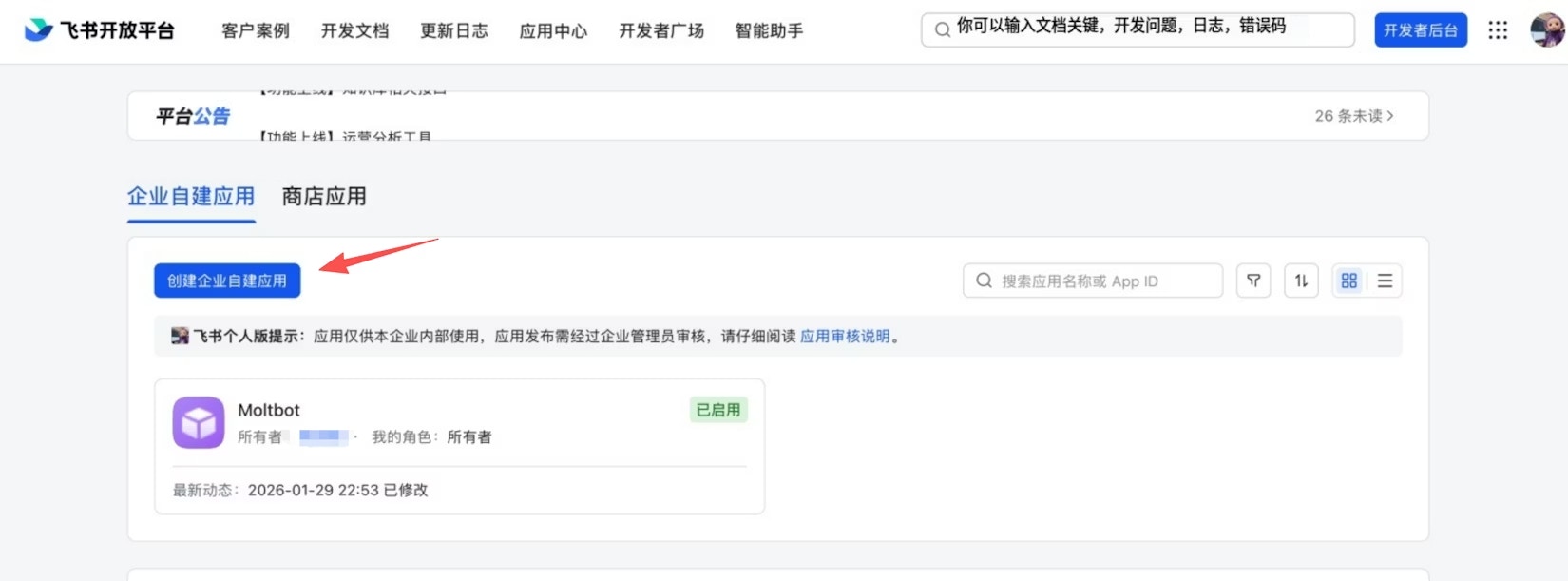
- Feishu
-
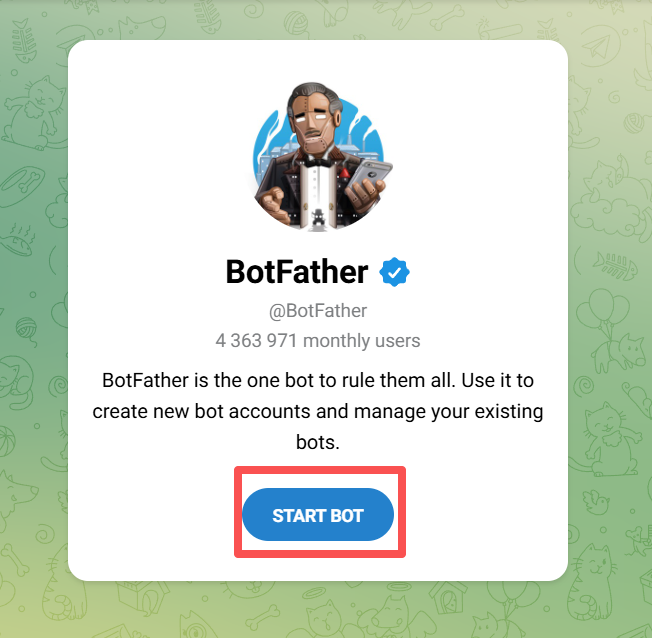
Busca @BotFather en Telegram, haz clic en START BOT
-
Envía
/newbot, sigue las instrucciones para establecer un nombre y obtener tu Bot Token (formato:123456789:ABCdef...)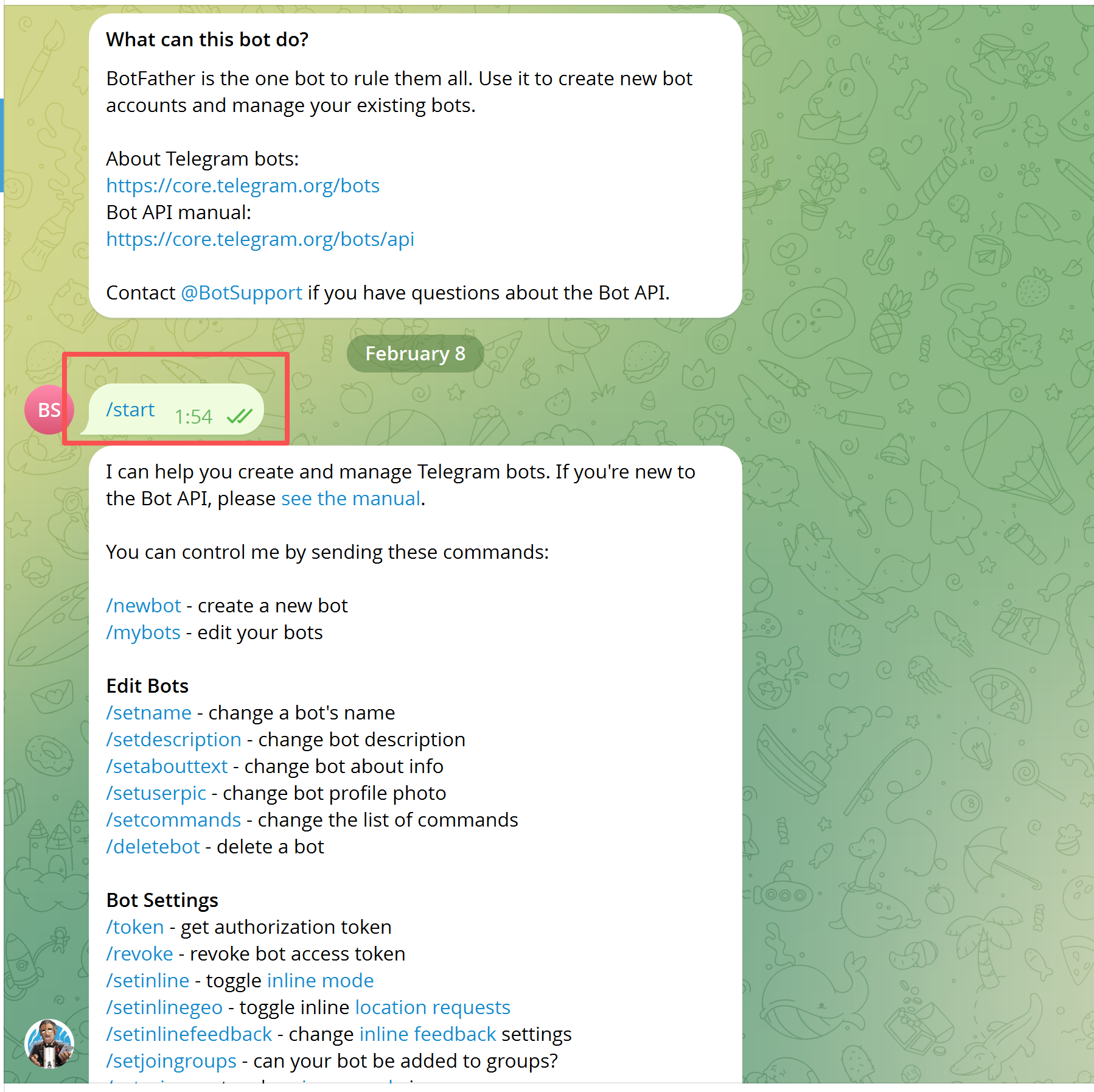
-
Obtén tu Telegram User ID: envía
/starta @userinfobot y anota el ID numérico
Paso 1: Descargar y Ejecutar
Descarga el ejecutable para tu plataforma desde Releases: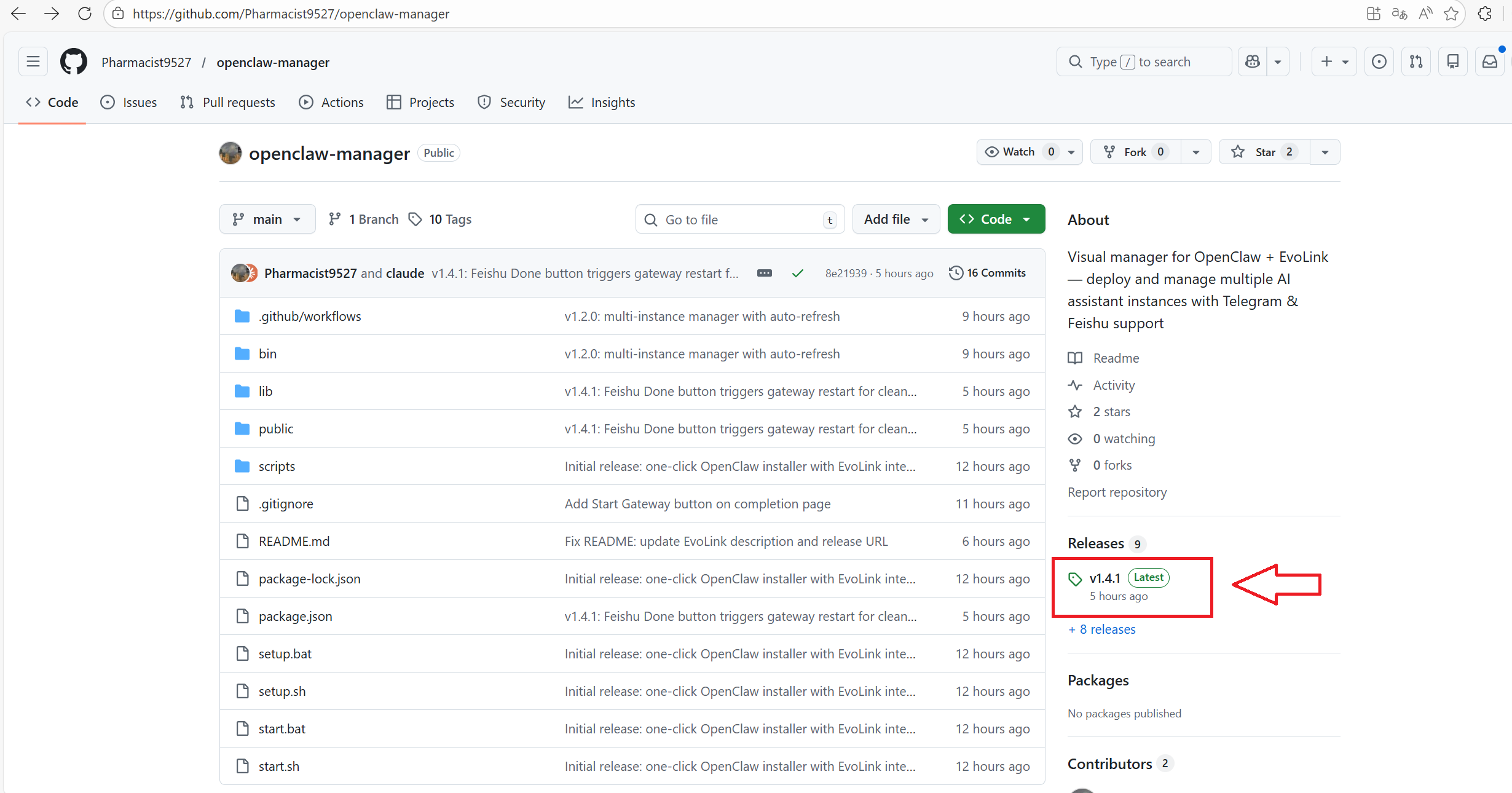
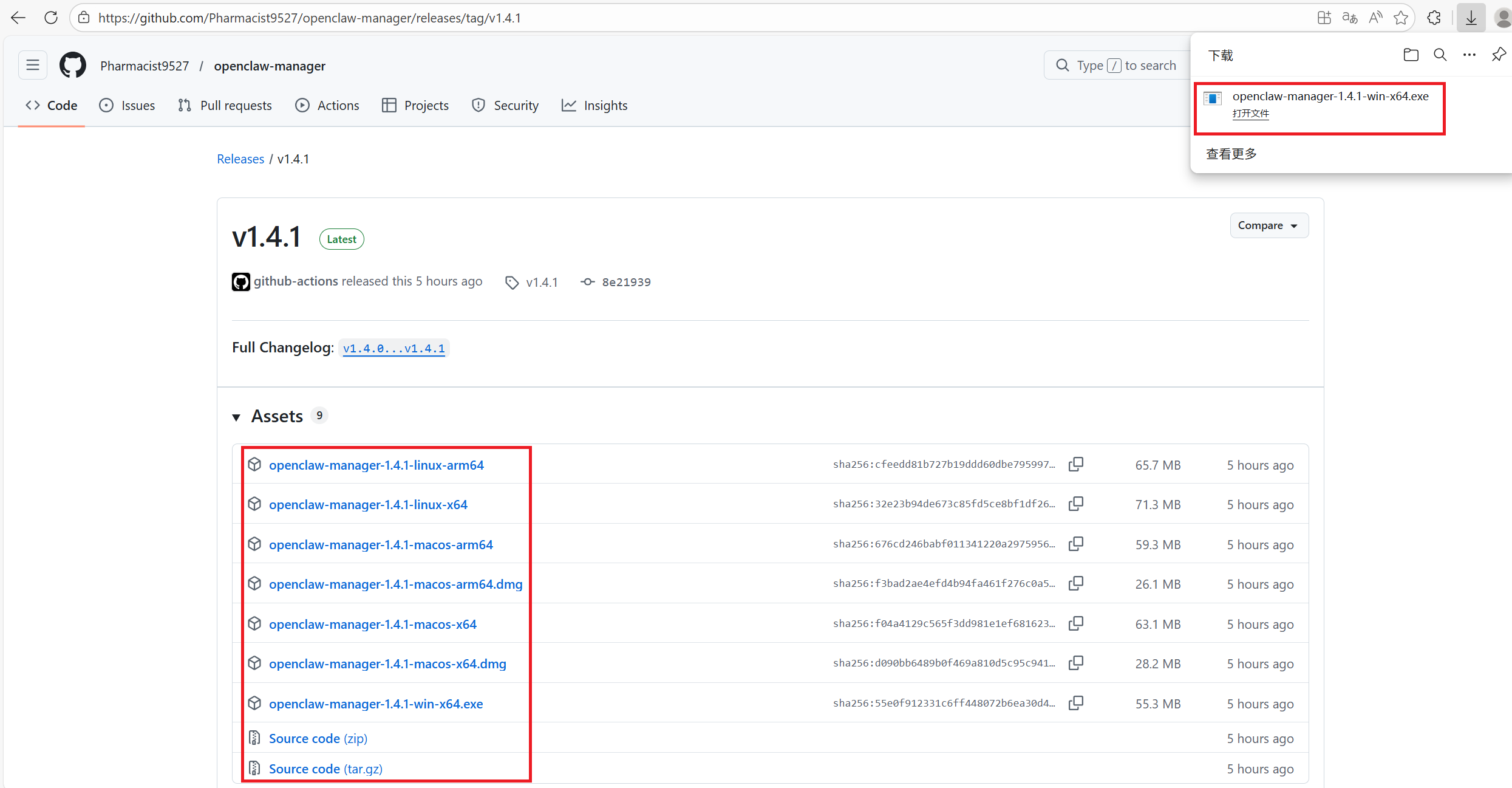
| Plataforma | Archivo |
|---|---|
| Windows | openclaw-manager-win-x64.exe |
| macOS (Intel) | openclaw-manager-macos-x64 |
| macOS (Apple Silicon) | openclaw-manager-macos-arm64 |
| Linux | openclaw-manager-linux-x64 |
sudo en la terminal:
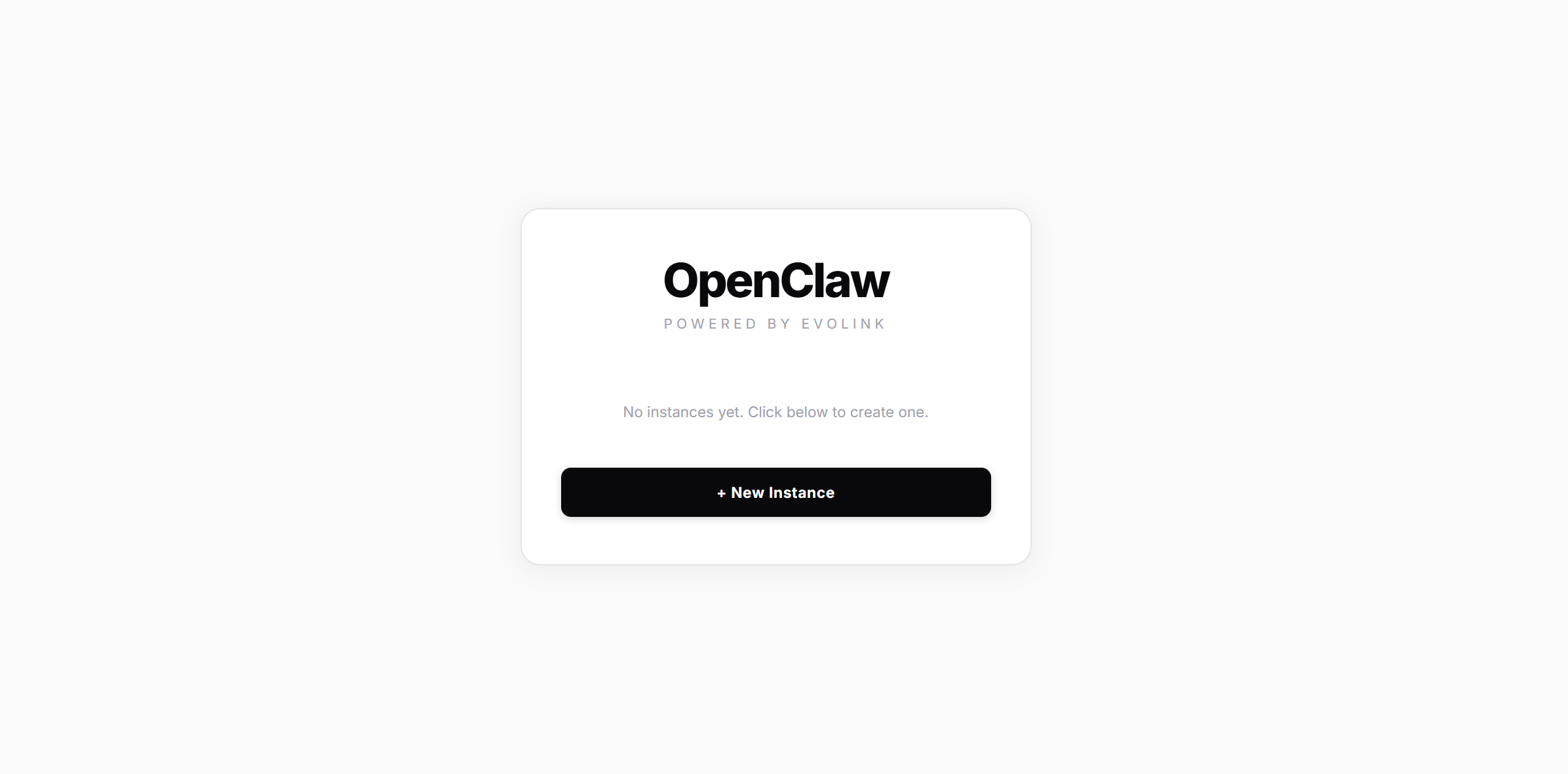
Paso 2: Crear una Instancia
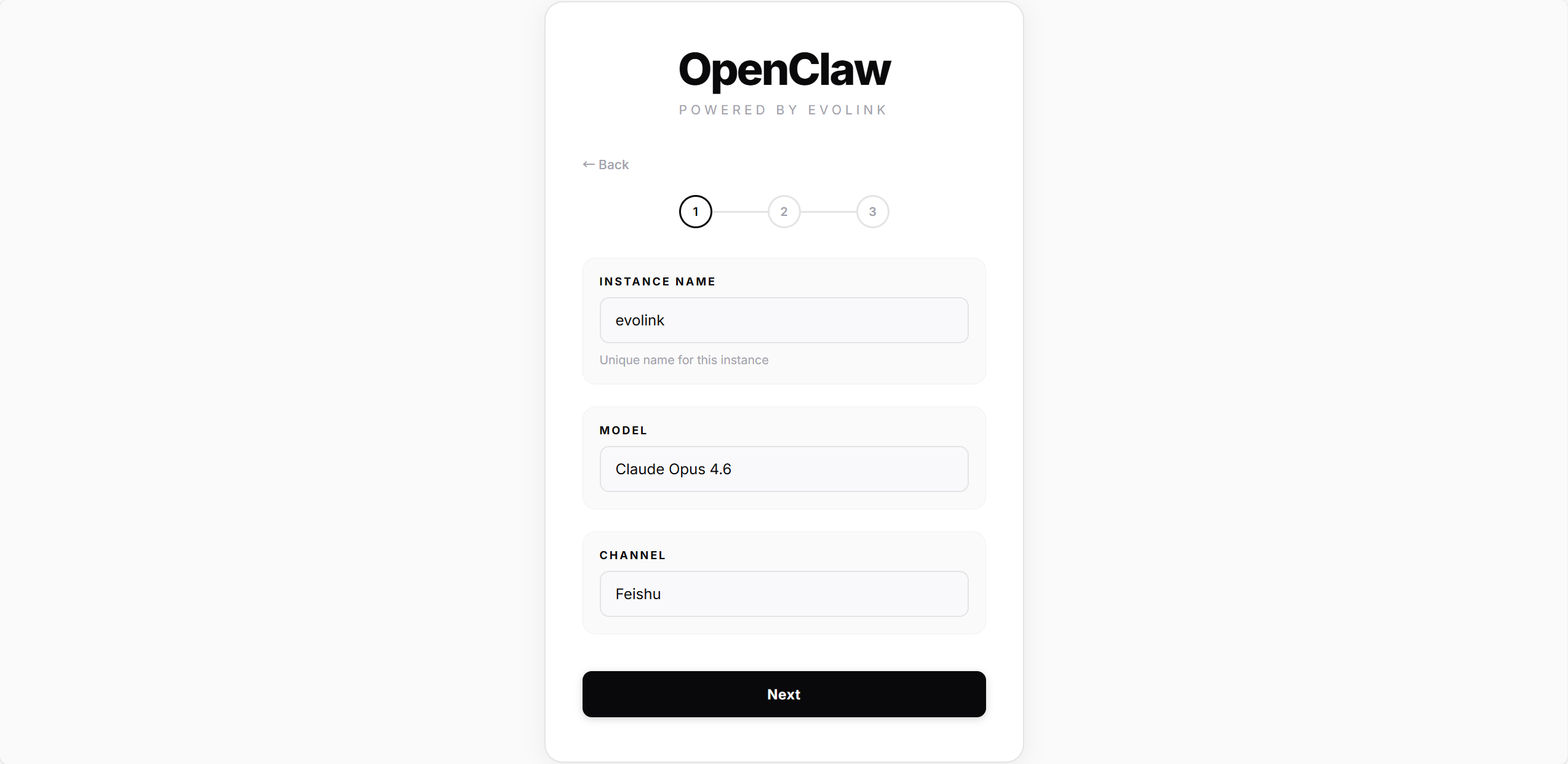
2.1 — Información Básica
| Campo | Descripción |
|---|---|
| Nombre de Instancia | Nombre para tu instancia (ej. mybot), debe ser único en esta máquina |
| Modelo | Elige un modelo: Haiku 4.5 / Sonnet 4.5 / Opus 4.5 / Opus 4.6 |
| Canal | Elige un canal: Telegram o Feishu |
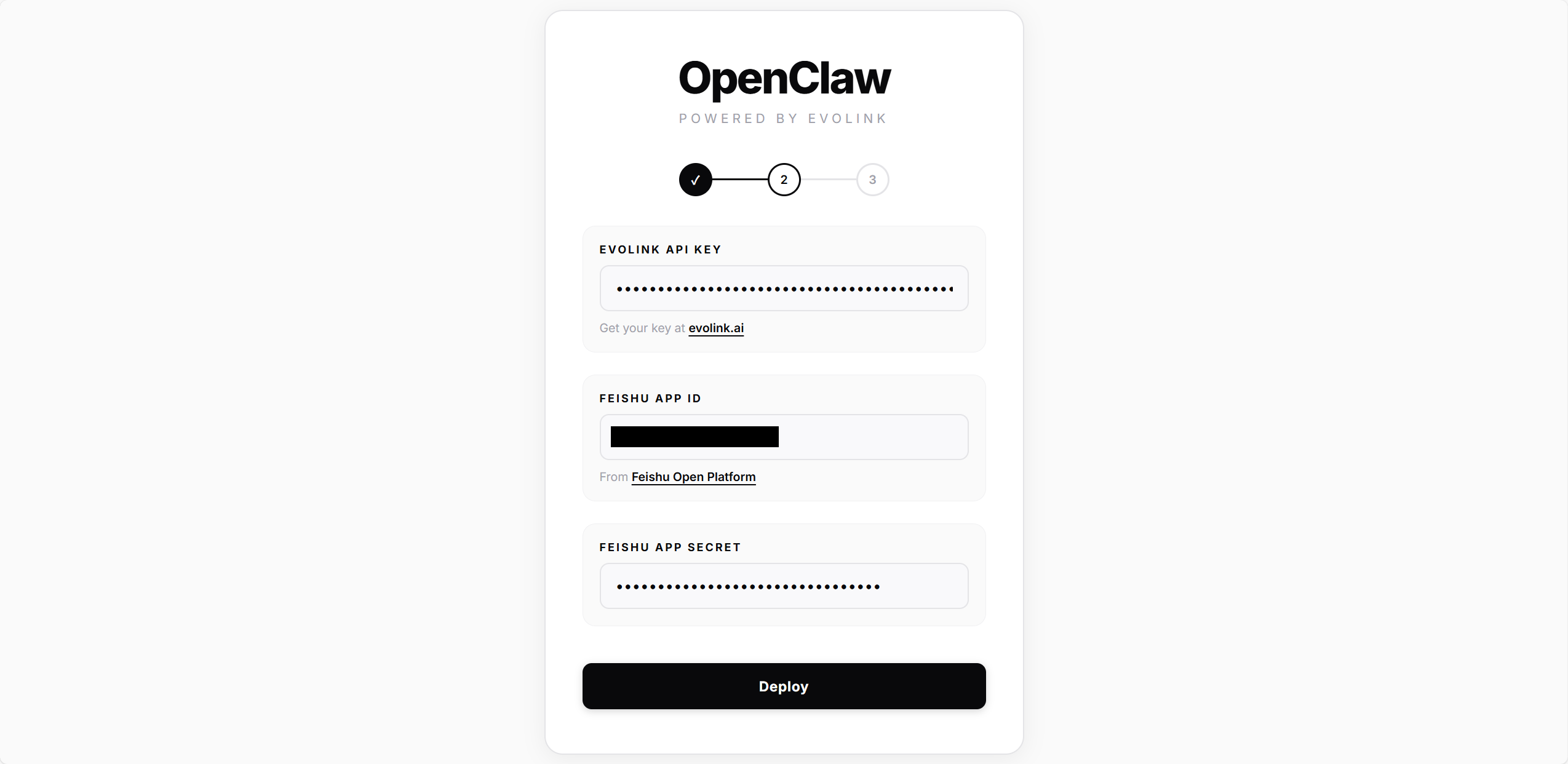
2.2 — Credenciales y Despliegue
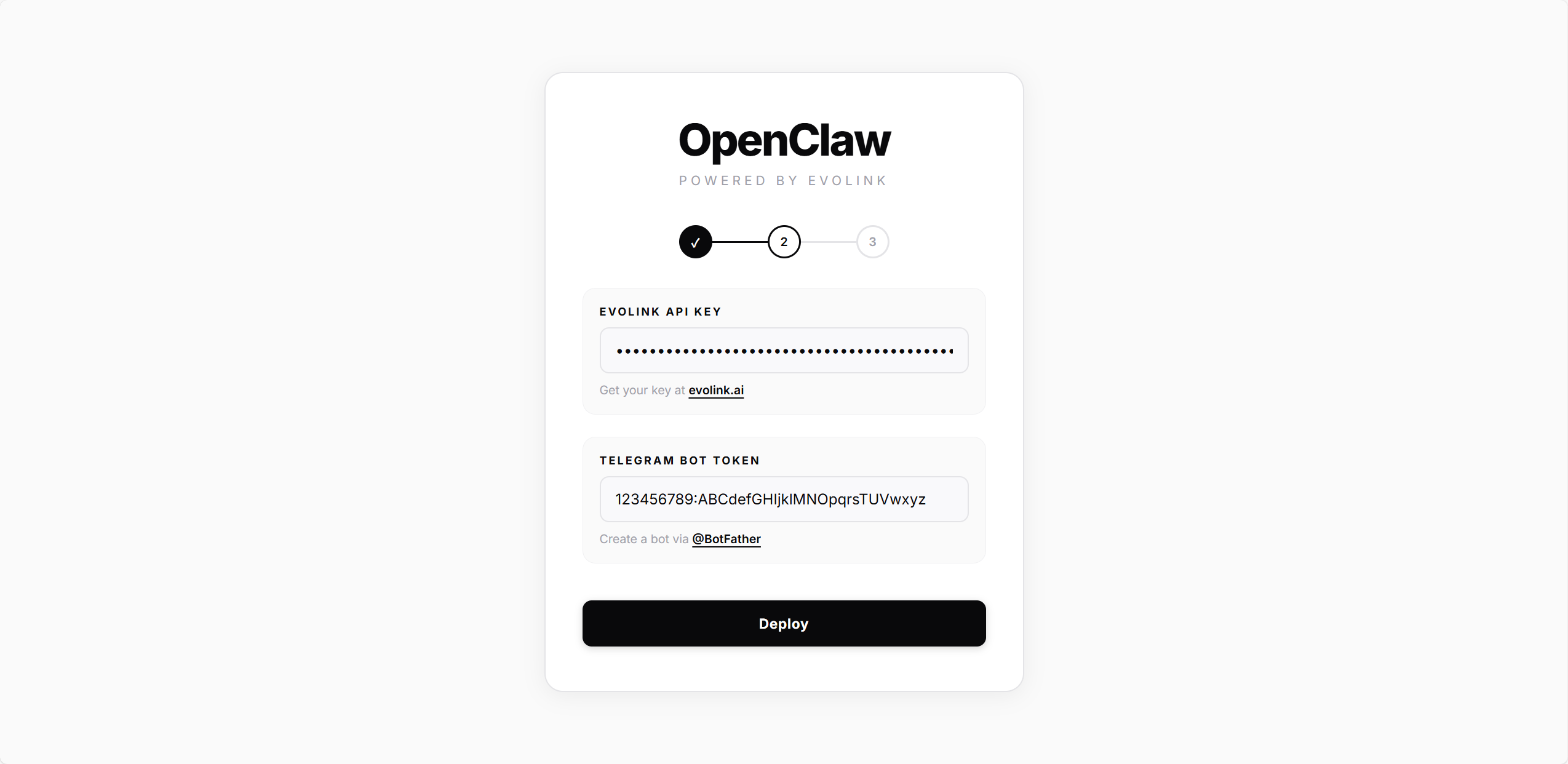
Todos los canales requieren una Clave API de EvoLink.- Telegram
- Feishu
Ingresa el Bot Token de @BotFather, luego haz clic en Deploy.El script realizará automáticamente:
- Crear el archivo de configuración de OpenClaw
- Escribir la configuración del modelo y la clave API
- Configurar y habilitar el plugin de Telegram
-
Instalar e iniciar el servicio de gateway
2.3 — Conectar
- Telegram
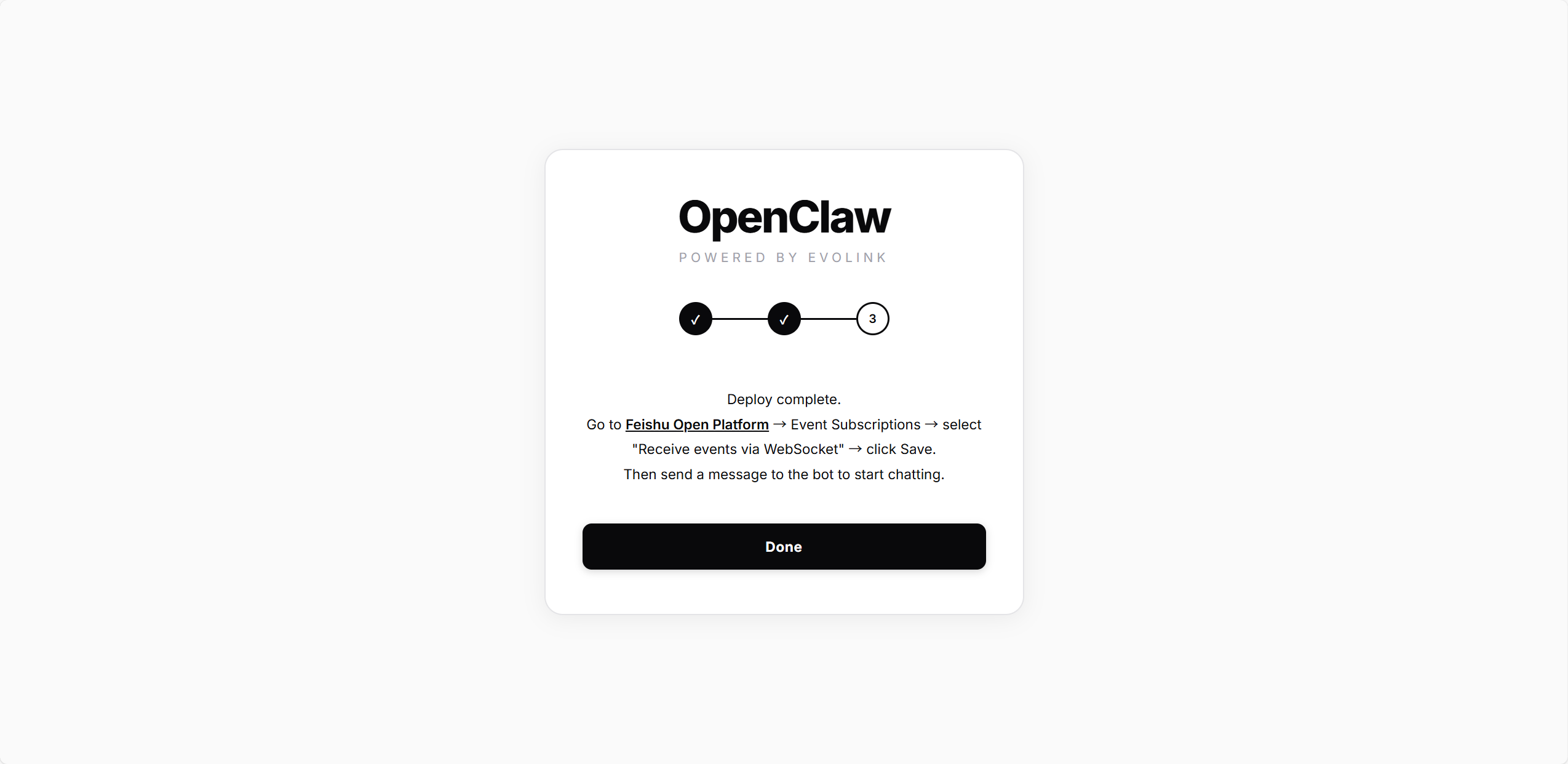
- Feishu
Ingresa tu Telegram User ID (el ID numérico de @userinfobot), luego haz clic en Connect.El script escribe este ID en la configuración de 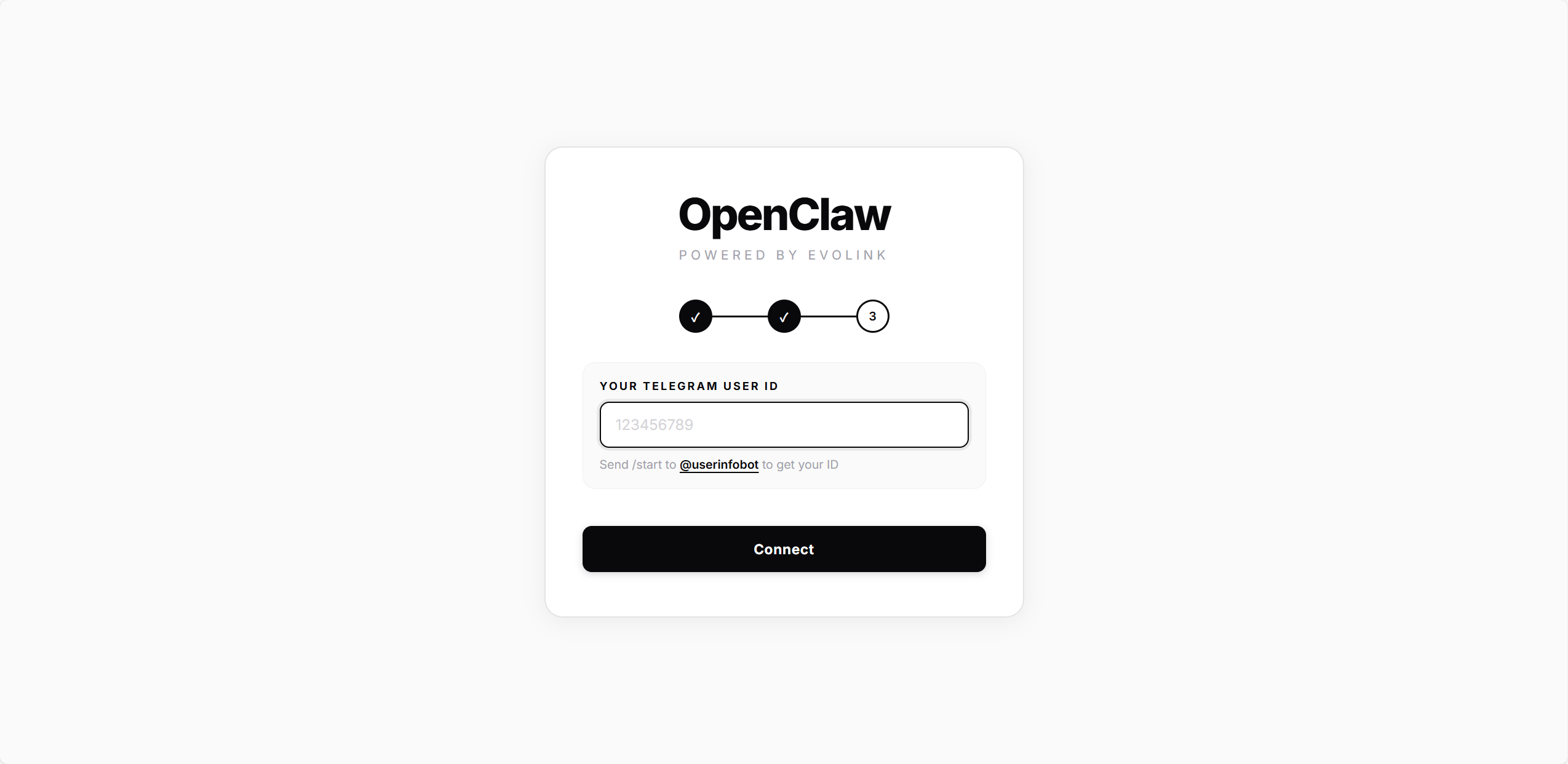
allowedUsers — solo este usuario podrá chatear con el Bot. Una vez conectado, serás redirigido a la página principal.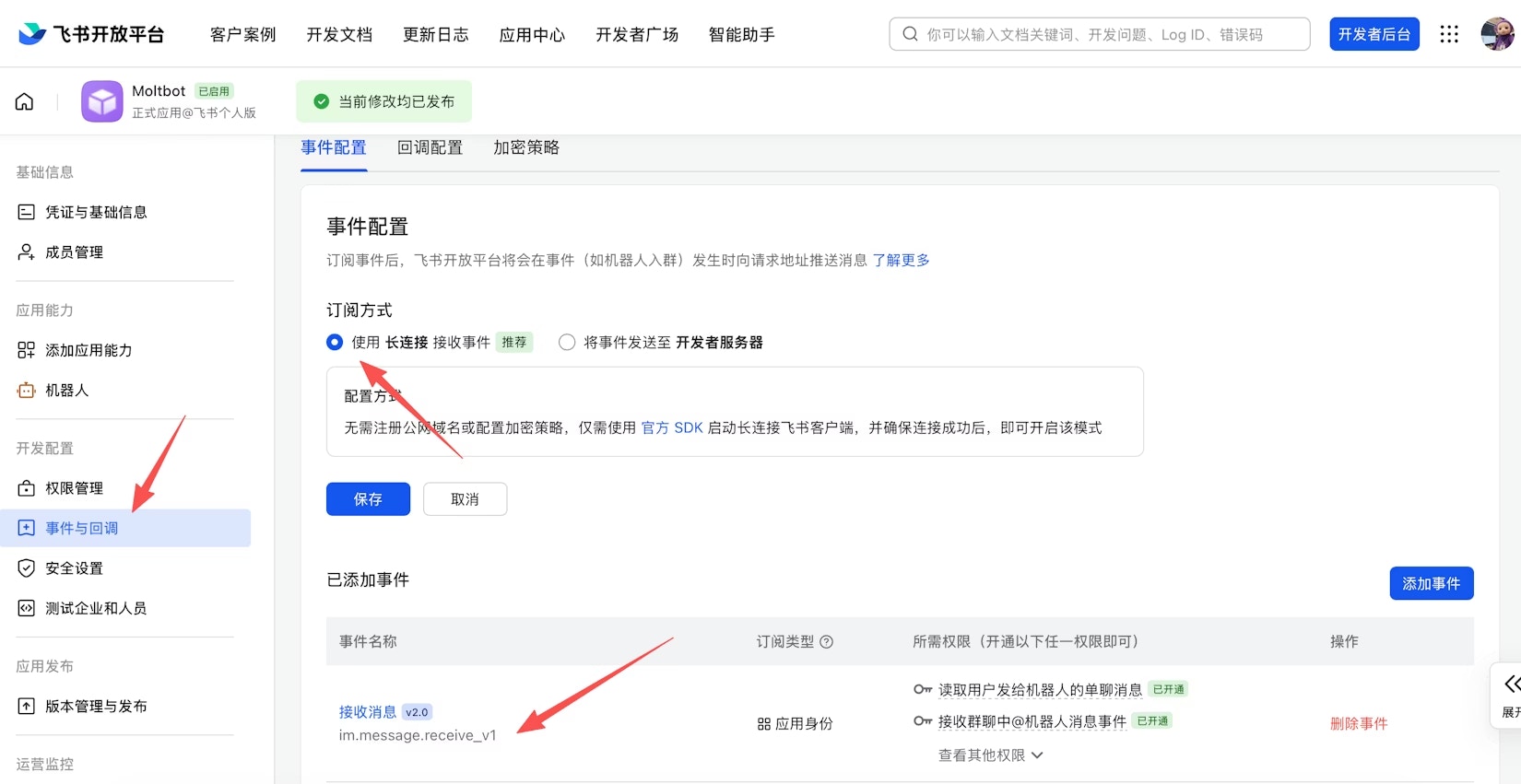
Gestionar Instancias
Después del despliegue, la página principal muestra todas las instancias: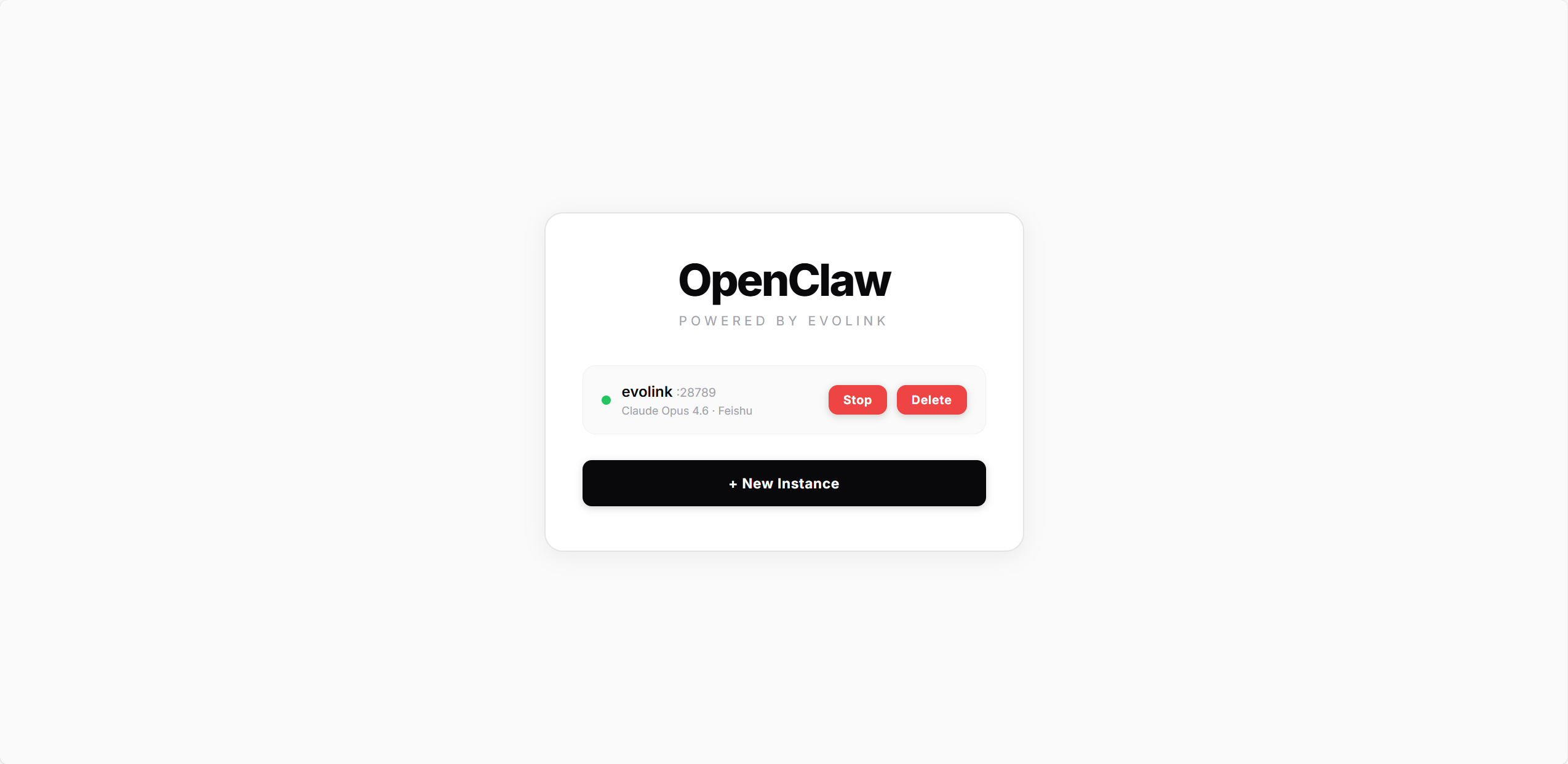
| Estado | Descripción |
|---|---|
| 🟢 Verde | Gateway en ejecución |
| 🔴 Rojo | Gateway detenido |
- Iniciar / Detener: Iniciar o detener el servicio de gateway
- Eliminar: Eliminar la instancia (detiene el gateway y limpia todos los archivos de configuración)