Descripción General
OpenClaw es un Gateway de agente de IA de código abierto que actúa como puente entre aplicaciones de chat y agentes de IA. A través de un proceso de Gateway centralizado, puede conectar plataformas de chat como Telegram, WhatsApp, Discord y Feishu con agentes de programación de IA. Este documento describe cómo instalar manualmente OpenClaw y configurar EvoLink API como proveedor de modelos. Después de completar este documento, puede continuar configurando canales de chat específicos (como Telegram o Feishu). Esta guía cubre:- Instalación y configuración de OpenClaw Gateway
- Configuración de EvoLink API como proveedor de modelos personalizado
- Verificación de la instalación
Verificación del Entorno del Sistema (Opcional)
Antes de comenzar la instalación, se recomienda ejecutar la herramienta de verificación del entorno para asegurarse de que su sistema cumple con los requisitos de OpenClaw.Descargar la Herramienta de Verificación
Descargue la herramienta de verificación para su plataforma desde GitHub Releases:| Plataforma | Nombre del Archivo |
|---|---|
| Windows | openclaw-checker-win-x64.exe |
| macOS (Intel) | openclaw-checker-macos-x64 |
| macOS (Apple Silicon) | openclaw-checker-macos-arm64 |
| Linux | openclaw-checker-linux-x64 |
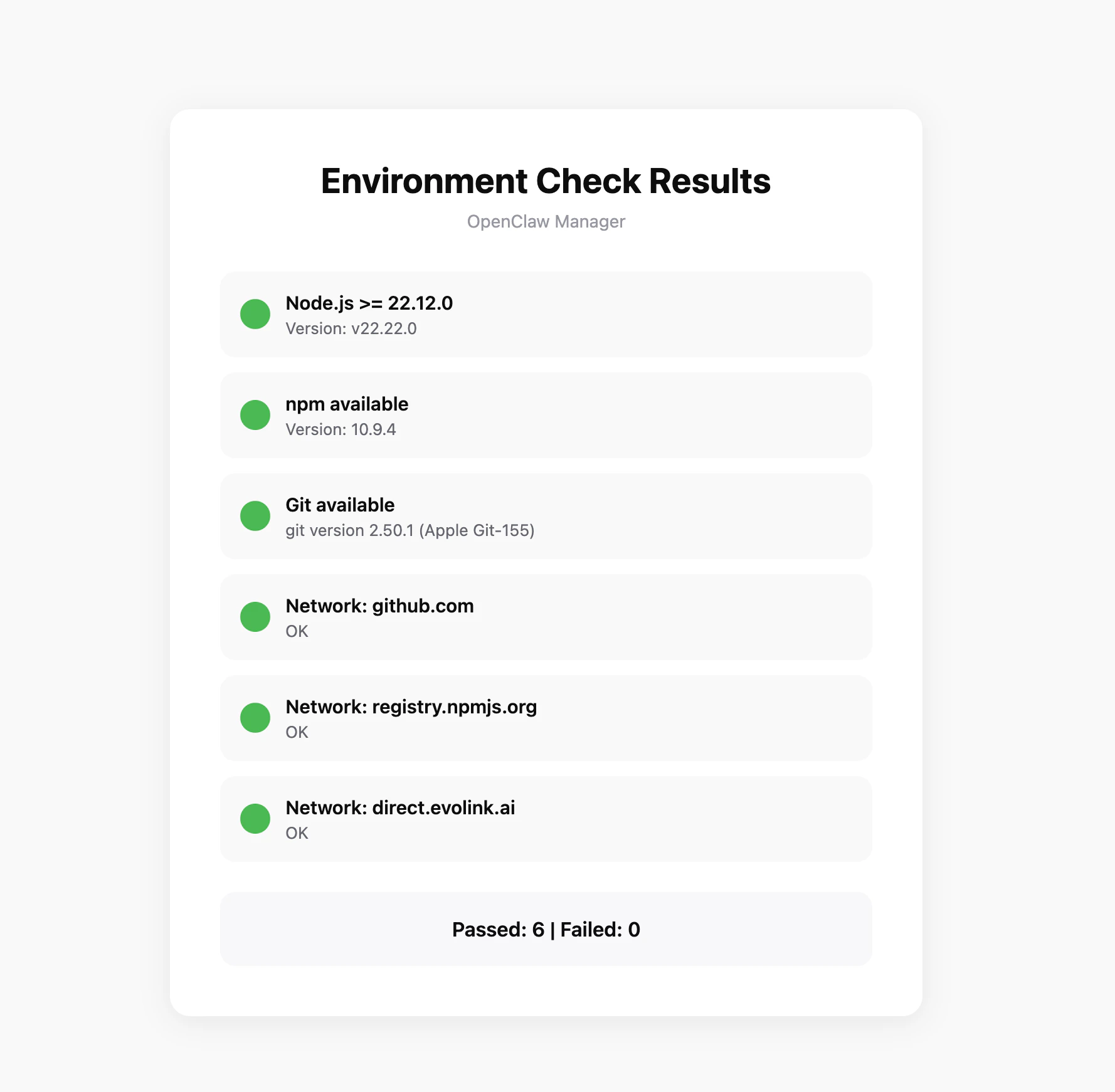
Elementos de Verificación
La herramienta verificará automáticamente lo siguiente:- ✅ Versión de Node.js (requiere >= 22.12.0)
- ✅ npm disponible
- ✅ Git disponible
- ✅ Conectividad de red (github.com, npmjs.org, evolink.ai)
Requisitos Previos
Antes de comenzar la configuración, asegúrese de haber completado lo siguiente:1. Instalar Node.js
OpenClaw se instala a través de npm y requiere Node.js 22 o superior.- Windows
- macOS
Visite el sitio web oficial de Node.js, descargue el instalador de Windows (archivo .msi) y ejecútelo.Después de la instalación, abra PowerShell para verificar:
Se recomienda ejecutar PowerShell como administrador para evitar problemas de permisos durante la instalación.
2. Obtener la Clave API de EvoLink
- Inicie sesión en la Consola de EvoLink
- Encuentre API Keys en la consola, haga clic en “Crear Nueva Clave” y copie la clave generada
- La clave API generalmente comienza con
sk-, guárdela de forma segura
Paso 1: Instalar OpenClaw
Ejecute en la terminal:Paso 2: Configuración Inicial
Ejecute el comando de incorporación. OpenClaw lo guiará a través de la configuración inicial e instalará el servicio daemon:1. Confirmar Instalación
El sistema mostrará un aviso de instalación, confirme para continuar: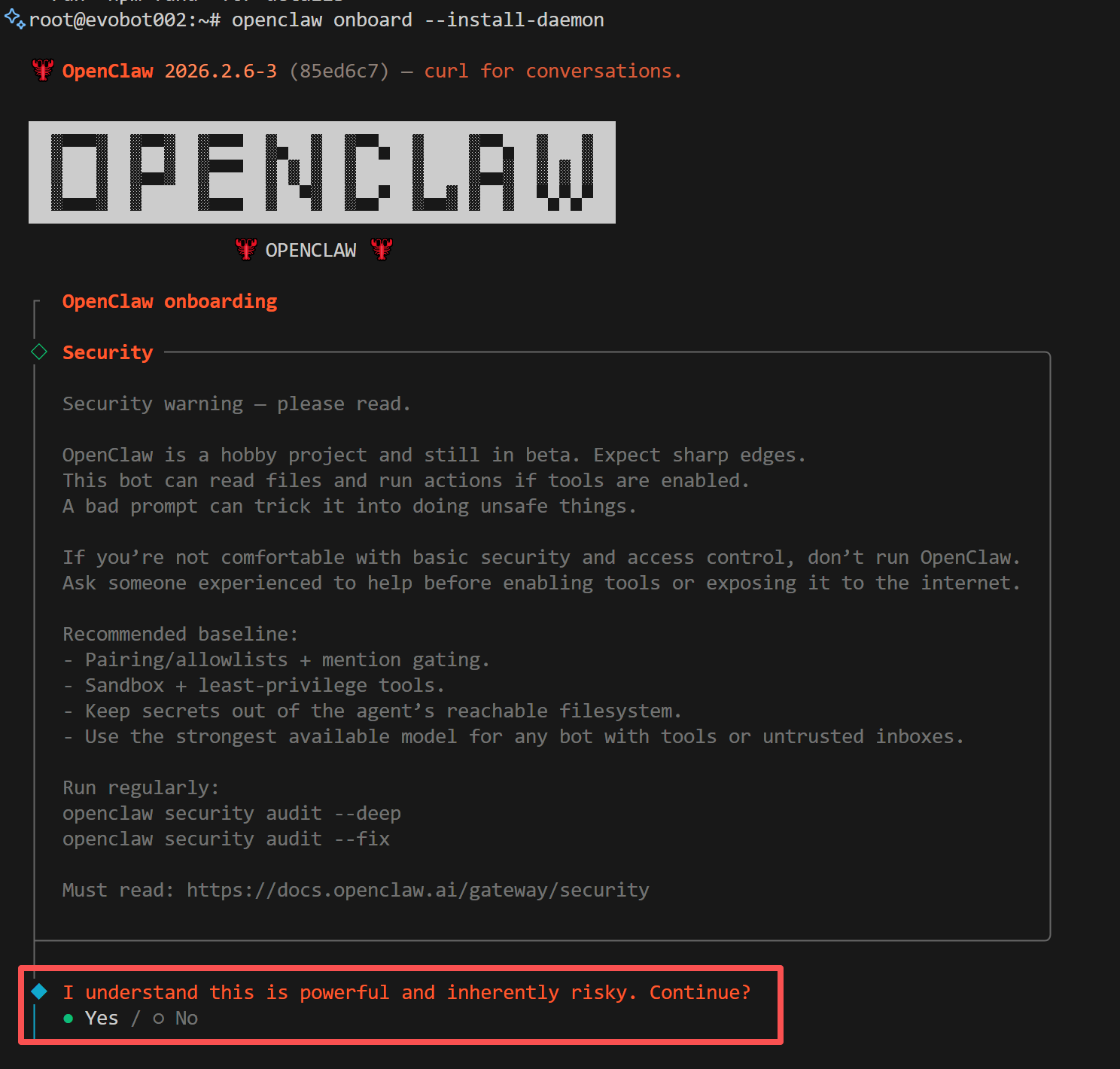
2. Seleccionar Modo de Instalación
El sistema le pedirá que seleccione un modo de instalación, elija Quickstart: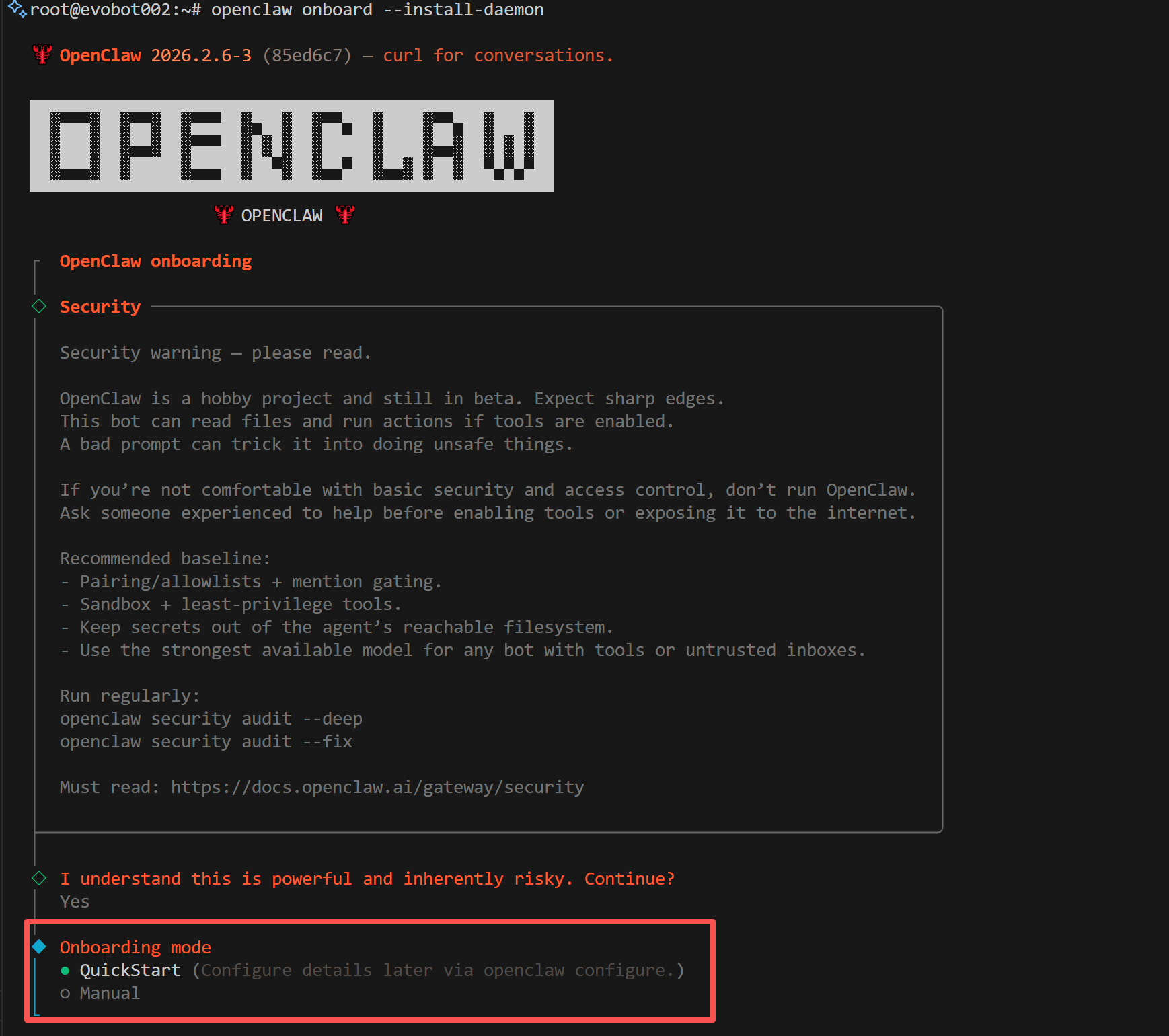
3. Seleccionar Proveedor
El sistema le pedirá que seleccione un proveedor de modelos, elija Skip aquí, configuraremos EvoLink manualmente como proveedor personalizado más adelante: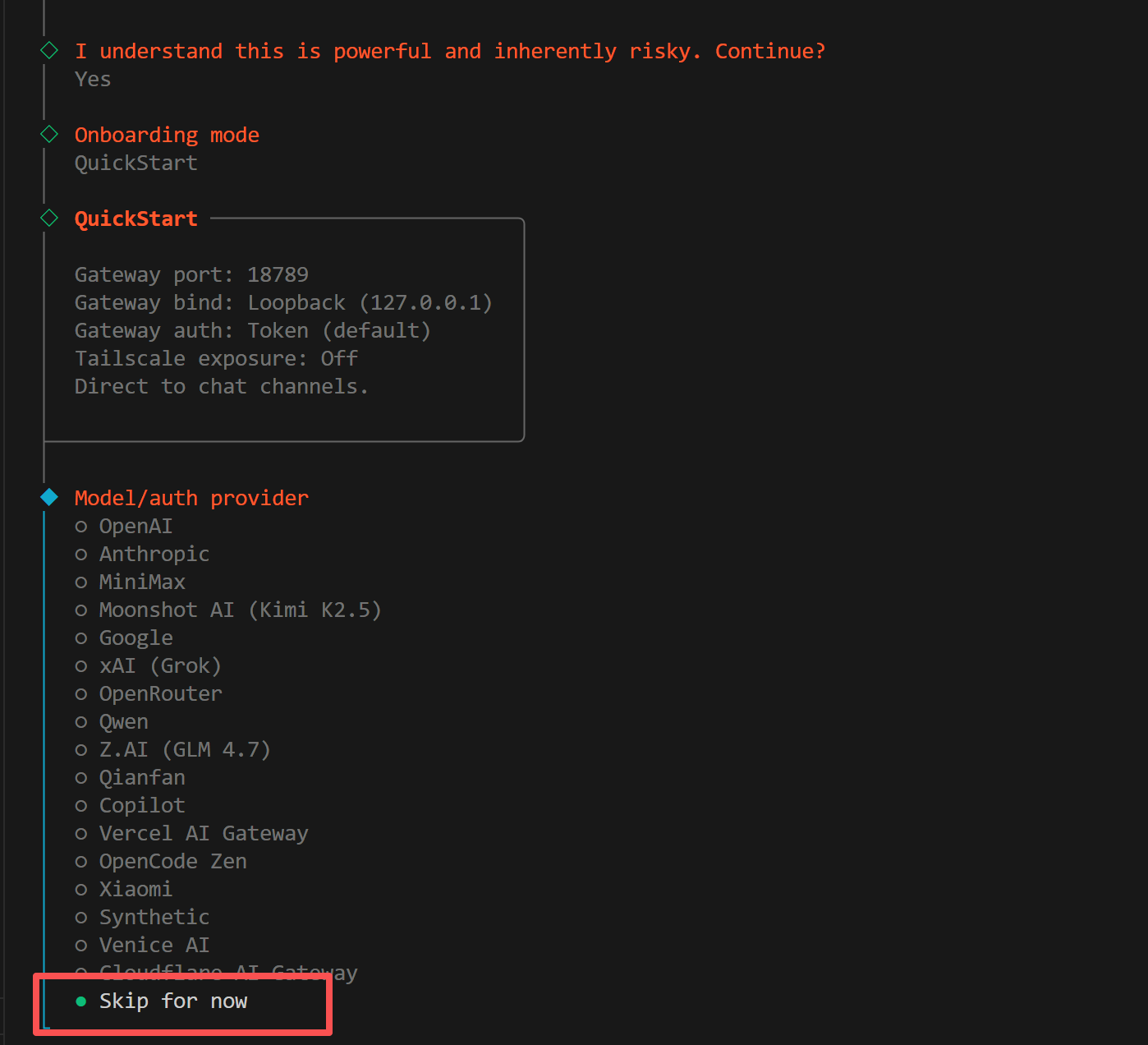
4. Seleccionar Modelos
El sistema le pedirá que seleccione los modelos a habilitar, elija All: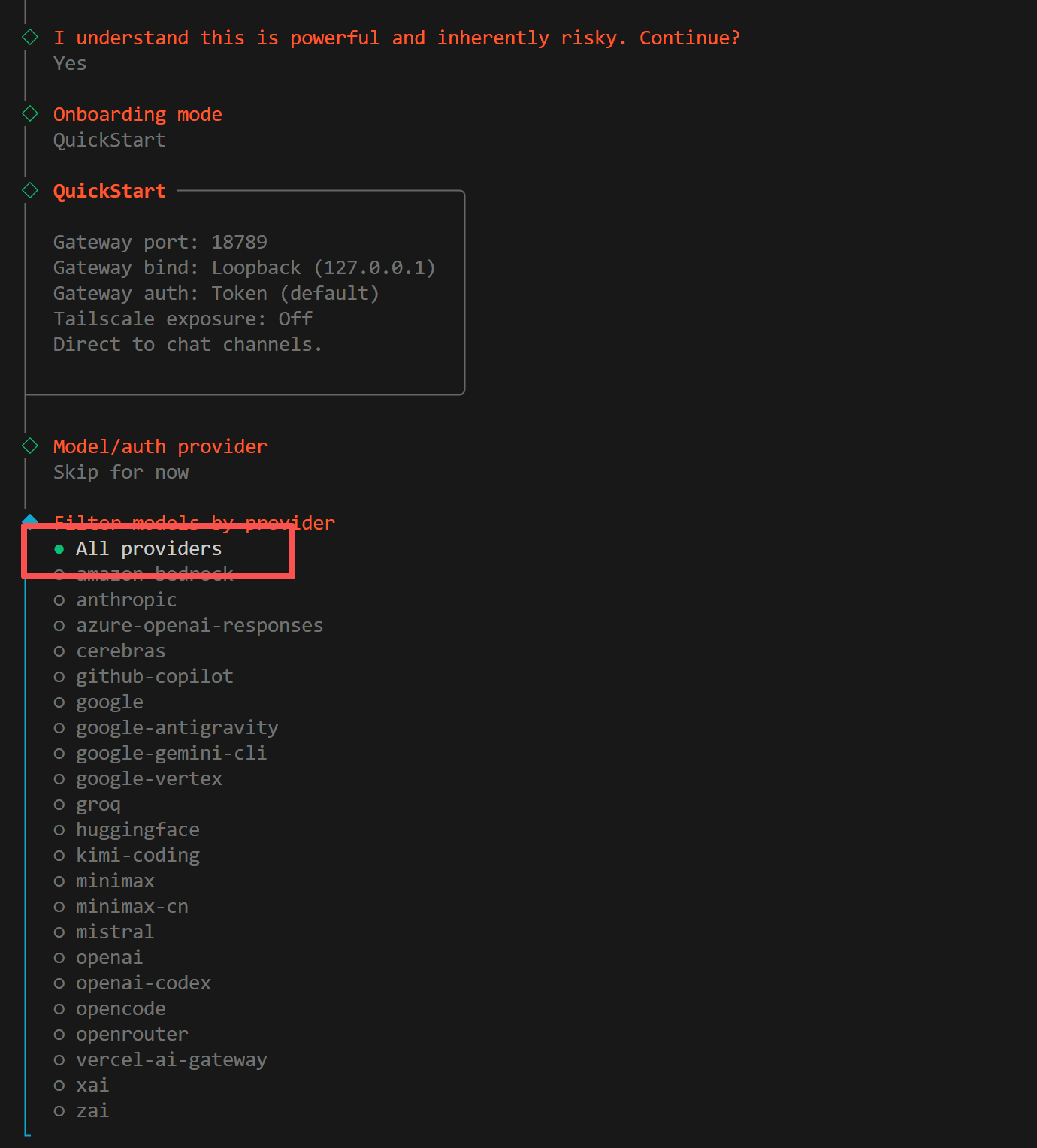
5. Seleccionar Modelo Predeterminado
El sistema le pedirá que seleccione el modelo predeterminado, elija Keep current: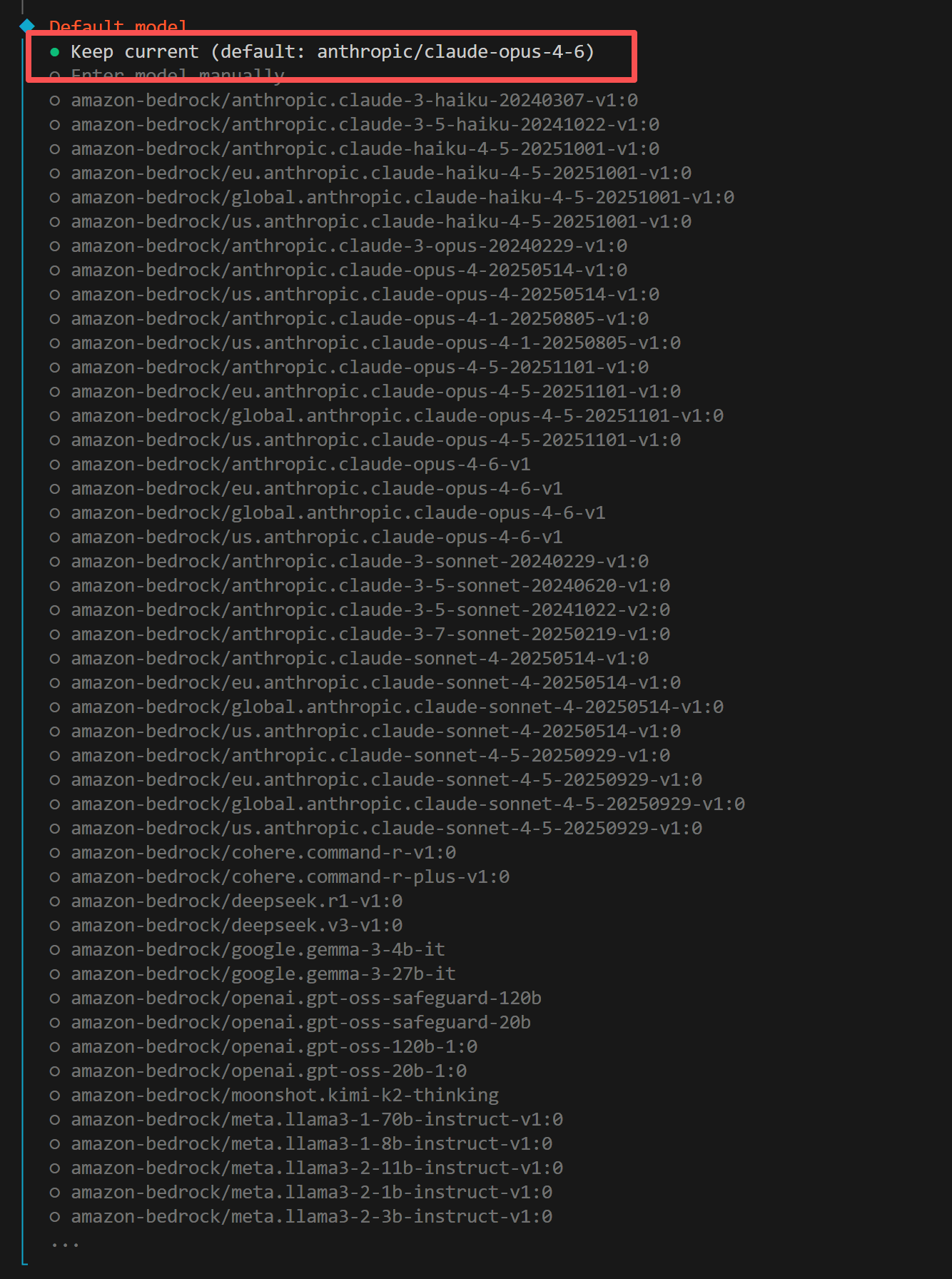
6. Seleccionar Canal
El sistema le pedirá que seleccione un canal de chat. Se recomienda elegir Skip for now, puede agregar canales más tarde: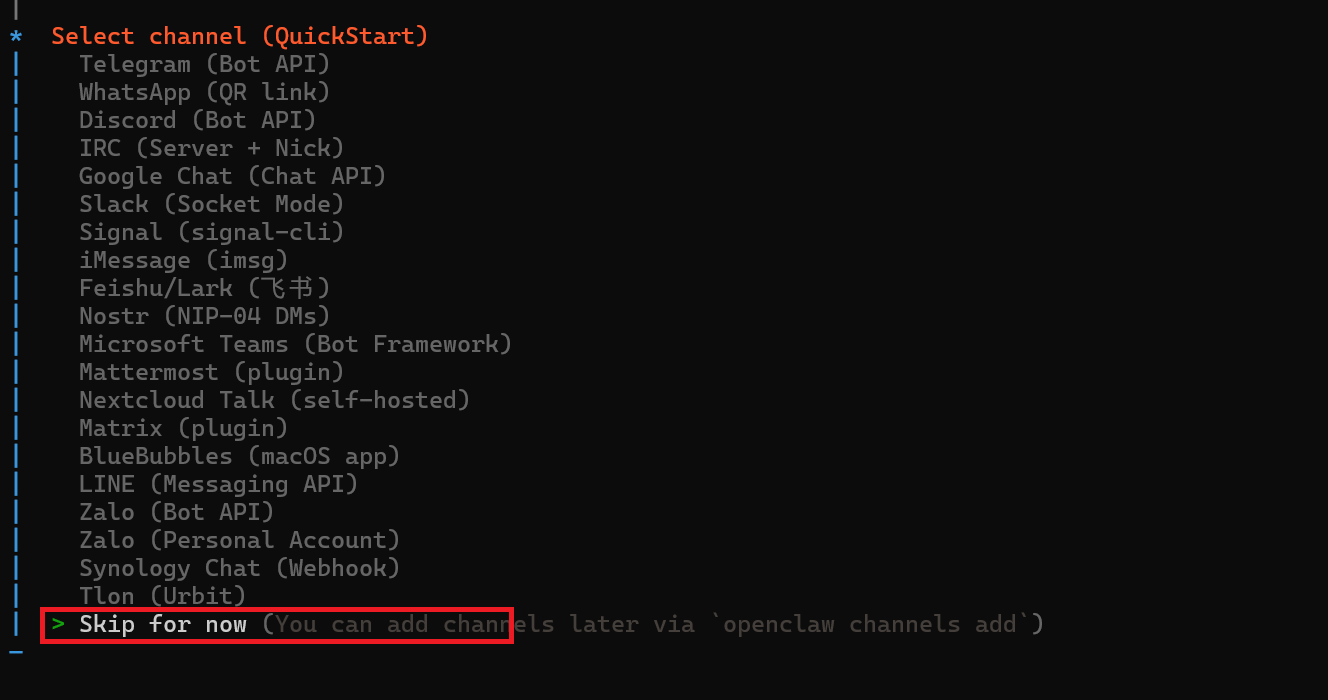
7. Configurar Skills
El sistema preguntará si desea configurar Skills. Se recomienda elegir No, puede agregarlos más tarde: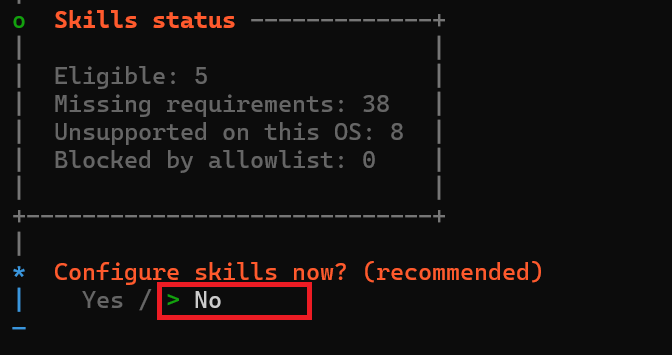
8. Habilitar Hooks
El sistema preguntará si desea habilitar Hooks. Se recomienda elegir session-memory: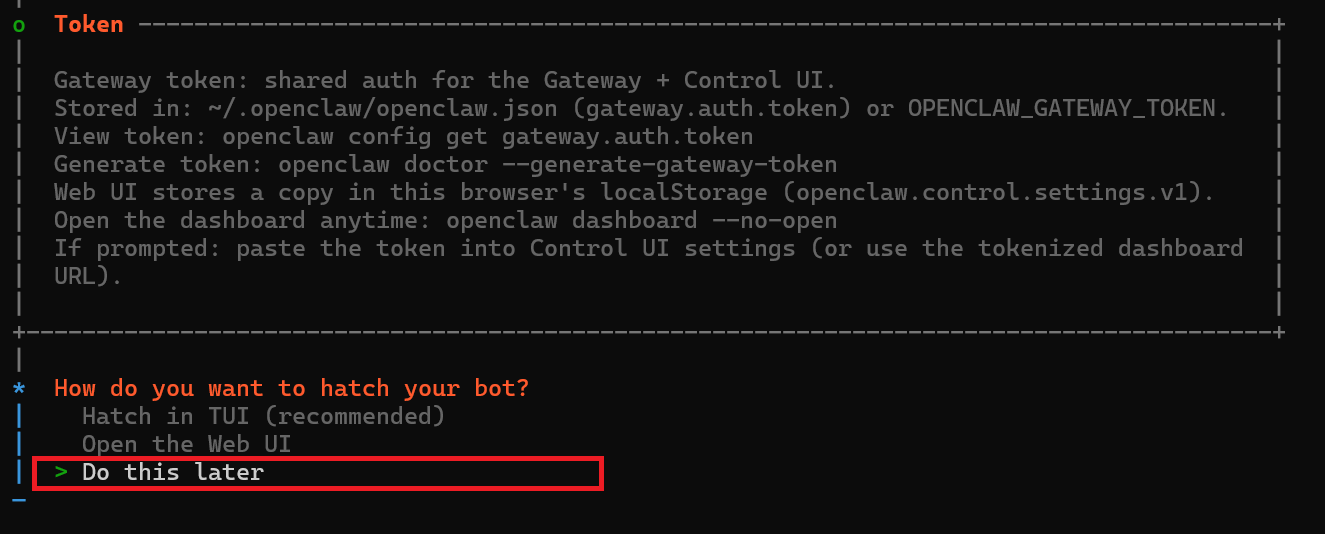
9. Reiniciar Servicio Gateway
El sistema indicará que el servicio gateway ya está instalado, elija Restart: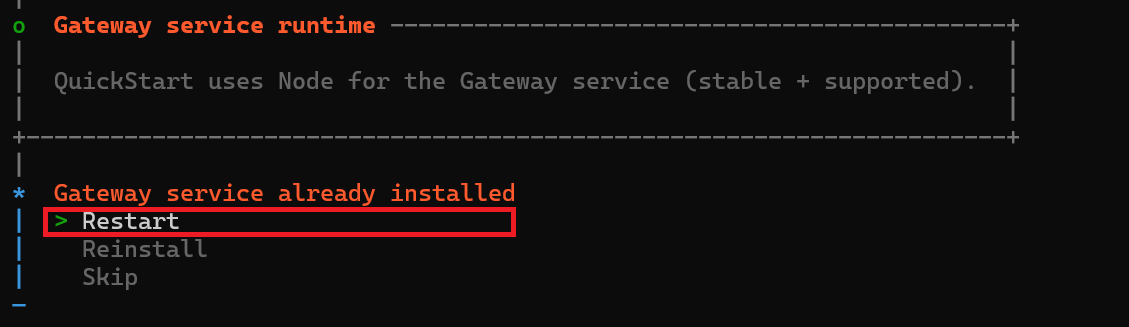
10. Iniciar Bot
El sistema preguntará cómo iniciar el bot. Se recomienda elegir Do this later: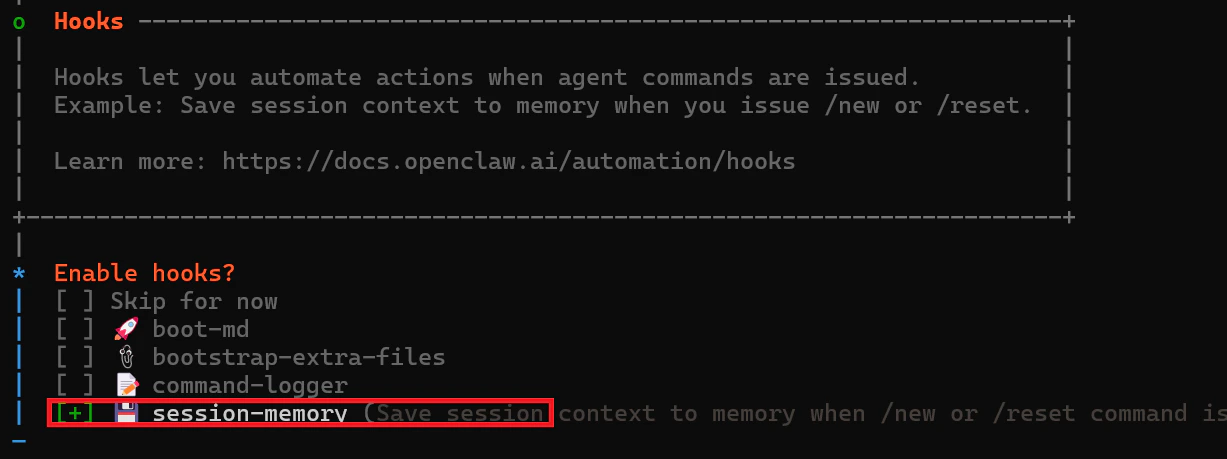
Paso 3: Configurar EvoLink API y Cambio de Modelos
1. Localizar Dos Archivos de Configuración (Importante)
La configuración del modelo de OpenClaw generalmente involucra dos archivos:- Windows
- macOS
openclaw.json:%USERPROFILE%\.openclaw\openclaw.jsonmodels.json:%USERPROFILE%\.openclaw\agents\main\agent\models.json
2. Configurar Proveedores de Modelos
Se recomienda configurar los siguientes proveedores enopenclaw.json (y sincronizar con models.json):
Los ID de modelos anteriores son ejemplos. Utilice los modelos realmente disponibles en su cuenta de EvoLink.
3. Configurar Modelo Predeterminado (Admite Cambio Rápido)
Establezca el modelo predeterminado enagents.defaults. Se recomienda usar el enrutamiento inteligente evolink/auto, que selecciona automáticamente un modelo adecuado según la solicitud:
- Enrutamiento inteligente:
evolink-anthropic/evolink/auto(Recomendado) - Claude:
evolink-anthropic/claude-opus-4-6 - GPT:
evolink-openai/gpt-5.2 - Gemini:
evolink-google/gemini-3.1-pro-preview - Doubao:
evolink-openai/doubao-seed-2.0-mini
4. Cambio Rápido a Modelos EvoLink (Recomendado)
Después de completar la configuración del proveedor, se recomienda usar comandos CLI para cambiar modelos en lugar de editar JSON manualmente:Si
models list --provider evolink-openai no muestra sus modelos esperados, verifique si tanto openclaw.json como models.json tienen configurado el proveedor correspondiente.5. Reiniciar y Verificar
Reinicie el gateway después de la configuración:Comandos Comunes
| Comando | Descripción |
|---|---|
openclaw gateway status | Verificar estado de ejecución del gateway |
openclaw gateway restart | Reiniciar servicio del gateway |
openclaw gateway stop | Detener servicio del gateway |
openclaw gateway start | Iniciar servicio del gateway |
openclaw logs --follow | Ver registros del gateway en tiempo real |
openclaw plugins list | Ver plugins instalados |
Solución de Problemas
| Problema | Solución |
|---|---|
| La instalación de npm falla | Windows: Ejecutar PowerShell como administrador; macOS: Agregar sudo antes del comando |
| Archivo de configuración no encontrado | Confirme que el proceso de incorporación está completo, verifique si existe el directorio ~/.openclaw/ |
| El gateway no se inicia | Verifique si el puerto está ocupado, use openclaw gateway status para ver errores detallados |
| Clave API inválida | Confirme que la clave API se copió correctamente, verifique espacios o comillas adicionales |
| La configuración del modelo no es efectiva | Verifique tanto openclaw.json como models.json para consistencia (models.json puede anular) |
Gemini devuelve Forbidden (403) | Verifique si models.providers.evolink-google.baseUrl es https://direct.evolink.ai/v1beta (debe incluir /v1beta) |
| Modelo antiguo aún en uso después del cambio | Ejecute openclaw models status --plain para confirmar el modelo actual, reinicie con openclaw gateway restart si es necesario |
Próximos Pasos
La instalación de OpenClaw y la configuración de EvoLink API están completas. A continuación puede:- Configurar Canal de Telegram: Consulte la documentación de OpenClaw + Telegram
- Configurar Canal de Feishu: Consulte la documentación de OpenClaw + Feishu
- Usar Herramienta de Instalación Automática: Consulte la documentación de Instalación Automática de OpenClaw