Descripción general
OpenClaw es un Gateway de agentes de IA de código abierto que actúa como puente entre aplicaciones de chat y agentes de IA. A través de un proceso de Gateway centralizado, conecta plataformas de chat como Telegram, WhatsApp, Discord y Feishu (Lark) con agentes de programación de IA, permitiendo interacciones directas de programación con IA dentro de las ventanas de chat. Al configurar EvoLink API como proveedor de modelos personalizado en OpenClaw y conectar un Bot de Feishu, puedes usar los modelos Claude de EvoLink (como Claude 4.6 Opus, Claude 4.5 Sonnet, Claude 4.5 Haiku) para conversaciones de programación asistida por IA directamente en Feishu. El canal de Feishu utiliza el modo de conexión larga WebSocket para recibir mensajes — no se requiere una URL pública. Esta guía cubre:- Instalación y configuración del Gateway OpenClaw
- Creación de una aplicación empresarial de Feishu con capacidad de bot
- Configuración de EvoLink API como proveedor de modelos personalizado
- Verificación de la conexión y primeros pasos
Verificación del Entorno del Sistema
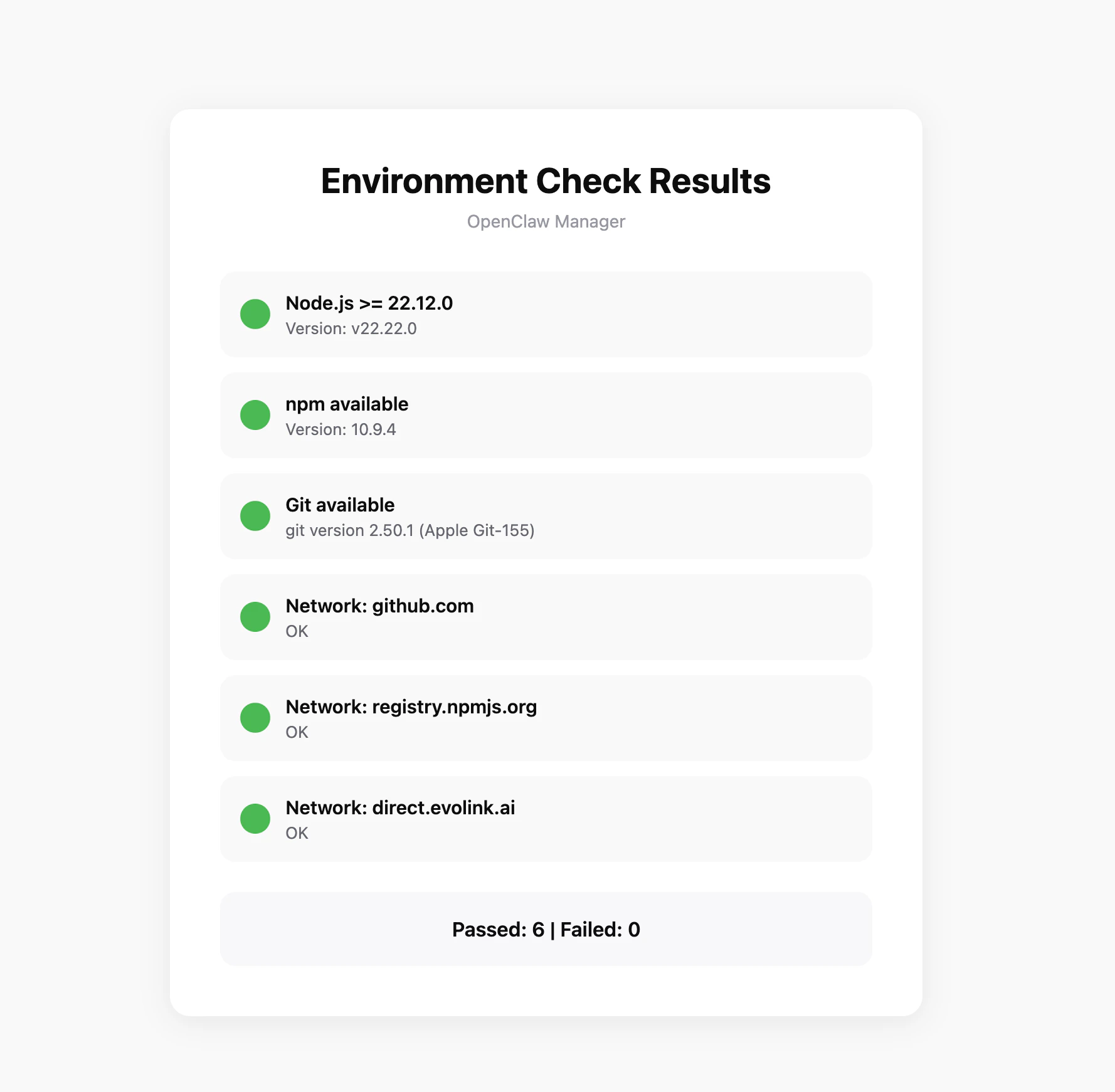
Antes de la instalación, se recomienda ejecutar la herramienta de verificación del entorno para asegurarse de que su sistema cumple con los requisitos de OpenClaw.Descargar Herramienta de Verificación
Descargue la herramienta de verificación para su plataforma desde GitHub Releases:| Plataforma | Nombre del archivo |
|---|---|
| Windows | openclaw-checker-win-x64.exe |
| macOS (Intel) | openclaw-checker-macos-x64 |
| macOS (Apple Silicon) | openclaw-checker-macos-arm64 |
| Linux | openclaw-checker-linux-x64 |
Elementos de Verificación
La herramienta verifica automáticamente lo siguiente:- ✅ Versión de Node.js (requiere >= 22.12.0)
- ✅ npm disponible
- ✅ Git disponible
- ✅ Conectividad de red (github.com, npmjs.org, evolink.ai)
Requisitos previos
Antes de configurar, asegúrate de tener:1. Instalar Node.js
OpenClaw se instala a través de npm y requiere Node.js 22 o superior.- Windows
- macOS
Visita el sitio oficial de Node.js, descarga el instalador de Windows (archivo .msi) y ejecuta el programa de instalación.Después de la instalación, abre PowerShell para verificar:
Se recomienda ejecutar PowerShell como administrador para evitar problemas de permisos durante la instalación.
2. Obtener la clave API de EvoLink
- Inicia sesión en el Panel de EvoLink
- Busca API Keys en el panel, haz clic en el botón ‘Crear nueva clave’ y luego copia la clave generada
- La clave API generalmente comienza con
sk-
3. Preparar una cuenta de Feishu
Necesitas una cuenta empresarial de Feishu para crear aplicaciones en la Plataforma Abierta de Feishu.Paso 1: Instalar OpenClaw
Ejecuta el siguiente comando en tu terminal:Paso 2: Configuración inicial
Ejecuta el comando de configuración inicial. OpenClaw te guiará a través de la configuración inicial e instalará el servicio daemon en segundo plano:1. Confirmar instalación
El sistema mostrará un aviso de riesgos. Confirma para continuar: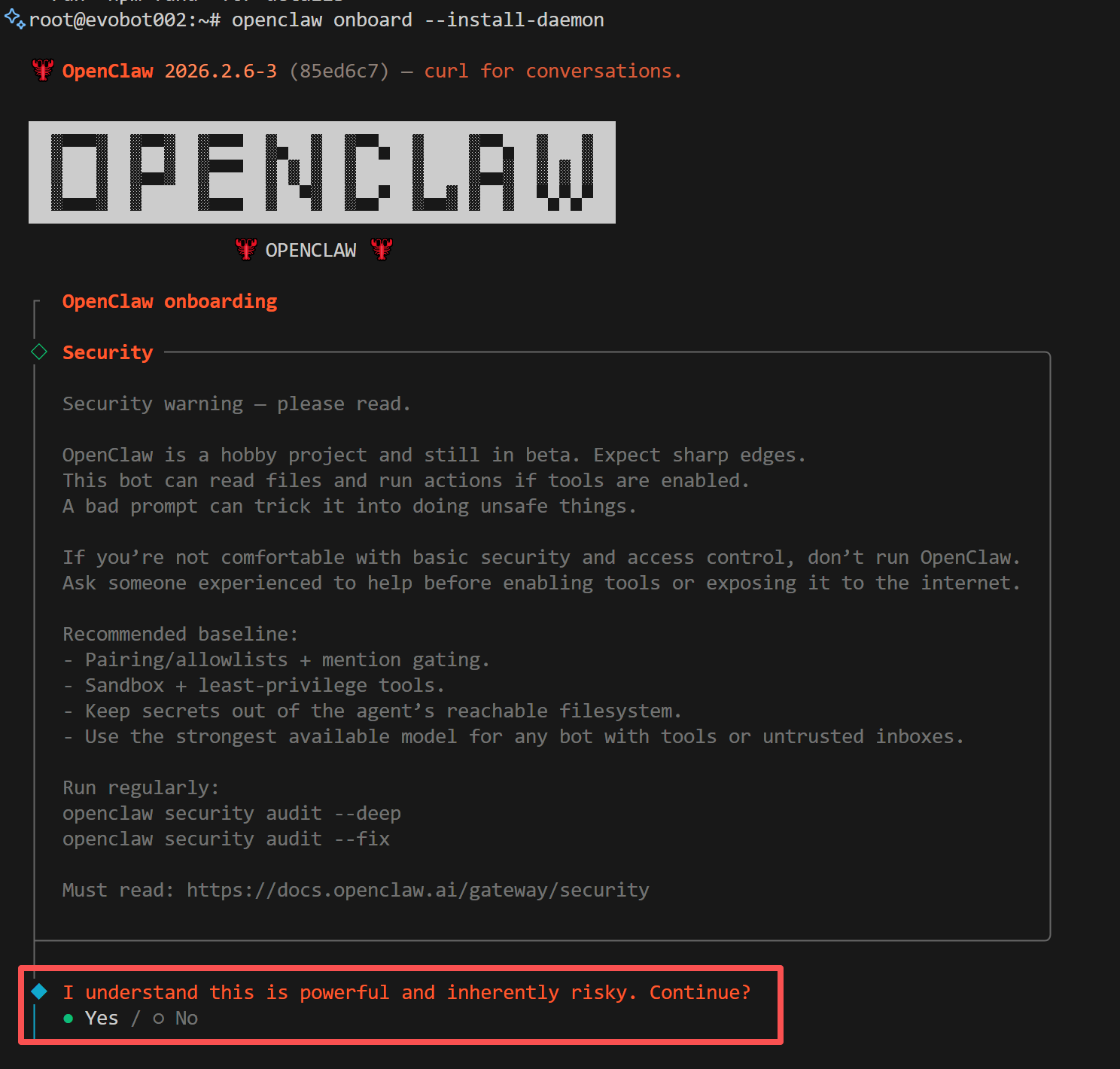
2. Seleccionar modo de instalación
Cuando se te pida elegir un modo de instalación, selecciona Quickstart: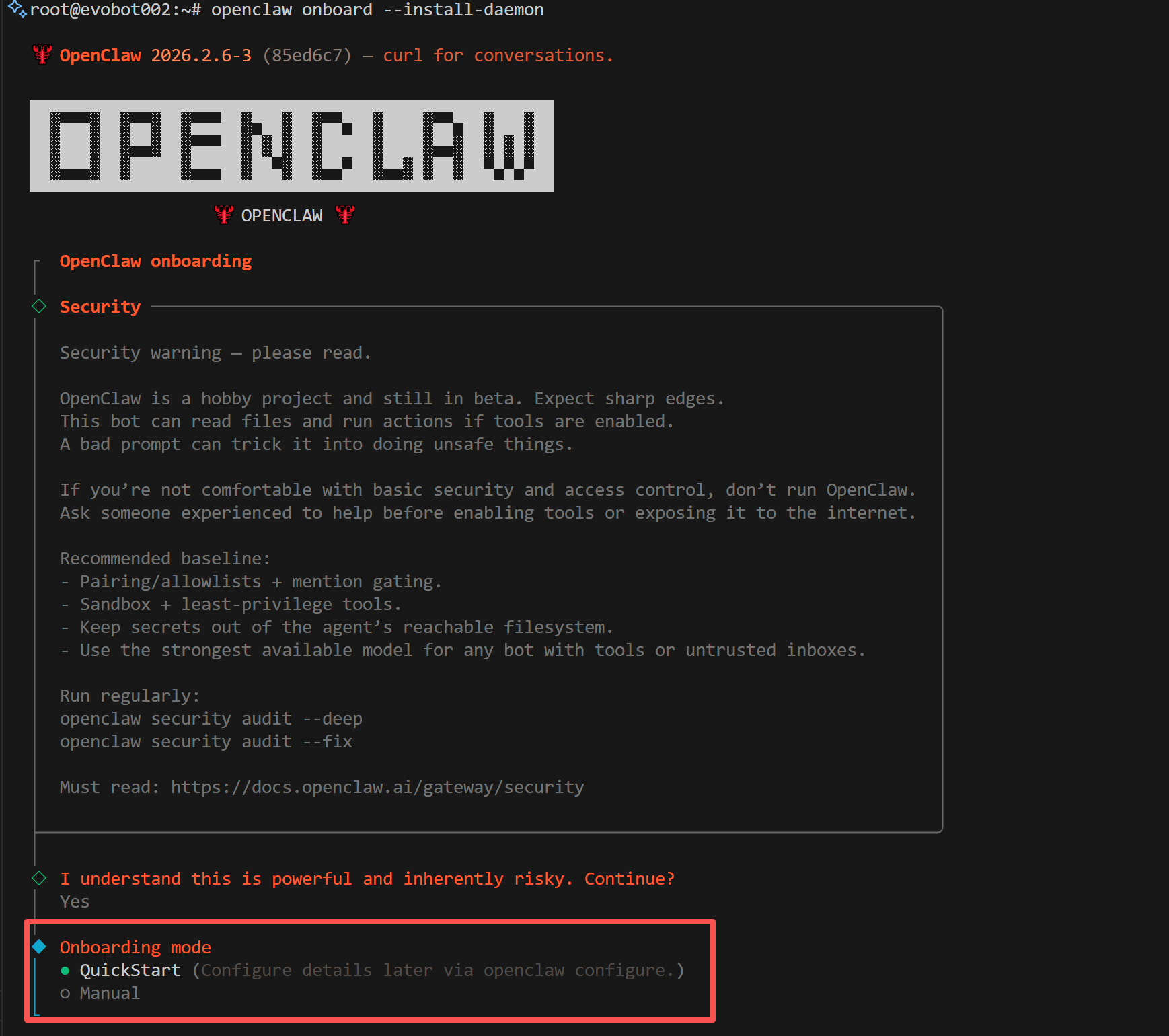
3. Seleccionar proveedor
Cuando se te pida elegir un proveedor de modelos, selecciona Skip. Configuraremos manualmente EvoLink como proveedor personalizado más adelante: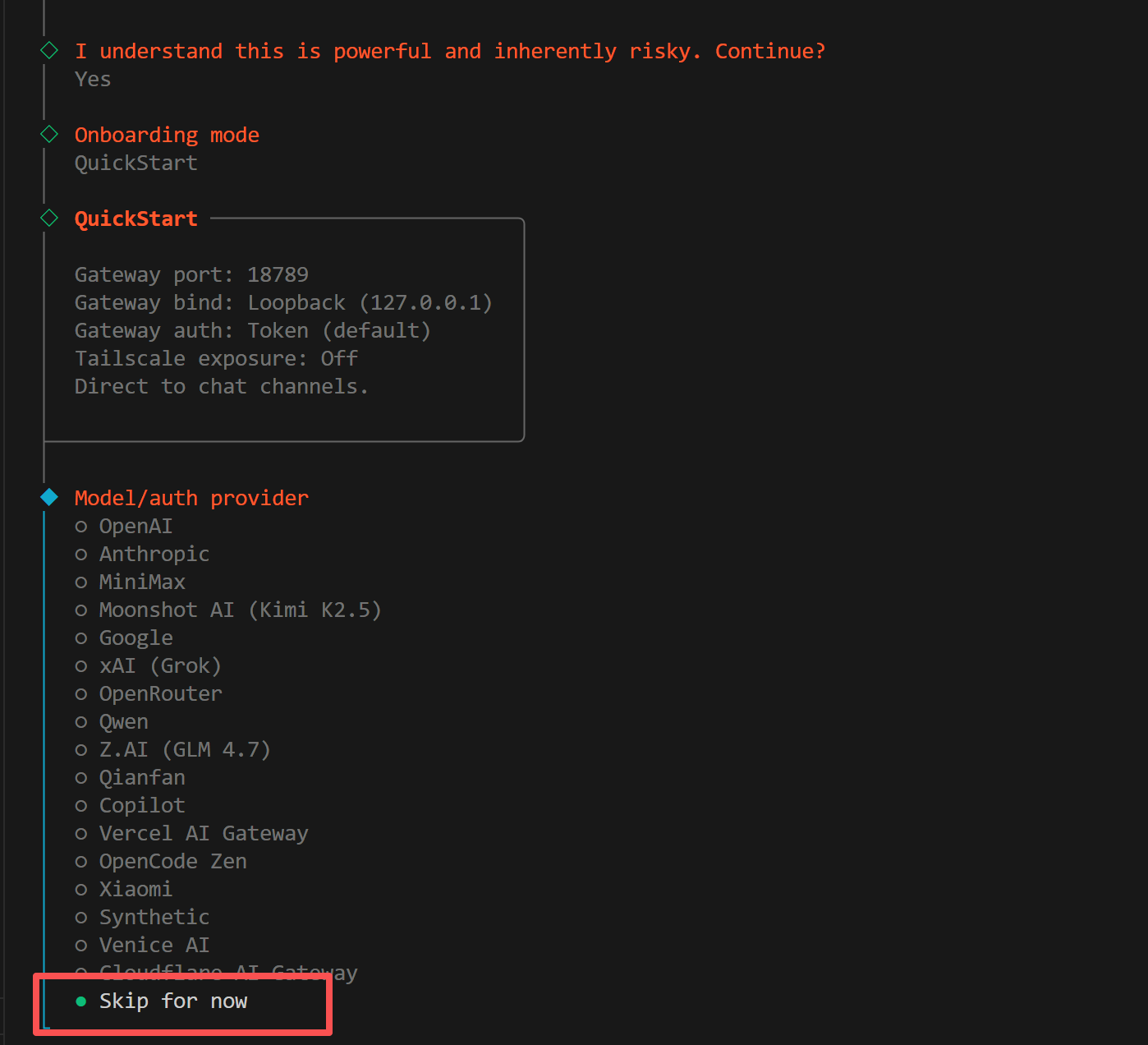
4. Seleccionar modelos
Cuando se te pida elegir qué modelos habilitar, selecciona All: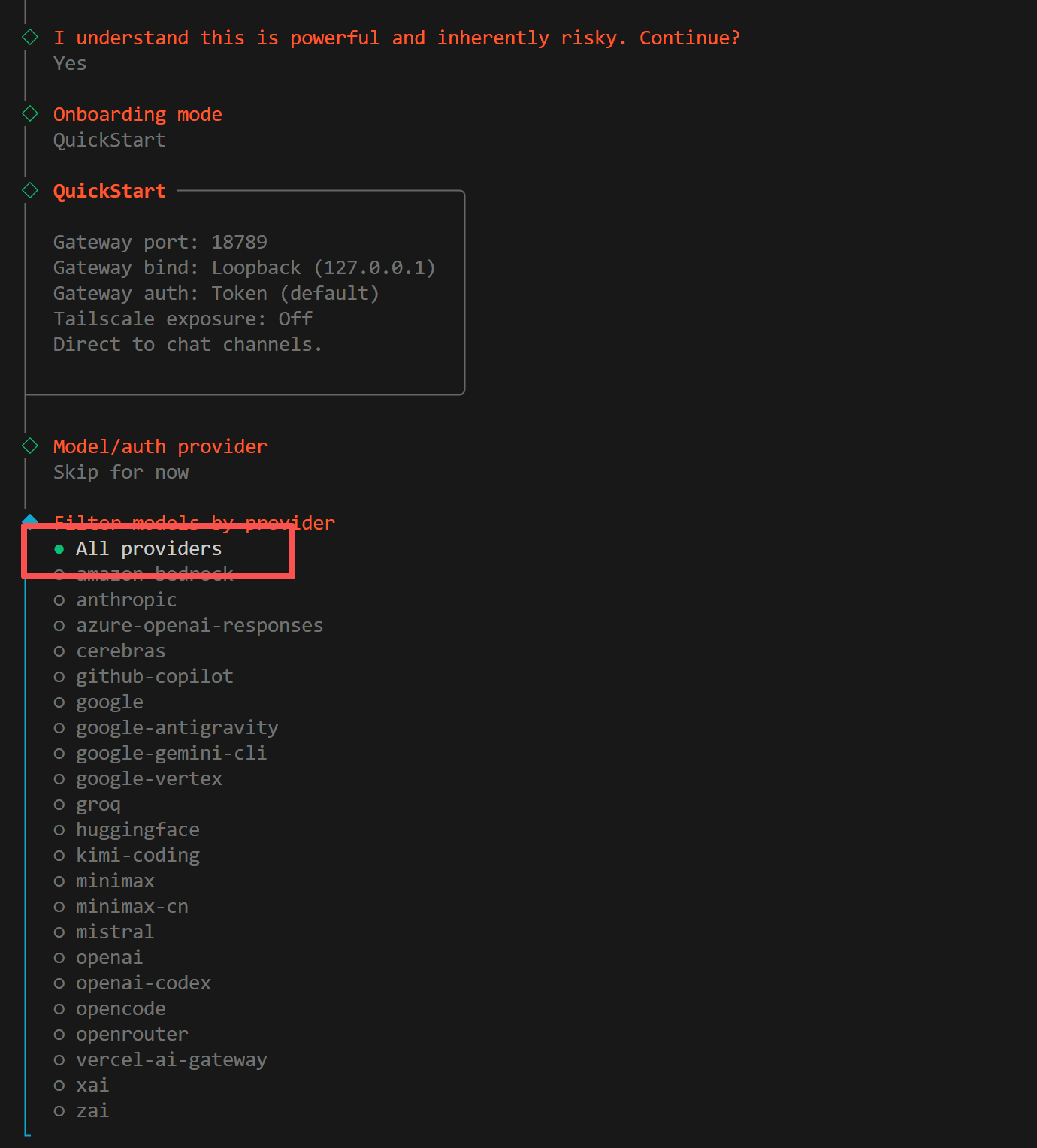
5. Seleccionar modelo predeterminado
Cuando se te pida elegir un modelo predeterminado, selecciona Keep current: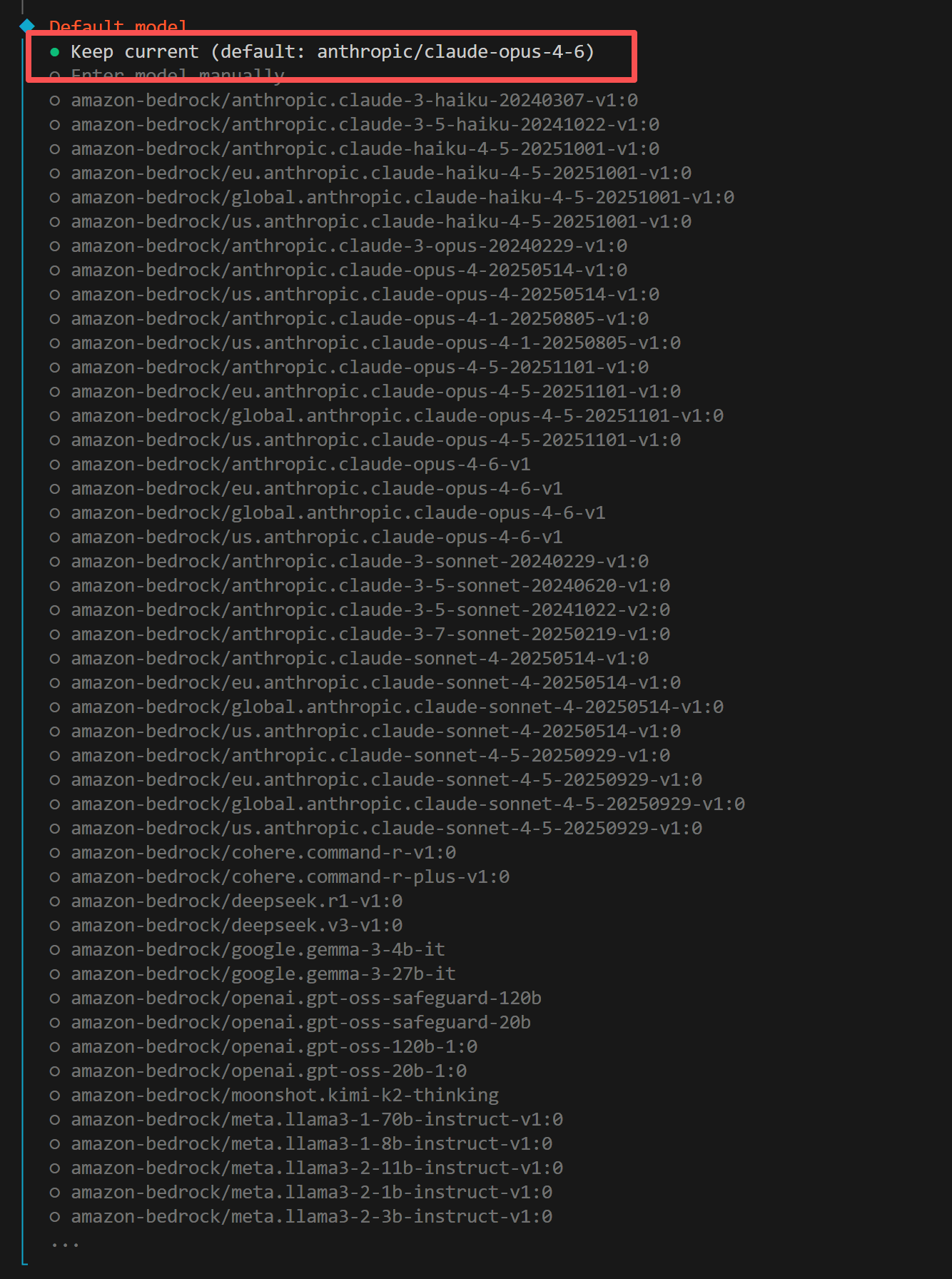
Paso 3: Crear aplicación de Feishu
1. Iniciar sesión en la Plataforma Abierta de Feishu
Visita la Plataforma Abierta de Feishu e inicia sesión con tu cuenta de Feishu.Para Lark (versión internacional), usa https://open.larksuite.com/app y establece
domain: "lark" en la configuración.2. Crear aplicación
Haz clic en Create Enterprise Self-Built Application, completa el nombre y la descripción de la aplicación, y elige un icono.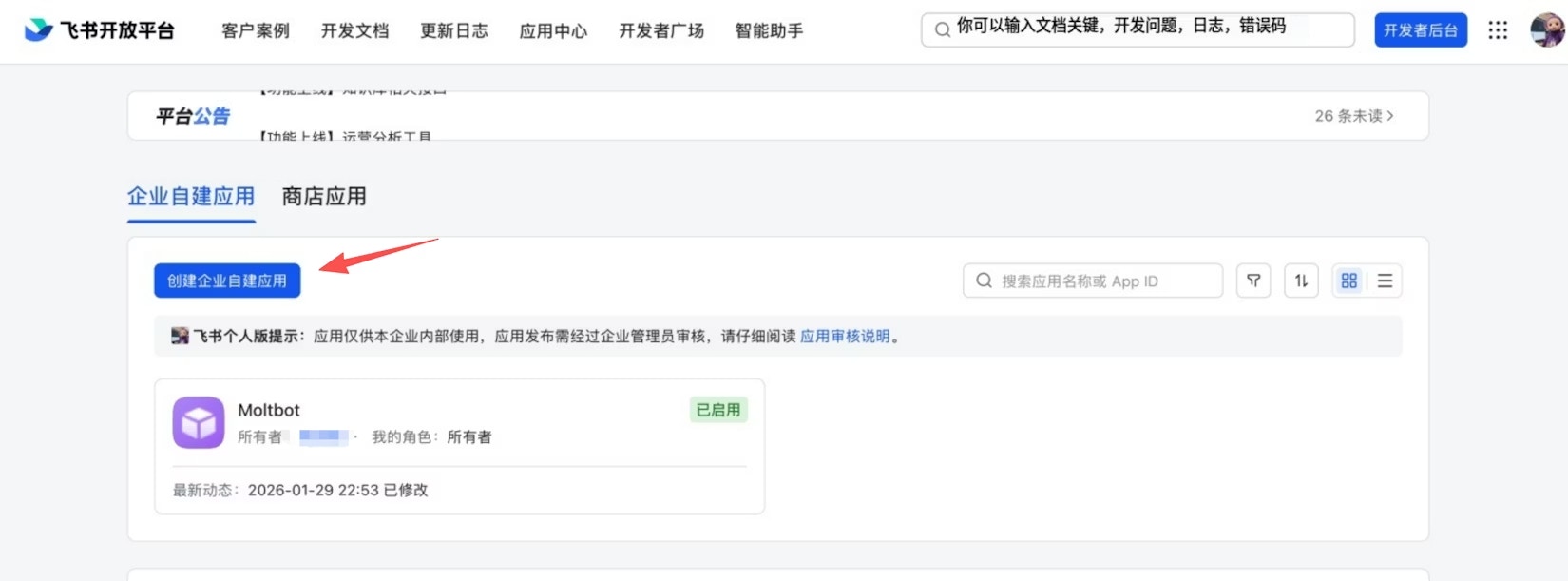
3. Obtener credenciales
En la página de Credentials & Basic Info, copia:- App ID (formato:
cli_xxx) - App Secret
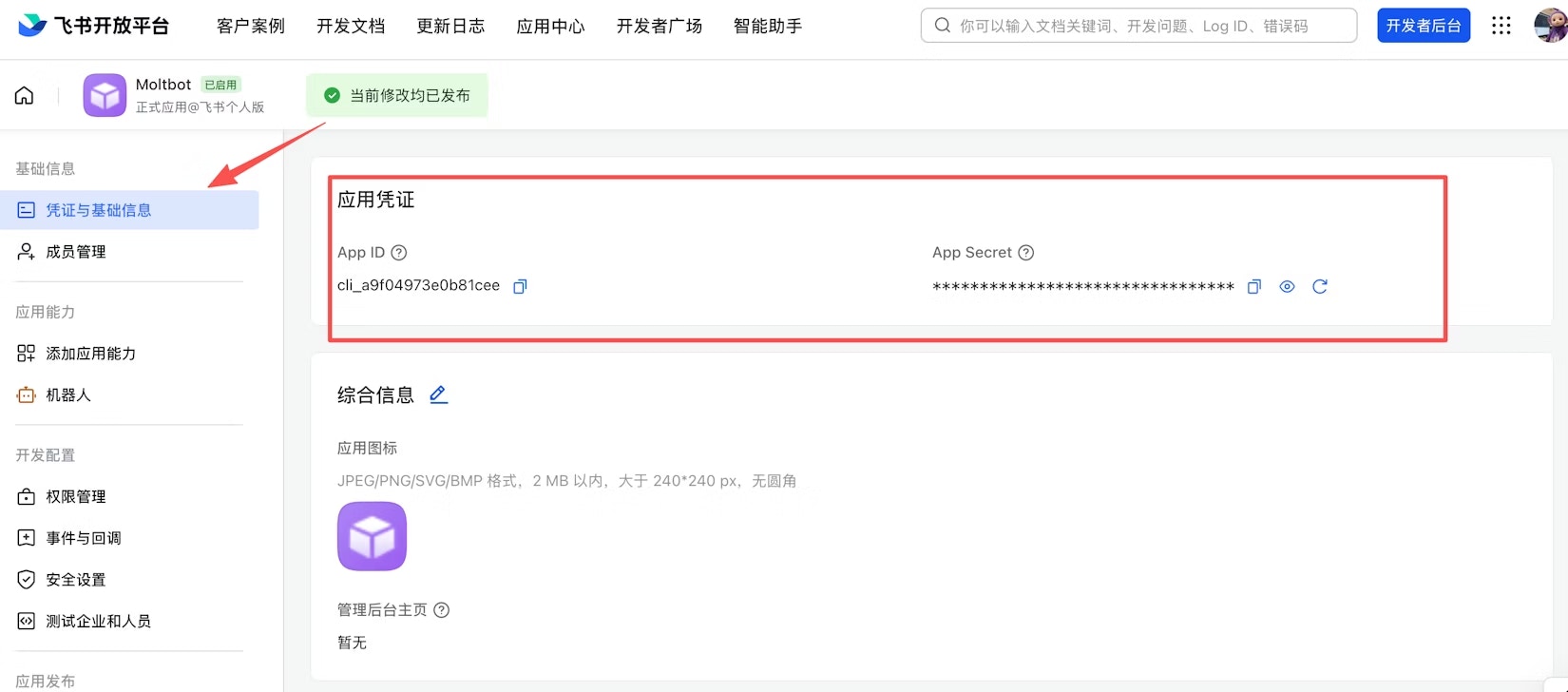
4. Configurar permisos
En la página de Permission Management, haz clic en Batch Import y pega el siguiente JSON para importar todos los permisos necesarios: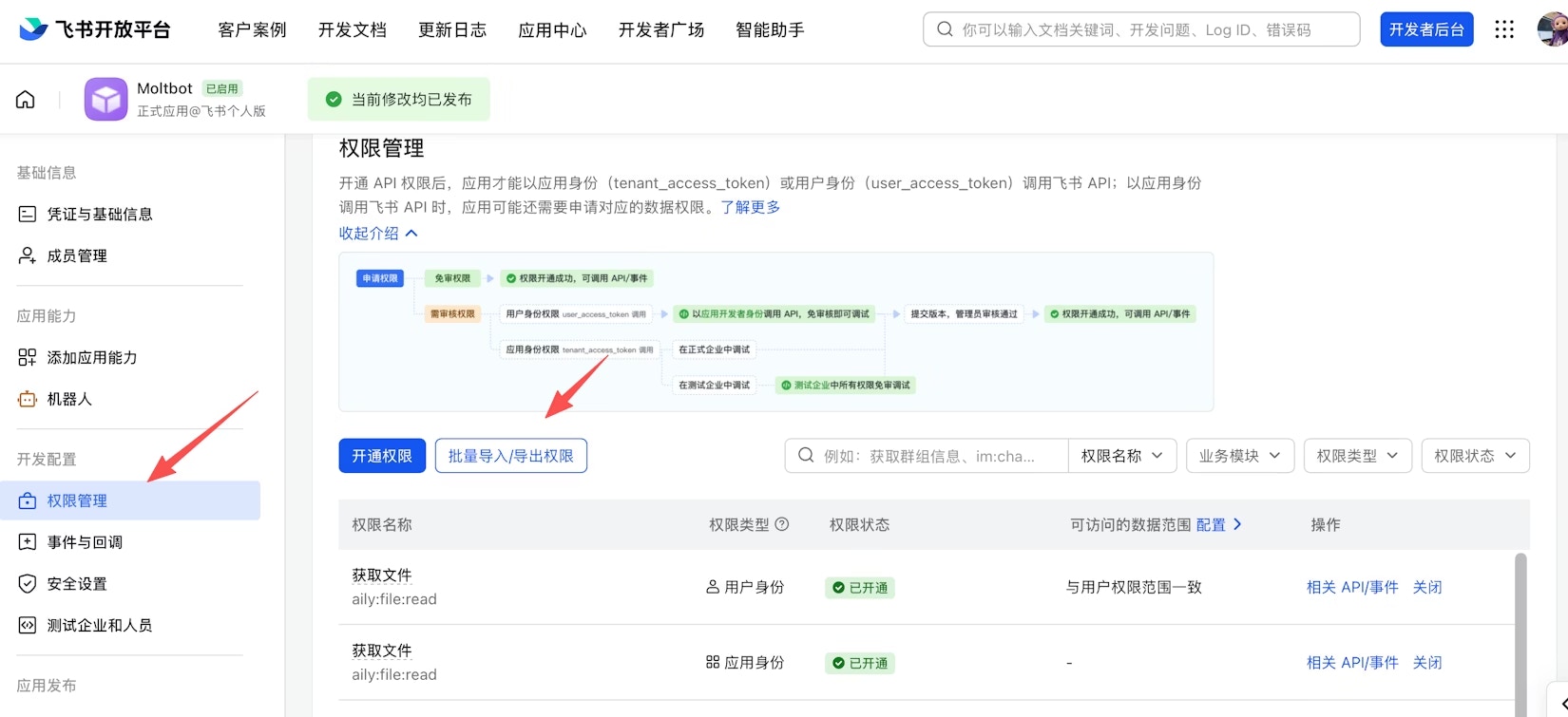
5. Habilitar capacidad de bot
En la barra lateral izquierda, haz clic en App Capabilities, busca la tarjeta Bot y activa el menu status. Una vez habilitado, completa el nombre y la descripción del bot — los usuarios verán estos datos al buscar o chatear con el bot en Feishu.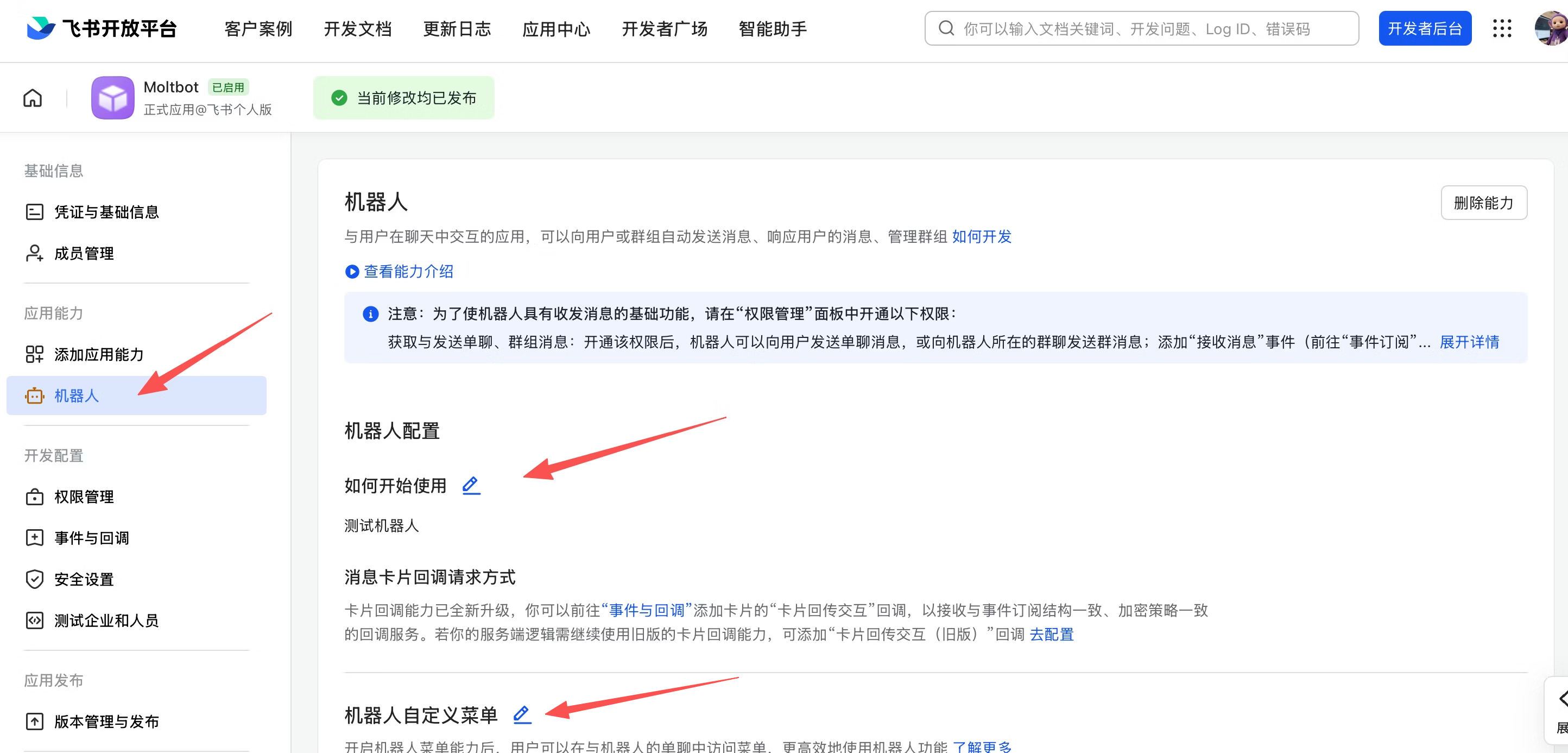
6. Configurar suscripciones de eventos
En la página de Event Subscriptions:- Selecciona Use Long Connection to Receive Events (modo WebSocket)
- Agrega el evento:
im.message.receive_v1(Recibir mensaje)
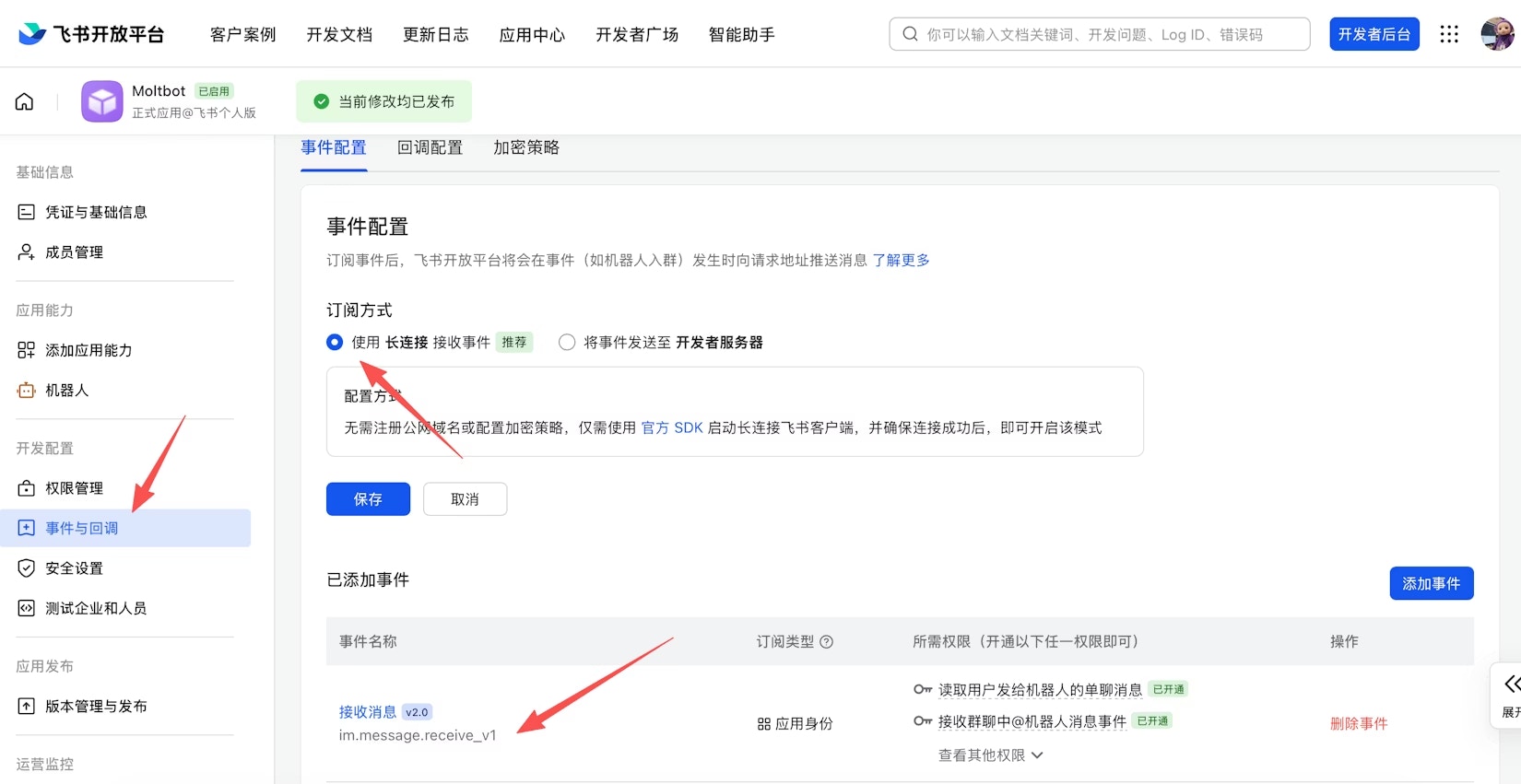
7. Publicar aplicación
Ve a Version Management & Release, crea una versión, envíala para revisión y publícala. Las aplicaciones empresariales auto-construidas generalmente se aprueban automáticamente.Paso 4: Configurar OpenClaw
La configuración de OpenClaw está centralizada en~/.openclaw/openclaw.json. Hay tres dominios de configuración clave:
plugins.entries.*— Controla qué plugins cargarchannels.*— Controla las conexiones de canales y credenciales de cuentamodels.providers.*— Controla los proveedores de modelos
1. Agregar canal de Feishu
- Configuración manual
- Comando CLI
Abre Configura las credenciales del canal de Feishu (También puedes configurar mediante variables de entorno:
~/.openclaw/openclaw.json:Habilita el plugin de Feishu (plugins.entries):channels.feishu):2. Configurar EvoLink API
En el mismoopenclaw.json, busca el campo models y agrega EvoLink como proveedor de modelos personalizado:
3. Configurar modelo predeterminado
En el campoagents, establece el modelo predeterminado:
4. Reiniciar el Gateway
Reinicia el Gateway de OpenClaw para aplicar la configuración:Paso 5: Verificar la conexión
1. Buscar el bot en Feishu
Abre Feishu, busca el nombre del bot que creaste e inicia una conversación.2. Obtener código de emparejamiento
Envía cualquier mensaje al bot. Te devolverá un código de emparejamiento.3. Completar el emparejamiento
Abre una nueva ventana de terminal y ejecuta:4. Probar la conexión
Después de completar el emparejamiento, envía un mensaje al bot en Feishu:Control de acceso
Acceso por mensaje directo
Por defectodmPolicy: "pairing" — los usuarios desconocidos recibirán un código de emparejamiento que debe ser aprobado por un administrador:
channels.feishu.allowFrom.
Acceso en grupos
La política de grupo se controla mediantechannels.feishu.groupPolicy:
"open"— Permitir a todos los usuarios del grupo (predeterminado)"allowlist"— Solo permitir usuarios engroupAllowFrom"disabled"— Deshabilitar mensajes de grupo
requireMention: true).
Comandos comunes
| Comando | Descripción |
|---|---|
openclaw gateway status | Verificar el estado del gateway |
openclaw gateway restart | Reiniciar el servicio del gateway |
openclaw logs --follow | Ver registros en tiempo real |
openclaw pairing list feishu | Ver solicitudes de emparejamiento pendientes |
openclaw plugins list | Ver plugins instalados |
Solución de problemas
| Problema | Solución |
|---|---|
| El bot no responde en grupos | Verifica si @mencionaste al bot; comprueba si groupPolicy está en "disabled" |
| El bot no recibe mensajes | Verifica si la aplicación está publicada y aprobada; confirma que la suscripción de eventos im.message.receive_v1 está configurada; confirma que el modo de conexión larga WebSocket está seleccionado |
| App Secret filtrado | Restablece el App Secret en la Plataforma Abierta de Feishu, actualiza la configuración, reinicia el gateway |
| Error al enviar mensajes | Verifica si el permiso im:message:send_as_bot está otorgado; revisa los registros con openclaw logs --follow |