Aperçu
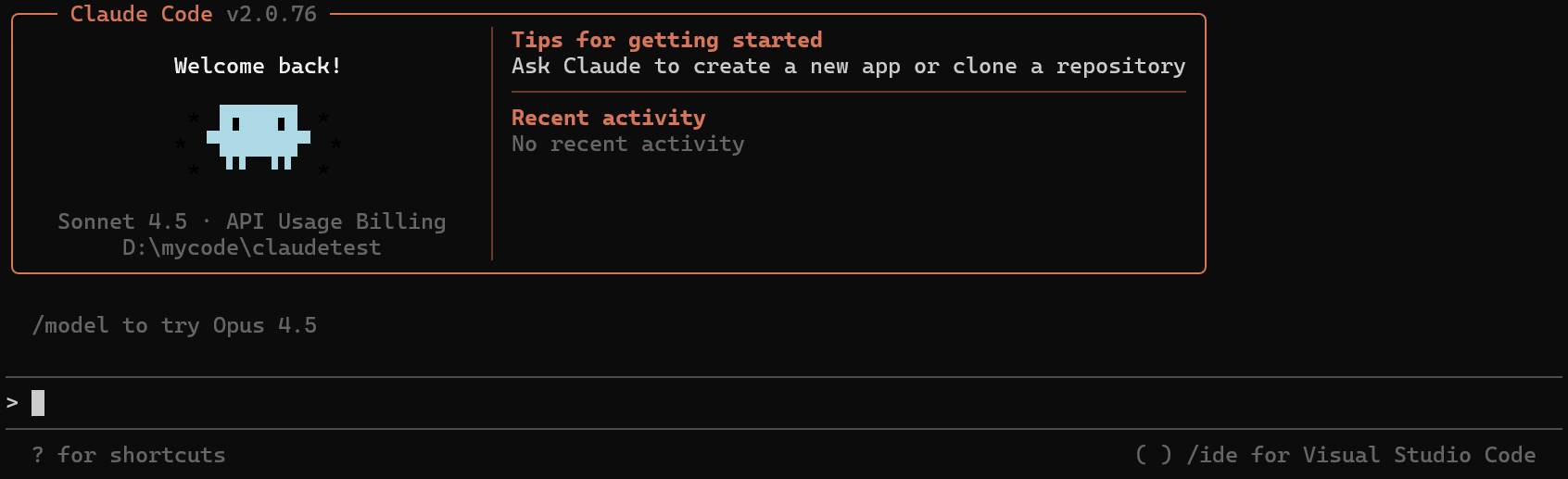
Prérequis
Avant de configurer, assurez-vous d’avoir :Obtenir une clé API EvoLink
- Connectez-vous au tableau de bord EvoLink
- Trouvez les clés API dans le tableau de bord, cliquez sur le bouton “Créer une nouvelle clé”, puis copiez la clé générée
- La clé API commence généralement par
sk-
Étape 1 : Installer Claude Code CLI
Astuce : Si vous ne savez pas comment ouvrir un terminal en ligne de commande, consultez FAQ - Comment ouvrir un terminal en ligne de commande
1. Installation en une commande
- macOS / Linux
- Windows
permission denied signifie que vous devez ajouter sudo avant la commande.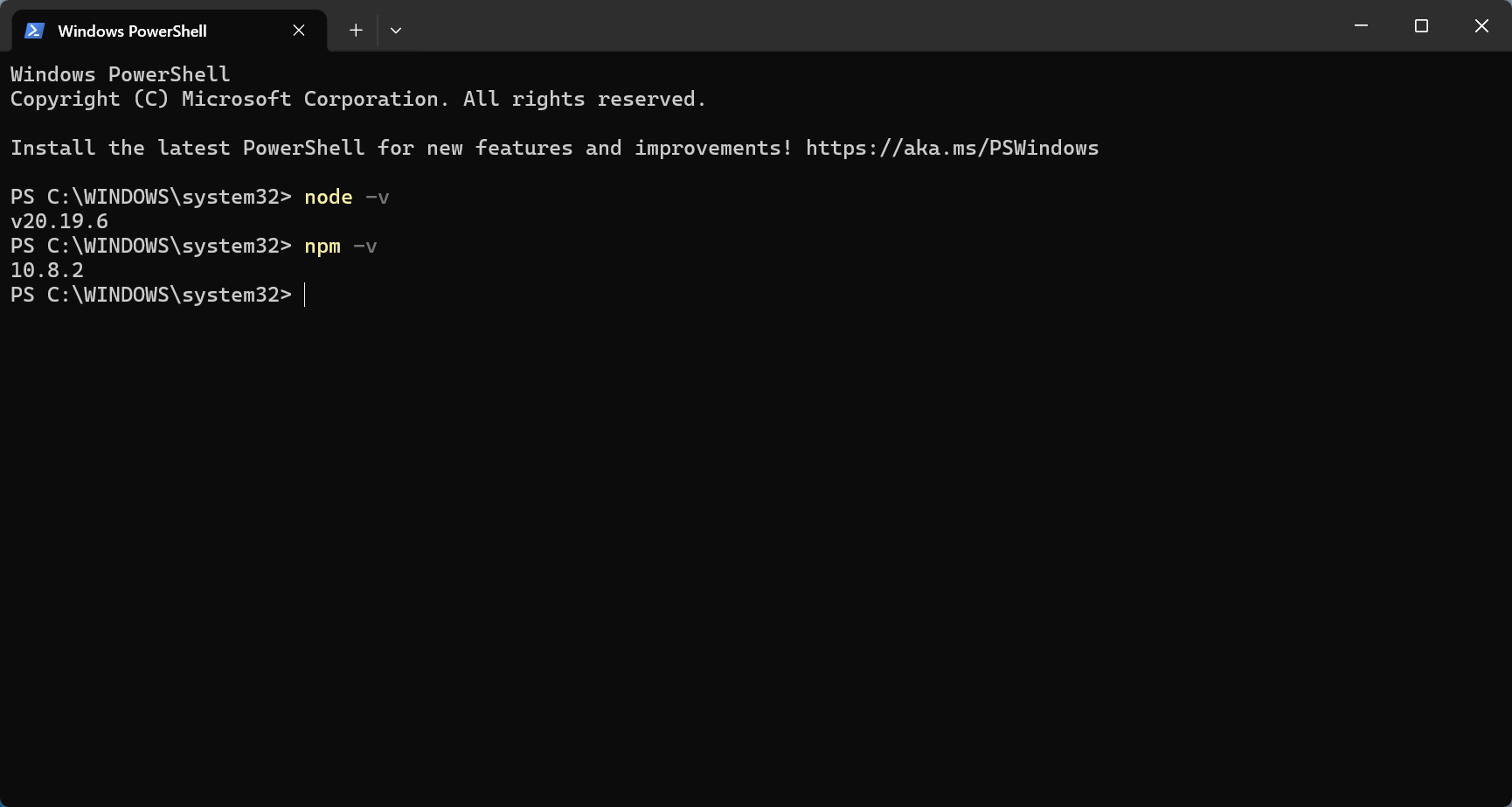
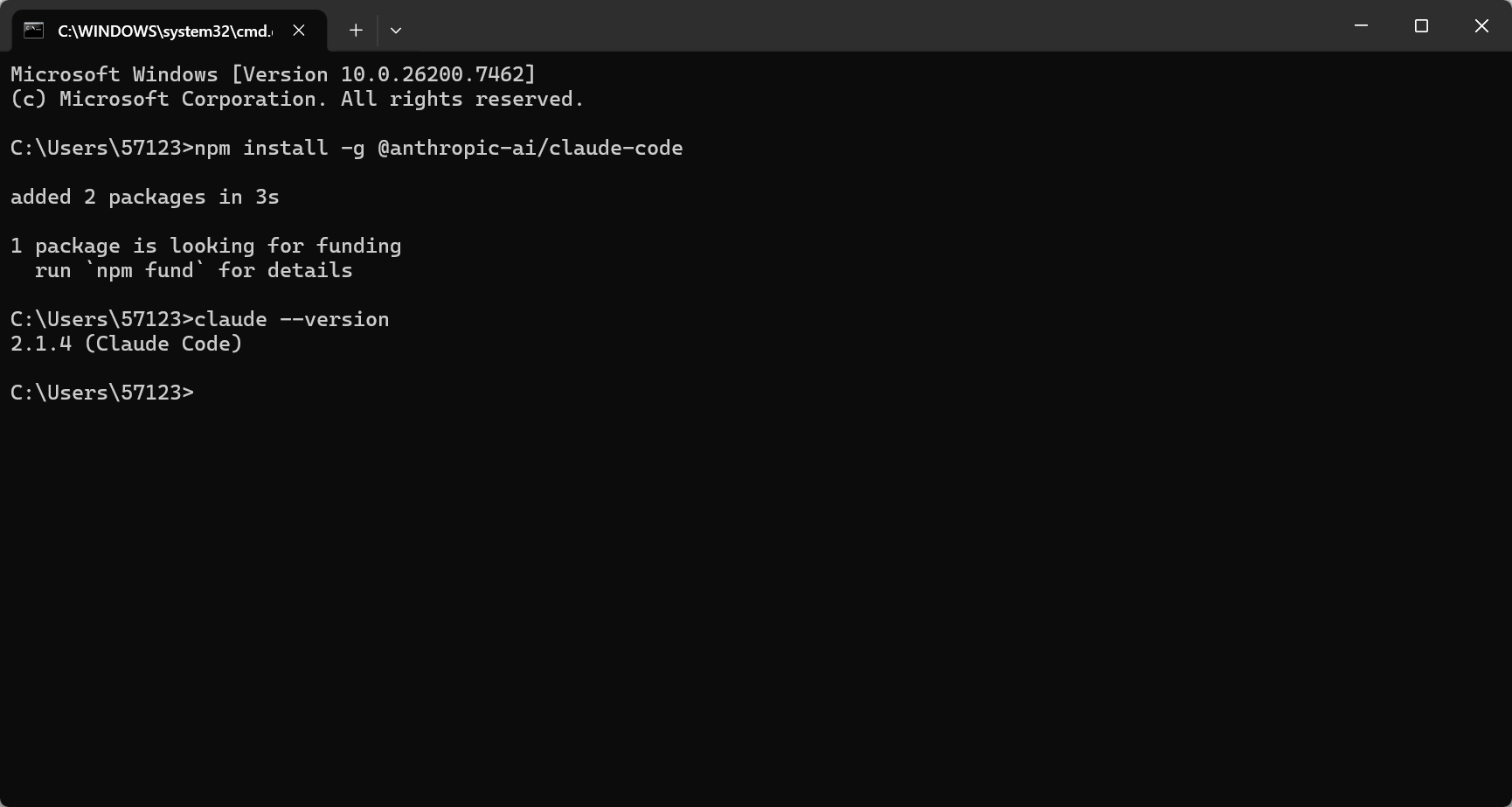
2. Vérifier l’installation
1.x.x).
Étape 2 : Configurer l’API EvoLink
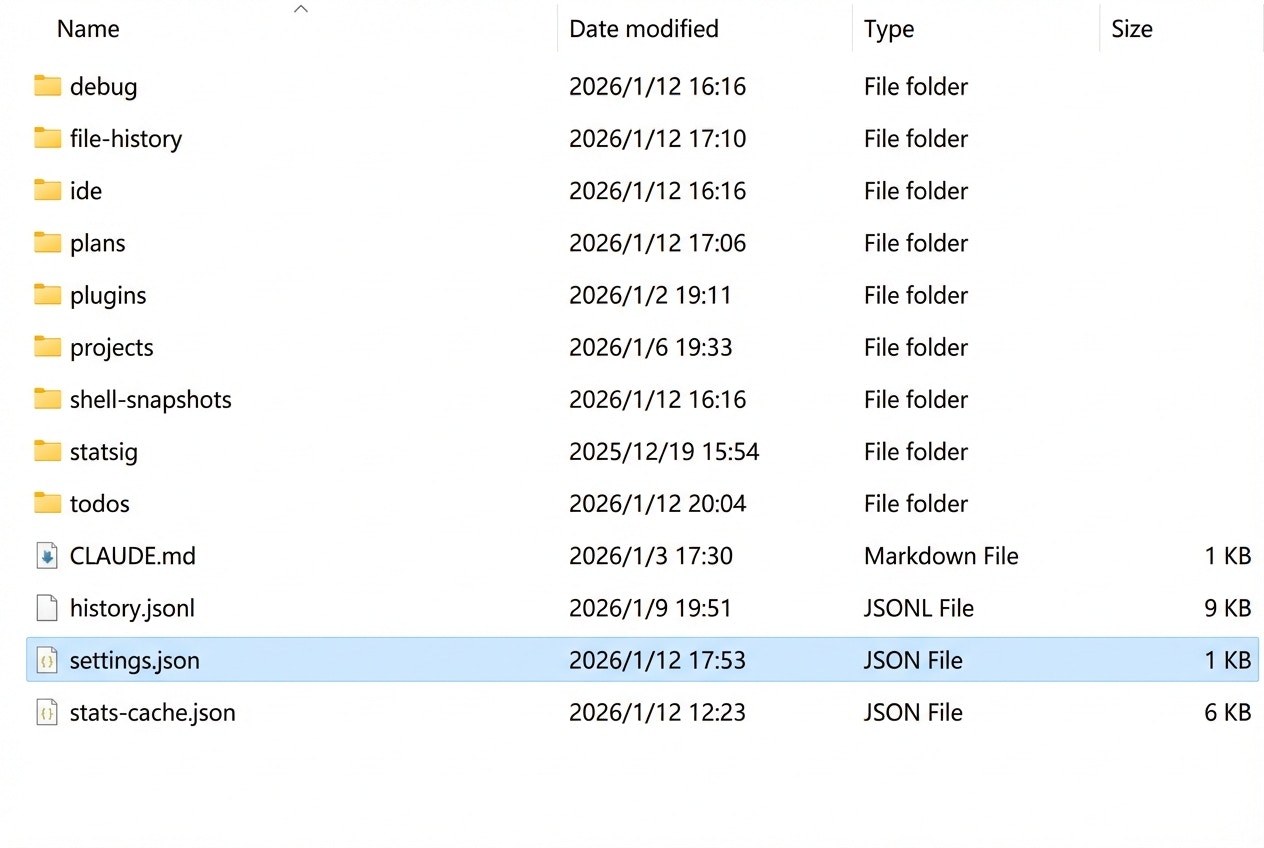
Claude Code CLI est configuré viasettings.json.
- CC Switch
- settings.json
- Permanent
- Temporaire
CC Switch est un outil de bureau avec interface graphique pour gérer la configuration des fournisseurs de Claude Code, sans avoir à modifier manuellement les fichiers de configuration.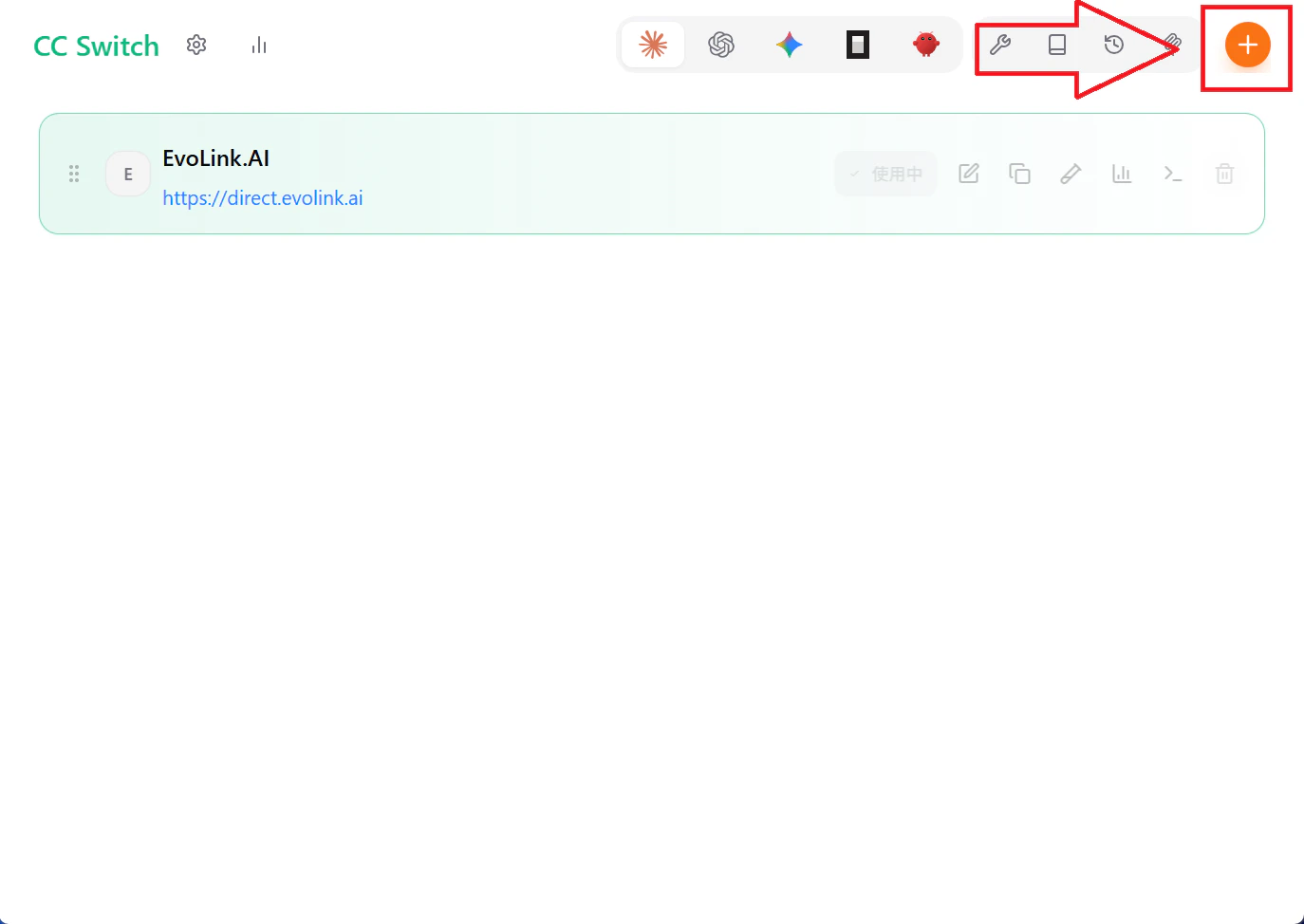
1. Installer CC Switch
Téléchargez le programme d’installation pour votre plateforme depuis GitHub Releases.2. Configurer EvoLink
- Ouvrez CC Switch
- Cliquez sur l’icône en haut à droite pour accéder à la page de configuration
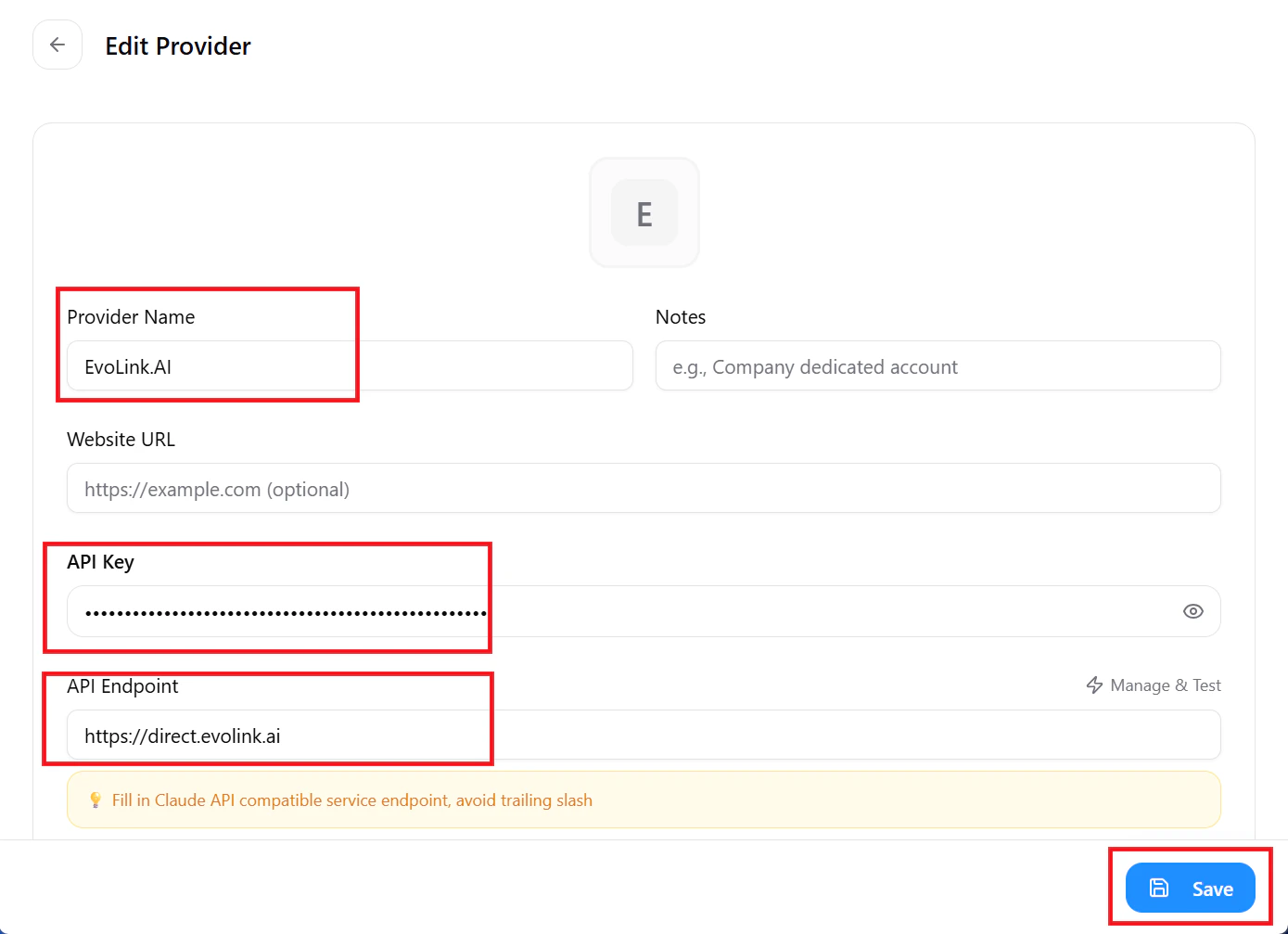
- Remplissez les champs comme indiqué dans l’image
- Cliquez sur « Ajouter »
settings.json, sans opération manuelle.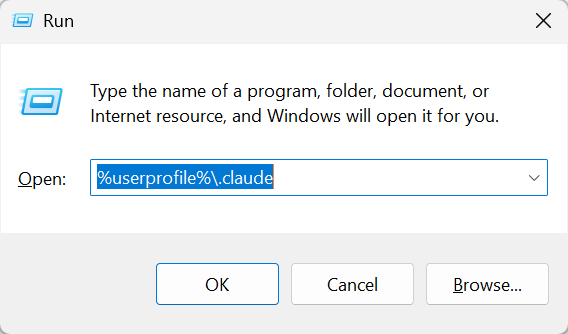
Étape 3 : Commencer à utiliser Claude Code CLI
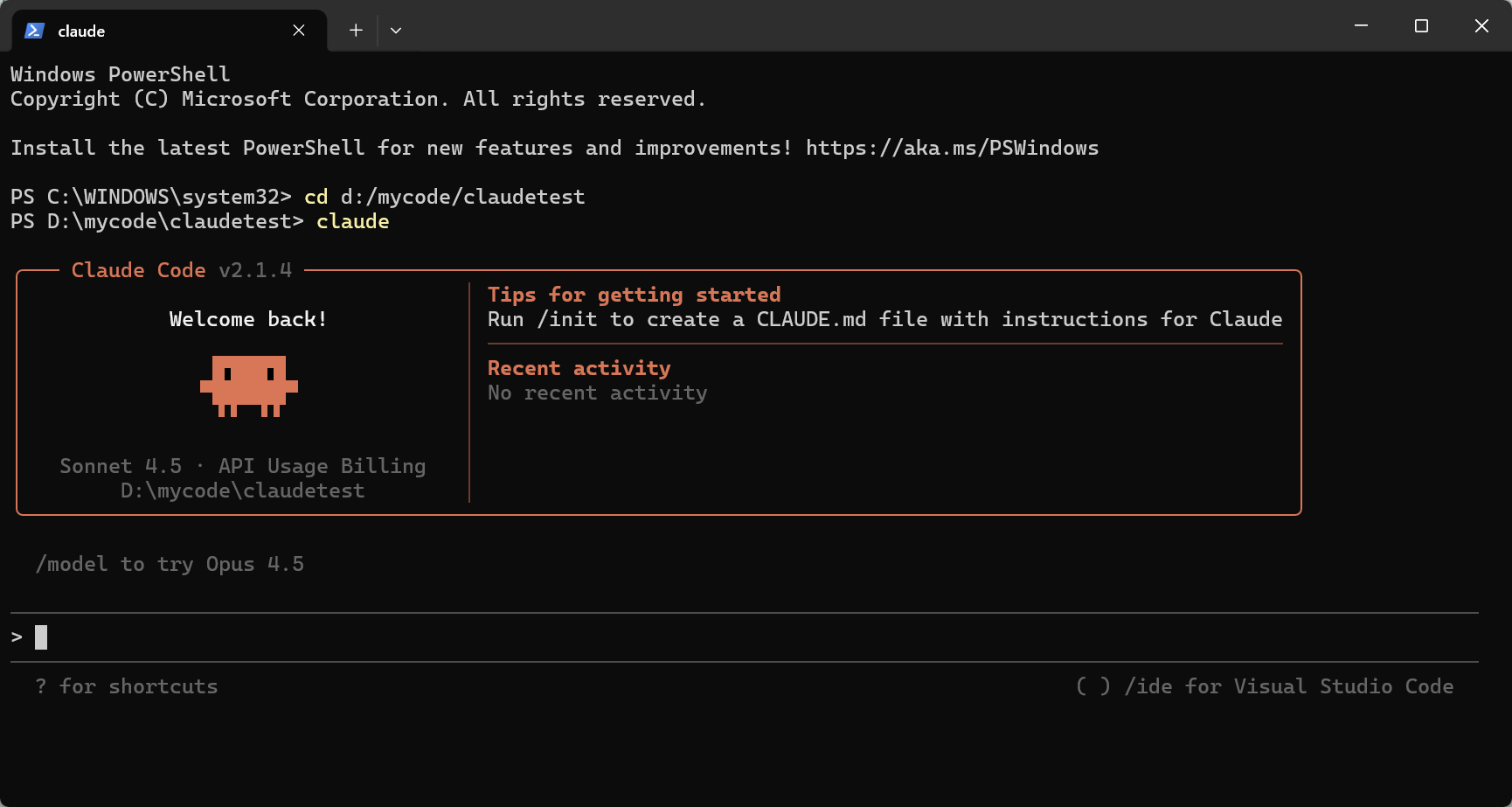
1. Accéder à un répertoire de travail sécurisé
your-working-directory par le chemin réel
2. Mode interactif
3. Vérifier la configuration
- Vous voyez un texte de réponse IA (plusieurs lignes)
- Aucune erreur du type
401,403,API Key invalid
401 Unauthorized: Clé API non définie ou invalide → Vérifiez settings.json403 Forbidden: Permissions insuffisantes de la clé API → Vérifiez la clé APINetwork error: Problème réseau → Vérifiez la connexion
FAQ
1. Qu’est-ce que Claude Code CLI et à quoi sert-il ?
Claude Code CLI est l’outil en ligne de commande officiel d’Anthropic qui permet aux utilisateurs d’interagir avec les modèles Claude dans le terminal. Il est principalement utilisé pour l’assistance au code, la génération de texte, les conversations de questions-réponses et l’analyse de fichiers — particulièrement adapté aux développeurs qui ont besoin de capacités IA rapides dans un environnement en ligne de commande.2. Comment vérifier l’installation et la configuration lors de la première utilisation ?
Exécutez ces commandes dans l’ordre :claude --version: Confirmer que Claude Code CLI est installéclaude "Who are you": Confirmer que la configuration API est correcte
3. Quelle est la différence entre le mode interactif et le mode commande unique ?
- Mode interactif : Exécutez
claudepour entrer en conversation continue pour des interactions multi-tours, idéal pour les tâches complexes - Mode commande unique : Exécutez
claude "question"pour obtenir une seule réponse et quitter, idéal pour les requêtes rapides
4. Claude Code CLI lira-t-il ou téléchargera-t-il automatiquement mes fichiers et mon code locaux ?
Non. Claude Code CLI ne lit le contenu des fichiers que lorsque vous le référencez ou l’autorisez explicitement, et demandera une confirmation avant d’effectuer des opérations sensibles. Il est recommandé de l’utiliser dans un dossier de projet dédié.5. Comment utiliser Claude Code CLI pour analyser ou traiter le contenu de fichiers locaux ?
En mode interactif, vous pouvez référencer des fichiers en :- Tapant le chemin du fichier pour que Claude le lise
- Glissant des fichiers dans la fenêtre du terminal
- Copiant et collant le contenu du fichier
6. Claude Code CLI prend-il en charge la saisie et la sortie en chinois ?
Oui, entièrement pris en charge. Claude Code CLI prend en charge la saisie et la sortie en chinois — vous pouvez poser des questions en chinois et recevoir des réponses en chinois.7. Aucune sortie après l’exécution — quelle pourrait en être la cause ?
Les causes courantes incluent :- Problèmes de connexion réseau empêchant l’accès au serveur API
- Clé API invalide ou solde insuffisant
- Configuration incorrecte de
ANTHROPIC_BASE_URL - Pare-feu ou proxy bloquant les requêtes
8. Pourquoi mes modifications du fichier de configuration ou des variables d’environnement ne prennent-elles pas effet ?
- Redémarrez votre terminal ou fenêtre de ligne de commande
- Vérifiez que
settings.jsona une syntaxe JSON valide - Vérifiez le chemin du fichier de configuration :
- Windows :
C:\Users\{username}\.claude\settings.json - macOS / Linux :
~/.claude/settings.json
- Windows :
9. Quelles sont les causes des erreurs 401/403 ?
- Erreur 401 :
ANTHROPIC_AUTH_TOKENnon défini ou clé API invalide - Erreur 403 : Permissions insuffisantes de la clé API ou clé expirée
- Vérifiez que
ANTHROPIC_BASE_URLest défini surhttps://direct.evolink.ai
10. Pour quels scénarios Claude Code CLI est-il adapté ? Pour lesquels ne l’est-il pas ?
Adapté pour :- Écriture, débogage et refactorisation de code
- Questions-réponses rapides dans les environnements en ligne de commande
- Analyse et traitement du contenu de fichiers
- Intégration de scripts d’automatisation
- Interactions complexes nécessitant une interface graphique
- Édition collaborative en temps réel
- Traitement de fichiers en masse à grande échelle
11. Comment changer de modèle ?
Tapez/model en mode interactif pour changer de modèle.
12. Quels modèles Claude EvoLink prend-il en charge ?
EvoLink prend en charge les modèles Claude suivants :| Nom du modèle | Description |
|---|---|
claude-haiku-4-5-20251001 | Réponse rapide |
claude-sonnet-4-5-20250929 | Équilibré |
claude-opus-4-5-20251101 | Avancé |
claude-fable-5 | Dernier |
claude-opus-4-8 | Dernier |
claude-opus-4-7 | Dernier |
claude-opus-4-6 | Avancé |
13. Comment télécharger des images ?
- Option 1 : Référencer le chemin de l’image
- Option 2 : Glisser-déposer une image dans le terminal
- Option 3 : Coller une image directement
14. Comment ouvrir un terminal en ligne de commande ?
- Windows
- macOS
- Linux
- Méthode 1 : Appuyez sur
Win + R, tapezcmdoupowershell, puis appuyez sur Entrée - Méthode 2 : Recherchez “Invite de commandes” ou “PowerShell” dans le menu Démarrer
- Méthode 3 : Maintenez Shift et faites un clic droit dans un dossier, sélectionnez “Ouvrir une fenêtre PowerShell ici”